Удаление учётной записи
Если Вы решительно настроены удалить свою учетную запись навсегда, Вы можете сделать это, выполнив следующие действия в браузерной или клиентской версии для рабочего стола:
Настройки пользователя -> Моя учетная запись -> Редактировать -> Удалить учетную запись
Для того, чтобы удаление прошло успешно, сперва Вам нужно позаботиться о некоторых вещах. Если Вы владелец сервера, Вам нужно или удалить сервер, или передать права владения другому участнику.
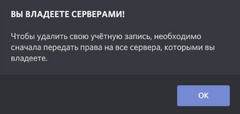
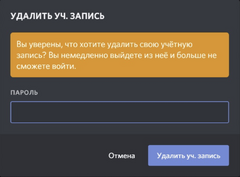
Как только вы избавитесь от всех препятствий, вы сможете продолжить процедуру удаления. Вам будет предложено ввести Ваш пароль, а также шестизначный код двухуровневой аутентификации и нажать кнопку «Удалить учетную запись» в последний раз, чтобы завершить удаление. Примечание: Если Вы не используете двухуровневую аутентификацию, Вас не попросят ввести код аутентификации.
Что произойдёт после? [ ]
Учетная запись будет находиться в состоянии ожидания удаления и будет удалена через 14 дней.
Попытка войти в свою учетную запись в любое время в течение 14 дней приведет к появлению диалогового окна, в котором спрашивается, хочет ли пользователь восстановить свою учетную запись.
При нажатии кнопки «Вернуться к входу» учетная запись будет по-прежнему находиться в состоянии «ожидает удаления». Нажатие «Восстановить учетную запись» остановит процесс удаления учетной записи, и пользователь вернет свою учетную запись.
После 14 дней [ ]
По истечению 14 дней учётная запись удаляется.
Пользователь навсегда не будет иметь доступа к своей учетной записи Discord. Изображение профиля будет сброшено на изображение по умолчанию, а имя пользователя изменится на «Deleted User#0000».
Если учетная запись удалена самим Discord из-за нарушения Условий обслуживания, тогда изображение профиля будет сброшено на изображение по умолчанию, но имя пользователя превратится в «Deleted User» вместе со случайной бессмысленной строкой цифр и букв. Пользовательские серверы также будут отключены (удалены).
Как удалить аккаунт Дискорд за ненадобностью
Как удалить аккаунт Дискорд навсегда, если вы больше не хотите пользоваться мессенджером? Мало просто стереть приложение на компьютере или телефоне, нужно убрать личный профиль – об этом мы подробно расскажем в обзоре. Надеемся, наши инструкции помогут разобраться в этом вопросе!
Деактивация аккаунта
Сразу отметим, удалить аккаунт Discord с телефона нельзя – на данный момент действие можно осуществить только через десктопное приложение.
Если у вас нет приложения на компьютере (равно как и возможности его установить), просто обратитесь в службу поддержки Дискорда – запрос можно оставить, перейдя по этой ссылке.
- Выберите тему обращения;

- Укажите рабочий электронный почтовый ящик;
- Выберите тип запроса — удаление аккаунта;

- Укажите используемую операционную систему (Андроид или iOS);
- Дайте подробное описание вопроса и нажмите на кнопку отправки.

А мы поговорим о том, как удалить аккаунт в Дискорде на компьютере! Необходимо сделать следующее:
- Откройте мессенджера;
- Нажмите на иконку шестеренки на нижней панели (рядом с именем пользователя);
- Перейдите к разделу «Моя учетная запись» ;

- Нажмите на кнопку «Изменить» и выберите из появившегося меню пункт «Удалить учетную запись в Дискорде» .

Удалить сервер
Здесь необходимо сделать небольшое отступление. Невозможно избавиться от профайла, если вы владеете серверами Дискорда – нужно удалить их или передать права владения другому:
- Нажмите на название сервера и перейдите к меню настроек;

- В нижней части страницы появится иконка удаления;

- Нажмите и подтвердите действие;

- В списке отыщите желаемого пользователя;
- Кликните на значок «Передать владение» напротив его имени.
Между делом отметим, как выглядит удаленный аккаунт в Дискорде – вместо ника в каналах ваших друзей появится обозначение DeletedUser ##### , где # – хаотичный набор цифр. Все знакомые узнают о том, что вы прекратили пользоваться мессенджером.
Давайте завершим процесс – сервер отключен или передан, что дальше делать с аккаунтом Дискорда? Следуем инструкциям на экране:
- Прочтите окно с предупреждением о необратимости процедуры и введите пароль;
- Нажмите на кнопку удаления;
- Если вы пользовались двухфакторной аутентификацией, впишите ключ в соответствующее поле и завершите процедуру последним нажатием на значок удаления аккаунта.
Удаление учетной записи Дискорд – процесс несложный, ведь мы рассказали об основных правилах и нюансах! Пользуйтесь нашими рекомендациями, чтобы навсегда деактивировать личный профиль в мессенджере. Пусть мы и не советуем этого делать, зачем избавляться от отличного продукта?
Как полностью удалить или отключить аккаунт в Discord?
Не нуждаетесь в своем аккаунте на Discord? Тогда его можно удалить, чтобы никто не смог получить доступ к вашим данным и списку контактов. В статье узнаем, как удалить учетную запись на Дискорде.
Когда перестаем пользоваться какой-либо услугой, мы, как правило, ничего не делаем со своим аккаунтом – он все время остается активным. Таким образом, мы можем снова войти в систему в любое время, когда нам нужно воспользоваться этой программой, мессенджером или сервисом. Но нужно помнить, что это может нести некоторые риски. Заброшенную учетную запись может кто-то взломать и получить доступ, например, к списку контактов или начать выдавать себя за нас. Если прекращаете использовать конкретную услугу и не собираетесь к ней возвращаться, стоит удалить аккаунт. Как это сделать на Discord?
Удаление или отключение учетной записи в Discord
Тот же принцип применяется к Discord. Теоретически это программа для более «развлекательного» общения в компьютерных играх. Однако все больше участников используют эту площадку для присоединения к приватным группам в учебных, социальных или профессиональных целях.
Наша учетная запись может быть добавлена на несколько приватных серверов, на которых находятся различные контакты и конфиденциальные данные. Поэтому нужно знать, что, прекратив использование Discord, можно сделать одно из двух действий по отношению к своему аккаунту – отключить или полностью удалить.
Чем отличается отключение от полного удаления?
Аккаунт, который был отключен, может быть восстановлен. Если захотите снова использовать Discord, можете активировать его вместе со всем списком контактов и серверов, к которым были присоединены.
Когда учетная запись отключена, не будете получать никаких уведомлений от Discord. Однако будут приходить приглашения от друзей. Когда активируете аккаунт, приглашения будут ожидать приема.
Если аккаунт удален, его уже невозможно восстановить. Вся информация о нас постоянно удаляется с серверов — невозможно будет войти в удаленную учетную запись, не будет отображаться в списке пользователей. В общем это действие невозможно отменить.
Отключение или удаление учетной записи на Discord
Опция, ответственная за отключение или удаление аккаунта находится в основных настройках при входе в приложение.
Откройте Discord и щелкните на значок шестеренки на нижней панели, чтобы войти в настройки.
На следующем экране оставайтесь на главной вкладке «Моя учетная запись». В нижней части найдете раздел «Удаление аккаунта» с двумя вариантами: отключения и удаления.
Чтобы временно отключить, нажмите соответствующую кнопку. Учетная запись будет деактивирована. Но ее можно активировать в любое время, чтобы восстановить ее полную функциональность.
Чтобы ее удалить навсегда, нажмите «Удалить учетную запись». Подтвердите это действие в следующем окне. Для этого нужно ввести свой пароль, затем утвердить процедуру. Аккаунт перейдет в режим ожидания удаления. В этом режиме он будет оставаться в течение 14 дней. На протяжении 14 дней учетную запись можно еще восстановить. После истечение этого срока он будет навсегда удален с серверов Discord.

Имейте в виду, что если хотите навсегда удалить аккаунт, нужно перед этим разобраться с серверами, которыми управляете. Они должны быть полностью удалены или переданы в собственность другому пользователю. Удаление и передачу права собственности можно сделать в настройках конкретного сервера. Таким образом, Дискорд не позволит удалить аккаунт, если ей будут присвоены какие-либо серверы.
Как полностью удалить аккаунт в Дискорде
Если Вы задаетесь вопросом, как удалить аккаунт в Дискорде, то Вы нашли подробный ответ на свой вопрос. Мы подскажем, как сделать это быстро и легко.
Что нужно сделать перед удалением учетной записи
Удалить Дискорд-аккаунт проще с компьютера, а если такой возможности нет, расскажем, как сделать это с телефона.
Если у Вас есть свой канал, то перед этим нужно отдать полномочия админа кому-то другому:
- Откройте дискорд, нажмите правой кнопкой мыши на канал и выберите пункт «Настройки сервера», далее в высветившемся окне — «Роли»;

- Далее откроется меню, внизу нажмите «Права по умолчанию»;
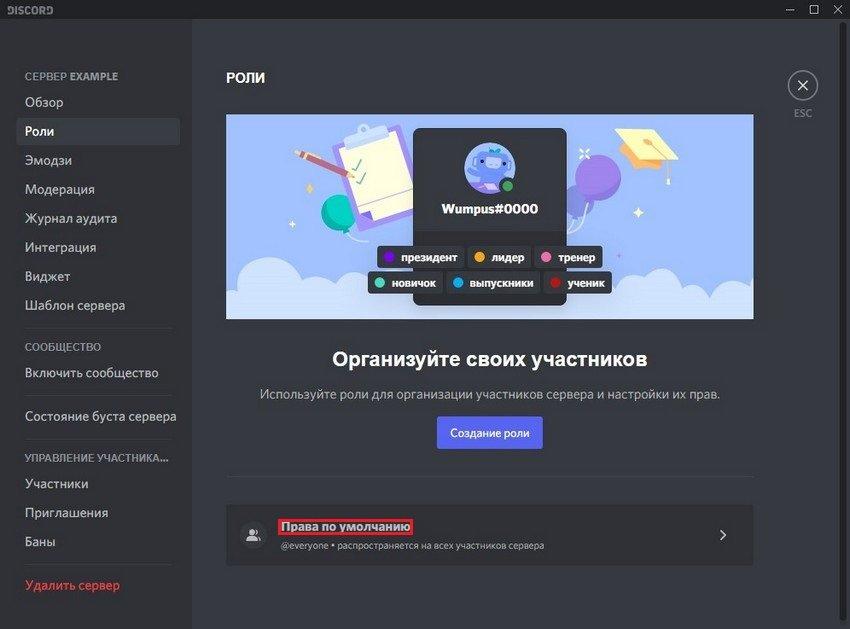
- Пролистайте чуть ниже и перетащите ползунок «Администратор» вправо;

- Вернитесь в «Настройки сервера», затем выберите раздел «Участники»;
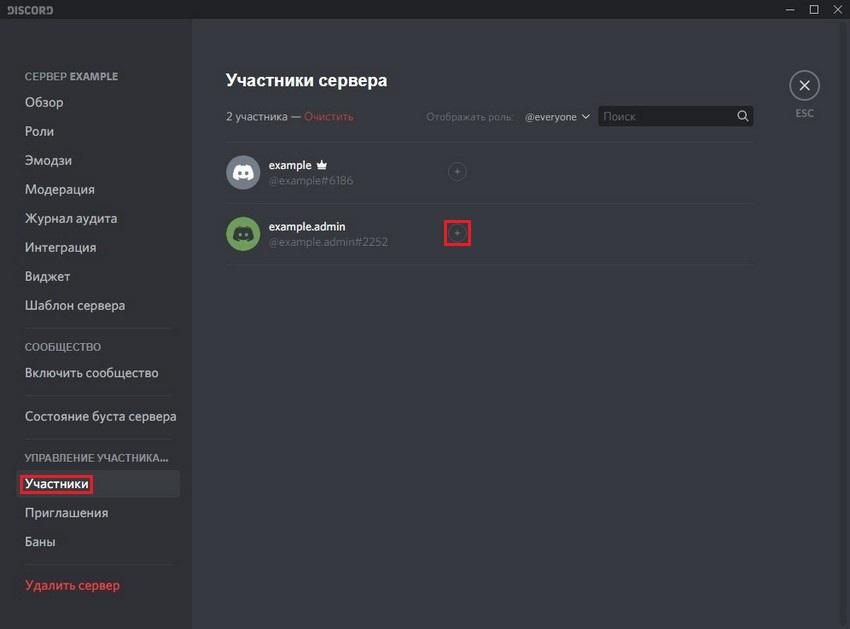
- Выберите нового администратора из участников. Нажмите на меню в виде “+” справа, потом передайте права на канал.
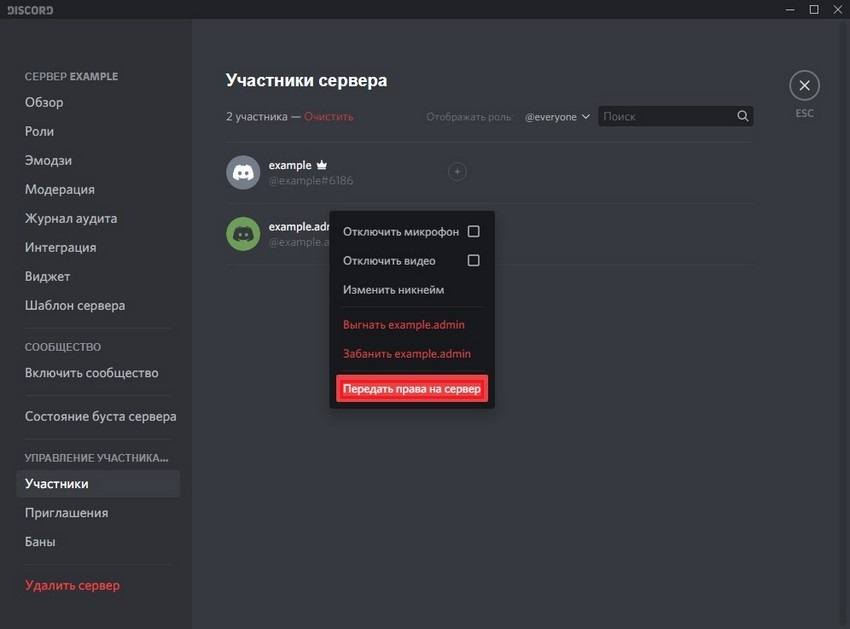
Если желания или нужды отдавать права нет, то вы можете выключить сервер. Для этого:
- Зайдите в настройки канала (ПКМ на него), внизу нажмите на кнопку Удалить сервер ;
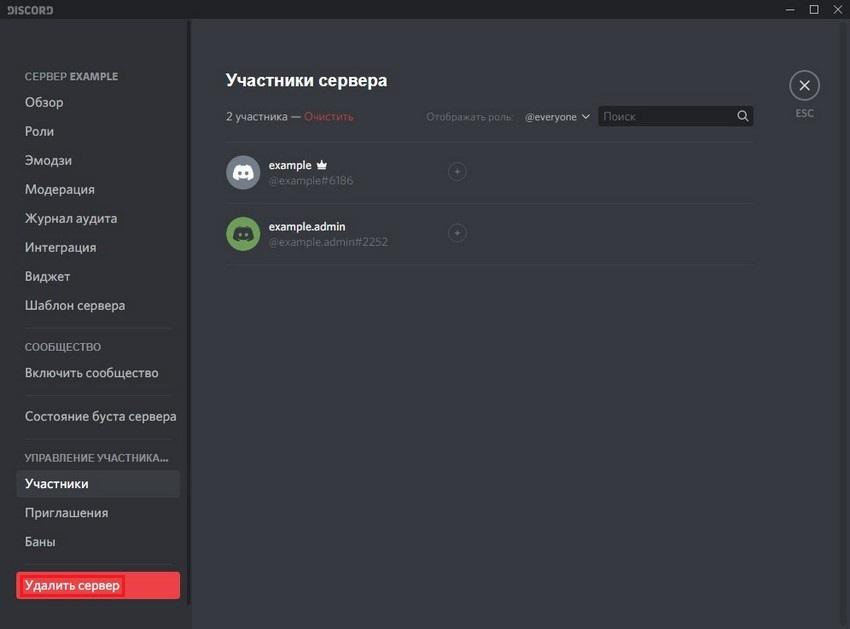
- Потребуется ввести название канала, а затем его можно деактивировать.

После всех этих манипуляций с каналом, приступаем к удалению вашего профиля.
Как удалить аккаунт в Дискорде пошагово с компьютера
В Дискорде удалить аккаунт можно, как в десктопной версии, так со смартфона. Начнем с первого варианта.
Если вы сделали все, что прописано в прошлом разделе, или канала у вас не было, то приступим.
- Открываем приложение, затем внизу слева нажимаем на меню настроек в виде шестеренки;

- Переходим в раздел «Моя учетная запись». Пролистываем до самого низа, потом нажимаем на «Удалить уч. запись». Помните, что отключенную учетную запись можно восстановить;
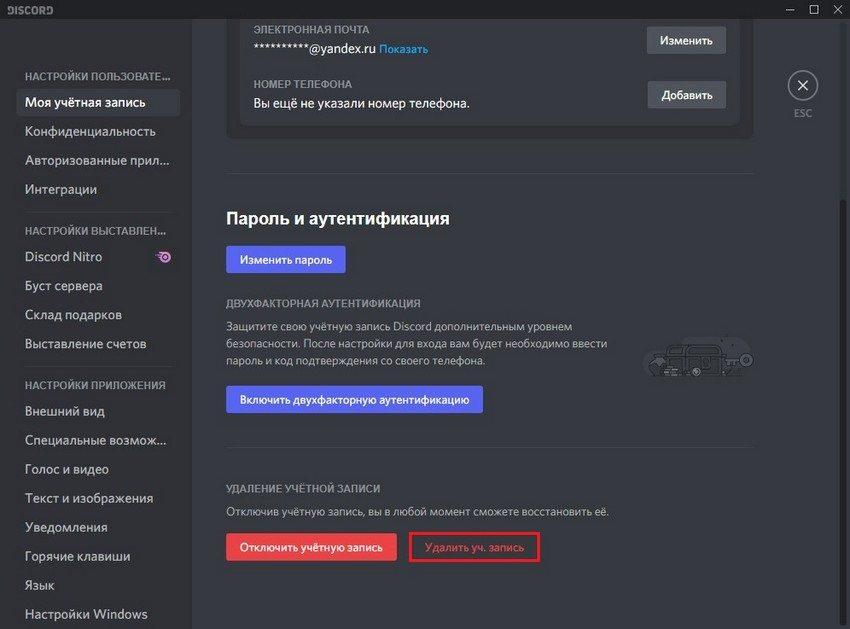
- Появится окно с предупреждением. Если вы согласны, то нужно будет ввести пароль от профиля, потом нажать на кнопку Удалить уч. запись ;

После этого действия вы автоматически выйдите из своего профиля. Восстановить его не получится, а все содержимое исчезнет и сама информация удалится. Даже обращения в техническую поддержку не помогут, так что лучше несколько раз подумайте — может стоит просто отключить учетную запись?
Как удалить аккаунт в Дискорде с телефона
Если хотите удалить свой аккаунт, то нужно будет обращаться в техническую поддержку за помощью, но ничего страшного в этом нет. Если у вас опять же есть канал, то надо будет передать полномочия администратора кому-то из участников. Алгоритм действий будет следующий:
- Открываете Дискорд, нажимаете на гамбургер-меню (три полоски). Далее жмите на меню в виде многоточия в правом верхнем углу дисплея.

- Затем заходите в «Настройки»;

- Выбираете пункт «Роли» в «Управление участниками»;

- Далее нажимаете на @everyone;

- Пролистываете до конца открывшегося меню. Перетаскиваете ползунок «Администратор» вправо. Сохраняете выполненные действия;

- Заходите в «Настройки», потом в «Участники». Выбираете нового администратора, а затем передаете ему права на канал.

С телефона тоже с легкостью можно выполнить отключение сервера:
- Заходите в приложение, выбираете нужный сервер. Потом кликаете на гамбургер-меню (три полоски), дальше на меню в виде многоточия;

- Затем переходите в настройки и нажимаете «Обзор»;

- Проматываете страницу до конца, потом выбираете Удалить сервер .

Теперь Вы можете сделать удаление своего профиля. Напишите в техническую поддержку на почту support@discord.com письмо с просьбой деактивировать учетную запись. Если этому ничего не препятствует, то администрация согласится выполнить этого действие в отношении вашего профиля. При написании используйте электронный адрес, к которому привязан Discord-аккаунт, который необходимо удалить, чтобы точно не возникли какие-то недоразумения.
Вид удаленного аккаунта
Некоторые интересуются, как выглядит удаленный аккаунт в Дискорде. Заходя в приложение, вы сможете зарегистрироваться. На свой прошлый аккаунт зайти уже нельзя, только если он не отключен. Если вы перейдете по ссылке удаленной учетной записи, высветится надпись «Deleted user».
Как отвязать номер телефон от дискорда
Большинство пользователей хотят отвязать свой номер от Дискорда в случае удаления профиля, или когда нужно поменять его на новый. Как это сделать?
- Заходим в приложение, далее «Настройки»;

- В графе «Номер телефона» нажмите на кнопку Удалить ;
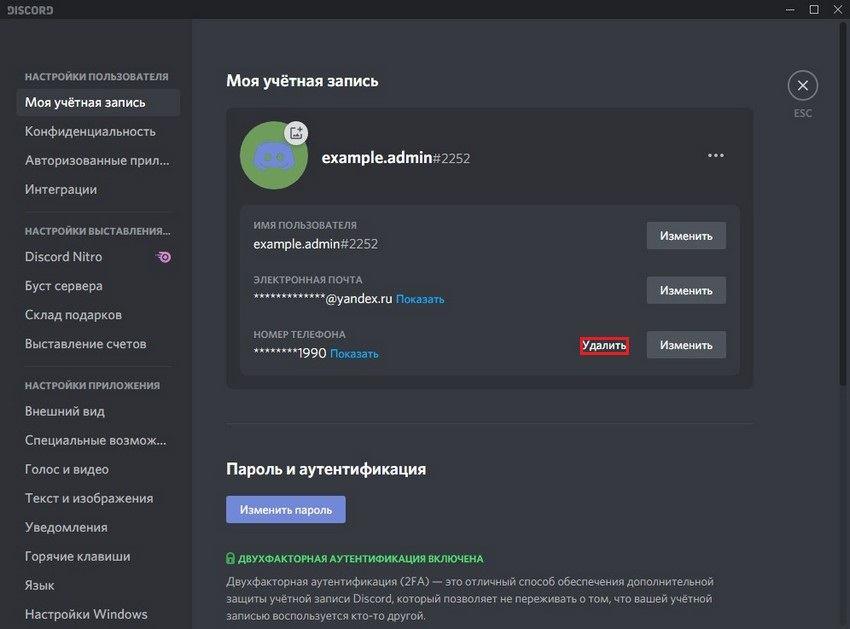
Вам потребуется ввести пароль от аккаунта, и Ваш номер будет успешно убран из профиля.

При возникновении проблем с отвязкой номера телефона, обратитесь в техническую поддержку.
Надеемся, Вам удалось понять, как навсегда удалить свою учетную запись в Дискорд, используя не только компьютер, но и телефон. Помните, что вы можете отключить профиль, с возможностью его последующего восстановления. Если же все-таки было принято решение деактивировать аккаунт, то обязательно передайте полномочия администратора сервера другому человеку или удалите полностью канал.