Unlocker — удаляем любой заблокированный файл

Unlocker — Утилита о существовании которой должен знать каждый пользователь ПК. Основная задача этой программы дать пользователю возможность удалить файл, который заблокирован другой программой. Она либо может завершить программу, блокирующую файл, либо удалить файл при загрузке ПК, тем самым не дав программе, блокирующей данной файл, сразу его использовать. На моей практике еще не было такого случая, чтобы эта маленькая утилита не помогала удалить какой то заблокированный файл.
Для программы полностью безразлично какого формата файл, она сможет удалить любой. Также можно удалить папку, но удаление папки занимает большее количество времени, по сравнению с удалением такой же папки средствами проводника.
Пользоваться этой программой очень просто, после установки она добавляется в контекстное меню проводника. Выделяем файл и выбираем «Unlocker». Данная программа уже содержится в сборке Total Commander, о которой мы рассказывали в одной из наших статей. А теперь подробнее..
Скачиваем программу по ссылке в конце статьи. После скачивания устанавливаем программу. При установке не забывайте выбирать пункт «Advanced» и снимаем все лишние галочки, чтобы не устанавливать рекламное ПО.

Далее убираем галочку с обновлением и нажимаем «Установить»:

Все, после этого можно пользоваться программой.
Как удалить файл с помощью Unlocker?
Открываем нужную папку в проводнике, нажимаем правой кнопкой на файле который нужно удалить и выбираем пункт «Unlocker»:

После этого откроется окно с программой Unlocker, в списке выбираем нужный пункт. Обычно это удалить и нажимаем «Ок»:

В случае успеха файл удалиться сразу. Но если Unlocker не может удалить файл сразу, то он выдаст сообщение об этом и предложит удалить файл после перезагрузки. Нажимаем «Ок», перезагружаем компьютер и вуаля) Наш файл удален.
Внимание: Будьте внимательны при удалении файлов в системном каталоге, так как отсутствие какого либо файла может помешать работе системы. Несколько раз подумайте, перед тем как удалить какой либо файл.
Заключение
Unloker — безусловно очень важная и полезная программа, которую обязан иметь каждый пользователь ПК. Она еще не раз поможет вам удалить вирусный файл или файл защищенный другой программой. Также утилита полностью бесплатна и свободна для скачивания, ссылки на нее приведены ниже.
Скачать Unlocker
Скачать данную программу можно как с официального сайта, так и с нашего сервера.
Скачать с официального сайта: Скачать Unlocker
Скачать с нашего сайта: Скачать Unlocker 1.9.2
Как удалить файл, который не удаляется — 3 способа

Частая проблема, с которой сталкиваются начинающие пользователи — не удаляется файл или папка (из-за какого-то файла), который нужно-таки удалить. При этом, система пишет файл занят другим процессом или действие не может быть выполнено, так как этот файл открыт в Название_программы или о том, что нужно запросить разрешение у кого-то. С этим можно столкнуться в любой версии ОС — Windows 11, Windows 10, 8.1 или 7.
Также, если не удаляются файлы pagefile.sys и swapfile.sys, hiberfil.sys то способы ниже не помогут. Вам пригодятся инструкции про Файл подкачки Windows (первые два файла) или про отключение гибернации. Аналогично, может быть полезна отдельная статья про то, как удалить папку Windows.old.
Удаление файла без дополнительных программ
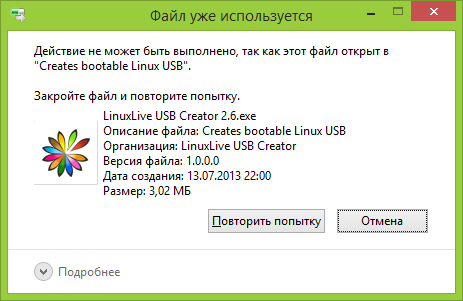
Это легко сделать — запустите диспетчер задач:
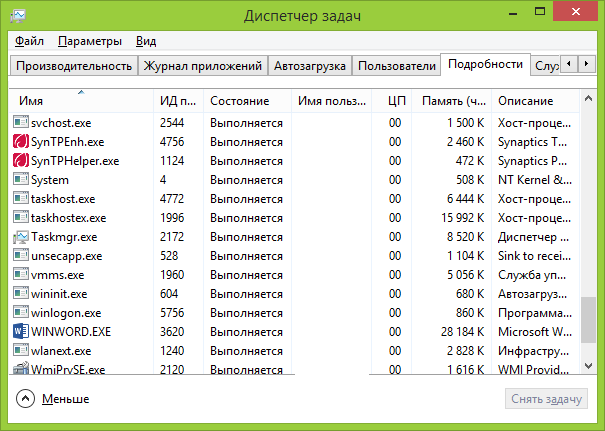
- В Windows 7 и XP в него можно попасть по Ctrl + Alt + Del.
- В Windows 8 и Windows 10 можно нажать клавиши Windows + X и выбрать диспетчер задач.
Найдите процесс, использующий файл, который нужно удалить и снимите задачу. Удалите файл. Если файл занят процессом explorer.exe, то перед тем, как снять задачу в диспетчере задач, запустите командную строку от имени администратора и, уже после того, как снимите задачу, используйте в командной строке команду del полный_путь_к_файлу, чтобы удалить его.
Чтобы после этого вернуть стандартный вид рабочего стола, нужно снова запустить explorer.exe, для этого в диспетчере задач выберите «Файл» — «Новая задача» — «explorer.exe».
Удаление заблокированного файла с помощью загрузочной флешки или диска
Еще один способ удалить подобный файл — загрузиться с любого накопителя LiveCD, с диска реанимации системы или загрузочной флешки Windows. При использовании LiveCD в любых его вариантах вы сможете воспользоваться либо стандартным графическим интерфейсом Windows (например, в Sergei Strelec WinPE или BartPE) и Linux (Ubuntu), либо же средствами командной строки. Обратите внимание, что при загрузке с подобного накопителя, жесткие диски компьютера могут оказаться под другими буквами. Чтобы убедиться, что вы удаляете файл с нужного диска, можно использовать команду dir c: (этот пример отобразит список папок на диске C).
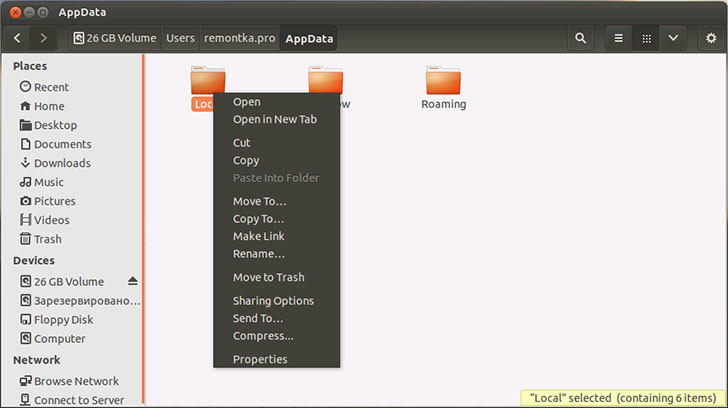
При использовании загрузочной флешки или установочного диска Windows 7 и Windows 8, в любой момент установки (после того, как уже загрузится окно выбора языка и на следующих этапах) нажмите Shift + F10, чтобы войти в командную строку. Также можно выбрать «Восстановление системы», ссылка на которое также присутствует в программе установки. Также, как и в предыдущем случае, обратите внимание на возможное изменение букв дисков.
Использование DeadLock для разблокирования и удаления файлов
Поскольку рассмотренная далее программа Unlocker даже с официального сайта с недавних пор (2016) стала устанавливать различные нежелательные программы и блокируется браузерами и антивирусами, предлагаю рассмотреть альтернативу — DeadLock, которая также позволяет разблокировать и удалить файлы с компьютера (обещает также и изменить владельца, но в моих тестах это не сработало).
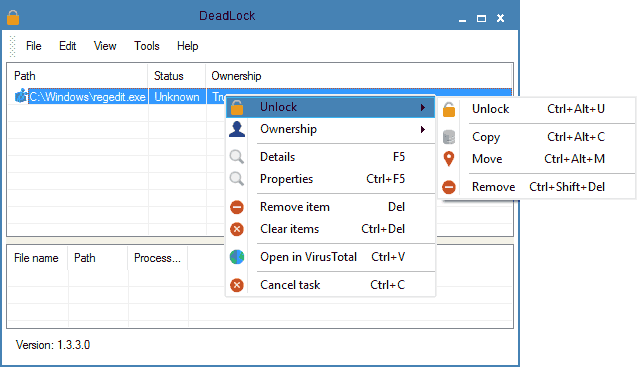
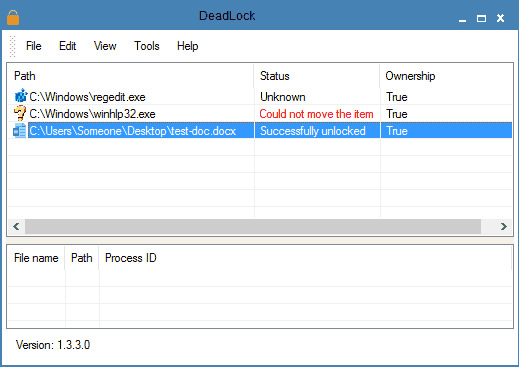
Итак, если при удалении файла вы видите сообщение о том, что действие не может быть выполнено, так как файл открыт в какой-то программе, то с помощью DeadLock в меню File вы можете добавить этот файл в список, а затем, с помощью правого клика — разблокировать его (Unlock) и удалить (Remove). Также можно выполнить и перемещение файла. Вторая возможность — посмотреть, какие программы блокируют файл в списке в нижней части окна и снять задачи с этих процессов.
Бесплатная программа Unlocker для разблокировки файлов, которые не удаляются
Программа Unlocker, наверное, самый популярный способ удалить файлы, которые используются тем или иным процессом. Причины тому просты: она бесплатная, исправно справляется со своей задачей, в общем, работает. Скачать Unlocker бесплатно можно на официальном сайте разработчика http://www.emptyloop.com/unlocker/ (с недавних пор сайт стал определяться как вредоносный).
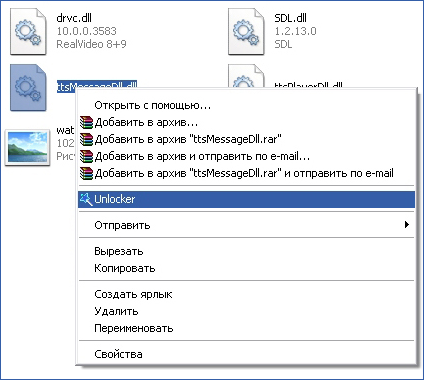
Использование программы очень простое — после установки, просто кликните правой кнопкой мыши по файлу, которые не удаляется и выберите в контекстном меню пункт «Unlocker». В случае использования portable версии программы, которая также доступна для загрузки, запустите программу, откроется окно для выбора файла или папки, которые требуется удалить.
Суть работы программы та же самая, что и в первом описанном способе — выгрузка из памяти процессов, которыми занят файл. Основные преимущества перед первым способом — с помощью программы Unlocker файл удалить проще и, более того, она может найти и завершить процесс, который скрыт от глаз пользователей, то есть недоступен для просмотра через диспетчер задач.
Обновление 2017: Еще один способ, судя по отзывам, успешно срабатывающий, был предложен в комментариях автором Тоха Айтишник: устанавливаете и открываете архиватор 7-Zip (бесплатный, работает также как файловый менеджер) и в нем переименовываете файл, который не удаляется. После этого удаление проходит успешно.
Почему файл или папка не удаляются
Что может мешать удалению файла или папки
Если у вас нет необходимых прав в системе для изменения файла или папки, вы не можете удалить их. Если вы не создавали файл, то есть вероятность, что вы не можете и удалить его. Также причиной могут служить настройки, сделанные администратором компьютера.
Также файл или папку его содержащую нельзя удалить, если в настоящий момент файл открыт в программе. Можно попробовать закрыть все программы и попробовать еще раз.
Почему, когда я пробую удалить файл, Windows пишет, что файл используется
Данное сообщение об ошибке означает, что файл используется программой. Таким образом, вам необходимо найти программу, его использующую и либо закрыть файл в ней, если это, например, документ, либо закрыть саму программу. Также, если вы работаете в сети, файл может использоваться другим пользователем в настоящий момент.
После удаления всех файлов остается пустая папка
В данном случае попробуйте закрыть все открытые программы или перезагрузить компьютер, а после этого удалить папку.
А вдруг и это будет интересно:
- Лучшие бесплатные программы для Windows
- Как открыть параметры быстродействия Windows 11 и 10
- Ноутбук тормозит на зарядке или без неё — причины и варианты решения
- 403 Forbidden — что это за ошибка и как исправить?
- Непредвиденная ошибка компонента службы теневого копирования томов — как исправить?
- Ошибка 0x00000005 в Microsoft Store — как исправить?
- Windows 11
- Windows 10
- Android
- Загрузочная флешка
- Лечение вирусов
- Восстановление данных
- Установка с флешки
- Настройка роутера
- Всё про Windows
- В контакте
- Одноклассники
-
Ангелочек 28.05.2020 в 09:07
- Dmitry 01.06.2020 в 15:05
- Михаил 01.06.2020 в 16:14
IObit Unlocker — программа для принудительного удаления неудаляемых файлов и папок
Илья – главный редактор сайта softdroid.net. Является автором нескольких сотен руководств и статей по настройке Android. Около 15 лет занимается ремонтом техники и решением технических проблем iOS и Android. Имел дело практически со всеми более-менее популярными марками мобильных смартфонов и планшетов Samsung, HTC, Xiaomi и др. Для тестирования используется iPhone 12 и Samsung Galaxy S21 с последней версией прошивки.
Обзор программы Unlocker для Windows, а также ее аналогов. Детальная инструкция, как удалить файлы и папки, которые не удаляются, в принудительном порядке: через закрытие процессов, блокирующих удаление.
Содержание:
- Программа iObit Unlocker
- Основные возможности программы
- Где скачать программу Unlocker бесплатно
- Как принудительно удалить неудаляемые файлы и папки
- Удаляем не удаляемое без ущерба системным процессам
- Lockhunter: как принудительно удалить системную папку или файлы
- Malwarebytes FileASSASSIN
- Sysinternals Process Monitor
Описание программы Unlocker
Unlocker — эффективная программа для удаления неудаляемых файлов в среде ОС Windows. Она обходит системные запреты и указывает пользователю на процессы, которые блокируют доступ. Эти процессы препятствуют удалению, из-за чего появляются не удаляемые обычным способом файлы и папки.
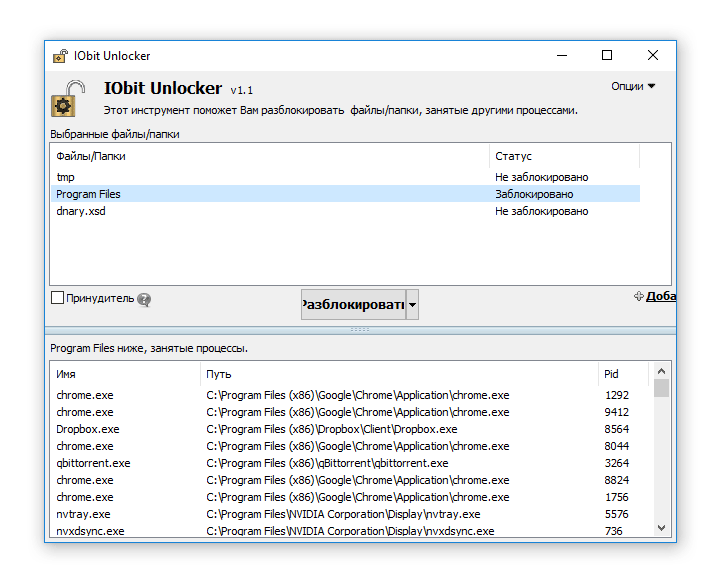
Unlocker — одна из немногих утилит, обладающих понятным интерфейсом на русском языке. Отчасти поэтому пользоваться программой очень просто. В Unlocker можно перетаскивать файлы в окно и сразу же удалять файлы, убив ненужные процессы. В правой колонке отображается текущий статус файла или папки:
- «не заблокировано» — можно удалить неудаляемый файл без форсированного закрытия других процессов.
- «заблокировано» — Unlocker подскажет, какие процессы мешают принудительно удалить папку (файл), после чего их можно форсированно закрыть и выполнить нужную операцию.
Основные возможности программы Unlocker
- принудительное удаление файлов и каталогов на диске
- удаление и папок и нескольких файлов одновременно
- просмотр процессов, которые блокируют удаление обычным способом
Сценарии, когда утилита Unlocker может быть полезна
- доступ к файлу или папке запрещен (программа используется другим процессом)
- имеются подключения к файлу по локальной сети
- источник или путь назначения используется другим приложением
- файл занят другим системным процессом
В общем, если не удаляется папка или файл, программа Unlocker — универсальное и простое средство для форсирования удаления.
Далее, в инструкции, мы расскажем, как удалить неудаляемые файлы быстро и безопасно. Отметим, что речь идет о программе с названием IObit Unlocker. Есть одноименное приложение на просторах сети (Emptyloop Unlocker), однако оно не разрабатывается с 2013 года, а официальный сайт недоступен. Что касается Unlocker от разработчиков IObit, то этот продукт находится в разработке и его можно скачать по ссылке ниже.
Где скачать программу Unlocker
Скачать Unlocker — программу для удаления неудаляемых файлов — можно на странице загрузок. Ссылка справа.
Хотя последняя версия Unlocker 1.1 вышла в 2015 году, проблем с совместимостью на новых версиях Windows нет. В список входят Windows 10 / 8 / 7 / Vista / XP.
Программа Unlocker доступна в двух вариантах: Portable и стандартная установка (IObit Unlocker 1.1 Final). Версию Portable можно установить в любом месте. При этом стандартная версия Unlocker установится в системную папку Program Files.
Нет особой разницы, откуда загружать программку: в обоих случаях Unlocker можно скачать бесплатно.
Разработчик: IObit
Последняя версия: 1.1
Системные требования: Windows XP — 10Как удалить неудаляемый файл или папку принудительно
Давайте вместе разбираться, как работает программа. Она состоит из одного окошка. Для того, чтобы принудительно удалить папку или файл:
- добавьте файлы, нажав на кнопку «Добавить» внизу окна
- как вариант, можно перетащить файлы или папки в окно Unlocker
В списке вы увидите добавленные файлы и статус — «заблокировано» или «не заблокировано». Соответственно, не заблокированные данные можно удалить и без использования Unlocker’а. Нас больше интересует второй вариант.
Итак, как удалить папку которая не удаляется?
- Выделяем строку с файлом или папкой.
- Отмечаем опцию «Принудительно»
- Нажимаем кнопку «Разблокировать».
- Unlocker завершит процессы, блокирующие доступ к файловым операциям
Как удалить неудаляемый файл самостоятельно без вреда другим процессам
Совет. Программа Unlocker не всесильна. Если вы добавите системный путь, появится сообщение в духе «не могу удалить папку». К тому же, вы должны трезво оценивать опасность удаления файлов и четко понимать, что вы удаляете.
Если файл не удаляется, не обязательно убивать процессы принудительно. Скажем, вы редактируете текст и хотите удалить некий файл. Unlocker выяснит, что для разблокировки нужно закрыть процесс Word.exe (текстовый процессор). Вследствие этого вы потеряете файл, редактируемый в данный момент. На самом деле, могут быть и другие сценарии, но суть едина: если вы массово убиваете процессы, это может привести к негативным последствиям.
Лучший способ удалить файл с компьютера — добавить его в iObit Unlocker, посмотреть процессы, которые мешают удалению и завершить их корректно: закрыть приложения с сохранением открытых документов. В этом есть определенный плюс Unlocker’а: вы всегда можете контролировать процесс.
Похожие программы для принудительного удаления
Lockhunter
Разработчик: Crystal Rich Ltd.
Сайт: http://lockhunter.com/Lockhunter — программа для удаления папок и файлов, которые не удаляются по неизвестной вам причине. Зачастую (как вы могли убедиться в случае с Unlocker) это связано с тем, что процессы блокируют доступ к удаляемым объектам. Lockhunter способна вычислить процессы, блокирующие доступ к файлам. В отличие от подобных инструментов, файлы и папки удаляются в корзину, так что вы сможете их восстановить в нужный момент. К слову, основное предназначение данной утилиты — удаление вирусов и малвари: эти вредные приложения любят блокировать доступ к самим себе в целях самосохранения.
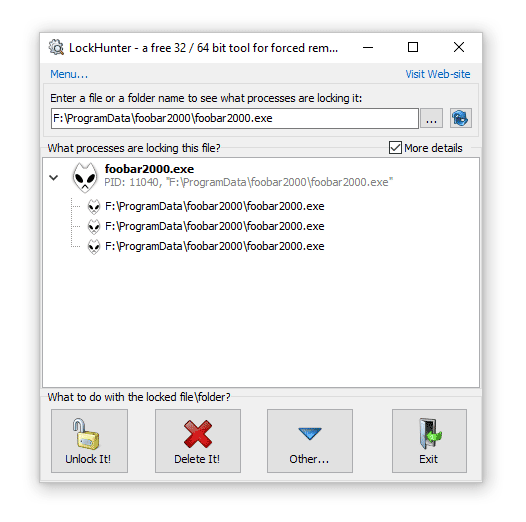
Как принудительно удалить папку или файлы с помощью Lockhunter
Данный метод позволит удалить системную папку или файл, занятый другими процессами. Методика будет полезной при форсированном уничтожении вирусов.
- Указываем в главном окне программы расположение папки (файла) для принудительного удаления. В списке отобразятся процессы, блокирующие элементы.
- Удаляем процессы, блокирующие файлы, нажав на кнопку UnlockIt!
- Выделяем папку и нажимаем кнопку DeleteIt! для полного удаления.
Malwarebytes FileASSASSIN
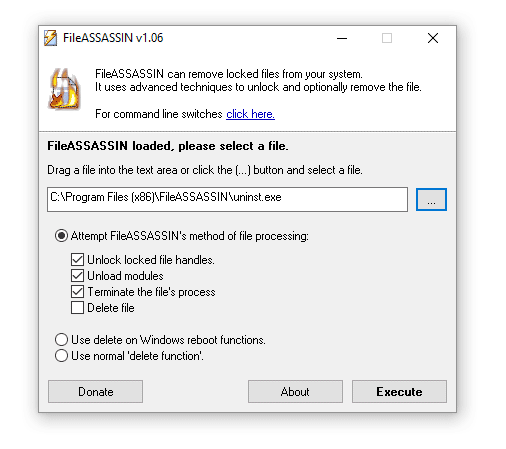
FileASSASSIN — полезная программа для удаления файлов, которые не удаляются стандартным способом, без остановки процессов. Вот список ошибок, которые эта программа может решить в вашу пользу:
- Файл не удаляется: доступ запрещен
- Убедитесь, что диск не заполнен и не защищен для записи
- Файл в данный момент используется
- Источник или получатель файла может использоваться
- Файл используется другой программой или пользователем
Sysinternals Process Monitor
Сайт: https://technet.microsoft.com/ru-ru/sysinternals/processmonitor.aspx
Разработчик: Марк Руссинович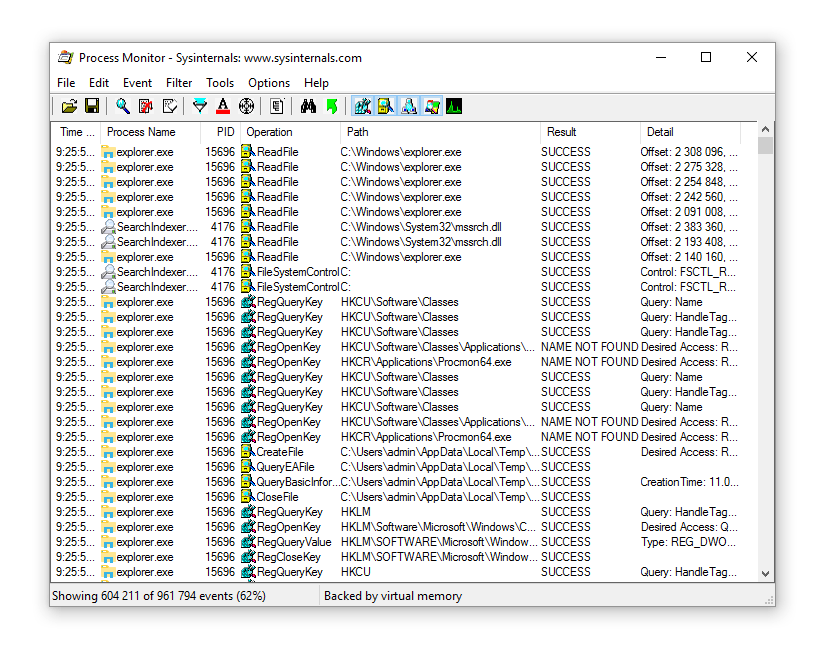
В большей степени этот инструмент предназначен для глубокого исследования процессов Windows, и советовать его можно только опытным пользователям. Впрочем, этот профессиональный диспетчер задач отслеживает не только процессы, но и потоки, файловую систему и Реестр. Если файл не удаляется, Process Monitor поможет выявить зависимости и далее беспрепятственно удалить, к примеру, системный файл или папку.
Удаление неудаляемых файлов: вопросы и ответы
Не удаляется файл в папке Windows. Что делать?
Ответ. Если вы хотите удалить элемент с системным путем из этой папки, то сделать это не получится даже при помощи iObit Unlocker. Как я уже говорил, программа не умеет удалять системные файлы Windows — срабатывает мощная защита на уровне ядра.
Не удаляются файлы с флешки. Мне нужно закачать Unlocker в portable- версии на флешку?
Ответ. Не обязательно. Стандартная версия Unlocker’а вполне подойдет для этих целей. Можно перетащить файлы в окно программы, убить процессы и затем спокойно удалить файлы.
Скачал Unlocker с официального сайта, но программа отличается от описанной в инструкции. Что делать, как удалить неудаляемую папку?
Ответ. Дело в том, что вы скачали другую программу (от разработчика Emptyloop), хотя название у нее то же. В принципе, невелика беда, у этой программы аналогичный функционал. Если он вас не устроит, просто скачайте iObit Unlocker по ссылке, приведенной в начале статьи.
Как удалить файлы с помощью Unlocker — ОС Windows

Вероятно, знакома ситуация !! когда есть желание переименовать, либо удалить файл или папку на жёстком диске (т.е. из памяти компа), но — не имеется возможности: система Windows предупреждает, что — «файл в настоящее время используется другим пользователем или программой». Как удалить файлы с помощью Unlocker? В подобных случаях системных запрещений замечательно поможет программка с именем Unlocker (Унлокер), которая позволит правом пользователя ПК разблокировать файл (т.е «остановить процесс использования файла системой»…) и, соответственно, выполнить действия на ваше усмотрение — удалять или переименовывать… Как провернуть операцию «отключения процесса работы файлов» в системе виндовс правильным образом, разберёмся: …простота способа очевидна…
- Как удалить файлы — программа Unlocker
- как удалить файлы с помощью Unlocker
- как снять задачу в работе программы, исполняемого файла. Windows 7
…после того, как процесс отработки, скажем так, файла снят (приостановлен) можно запросто приступать к переименованию или полному удалению папки или файла (через проводник).
Для тех, у которых этой программы нет, — эту утилиту возможно абсолютно бесплатно скачать Unlocker …
Да, программа Унлокер — общедоступна и бесплатна!

вернуться к оглавлению ↑
Как удалить файлы — программа Unlocker
Если в проводнике «Мой компьютер» установите курсор на каком-то файле или папке и кликнете правой кнопочкой мыши, выпадет менюшка, где отыщете такое подменю с именем программки Unlocker (фото ниже)
…думаю, вы уже ни раз работали в проводнике компьютера.

Таким образом, при случае, когда операционная система сообщает о том, что — файл в настоящее время используется другим пользователем или программой и его никаким образом невозможно удалить… то — пришло время припомнить о незаменимой программке Унлокер.
Почему система запрещает подобные манипуляции пользователю компа, тема отдельной статьи, — стоит подписаться, ибо в следующих моих публикациях, и постах коллег, будем более глубоко рассматривать работу виндовс 7. 8. и 10 версий.

МИГ подписки — ЭРА полезных знаний!!
. подписываясь —
мы расстаёмся с невежеством.…как и говорилось выше, открываем «мой комп» и избираем для удаления нужный файл или папку.
…а коли система выдаст предупреждение, наводим курсор на «запрещённый» файл, кликаем правой кнопкой мыши и в подменю выбираем вкладку программы Unlocker (фото выше).
вернуться к оглавлению ↑
как удалить файлы с помощью Unlocker

Ну и как видите по фотке:
1 — я указала примера ради переименовать PerfLogs,
2 — в подменю выбрала вкладку программы Unlocker —
…и теперь остаётся указать нужный (оптимальный) для нас вариант обработки файла.
Думается, на этом этот коротенький пост можно закончить, ибо всё ясно…
…и вы знаете как работать с бесплатной, но очень полезной программой Unlocker (унлокер)
Однако, в качестве дополнения, будет полезно узнать:
по теме почитать:

этой
Как легко почистить оперативную память RAM компьютераОС следует почистить: например так — Как в Windows 10 отключить зарезервированное хранилище? и Чистим систему Windows 10: удаляем временные файлы через меню Параметры — очень полезно !! возможно освободить от просроченных файлов оч. много Гигов полезной памяти.
Зарезервированное хранилище: (подробнее о запуске Командной строки).
Переводим обновления Windows в ручной режим.
вернуться к оглавлению ↑
как снять задачу в работе программы, исполняемого файла. Windows 7
Очень часто причиной запрета переименовать или удалить определённые файл или папку может быть их банальная отработка системой, скажем так — ни какие-то ограничения системой прав пользователя, а банальнейшая занятость в процессе работы виндовс.
Попросту, запрашиваемый файл используется операционной системой на момент «удаления»!
Я знаю многих товарищей, которые для решения подобных осложнений в работе с компьютером, просто-напросто перезагружают винду в надежде на то, что ОС сама отключит ненужные процессы.
Скажу мягко: вариант так себе.
Мы же поступим иначе:
На свободном месте «Рабочего стола» (экрана компьютера/монитора) притопим правую клавишу «мыши»… Откроется такое диалоговое окошко:

Нужно выбрать подменюшку «Диспетчер задач» …

А в следующем окошке приступаем к изучению…
Во вкладке «Приложения» будут отображены иконки всех на данный момент работающих приложений же) — нужно просто отключить программу (например, графический редактор), чтобы удалить какой-то сопутствующий файл и т. п. —
…иногда эти незнания очень путают неопытного пользователя ПК.
Следующая вкладка «Процессы» — здесь собран список всех отрабатываемых в настоящее время программ в системе, в том числе для всех пользователей ПК — очень удобно!!
Эксперимента для, наведите курсор на один из файлов, показанных в окошке; кликните уже левой кнопочкой мыши… «Процесс» подсветится (будет указан)
…и нам останется кликнуть по кнопочке, расположенной чуть ниже — «Завершить процесс».
Таким нехитрым образом «Процесс» взаимодействия, например, файла с системой будет снят.
Можно приступать к удалению или переименованию…
в этих окошках можно поэкспериментировать, чтобы более-менее ознакомиться и разобраться с вопросом нынешней статьи.
Никакими поломками вашей ОС виндовс, это не грозит.
Максимум что предстоит сделать, так это перезагрузить комп, или перезапустить (кликнув дважды) на ярлык закрытой программы (приложения).
Удачи в работе и творчестве!
. подписываясь —
мы расстаёмся с невежеством.А вот полезное видео обучалка, для тех, которые частенько теряют свои ценнейшие пароли от всевозможных аккаунтов: с этой лёгенькой в управлении и настройке помощницей, ваши тайны будут всегда под рукой!!
удаляем временные файлы: очистка системы, ускорение системы
Если что-то не ясно и остались вопросы, делитесь ими в комментариях.
все статьи: Александра Брик
автор, соавтор сайта Комплитра ру — менеджер, веб разработчик студии ATs media — запросто с Вордпресс
мой сайт