Настройки безопасности и конфиденциальности Skype
Skype — это программное обеспечение для видеосвязи, которое позволяет пользователям бесплатно совершать видео и голосовые индивидуальные и групповые вызовы, отправлять мгновенные сообщения и обмениваться файлами с другими людьми. Следующие шаги настоятельно рекомендуются, если ваш подросток (минимальный возраст 13 лет) использует или будет использовать Skype.

Что мне нужно?
Учетная запись Skype
Ограничения, которые вы можете применить

Звонки и текстовые сообщения

Болтаем

Скачивание обмена файлами

Совместное использование местоположения

Конфиденциальность

Обмен данными

Поделиться местоположением

Социальная сеть
Пошаговая инструкция
Эти шаги были воспроизведены с использованием iPhone, однако мы также включили шаги для других устройств:
Видимость профиля
Некоторая информация видна всем, такая как имя Skype, отображаемое имя, местоположение и изображение профиля, если оно у вас есть:
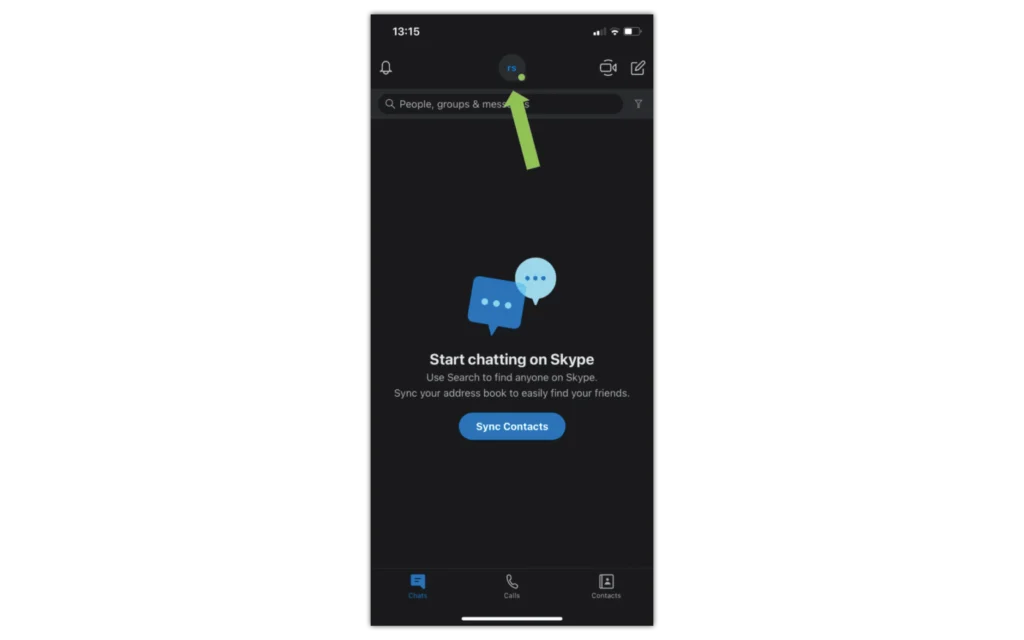
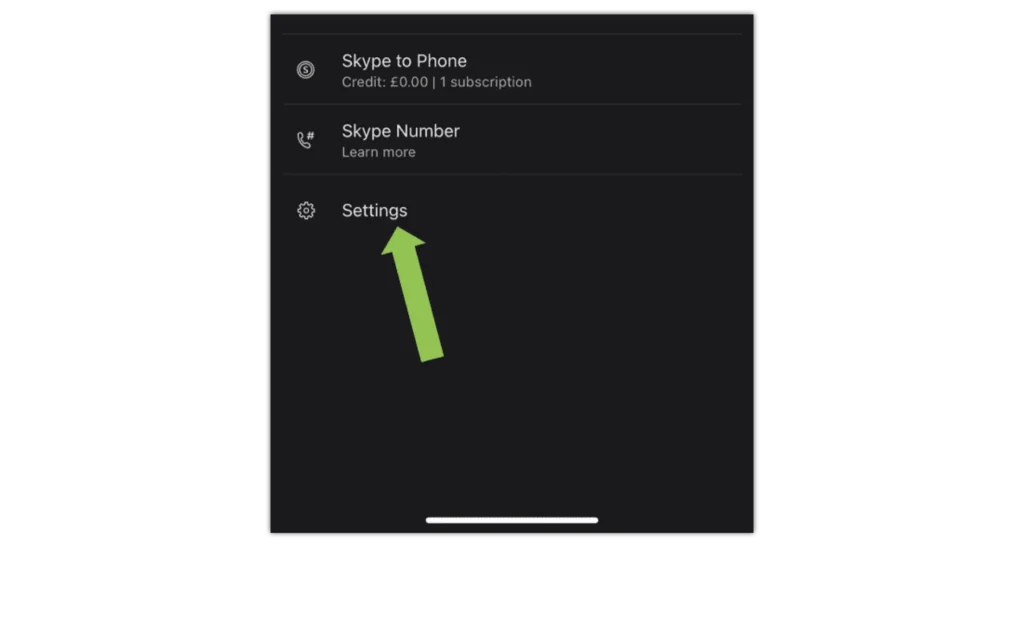
Шаг 1 – Выберите изображение своего профиля > выберите «Настройки».
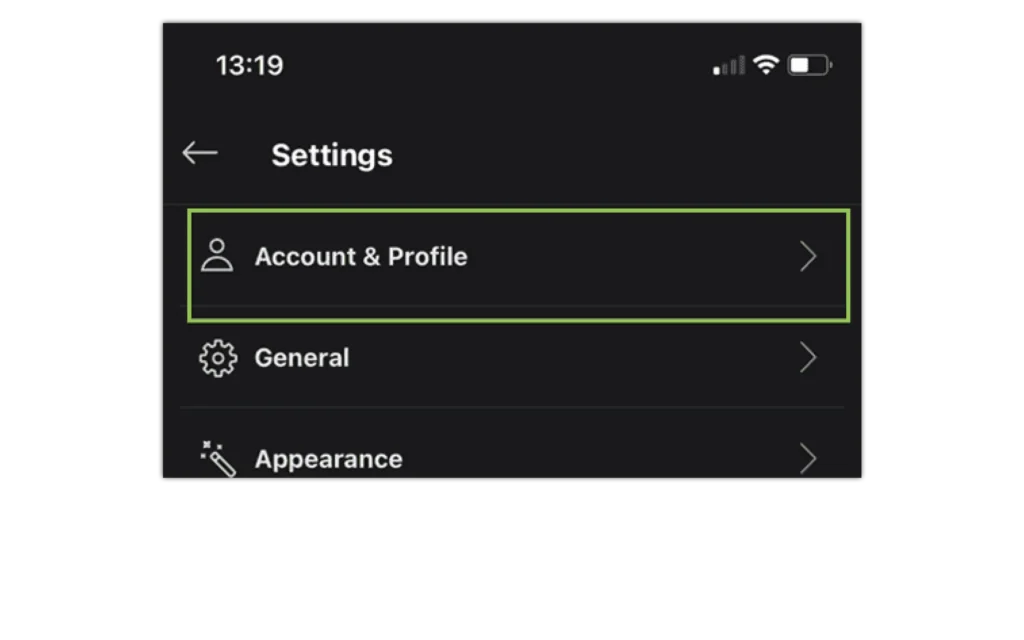
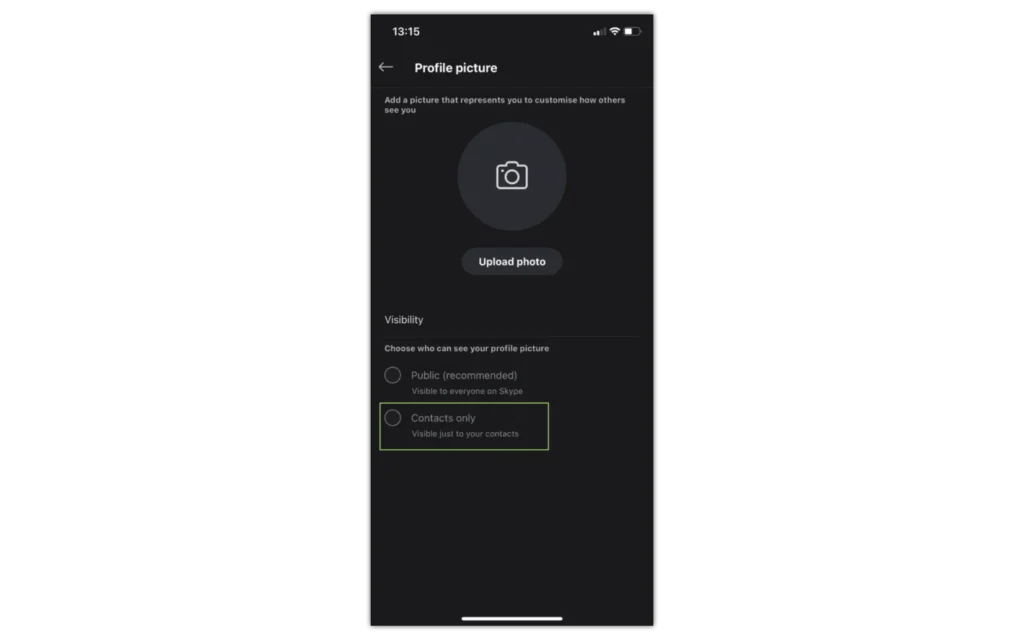
Шаг 2 – Выберите «Учетная запись и профиль» > выберите «Изображение профиля».
Шаг 3 – В разделе «Выберите, кто может видеть изображение вашего профиля» выберите «Публичный» или «Только контакты».
Рекомендуется выбирать Контакты только для подростков.
Как включить или отключить настройки профиля
Вы можете управлять тем, как ваш профиль будет отображаться в Skype. Если ваш подросток использует Skype, рекомендуется скрыть его личную информацию, чтобы другие не могли ее увидеть. Большинство этих полей не являются обязательными.
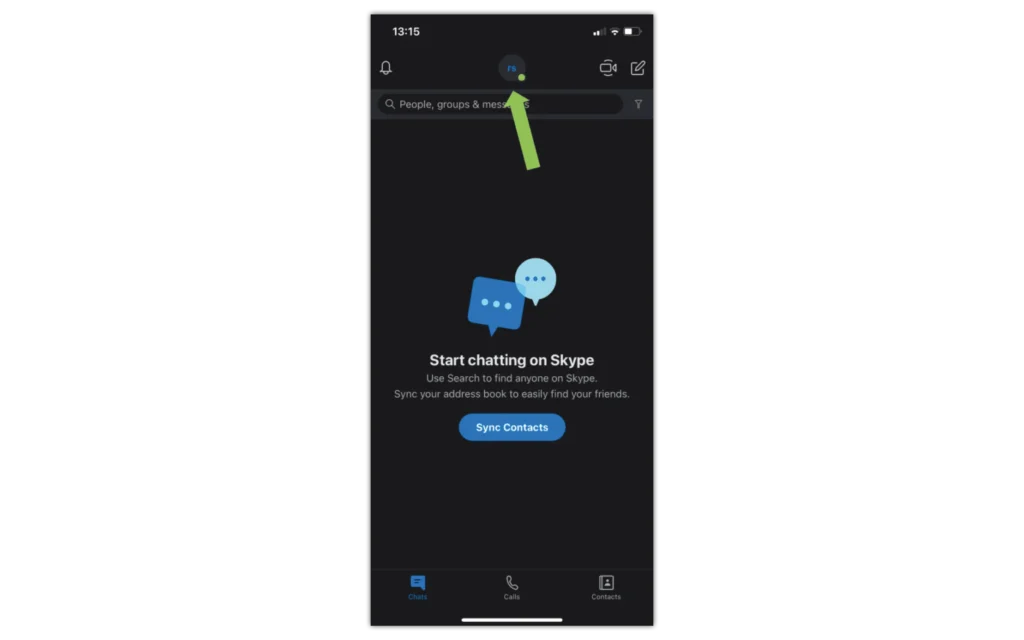
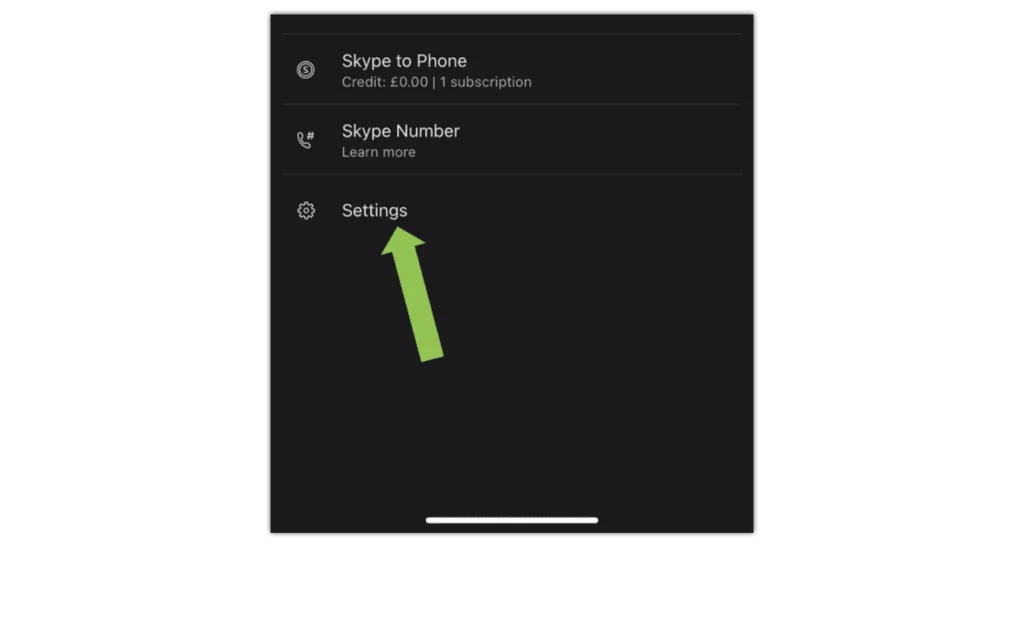
Шаг 1 – Выберите изображение своего профиля > выберите «Настройки».
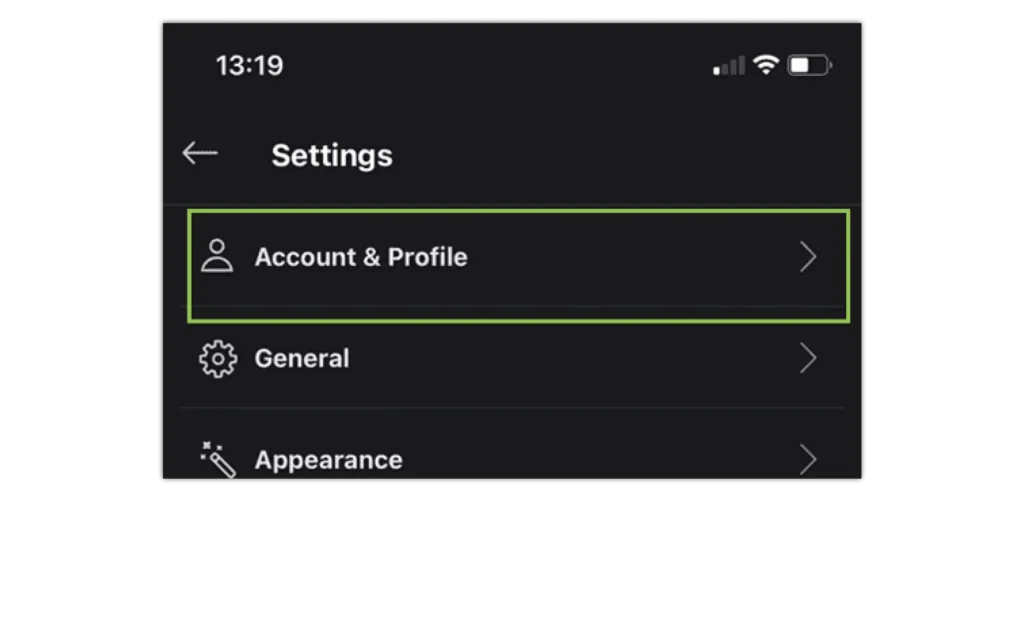
Шаг 2 – Выберите «Учетная запись и профиль» > «Ваш профиль» – удалите все личные данные (если применимо).
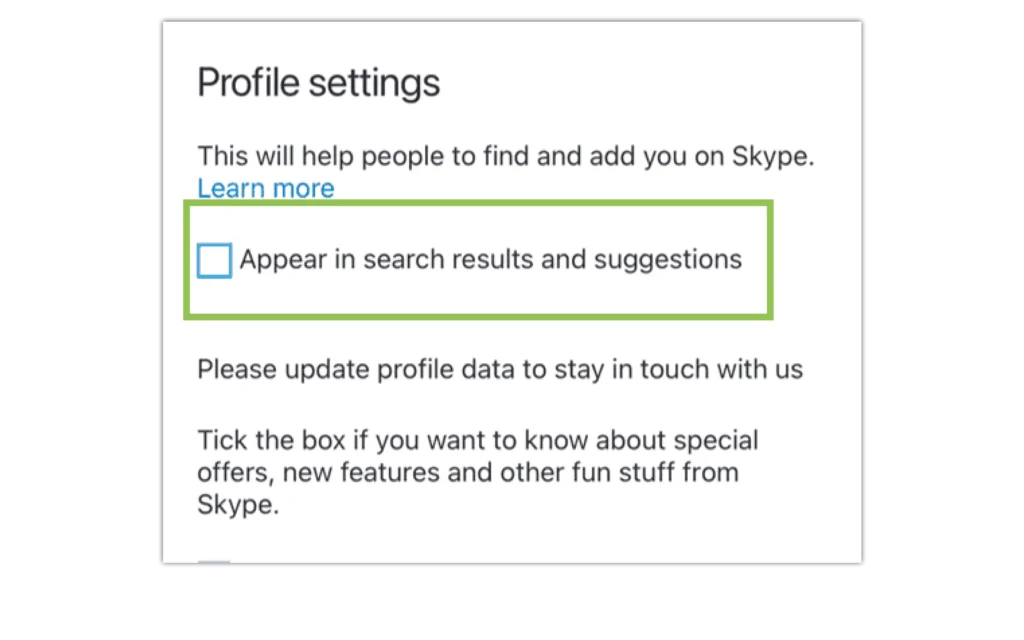
Шаг 3 – Прокрутите вниз до раздела «Настройки профиля» и снимите флажок «Показывать в результатах поиска и предложениях».
Вы также можете отключить эту функцию в разделе «Конфиденциальность».
Как удалить контакты из списка видимости вашего профиля
В списке видимости профиля будут отображаться все ваши контакты, а не только те, которые вы удалили.
Чтобы удалить контакт из списка видимости вашего профиля:
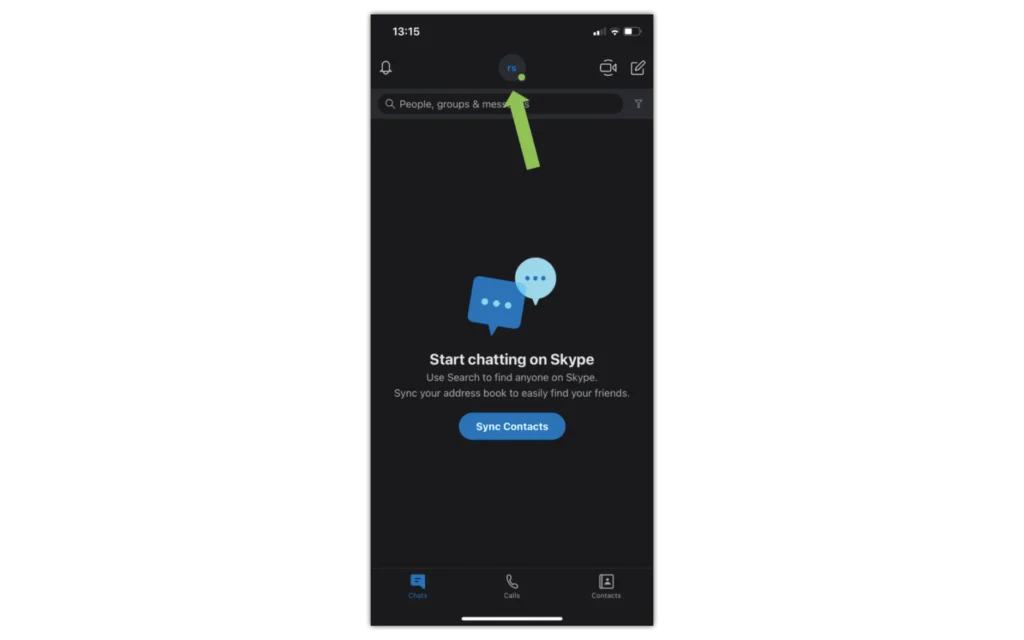
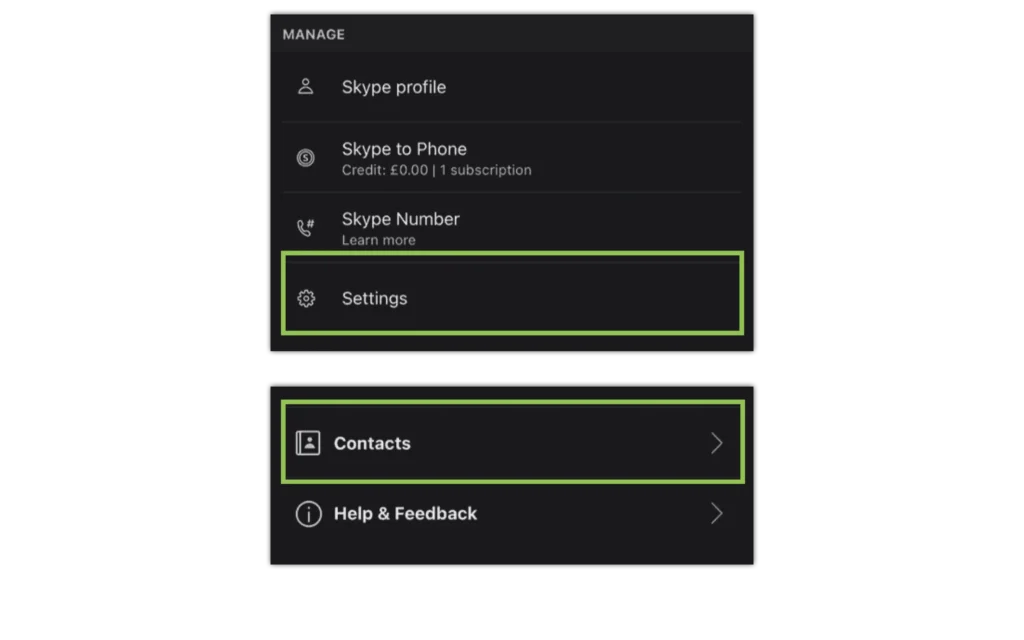
Шаг 1 – Выберите изображение профиля > «Настройки» > «Контакты».
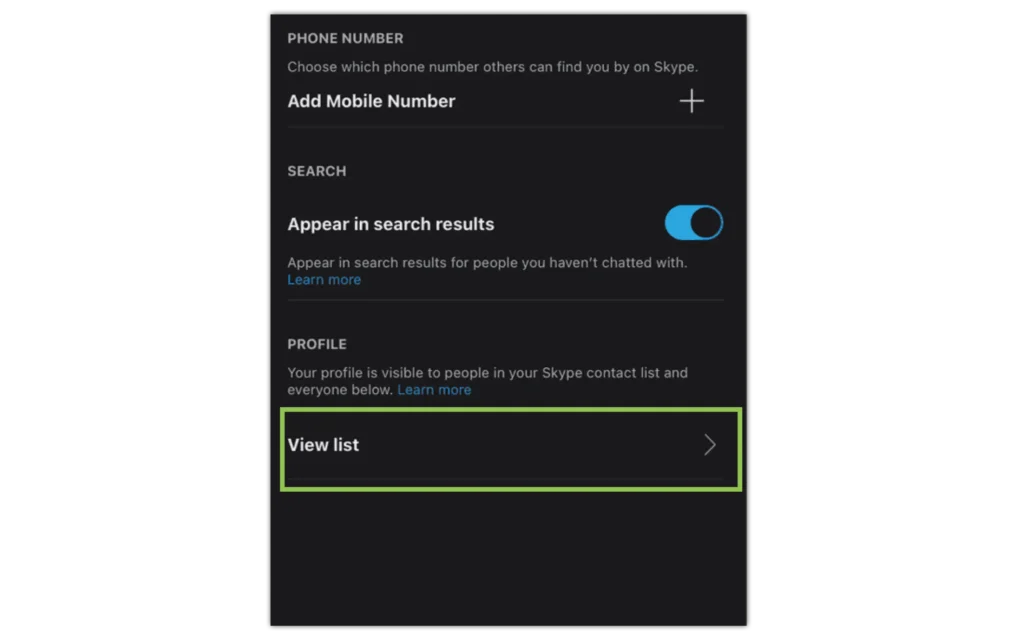
Шаг 2 – Выберите «Конфиденциальность», затем выберите «Просмотреть список».
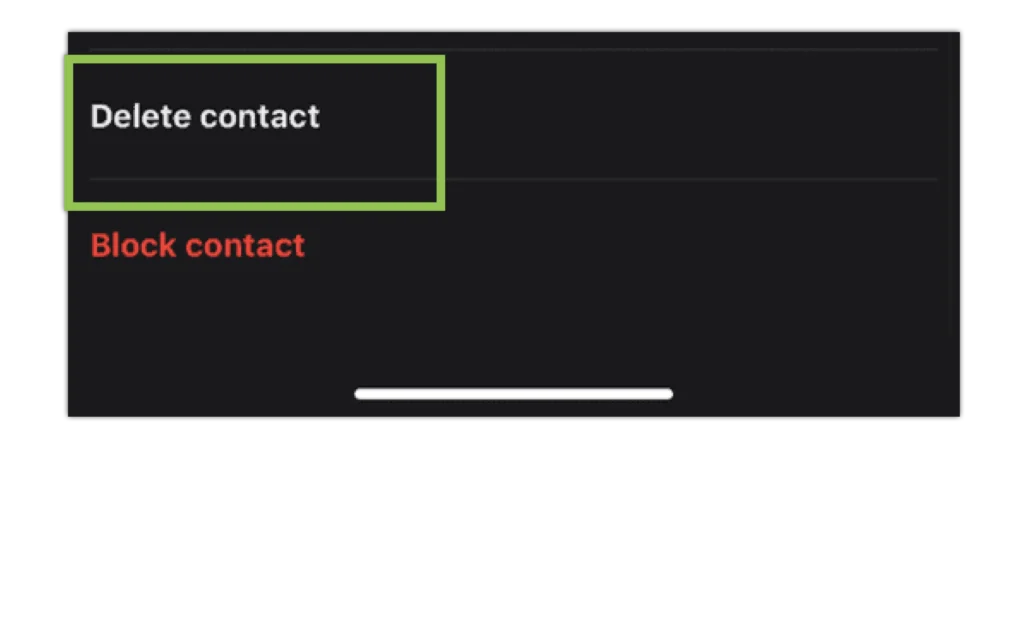
Шаг 3 – В списке «Видимость профиля» рядом с нужным человеком выберите «Еще», затем «Удалить контакт».
Нежелательные звонки
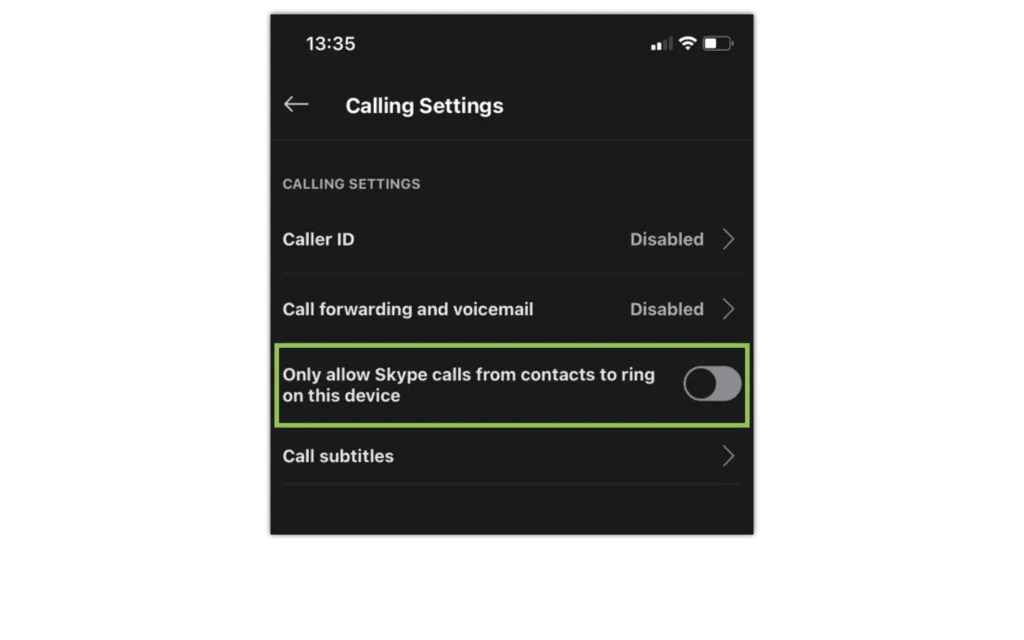
Если вы получаете нежелательные звонки в Skype, вы можете изменить настройки звонков, чтобы звонки только от ваших контактов могли звонить на вашем устройстве:
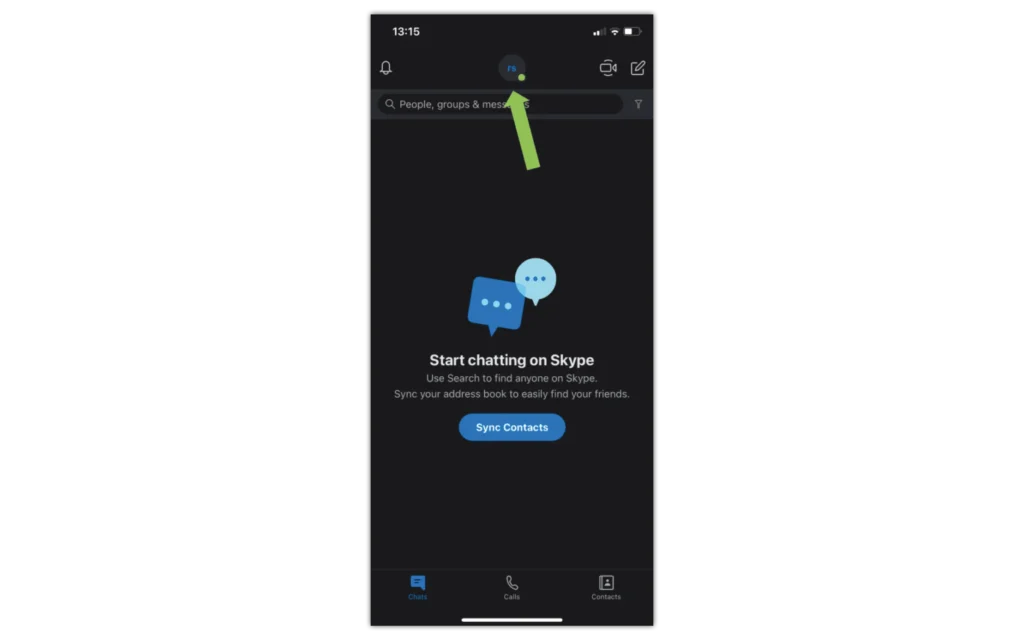
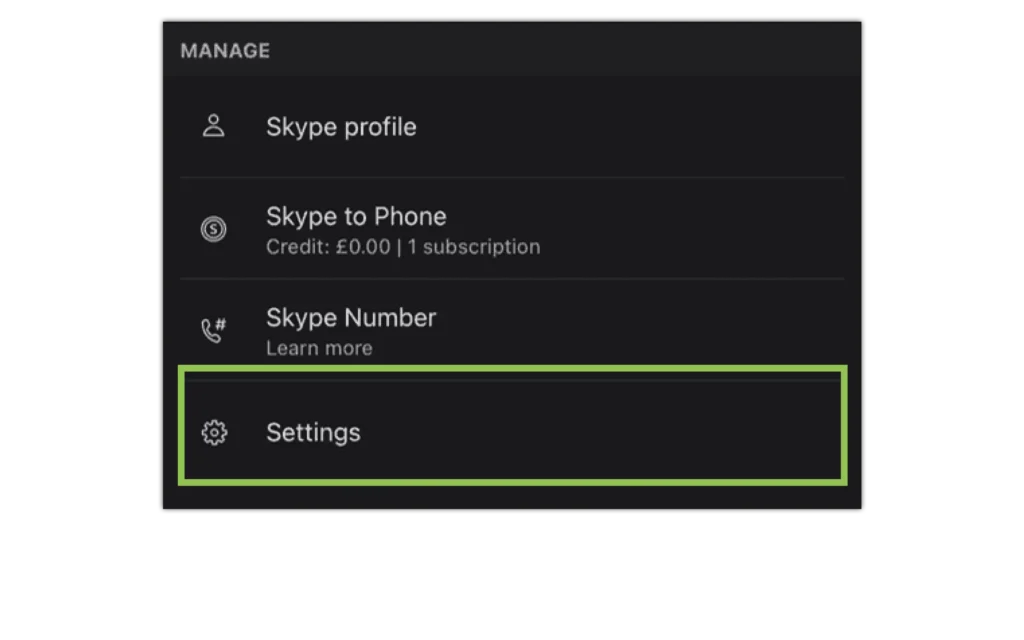
Шаг 1 – Выберите изображение профиля > выберите «Настройки» > «Вызовы».
Шаг 2 – Переключите «Разрешить звонки только от контактов на этом устройстве». Он должен стать синим.
Если вам позвонит кто-то, кого нет в вашем списке контактов, Skype покажет пропущенный звонок от него..

Заблокировать и / или пожаловаться на кого-то в Skype
Вы можете заблокировать контакт, чтобы он не мог звонить вам, отправлять вам мгновенные сообщения и видеть ваше состояние в Skype:
Шаг 1 – На вкладке «Чаты» или «Контакты» щелкните правой кнопкой мыши или коснитесь и удерживайте контакт, который хотите заблокировать, и выберите «Просмотреть профиль».
Шаг 2 – Прокрутите окно профиля до нижней части и выберите «Заблокировать контакт».
Шаг 3 — Нажмите «Заблокировать»
Примечание. На рабочем столе вы также можете нажать кнопку «Изменить», а затем выбрать «Заблокировать контакт».
В окне Заблокировать этот контакт вы можете сообщить о нарушении, а затем заблокировать контакт:
Шаг 1 – Включите параметр «Сообщить о нарушении от этого человека», выберите причину, а затем выберите «Заблокировать».
Шаг 2 – Заблокируйте кого-либо, не сообщая о злоупотреблениях: выберите «Заблокировать». Как только контакт будет заблокирован, он будет удален из ваших чатов и списка контактов.
Вы можете разблокировать кого-либо из списка «Заблокированные контакты».
Skype
Skype помогает общаться всему миру. Он позволяет вам отправлять мгновенные сообщения и звонить по голосовой или видеосвязи на любые устройства со Skype. Общайтесь в чате с новой функцией Bing в Skype и получайте ответы, рекомендации и вдохновение от искусственного интеллекта. Skype доступен на телефонах, планшетах, ПК и Mac.
• Видеозвонки. Восторги собеседников можно не только услышать, но и увидеть! Пригласите друзей и родственников на групповой видеозвонок в высоком разрешении с участием от 1 до 49 человек. Только представьте, как сообщите им, что планируете свадьбу — вы сможете увидеть все их улыбки и слезы вживую!
• Чаты. Не ждите удобного момента, чтобы с кем-нибудь связаться. Переписывайтесь с друзьями, привлекайте внимание других пользователей с помощью @упоминаний и собирайте родственников в групповых чатах.
• Bing в Skype. Общайтесь с новой функцией Bing в индивидуальных и групповых чатах, чтобы получать ответы от искусственного интеллекта непосредственно в контексте ваших разговоров. Спрашивайте рекомендации, чтобы вместе строить планы, вдохновляться и развлекаться, запрашивая идеи у Bing.
• Делитесь контентом. Отправляйте семье и друзьям фотографии или видеоролики и сохраняйте их в альбом камеры. Демонстрируйте свой экран, чтобы запланировать вместе с друзьями путешествие или представить рабочий проект вашим коллегам.
• Голосовые звонки. Стесняетесь камеры? Skype позволяет звонить в любую точку мира по голосовой связи. Вы также можете звонить на обычные стационарные и мобильные телефоны по низким тарифам.
• Самовыражение. Оживите разговор с помощью смайликов, GIF-файлов, наклеек, изображений с вашего устройства или из Интернета.
• SMS. Используйте Skype для отправки SMS на мобильные телефоны по всему миру.
Звонки между абонентами Skype бесплатны. Оператор связи может взимать плату за передачу данных. Рекомендуется использовать безлимитный тарифный план или подключение WiFi.
Требуется учетная запись Майкрософт. Функция Bing в Skype доступна через список ожидания предварительной версии Bing. Чтобы узнать больше и зарегистрироваться, посетите https://www.bing.com/new
• Политика конфиденциальности и файлов cookie: https://go.microsoft.com/fwlink/?LinkID=507539
• Соглашение об использовании служб Майкрософт: https://go.microsoft.com/fwlink/?LinkID=530144
• Сводка по контракту в ЕС: https://go.skype.com/eu.contract.summary
Разрешения на доступ:
Все разрешения являются необязательными и требуют вашего согласия (вы можете и дальше использовать Skype без предоставления этих разрешений, но некоторые функции могут быть недоступны).
• Контакты. Skype может синхронизировать и отправлять контакты вашего устройства на серверы Майкрософт, чтобы вы могли легко находить контакты, которые уже используют Skype, и связываться с ними.
• Микрофон. Микрофон необходим для того, чтобы вас слышали во время голосовых или видеозвонков, а также для записи голосовых сообщений.
• Камера. Камера необходима, чтобы вас видели во время видеозвонков и чтобы вы могли снимать фото или видео во время использования Skype.
• Местонахождение. Вы можете поделиться своим местоположением с другими пользователями или использовать свое местоположение, чтобы найти подходящие места рядом с вами.
• Внешнее хранилище. Хранилище необходимо для хранения фотографий или для обмена фотографиями с другими пользователями, с которыми вы общаетесь в чате.
• Уведомления. Уведомления позволяют пользователям узнавать о поступлении сообщений или вызовов, даже если Skype активно не используется.
• Распознавание состояния телефона. Доступ к состоянию телефона позволяет поставить вызов на удержание во время обычного телефонного звонка.
• Окно системных оповещений. Этот параметр разрешает демонстрацию экрана Skype во время записи или трансляции контента, что требует доступа ко всей информации, которая находится на экране или воспроизводится на устройстве.