Как у Gmail удалить все письма от одного отправителя
Если вы застряли с большим количеством электронных писем от одного отправителя, возможно, вы ищете более быстрый способ удалить их все. Вот как это можно сделать в Gmail.

Выделите папку «Входящие» и щелкните правой кнопкой мыши одно из электронных писем, которые вы получали от этого частого отправителя. Неважно, прочли ли вы уже электронное письмо. Затем в контекстном меню выберите пункт Найти письма от отправителя.
Теперь Gmail составит список всех электронных писем, полученных от этого отправителя. Вы можете быстро просмотреть и решить, хотите ли вы сохранить некоторые из них или удалить все. Чтобы удалить все сообщения электронной почты, установите «Выбрать» над именем отправителя. Затем нажмите Удалить.
По умолчанию Gmail отображает только электронные письма в папке «Входящие». Если вы хотите удалить сообщения от одного отправителя в папке «Спам», прокрутите вниз страницы и нажмите Показать больше.
Еще один быстрый способ, с помощью которого можно найти каждую электронную почту, полученную от определенной учетной записи, это использование оператора поиска. В этом случае from поможет вам получить нужные письма.
В Gmail введите from: Имя отправителя и нажмите Enter. Вы увидите список всех электронных писем, которые вы когда-либо получали от отправителя.
Чтобы удалить их, установите «Выбрать» и нажмите «Удалить» . Если писем много, и вы хотите удалить все, не забудьте нажать Выбрать все разговоры, соответствующие этому поисковому запросу.
Есть несколько уловок, чтобы сделать поиск более эффективным. Например, можно объединить два поисковых оператора. Скажем, вам нужно проверить каждое непрочитанное электронное письмо. В этом случае следует нажать поле поиска и ввести from: sender label: unread.
Если вам нужны дополнительные критерии для выбора электронной почты, которую вы хотите удалить, вам следует воспользоваться фильтром. Таким образом вы можете быстро идентифицировать электронные письма по теме, конкретным словам или по тому, есть ли в них вложения или нет.
Выберите одно из сообщений электронной почты, которое требуется удалить. Нажмите с тремя точками вверху страницы и выберите Фильтр таких сообщений.
Во всплывающем окне установите дополнительные критерии для фильтрации электронной почты.
По завершении нажмите значок поиска. Выберите весь список и нажмите «Удалить».
Если вы хотите облегчить жизнь, вам следует установить постоянный фильтр. Для этого следуйте инструкциям и выберите Создать фильтр . Затем в следующем окне выберите, что делать Gmail, когда вы получите электронное письмо от выбранного отправителя.
Удаление электронных писем на iPhone или iPad
С помощью простых жестов можно удалять электронные письма, а также выбирать корзину или архив в качестве варианта по умолчанию.
Удаление нескольких электронных писем одновременно
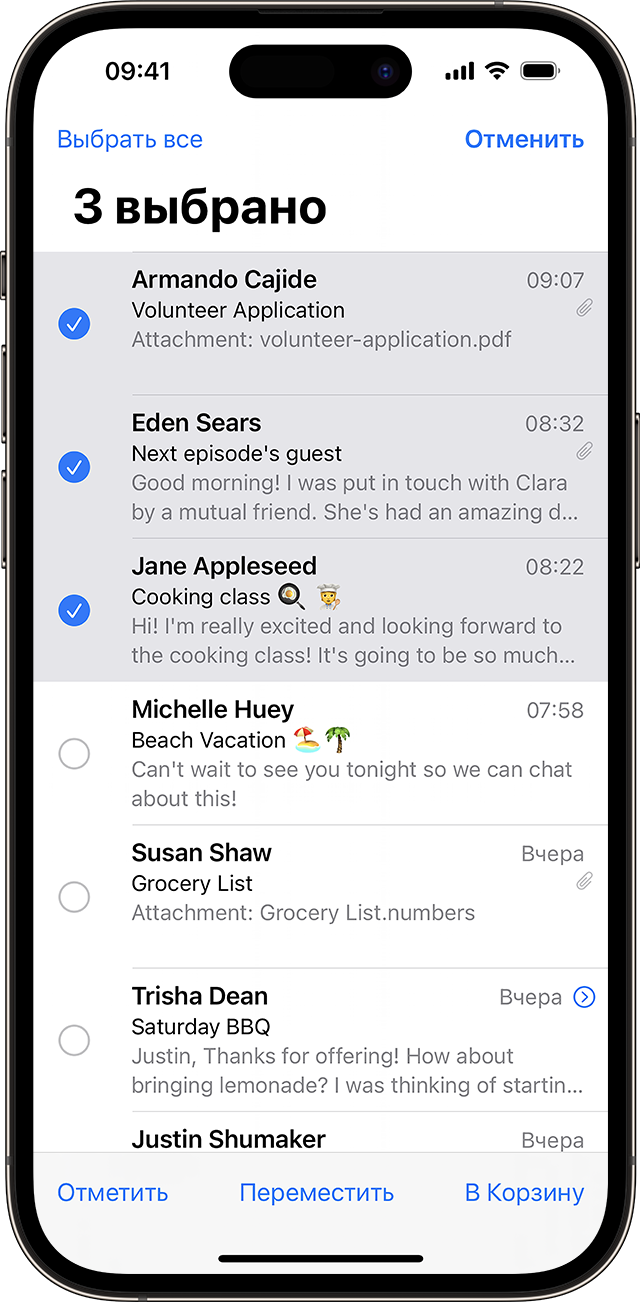
- Откройте приложение «Почта» и перейдите в папку «Входящие».
- Нажмите «Изменить» в правом верхнем углу и выберите отдельные сообщения, которые требуется удалить, или нажмите «Выбрать все». Для быстрого выбора нескольких электронных писем смахните вниз, чтобы установить флажки.
- Нажмите «Корзина» или «В архив». Если вы видите только пункт «В архив», нажмите и удерживайте его, чтобы отобразились другие варианты, такие как «Переместить в Корзину».
Если вы хотите удалить большое количество электронных писем, возможно, это будет проще сделать на веб-сайте поставщика услуг электронной почты.
Выбор корзины или архива в качестве варианта по умолчанию
В зависимости от типа учетной записи электронной почты при попытке удалить сообщения может отобразиться значок «В архив» вместо «Корзина». Вы можете выбрать, куда будут отправляться удаленные сообщения, в настройках приложения «Почта».
- Откройте приложение «Настройки» и нажмите «Почта».
- Нажмите «Учетные записи».
- Нажмите на свою учетную запись.
- Нажмите на свою учетную запись еще раз.
- Перейдите в раздел «Дополнительно».
- Выберите «Удаленные» или «Архив», чтобы отправить туда ненужные сообщения.
Использование жеста смахивания и другие способы удаления отдельного электронного письма
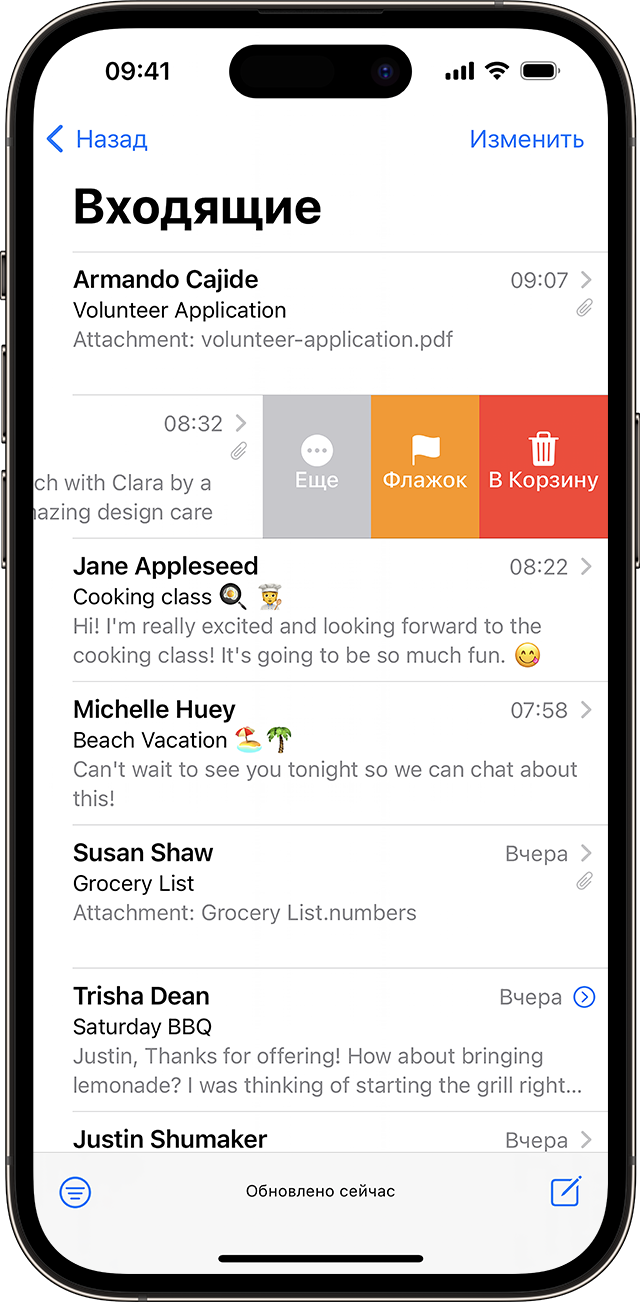
- Быстро смахните влево на электронном письме.
- Нажмите и удерживайте электронное письмо в папке «Входящие», затем в меню нажмите «Переместить в Корзину».
- Нажмите кнопку «Архив» или кнопку «Корзина» из сообщения электронной почты.
Вы также можете следовать инструкциям по удалению нескольких сообщений электронной почты для удаления одного сообщения.
Лайфхак: как отозвать письмо на почте после отправки
Электронная почта – один из основных каналов деловой коммуникации. И ситуации, когда письмо отправлено с ошибками, без нужных вложений, либо и вовсе другому адресату – отнюдь не редкость. Чтобы быстро исправить допущенный промах, полезно знать о полезных опциях, которые доступны в почтовых сервисах. Подробный обзор способов как отозвать письмо в Outlook позволит устранить недочет – и он останется незамеченным.
Почему может понадобиться «отмена» письма?
Существует множество причин, по которым нужно «остановить» электронное сообщение на пути к получателю или вернуть его отправителю:
- Ошибки и неточности. В спешке легко отправить текст с неподходящим контентом, либо с недостоверной или неполной информацией.
- Без прикрепленного файла. Одна из самых частых проблем: проверяя текст письма отправители часто забывают о вложениях.
- Смена решения или обстоятельств. После отправки письма ситуация может измениться и реагировать нужно незамедлительно.
- Недопустимое содержание. Ошибочная отправка не тому человеку, как и случайное сообщение, не предназначенное для чужих глаз, может испортить деловые отношения.
Чтобы избежать негативных последствий важно проверить письмо как до отправки, так и после нее. Это позволит своевременно обнаружить недочеты и незамедлительно отозвать письмо Outlook, что получатель не увидел «пробный» вариант.
Когда письмо отозвать невозможно?
Функция «отмены» – полезная страховка на случай непредвиденной ситуации. Но в некоторых случаях она может и не сработать:
- технические ограничения или сбои в работе электронной почты;
- письмо уже прочитано получателем;
- функции отзыва недоступны в почтовом сервисе;
- отмена после истечения временного ограничения;
- сообщение переслано другим получателям.
С учетом возможных ограничений, важно обязательно проверять письмо перед отправкой: сам текст, а также прикрепленные файлы. Часто сервисы предлагают автоматическое заполнение графы «получатель» по первым введенным буквам, поэтому важно не перепутать адресата, чтобы конфиденциальная информация не стала доступна посторонним.
Возможно ли отозвать письмо в Gmail?
Популярный почтовый сервис от Google не предусматривает отзыв электронного сообщения по истечении времени – вне зависимости от того, было ли оно прочитано или переслано получателем. Функция «отменить отправку» действует лишь несколько секунд и актуальна в том случае, если отправитель сразу понял свою ошибку. Как отозвать письмо в Gmail:
- после нажатия кнопки «Отправить» в правом нижнем углу окна состояния почтового ящика появится всплывающее окно с сообщением: «Письмо отправлено. Отменить.»;
- чтобы отозвать послание, соответственно нужно нажать на ссылку «Отменить»;
- письмо вернется в режим редактирования, и пользователь сможет внести изменения, добавить вложение или и вовсе удалить электронное сообщение.
Чтобы получить дополнительное напоминание о необходимости проверить содержание электронной почты, можно использовать доступные настройки. В разделе «Общие» стоит поставить галочку в пункте «подтверждать отправку». И почтовый сервис будет задавать уточняющий вопрос: «отправить это сообщение?», что позволит пользователю еще раз убедиться в правильности всех данных.
Как отозвать письмо в Outlook разных версий?
Порядок действий может несколько различаться в зависимости от версии почтового клиента, поэтому полезно знать об основных нюансах отмены отправленного сообщения.
Outlook 2007
Функция отзыва писем работает только в среде Microsoft Exchange Server (эту информацию можно узнать в разделе «Настройка учетных записей»). Для отмены необходимо:
- открыть Microsoft Outlook 2007;
- перейти в папку «Отправленные»;
- открыть нужное письмо;
- в верхнем меню нажать на вкладку «Действия»;
- в выпадающем меню выбрать пункт «Отозвать это сообщение».
Пользователю будут предложены два варианта действий: полностью отменить или заменить содержимое письма. В зависимости от выбора отправителя сообщение будет либо удалено, либо заменено в почте получателя, о чем поступит соответствующее уведомление.
Outlook 2010-2013
Порядок действий идентичный, но некоторые названия вкладок в версии 2010-2013 изменены. Чтобы отозвать письмо в аутлуке пользователю нужно будет открыть его, выбрать подходящий пункт в верхнем меню – и сообщение вернется обратно, либо будет доступно для редактирования.
Outlook 2016-2019
В обновленной версии почтового клиента в меню появляется дополнительная вкладка: «Действия по сообщению» или «Другие действия». Нажав на нее, можно удалить все непрочитанные экземпляры послания, либо отредактировать данные – и они будут автоматически обновлены и в отправленном тексте. Пользователь получит уведомление, что отмена или корректировка прошла успешно.
Отзыв или изменение письма в Outlook: важные нюансы
Удалить информацию или внести правки без ведома получателя не удастся. Даже если сообщение не было открыто, адресат будет извещен о том, что отправитель удалил файл из его ящика. При изменении текста также будет соответствующая пометка, но конкретный перечень изменений, как и предыдущая копия – отсутствуют.
Как отозвать сообщение в Outlook через браузер
Пользователям доступна как основная, так и упрощенная версия почтового клиента. Разница лишь в количество пунктов:
- Действия – отозвать сообщение;
- Дополнительные команды – действия – отозвать сообщение.
Порядок действий одинаков, поэтому не составит труда разобраться, как отозвать письмо в Outlook с телефона или компьютера.
Как отредактировать отправленное письмо
Редактирование письма доступно только в приложении Microsoft Outlook для компьютера и не поддерживается в веб-версии Outlook или на мобильных устройствах. Для изменения данных нужно:
- перейти в папку «Отправленные»;
- выбрать письмо;
- в верхней панели нажать на вкладку «Действия»;
- из предложенных вариантов выбрать «Редактирование»;
- внести необходимые изменения, исправить ошибки или добавить новую информацию;
- нажать на кнопку «отправить», чтобы обновить данные.
Получатель увидит обновленное письмо с внесенными изменениями. Однако возможность увидеть измененное сообщение зависит от почтового клиента, который использует получатель.
Похожие статьи

В среде деловой активности все чаще звучит термин профессиональное выгорание – и это не просто усталость от работы. Проблема актуальна для представителей разных профессий.
Оптимизация работы с почтовым сервисом Gmail: обзор настроек и функций, которые вам точно пригодятся
Сервис Gmail отличается широким функционалом, однако многие возможности остаются недоступными для клиентов: они просто не знают, как их использовать. Рассматриваем 18 фишек, которые помогут проще и комфортнее взаимодействовать с сервисом Gmail.

1. Предварительный просмотр
Пользователь имеет возможность просматривать содержимое писем без обязательного открытия. Для этого достаточно включить функцию предпросмотра, следуя инструкции:
- откройте настройки, найдите пункт «Область просмотра» в разделе со входящими;
- установите флажок, не забудьте сохранить изменения.
2. Конфиденциальность
Включая рассматриваемый режим, пользователи получают возможность защитить данные от нелегального доступа. Для обеспечения дополнительной безопасности можно выполнить настройку кода доступа: защищенный вариант запрещено скачивать, распечатывать и копировать, что гарантирует сохранность информации.
- Откройте окно создания письма, выберите блок настройки конфиденциального режима.
- Задайте параметры: срок доступа и запрос доступа по коду из SMS.
3. Автогруппировка писем
Автогруппировка – хорошее решение для пользователей, которые получают много электронных писем. Владелец почты может задать автоматическую сортировку в разных форматах, что обеспечит комплексную систематизацию. Например, можно направить в одну папку рассылку, во вторую – письма от определенных пользователей и т. д. Настройка выполняется просто:
- откройте письмо, выберите блок «Еще»;
- в открывшемся меню найдите блок фильтрации похожих сообщений, после чего задайте параметры для группировки.
Группировка может выполняться не только по отправителям, но и по наличию или отсутствию определенных ключевых слов. Задав условия, нажмите на «Создать фильтр» и отметьте нужные пункты. Если вы хотите, чтобы сообщения, попадающие под установленные условия, были направлены в отдельную папку, а не во входящие, стоит поставить галочку возле блока «Пропускать входящие».
4. Видеоконференции
В почтовый сервис интегрирован Google Meet – платформа для видеовстреч. Работать с ним просто: на боковой панели необходимо выбрать «Новая встреча», после чего осуществить общение можно прямо из почтового сервиса. Это удобно для многозадачных людей, корпоративных пользователей.
5. Группировка контактов
Многие пользователи отправляют сообщения группам получателей, например, менеджер – всем сотрудникам отдела, учитель – ученикам или их родителям. Для массовой отправки стоит выполнить группировку контактов: не придется выбирать адреса вручную, достаточно указать лишь название группы. Для решения задачи стоит:

- выбрать раздел «Контакты» в перечне приложений от Google;
- выбрать блок «С кем вы часто общаетесь» и отсортировать адреса пользователей, которые будут включены в группу;
- нажать на иконку ярлыка, прописать название группы и сохранить внесенные изменения.
6. Офлайн-доступ
Подключение офлайн-доступа позволяет работать с сервисом даже в том случае, если интернета нет или соединение нестабильное. Функция доступна только в десктопной версии браузера Chrome (ПК или ноутбук). Подключение выполняется через блок «Настройки»: найдите вкладку «Офлайн» и активируйте режим.
7. Комбинации быстрых клавиш
В сервисе установлены быстрые клавиши по умолчанию, облегчающие процесс перемещения между разделами и позволяющие выполнять другие действия. Однако пользователи могут задать комбинации для удовлетворения собственных потребностей, для чего в настройках нужно выбрать «Быстрые клавиши» и установить необходимые сочетания.
8. Отмена отправки
Если сообщение было отправлено, но не тому адресату или не со всеми данными, то доставку можно отменить. После отмены можно изменить адрес получателя и внести другие корректировки. Активация этой возможности выполняется через блок настройки: «Общие» – «Отмена отправки». Здесь можно выбрать временной интервал: минимум – 5 секунд, максимум – 30 секунд.
9. Шаблонизация
Функция позволяет создавать шаблоны, что актуально для писем с повторяющейся информацией. Функцию можно подключить в настройках: выберите «Расширенные», потом – пункт «Шаблоны» и «Включить». Для создания, корректировки или применения шаблона нужно найти пункт «Дополнительно» во время написания письма, в открывшемся меню выбрать нужный вариант.
Читайте также:
10. Плановая отправка
Если электронные письма должны быть отправлены в определенное время, то рассылку можно запланировать. Доступно как для одного, так и для нескольких писем, отправляемых параллельно. Настройка выполняется просто: напишите и оформите письмо, найдите стрелку около пункта «Отправить», запланируйте отправку, указав точные время и дату.
11. Форматирование
При вставке текста в форму может нарушиться структура, что влечет за собой изменения и появление лишних элементов. Если такая проблема происходит, то измененный элемент нужно выделить и исправить, нажав на кнопку очистки форматирования (панель инструментов в блоке оформления письма).

12. Встроенный переводчик
Рассматриваемый почтовый сервис позволяет осуществлять перевод писем за счет Google Translate. Покидать Gmail не придется: зайдите в письмо, нажмите на кнопку «Еще» и запустите переводчик.
13. Чистка хранилища
Для пользователя доступны бесплатные 15 гигабайт пространства для хранения данных. Объем рассчитан не только на Gmail, но и на сервисы Фото и Диск от Google. Для очистки пространства стоит выполнить удаление больших писем:
- найдите строку поиска Gmail;
- введите команду larger:5m, где 5 – размер файлов в мегабайтах. Можно указать larger:2m или 15m – любое значение, которое вас интересует.
Письма будут выбраны, после чего их можно удалить вручную или массово.
14. Игнорирование
Постоянные уведомления о новых письмах раздражают, поэтому в сервисе можно настроить игнорирование. Пользователь уберет сообщения от надоедливых адресатов: они не будут появляться в общих папках. Письма можно извлечь в любое время, если возникнет такая необходимость.
Для настройки функции найдите значок «Еще», потом – блок «Игнорировать», после чего письма начнут попадать под фильтр. Вы сможете вернуть их из архива, задав в строке поиска is:muted. После этого вы увидите список: выберите нужные письма, установите отметку рядом с ними и переместите их во входящие.
15. Письмо в форме файла
Письмо может иметь форму прикрепленного файла, для чего необходимо:
- выбрать письмо (как одно, так и несколько);
- нажать на «Еще», потом – «Переслать как прикрепленный файл»;
- оформить сообщение, указать получателей, выполнить отправку.
Количество писем не ограничивается, однако размер файла должен составлять до 25 мегабайт. Если размер больше, то в письме появится ссылка на Диск.

16. Приоритеты
Возможна сортировка входящих сообщений по уровню важности. В этом случае выбирается функция «Приоритетные», после чего входящие будут сегментироваться по 3 разделам. Для решения задачи нужно открыть «Все настройки», перейти во вкладку «Папка «Входящие», задать сортировку по приоритетности.
17. Подписи
В конце каждого письма может добавляться подпись, например, имя и должность отправителя. Добавление можно выполнить через раздел настроек: «Все настройки», потом – «Общие» и «Подпись». В открывшееся поле введите данные, которые будут прикрепляться автоматически, сохраните изменения. Можно задать несколько подписей, а потом выбирать подходящий вариант в момент оформления сообщения.
18. Автоматический ответ
Хорошее решение для людей, которые получают много писем и дают на них стандартные ответы, отправились в отпуск или хотят взять паузу. В этом случае в сервисе можно настроить автоматические ответы: нужно открыть «Все настройки», выбрать «Общие» и раздел «Автоответчик». Включите функцию, задайте текст сообщения и укажите временной интервал.
В заключение
Сервис Gmail предлагает широкий выбор решений для автоматизации работы с письмами. Внедрены эффективные инструменты сортировки, видеоконференции, подписи для обозначения себя в качестве специалиста и другие возможности. Используйте их, чтобы оптимизировать работу и не пропускать важные сообщения.