Как убрать рекламу Яндекс Браузера на Android?

Яндекс Браузер является одним из самых популярных браузеров для устройств на базе операционной системы Андроид. Однако, многих пользователей может раздражать наличие рекламы в браузере. В этой статье мы подробно рассмотрим, как избавиться от навязчивой рекламы Яндекс Браузера на Андроиде.
Первым шагом к удалению рекламы является обновление версии браузера. Часто разработчики выпускают обновления, которые содержат исправления ошибок и добавляют новые функции, а также могут улучшить работу анти-рекламы. Откройте Google Play Маркет и найдите Яндекс Браузер в списке установленных приложений. Если доступна новая версия, нажмите на кнопку «Обновить» и дождитесь завершения процесса.
Если обновление не помогло избавиться от рекламы, можно установить дополнительное приложение для блокировки рекламы. В Google Play Маркете существует множество приложений, которые способны эффективно блокировать рекламу на Андроид-устройствах. Один из самых популярных вариантов – AdGuard. Установите выбранное вами приложение, запустите его, и следуйте указаниям по установке.
Инструкция по удалению рекламы Яндекс Браузера на Андроиде
Яндекс Браузер для Андроид позволяет удалить рекламу, чтобы обеспечить более комфортное и безопасное веб-серфинг. Следуйте инструкциям ниже, чтобы убрать рекламные баннеры и специальные предложения:
| Шаг | Описание |
|---|---|
| 1 | Откройте Яндекс Браузер на своём устройстве Андроид. |
| 2 | Нажмите на иконку «Ещё» в правом нижнем углу экрана. |
| 3 | Выберите «Настройки» во всплывающем меню. |
| 4 | Прокрутите страницу вниз и выберите «Реклама». |
| 5 | Включите опцию «Блокировать рекламу». |
| 6 | Дополнительно вы можете отключить показ рекламы в поисковых результатах, включив опцию «Блокировать рекламу в поисковой выдаче». |
| 7 | После внесения изменений закройте вкладку с настройками и продолжайте использование Яндекс Браузера без рекламы. |
Следуя этой инструкции, вы сможете удалить рекламу Яндекс Браузера на своём устройстве Андроид и наслаждаться более чистым и простым интерфейсом.
Проверка наличия рекламы
Прежде чем приступить к удалению рекламы в Яндекс Браузере на устройстве под управлением операционной системы Android, необходимо убедиться, что на вашем устройстве действительно присутствует реклама. Для этого можно проверить следующие признаки:
1. Всплывающие окна и рекламные баннеры. Если во время работы с браузером вы видите появление нежелательных окон с рекламным контентом или рекламные баннеры размещены на просматриваемых вами веб-страницах, то вероятно, на вашем устройстве установлена реклама.
2. Изменение домашней страницы. Если домашняя страница вашего Яндекс Браузера была изменена под утечку нежелательной рекламы, к примеру, на какой-то поисковик или лендинговую страницу, то это тоже является признаком наличия рекламы.
3. Неизвестные приложения. Если в списке установленных приложений вы обнаружили незнакомые программы, связанные со всплывающими окнами или рекламными баннерами, то это может указывать на присутствие рекламного ПО.
Если вы заметили хотя бы один из перечисленных признаков, то можно считать, что на вашем устройстве присутствует реклама, и вам потребуется провести процесс удаления.
Обновление Яндекс Браузера
Если вам необходимо обновить Яндекс Браузер на своем устройстве с операционной системой Android, следуйте этой инструкции:
- Откройте Google Play Маркет на своем устройстве.
- Найдите приложение Яндекс Браузер в магазине.
- Откройте страницу приложения и перейдите на вкладку «Обновления».
- Если доступно новое обновление, вы увидите кнопку «Обновить».
- Нажмите на кнопку «Обновить» и подождите, пока обновление будет загружено и установлено.
- После завершения установки, вы сможете запустить обновленную версию Яндекс Браузера.
Обновление Яндекс Браузера позволяет получить последние исправления ошибок, новые функции и улучшенную производительность. Регулярно проверяйте доступные обновления в Google Play Маркет и устанавливайте их для обеспечения безопасности и стабильной работы браузера.
Отключение уведомлений
Уведомления в Яндекс Браузере могут быть не только рекламными, но и информационными или событийными. Если вы хотите отключить все уведомления в браузере, вам потребуется выполнить следующие действия:
- Откройте Яндекс Браузер на вашем устройстве.
- Нажмите на иконку «Ещё» в правом нижнем углу экрана.
- Выберите пункт «Настройки» из выпадающего меню.
- В разделе «Общие» найдите и нажмите на «Уведомления».
- Включите переключатель рядом с пунктом «Отключить уведомления».
После выполнения этих действий уведомления в Яндекс Браузере будут отключены. Однако, отключение уведомлений может привести к пропуску важных сообщений или событий, поэтому перед отключением рекомендуется обдумать свой выбор и периодически проверять раздел «Уведомления» в настройках браузера.
Очистка кэша
Вот инструкция по очистке кэша в Яндекс Браузере на Андроиде:
- Откройте меню браузера, которое находится в правом верхнем углу экрана, нажав на значок с тремя горизонтальными полосками.
- В открывшемся меню выберите «Настройки».
- Прокрутите страницу вниз и найдите раздел «Приватность и безопасность».
- В этом разделе выберите «Очистить данные браузера».
- В появившемся окне вы можете выбрать, что именно вы хотите очистить. Чтобы удалить рекламу, нажмите на флажок рядом с «Кэш» и нажмите «Очистить».
После выполнения этих шагов кэш браузера будет полностью очищен, и ваши просмотры страниц будут освобождены от рекламы.
Обратите внимание: очистка кэша может привести к тому, что некоторые веб-страницы будут загружаться медленнее, так как браузер будет загружать все данные заново.
Использование альтернативных браузеров
Если вы хотите избавиться от рекламы в Яндекс Браузере на Андроиде, но не хотите полностью отказываться от удобного интерфейса и функциональности, вы можете попробовать использовать альтернативные браузеры. Ниже приведены некоторые популярные варианты:
- Google Chrome: это один из самых популярных браузеров, который доступен для установки на устройства Android. Он имеет широкие возможности настройки, удобный интерфейс и хорошую скорость работы.
- Mozilla Firefox: этот браузер также доступен для установки на Android и предлагает множество дополнений и расширений для персонализации.
- Opera: это еще один популярный браузер, который предлагает функции блокировки рекламы, быстрое выполнение запросов и удобное использование на мобильных устройствах.
- Brave: этот браузер разработан специально для защиты вашей конфиденциальности, блокировки рекламы и ускорения загрузки веб-страниц. Он также имеет встроенный защитник от слежки и множество других полезных функций.
Выберите наиболее подходящий для вас вариант и установите его из магазина приложений Google Play. После установки вы сможете наслаждаться быстрой и безопасной работой в Интернете без назойливой рекламы, которую предлагает Яндекс Браузер.
Как убрать рекламу в браузере Яндекс навсегда
Как убрать рекламу в 3 клика в браузере Яндекс навсегда и на всех сайтах, даже на YouTube. Рассмотрим 2 популярных способа.
При серфинге в интернете пользователи часто сталкиваются с надоедливыми рекламными баннерами, максимально заполняющими свободное пространство на открытой веб-странице. А при случайном нажатии иногда ведущими на подозрительные или даже вредоносные ресурсы.
Надоедливые блоки можно убрать и избавится навсегда, ведь Яндекс.Браузер наделен создателями встроенными инструментами для решения проблемы.
Способ №1 как быстро убрать рекламу в Яндекс Браузере
Выполняем тонкую настройку веб-обозревателя, подробнее в скриншотах:
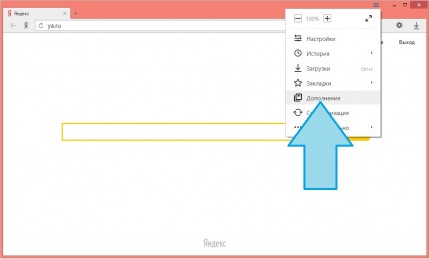
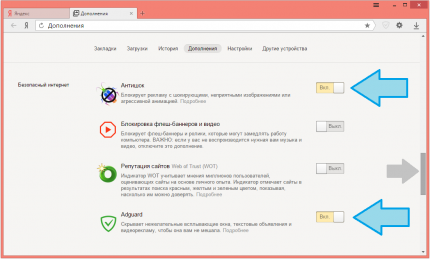
- Нажимаем на три горизонтально расположенные полоски в верхнем правом углу окна и попадаем в меню.
- Выбираем пункт Дополнения и листаем вниз до раздела Блокировка рекламы.
- Включаем два пункта Антишок и Adguard.
Расширение Адгуард по умолчанию доступно навсегда в последней версии Яндекс браузера.
Способ №2 как отключить рекламу в Яндекс Браузере
После проделанных пунктов ниже для вступления в силу новых настроек необходимо перезапустить программу:
- Меню и выбираем пункт «Настройки» и в открывшемся окне отправляемся к вкладке «Безопасность».
- Ставим галочки возле двух строчек, начинающихся фразой «Включить защиту от …».
- После выбираем вкладку «Дополнения», где спускаемся к разделу «Безопасность».
- Напротив трех появившихся элементов передвигаем ползунок в положение «Вкл.»
При желании для дополнительной блокировки можно установить одно из специализированных популярных решений, например, AdBlock Plus.
Вот таким простым способом мы узнали как убрать рекламу в Яндекс браузере абсолютно бесплатно навсегда и в несколько простых кликов. Однако стоит отметить, что на некоторых сайтах отдельные объявления все же появляются.
«Яндекс» пообещал отключить рекламу во вкладках мобильного браузера

Мобильный «Яндекс.Браузер» начал показывать рекламу в списке вкладок. При этом выглядят такие блоки почти неотличимо от страниц, открытых самим пользователем. В компании пообещали отключить новый формат
«Яндекс.Браузер» для Android начал показывать рекламу в списке открытых вкладок. При этом блоки оформлены так, будто вкладка с продвигаемым сайтом была запущена самим пользователем. Внимание на это обратил специалист по рекламе Максим Якушев.
Сначала он предположил, что браузер «Яндекса» «сам открывает рекламу в новых вкладках». «И я прям проверял — открываю страницу, очень аккуратно листаю, чтобы даже рядом с картинкой не попасть, а затем сворачиваю в трей — и вуаля! рекламная страница открыта», — написал Якушев.

Скриншот Максима Якушева
В комментариях к посту представители «Яндекса» назвали рекламу во вкладках «экспериментом, который сейчас проводится в браузере». Фактической загрузки страниц не происходит, пока пользователь сам не нажмет на рекламную вкладку.
«То есть это просто объявление, а не вкладка, — пояснили в компании. — Да, оно размещено в списке вкладок, но не более того. Оно появляется, если вкладок больше десяти, и в целом такой вид рекламы можно отключить в настройках Браузера».
Чтобы отказаться от этой функции, нужно нажать на три точки возле блока и выбрать пункт «Скрыть рекламу» или «Отключить рекламу». Также можно перейти в настройки и отключить пункт «Реклама в менеджере вкладок».
Как сообщили в «Яндексе» изданию vc.ru, реклама во вкладках будет отключена «в ближайшее время». «На основе обратной связи от пользователей мы приняли решение отказаться от такого рекламного формата в ‘Браузере'», — пообещали в компании.