Артём Санников
Данная книга является руководством для начинающих специалистов в области анализа и обработки данных. В книге рассматривается язык SQL и его процедурное расширение PL/SQL от компании Oracle.

Главная › Программное обеспечение › Adobe Photoshop › Как удалить направляющие линии в Adobe Photoshop
Как удалить направляющие линии в Adobe Photoshop
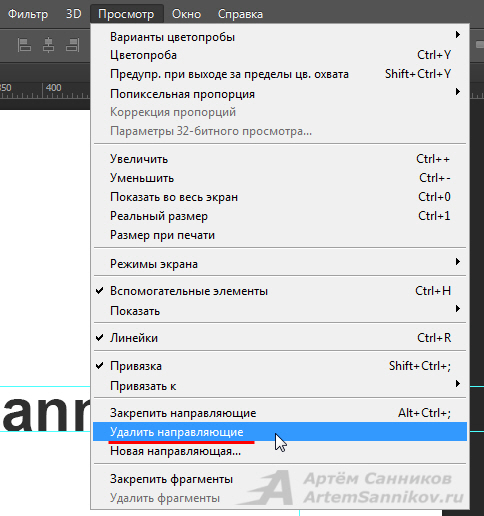
Для удаления направляющих линий в графическом редакторе Adobe Photoshop, необходимо нажать на кнопку — Просмотр, из раскрывшегося списка выбрать пункт — Удалить направляющие.
С уважением, Артём Санников
Записи по теме
- Как разгруппировать слои в Adobe Photoshop
- Как сгруппировать слои в Adobe Photoshop
- Как скрыть слой в Adobe Photoshop
- Как заблокировать слой в Adobe Photoshop
- Как открыть свойства слоя в Adobe Photoshop
- Как отменить связь слоёв в Adobe Photoshop
- Как связать слои в Adobe Photoshop
- Как объединить только видимые слои в Adobe Photoshop
Как быстро убрать направляющие в фотошопе
При создании каких-либо работ, к примеру, календарей, довольно часто получается такая картина — Вы разместили на документе довольно большое количество направляющих. Теперь, чтобы их убрать надо по одной перетаскивать их на линейки обратно. Но это довольно долго и нудно. Но есть оказывается способ, который разом решает эту проблему. В этом небольшом совете по работе с фотошопом мы рассмотрим замечательный способ удаления всех направляющих в фотошопе одновременно, которые находятся на Вашей работе.

- Как избавиться от номера «01» в верхнем углу изображения после выделение фрагмента в фотошопе
- Направляющие в фотошопе
При создании календаря получилось вот такое огромное количество направляющих. Чтобы их убрать, надо выбрать инструмент » Перемещение » ( V ) и по одной направляющей удалять их с документа, что, при таком обилии направляющих, займёт довольно большое время.

Но есть оказывается способ, который позволит одновременно удалить все направляющие с документа. Переходим в » Просмотр — Удалить направляющие «.

И как по мановению волшебной палочки, календарь освободился от всех направляющих.

Если Вам понравился совет, поделитесь ссылкой на него со своими друзьями в своих любимых социальных сетях, кнопки которых Вы видите перед комментариями. Спасибо !
Если Вы не хотите пропустить интересные уроки по работе с изображениями в фотошопе и другие полезные материалы — подпишитесь на рассылку. Форма для подписки находится ниже.
Сетка и направляющие
Направляющие и сетка помогают точно расположить изображения или элементы.
Направляющие представляют собой непечатаемые линии, покрывающие изображение, которые могут быть перемещены или удалены. Помимо этого, их можно закрепить, чтобы предотвратить их случайное перемещение.
Быстрые направляющие помогают выравнивать фигуры, фрагменты и выделенные области. Они отображаются автоматически при рисовании фигуры, выделении или создании фрагмента. При необходимости быстрые направляющие можно скрыть.
Сетка полезна для симметричного расположения элементов. Сетка по умолчанию представляет собой непечатаемые линии, но может также отображаться в виде точек.
Направляющие и сетки действуют сходным образом.
- Выделенные области, границы выделенных областей и инструменты привязываются к направляющим и сетке при перетаскивании на расстояние в пределах 8 экранных пикселов (не пикселов изображения) от них. Направляющие также привязаны к сетке при перемещении. Эту возможность можно включать и выключать.
- Расстояние между направляющими, так же как и видимость направляющих и сетки и привязка, может быть разным для разных изображений.
- Размер ячеек сетки, так же как и стиль направляющих, одинаковы для всех изображений. Цвет направляющих теперь зависит от конкретного изображения.
Как в фотошопе быстро сделать стеку из направляющих?
Как в фотошопе быстро сделать сетку из направляющих?
Конкретно интересует бутстраповская из вертикальных и для вертикального ритма из горизонтальных. Но этот нюанс думаю не важен.
Быстро в моём понимании это задать параметры и нажать кнопку, не расставляя вручную каждую направляющую.
- Вопрос задан более трёх лет назад
- 8625 просмотров
Комментировать
Решения вопроса 2

Сергей delphinpro @delphinpro Автор вопроса
frontend developer
Ок, отвечаю сам на свой вопрос.
Используются пара скриптов (сценариев в терминологии Photoshop) для создания сетки.
Первый скрипт в качестве параметров принимает абсолютные значения расстояния между направляющими, второй рассчитывает сетку исходя из необходимого количества направляющих.
Загрузите и скопируйте скрипты GuidesUnitGrid.js и NumberGuidesGrid.js перейдя в C:/Program Files/Adobe/Adobe Photoshop/Presets/Scripts. После этого откройте Фотошоп и перейдите во вкладку File > Scripts > Browse (Файл — Сценарии — Обзор), в открывшемся окне найдите скопированный скрипт и откройте его.
В диалоговом окне вам нужно будет указать размер сетки, количество направляющих и расстояние между ними.
Данные скрипты работают начиная с Фотошоп CS5 и более поздних версиях. Так же ещё раз убедитесь, что направляющие отображаются View > Show > Guides (Просмотр — Показать — Направляющие).
Чтобы удалить направляющие разом, перейдите View > Clear Guides (Просмотр — Удалить направляющие).
* Путь C:/Program Files/Adobe/Adobe Photoshop/Presets/Scripts может отличаться в зависимости от версий операционной системы и программы.
Скрипты можно взять с сайта-источника, либо (если он перестанет существовать =) ) с моего Я.Диска https://yadi.sk/d/XQim5NfJ3H8TQJ
В моем архиве дополнительно есть только что написанный скрипт BootstrapGrid для создания соответствующей сетки. В качестве параметров принимает количество колонок, расстояние между ними и ширину контейнера.
В качестве ширины контейнера следует вводить число равное ширине контейнера минус ширина гуттера. Т.е. то число, которое задается в less/sass (или кастомизаторе на сайте) в параметре @container-*-desktop
Например, задано значение «(1140px + @grid-gutter-width)» — следует ввести значение 1140.
Четвертый параметр (Yes/No) определяет, будут ли созданы направляющие по границам колонок, или только по границам гуттера.
Этот скрипт не работает, если линейки отображаются не в пикселях. Впрочем это написано «на коленке» и я впервые писал скрипт для фотошопа, так что сойдет. Когда-нибудь разберусь возможно.