Как выйти из полноэкранного режима в Discord?
Самое еб#нутое сочетание, с которым столкнулся для стандартного хотекея контекстного поиска. И, главное, в «справке» в самом дискорде по ctrl+/ этого сочетания — нет.
Спасибо, милый человек!
Дaниил OcтaпeнкoЗнаток (328) 2 года назад
Cпасиба вам большое, я был в панике 4 минуты, благодаря вам это недоразумение был пофиксино
Maks MaksУченик (105) 2 года назад
красавчик, спасибо
SHIROKIbtwМастер (1021) 2 года назад
Меруерт ИзбасарУченик (125) 2 года назад
ты лучший! спас
a1bertУченик (141) 1 год назад
еб#ный волшебник
Артем СложеникинЗнаток (253) 1 год назад
Спасибо, помогло
Мистер Бро ПандовЗнаток (297) 2 месяца назад
Интересно, почему твой ответ не самый лучший
Кто как вляпался? Я вот просто хотел прожать Ctrl+v, но что-то пошло не по плану
初音ミクПрофи (996) 1 год назад
Когда наушники на стол ложил, клавиатуру задел
F _ KenoЗнаток (493) 1 год назад
Что-то быстро печатал, в итоге случайно раскладку набрал, которая на весь экран дискорд открыла.)
miha кондратюкУченик (153) 5 месяцев назад
я вообще просто сидел альтаб нажал и кот на клавиатуру запрыгнул
ctrl shift f
Похожие вопросы
Ваш браузер устарел
Мы постоянно добавляем новый функционал в основной интерфейс проекта. К сожалению, старые браузеры не в состоянии качественно работать с современными программными продуктами. Для корректной работы используйте последние версии браузеров Chrome, Mozilla Firefox, Opera, Microsoft Edge или установите браузер Atom.
Использование приложений в полноэкранном режиме на Mac

Многие приложения на Mac поддерживают полноэкранный режим, в котором приложение заполняет весь экран. Вы можете использовать каждый сантиметр экрана и работать, не отвлекаясь на элементы рабочего стола.
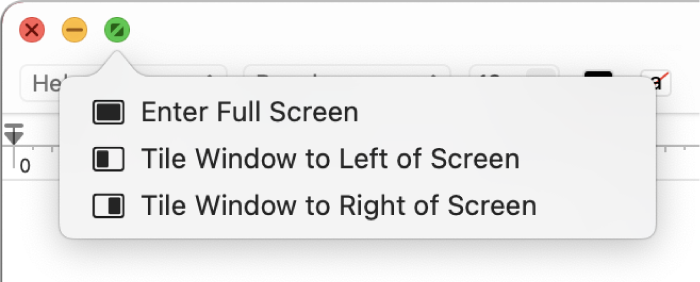
- На Mac наведите указатель на зеленую кнопку в левом верхнем углу окна, затем выберите «Перейти в полноэкранный режим» в появившемся меню или нажмите кнопку
 .
. 
- В полноэкранном режиме выполните любое из указанных ниже действий.
- Отображение или скрытие строки меню. Переместите указатель к верхнему краю экрана или от верхнего края экрана. Если выключено отображение и скрытие строки меню в полноэкранном режиме, строка меню всегда отображается.
- Отображение или скрытие Dock. Переместите указатель к месту, где находится Dock, или от него.
- Перемещение между другими приложениями в полноэкранном режиме. Смахните влево или вправо по трекпаду тремя или четырьмя пальцами в зависимости от настроек трекпада.
- Чтобы выйти из полноэкранного режима в приложении, снова наведите указатель на зеленую кнопку, затем выберите «Выйти из полноэкранного режима» в появившемся меню или нажмите кнопку
 .
.
Чтобы увеличить окно, не переходя в полноэкранный режим, можно развернуть окно: оно развернется на весь экран, но строка меню и панель Dock останутся видимыми. Разворачивание и сворачивание окон приложений.
Работая с приложением в полноэкранном режиме, можно быстро выбрать другое приложение для работы в режиме Split View. Нажмите Control-стрелка вверх (или смахните вверх тремя или четырьмя пальцами), чтобы войти в Mission Control, перетяните окно из Mission Control на миниатюру полноэкранного приложения в панели Spaces, затем нажмите миниатюру Split View. Можно также перетянуть миниатюру одного приложения на миниатюру другого приложения в панели Spaces.
Как убрать дискорд с полного экрана

Дискорд — популярное приложение для голосового и текстового общения, которое используется миллионами людей по всему миру. Однако, как и в любой другой программе, иногда пользователи могут столкнуться с различными проблемами или непонятными функциями. Одна из таких проблем — режим полного экрана, который может быть не всегда удобен или необходим. В этом подробном руководстве мы расскажем, как снять режим полного экрана в Дискорде и вернуться к обычному размеру окна.
Снять режим полного экрана в Дискорде очень просто. Первым шагом необходимо найти кнопку управления окном Дискорда, расположенную в верхнем правом углу экрана. Обычно она выглядит как три иконки: крестик (закрытие), пунктирная линия и квадратик. Нажмите на иконку квадратика, чтобы закрыть режим полного экрана.
Если вы не видите кнопку управления окном, возможно, она спрятана в самом верхнем краю экрана, за панелью задач или другими окнами. В этом случае, достаточно провести мышью курсор в верхнюю часть экрана, чтобы отобразить панель управления окном.
Примечание: Если вы используете клавиатуру вместо мыши, вы можете нажать клавишу Esc (Escape) на клавиатуре, чтобы снять режим полного экрана в Дискорде.
После того, как вы нажали на кнопку квадратика или клавишу Esc, режим полного экрана будет снят, и окно Дискорда вернется к обычному размеру. Теперь вы можете удобно перемещать окно по экрану или изменять его размер, чтобы настроить его под свои потребности.
Причины использования полноэкранного режима в Дискорде
Дискорд — это платформа общения для геймеров, которая предлагает широкий спектр функций. Одна из таких функций — полноэкранный режим. Возможность использовать полный экран в Дискорде предоставляет удобство и улучшает пользовательский опыт. Вот несколько причин, по которым пользователи могут предпочитать использовать полноэкранный режим в Дискорде:
- Максимизация пространства для контента: Полноэкранный режим избавляет пользователя от лишних элементов интерфейса, таких как панели инструментов или заголовки окон. В результате это позволяет максимально использовать экранное пространство для просмотра сообщений, чатов и другого контента.
- Более погружающий опыт: Полноэкранный режим помогает создать более погружающую атмосферу во время игры или общения с друзьями. Отсутствие посторонних элементов на экране помогает игрокам лучше сосредоточиться на игровом процессе или обсуждении.
- Безопасность и конфиденциальность: Использование полноэкранного режима может защитить ваши личные данные и контент от посторонних глаз. Во время полноэкранного режима, ваши сообщения и активности будут видны только вам, что может быть особенно полезно при обсуждении чувствительной информации или проведении конфиденциальных разговоров.
- Улучшенная видимость и читаемость: Некоторым пользователям может быть удобнее читать текст и просматривать контент при использовании полноэкранного режима. Увеличение размера контента и отсутствие лишних элементов интерфейса делают все более разборчивым и легкочитаемым.
В целом, полноэкранный режим в Дискорде предоставляет пользователям больше возможностей для настройки и адаптации интерфейса на свое усмотрение. Он используется для улучшения визуального восприятия и повышения функциональности платформы.
Шаги для выхода из полноэкранного режима в Дискорде
Чтобы выйти из полноэкранного режима в приложении Дискорд, вам понадобится выполнить несколько простых шагов. Вот подробное руководство:
- В первую очередь, убедитесь, что вы находитесь в полноэкранном режиме приложения Дискорд.
- Нажмите клавишу Esc (Escape) на клавиатуре. Обычно она находится в верхнем левом углу.
- Одним из возможных способов выйти из полноэкранного режима в Дискорде является также использование сочетания клавиш Ctrl + Shift + F (на Windows) или Command + Shift + F (на Mac).
- Если ни один из вышеуказанных способов не работает, попробуйте нажать клавишу F11 на клавиатуре. Эта комбинация может вывести приложение Дискорд из полноэкранного режима.
После выполнения этих шагов вы должны успешно выйти из полноэкранного режима и вернуться к обычному виду приложения Дискорд. Если проблема не решена, рекомендуется проверить настройки вашего компьютера и обновить приложение Дискорд до последней версии.
Альтернативные способы выхода из полноэкранного режима
В Дискорде существует несколько альтернативных способов выйти из полноэкранного режима в зависимости от того, какая операционная система у вас установлена на компьютере. Ниже приведены различные способы для Windows, macOS и Linux.
Windows:
- Нажатие клавиши Esc: При использовании Дискорда в полноэкранном режиме на Windows вы можете просто нажать клавишу Esc на клавиатуре. Это сразу же приведет к выходу из полноэкранного режима.
- Использование комбинации клавиш Alt+Enter: Если нажатие клавиши Esc не помогло, вы можете попробовать использовать комбинацию клавиш Alt+Enter на клавиатуре. Это также должно привести к выходу из полноэкранного режима.
macOS:
- Использование клавиши Esc: Для выхода из полноэкранного режима в Дискорде на macOS вы можете нажать клавишу Esc на клавиатуре. При этом вы выйдете из полноэкранного режима и вернетесь в обычное окно приложения.
- Использование комбинации клавиш Control+Command+F: Если клавиша Esc не помогла, вы можете попробовать использовать комбинацию клавиш Control+Command+F на клавиатуре. Это тоже должно помочь вам выйти из полноэкранного режима.
Linux:
- Использование клавиш Alt+F11: В Linux для выхода из полноэкранного режима в Дискорде вы можете нажать комбинацию клавиш Alt+F11 на клавиатуре. Это вернет вас обратно в обычное окно приложения.
- Использование мыши: Если все вышеперечисленные способы не работают, вы можете попробовать щелкнуть правой кнопкой мыши на полноэкранном окне Дискорда и выбрать соответствующую опцию «Выйти из полноэкранного режима» или «Выключить полноэкранный режим».
Используйте указанные способы, чтобы быстро и легко выйти из полноэкранного режима в Дискорде, чтобы продолжить использовать приложение в оконном режиме.
Что делать, если вы не можете снять режим полного экрана в Дискорде
Иногда можно столкнуться с проблемой, когда режим полного экрана в Дискорде не удается снять. Возможны различные причины этой проблемы, но в большинстве случаев есть несколько простых решений.
Вот несколько шагов, которые вы можете попробовать, чтобы снять режим полного экрана в Дискорде:
- Используйте клавишу Esc Большинство программ и игр поддерживают функцию выхода из режима полного экрана при нажатии клавиши Esc на клавиатуре. Попробуйте нажать эту клавишу, чтобы вернуться в обычный режим окна.
- Используйте сочетание клавиш Некоторые программы могут использовать другие сочетания клавиш для выхода из полноэкранного режима. Попробуйте нажать сочетие клавиш Alt+Enter или F11, чтобы попытаться снять режим полного экрана в Дискорде.
- Попробуйте использовать меню программы В некоторых случаях, особенно если программа имеет собственное меню, вы можете найти опцию для снятия режима полного экрана в меню программы. Попробуйте щелкнуть правой кнопкой мыши на заголовок окна программы или посмотрите в меню настроек программы.
- Перезапустите программу Если все остальные попытки не увенчались успехом, вы можете попробовать закрыть программу Дискорда полностью и затем снова открыть ее. В некоторых случаях это может помочь снять режим полного экрана.
- Обратитесь за помощью Если ни одно из вышеперечисленных решений не помогло, вы можете обратиться за помощью к разработчику программы Дискорд или обратиться к сообществу пользователей, чтобы узнать о возможных решениях этой проблемы.
Надеюсь, что одно из этих решений помогло вам снять режим полного экрана в Дискорде и вернуться к комфортной работе с программой.
Как отключить полноэкранный режим в Дискорде
Discord – это популярное приложение для общения геймеров. Оно предлагает множество удобных функций, включая возможность переходить в полноэкранный режим. Однако иногда такая настройка может быть нежелательной и вызывать неудобство. В этой статье мы расскажем вам, как убрать Discord на полный экран и вернуть нормальное отображение.
Существует несколько способов решения этой проблемы. Во-первых, вы можете воспользоваться горячими клавишами, чтобы выйти из полноэкранного режима Discord. Нажмите комбинацию клавиш Ctrl + Shift + F, и приложение автоматически вернется в оконный режим.
Если этот способ не сработал, можно воспользоваться другим приемом. В верхнем левом углу окна Discord, под названием сервера, вы увидите иконку с тремя горизонтальными линиями. Нажмите на нее правой кнопкой мыши и выберите пункт меню «Выйти из полноэкранного режима». После этого приложение должно вернуться в обычное оконное состояние.
Иногда Discord может упорно оставаться в полноэкранном режиме, несмотря на все попытки его сменить. В таком случае, возможно, вам понадобится проверить настройки приложения. Откройте раздел «Настройки» в Discord, найдите вкладку «Интерфейс» и убедитесь, что опция «Включить полноэкранный режим» отключена. Попробуйте выйти из приложения и заново запустить его, чтобы изменения вступили в силу.
Теперь вы знаете несколько способов убрать Discord на полный экран. Используйте предложенные инструкции и наслаждайтесь коммуникацией с друзьями без неудобств!
Проверьте наличие обновлений в Дискорде
Перед тем как пытаться убрать Дискорд на полный экран, убедитесь, что у вас установлена последняя версия программы. Обновления могут содержать исправления ошибок, включая те, которые мешают правильному функционированию окна программы.
Чтобы проверить наличие обновлений в Дискорде, выполните следующие действия:
- Откройте Дискорд и войдите в свой аккаунт.
- Щелкните на иконку настроек в левом нижнем углу приложения, чтобы открыть вкладку настроек.
- На вкладке «Общие» прокрутите вниз до раздела «Обновления».
- Нажмите на кнопку «Проверить обновления».
Дискорд автоматически проверит наличие обновлений и, если они доступны, предложит их установить. Дождитесь завершения процесса установки и перезапустите Дискорд, если будет необходимо.
После обновления программы попробуйте снова убрать Дискорд на полный экран, и, возможно, проблема будет решена.
Как открыть настройки Дискорда
1. Откройте клиент Дискорда на своём компьютере или ноутбуке.
2. Щелкните по иконке «Настройки» внизу левого бокового меню.
3. В появившемся окне настроек выберите вкладку «Внешний вид», чтобы настроить общий вид Дискорда.
4. Чтобы настроить учетную запись, переключитесь на вкладку «Учетная запись» и внесите необходимые изменения.
5. Во вкладке «Уведомления» можно настроить параметры уведомлений от серверов и пользователей.
6. Если вы хотите изменить звуковые эффекты Дискорда, перейдите на вкладку «Звуки».
7. Настройки конфиденциальности и безопасности можно изменить во вкладке «Конфиденциальность и безопасность».
8. Чтобы изменить исходящие сообщения, переключитесь на вкладку «Текст и изображения».
9. В случае, если у вас есть подключенные аккаунты, такие как Twitch или YouTube, вы можете настроить их во вкладке «Аккаунты связанных сервисов».
10. После завершения настройки всех необходимых параметров, закройте окно настроек, чтобы изменения вступили в силу.
Теперь вы знаете, как открыть настройки Дискорда и можете настроить его по своему усмотрению.
Проверьте настройки экрана вашего компьютера
Если вы не можете убрать дискорд на полный экран, первым делом стоит проверить настройки экрана на вашем компьютере. Возможно, проблема заключается в неправильных или несовместимых настройках.
Вот несколько шагов, которые вы можете выполнить для проверки настроек экрана:
- Нажмите правую кнопку мыши на рабочем столе и выберите пункт «Настройки дисплея».
- Убедитесь, что разрешение экрана установлено правильно. Рекомендуемое разрешение обычно указано в списке опций или может быть найдено в руководстве пользователя вашего монитора.
- Проверьте параметры масштабирования и размещения изображения на экране. Установите значение «100%» или «Рекомендуется» для масштабирования и оптимальное размещение изображения.
- Если ваш компьютер подключен к внешнему монитору, убедитесь, что монитор правильно настроен и подключен к компьютеру.
- Если ничего из вышеперечисленного не помогло, попробуйте обновить драйверы видеокарты на вашем компьютере. Обычно это можно сделать через меню «Управление устройствами» в настройках компьютера.
После выполнения этих шагов, попробуйте снова убрать дискорд на полный экран. Если проблема остается, возможно, стоит обратиться за помощью к специалистам или в службу поддержки дискорда.
Как изменить разрешение экрана
Изменение разрешения экрана может быть полезным во многих ситуациях, включая просмотр контента в высоком качестве или улучшение четкости изображения. Вот пошаговая инструкция о том, как изменить разрешение экрана на компьютере под управлением операционной системы Windows:
- Щелкните правой кнопкой мыши на рабочем столе и выберите «Настройки дисплея».
- В открывшемся окне «Настройки дисплея» выберите вкладку «Дисплей».
- В разделе «Разрешение экрана» вы увидите ползунок, который позволяет вам изменить разрешение. Переместите ползунок влево или вправо, чтобы выбрать нужное разрешение.
- Нажмите на кнопку «Применить», чтобы сохранить изменения.
После применения нового разрешения экрана могут появиться сообщения с просьбой подтвердить изменения или сбросить их после нескольких секунд. Если вы не подтверждаете изменения, разрешение автоматически вернется к предыдущему значению. Если вы подтверждаете изменения, экран мгновенно обновляется с новым разрешением.
Обратите внимание, что доступные разрешения могут зависеть как от размеров вашего монитора, так и от видеокарты. Оптимальное разрешение может быть рекомендовано производителем вашего монитора или операционной системы.
Изменение разрешения экрана может потребовать перезагрузки компьютера, чтобы изменения вступили в силу полностью. Кроме того, при изменении разрешения может измениться и размер иконок и текста на экране. Если вы заметили, что текст или изображения стали некачественными или слишком мелкими, попробуйте выбрать другое разрешение экрана или отрегулируйте масштабирование в настройках операционной системы.
Воспользуйтесь сочетанием клавиш
Если вы хотите убрать дискорд на полный экран, вам необходимо воспользоваться сочетанием клавиш. Этот метод может быть удобен, если у вас нет доступа к мыши или если вы предпочитаете использовать клавиатуру для выполнения операций.
Вот пошаговая инструкция:
- Нажмите одновременно клавиши Ctrl и Esc, чтобы открыть меню «Пуск».
- Используя стрелки на клавиатуре, выберите пункт «Дискорд» в списке программ.
- Нажмите клавишу Alt и пробел одновременно, чтобы открыть контекстное меню «Дискорд».
- С помощью стрелок выберите опцию «Развернуть» или «Восстановить».
- Нажмите клавишу Enter, чтобы применить выбранную опцию.
Теперь дискорд будет работать в обычном режиме окна, в полный экран он уже не будет открываться. Обратите внимание, что точные комбинации клавиш могут различаться в зависимости от операционной системы и настройки клавиатуры.
Как использовать сочетание клавиш для убирания Дискорда на полный экран
Есть несколько способов убрать Дискорд на полный экран с помощью сочетания клавиш. Вот два основных способа:
1. Сочетание клавиш Ctrl + Shift + F :
— Нажмите одновременно на клавиши Ctrl , Shift и F на клавиатуре.
— Дискорд выйдет из полноэкранного режима и вернется в режим окна.
2. Сочетание клавиш Esc :
— Нажмите на клавишу Esc на клавиатуре.
— Дискорд свернется из полноэкранного режима и вернется в режим окна.
Оба этих способа позволяют быстро убрать Дискорд на полный экран и вернуть его в обычный режим окна. Это полезно, если вы хотите использовать Дискорд параллельно с другими приложениями на компьютере или просто предпочитаете работать в оконном режиме.
Обновите графические драйверы вашего компьютера
Если у вас возникают проблемы с полноэкранным режимом в Дискорде, одной из возможных причин может быть устаревший или несовместимый графический драйвер на вашем компьютере. Обновление графических драйверов может помочь решить эту проблему и обеспечить более стабильную работу программы.
Вы можете проверить, нуждается ли ваш графический драйвер в обновлении при помощи следующих шагов:
Если в разделе «Драйвер», на вкладке «Адаптер», есть кнопка «Обновить драйвер», то ваш графический драйвер нуждается в обновлении. Просто следуйте инструкциям на экране, чтобы обновить драйвер до последней версии.
Если кнопки «Обновить драйвер» нет, вы можете посетить веб-сайт производителя вашей графической карты и скачать последнюю версию драйвера для вашей модели. После скачивания и установки драйвера не забудьте перезагрузить компьютер, чтобы изменения вступили в силу.
Обновление графических драйверов может устранить проблемы с полноэкранным режимом в Дискорде и обеспечить более гладкую и стабильную работу программы.