Как включить и отключить push уведомления в Google Chrome
Push уведомления появляются вверху (как запрос на подписку) или внизу (как рассылка push уведомления от сайта) окна браузера, даже если пользователь был офлайн на момент отправки. В этой статье рассмотрим, как включить и отключить push уведомления в Google Chrome.
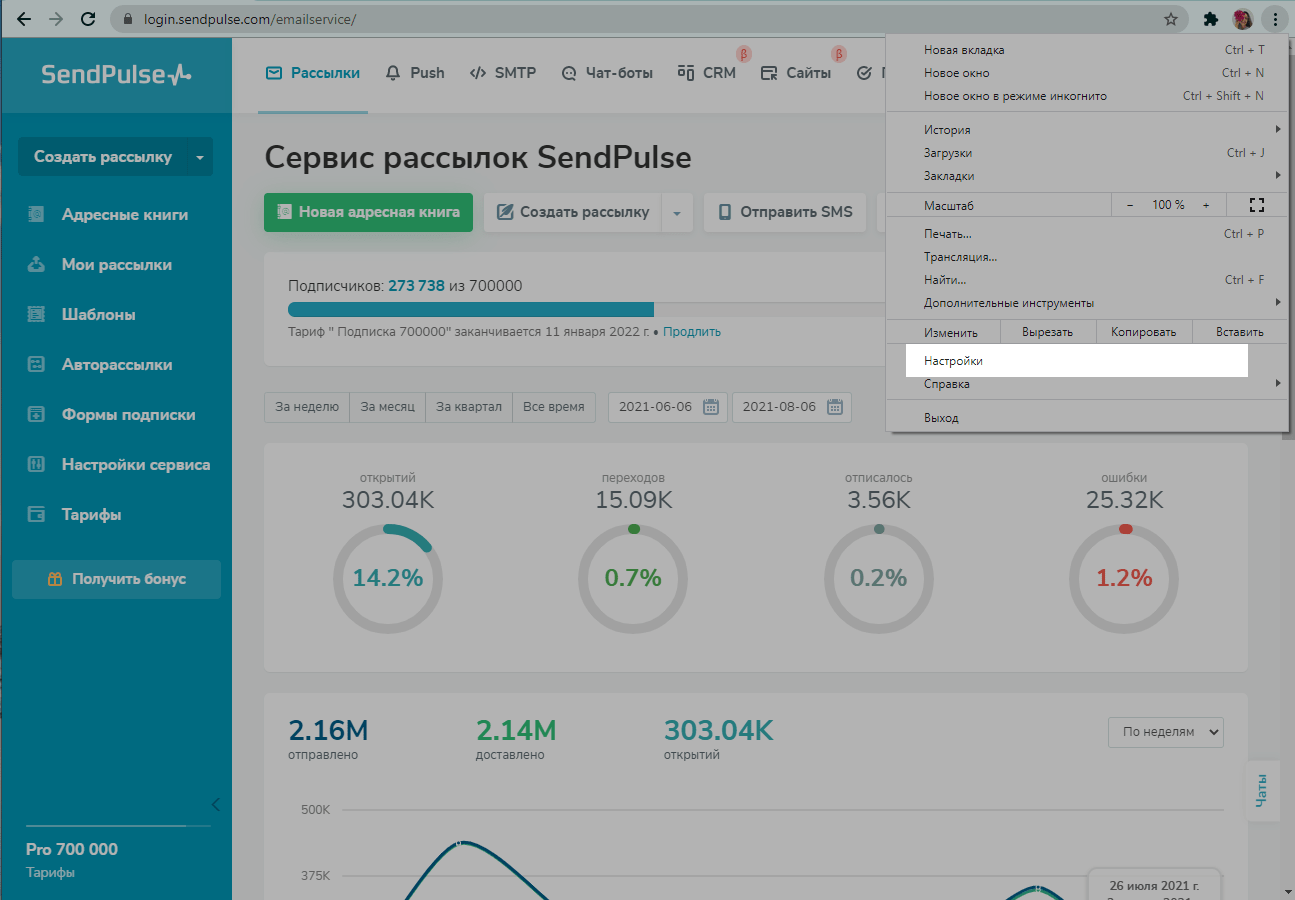
Нажмите на значок настроек справа в окне вашего браузера и выберите «Настройки».
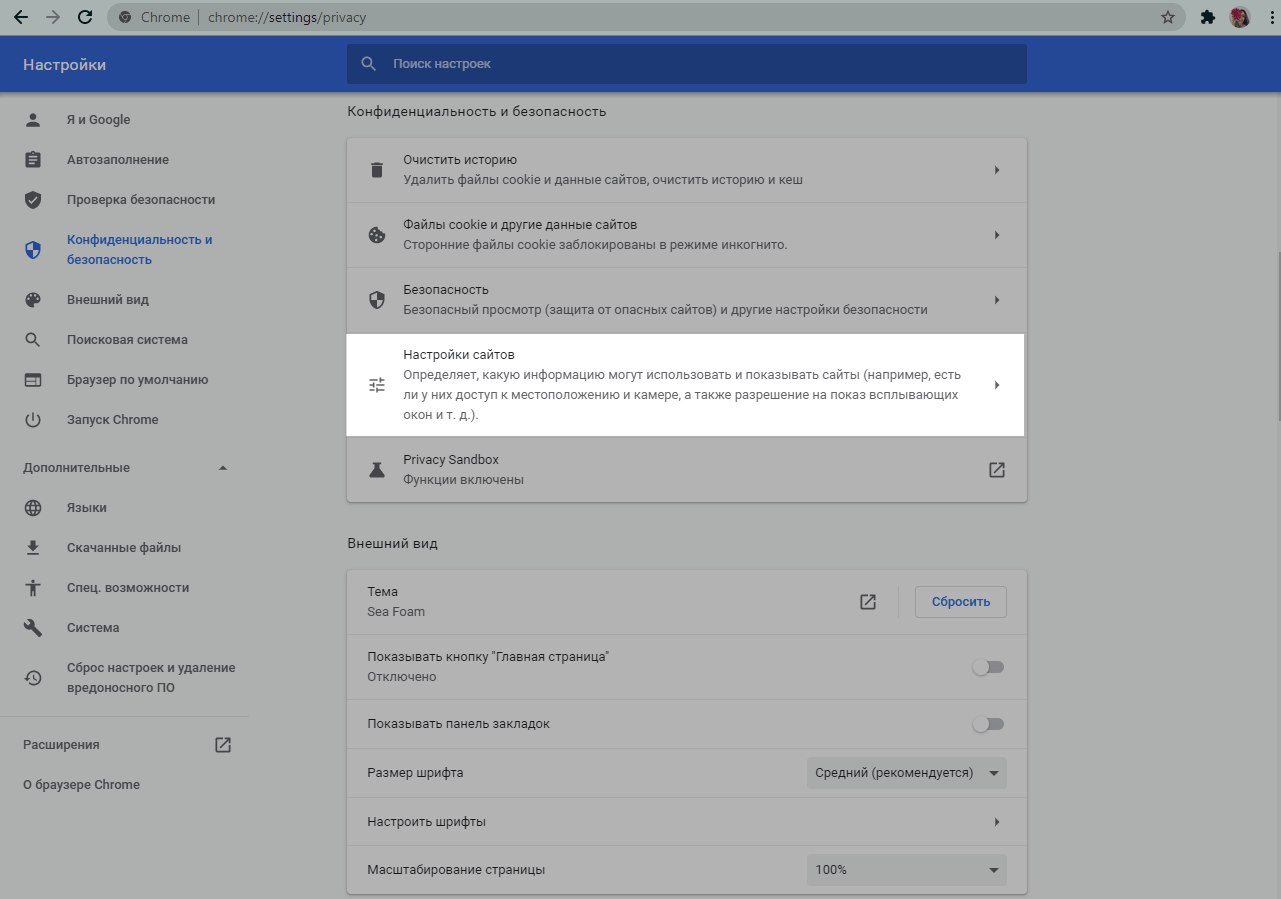
В разделе «Конфиденциальность и безопасность» выберите «Настройки сайтов».
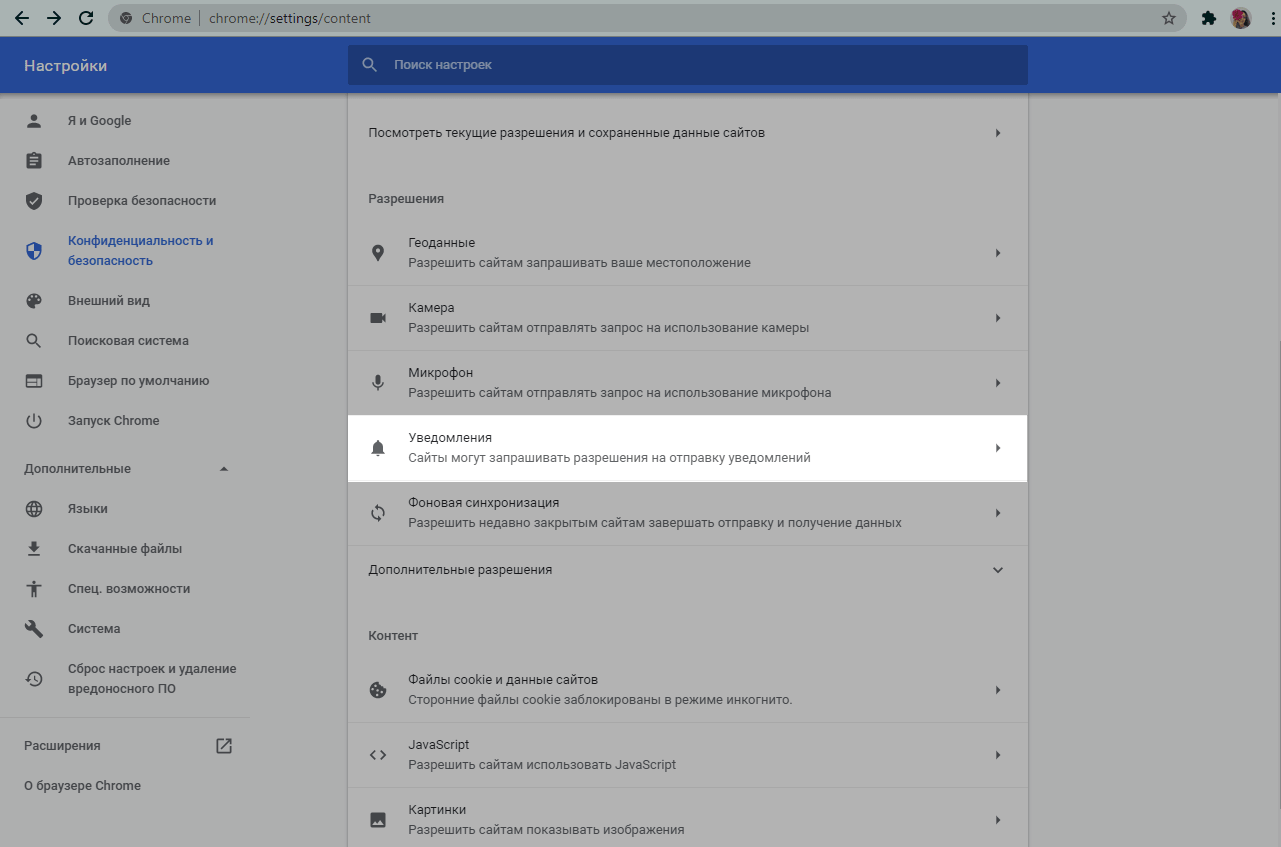
В настройках «Уведомления» вы можете добавить сайты, оповещения которых хотите получать, или заблокировать сайты, чьи оповещения вас не интересуют.
Для того, чтобы отключить оповещения со всех сайтов, выберите опцию «Запретить сайтам отправлять уведомления».
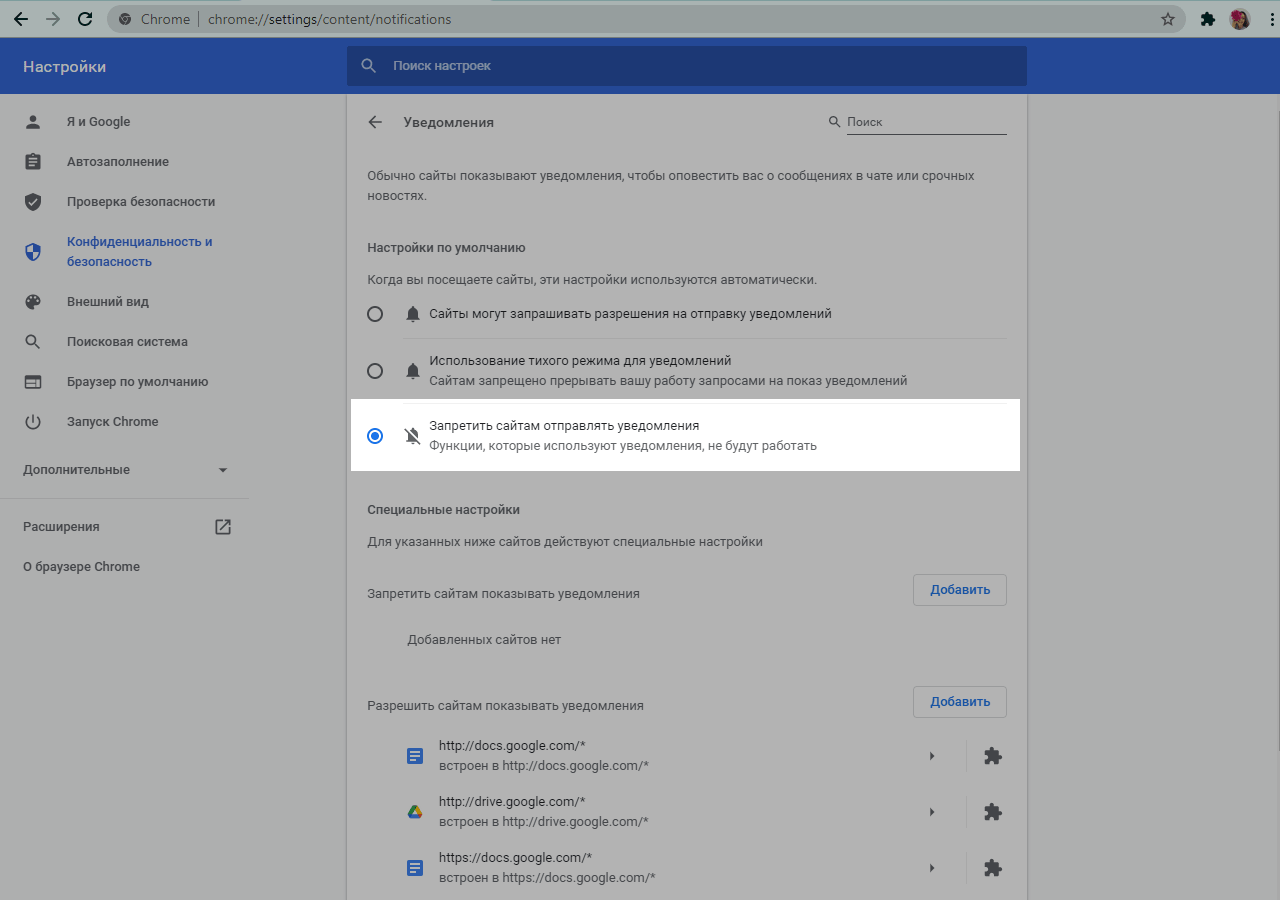
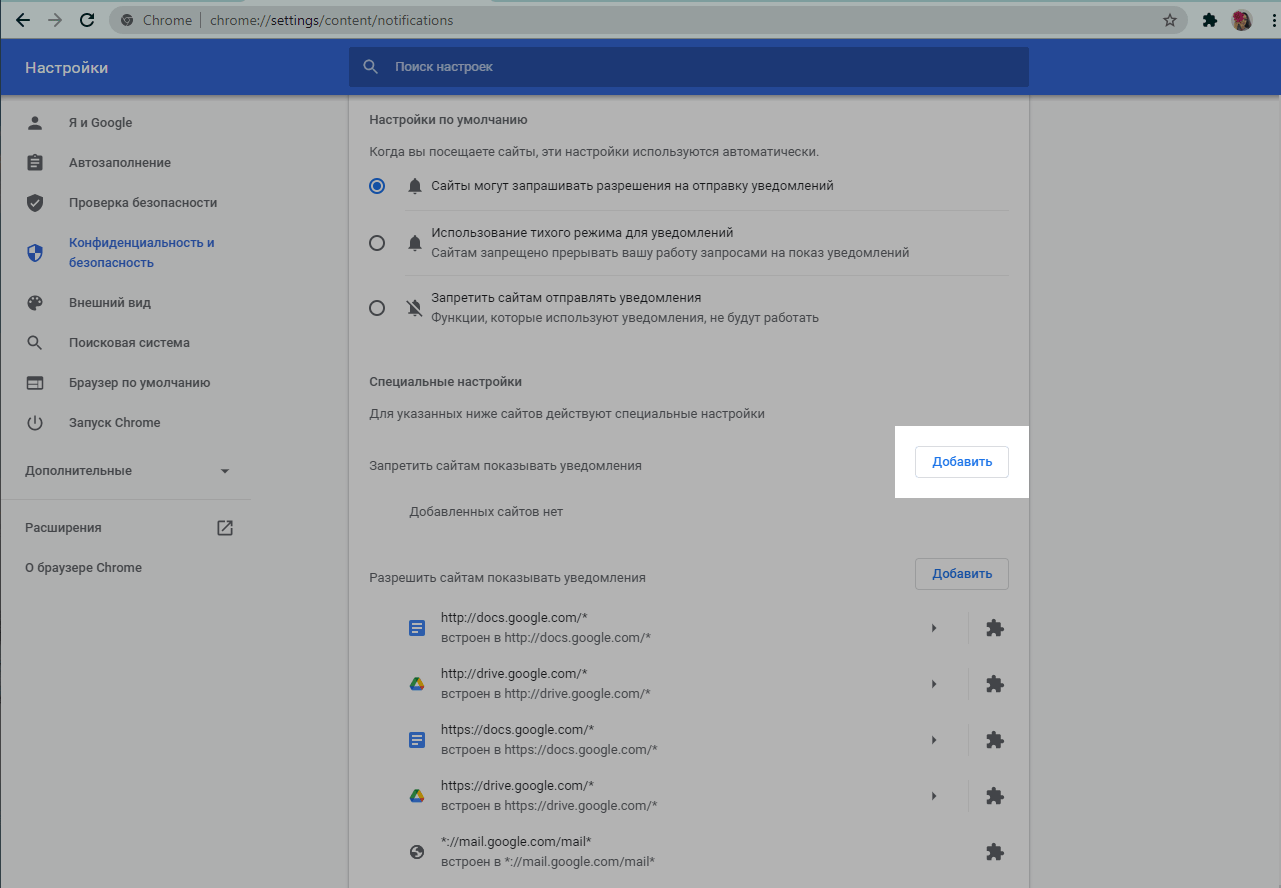
Чтобы запретить показ уведомлений для конкретного сайта, в секции специальных настроек нажмите «Добавить».
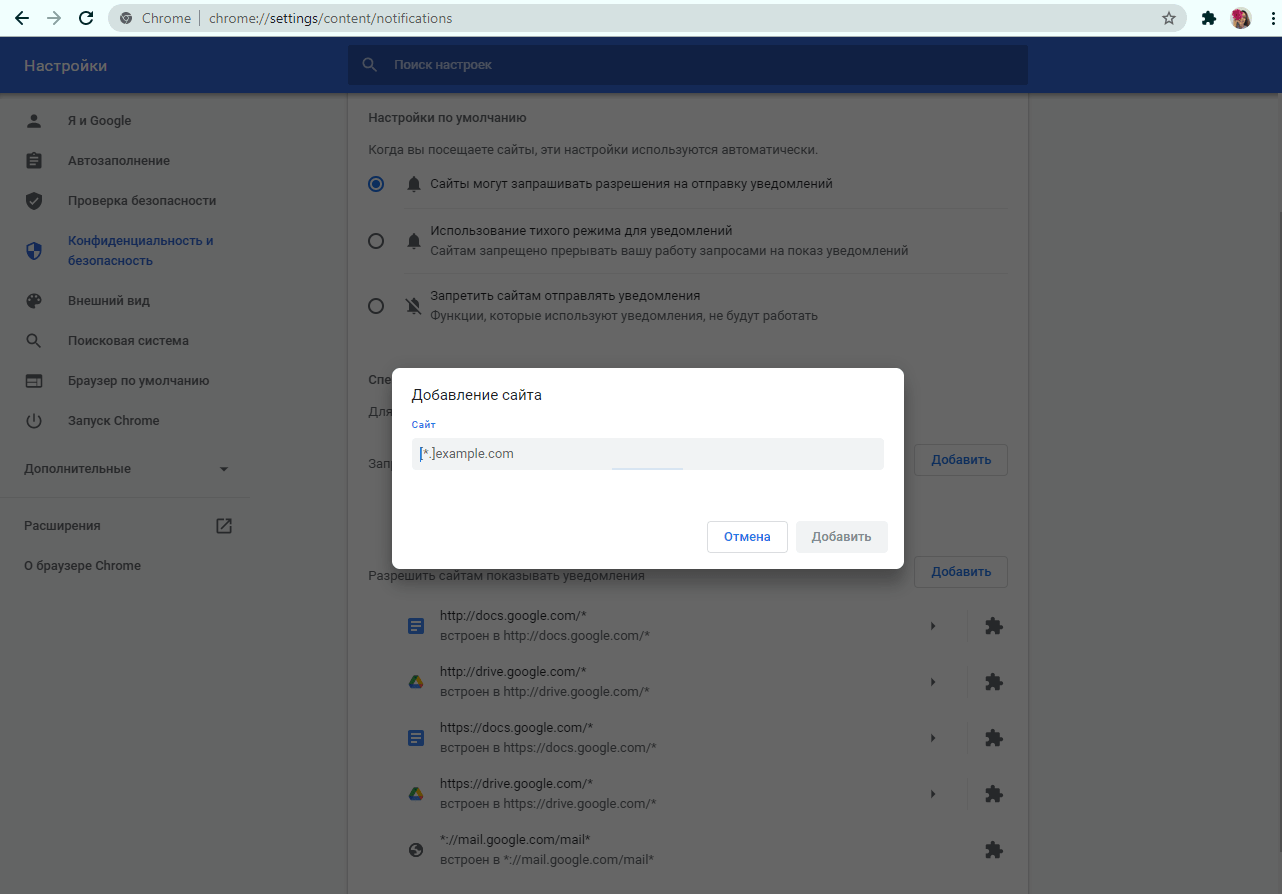
Укажите сайт и нажмите «Добавить».
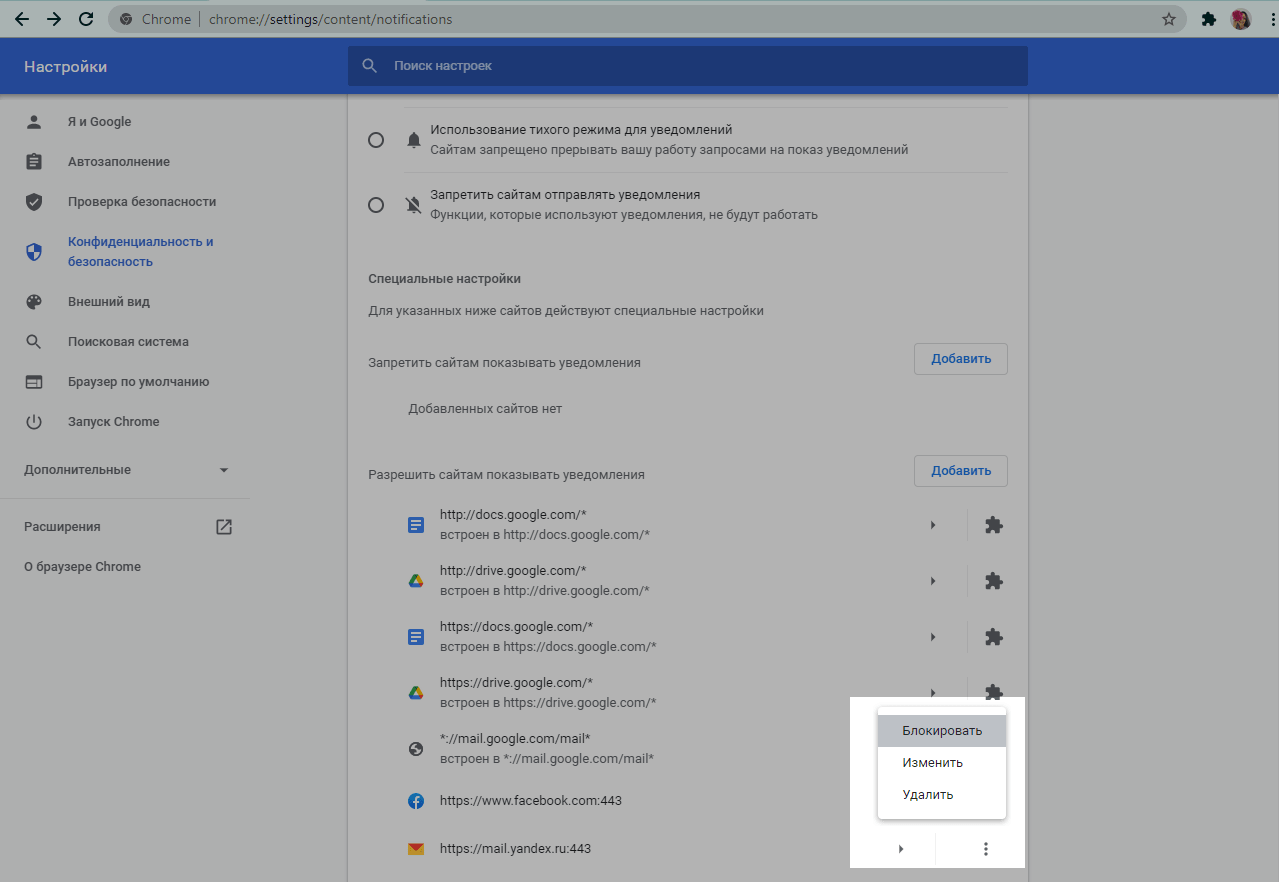
Также, вы можете отключить уведомления для конкретного сайта через настройки самого сайта.
Для этого напротив нужного сайта в выпадающем меню нажмите «Блокировать».
Если вы удалите сайт, вам снова придет запрос на разрешение отправки уведомлений.
А для того, чтобы ваши уведомления не блокировали, отправляйте их только тем пользователям, которые дали согласие на их получение.
Как отписаться от push-уведомлений?

Тема “Пуши-зло” или “Навязчивые сообщения” — из года в год поднимаются на форумах посвященных интернет-маркетингу. Для пользователей этот вопрос важен, так как подписки иногда бывают импульсивными, формулировки всплывающих подписок вводят в заблуждение. Или попросту, push-сообщений попросту становиться очень много.
Поэтому сегодня расскажем как отключить эти уведомления, ведь очень тонкая грань между желанием получать актуальные предложения от компаний и раздражением от всплывающих уведомлений.
Тотальная очистка подписок
Очистить все подписки фактически в пару “кликов” можно в нескольких случаях:
- При переустановке операционной системы. Это достаточно очевидно, без целенаправленного сохранения закладок и файлов — вся информация с компьютера будет утеряна.
- При установке обновлений ОС. Например, подобные окна периодически видят пользователи Windows:

3. При переустановке браузера.

Отписка от браузерных уведомлений на десктопе
Пройдемся по настройкам трех основных браузеров для десктопов:
- Google Chrome;
- Opera;
- Mozilla Firefox.
Интерфейс каждого из них унифицирован и выглядит практически одинаково для каждой операционной системы. Благодаря этому пользователям легче ориентироваться в настройках.
Как отключить уведомления в Google Chrome?
Рассмотрим на примере ОС Windows.
Cпособ №1. отписка через пункт “Настройки и управление Google Chrome”.
Он скрыт за тремя вертикальными точками в правом верхнем углу.

Находим строку с настройками:

Внутри найдем пункт “Дополнительно” и развернем все конфигурации:

В разделе “Конфиденциальности и безопасность” находим пункт “Настройки контента”:

Выбираем пункт “Уведомления”:

При его открытии, доступен полный список подписок. Для отмены подписки откройте меню и выберите “Удалить”. Плюс этого метод в том, что можно отфильтровать список и оставить только интересные компании.

Способ №2. Через центр уведомлений
Например, на Windows 10 в правом нижнем углу видно количество новых сообщений.

Зайдем в Центр уведомлений. Для каждого сообщения можно открыть параметры, кликнув по шестеренке.

Здесь можно отключить уведомления для Google Chrome, перейти к параметрам уведомлений или открыть настройки уведомлений Chrome. Открыв “Настройки уведомлений” вы попадете в описанные выше конфигурации.

Как убрать всплывающие окна в Хроме на MacOS
Так как всплывающие окна появляются даже при закрытом браузере, то сначала вы увидите его логотип, заголовок и текст сообщения и слева лого компании, которая отправила пуш. Рядом с сообщением всегда будут две кнопки: “Закрыть” и “Настройки”.

В зависимости от настроек push-уведомления он исчезнет сам через некоторое время или его можно закрыть. Для этого перейдем по кнопке “Настройки” и попадем во все конфигурации браузера.

Чтобы отключить уведомления для конкретного сайта достаточно нажать на три точки в конце строки и выбрать “Удалить”. Эта схема нам уже знакома из предыдущего раздела, где мы рассматривали как заблокировать всплывающие окна в хроме на Windows.

Как убрать всплывающие окна в хроме на Ubuntu
Отписка в Google Chrome на этой ОС ничем не отличается от Windows или MacOS, поэтому расскажем о других способах.
В браузерной строке кликаем на замок и в появившемся окне выбираем “Cookie”.

Находим сайт от которого нужно отписаться→ нажимаем “Remove” → после “Done”.

Как отключить Mozilla Firefox
Если вы пользуетесь этим браузером, то видели подобные push-сообщения в правом нижнем углу экрана:

У каждого уведомления есть шестеренка для открытия параметров. Нам доступно:

- отключить уведомления на момент текущей сессии до перезагрузки Firefox;
- отключить уведомления от этого сайта;
- перейти к параметрам уведомления.
В открывшимся окне настроек находим “Уведомления” и переходим к их параметрам.


- В списке наших подписок везде стоит “Разрешить”. В выпадающем списке можно выбрать “Блокировать”.
- Можно удалить выбранный веб-сайт из списка.
- Можно удалить подписки на всех сайтах.
Как отключить push-уведомления на Opera
Если вы пользователь этого браузера и пуши стали слишком навязчивы — зайдите в Настройки.

Внутри логика настроек подобна Хрому: открываем “Дополнительно” — “Настройки контента” — “Уведомления” — “Удалить”.
Как убрать всплывающие окна в браузере Safari
Отказ от уведомлений пользователи Safari можно сделать зайдя в меню браузера. В верхней панели находим “Веб-сайты”, а в настройках слева “Уведомления”. Выбираем какому из сайтов “Отказать” или “Разрешить” показывать сообщения в Центре уведомлений.

Как отключить оповещения на телефоне
На телефон приходят push-уведомления двух типов:
- мобильные — сообщения от приложений;
- web push — браузерные сообщения.
Детально о разнице этих типов уведомлений читайте детально в нашей статье.
Как убрать всплывающие окна на Android
Google является разработчиком Android поэтому неудивительно, что Chrome самый популярный браузер на устройствах с этой ОС. Отключить push-уведомления на нем достаточно просто. Открываем браузер, и нажимаем на три вертикальные точки, которые идут сразу за строкой поиска. В выпавшем списке находим настройки.

Выбираем пункт “Настройки сайтов”:

Далее находим “Уведомления”:

В открывшемся окне видно какому количеству приложений разрешено отправлять уведомления, и сколько заблокировано:

Выбираем ненужную подписку и переходим к настройке для данного сайта.

1) Первый способ отказаться от получения от веб-уведомлений — заблокировать их. Нажмем на “Уведомления” и сменим пункт “Разрешить” на “Блокировать”:

2) С помощью кнопки “Очистить и сбросить” можно полность удалить все данные с этого сайта и очистить историю взаимодействия с ним. Прежде чем выполнить это действие, появится предупреждение:

Для отключения мобильных уведомлений зайдите в настройки своего мобильного устройства. Найдите пункт “Уведомления”, в нем будет доступен полный список приложений на телефоне. С помощью ползунка можно выбрать только важные для себя приложения и получать уведомления только от них. В зависимости от модели устройства и версии ОС, вид может отличаться.

Проведем пальцем вниз в верхней части экрана и откроем центр уведомлений на телефоне:

При нажатии на уведомление, попадаем настройки уведомлений, где можно задать конфигурации именно для этого приложения. Выключив первый ползунок, уведомления перестанут приходить.

Как отключить пуш уведомления на iPhone
Браузерные сообщения на iPhone редкость, так пользователи техники Apple отдают предпочтения родному Safari, который заботиться о защите их данных. Детально об операционной системе iOS 12 читайте в нашем блоге.
Также как и на Android все уведомления от приложений можно просмотреть в Центре сообщений.

Для открытия параметров уведомления нажмем на него.

Перейдя в настройки выключаем допуск уведомлений:

Мы попытались максимально подробно раскрыть вопрос “Как отключить пуш-уведомления?” на разных браузерах и устройствах. Если вы знаете ещё способы или нужно рассмотреть другие браузеры — пишите в комментариях.
Подписывайтесь на нашу рассылку, чтобы всегда оставаться в курсе всего самого интересного в области электронного маркетинга) А о том как отписаться от нежелательных сообщений вы уже знаете 😉
Как отключить уведомления для сайтов в Chrome на Mac, Windows, Linux?
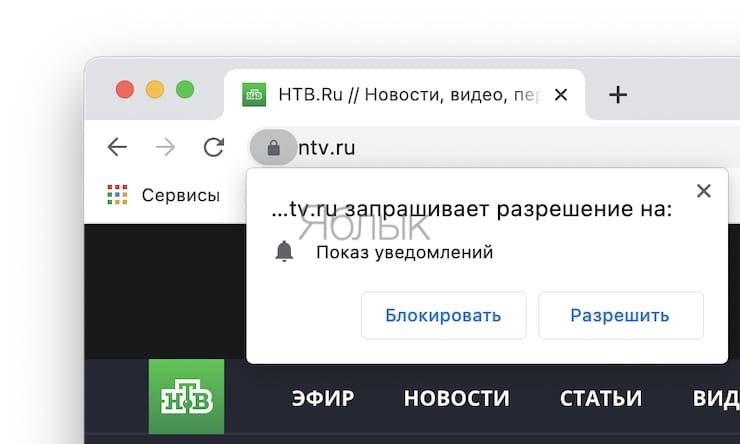
Многие веб-сайты во время их посещения просят пользователя разрешить показывать свои уведомления. Запрос об этом формируется в виде всплывающего окошка в верхнем левом углу браузера Chrome. Надо сказать, такой элемент мешает просмотру контента, отвлекает и раздражает.
Если вы используете Chrome в качестве веб-браузера по умолчанию на Mac или PC и устали уже постоянно закрывать всплывающие окна, то можете изменить поведение запроса уведомлений для Chrome или полностью отключить его. Это поможет заблокировать все подобные запросы уведомлений.
Как заблокировать запросы уведомлений с сайта в Chrome на Mac, Windows, Linux
Такая возможность настройки параметров уведомлений есть в Chrome для Mac, Linux и Windows.
1. Откройте браузер Google Chrome.
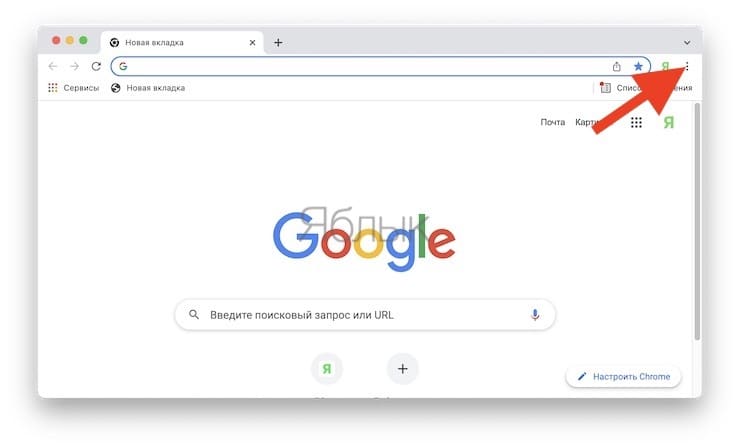
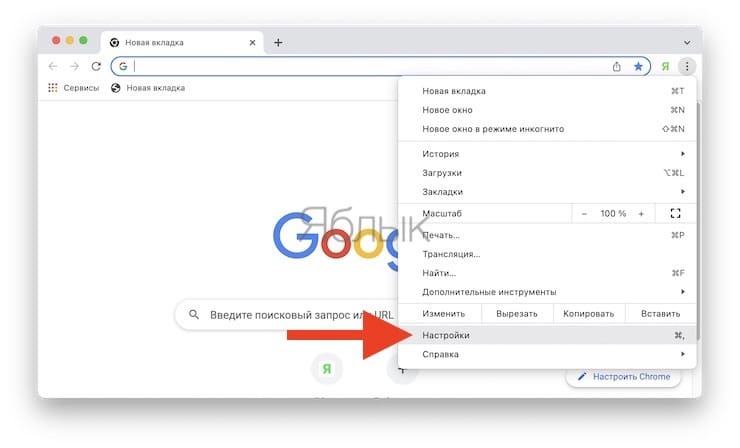
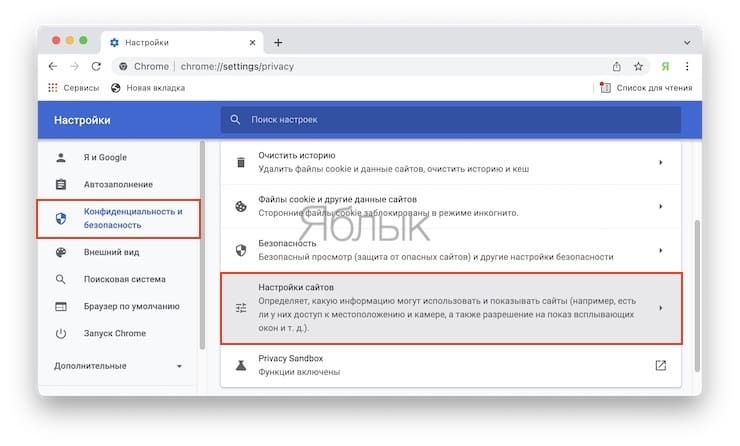
2. Нажмите на кнопку настроек в виде трех точек, а потом выберите Настройки → Конфиденциальность и безопасность → Настройки сайтов и прокрутите вниз до пункта «Уведомления».
Также вы можете получить доступ к панели настроек уведомлений в Chrome, перейдя по следующему URL-адресу в любой актуальной версии этого браузера:
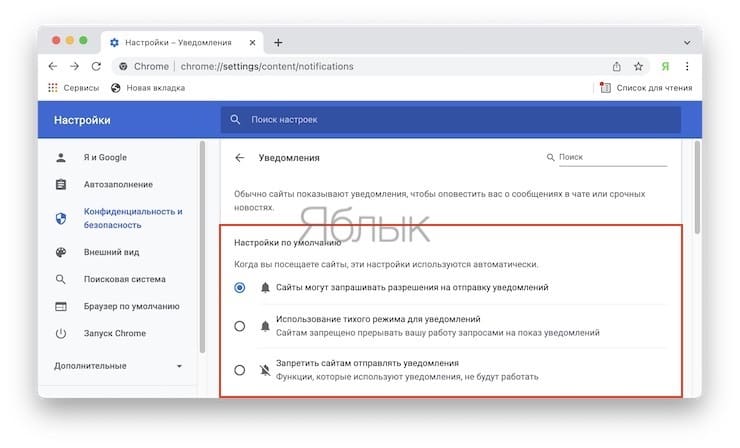
3. Вам будут представлены три варианта уведомлений с сайтов в Chrome:
- Сайты могут запрашивать разрешения на отправку уведомлений – это вариант по умолчанию, который как раз и предусматривает появление всплывающего окна.
- Использование тихого режима для уведомлений – сайты не могут отвлекать вас своими запросами уведомлений, тут все происходит более тонко и запрос попадает в адресную строку.
- Запретить сайтам отправлять уведомления – функции, которым требуются уведомления, не будут работать. Эта настройка вообще отключает вывод окна и позволяет избежать запроса уведомлений, давая пользователю максимальное спокойствие.
4. Выберите «Запретить сайтам отправлять уведомления», чтобы полностью блокировать все запросы, или выберите «Использование тихого режима для уведомлений», чтобы система запросов работала менее навязчиво.
Возможно, отключив однажды эту настройку в Chrome, вы после обновлений браузера заметите, что запросы снова появляются. Причина может быть в изменении интерфейса управления настройками уведомлений или из-за сброса всех настроек в какой-то момент времени.
Вот так выглядит поведение браузера по умолчанию, с отображением всплывающего окна, мешающего просмотру. И это случается на любом сайте, который хочет в дальнейшем отправлять вам уведомления с помощью Chrome.
Как выглядит функция «Использование тихого режима для уведомлений» в Chrome?
Компромиссный вариант с тихим обменом сообщений кажется наиболее оптимальным для пользователей, которые хотят все же получать уведомления с сайта в Chrome, но не хотят, чтобы большое всплывающее окно появлялось в приложении. Вместо этого можно щелкнуть по запросу уведомления в строке URL-адреса и решить, принять этот запрос или заблокировать его.
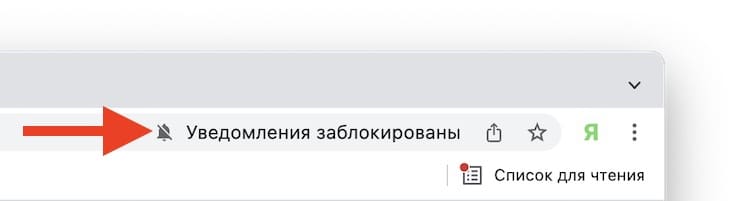
Как работает вариант «Запретить сайтам отправлять уведомления»?
Этот вариант, безусловно, самый спокойный из всех. К нему стоит прибегать, если вам не нравятся запросы уведомлений, поскольку вы вообще больше не будете получать надоедливые запросы в Chrome. И просмотр веб-страниц будет осуществляться без назойливых всплывающих окон.
Конечно, Chrome – не единственный браузер, который позволяет отдельным веб-сайтам запрашивать отправку вам уведомлений, аналогичным образом ведет себя и Safari. Если и в этом браузере запросы вас тоже раздражают, то вы можете отключить запросы уведомлений с веб-сайтов и в Safari для Mac.
Как и любую настройку браузера, ее всегда можно изменить, если в будущем ваши предпочтения изменятся.
�� Смотрите также:
- iPhone выключается на морозе: почему так происходит?
- Как сделать и установить мелодию звонка (рингтон) на любой Айфон без компьютера прямо на устройстве?
- Как автоматически улучшить качество фото на iPhone и iPad.
�� Мы в Telegram и YouTube, подписывайтесь!
Скажите «Не беспокоить!» уведомлениям в браузере
Рассказываем, как не утонуть в потоке надоедливых всплывающих уведомлений или даже навсегда избавиться от них в вашем браузере.

Leonid Grustniy
Вы заходите на какой-нибудь сайт почитать интересную статью, и вам тут же услужливо предлагают подписаться на уведомления. Некоторые сайты делают это очень настойчиво — а то и вообще отказываются показывать содержимое страницы, пока вы не подпишитесь. Вы соглашаетесь, и вас начинают забрасывать сообщениями. В особо тяжелых случаях вечером после рабочего дня компьютер просто зависает, потому что уведомлений скопились десятки. Знакомо?
Браузерные push-уведомления давно уже не только упрощают жизнь тем, кому важно получать информацию оперативно. Они превратились в очередной способ заваливать пользователей рекламой. Рассказываем, как раз и навсегда забыть об этой головной боли и отключить уведомления в браузере.
Как отменить существующие подписки
Если вы когда-то согласились на получение уведомлений, а теперь передумали и хотите от них избавиться, вы можете отписаться от них в настройках браузера. Вот как это делается.
Как убрать уведомления в Google Chrome
- Нажмите на значок меню (три точки в правом верхнем углу браузера).
- Выберите Настройки.
- Прокрутите открывшуюся страницу вниз и нажмите Дополнительные.
- Среди новых пунктов меню выберите Настройки сайта.
- Откройте раздел Уведомления.
- В разделе Разрешить нажмите на значок с тремя точками напротив адреса сайта, от которого вы не хотите получать уведомления.
- Выберите Блокировать.
Как убрать уведомления в Firefox
- Нажмите на значок меню (три горизонтальные полоски в правом верхнем углу браузера).
- Выберите Настройки.
- В меню слева нажмите Приватность и защита.
- Прокрутите страницу вниз до раздела Разрешения.
- Напротив пункта Уведомления нажмите кнопку Параметры….
- Чтобы отключить все уведомления сразу, нажмите кнопку Удалить все веб-сайты под списком ресурсов.
- Чтобы запретить определенному сайту присылать вам уведомления, нажмите на слово Разрешить напротив его адреса и в выпадающем списке выберите Блокировать.
Как убрать уведомления в Safari
- В меню Safari выберите пункт Настройки.
- Перейдите в раздел Веб-сайты.
- Кликните Уведомления.
- Чтобы отключить все уведомления, нажмите Cmd+A (Ctrl+A, если у вас Windows) и удалите их одним кликом по кнопке внизу списка.
- Чтобы запретить определенному сайту присылать вам уведомления, выберите его в списке и нажмите Отказать.
Как убрать уведомления в Microsoft Edge
- Нажмите на значок меню (три точки в правом верхнем углу браузера).
- Выберите Параметры.
- Кликните значок Дополнительно (с тремя горизонтальными линиями).
- Нажмите кнопку Управление разрешениями в секции Разрешения для веб-сайта.
- Чтобы отключить все уведомления, нажмите на надпись Очистить все справа над этим списком.
- Чтобы запретить определенному сайту присылать вам уведомления, выберите его в списке и деактивируйте переключатель Уведомления.
Как убрать уведомления в браузере Opera
- Нажмите на значок настроек в правом верхнем углу экрана.
- Прокрутите меню вниз и выберите Перейти к настройкам браузера.
- В меню слева кликните Дополнительно.
- Перейдите на вкладку Безопасность.
- Выберите Настройки сайта.
- Откройте раздел Уведомления.
- В блоке Разрешить нажмите на значок с тремя точками рядом с адресом сайта, от которого вы не хотите получать уведомления.
- Выберите Блокировать.
Как убрать уведомления в Яндекс.Браузере
- Нажмите на значок меню (три горизонтальные полоски в правом верхнем углу браузера).
- Выберите Настройки.
- В меню слева кликните Сайты.
- В разделе Уведомления нажмите От прочих сайтов.
- Если рядом с названием ресурса, от которого вы не хотите получать уведомления, есть надпись Настройки, нажмите на нее и снимите отметку напротив пункта Включить уведомления, после чего нажмите Сохранить.
- Если надписи Настройки нет, наведите указатель на адрес сайта и выберите Запретить.
- Снова кликните Сайты в меню слева.
- В разделе Уведомления нажмите От сервисов Яндекса.
- Снимите отметки напротив сервисов, от которых вы не хотите получать уведомления, и нажмите Сохранить
- Перейдите на вкладку На главной и сделайте то же самое.
Как полностью запретить браузерные уведомления
Устали постоянно кликать по кнопке «Нет» в бесконечных предложениях подписаться на уведомления? Большинство браузеров позволяют полностью запретить сайтам предлагать вам подписку. Во-первых, с помощью этой настройки вы навсегда избавитесь от всплывающих предложений подписаться на новости. А во-вторых, обезопасите себя от случайных подписок и от мошеннических сайтов, которые всеми правдами и неправдами вынуждают вас выдать им заветное разрешение.
Как запретить уведомления в Chrome
- Нажмите на значок меню (три точки в правом верхнем углу браузера).
- Выберите Настройки.
- Прокрутите открывшуюся страницу вниз и нажмите Дополнительные.
- Выберите Настройки сайта.
- Откройте раздел Уведомления.
- Деактивируйте переключатель Спрашивать разрешение перед отправкой (рекомендуется). При этом название пункта меню изменится на Заблокировано.
Как запретить уведомления в Firefox
- Нажмите на значок меню (три горизонтальные полоски в правом верхнем углу браузера).
- Выберите Настройки.
- В меню слева нажмите Приватность и защита.
- Прокрутите страницу вниз до раздела Разрешения
- Напротив пункта Уведомления нажмите кнопку Параметры….
- Поставьте флажок Блокировать новые запросы на отправку вам уведомлений.
Как запретить уведомления в браузере Safari
- В меню Safari выберите пункт Настройки.
- Откройте раздел Веб-сайты.
- Кликните Уведомления.
- Снимите галочку с пункта Разрешить веб-сайтам запрашивать разрешение на отправку push‑уведомлений.
Как запретить уведомления в браузере Microsoft Edge
Увы, в браузере Edge нельзя полностью отключить запросы на веб-уведомления. Надеемся, разработчики добавят такую функцию в будущем.
Как запретить уведомления в браузере Opera
- Нажмите на значок настроек в правом верхнем углу экрана.
- Промотайте вниз до пункта Перейти к настройкам браузера выберите его.
- В меню слева нажмите Дополнительно.
- Перейдите на вкладку Безопасность.
- Откройте Настройки сайта.
- Выберите Уведомления.
- Деактивируйте переключатель Спрашивать разрешение перед отправкой (рекомендуется).
Как запретить уведомления в Яндекс.Браузере
- Нажмите на значок меню (три горизонтальные полоски в правом верхнем углу браузера).
- Выберите Настройки.
- В меню слева кликните Сайты.
- В разделе Запросы на отправку уведомлений установите отметку напротив пункта Не показывать запросы на отправку.
Теперь уведомления точно не будут раздражать вас и отнимать ресурсы компьютера. Работаете вы или развлекаетесь, внезапные сообщения от интернет-магазинов, новостных порталов и тем более мошеннических сайтов больше не побеспокоят вас. Наслаждайтесь!