Как включить/отключить всплывающие окна Xiaomi

С обновлением MIUI, в стабильных прошивках смартфонов Xiaomi появилась новая функция — Быстрые ответы. Она позволяет открывать пришедшие уведомления от мессенджеров в небольшом всплывающем окне и ответить на него, не запуская само приложение. Но, по умолчанию, эта функция может не работать. Поэтому сейчас разберемся, как же ее настроить.
Как включить всплывающие окна на Xiaomi?
- Зайдите в Настройки—>Быстрые ответы. Активируйте основной переключатель, а затем, галочкой отметьте те приложения, для которых вы хотите получать быстрые ответы. Например, пусть будет Viber


После этого, быстрые ответы должны работать.
Настройки faqpda.ru
Уведомления на Xiaomi (Сяоми): как включить, отключить и настроить
Оповещения, пуши — важная часть взаимодействия со смартфоном. Уведомления предупреждают о возможных угрозах безопасности, напоминают о важных делах. Через оповещения любые приложения доносят до пользователя информацию: о сообщениях, пропущенных звонках, списании и поступлении денег и т. д. Настроить уведомления на Xiaomi (Сяоми) можно. Сегодня покажем, что можно сделать.
Пользователю доступно не очень много элементов настройки, но кое-что изменить можно. Фото: ajax.systems
Как проверить, в каких уведомлениях включены пуши (оповещения)
Сделать это просто. Достаточно перейти в «Настройки» — «Уведомления и Центр управления» — «Всплывающие».
Перед пользователем откроется следующая страница. На ней будут перечислены все утилиты, разделённые на три категории: с включёнными/отключёнными всплывающими уведомлениями, с выключенными любыми оповещениями.
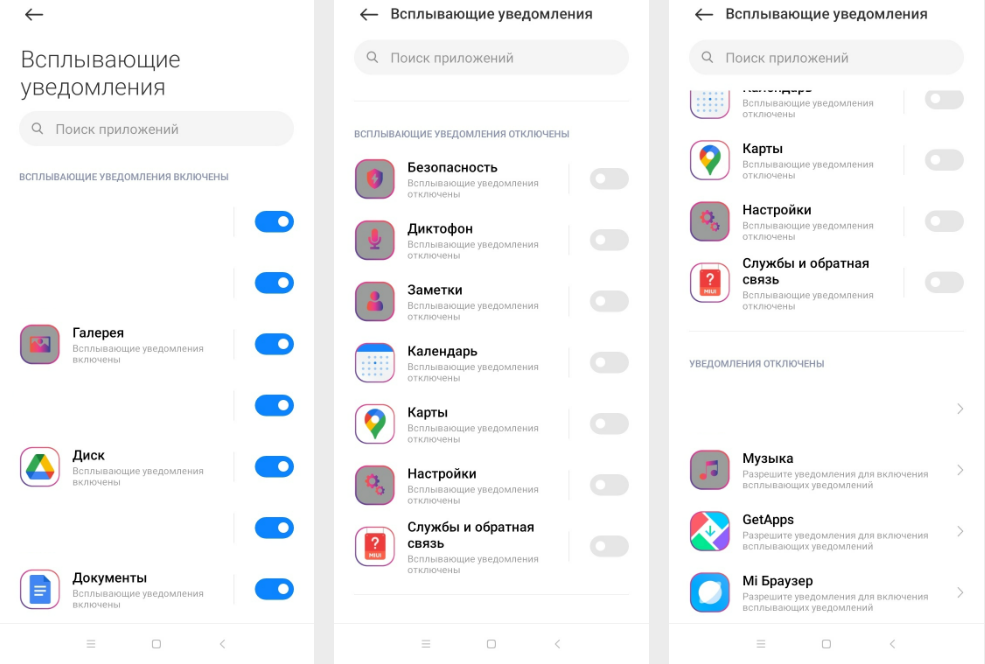
Прямо на этом этапе можно включить/отключить пуши. Достаточно потянуть бегунок рядом с утилитой вправо или влево. Иллюстрация: Елизавета Чупикова, Xi.Express
Базовые изменения
Если перейти в меню «Настройки», а потом тапнуть на «Уведомления», можно попасть базовые настройки оповещений.
Первое, что видит пользователь, это три вкладки:
– экран блокировки — можно менять дизайн оповещений, которые приходят на заблокированный дисплей. Об этом пункте лучше рассказать более подробно, поэтому ниже мы вынесли его в отдельный блок;
– всплывающие — если перейти сюда, откроется список всех установленных программ. Чтобы отключить всплывающие уведомления на Xiaomi, бегунок нужно деактивировать. Чтобы включить — активировать (должен окраситься в синий цвет);
– метки — если перейти в этот блок, опять откроется весь перечень приложений. Если бегунок активирован — как только придёт уведомление от приложения, на нём (в меню или на рабочем столе) появится красная метка. Если бегунок деактивирован, меток не будет. Почему метки — это удобно? Например, вам пришло много оповещений от разных приложений. Вы смахнули их с экрана и они пропали. Если меток нет, трудно вспомнить, в какие программы приходили пуши. А если метки включены — открыв меню, можно сразу увидеть, в каких приложениях непрочитанные уведомления.
Следующее, что реально изменить — вид оповещений в «Шторке уведомлений». Тут возможностей у пользователя мало. На выбор только два дизайна: стандартный от Android или от MIUI. Отличаются они масштабом картинки и размещением текста.
Тем пользователям, кому очень хочется кастомизировать стиль оповещений на шторке, можем посоветовать покопаться в «Темах». Некоторые из них предлагают не только свой стиль обоев, фонов и иконок, но и уведомлений на шторке.
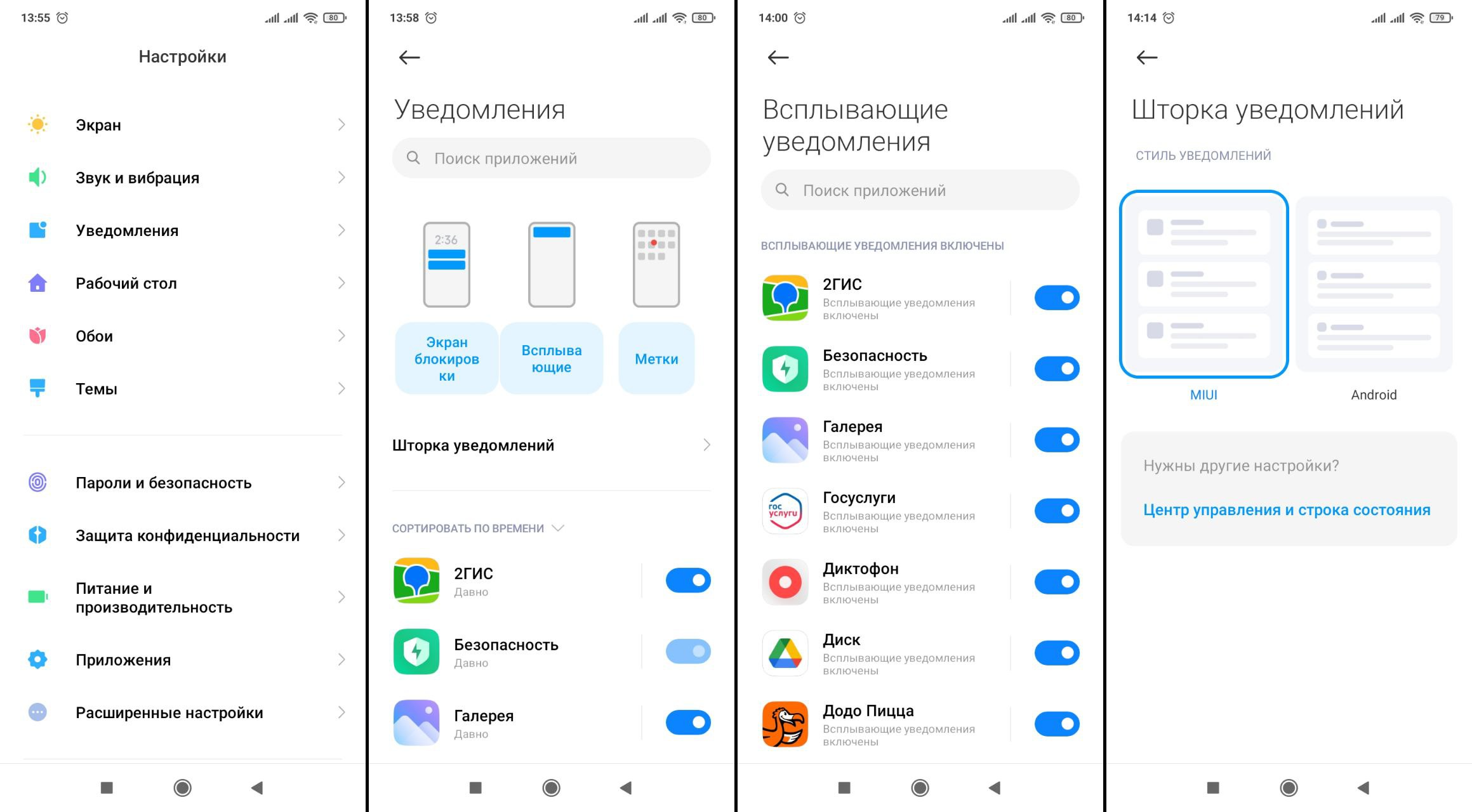
Главное в этом блоке — можно выключить назойливые пуши там, где они не нужны. Иллюстрация: Елизавета Чупикова, Xi.Express
Уведомления на экране блокировки Сяоми
Появляться пуши могут не только во время активного использования телефона. На тёмный или AlwaysOn дисплей они также приходят. Их внешний вид человек может немного скорректировать. Для чего? Например, чтобы скрыть текст пришедшего сообщения и сохранить важную информацию от посторонних глаз.
Для настройки следует зайти в «Уведомления» и тапнуть на «Экран блокировки».
Появится меню с двумя вкладками:
– «формат» — доступно три варианта: только оповещение без содержимого сообщения, с содержимым или не показывать уведомление вообще;
– «доступ с экрана блокировки» — если деактивировать, то попасть в утилиту кликнув на пуш будет невозможно.
Можно увидеть список всех установленных приложений с бегунками рядом. Их можно активировать/деактивировать, тем самым включив или выключив уведомления на заблокированном экране для каждой отдельной утилиты.
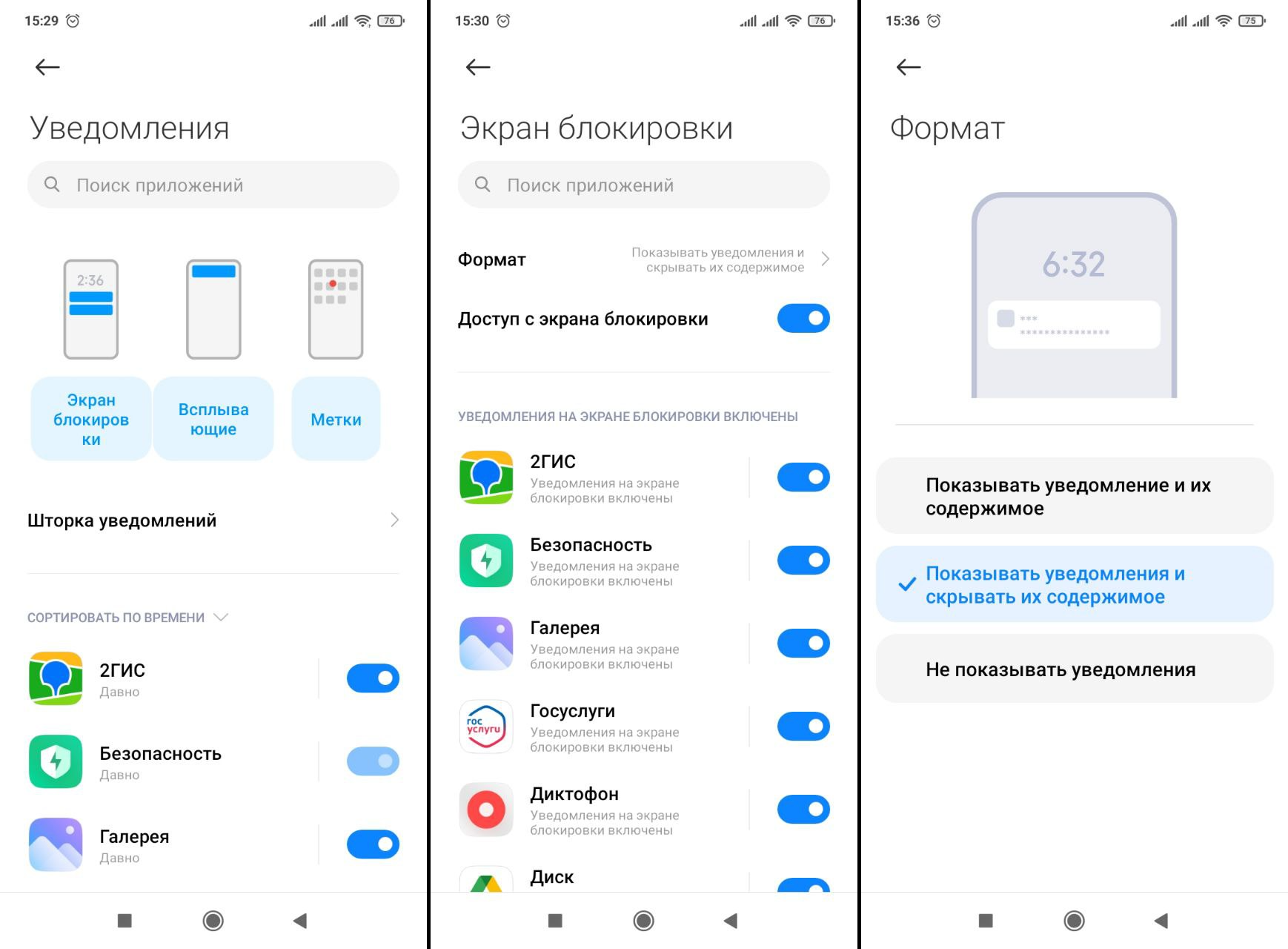
На заблокированном дисплее можно выключить пуши или немного изменить их внешний вид. Иллюстрация: Елизавета Чупикова, Xi.Express
Детальная настройка оповещений
Если снова нажать на «Настройки» — «Уведомления», то ниже «Шторки уведомлений» можно увидеть перечень софта, который установлен на смартфоне. Рядом с каждым есть бегунок, который можно деактивировать, если хочется отключить уведомления на Сяоми для этой программы. А вот если тапнуть на иконку, можно попасть в детальное меню.
Попасть в это меню можно другими способами:
- на рабочем столе зажать иконку программы и дождаться появления небольшого меню. Кликнуть в нём «О приложении» — «Уведомления»;
- или нажать «Настройки» — «(Все) Приложения» — выбираем любое — «Уведомления»;
- или тапнуть «Настройки» — «Уведомления» — «Экран блокировки» — кликнуть в списке на интересующую утилиту.
Что можно поменять:
- самый верхний бегунок — сдвинуть вправо — активировать, двинуть влево — деактивировать получение уведомлений (от указанной программы);
- установить или снять метку с конкретно этого приложения. Даже если все остальные метки будут отключены, для этого приложения можно их включить;
- разрешить/запретить показывать пуши на экране блокировки;
- включить/выключить мелодию и виброотклик.
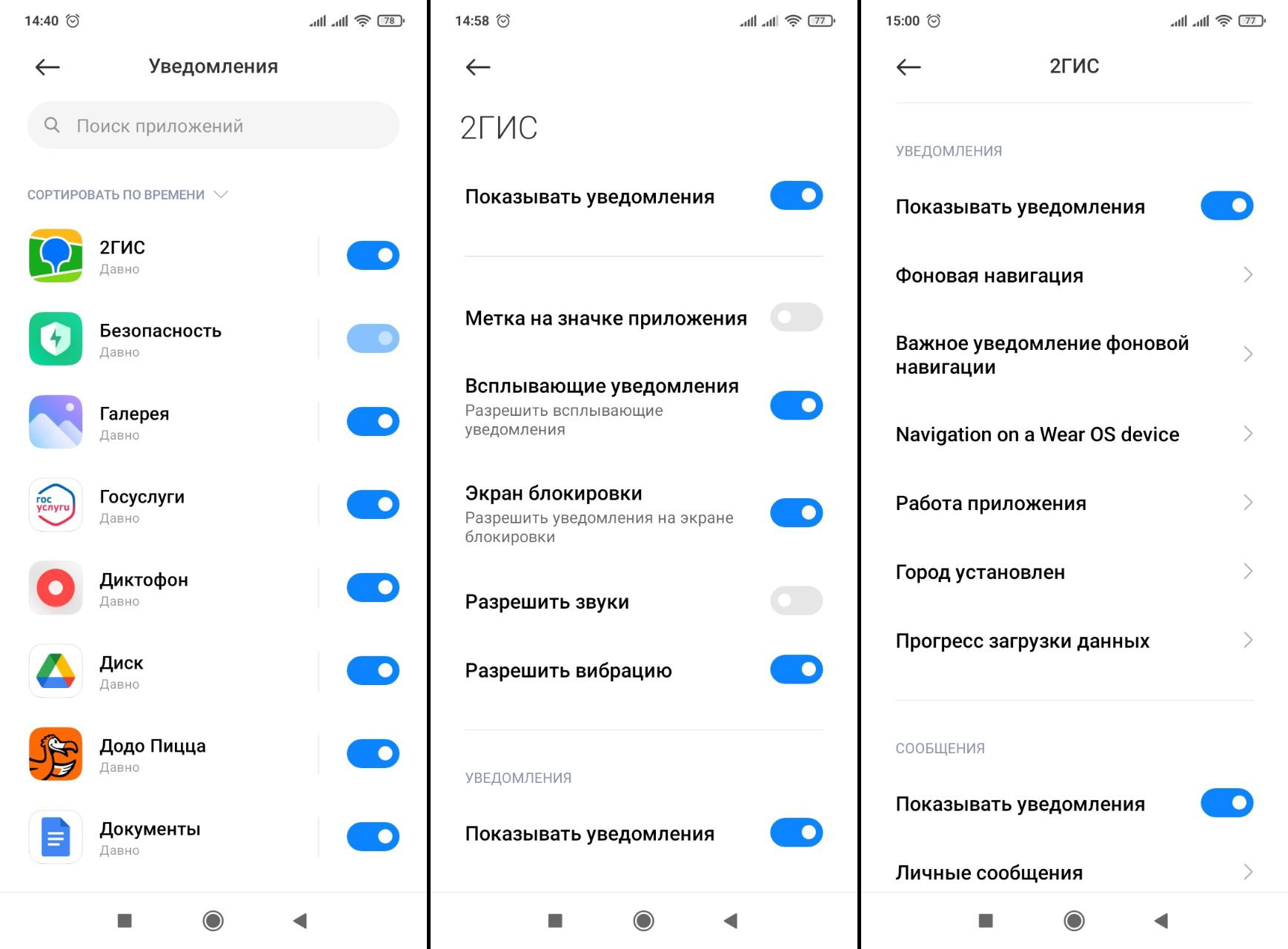
Настроить, включить и выключить уведомления просто для каждого приложения. Иллюстрация: Елизавета Чупикова, Xi.Express
В блоке «Уведомления» (иногда называется «Другое» или не имеет вообще названия) можно активировать бегунок. Это сделает активной ещё часть настроек.
Она индивидуальна для многих приложений. Например, в «2ГИС» можно настроить звук, вибрацию, демонстрацию оповещения на обычном и заблокированном экранах отдельно для фоновой навигации, установки городов, прогресса загрузки данных. У «Кинопоиска» доступна настройка приходящих сообщений, отчёты о прогрессе и завершении скачивания.
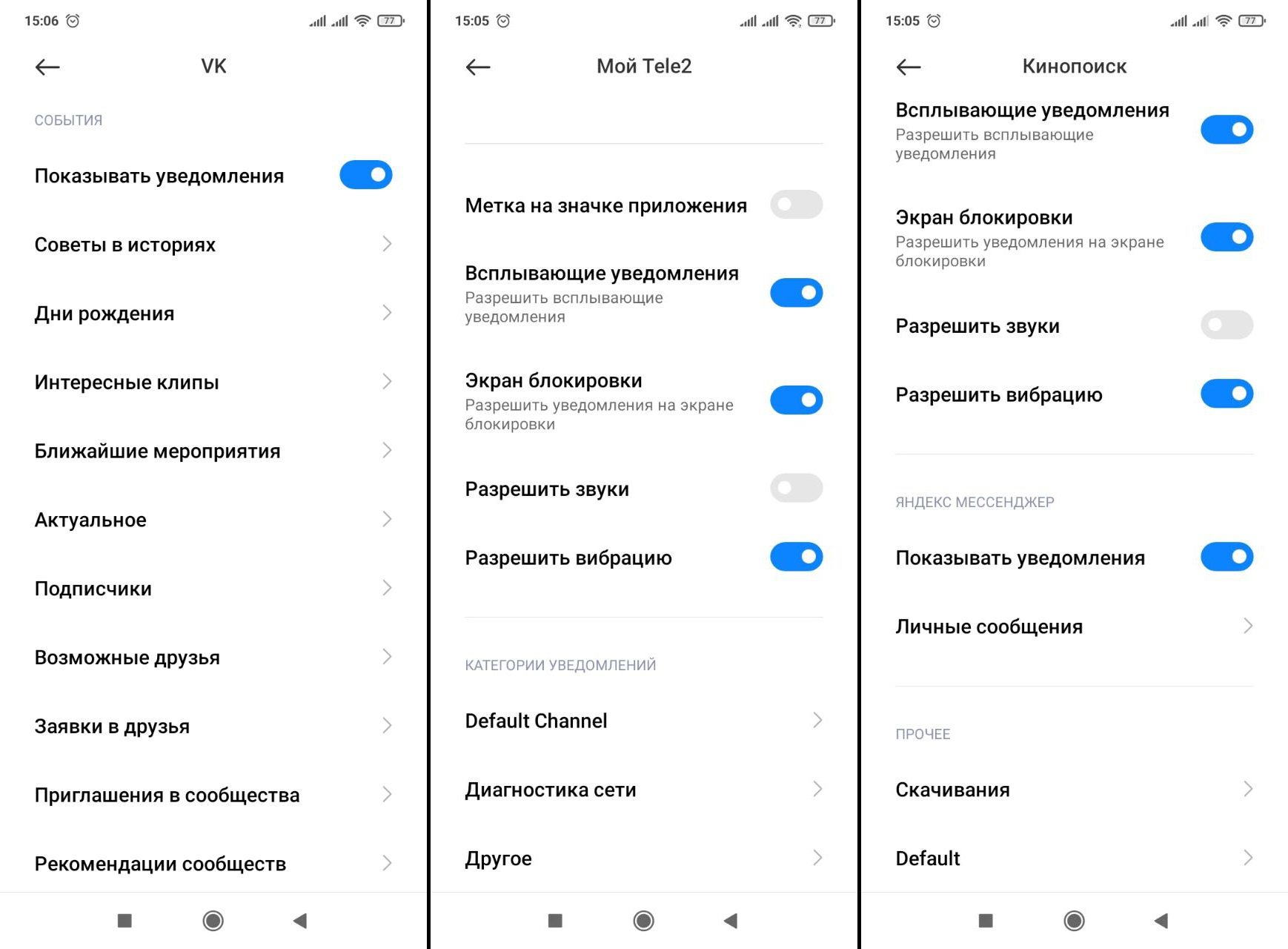
В разных утилитах есть свои «тонкие» настройки. Например, в приложении VK их максимально много. Пользователь может детально выделить то, о чём он хочет получить оповещения, а о чём — нет. Иллюстрация: Елизавета Чупикова, Xi.Express
Обратите внимание: отключить оповещения на Сяоми реально не всё всех случаях. Это недоступно в важных предустановленных программах. Как пример — в программе «Безопасность» полностью это сделать не удастся. Точно так же, как и стереть её. Сделано это в интересах пользователя. Если программа получит какой-то опасный сигнал, она должна тут же оповестить человека.
Как изменить мелодию уведомлений
Хочется, чтобы оповещение приходило с особым рингтоном? Сделать это возможно. Достаточно выбрать софт, и во вкладке «Уведомления» найти пункт «Звук». Например, в «Безопасность» мы нажали на «Уведомления» — «Батарея» — «Звук». В других программах вкладка может быть спрятана в другом блоке.
После этого откроется привычный магазин от Сяоми. Тут есть платные и бесплатные звуки, которые разбиты по тематикам. Достаточно выбрать мелодию и тапнуть на колокольчик. После этого оповещение станут появляться с таким звуком.
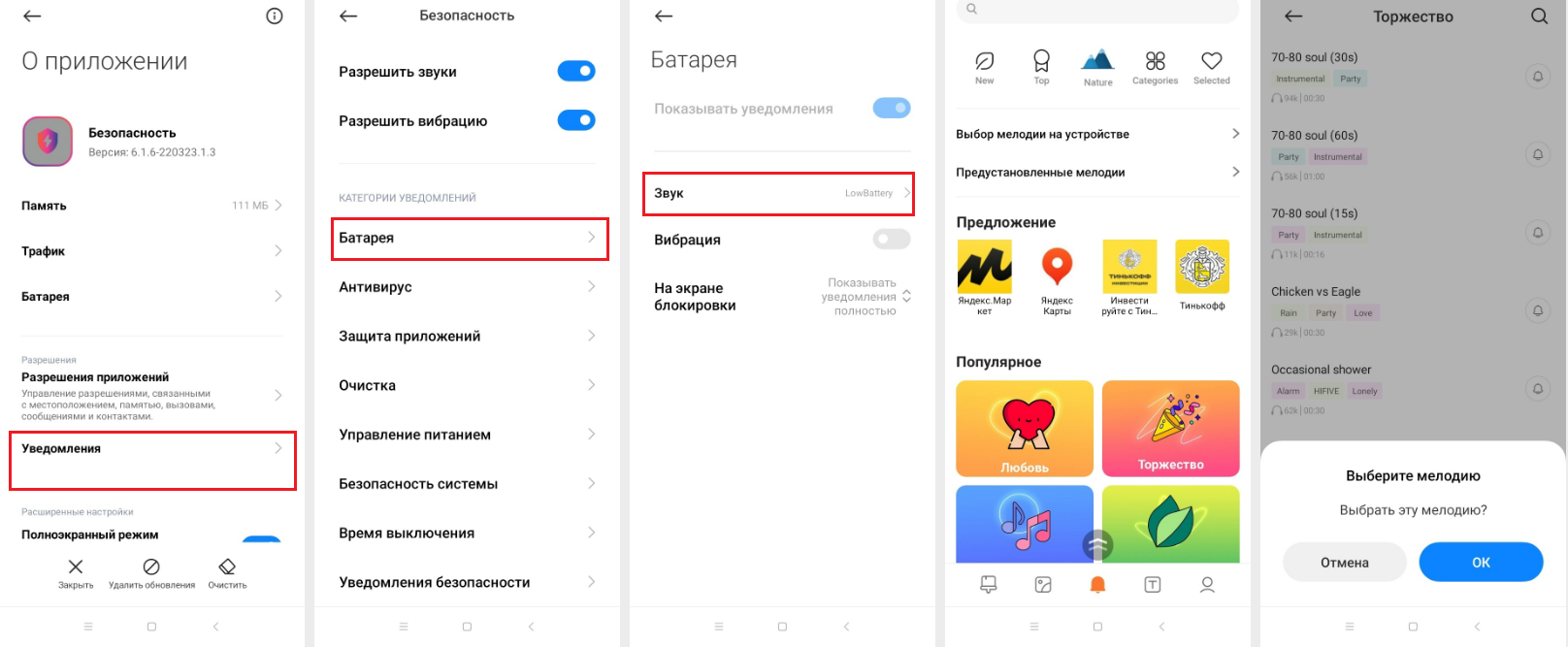
Важно: доступна возможность не везде. Каждую проверить придётся отдельно. Иллюстрация: Елизавета Чупикова, Xi.Express
Дополнительная анимация
В оболочке MIUI 13 и выше есть интересная особенность. Можно добавить анимацию на дисплее, когда появляется пуш. Нужно:
- перейти в «Настройки»;
- кликнуть на «Активный экран и блокировка» — «Активный экран» — «Вкл»;
- тапнуть на «Эффект уведомлений».
Пользователю доступны разные виды анимаций. Например, обычное включение дисплея, брызги синего или розового цвета, звёздная россыпь.
На Xiaomi (Сяоми) не всё можно полностью кастомизировать и настроить под свои требования. Но пользователи могут немного изменить, отключить/включить уведомления, чтобы сделать взаимодействие со своим смартфоном более удобным.
Как отключить всплывающие окна в MIUI 12 на Xiaomi (Redmi)
На смартфонах Xiaomi (Redmi) всплывающие уведомления (Окна) появились раньше, чем вышла оболочка MIUI 12, однако, в связи с этим слегка изменился алгоритм включения или отключения этой функции.
Они работают как уведомления, но с интерактивными элементами, например, если кто-то вам написал в мессенджере, вы можете ответить ему прямо через окошко уведомлений, не запуская само приложение. Это удобно, но в некоторых случаях вызывает некоторую дезориентацию, запутанность или просто непривычно.
Войдите в общие настройки Xiaomi, найдите пункт «Приложения». 
Теперь выберите «Все приложения». 
Я покажу на примере «Viber» как отключать эту функцию, точно также вы можете сделать для любой другой программы, которая поддерживает эту функцию. 
Войдите в меню «Другие разрешения». 
Как видите, в списке есть строка «Всплывающие окна», рядом с которой стоит либо красный крестик, что означает их отключение, либо зелёная галочка, которая сигнализирует о работоспособности функции. 
Так вы сможете контролировать эту возможность для любого приложения. К счастью, не так много программ её поддерживают, поэтому настройка не займёт у вас много времени.
Релевантная информация:
- Наушники Type-C для телефона Xiaomi: как выбрать лучшие наушники для вашего устройства?
- Как заблокировать всплывающие окна на Xiaomi (Redmi) в браузерах: Opera, Chrome и стандартном Mi
- Всё о версиях USB на телефонах Xiaomi (Redmi): как узнать, как проверить и какая актуальная версия
- Как отключить уведомления в WhatsApp: звук и всплывающие сообщения на Xiaomi (Redmi)
- Плавающие окна в MIUI 12 на Xiaomi (Redmi): как включить и как пользоваться
Поделиться новостью в соцсетях
Об авторе: MiMaster
Привет, меня зовут Тимур. Я с детства увлекался компьютерами и IT-Индустрией, мне это нравится, это моя страсть. Последние несколько лет глубоко увлёкся компанией Xiaomi: идеологией, техникой и уникальным подходом к взрывному росту бизнеса. Владею многими гаджетами Xiaomi и делюсь опытом их использования, но главное — решением проблем и казусов, возникающих при неожиданных обстоятельствах, на страницах сайта mi-check.ru
Настроим всплывающие окна в MIUI 12 на Xiaomi (Redmi) — Решения
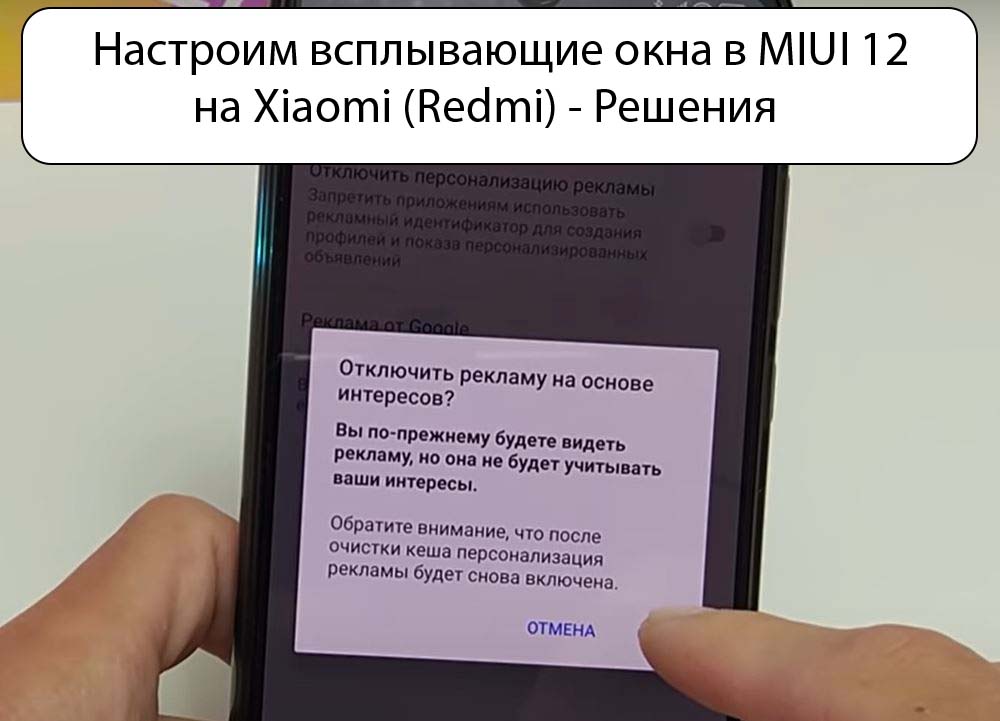
Всплывающие окна в MIUI 12 – что это, и как их настроить? Мы рассмотрели два варианта: снизить стандарты или отменить их совсем.
Комментарии:
- Долго не мог понять решение, которое позволит избавиться от всплывающие окна в MIUI 12. Если вы хотите отключить пузырьки, вам нужно открыть пузырь, затем в левом нижнем углу текста чата есть текст менеджера. Нажмите на нее, и у вас появится возможность отключить ее. Я сделал это для мессенджера. Всплывающие окна в MIUI 12 полезны, но слишком назойливы.
Настроим всплывающие окна в MIUI 12 на Xiaomi (Redmi)
Покупатели мобильных телефонов Xiaomi Poco X4 Pro 5G часто замечают всплывающую рекламу и вымпелы сотрудничества. Наоборот, это влияет на стаж работы. Вы можете ослабить рекламу на телефоне Xiaomi Poco X4 Pro 5G как визуально, так и физически. Можно рассмотреть два варианта: снизить стандарты или отменить их совсем.
Всплывающие окна в MIUI 12, возможно, являются основным способом сбора денег для разработчиков мобильных сайтов и приложений. В любом случае они появляются не только при использовании программы или другой программы, но и в рабочей зоне Xiaomi Poco X4 Pro 5G. Теперь это важный вопрос, который необходимо решить.
Сравнительное обстоятельство связано с тем, как владелец гаджета разрешил приложению или сайту отправлять оповещения. Клиент скорее всего не увидит второго момента, когда было дано согласие, на том основании, что проектировщики стараются тщательно скрыть реальность реализации акционных сигнализаций. В любом случае, это не делает продвижение менее эффективным. На самом деле, чем более расплывчатым было действие, тем больше флажков появлялось на экране.
Запрограммированная блокировка рекламы
В случае, если у клиента совсем мало свободной энергии, он может отключить публикацию на телефоне Xiaomi Poco X4 Pro 5G с помощью неординарного программирования. Здесь вы можете просмотреть два или три продемонстрированных варианта.
Антивирус
Антивирусные программы специально разработаны для защиты вашего мобильного телефона от вредоносных действий. При сомнениях появляются рекламные флаги из-за того, что гаджет заражен инфекциями. То есть в его памяти есть запись, отвечающая за показ предложений сообщника.
Через Google Play клиент может скачать любой антивирус от Касперского до Dr.Web. После подачи заявки вам будет предложено быстро запустить проверку, которая завершится устранением неполадок. Иногда полная утилита доступна только в платной форме программы.
Если предположить, что акция прошла потому, что владелец Xiaomi Poco X4 Pro 5G разрешил ее выставить, то на данном этапе антивирус не поможет решить проблему. Вы хотите связаться с разными проектами (блокировщиками). Пожалуй, лучшее приложение – Adguard.

Как отключить
Отключить Всплывающие окна в MIUI 12 достаточно просто. Если вам не нравится устанавливать какие-либо приложения для блокировки этой рекламы, есть способ остановить эту рекламу, но он не так эффективен.
Вы можете заметить некоторые объявления при открытии папок в системном лаунчере. Чтобы остановить это
1 — Перейдите в эту папку. И попробуй переименовать папку
2. При переименовании может появиться опция «Продвигаемые приложения» — отключите ее.
После этого вы можете отключить рекламу вредоносных программ (встроенных приложений).
1. Перейдите к его настройке и проверьте раздел рекомендаций.
2 – Отменить Получить рекомендации
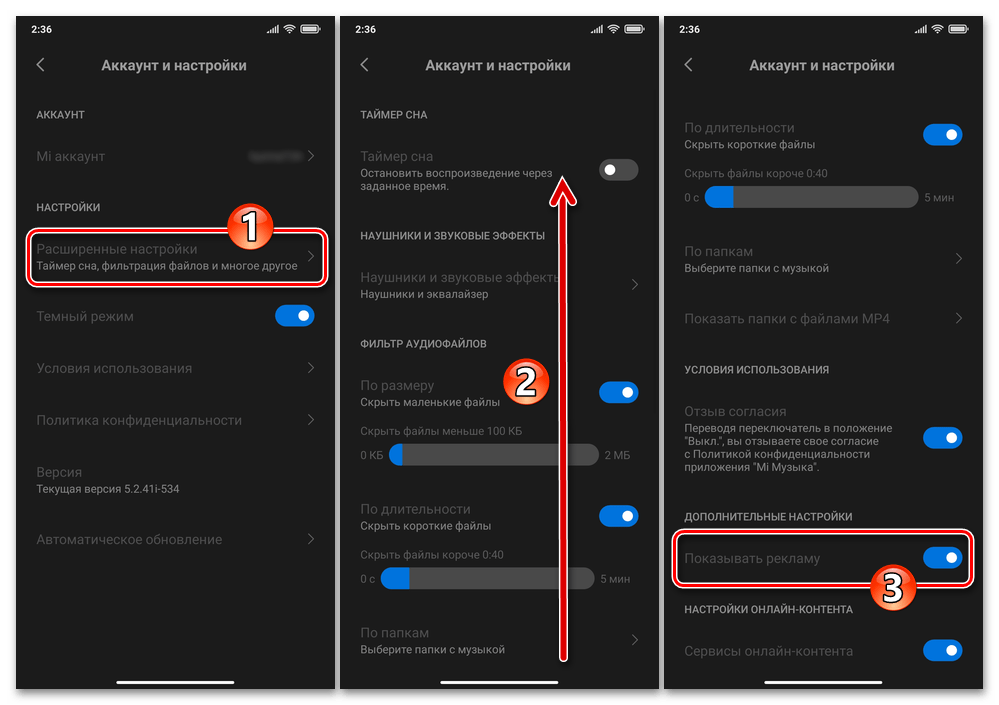
Это не будет работать со всеми вредоносными программами, но некоторые из них можно отключить.
Мы разбирали другие варианты отключения здесь — Как отключить рекламу на xiaomi.
ПОСЛЕДНИЕ ЗАПИСИ В РУБРИКЕ
Как изменить тему Xiaomi Redmi 10 — Инструкция
Разберёмся, как изменить тему Xiaomi Redmi 10, на более комфортную, как поставить тёмную тему. Все, что включает в себя обои, .
Как сбросить тему на Xiaomi Redmi 10 — По умолчанию
Чтобы сбросить тему на Xiaomi Redmi 10, требуется выполнить несколько действий, но их надо выполнить правильно. Если вам надоела загруженная .
Решение проблемы с микрофоном в Xiaomi Redmi и Mi – MIUI 8
Является ли решение проблемы с микрофоном в Xiaomi Redmi и Mi серьезной проблемой? Попробуем разобраться в этой неисправности? Приветствую вас, .

На Redmi buds 4 не работает один наушник — Что делать?
Почему на Redmi buds 4 не работает один наушник, и как можно исправить проблему с наушником? Redmi Buds 4 — это популярные .
Трансляция на телевизор с телефона Xiaomi — Настройка
Трансляция на телевизор с телефона Xiaomi — Как самостоятельно настроить трансляцию с помощью Wifi, блютуз, hdmi. Технологии постоянно развиваются, и .

Звонки через Ватсап на Xiaomi — Настройка
Звонки через Ватсап на Xiaomi, как настроить, убрать различные проблемы и использовать WhatsApp. Звонки через Ватсап на Xiaomi стали .