Как в Microsoft Word
сделать из таблицы изображение

В некоторых случаях может возникнуть необходимость сохранения таблицы, созданной в документе Microsoft Word, в виде отдельного изображения. Например, если нужно вставить ее в какой-нибудь другой документ, веб-страницу, презентацию, переслать по почте и т.д.
Решение, которое первым приходи на ум – открыть таблицу в Ворде, сделать скриншот экрана и затем обрезать лишнее в фоторедакторе. Но есть вариант более удобный и простой. Никаких программ, кроме самого редактора Microsoft Word, не понадобится.
Порядок действий:
• открыть в программе Word документ с таблицей, которую нужно сохранить в виде изображения;
• выделить все строки таблицы, или только те из них, которые нужно сохранить;
• щелкнуть павой кнопкой мышки по пиктограмме со стрелочками, которая появится в левом верхнем углу таблицы;

• в открывшемся контекстном меню выбрать пункт «Копировать»;
• щелкнуть правой кнопкой мышки в любом пустом месте этого же документа или любого другого документа Microsoft Word (лучше сделать это в новом чистом документе);
• в появившемся контекстном меню в пункте «Параметры вставки» щелкнуть по пиктограмме, отображающей вставку изображения (см. рис.).

Таблица вставится в документ в виде картинки. Ее можно править, используя встроенные средства Microsoft Word (обрезать, использовать различные тени, стили, заливки и т.д.). С этой целью нужно щелкнуть по ней правой кнопкой мышки и в появившемся меню выбрать пункт «Формат рисунка» (см. 1).

После правки (или без правки) ее также можно сохранить в виде отдельного файла формата PNG, JPG, GIF, TIF или BMP. Для этого снова щелкаем по ней правой кнопкой мышки, выбираем «Сохранить как рисунок» (см. 2) и указываем параметры сохранения.
ПОДЕЛИТЬСЯ:

НАПИСАТЬ АВТОРУ
Похожие материалы

Настройка автосохранения в Word
Автосохранение в Word — весьма полезная функция. Особенно, если приходится часто работать с текстом, а компьютер подключен к электросети напрямую, без блока бесперебойного питания. Лично меня оно много раз спасало.
По умолчанию, Word автоматически сохраняет открытые документы каждые 10 минут в папке «C:\Users\Папка_текущего_пользователя\AppData\Roaming\Microsoft\Word\». Если компьютер вдруг внезапно выключился, при следующем открытии программы Word пользователю будет предложено открыть сохраненные копии, или же удалить их, если необходимость в них отсутствует.
Указанные выше параметры можно изменить, заставив компьютер осуществлять автосохранение в любой другой папке, а также увеличив или уменьшив его частоту. Затрудняюсь придумать пример, когда это может понадобиться, но автосохранение Word при желании можно вообще отключить.

Как скопировать рисунок из документа Word
Как известно, в текстовом редакторе Microsoft Word удобно работать с текстом. Для наглядности, в текстовые документы можно вставлять рисунки. Практически все пользователи умеют это делать.
В то же время, не многим известно как извлекать рисунки из документа Word и сохранять их в виде отдельных изображений, поскольку в этом текстовом редакторе соответствующие инструменты отсутствуют.

Как включить линейку в Word
В текстовом редакторе Microsoft Word по левому и верхнему краям окна обычно отображается линейка. С ее помощью очень удобно изменять границы текста в документе.
Бывает, что эта линейка по каким-то причинам исчезает. Это вызывает неудобства при работе с программой. Чтобы вернуть ее на место, достаточно нескольких кликов мышки. Однако, многим неопытным пользователям не известно, как именно это можно сделать.

Как пронумеровать страницы в Word
Часто мне задают вопрос о том, как активируется нумерация страниц в Ворде.
Несмотря на относительную простоту решения этой задачи, ставить и снимать номера cо страниц не умеют не только неопытные пользователи, но и много людей с достаточным уровнем подготовки.

Как одновременно открыть разные страницы документа Word
Далеко не всем пользователям известно, что в текстовом редакторе Microsoft Word предусмотрена возможность одновременного редактирования одного и того же документа в нескольких окнах.
Это очень удобно, если, например, нужно сравнить или согласовать информацию, находящуюся в начале и в конце какого-нибудь большого документа. Документ можно открыть в двух окнах, в одном из которых будет отображаться его начало, а в другом — конец. В таком случае страницы не придется постоянно прокручивать. Достаточно будет просто переключиться на соответствующее окно. В каждом из этих окон документ можно не только просматривать, но и корректировать. Количество окон, в которых можно работать с одним документом, не ограничено.

Как поставить пароль на документ Word
У многих из нас возникает необходимость защиты текстовых файлов паролем. При этом не важно, что в этих файлах содержится. Главное, чтобы установка пароля происходила быстро и посторонние не смогли их открыть.
Решить эту задачу способен всем хорошо известный текстовый редактор Microsoft Word, который присутствует на большинстве офисных и домашних компьютеров. Он позволяет ставить пароли на файлы всех поддерживаемых форматов (doc, docx, rtf и др.).
В разных версиях Word порядок необходимых действий отличается. Здесь Вы найдете рекомендации для Word 2010 и более старых версий.

ПОКАЗАТЬ ЕЩЕ
Вставка таблиц и рисунков
Вставьте в документ таблицу или рисунок, чтобы придать ему структуру или сделать его нагляднее.
Вставка таблицы
- На вкладке Вставка нажмите кнопку Таблица.
- Выделите нужное количество столбцов и строк, а затем выберите их.
- Чтобы создать таблицу большего размера, на вкладке Вставка нажмите кнопку Таблица и выберите пункт Вставить таблицу.
- Выберите нужное количество столбцов и строк.
Вставка рисунка
- На вкладке Вставка нажмите кнопку Рисунок.
- На выбор доступно два варианта:
- Выберите пункт Это устройство, чтобы вставить файл со своего компьютера.
- Выберите пункт Bing, чтобы использовать фотографию из Интернета.
- Если выбран пункт Bing, укажите искомое изображение, выберите фотографию и нажмите кнопку Вставить.
Вставка данных из рисунка
Хотите превратить изображения с данными таблицы в данные, которые можно редактировать в Excel? С помощью функции «Данные из рисунка » это очень просто.
Заметки о выпуске

С помощью функции Данные из рисунка можно вставлять данные из снимка экрана в буфер обмена или файл изображения с компьютера.
Важно: Поддерживаются только следующие наборы символов: английский, боснийский, хорватский, чешский, датский, голландский, финский, французский, немецкий, венгерский, итальянский, норвежский, польский, португальский, румынский, сербский, словацкий, словенский, испанский, шведский и турецкий.
Важно: Данные из рисунка в Excel для Windows поддерживаются только в Windows 11 или Windows 10 версии >=1903 (должна быть установлена среда выполнения Microsoft Edge WebView2).
Как это работает
Создание снимка экрана
Создайте снимок экрана таблицы, а затем щелкните Данные > из рисунка > Рисунок из буфера обмена.
- Убедитесь, что снимок экрана содержит только данные, которые требуется импортировать.
Возможные действия
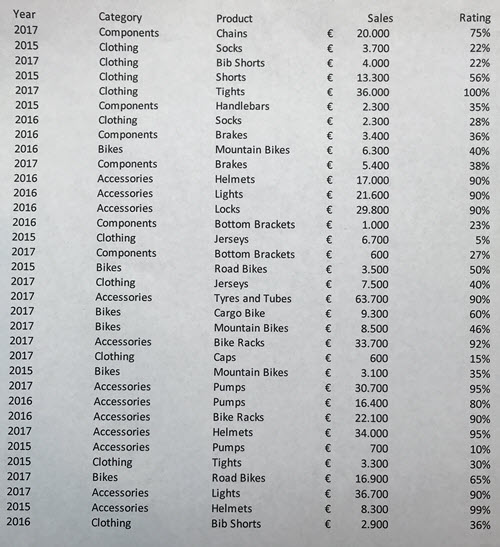
- Импорт данных из примера файла изображения Щелкните правой кнопкой мыши следующее изображение и «Сохранить изображение как. » локальную копию, а затем щелкните Данные > из рисунка > рисунок из файла и следуйте инструкциям на экране, чтобы преобразовать рисунок в данные.
- Снимок экрана таблицы с веб-сайта Если вы когда-либо пытались скопировать и вставить некоторые данные с веб-сайта, вы, скорее всего, заметили, что после вставки форматирование выглядит иначе, чем на веб-сайте. Вместо этого попробуйте записать вырезку экрана таблицы (нажав клавишу windows log + SHIFT +S), а затем выберите Данные > из рисунка > рисунок из буфера обмена. Затем следуйте инструкциям на экране.
- Снимок некоторых печатных данных Может быть, вы хотите получить данные из предыдущих налоговых деклараций в Excel, и у вас есть только печатные копии. Просто сфотографируйте каждый из них, перенесите их на компьютер (OneDrive отлично подходит для этого). Затем щелкните Данные > из рисунка > рисунок из файла и следуйте инструкциям на экране, чтобы преобразовать рисунок в данные.
С помощью функции «Данные из рисунка» можно вставлять данные из файла изображения с компьютера.
Важно: Поддерживаются только следующие наборы символов: английский, боснийский, хорватский, чешский, датский, голландский, финский, французский, немецкий, венгерский, итальянский, норвежский, польский, португальский, румынский, сербский, словацкий, словенский, испанский, шведский и турецкий.
Как это работает
Возможные действия
- Импорт данных из примера файла изображения Щелкните правой кнопкой мыши следующее изображение и «Сохранить изображение как. » локальную копию, а затем щелкните Данные > данные из рисунка и следуйте инструкциям на экране, чтобы преобразовать рисунок в данные.
- Снимок некоторых печатных данных Может быть, вы хотите получить данные из предыдущих налоговых деклараций в Excel, и у вас есть только печатные копии. Просто сфотографируйте каждый из них, перенесите их на компьютер (OneDrive отлично подходит для этого). Затем щелкните Данные > данные из рисунка и следуйте инструкциям на экране, чтобы преобразовать рисунок в данные.
С помощью функции «Данные из рисунка» можно вставлять данные из вырезки экрана в буфер обмена, файл изображения с компьютера или с камеры iPhone.
Важно: Поддерживаются только следующие наборы символов: английский, боснийский, хорватский, чешский, датский, голландский, финский, французский, немецкий, венгерский, итальянский, норвежский, польский, португальский, румынский, сербский, словацкий, словенский, испанский, шведский и турецкий.
Как это работает
Создание снимка экрана
Создайте снимок экрана таблицы, а затем выберите Данные > данные с рисунка > рисунок из буфера обмена.
- Убедитесь, что снимок экрана содержит только данные, которые требуется импортировать.
Сканирование данных с помощью iPhone (Требуется, чтобы iPhone был настроен для использования камеры непрерывности.)
- В Excel щелкните ячейку правой кнопкой мыши и выберите пункт Сканировать документы.
- Нацели камеру iPhone на данные. Настройте освещение и фокус, а затем нажмите кнопку, чтобы сделать снимок.
- Внесите дополнительные изменения в изображение, а затем нажмите Кнопку Сохранить.
- Документ, который вы сканируете, должен быть максимально хорошо освещен.
- Убедитесь, что вы сканируете только данные, которые требуется импортировать.
- Не сканируйте под углом — нацеливайте непосредственно на данные. При необходимости используйте элементы управления iPhone для внесения изменений в отсканированное изображение.
Возможные действия
- Импорт данных из примера файла изображения Щелкните правой кнопкой мыши следующее изображение и «Сохранить изображение как. » локальную копию, а затем выберите Данные > данные из рисунка > рисунок из файла и следуйте инструкциям на экране, чтобы преобразовать рисунок в данные.
- Сканирование некоторых данных из книги или журнала Если вы видите интересные данные в книге и хотите использовать их в Excel, это отличный способ пропустить ввод. Если у вас iPhone, щелкните правой кнопкой мыши в Excel на компьютере Mac и выберите Пункт Сканировать документы. Ваш iPhone загорится. Затем вы можете сфотографировать данные и следовать инструкциям на экране, чтобы в течение всего времени перенести данные в Excel.
- Снимок экрана таблицы с веб-сайта Если вы когда-либо пытались скопировать и вставить некоторые данные с веб-сайта, вы, скорее всего, заметили, что после вставки форматирование выглядит иначе, чем на веб-сайте. Вместо этого попробуйте записать вырезку экрана таблицы (нажав клавиши SHIFT+CTRL+CMD+4 на компьютере Mac), а затем выберите Данные > Данные из рисунка > рисунок из буфера обмена. Затем следуйте инструкциям на экране.
- Снимок некоторых печатных данных Может быть, вы хотите получить данные из предыдущих налоговых деклараций в Excel, и у вас есть только печатные копии. Просто сфотографируйте каждый из них, перенесите их на компьютер Mac (oneDrive отлично подходит для этого). Затем щелкните Данные > данные из рисунка > рисунок из файла и следуйте инструкциям на экране, чтобы преобразовать рисунок в данные.
Начало работы
Откройте Excel на телефоне или планшете и нажмите кнопку Вставка данных из рисунка для начала работы.

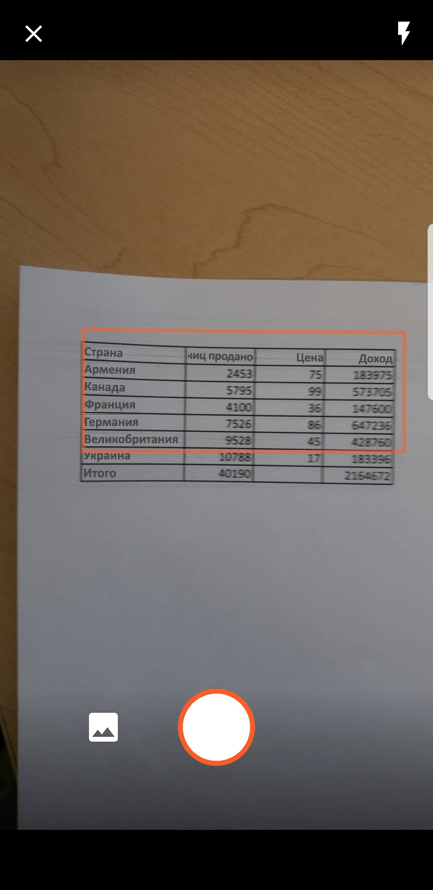
Затем необходимо ограничить поле для ваших данных, пока вокруг не них не появится красная рамка, после чего нужно нажать кнопку снимка. При необходимости вы можете использовать маркеры изменения размера по краям изображения, чтобы обрезать его до нужного размера.
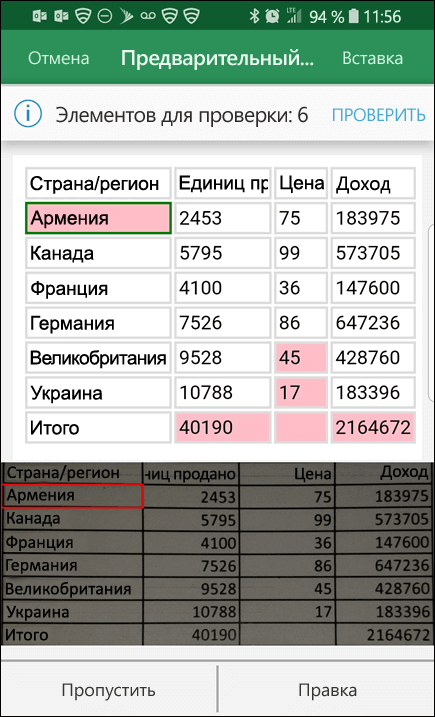
Эффективный AI движок в Excel обработает изображение и преобразует его в таблицу. При первом импорте данных он даст вам возможность исправить любые проблемы, которые были выявлены во время преобразования. Нажмите Пропустить чтобы перейти к следующей проблеме, или Изменить, чтобы исправить проблему.
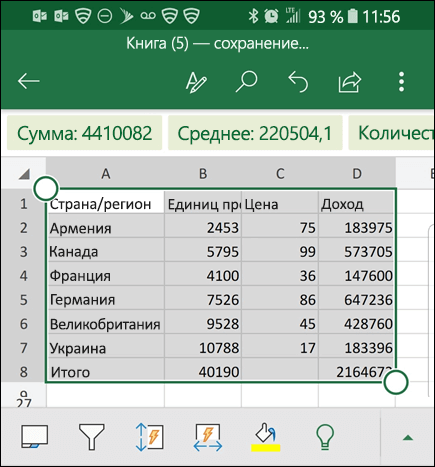
Нажмите Вставить, когда вы закончите работу, и Excel завершит процесс преобразования и отобразит данные.
Использование Приложение Microsoft 365
Если вам нравится использовать Приложение Microsoft 365, вы можете сделать то же самое оттуда.
- ОткройтеПриложение Microsoft 365 на телефоне и выберите Действия >изображение в таблицу.
- Наведите камеру на нужный стол и нажмите кнопку захвата. Приложение автоматически обрезает рисунок, чтобы включить только таблицу. При необходимости настройте обрезку с помощью маркеров изменения размера по краям изображения. По завершении выберите Подтвердить . Приложение извлекает данные из рисунка и отображает предварительный просмотр таблицы.
- Выберите Открыть , чтобы открыть таблицу в Excel. Если Приложение Microsoft 365 обнаружили в таблице какие-либо проблемы, например опечатки, вызванные процессом извлечения, он спрашивает, как их обрабатывать. Выполните одно из указанных ниже действий.
- Выберите Открыть в любом случае , чтобы открыть таблицу вExcel и устранить все проблемы.
- Выберите Проверить , чтобы устранить проблемы в Приложение Microsoft 365. Для каждой проблемы выберите Пропустить , чтобы перейти к следующей проблеме, или используйте экранную клавиатуру, чтобы устранить проблему. После решения каждой проблемы таблица откроется вExcel.
- После редактирования таблицы по своему усмотрению не забудьте сохранить ее.
Поддерживаемые языки
Важно: Поддерживаются только следующие наборы символов: английский, боснийский, хорватский, чешский, датский, голландский, финский, французский, немецкий, венгерский, итальянский, норвежский, польский, португальский, румынский, сербский, словацкий, словенский, испанский, шведский и турецкий.
Как сохранить таблицу в ворде как картинку

Microsoft Word является одним из самых популярных текстовых редакторов, который позволяет создавать и редактировать различные типы документов. Одним из полезных инструментов Word является возможность сохранения таблицы как картинки. Это может быть очень удобно, когда вам нужно вставить таблицу в презентацию, веб-страницу или любой другой документ, где вы не можете редактировать таблицу напрямую.
Для сохранения таблицы в Word в качестве картинки вам потребуется выполнить следующие шаги. Во-первых, выделите таблицу, которую вы хотите сохранить в качестве картинки. Затем нажмите правой кнопкой мыши на выделенную таблицу и выберите «Копировать».
Далее, откройте любой графический редактор или даже просто Paint, нажмите правой кнопкой мыши и выберите «Вставить». Теперь вы увидите, что ваша таблица была вставлена в графический редактор или в Paint.
В завершение, чтобы сохранить таблицу как картинку, выберите «Файл» в графическом редакторе или в Paint, а затем выберите «Сохранить как картинка». Укажите имя файла и выберите формат изображения, который вам нужен (например, JPEG или PNG). Нажмите кнопку «Сохранить» и ваша таблица будет сохранена как картинка.
Сохранение таблицы в Word как картинку
Иногда бывает полезно сохранить таблицу, созданную в Word, в виде картинки. Картинка может быть полезна для использования в презентациях, отчетах, веб-страницах и других документах, где необходимо сохранить форматирование и расположение данных в таблице. Ниже приведена подробная инструкция о том, как сохранить таблицу в Word как картинку.
- Откройте документ Word с таблицей, которую вы хотите сохранить в виде картинки.
- Выделите таблицу, чтобы она стала активной.
- Нажмите правой кнопкой мыши на выделенную таблицу и выберите в контекстном меню пункт «Копировать».
- Откройте программу или редактор изображений, в котором вы хотите вставить картинку.
- В программе или редакторе изображений нажмите правой кнопкой мыши и выберите пункт «Вставить».
- Таблица будет вставлена в качестве картинки в программу или редактор изображений.
- Сохраните картинку в выбранном вами формате (например, .jpg, .png).
Теперь у вас есть таблица из Word в виде картинки, которую вы можете использовать по своему усмотрению.
Подробная инструкция
Сохранение таблицы в ворде в формате картинки может быть полезно в ряде случаев, например, если вы хотите поделиться таблицей с кем-то, кто не имеет доступа к редактору Microsoft Word или если вам нужно вставить таблицу в презентацию или веб-страницу. Ниже приведена подробная инструкция о том, как выполнить это действие.
- Откройте таблицу в Microsoft Word: Если вы уже создали таблицу, просто откройте документ, содержащий таблицу. В противном случае, создайте новый документ и добавьте таблицу в него.
- Выберите таблицу: Выделите всю таблицу, щелкнув левой кнопкой мыши и проследовав от верхнего левого угла до нижнего правого угла таблицы.
- Копирование таблицы: В меню инструментов выберите опцию «Копировать» или используйте комбинацию клавиш Ctrl+C на клавиатуре, чтобы скопировать таблицу в буфер обмена.
- Откройте приложение Paint: Откройте программу Paint, которая обычно доступна в меню «Пуск» в разделе «Аксессуары».
- Вставка таблицы: В меню «Редактирование» выберите опцию «Вставить» или используйте комбинацию клавиш Ctrl+V на клавиатуре, чтобы вставить таблицу из буфера обмена в Paint.
- Сохранение таблицы в виде картинки: В меню «Файл» выберите опцию «Сохранить как» и выберите формат картинки, в который вы хотите сохранить таблицу. Например, вы можете выбрать формат JPEG или PNG.
- Выберите путь и имя файла: Укажите путь и имя файла, где вы хотите сохранить картинку таблицы, и нажмите «Сохранить».
Теперь вы можете использовать сохраненную таблицу в виде картинки в других приложениях или поделиться ею с другими людьми, даже если у них нет доступа к редактору Microsoft Word.
Полезные советы
При сохранении таблицы в формате картинки в программе Microsoft Word, можно использовать несколько полезных советов, которые помогут вам получить наилучший результат:
- Выберите подходящий формат картинки: При сохранении таблицы в качестве картинки, важно выбрать подходящий формат файла. В большинстве случаев, форматы JPEG или PNG предоставляют хорошее соотношение качества и размера файла.
- Установите правильные настройки конвертации: При сохранении таблицы в формате картинки, обратите внимание на настройки конвертации. Вы можете изменить разрешение картинки, сжать или увеличить размер, изменить цветовое пространство и другие параметры.
- Используйте правильные шрифты и размеры: При создании таблицы в Microsoft Word, используйте шрифты, которые хорошо отображаются при сохранении в формате картинки. Выберите читаемые шрифты и подходящий размер текста.
- Обратите внимание на размер таблицы: При сохранении таблицы в виде картинки, обратите внимание на ее размер. Убедитесь, что таблица умещается внутри границ страницы, иначе при печати результат может быть искажен.
Следуя этим простым советам, вы сможете сохранить таблицу в программе Microsoft Word в формате картинки с наилучшим качеством и соответствием оригинальному виду.