Статьи ВКонтакте 2022: зачем нужны, как сделать и что публиковать в анонсе
Светлана Каприелова Учебный центр TeachLine
Статьи ВК — это хороший инструмент для продвижения. Мы составили подробный гайд по работе со статьями и рассказали, как составлять к ним хороший анонс.
Зачем нужны статьи ВКонтакте
- лучшее представления большого объема текста. Статьи можно дополнять медиафайлами, добавлять подзаголовки и списки — все это упрощает восприятие текста;
- простой редактор. Чтобы оформить статью во ВКонтакте, не нужен верстальщик. Режим редактирования сможет освоить каждый за пару минут.
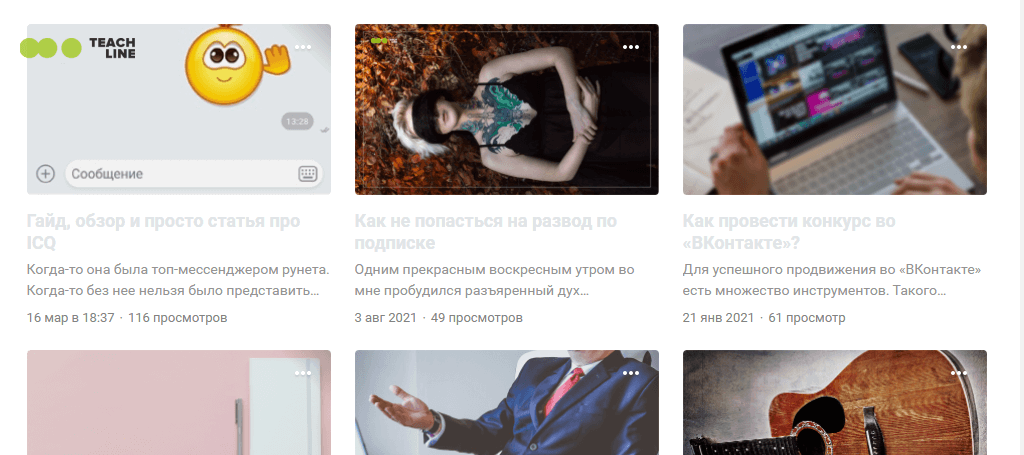
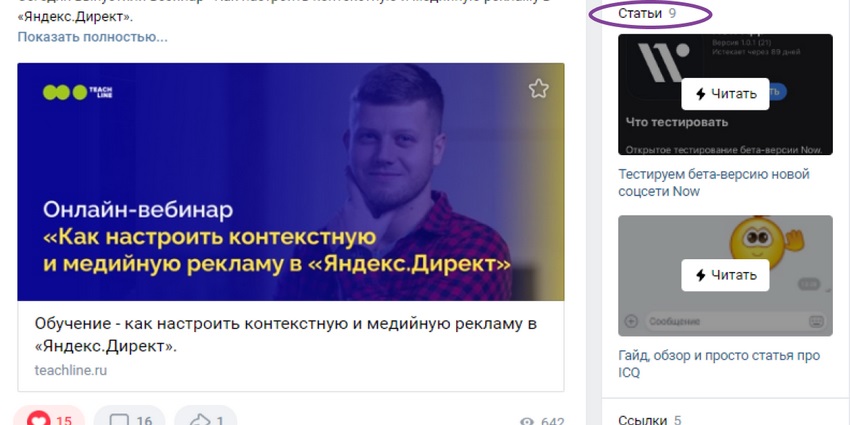
- отдельный блок со статьями. ВКонтакте собирает все статьи в один блок, как фотоальбомы. Можно не просто писать статьи, а закрывать определенную цель и потребность подписчиков, например, собрать всю информацию по доставке, обмену и возврата продукта в вашей компании.
Как создать статьи ВКонтакте
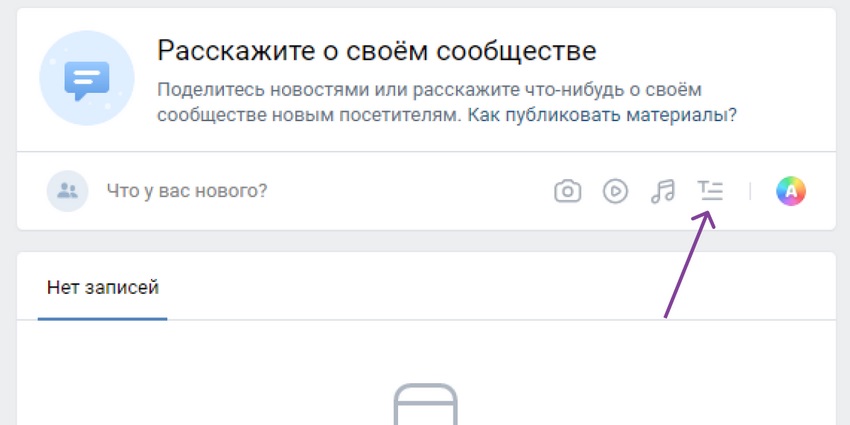
Чтобы создать статьи ВК в группе или на личной странице, зайдите в свой профиль или сообщество с компьютера, опуститесь до окошка «Что у вас нового?» и нажмите на значок справа с буквой «Т». Писать и публиковать статьи ВКонтакте с телефона нельзя.
Вы попадаете в режим работы со статьями:
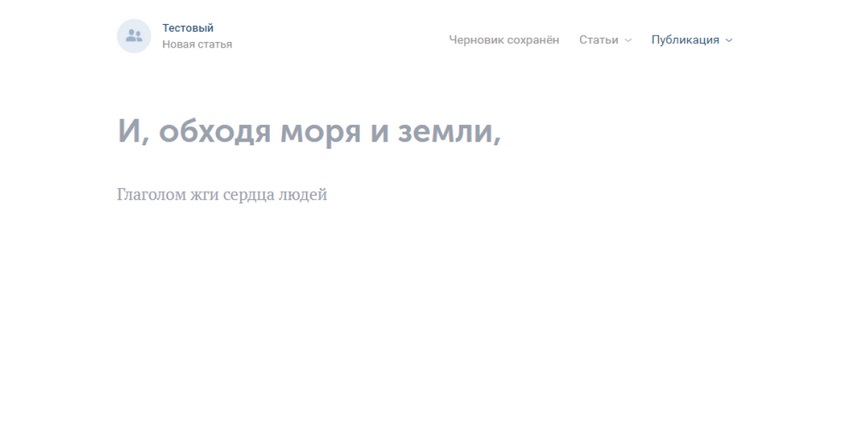
Редактор статей во ВКонтакте — супер простой и понятный. У него есть все возможности для написания хорошей статьи:
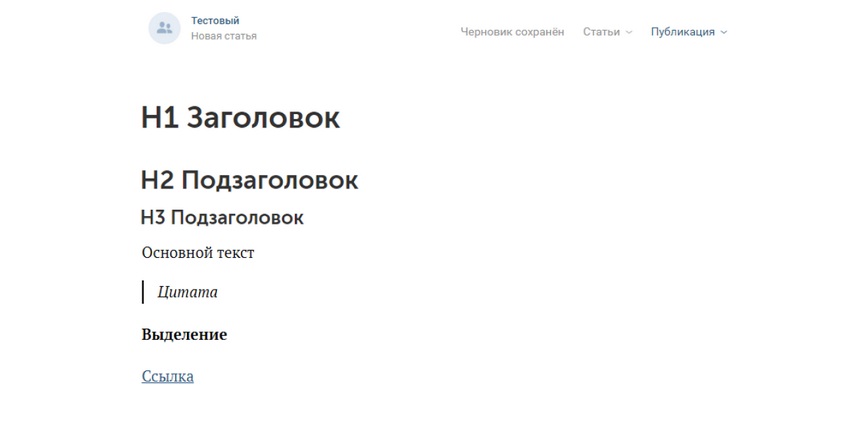
- заголовки и подзаголовки;
- выделение цитат;
- жирный шрифт;
- гиперссылки;
- добавление материалов: фото, опросы, отметка товаров, гиф анимации, разделение разделов текста.
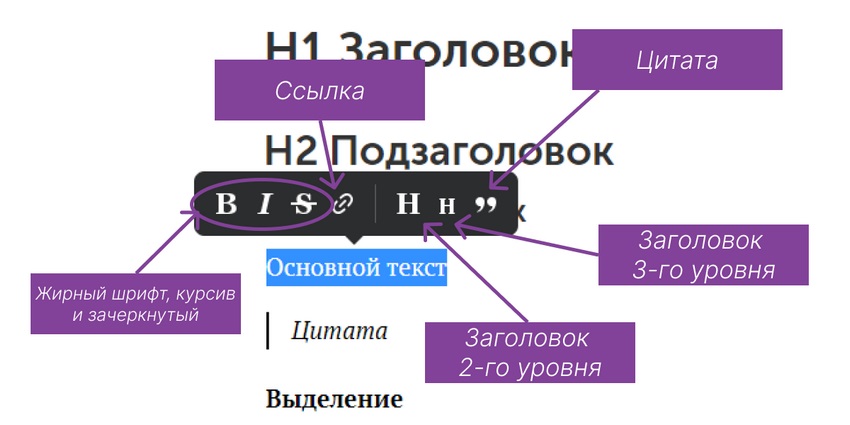
Чтобы воспользоваться вышеописанными первыми четырьмя пунктами выделите написанный текст и появится сноска с инструментами — выберите нужный.
В редакторе можно создавать списки. Для этого нет отдельной кнопки, как в гуглдок: он создается автоматически:
- для создания нумерованного списка нажмите «1.» введите текст и нажмите «Enter» — нумерация продолжится;
- чтобы создать маркированный список, напечатайте «*», введите пробел и текст. Чтобы перейти к следующим пунктам, нажимайте «Enter»
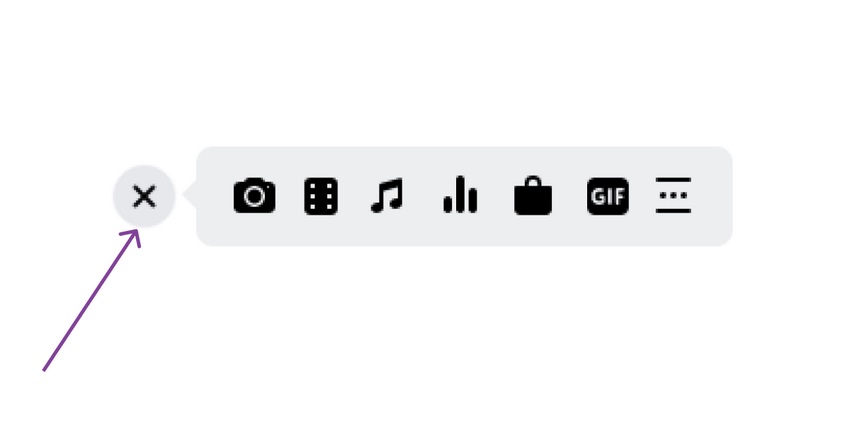
Чтобы открыть еще меню инструментов, наведи слева сбоку текста на пустое пространство, должен появиться плюс в кружочке — нажмите на него.
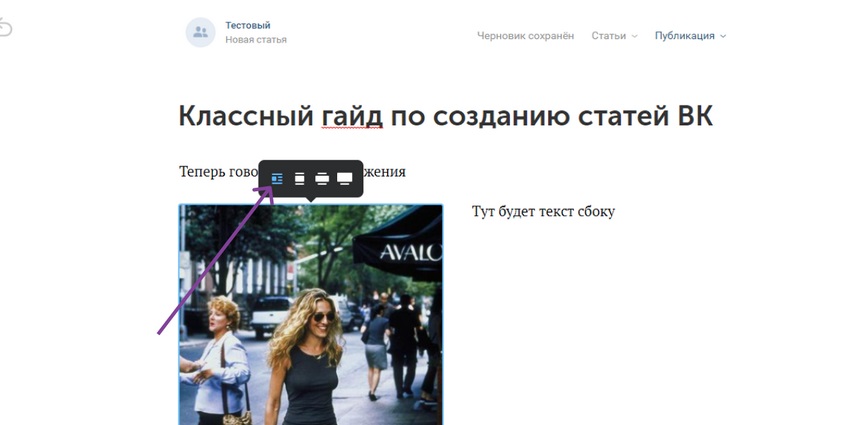
Добавляем изображение. Можно выбрать фотографии с вашего профиля и альбомов, сохраненные картинки или загрузить новое изображение. Чтобы изменить отображение картинки, нажмите на нее и выберите то, которое подходит: встроенная в текст, полномасштабная или увеличенная.
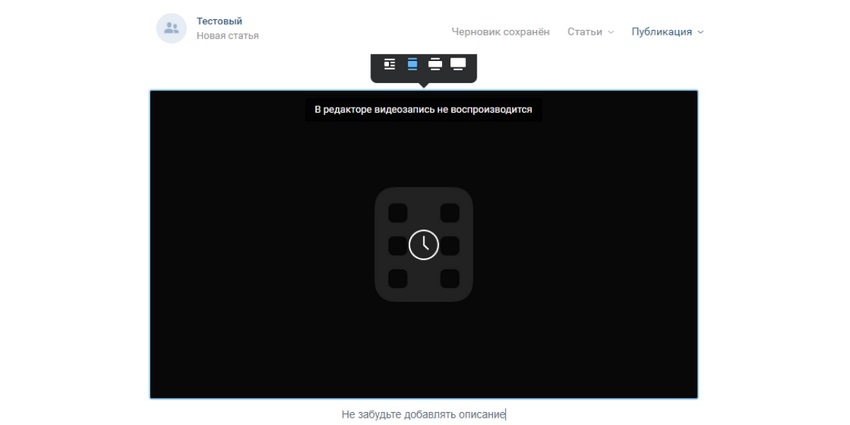
Добавляем видео. Все аналогично изображению. Для наглядности показываем, как выглядит другой формат в статье ВК.
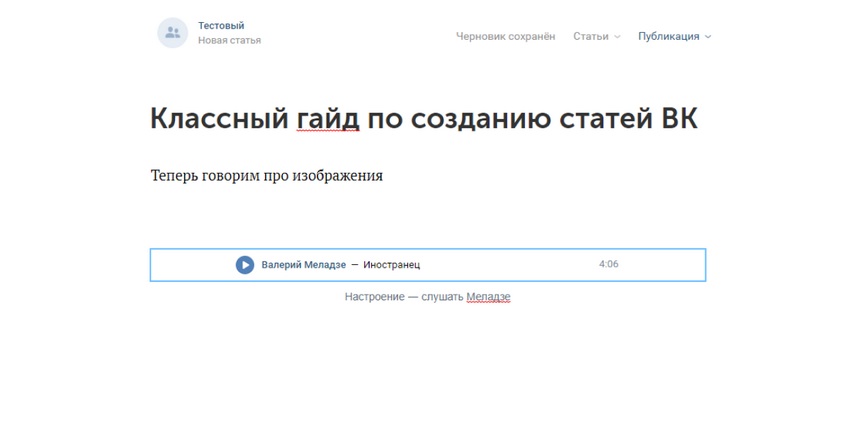
Добавляем аудиозапись. Для этого нужно ввести в поиск название трека и выбрать его из предложенного списка. К аудио, также как к изображениям и видео можно добавлять описание.
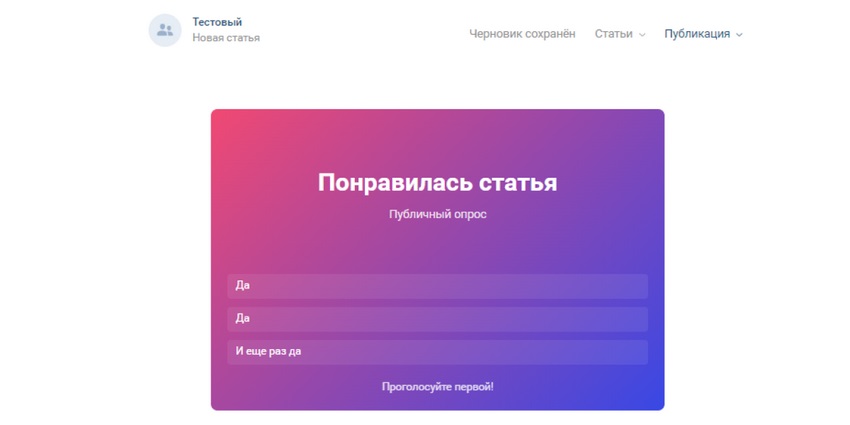
Добавляем опрос. Он создается также как в обычных публикациях. Можно задать вопрос и дать несколько вариантов ответа, выбрать цвет фона, сделать опрос анонимным и дать право выбирать более одного ответа.
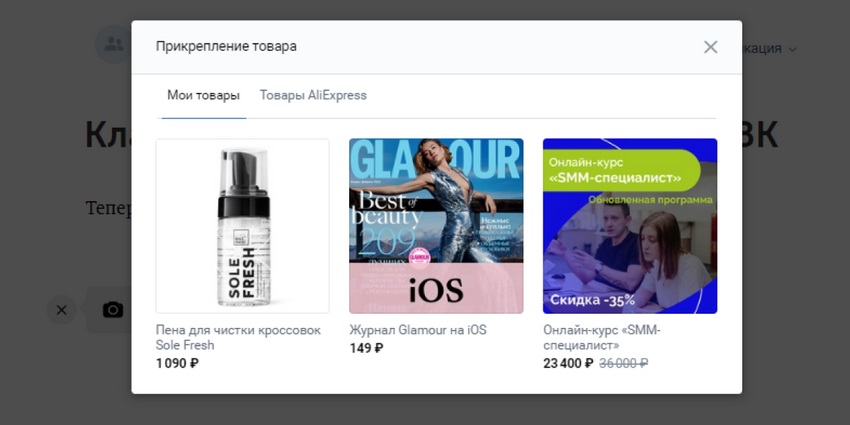
Товары. В статью можно прикреплять товары, которые вы добавили в избранное.
Гиф-анимация. Поможет сделать вашу статью «живой» и динамичной.
Редактор автоматически сохраняет все в черновик в раздел «Статьи»:
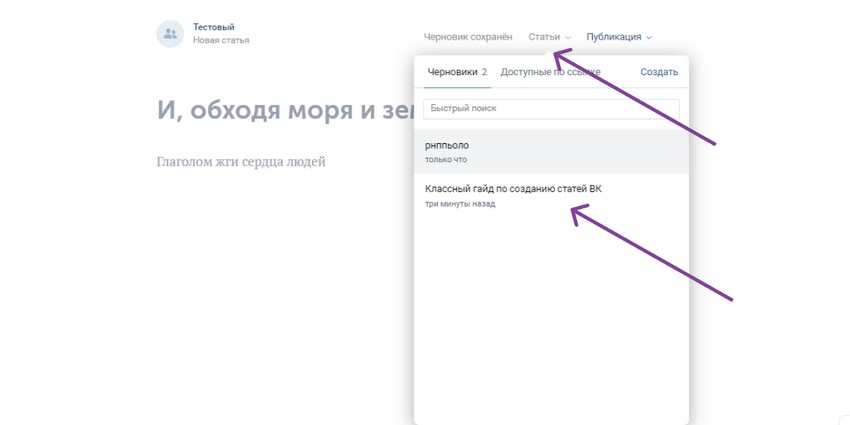
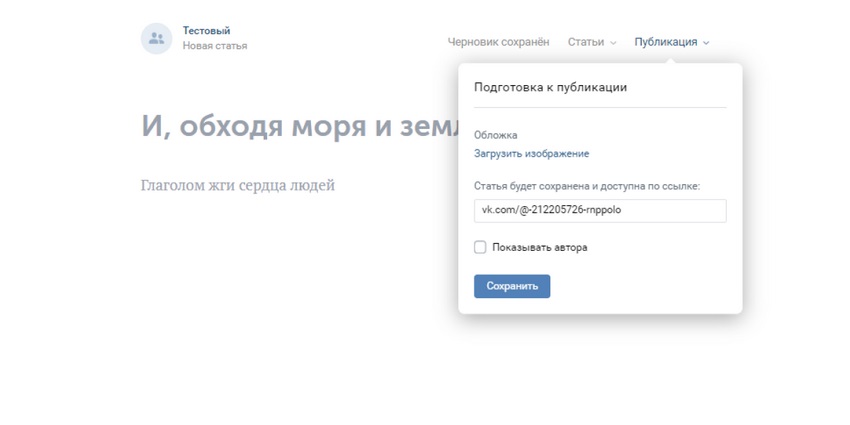
Для публикации выберите нужную статью и перейдите в раздел «Публикация». Площадка не публикует статьи сразу, она дает вам ссылку на нее. Не забудьте загрузить обложку для статьи ВК. Далее вы оформляете ее как любой анонс статьи с блога в посте.
Как написать хороший анонс
Здесь работают такие же приемы как в анонсировании любой другой статьи:
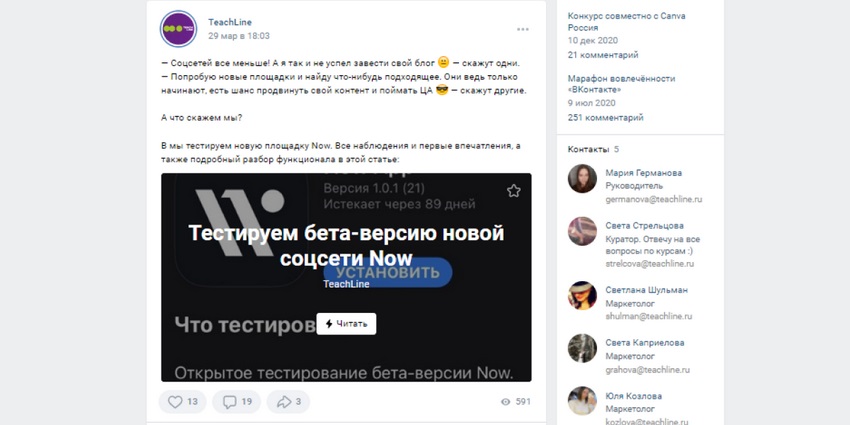
- расскажите, чем статья полезна;
- объясните, зачем ее читать;
- заинтересуйте личностью или самым ярким фактом;
- опровергните миф;
- задайте вопрос читателю, ответ которого скрывается в статье.
Вместо заключения
Мы решили поделиться списком материалов, которые вам будут помогут написать классную статью:
- SEO-копирайтинг: что это и чем отличается от обычного корирайтинга. Вы узнаете, как написать статью, которая будет хорошо индексироваться поисковиками;
- Что такое заголовок, универсальная формула. Вы сможете написать заголовок, после которого точно захочется прочитать статью;
- Навыки, которые помогут копирайтеру стать успешным. Вы узнаете, какие скилы нужно прокачивать, чтобы стать хорошим копирайтером;
- Сторителлинг: как научиться рассказывать продающие истории. Вы освоите популярный формат контента — сторителлинг и сможете внедрить его в свои работы;
- Страх чистого листа: что это и как с этим бороться. Вы научитесь преодолевать состояние, когда знаете о чем писать, но почему то не получается и узнаете, как это преодолеть;
- Обзор сервисов проверки на грамотность. Вы будете знать, какие сервисы помогут вычитать статью и исправить ошибки.
Подпишись на экспертную рассылку от команды TeachLine
Новости digital Экспертное мнение Маркетинговые инструкции
Спасибо за подписку!
Теперь вы будете первым узнавать все свежие новости мира маркетинга
Как бизнесу рассказать о себе больше и лучше с помощью статей ВКонтакте
Статьи ВКонтакте — инструмент для размещения больших текстов в соцсети — позволяют рассказать о бренде или предложениях нативнее, привлекательнее и подробнее, чем пост. В этом материале по шагам разберем, как создать, оформить и опубликовать статью в сообществе ВКонтакте, и почему это может быть вам полезно.
Статья ВКонтакте — это развернутый текст с качественной версткой и иллюстрациями, который вы создаете внутри соцсети и можете публиковать в записях личного аккаунта или группы, а также выводить в отдельный раздел.
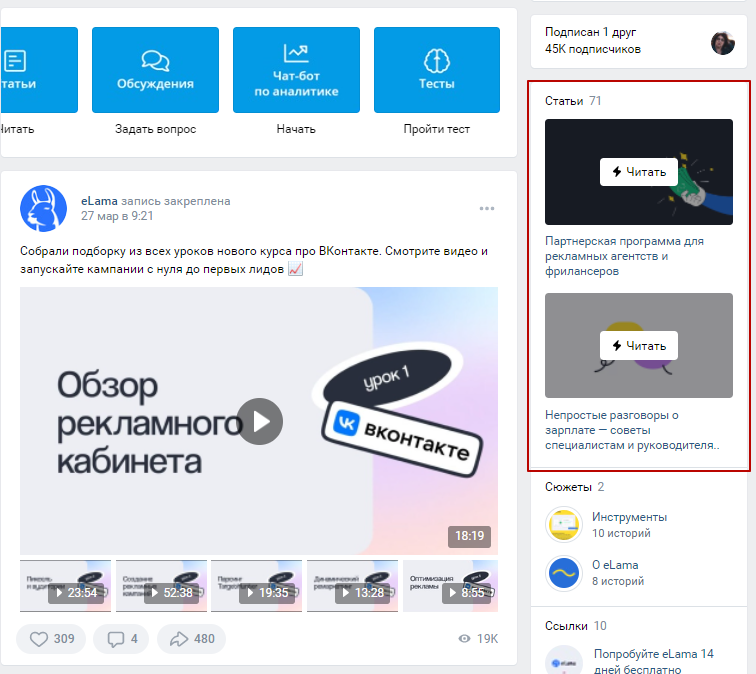
Тексты в разделе статей группируются на одной странице.
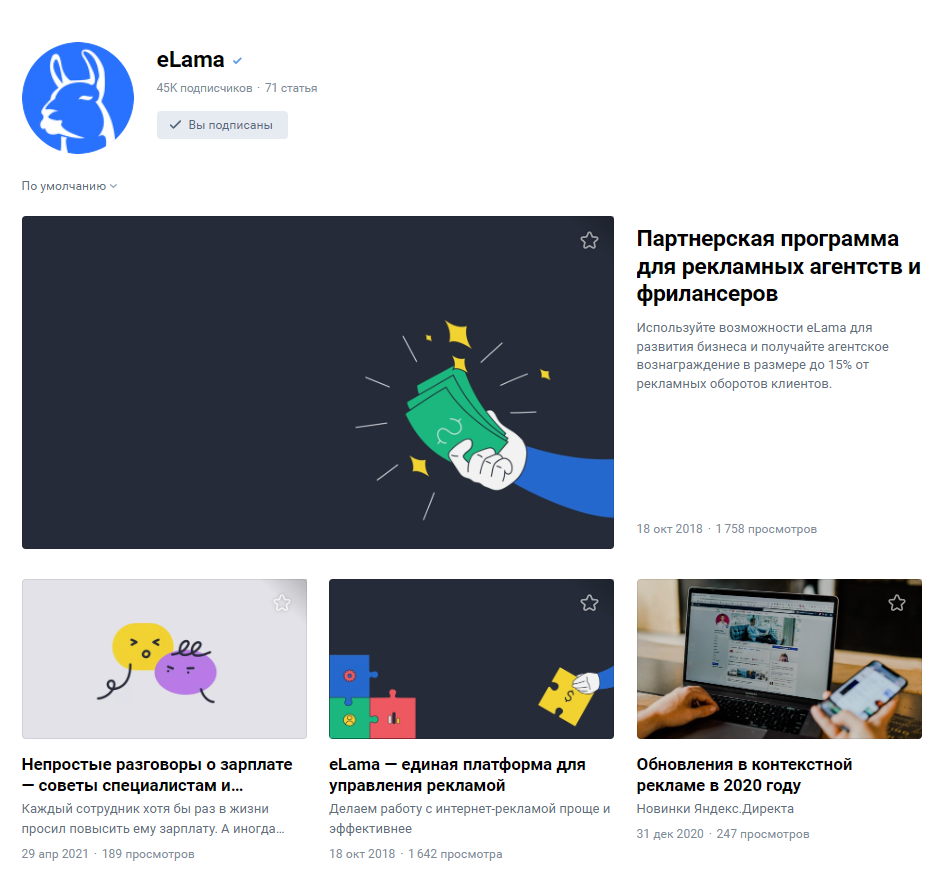
При чтении одна переходит в другую без швов.
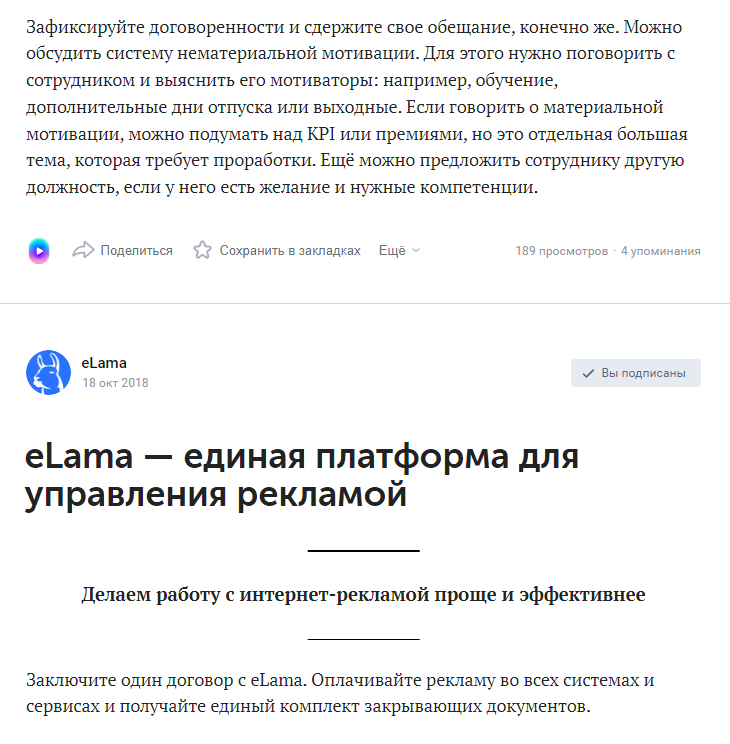
Статья может работать на всех уровнях маркетинговой воронки:
- обложка с заметным названием привлекает внимание и вызывает интерес;
- информативный хорошо структурированный текст формирует знание о достоинствах продукта;
- призыв к целевому действию в конце статьи служит созданию спроса.
Кроме того, публикации со статьями в умной ленте ВКонтакте получают больший охват, чем посты со ссылками на внешние сайты. Это логично, ведь внешние ссылки уводят пользователя со страницы соцсети.
Все это делает статью важным инструментом продвижения.
Чем еще хороши статьи во ВКонтакте:
- в них можно подробно раскрывать сложные темы: максимальное количество символов — 100 тысяч знаков;
- их можно красиво форматировать и разнообразить содержание: вставлять гиперссылки, добавлять иллюстрации и другие медиафайлы, а также опросы;
- ими можно делиться во ВКонтакте и за ее пределами: они доступны даже тем, кто не залогинен в соцсети;
- для статей объемом больше 100 знаков после 100 просмотров становится доступна статистика по открытиям, просмотрам и дочитываниям.

Как написать работающую статью
Первым делом ответьте себе на пять вопросов:
- Какое у продукта УТП — уникальное торговое предложение?
- Кто его целевая аудитория?
- Что ее волнует, беспокоит, каковы ее проблемы и боли?
- Как ваш продукт или предложение может решить проблемы ЦА?
- Почему он делает это лучше конкурентов?
От этих формулировок проблем и решений и стоит отталкиваться в работе над статьями. Вписывайте реального человека в рассказ — так, чтобы он узнавал в тексте себя. А сам рассказ стройте вокруг продукта и его уникальных характеристик. Постарайтесь делать это как можно более ясно и доходчиво.
- Уже в первом абзаце подчеркните проблему и объясните, зачем человеку нужно прочитать этот текст.
- Завершите текст мотивированным призывом к действию. Какого действия вы ожидаете от читателя и почему человеку стоит его совершить?
- Используйте заголовки и подзаголовки. Они составляют каркас статьи, и чем более он осмысленный и гармоничный, тем статья качественнее. Подзаголовки должны постепенно раскрывать тему. Хорошо, если они отвечают на вопросы читателя.
- Оформляйте списки, выделяйте цитаты — это упрощает восприятие и делает текст визуально интереснее.
- Разбивайте большие абзацы на более мелкие — примерно до шести строк. На мобильном телефоне контентное поле уже, чем на десктопе, а большие фрагменты сплошного текста не комфортны для чтения.
- Дробите длинные предложения на более короткие для удобства читателя, старайтесь избегать длинных причастных оборотов.
- Не забывайте об иллюстрациях: люди любят красивые картинки, а наглядная схема или несложный график подкрепит ваши выводы.
Работайте над стилем:
- Избегайте неконкретных формулировок и прочей «воды», старайтесь привести цифры там, где это возможно.
- Откажитесь от канцелярита и очевидных тезисов — они только загромождают пространство и затрудняют понимание.
- Не злоупотребляйте терминами: когда их много, это утомляет и отпугивает.
Если нужно проще, делегируйте написание статей и другие заботы об SMM проверенным специалистам c биржи услуг eLama. Они создадут и оформят аккаунты бизнеса во ВКонтакте и Telegram, проработают контент-план и будут размещать публикации по согласованному расписанию, чтобы вы получали больше продаж. eLama обеспечивает безопасную сделку, а специалисты Службы Заботы придут на помощь, если возникнут сложности или нужно будет заменить исполнителя. На первый заказ действует скидка 20%
О чем писать в статьях на странице бизнеса
Для наполнения статейного раздела можно перерабатывать контент из блога на вашем сайте, а также других соцсетей — Яндекс Дзена, Instagram. Привлеките к созданию текстов сотрудников: пусть менеджеры по работе с клиентами отвечают на часто задаваемые вопросы, маркетолог делится кейсами и составляет подборки продуктов и так далее.
20 идей для публикаций
- Дайте ответы на часто задаваемые вопросы.
- Подтвердите или развенчайте мифы о продукте или сфере.
- Перечислите и объясните несколько причин пользоваться вашим продуктом.
- От первого лица расскажите об опыте использования продукта.
- Сравните два продукта или решения.
- Приведите несколько интересных историй использования продукта от разных людей.
- Разберите аргументы за и против покупки продукта или другого связанного с ним действия.
- Дайте инструкцию по использованию продукта или разъясните процесс какой-то процедуры, в которой он может пригодиться.
- Составьте список советов или чек-лист для выбора или применения продукта.
- Соберите тематическую подборку из собственных продуктов или из сторонних с включением своего.
- Перечислите несколько ошибок, проблем или неудач и покажите, как ваш продукт поможет их избежать или решить.
- Поделитесь секретами или лайфхаками, связанными с продуктом.
- Объясните просто и с примерами несколько полезных терминов из вашей тематики, которые могут вызывать затруднения у неспециалистов.
- Соберите полезную подборку по теме — это могут быть сервисы, инструменты, книги, кино.
- Расскажите интересную, забавную или мотивирующую историю из биографии знаковой персоны — писателя, предпринимателя и так далее.
- Сделайте обзор актуальных трендов или новостей — например, об итогах значимых исследований.
- Создайте топ или рейтинг: от лучшего — к худшему или наоборот, за период, по популярности, по цене и так далее.
- Поделитесь интересными фактами о продукте или компании.
- Устройте читателям тур или экскурсию — здесь понадобится больше фото или видео, чем текста.
- Расскажите о продукте на неожиданном или забавном примере — например, книжного или киноперсонажа, кота или инопланетянина.
Как работать со статьями в Редакторе
Редактор статей ВКонтакте — это удобный и функциональный инструмент, который работает по аналогии с большинством популярных текстовых редакторов.
В него можно попасть с личной страницы, из раздела новостей или из группы. Сделать статью ВКонтакте с телефона, к сожалению, не получится — инструмент работает только в веб-версии соцсети. В мобильном приложении соцсети можно читать статьи, а также отслеживать статистику.
Создаем черновик
Чтобы открыть Редактор, кликните по значку «Статья» под полем «Что у Вас нового?» на стене страницы или сообщества.
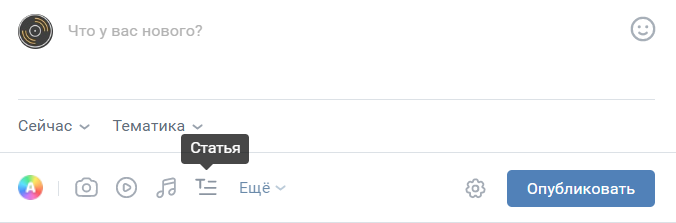
Текст сохраняется автоматически в течение двух секунд после любого изменения. Если статья создается от имени сообщества, просматривать черновик могут только его руководители. Перейти к другому черновику или отредактировать текст, который уже опубликован, можно в меню «Статьи» в правом углу сверху.
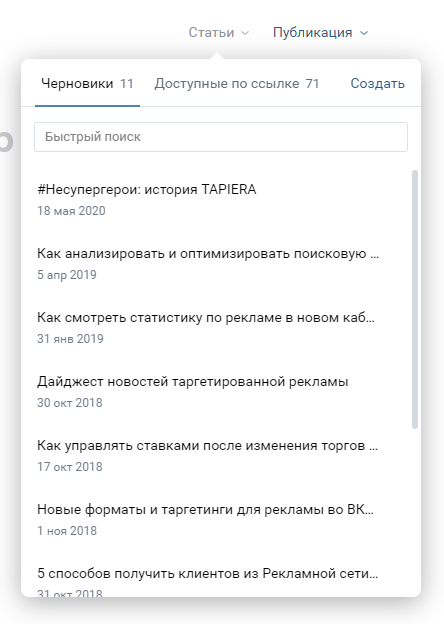
Если вы редактируете опубликованный текст, автоматически создается новый черновик, который заменит исходник только после повторной публикации.
Не стоит редактировать статью одновременно с другими руководителями группы, иначе важные изменения могут не сохраниться. Команда ВКонтакте обещает добавить в Редактор историю изменений с возможность возврата к предыдущим версиям.
Оформляем текст
Чтобы открыть панель форматирования, выделите фрагмент текста.
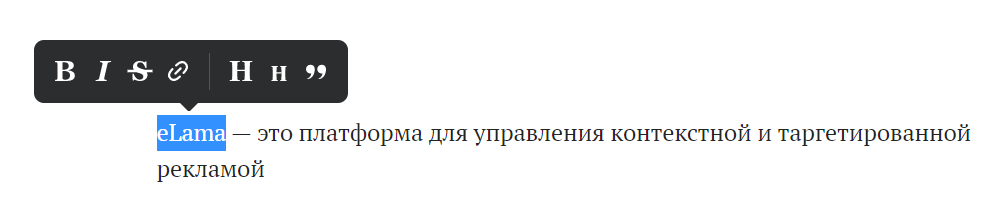
Здесь можно поменять начертание на жирное или курсив, зачеркнуть текст, добавить к нему гиперссылку, сделать его цитатой или заголовком первого или второго уровня.
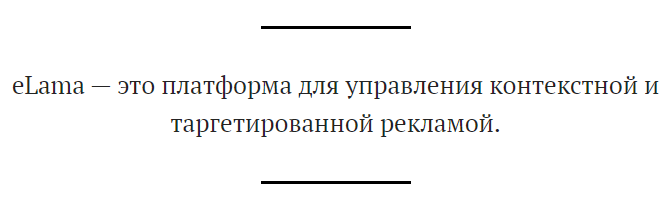
У цитаты есть два варианта оформления.

Кликните по иконке дважды, чтобы выбрать второй.
А если выделить текст и нажать Alt+C, появится поле для оформления фрагментов кода.

Для удобства ввода текста в Редакторе работает автозамена символов:
А кавычки «лапки» автоматически заменяются на «елочки», но только если печатать текст в Редакторе, а не копировать его, например, из Блокнота.
Чтобы создать нумерованный список, начните первый пункт с «1.» и нажмите Enter. Для маркированного списка нажмите * и пробел.
- Shift + Enter — новая строка (Ctrl + Enter для Safari).
- Enter — новый абзац.
- Ctrl/Cmd + Z — отменить действие.
- Ctrl/Cmd + B — жирный шрифт.
- Ctrl/Cmd + I — курсив.
- Alt + C — выделить фрагмент кода.
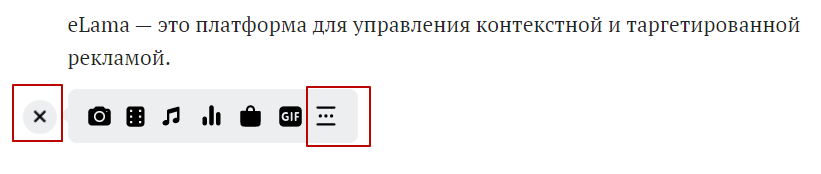
Если при создании новой строки нажать на плюс, вы вызовете панель добавления медиафайлов. Крайняя правая иконка в ней ставит в текст разделитель.
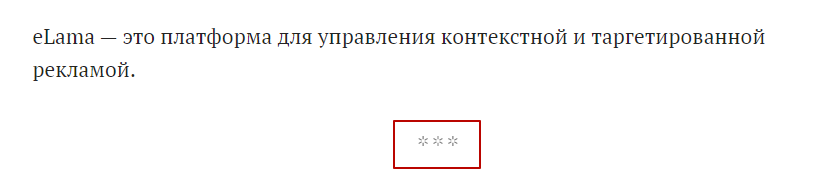
Он пригодится вам там, где нужно разграничить фрагменты текста по смыслу.
Добавляем медиафайлы
Публикацию можно дополнить картинками, видеозаписями, GIF-анимацией, аудиозаписями, плейлистами.
Есть два способа:
- Создайте новую строку и нажмите на плюс, который появится слева. Используйте иконки, чтобы загрузить нужный файл.
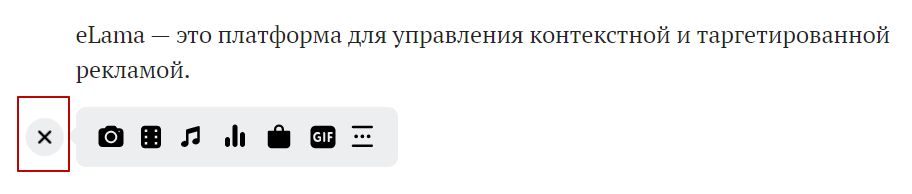
- Вставьте ссылку на фотографию, видеозапись, плейлист или GIF-анимацию прямо в текст и нажмите Enter. После того, как файл отобразится, ссылку можно удалить.
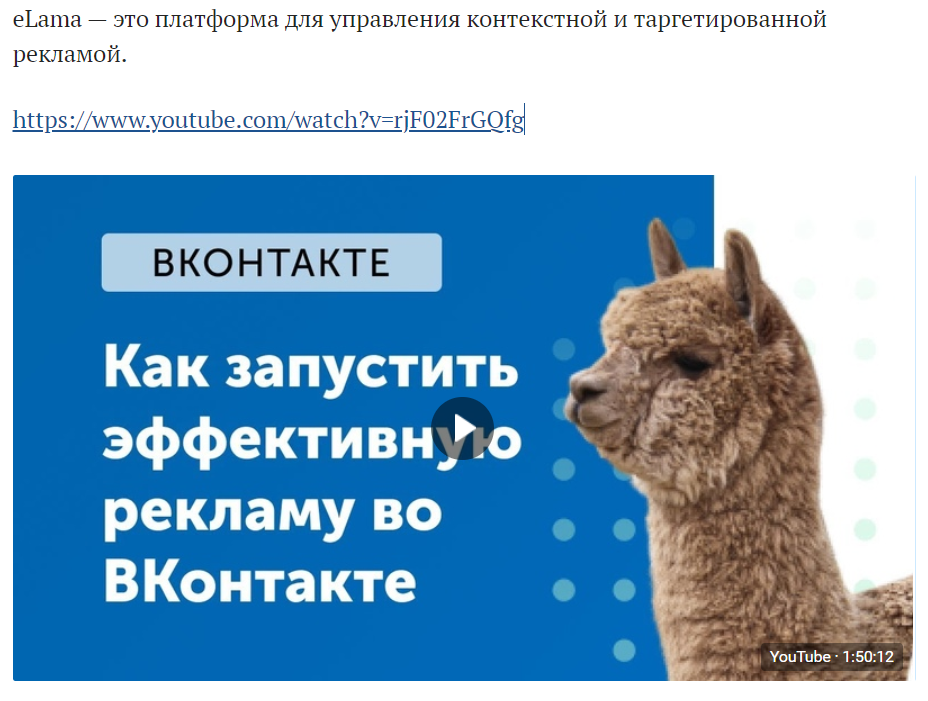
Кроме того, изображения можно добавить прямо из буфера обмена с помощью стандартной комбинации Ctrl/Cmd + C, Ctrl/Cmd + V.
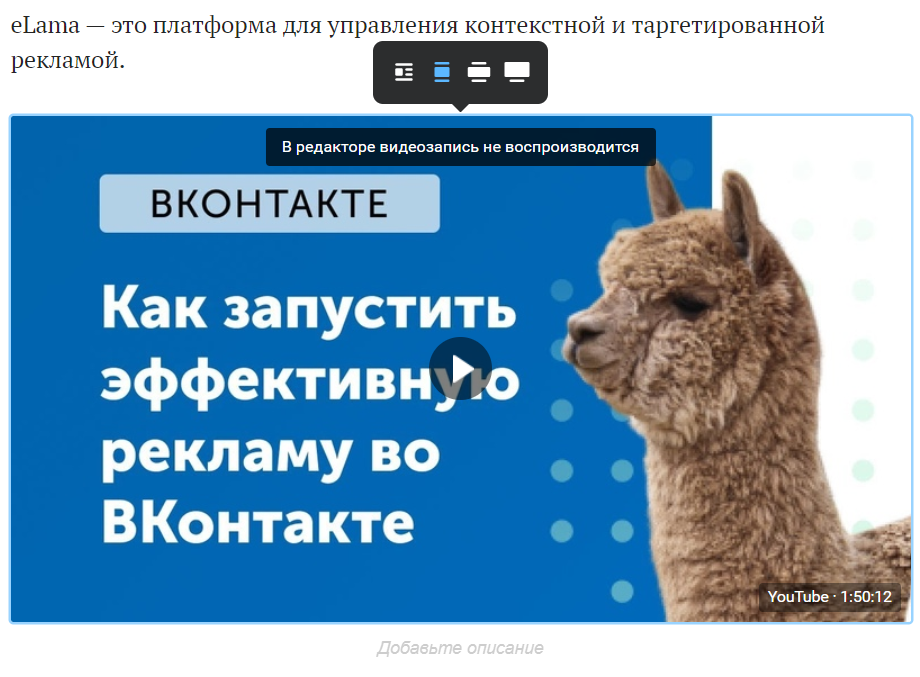
Если выделить добавленный файл, над ним всплывет панель с иконками для настройки обтекания текстом. А под ним появится поле для описания.
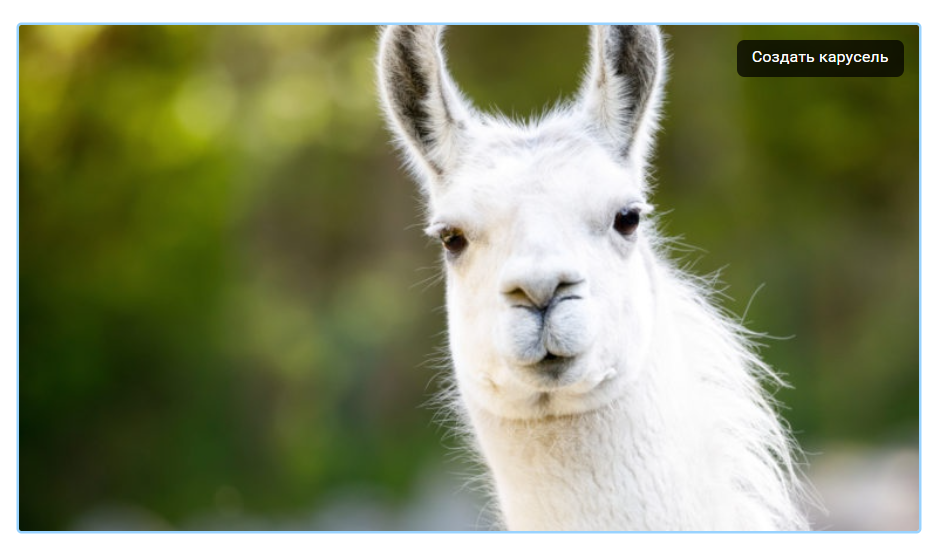
Для картинок можно создавать карусели до 30 изображений — по клику на кнопку в правом верхнем углу.
Публикуем статью
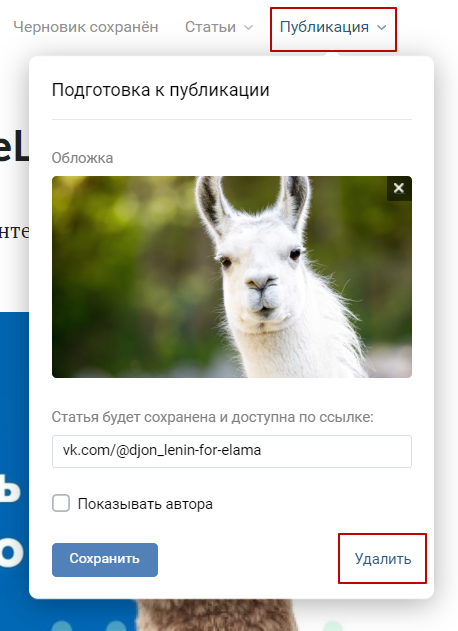
Чтобы опубликовать новый текст или сохранить изменения в старом, перейдите в меню «Публикация» в правом верхнем углу страницы, добавьте обложку и задайте статье уникальную ссылку.
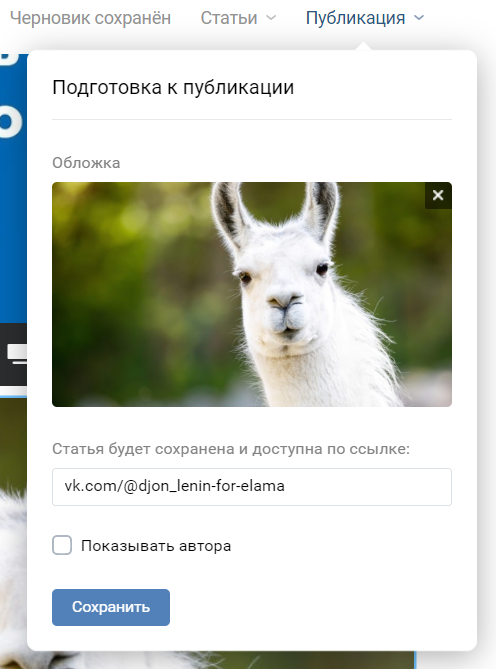
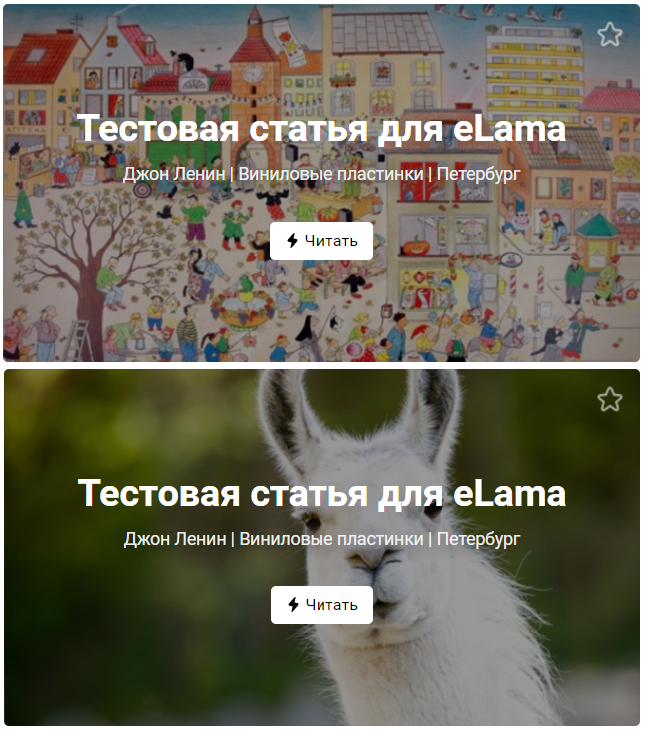
В качестве обложки можно использовать любое изображение, которое будет гармонично смотреться в пропорции 16:9, оптимальное разрешение — 1920*1080 px. В публикации оно будет затемнено, и на него наложится название и имя группы. Так что лучше выбирать что-то относительно однотонное, без мелких деталей, которые могут затруднить чтение — сравните два примера ниже.
Если вы публикуете статью от имени закрытого или частного сообщества, можно сделать ее доступной только для его участников. Материалы, опубликованные от имени публичных страниц или с личных профилей, доступны всем пользователям.
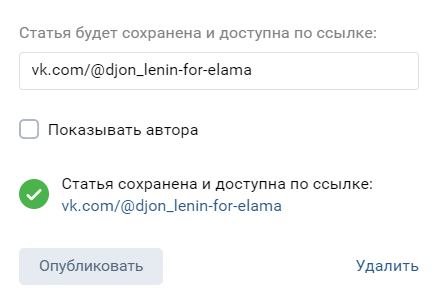
Система сразу же предложит вам добавить статью в сообщество ВКонтакте — поделиться ею на стене. Вы можете закрепить статью в группе — тогда она будет отображаться в верхней части ленты.
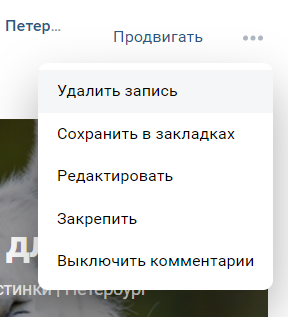
Еще можно прикрепить статью к посту на личной странице, отправить ссылку на нее в сообщении, а также сохранить текст себе в закладки с помощью кнопки в конце.
Чтобы удалить материал, перейдите в режим редактирования, откройте меню «Публикация» и нажмите «Удалить». Статья пропадет из публичного доступа, но останется в черновиках, где её можно будет изменить или восстановить.
Изучаем статистику
В конце статьи отображается количество просмотров и упоминаний на личных страницах и в других группах.

Когда текст набирает больше 100 просмотров, в режиме чтения статьи появляется кнопка «Статистика».
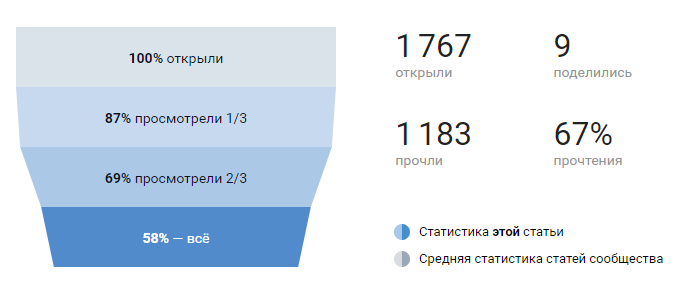
Открытия, просмотры, и дочитывания считаются для всех пользователей — в том числе тех, кто не залогинен во ВКонтакте.
Из статистики узнаете:
- насколько тема текста интересна читателям — об этом скажет соотношение просмотров и прочитываний;
- как часто они дочитывают его до конца — показатель дочитывания;
- на каком моменте прерываются, если не дочитывают — это будет заметно на воронке по большой разнице в количестве пользователей на разных этапах прочтения, а также в сравнении статистики конкретной статьи со средней статистикой по всем материалам.
И на основе этих данных сможете скорректировать его или сделать выводы на будущее.
Пишите тексты, тестируйте разные подходы — только так вы поймете, что лучше работает для вашей аудитории.
Удачного вам продвижения!

eLama , контент-маркетолог
Как сделать и опубликовать статью во ВКонтакте: полное руководство по редактору

Статьи в ВК позволяют быстро верстать статьи в удобном блочном редакторе. Так можно вести личный блог, выкладывать статьи от имени группы или создавать рекламные публикации. Сегодня расскажем, как создать и оформить статью в ВК, как ее опубликовать в группе или на странице и как внести изменения в уже размещенном материале. А вы пока подпишитесь на нашу группу ВКонтакте, там мы делимся фишками и лайфхаками по продвижению.

Реклама: Реклама. Erid 2VtzqwsYycM

Реклама. Erid 2VtzqwsYycM
Читайте также: 10 лучших парсеров групп ВКонтакте
Как создать и оформить статью ВКонтакте: пошаговая инструкция
В редактор можно попасть с личной страницы, с раздела новостей или из группы. Полноценно можно пользоваться редактором в веб-версии ВКонтакте, в приложении этой функции нет — с мобильного телефона получится только читать свои и чужие статьи, а также отслеживать статистику. Чтобы начать, нажимаем на значок «Т» с тремя горизонтальными полосками в окне создания записей. Этот значок везде выглядит одинаково.  Мы попадаем в очень минималистичный редактор, в котором легко разобраться даже новичкам.
Заголовок и текст
Первое, с чего нужно начать — написать или вставить заранее заготовленный текст. Самая первая строка — это заголовок. Как видно из подсказки выше, чтобы применить форматирование к тексту, необходимо всего лишь выделить нужный отрезок.  Возможностей форматирования немного — жирный текст, курсив, зачеркнутый, ссылка, заголовки и цитата. Плюс: редактировать текст очень просто — даже проще, чем в Гугл Доках. Минус: мало способов форматирования, не хватает выравнивания текста, сносок, ручной настройки размеров шрифта, отступов. Есть подзаголовки H2 и H3. Как мы уже написали, размер шрифта не регулируется. Чтобы вернуться к обычному размеру текста, нужно еще раз нажать на H. Есть 2 варианта оформления цитаты — с боковой и горизонтальной линией. В первом случае текст выделен курсивом, во втором дефолтный шрифт с выравниванием текста по центру.
Добавление блоков

Редактор имеет блочную структуру, то есть, каждый элемент статьи, будто то текст или медиафайл — это отдельный блок. Добавляется очень просто — кликаем на свободное пространство под размещенным блоком (в нашем случае, текстовым), появляется плюсик, кликаем на него и выбираем нужный блок — фото, видео, музыка, опрос, товар, гифка, разделитель текста.
Как удалить блок
Блок никак не выделяется, если просто на него нажать — ничего не происходит, крестика для удаления блока тоже нет. Поэтому нужно просто нажать клавишу Backspace (стрелка с крестиком), и блок удалится. Еще можно выделить содержание блока и нажать Delete.
Как добавить ссылку

Отдельно блока с ссылкой нет, ее можно вставить в текст, используя горячие клавиши Ctrl+V, Ctrl+C или вставить как гиперссылку. Для второго нужно выделить в тексте нужное слово или словосочетание и в окне форматирования нажать на значок ссылке. Появится окно, куда нужно вставить ссылку. Чтобы изменить или удалить ссылку, нужно опять выделить фрагмент и нажать на значок ссылки.
Как вставить картинку, гифку или видео
Чтобы вставить картинку, гифку или видео, нажимаем на плюс и выбираем нужный значок. Для картинки или фото — значок фотоаппарата, для видео — значок киноленты, для гиф тоже существует отдельный блок.  Фото или картинку можно добавить из альбомов ВК или загрузить с компьютера. Также можно сделать снимок с веб-камеры. Картинку можно растянуть на всю ширину экране, разместить в боковой части текста или оставить по ширине текста. Также можно сделать карусель из нескольких картинок. Удобно, если нужно сделать галерею товаров.
  К картинке также можно добавить описание мелким шрифтом. Видео добавляется по такому же принципу, но его нельзя загрузить с компьютера или по ссылке — можно только добавить из сохраненных или найти чужое видео в поиске.
  Музыку можно добавить из сохраненных аудиотреков или найти нужную в поиске. Соответственно, если нужного трека нет в общей библиотеке, сначала нужно загрузить его в ВК.
  Гифки загружаем через поиск или загрузку с компьютера.
Опросы
В статье можно разместить опрос, он выглядит также, как и обычный опрос в ВК. Добавляем блок, выбираем значок графика.  Оформляем — пишем тему, варианты ответа, настраиваем цвет и дополнительные параметры.
Создание списков
- маркированный список: * + пробел
- нумерованный список: 1. + пробел

Минус: было бы удобнее, если бы можно было создавать списки при форматировании текста, но и так неплохо.
Добавление товара
Чтобы добавить товар, нажимаем на плюсик и на значок сумки.

Если товар предварительно добавлен в ВК, то он отобразится во вкладке «Мои товары». Еще можно добавить товар с китайского магазина Aliexpress по прямой или партнерской ссылке.

Вот как карточка товара выглядит в статье.

Горячие клавиши
Можно пользоваться горячими клавишами, чтобы быстрее работать со статьями, комбинации находятся в подсказке редактора.

Подсказка
В редакторе сложно запутаться, но если нужно что-то подсмотреть, например, вспомнить комбинации горячих клавиш, то нужно нажать на знак вопроса в правом нижнем углу.
Обложка и публикация
Чтобы опубликовать статью и задать для нее обложку, жмем на кнопку «Публикация». Загружаем обложку с компьютера, прописываем адрес ссылки, по которой будет открываться статья и жмем «Сохранить».

Статистика статьи
Статистика доступна автору статьи и админам/модераторам/редакторам группы, где она размещена. Она отображается после 100 просмотров.

В статистике видна воронка дочитываний — сколько человек открыли статью, начали ее скролить, какую часть статьи дочитали. Еще отображаются просмотры, репосты, общий процент дочитываний.
Как опубликовать статью в группе ВК на стене
Прямо из редактора
После публикации статьи в редакторе, появится полная ссылка с зеленой галочкой. Нажимаем на нее.
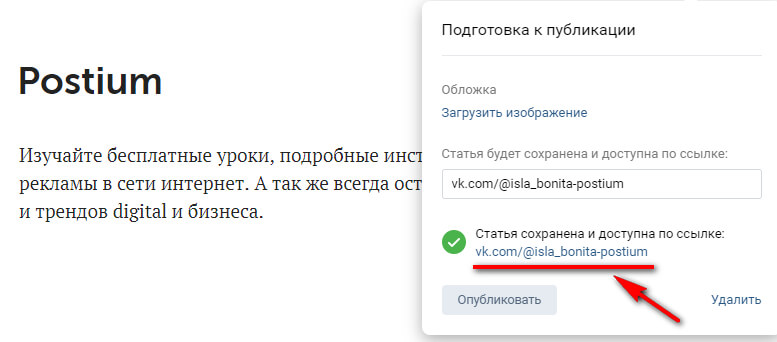
Нас перекидывает в режим редактора, здесь жмем на «Поделиться».

Выбираем, с кем поделиться, нам нужно сообщество. Нажимаем «Поделиться статьей».

Статья размещается в группе. В ней виден автор статьи, потому что мы добавляли ее с личного аккаунта. Но если работать в редакторе от имени группы, то автора при публикации можно скрыть.
С помощью ссылки
Другой способ — просто скопировать ссылку, которую мы получили во время публикации статьи и добавить ее в группу, как обычную запись. Если выкладывать статью таким способом, то кроме самой ссылки можно еще добавить подводку — о чем статья и призыв почитать. Ссылку также можно использовать для посева статьи в чужих пабликах.
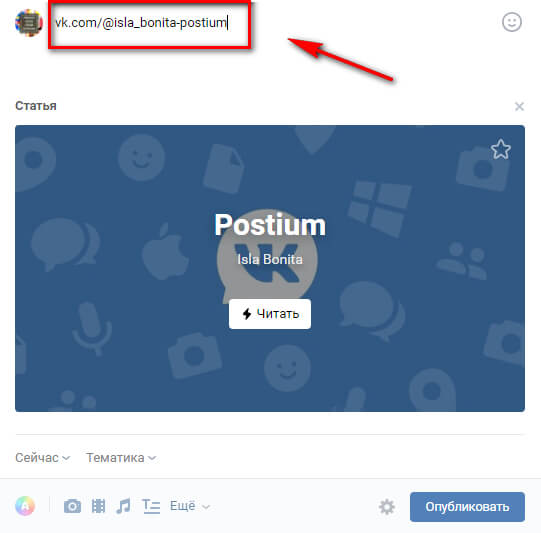
К статье можно добавить подпись, отключить комментарии, добавить, что это реклама и указать источник, если текст не уникальный. Это делается в настройках записи (значок шестеренки).

Как изменить, скрыть или удалить статью
Изменить — открываем статью, нажимаем «Редактировать». Далее работаем с ней также, как и в режиме создания новой. Чтобы изменения вступили в силу, нужно будет заново нажать «Публиковать», иначе она сохранится в режиме черновика.

Скрыть — статьи выводятся в блоке статей. Чтобы скрыть этот блок, заходим в настройки группы: «Управление — Разделы» и отключаем раздел Статьи (должно быть «Отключены»).

Удалить — открываем нужную статью, нажимаем на кнопку «Публикация», затем «Удалить статью».

Подтверждаем удаление. Если передумали — статья останется в черновиках, можно будет опубликовать ее заново. Чтобы удалить статью безвозвратно, заходим в черновики и жмем на крестик напротив статьи.

Заключение
Редактор можно использовать для удержания интереса к своей группе в ВК — писать информационные статьи, делать обзоры товаров, написать и выложить инструкцию и F.A.Q. для покупателей.
Также редактор подойдет для личного блога во ВКонтакте. Заядлым блогерам может не хватить некоторых функций, но с основными задачами он справляется на отлично. Возможно, редактор задумывался именно таким, чтобы статьи имели узнаваемый стиль ВК, а может, дело в том, что это лишь дополнительная функция соцсети. В любом случае, работать с редактором приятно и через время перестаешь думать о недостающих функциях.
Единственное, есть существенный минус, который сложно обойти стороной — статьи плохо индексируются поисковиками, да и в поиске ВК найти их непросто. Так что использовать их, как источник органического трафика не получится. Но если есть раскрученная группа, то ее подписчики сделают вам просмотры + они могут делиться статьями со своими друзьями и репостить их на личную стену.
При этом в постах со статьями ВК не режет охват — то есть если хотим сделать подборку из ссылок, лучше сделать их в виде статьи, а не обычного поста. Если у вас остались вопросы — задавайте их в комментариях ниже, а также не забудьте подписаться на нашу группу ВКонтакте.
Полезные ссылки:
- Как попасть в рекомендации ВК
- 10 лучших курсов по копирайтингу
- Как набрать подписчиков в сообщество ВКонтакте
Как создать и опубликовать статью ВКонтакте через редактор статей VK? — блог OneSpot

Александра Нуйкина OneSpot
Некоторые рекламные форматы ВКонтакте (продвижение товаров, сайтов, лид-форм) переехали в VK Рекламу
Чтобы использовать все привычные и новые рекламные инструменты на площадках VK, подключайтесь к платформе VK Реклама. Переехать на новую платформу и оплачивать продвижение без комиссии помогаем мы, сервис OneSpot.
Как оплатить VK Рекламу через OneSpot →
Редактор статей VK — инструмент для создания контента, который появился в социальной сети несколько лет назад, но до сих пор не теряет актуальности. Он позволяет публиковать объёмные материалы в удобном для чтения формате, добавлять фотографии, видео и опросы, выделять цитаты и заголовки в тексте.
Наша статья поможет вам разобраться в особенностях этого инструмента и понять, нужен он сообществу вашего бизнеса (спойлер: скорее всего, да).
Сервис, чтобы экономить рекламный бюджет
Оплата интернет-рекламы с кэшбэком и аналитика результатов в одном окне — на платформе OneSpot

Когда и кому нужны статьи во ВКонтакте?
Зачем нужна статья, когда можно опубликовать привычный пост? Разница в формате и возможностях. Пост может быть коротким, хоть с одной фразой, его легко выложить быстро и ситуативно, закрепить на стене сообщества или продвигать.
Статья ВКонтакте что это? Это более сложная единица контента, которая объединяет разные форматы и помогает вашим пользователям глубже погрузиться в продукт или услугу. Не упускайте шанс хотя бы попробовать этот инструмент для своего бизнеса.
Преимущества статей
- Возможность форматирования: выделяйте заголовки и цитаты, делайте опросы прямо в тексте, вставляйте видео и гифки, живите на полную;
- Обложка и заголовок: за счет этого статья выделяется в новостной ленте и привлекает больше внимания пользователей;
- Статьи можно закрепить в меню сообщества. Например, опубликуйте самые важные, интересные и полезные материалы, и добавьте их в меню, чтобы потенциальные клиенты смогли их быстро найти;
- Отдельная страница — у каждой статьи своя уникальная ссылка и по ней открывается новая страница, чтобы пользователю удобнее было воспринимать большой объем текста.
Как использовать статьи для своего бизнеса
Используйте функции редактора статей, чтобы дать максимальную пользу вашим подписчикам и заинтересовать их:
- Сделайте полезные инструкции по тематике вашего сообщества. Например, у вас онлайн-магазин товаров для животных. Подготовьте подробный материал на тему: «Как подобрать комбинезон на зиму для собаки» или расскажите, как развивать интеллект питомца с конкретными советами (а лучше даже с видео). Такие материалы дадут понять вашим подписчикам, что вы знаете толк в своем деле.
- Поместите в материал самые популярные вопросы и ответы на них. Это поможет потенциальным клиентам быстро сориентироваться, а вам не придется отвечать на одни и те же вопросы. В статье вы можете использовать вспомогательные материалы, чтобы дать более подробную информацию. Например, если пользователи часто спрашивают, как найти ваш магазинчик, прикрепите карту, видео и фотографии, как до него добраться.

- Сделайте подборки. Особенно, если у вас много товаров, такие подборки помогут пользователям сделать свой выбор быстрее. Можете использовать инфоповоды и праздники, а можете придумать свои тематические подборки «5 развивающих игрушек для ребенка» или «10 подарков для мамы, которые сделают ее счастливой». Считайте, что статья выполняет функцию продавца-консультанта 🙂 А если вы делитесь информацией, то поместите в статью ссылки на источники, которые помогут разобраться с какой-то определенной темой.
.jpg)
- Обзоры на товар. Сделайте видео и текст, где расскажете об особенностях товара, кому он подойдет, как его выбирать и что с ним делать. А также добавьте карточку товара из вашего магазина ВКонтакте, чтобы читатель мог быстро перейти к покупке.
- Разбирайте сложные темы. Продаете услуги? Тогда с помощью статей покажите свою экспертность: помогите пользователям разобраться в сложной для них теме, например, для школы английского можно сделать материал «Артикли the и a/an: когда использовать?».

Идей и форматов может быть сколько угодно — экспериментируйте! Но для начала давайте изучим все функции редактора.
Как создать статью VK
Статьи можно использовать и на вашей личной страничке (например, для продвижения личного бренда), и в сообществах. Чтобы найти редактор статей на компьютере, вам нужно зайти на поле добавления новости и выбрать «Статья»:

После того, как вы выберете этот пункт, откроется новая страница, где вы можете создавать и оформлять ваш контент.

Как написать статью ВКонтакте с телефона? С телефона создать статью, к сожалению, не получится, но вы можете выложить ссылку на уже опубликованную статью в пост и поделиться ей с друзьями и подписчиками группы.
Технические требования к статье
Максимальное количество символов в статье — 100 тысяч. Так что вы можете написать целый роман. Правда подумайте, нужно ли вам это? Мы рекомендуем придерживаться правила «четко и по делу», задавая себе вопрос: какие цели у моего материала? Например, если вы пишете инструкцию для использования товара, то лучше сделать ее лаконичной и разбавить фотографиями или иллюстрациями, которые помогут быстрее разобраться. А если пишете подробный экспертный материал о том, как продвигать личный бренд на YouTube, то можете сделать статью объемной — заинтересованные пользователи ее точно дочитают. Отталкивайтесь от цели, задачи, пользователей, для которых вы пишете, — как и при создании любого другого вида контента.
Размер изображения для обложки статьи — 510 х 286 pх. Не забывайте, что часть иллюстрации закроет текст заголовка и кнопка «Читать».


Инструменты редактирования статьи
Когда вы уже подготовили текст, у вас есть два варианта, как форматировать его в редакторе:
- Сначала загрузить в окошко редактора весь текст, а затем начать форматирование и добавлять необходимые материалы;
- Загружать текст частями и сразу добавлять фото/видео и прочие элементы.
Выбирайте, как вам удобнее работать.
Сначала разберемся с функционалом:
- В окошке редактора справа вверху есть список «Мои статьи» — здесь будут все отображаться статьи, которые вы написали: черновики и уже опубликованные.

- Следующая кнопка «Публикация» — нажав на нее, вы сможете загрузить обложку для текущей статьи и получить на нее ссылку.

- Текст: когда вы наведете курсор на текст, слева появится кнопка «+» — она позволяет добавить в текст дополнительные материалы: фотографии, видео, аудио, опрос, гифку, товар и оформление цитат.

Как работать с текстом
Сначала заполните заголовок и переходите к основному тексту. Принцип редактирования очень простой — выделите курсором необходимую фразу и появится окошко с инструментами. В нем можно:
- выделить фразу жирным или курсивом,
- сделать текст перечеркнутым,
- добавить гиперссылку,
- сделать подзаголовок,
- добавить цитату.
Когда вы выбираете функцию, ее иконка выделяется синим цветом. Чтобы убрать форматирование просто щелкните по кнопке еще раз и текст станет прежним.

Как вставить картинку в статью ВК и добавить другие медиаматериалы
Нажмите на кнопку «+» и выберите формат файла, который вам нужен. Любые вложения можно добавить из уже загруженных в VK материалов (из вашего фотоальбома, к примеру), загрузить с компьютера или по ссылке.
После того, как вы загрузили фотографию/видео/GIF-анимацию, вы можете выбрать выравнивание — растянуть медиа на весь экран или расположить слева/справа от текста.

Также вы можете сделать галерею фотографий: загрузите для начала одну, наведите на нее курсор и редактор предложит «Создать карусель».
В карусель в статье ВКонтакте можно добавить до 30 фотографий.

Гифки можно загружать свои или найти подходящие по поиску прямо в VK.

Добавьте к медиафайлам описание и оно автоматически разместится по центру под медиафайлом.
Как добавлять опросы в статьи VK
Нажмите на кнопку «+» и выберите опрос, после чего откроется окошко редактирования. В нем вы пишете тему, варианты ответа, подбираете подходящий фон из предложенных вариантов или загружаете свой.
Для своего фона опроса выбирайте изображения размером более 510 x 200 пикселей в формате JPG, GIF или PNG.
Также внизу можно отметить некоторые опции: например, сделать опрос анонимным, дать возможность выбирать несколько вариантов или ограничить время голосования.


Как создавать списки
Чтобы список был маркированный, введите символ * → пробел и набирайте текст. Для нумерованного списка действуйте по той же схеме, только поставьте цифру 1 → точка → пробел и вводите текст. После нажатия Enter списки автоматически продолжатся.
Как добавлять товары в статью ВКонтакте
Добавлять товары — одна из крутейших, на наш взгляд, возможностей редактора статей. Вы не просто описываете преимущества своего бизнеса, но и сразу даете пользователям возможность купить предлагаемый товар или услугу.
Добавить его также просто: выбирайте уже любимую нами кнопочку «+», нажимайте значок товаров и смотрите, что предлагает редактор. А предлагает он выбрать ваши товары, если вы уже добавили их к себе в сообщество или вставить ссылку из Aliexpress.

Как сделать навигацию по статье
Чтобы пользователям было удобнее читать объемный материал и быстро находить в нем нужные для себя моменты, сделайте оглавление в начале статьи:

- добавьте список заголовков в начале статьи;
- выделяйте заголовки и подзаголовки, на которые будете ссылаться значками «Н» и «н» во всплывающем окне с инструментами для форматирования текста;
- сохраните, опубликуйте и откройте статью в новом окне и наведите мышку на подзаголовок. Во всплывающем окошке нажмите значок скрепки и скопируйте ссылку;
- вернитесь в окно, где создавали статью, выделите нужный заголовок в списке оглавления и вставьте в него скопированную ссылку.
Оплата рекламы Вконтакте в одном окне с другими площадками — в OneSpot
Специальные условия при любом бюджете
Публикация статьи
Выберите изображение либо из тех, что вы уже вставили в текст статьи, либо добавьте новое.
Помните, что на картинке автоматически появится название крупным шрифтом и кнопка «Читать» — регулировать расположение этих элементов вы не сможете.
Как сохранить и опубликовать статью
Пишу, пишу, а тут компьютер вдруг завис. Все пропало? К счастью, ребята из VK предусмотрели такую возможность и все черновики сохраняются автоматически в течение двух секунд после любого изменения. Увидеть черновик статьи может только автор или руководитель группы, если статья создается от имени сообщества.
Кстати, редактировать можно уже опубликованную статью — как только вы начнете вносить правки, создастся новый черновик. А значит пользователи увидят изменения в материале только, когда вы опубликуете свой черновик еще раз.
Выложить статью просто: мы уже говорили о кнопке «Публикация» в правом верхнем углу: нажмите на нее, загрузите обложку.
Важно знать, что статья будет доступна только в разделе «Статьи», то есть чтобы ее увидели остальные пользователи, вам нужно скопировать на нее ссылку и поделиться ей на стене в сообществе.
Как разместить статью ВКонтакте на странице сообщества
Когда вы сохраняете статью, появляется кнопка «Опубликовать». Если вы создавали материал с личной страницы, то при нажатии на кнопку она автоматически появится как пост на вашей странице.

Если вы создавали ее от сообщества: при публикации появится галочка «Показывать автора», выбирайте, хотите вы этого или нет, и публикуйте материал. Статья также автоматически появится в виде поста у вас на стене — дальше вам решать, хотите вы опубликовать этот пост или нет.
Как поделиться статьей с телефона
Скопируйте ссылку на статью и вставьте ее в окно создания записи или личного сообщения. Так вы сможете делиться своим материалом в посте или отправлять друзьям.
Как добавить статьи в меню сообщества
Зайдите в раздел «Управление» в сообществе и выберите «Меню». Нажмите «Новая ссылка» и вставьте туда вашу статью. После сохранения материал появится в меню группы.


Как удалить статью
Чтобы удалить ваш материал, перейдите в режим редактирования, откройте меню «Публикация» и нажмите «Удалить». Не переживайте, статья не пропадет совсем, она снова станет черновиком, где ее можно изменить и снова опубликовать.

Если вы хотите скрыть все ваши статьи, это нужно сделать в настройках вашей группы. Переходите в «Управление» — «Разделы» и убирайте галочку напротив статей.

Редактор статей — полезный инструмент для любого бизнеса, который поможет привлекать новых пользователей и удерживать интерес подписчиков сообщества. Единственный момент, который сложно обойти — статьи VK плохо индексируются поисковиками, так что использовать материалы как источник трафика не получится. Но рассматривайте статьи как возможность показать свою экспертность и дать пользу вашим потенциальным покупателям. К тому же, всегда можно продвигать пост со ссылкой на статью 🙂
Как эффективно использовать статьи во ВКонтакте для продвижения вашего бизнеса
- Определите темы. Для начала посмотрите ваш контент план, какие тематики и рубрики пользуются популярностью, изучите статистику.
- Определите форматы. Что это будет — информационная статья, подборка товаров, экспертное мнение или развлекательный материал?
- Посмотрите, какие дополнительные материалы вам потребуются для статьи. Как минимум — обложка в соотношении сторон 16:9. А также фотографии или иллюстрации, видео или GIF-анимации.
- Напишите статью и загрузите ее в редактор, отформатируйте и опубликуйте. Сделайте пост, расскажите о ней всем подписчикам.
- Проанализируйте материал. После того, как статья наберет минимум 100 просмотров, у нее появится статистика. Изучите, сколько человек дочитали статью до конца, сколько открыли и поделились.
- Экспериментируйте с темами и форматами! А чтобы оставаться в курсе обновлений алгоритмов VK, знать о новых возможностях для работы с контентом на платформе, подпишитесь на группу «ВКонтакте с авторами».
Размеры изображений и объём текста для статьи ВКонтакте
- Размер обложки статьи: 510х286 pх;
- Фон для опроса: изображение 510 x 200 пикселей в формате JPG, GIF или PNG;
- Максимальное количество изображений в карусели — 30;
- Максимальное количество символов — 100 тысяч знаков с учетом пробелов.