Как создавать смарт-плейлисты Apple Music прямо с iPhone
Многие не по наслышке знают, что у Apple Music есть один существенный минус — это система персональных рекомендаций. Несмотря на то, что сервис присутствует на рынке уже больше 4-х лет, система автоматического подбора композиций оставляет желать много лучшего. Именно поэтому, многие пользователи предпочитают составлять плейлисты самостоятельно. Это занимает немало времени, и есть более оптимальный вариант — это «умные» списки воспроизведения.

Что же такое смарт-плейлисты?
Не все знают, но iTunes может создавать плейлисты на основе указанных правил, которые автоматически обновляются при изменении медиатеки.
Например, можно создать список воспроизведения исключительно из песен определенного исполнителя. При настройке смарт-плейлиста можно указать год, предпочитаемый жанр, рейтинг, темп композиции, тот или иной альбом и другие правила. Перечень доступных фильтров довольно обширный.
Но проблема в том, что подобные списки воспроизведения возможно создать только с компьютера при помощи iTunes (или в приложении «Музыка» в macOS Catalina).
Несмотря на то, что Apple не предусмотрела опцию создания смарт-плейлистов в iPhone, мы всегда можем воспользоваться приложениями от сторонних разработчиков.
В App Store можно найти приложение Miximum. Данная программа позволяет тонко и детально настроить смарт-плейлисты прямо на iPhone и iPad, а затем экспортировать их в приложение «Музыка». К сожалению, «умные» списки воспроизведения перестают быть таковыми после процедуры экспорта. Впрочем, созданные смарт-плейлисты можно прослушивать и в самом приложении Miximum.
Итак, как создавать смарт-плейлисты?

- Загружаем приложение Miximum;
- Зайдя в программу, жмём на кнопку «+ New Mix»;
- Выбираем источник;
- Переходим во вторую вкладку и указываем все необходимые критерии. После этого жмём на «Done»;
- Всё готово! Плейлист будет основан на тех правилах, которые были указаны при его создании.
Вот так легко и просто можно создавать «умные» списки воспроизведения прямо на iPhone.
Название: Miximum
Цена: Бесплатно
Совместимость: Универсальное приложение
Ссылка: Установить
Предлагаем подписаться на наш канал в «Яндекс.Дзен». Там вы сможете найти эксклюзивные материалы, которых нет на сайте.
How to create a playlist in the Apple Music app
How to create a new playlist on your iPhone, iPad, or Android
- Open the Apple Music app.
- On your iPhone or Android, tap Library, tap Playlists, then tap New Playlist.
- On your iPad, scroll to the bottom of the sidebar and tap New Playlist.
- Give your playlist a name, then tap Add Music.
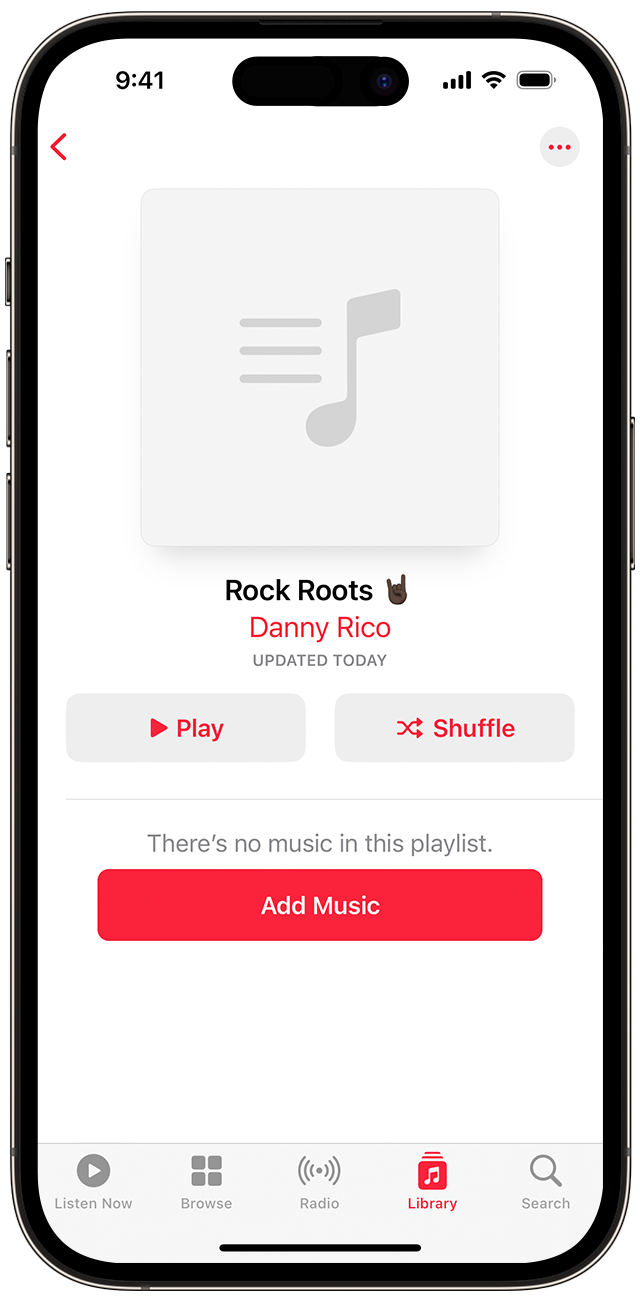
3. Tap the music that you want to add.
4. On your iPhone or iPad, tap Done. On your Android, tap .
How to add music to an existing playlist on your iPhone, iPad, or Android
- Open the Apple Music app.
- Find music that you want to add.
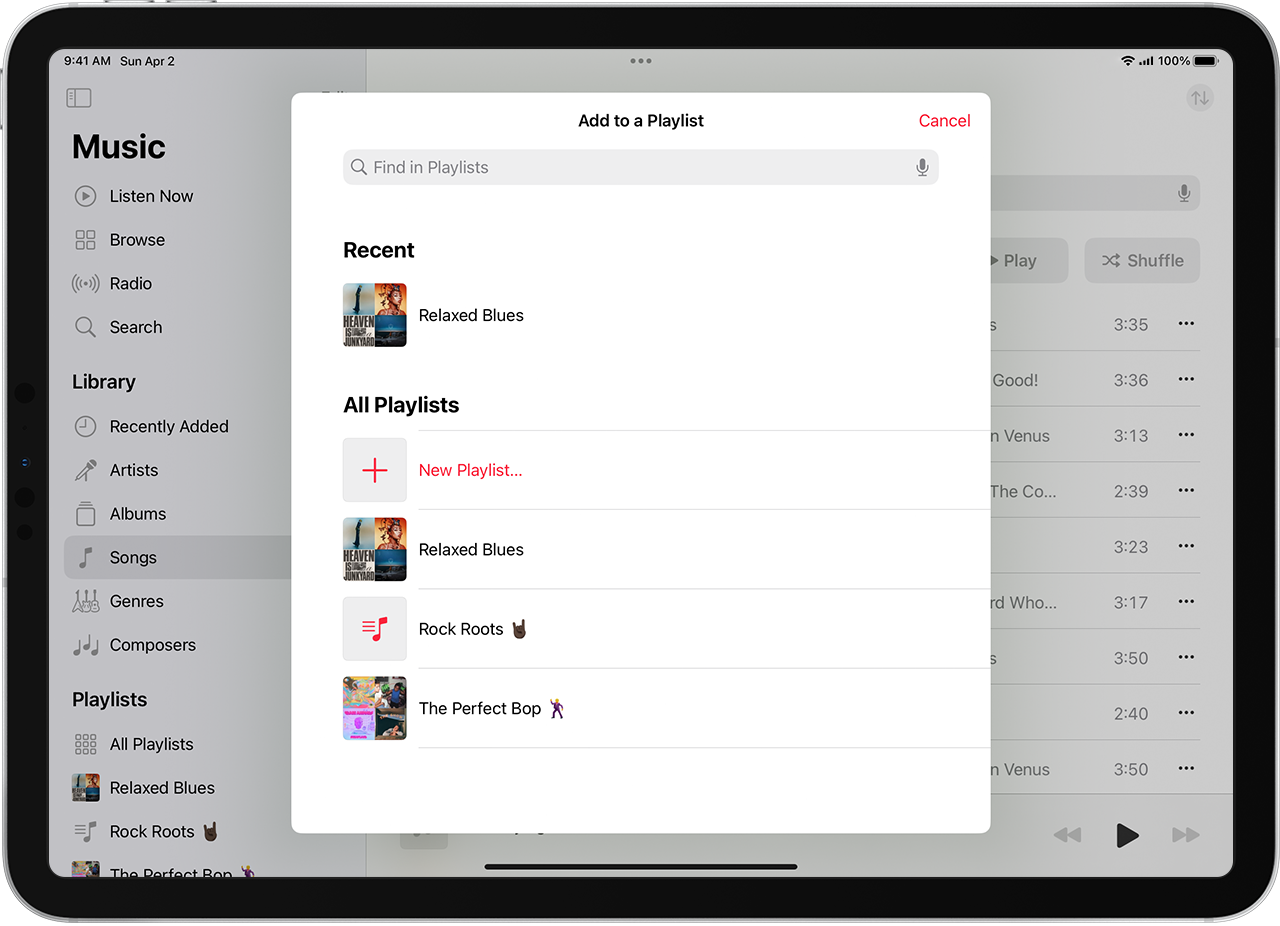
- Tap More next to a song or at the top of an album.
- Tap Add to a Playlist.
- Tap a playlist.
How to create and add music to a playlist on your Mac or PC
- Open the Apple Music app or iTunes.
- In the menu bar, choose File > New > Playlist.
- Give your playlist a name.
- Drag and drop music to a playlist in the sidebar.
Learn more about playlists
- Learn how to share a playlist on your iPhone and iPad.
- If you have a profile on Apple Music, you can make a playlist public so anyone can find it when they search Apple Music. When you create a new playlist, turn on Show on My Profile and in Search.
Apple Music availability might vary by country or region. Learn what’s available in your country or region.
Information about products not manufactured by Apple, or independent websites not controlled or tested by Apple, is provided without recommendation or endorsement. Apple assumes no responsibility with regard to the selection, performance, or use of third-party websites or products. Apple makes no representations regarding third-party website accuracy or reliability. Contact the vendor for additional information.
Создание, удаление и использование смарт-плейлистов в iTunes на ПК

Вы можете создать смарт-плейлист, который автоматически упорядочивает песни и другие объекты в плейлисты в соответствии с выбранными Вами критериями. Когда Вы добавляете в медиатеку iTunes объекты, соответствующие критериям смарт-плейлиста, объекты автоматически включаются в этот смарт-плейлист. Аналогично, при удалении объектов из медиатеки они удаляются из смарт-плейлиста.
Например, можно создать смарт-плейлист с самыми популярными рок-песнями, выпущенными до 1990 года или после 2000 года. Когда Вы импортируете песни с CD, они автоматически добавляются в смарт-плейлист, если соответствуют этим критериям.

Рядом с созданными Вами смарт-плейлистами отображается значок .
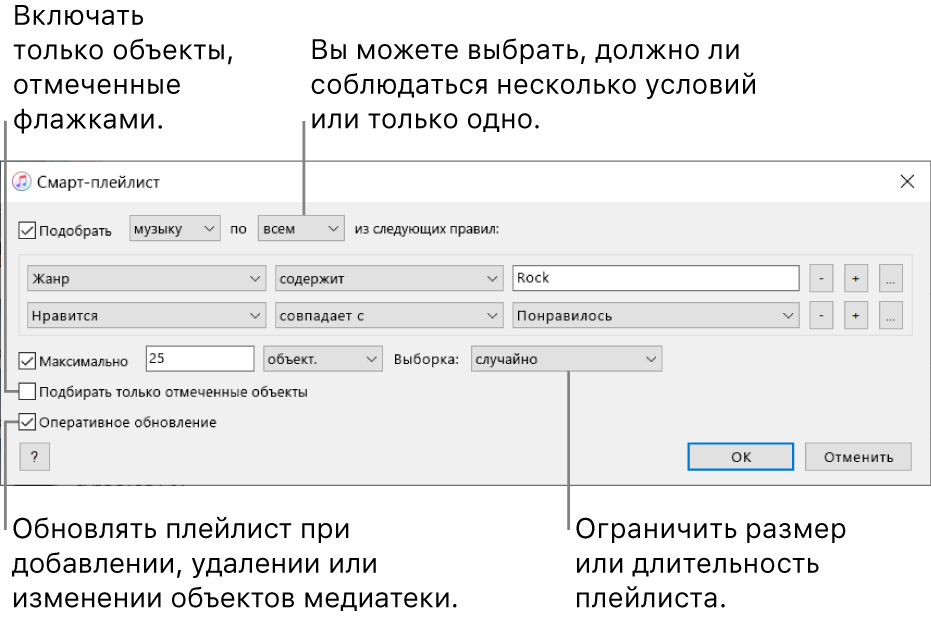
Создание смарт-плейлистов
- В приложении iTunes на ПК выберите пункт меню «Файл» > «Новый» > «Смарт-плейлист».
- Задайте критерии.
- Настройка первого правила. Нажмите первое всплывающее меню, выберите вариант (например, «Жанр», «Нравится» или «Год»), затем завершите настройку правила с помощью других доступных меню и полей (они различаются в зависимости от варианта, выбранного в первом всплывающем меню). Например, чтобы включить рок-песни, выберите «Жанр» в первом всплывающем меню и «содержит» во втором, затем введите «Рок» в текстовом поле. В плейлист автоматически включаются все рок-песни.
- Добавление или удаление правил. Чтобы установить дополнительные правила, нажмите кнопку добавления
 . Чтобы удалить правило, нажмите кнопку удаления
  .
. - Вложение правил. Чтобы добавить в правило еще один набор критериев, нажмите кнопку вложения
 . Например, чтобы включить самые популярные рок-песни, выпущенные до 1990 года или после 2000 года, можно добавить два вложенных правила.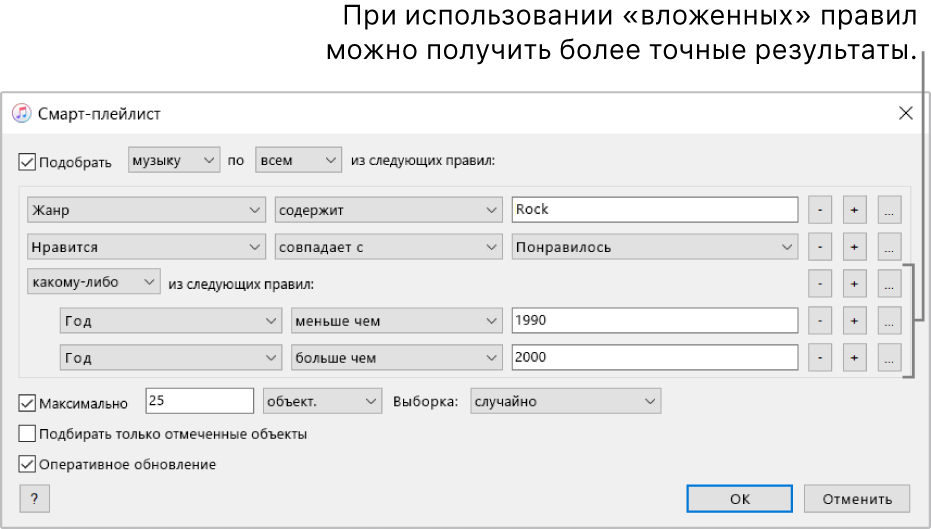
- Установка области действия нескольких правил. Если задано как минимум два правила, в верхней части окна смарт-плейлиста появляется всплывающее меню, которое позволяет выбрать, должен ли объект соответствовать любым критериям или всем критериям, чтобы быть включенным в смарт-плейлист.
- Для дополнительного контроля над смарт-плейлистом выполните одно из указанных действий.
- Ограничения. Чтобы ограничить размер и содержимое смарт-плейлиста, установите флажок «Максимально» и выберите варианты. Например, можно ограничить длительность смарт-плейлиста двумя часами и включить в него песни, которые были добавлены последними.
- Подбор только отмеченных объектов. Установите флажок «Подбирать только отмеченные объекты», чтобы включать только те объекты, которые отмечены флажками в медиатеке. См. раздел Как предотвратить воспроизведение песни.
- Оперативное обновление. Установите флажок «Оперативное обновление», чтобы приложение iTunes обновляло этот смарт-плейлист при добавлении, удалении или изменении объектов в медиатеке.
- Нажмите «ОК». Новый смарт-плейлист отображается вместе с другими плейлистами в боковом меню слева. Если выбрать смарт-плейлист в боковом меню, справа отображаются объекты, которые соответствуют его критериям.
- В верхней части главного окна введите имя смарт-плейлиста.
Редактирование смарт-плейлистов
Объекты нельзя добавлять в смарт-плейлист или удалять из него напрямую. Чтобы изменить объекты, входящие в плейлист, необходимо изменить его критерии.
-
В приложении iTunes на ПК выберите смарт-плейлист в боковом меню слева.
Примечание. Чтобы изменить порядок объектов в смарт-плейлисте, выберите «Вид» > «Сортировка». Выбрав «Вид» > «Сортировка» > «Порядок плейлистов», можно перетянуть объекты в нужном порядке.
Переименование смарт-плейлистов
- В приложении iTunes на ПК выберите смарт-плейлист в боковом меню слева.
- Выберите имя смарт-плейлиста в верхней части окна, затем введите новое имя.
Удаление смарт-плейлистов
- В iTunes на ПК выберите смарт-плейлист в боковом меню слева, затем нажмите клавишу Delete. Удаляется только смарт-плейлист; входящие в него объекты остаются в медиатеке iTunes и на компьютере.
Создание, изменение и удаление смарт-плейлистов в приложении «Музыка» на Mac

Можно создать смарт-плейлист, который автоматически упорядочивает песни в плейлисты на основе заданных Вами критериев. Когда Вы добавляете в медиатеку контент, отвечающий настроенным для смарт-плейлиста критериям, этот контент автоматически включается в смарт-плейлист.
Например, можно создать смарт-плейлист с песнями в стиле рок, которые были выпущены до 1990 года или после 2000 года и которым Вы присвоили самые высокие оценки. Песни, импортируемые с CD, автоматически добавляются в смарт-плейлист, если они соответствуют заданным критериям.
Созданные Вами смарт-плейлисты обозначаются следующим значком: .
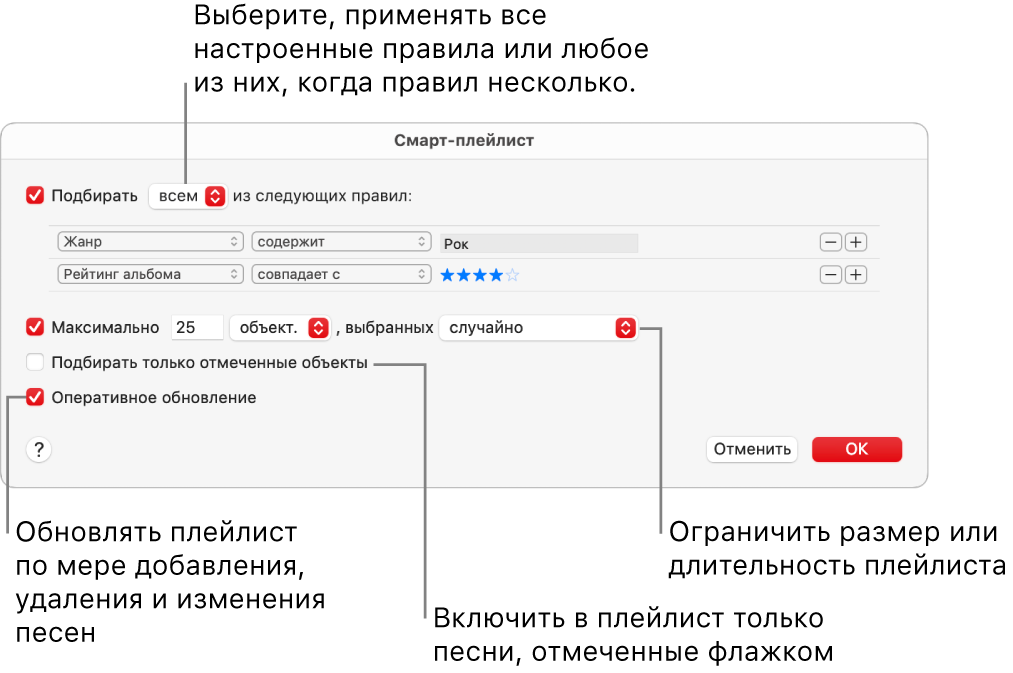
Создание смарт-плейлиста
- В приложении «Музыка» на Mac выберите «Файл» > «Новый смарт-плейлист».
- Укажите критерии.
- Установка первого правила. Нажмите первое всплывающее меню, выберите один из вариантов (например, «Жанр», «Нравится» или «Год»), затем завершите настройку правила, используя другие доступные меню или поля (они зависят от Вашего выбора в первом всплывающем меню). Например, если Вы хотите автоматически добавлять в плейлист песни в стиле рок, в первом всплывающем меню выберите «Жанр», во втором — «содержит», а затем в текстовом поле введите «Рок». Рок-песни будут добавляться автоматически.
- Добавление и удаление правил. Чтобы настроить дополнительные правила, нажмите кнопку «Добавить»


. Чтобы удалить правило, нажмите кнопку «Удалить»

.
Настройка вложенных правил. Чтобы указать еще один набор критериев в рамках правила, нажмите клавишу Option, затем нажмите кнопку «Вложить»
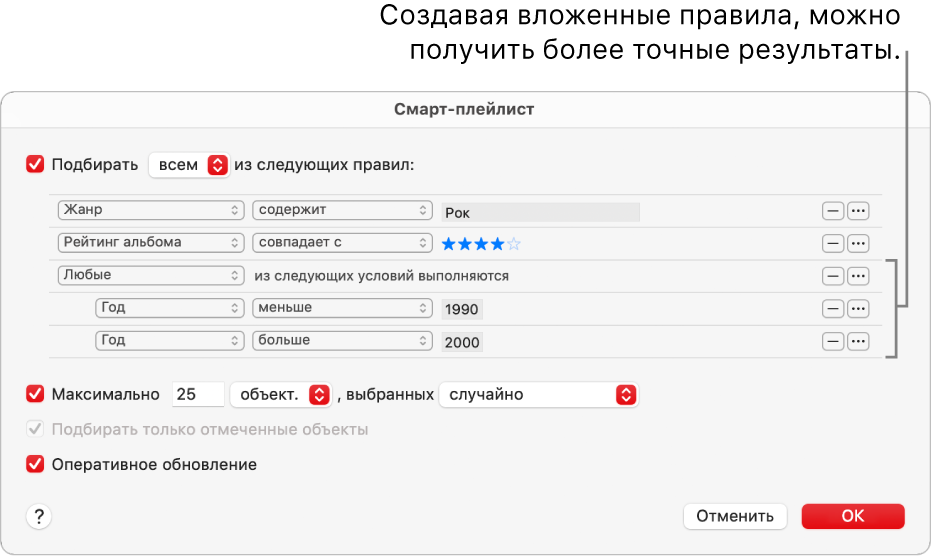
. (Кнопка «Добавить» меняется на кнопку «Вложить», когда Вы нажимаете клавишу Option.) Например, чтобы включать в плейлист песни в стиле рок, которым Вы поставили самые высокие оценки и которые были выпущены до 1990 г. или после 2000 г., можно добавить два вложенных правила.
- Максимально. Чтобы ограничить размер и содержимое смарт-плейлиста, установите флажок «Максимально» и выберите параметры. Например, можно ограничить длительность плейлиста смарт-плейлиста двумя часами и включать туда только недавно добавленные песни.
- Подбирать только отмеченные объекты. Установите флажок «Подбирать только отмеченные объекты», чтобы включать в плейлист только объекты, рядом с которыми в медиатеке установлен флажок. См. раздел Запрет воспроизведения песни.
- Оперативное обновление. Установите флажок «Оперативное обновление», чтобы приложение «Музыка» обновляло этот смарт-плейлист по мере добавления и изменения песен в Вашей медиатеке, а также удаления песен из нее.
Редактирование смарт-плейлистов
Нельзя добавлять или удалять контент напрямую в смарт‑плейлисте. Чтобы изменить то, какие песни включены в смарт‑плейлист, нужно изменить его критерии.
-
В приложении «Музыка» на Mac выберите «Смарт-плейлист» в боковом меню.
Примечание. Если Вы хотите изменить порядок контента в смарт-плейлисте, выберите «Вид» > «Тип сортировки». Если выбран пункт меню «Вид» > «Тип сортировки» > «Порядок плейлистов», объекты в плейлисте можно перетягивать и располагать в удобном Вам порядке.
Переименование смарт-плейлистов
- В приложении «Музыка» на Mac выберите «Смарт-плейлист» в боковом меню.
- Выберите название смарт-плейлиста в верхней части окна, затем введите новое название.
Удаление смарт-плейлистов
- В приложении «Музыка» на Mac выберите смарт-плейлист в боковом меню, затем нажмите клавишу Delete. Будет удален только смарт-плейлист; контент, который был включен в смарт-плейлист, останется в личной медиатеке, а также на компьютере.