Как сделать бесшовную карусель в Instagram

В исследовании об эффективности разных типов постов мы выявили, что карусели приносят больше реакций (лайков, комментариев и сохранений), чем публикации с изображениями или видео. Для увеличения вовлеченности важно не только полезное содержание карусели, но и красивое оформление. Поэтому в тренд вошли бесшовные карусели, которые создают эффект бесконечности и стимулируют подписчика долистать ее до конца.
Создать бесшовную карусель в Instagram можно с помощью разных редакторов и приложений. Мы подобрали самые простые, где бесплатно и быстро можно создать бесконечную карусель для Instagram без дизайнера и Фотошопа. Подготовьте текст и изображения, которые будете использовать на картинках карусели. Используйте онлайн-сервис Removebg или приложение Background Eraser, если нужно удалить фон с картинки.
Как создать аккаунт в Instagram

Создать инстаграм страницу – это первое что нужно сделать, чтобы получить возможность пользоваться всеми функциями данного приложения: смотреть страницы других людей, выкладывать свои видео и фото, собирать лайки.
Для того чтобы начать работать с данным приложением, можно как открыть аккаунт в инстаграме с компьютера, так и сделать это с телефона. Но нужно учесть, что основная часть функций, в частности добавление новых фото и видео материалов, доступна пользователям исключительно через мобильные устройства.
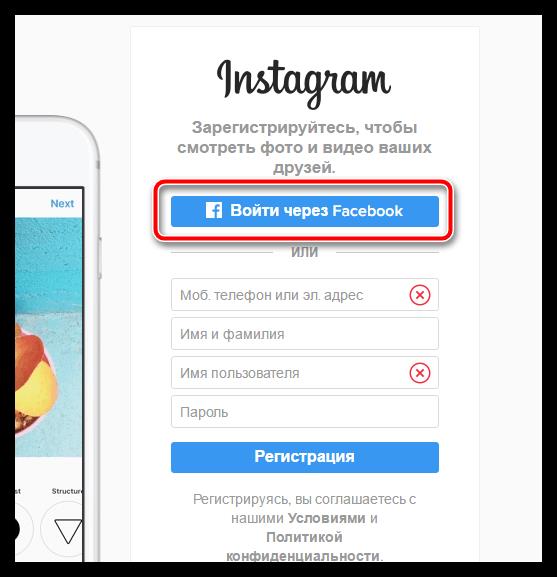
Как создать аккаунт Инстаграм через телефон
Чтобы создать аккаунт инстаграм с помощью мобильного устройства, потребуется выполнить следующие действия:
- Скачать приложение Instagram. Для устройств линейки Apple оно скачивается с App store, для Андроид – с Google Plaу, а для телефонов, работающих на Windows – с Windows Phone Store.
- Дождаться пока приложение установится на телефон.
- Зарегистрировать новую страницу. Для этого потребуется указать свою электронную почту, привязав новый профиль именно к ней. Почта пригодится, если впоследствии возникнут сложности с доступом к профилю, например, потеряется пароль.
Для регистрации указываем почту и придумываем достаточно сложный пароль. Также есть возможность вместо регистрации войти через Facebook. Для этого нужно быть там зарегистрированным и предварительно зайти на Facebook с того устройства, на котором вы регистрируетесь в Instagram.
Как создать аккаунт Инстаграм через компьютер
Перед тем как сделать страницу в Инстаграм с помощью компьютера, не придётся скачивать никаких приложений, потому что это легко осуществляется через любой браузер. Последовательность действий такова:
- Открываем любой браузер (например, Google Chrome, Firefox или Safari).
- Заходим на сайт Instagram.com.
- Регистрируемся, указав свою почту и придумав пароль, как и в предыдущем пункте.
Если у вас ещё нет почты, потребуется сначала завести почтовый ящик и лишь потом переходить к вопросу о том, как сделать публичную страницу в Инстаграме.
После того, как вы создали свой профиль любым из приведённых способов, у вас появляется возможность заходить в него, подписываться на других пользователей, просматривать их фото и видео, выкладывать свои, а также набирать собственную базу подписчиков.
Как создать два аккаунта в Instagram
Некоторым пользователям недостаточно одной страницы в данной сети, требуется создать дополнительную. Вопрос о том, как создать дополнительный аккаунт в инстаграм, возникает, например, в том случае, когда один из них относится к типу «бизнес», а второй – личный.
Как сделать два аккаунта в инстаграме?
Сделать это можно исключительно с мобильных устройств, компьютер тут не подойдёт.
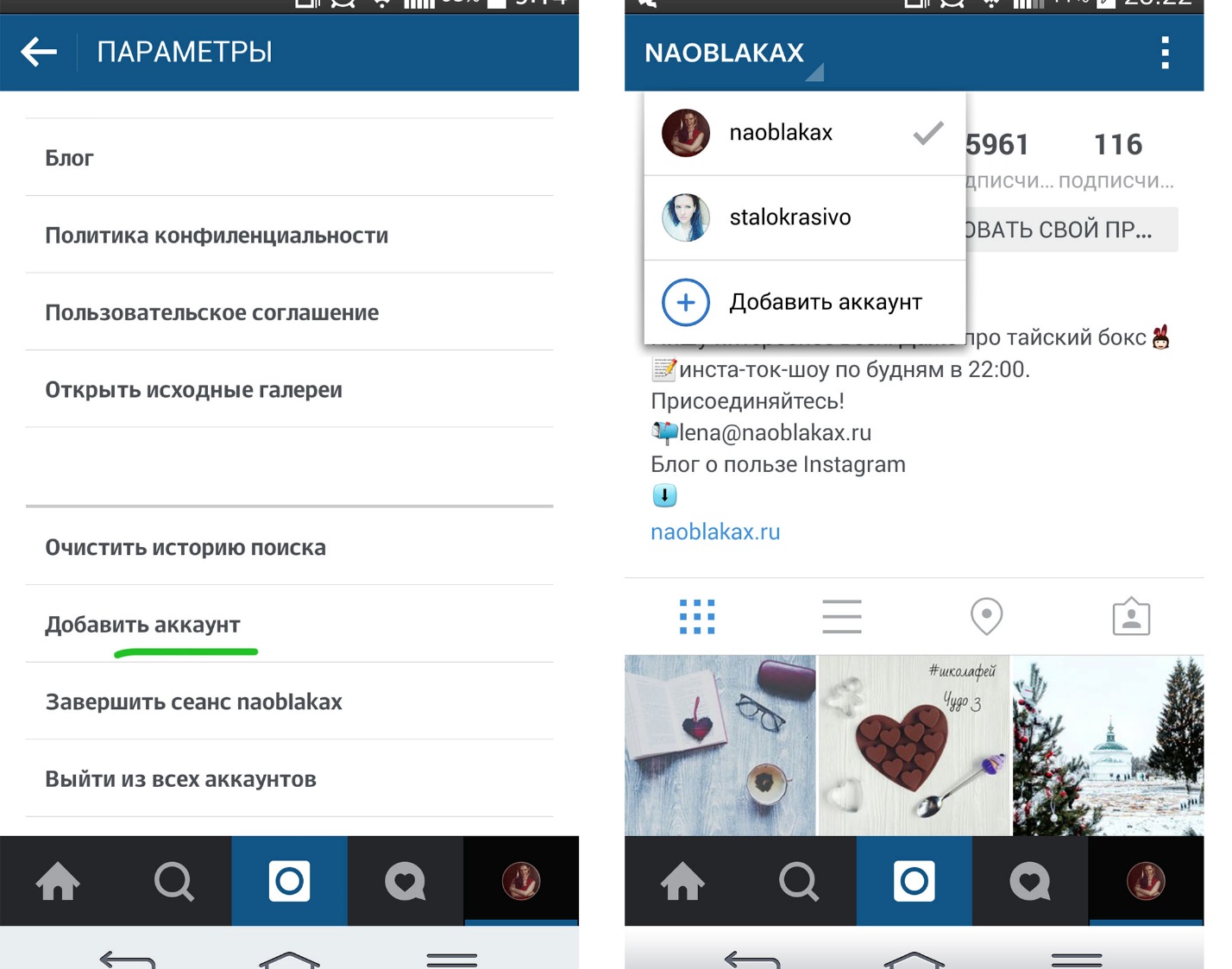
Чтобы создать вторую страницу, не нужно разлогиниваться из первой! Вместо этого заходим в приложение Instagram и нажимаем на значок меню, который находится вверху справа. Среди других опций там имеется вариант «Добавить аккаунт», и это именно то что нам нужно.
Перед тем как создать второй аккаунт в инстаграм, вам придётся точно так же выбрать для него адрес электронной почты (на этот раз уже другой) и задать пароль.
Когда всё будет готово, вы сможете легко переключаться между двумя или несколькими своими профилями с помощью всё той же кнопки в верхнем правом углу экрана. Есть возможность создать до 5 дополнительных публичных профилей одновременно.
Как удалить профиль в Инстаграме
Вопрос, как удалить профиль в Инстаграме, обычно появляется тогда, когда человек не планирует более вести свою ленту и точно знает, что не вернётся к этому никогда в будущем. Если есть сомнения на этот счёт, то лучше отказаться от удаления, потому что это действие необратимого характера.
Существует два способа сделать это, причём один из них позволяет временно заблокировать свой профиль, а второй подразумевает его полную ликвидацию.
Удаление инстаграм с компьютера
Через компьютер не получится полностью уничтожить публичную страницу, зато есть возможность его временной блокировки.
Как удалить аккаунт с компьютера?
- Заходим на свою страничку сети Instagram через браузер.
- Нажимаем кнопку «Редактировать профиль».
- Внизу открывающегося меню (рядом с кнопкой «Отправить») выбираем кнопку «Временно заблокировать мой аккаунт».
- Отвечаем на вопрос, «Почему вы решили заблокировать свой аккаунт?», выбрав причину из списка.
- Вводим свой пароль ещё раз в специальное поле.
- Нажимаем кнопку «Временно заблокировать аккаунт».
Если вы это сделаете, то ваши фото и видео, лайки и комментарии сохранятся, однако никто не сможет их видеть, пока вы не снимете блокировку.
Удаление Инстаграм через телефон
Именно через телефон вы сможете удалить свою страницу навсегда. Прежде чем узнать, как удалить страницу в инстаграме через телефон, следует принять окончательное решение, что вы решили это сделать.
Итак, как удалить аккаунт с телефона?
- В этом случае нам не нужно пользоваться приложением Instagram. Вместо этого мы заходим в браузер и заходим на сайт Instagram.com.
- Открываем свой профиль.
- Кликаем на свой аватар и выбираем всё ту же команду «Редактировать профиль».
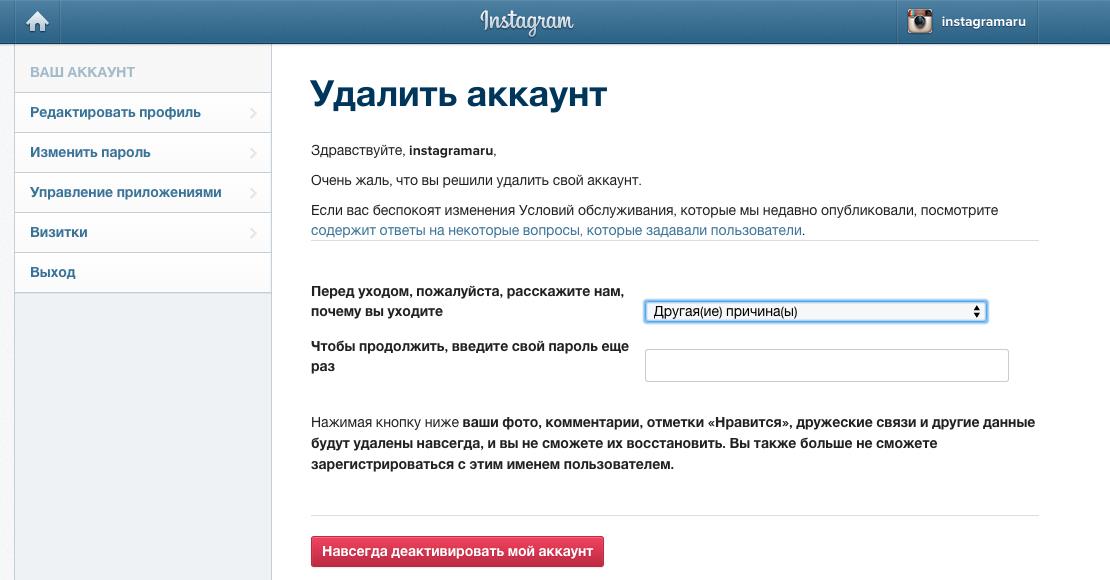
- Выполняем все действия, указанные в разделе об удалении профиля через компьютер. Но после того, как вы ведёте свой пароль, вместо кнопки «Заблокировать» нажимаем «Навсегда деактивировать мой аккаунт». Это кнопка, которую вы не увидите, если будете выполнять те же действия с компьютера.
Нажав на неё, вы полностью решите вопрос о том, как удалить аккаунт навсегда с телефона. Стоит хорошо подумать перед тем, как удалить страницу в инстаграме навсегда, так как вернуть данные уже не получится. Если вы дорожите своими фотографиями и видео, рекомендуется предварительно их сохранить на компьютер.
Надеемся, что наша инструкция поможет вам, когда вы решаете вопросы, как создать или добавить профиль, либо как удалить инстаграм через телефон.
Как оформить свой профиль в Instagram: 4 инструмента планирования
Хотите простой способ создать стильный и целостный профиль Instagram? Хотите узнать, как будут выглядеть новые изображения в вашем профиле перед публикацией?
Instagram всегда был, в первую очередь, визуальной платформой. В отличие от Facebook, пользователи Instagram, с большей вероятностью будут следить за вашей учетной записью, если увидят красивую картинку, сочетание тонов и общую концепцию (бренда, даже будь то личный бренд).
Преимущества правильно оформленного профиля в Instagram
Для чего нужна общая концепция профиля?
- Чтобы рассказать историю и придать своему профилю визуальный голос, чтобы люди знали, что ожидать от вашего контента.
- Помогает четко определить, чего вы пытаетесь достичь с помощью Instagram, например, продавая продукты или услуги, отправляя трафик на свой блог или веб-сайт, направляя трафик в оффлайн (в свой магазин), или создавая сообщество единомышленников.
- Согласованная цветовая тема или палитра могут быть темой, связывающей ваши сообщения, даже если содержимое постов не имеет общей концепции.

Как добиться общей концепции профиля?
- Придерживаться общей цветовой гаммы.
- Ввести объединяющий элемент (шаблон / предмет / текст).
- Расположить фото по понятной концепции (например, по вертикали по центру разместить только информативные посты).
- Разделить изображения на несколько плиток, чтобы придать эффект вашему профилю.
Инструменты для работы с оформлением профиля в Instagram
Независимо от того, хотите ли вы использовать инструмент разбиения сетки или нет, следующие инструменты планирования сетки помогут вам наметить отдельные публикации и создать единый профиль Instagram для оптимального воздействия на аудиторию. Вы можете использовать эти инструменты, чтобы убедиться, что отдельные изображения будут совмещены с остальным содержимым, или просто проверить, что новый пост легко сочетается с существующей лентой.
Planoly
Planoly (доступен на iOS и Android) – один из самых популярных инструментов для планирования сетки в Instagram благодаря интуитивно понятному макету приложения и простоте использования. Он также удобно доступен как на мобильном, так и на рабочем столе.

Этот инструмент позволяет вам управлять и создавать ваши хэштеги, планировать и публиковать публикации и истории, а также получать доступ к аналитическим данным для вашей учетной записи.
Плюсы:
- бесплатное использование (но только базовые функции);
- имеет функцию, которая позволяет вам делить посты напрямую, поэтому никакие другие инструменты не нужны;
- есть функция создания напоминаний о времени постинга;
- платные планы позволяют добавлять нескольких пользователей, получать доступ к большему количеству аналитических данных и загружать более 30 изображений в месяц.
- функция «расписание» не будет автоматически отправлять видео, истории или несколько сообщений карусели — он отправит напоминание о публикации на ваш телефон;
- мобильное приложение может загружаться медленно, и вы можете добавлять только 30 изображений в месяц с бесплатной версией;
- для получения дополнительных функций перейдите на один из платных тарифных планов, стоимость которого начинается от $9 в месяц.
Чтобы использовать этот инструмент, сначала загрузите приложение из App Store или Google Play Store. Создайте аккаунт и подключите свой аккаунт в Instagram. При первом входе в систему вы увидите свой обычный профиль Instagram, отображаемый в формате сетки.
Чтобы начать добавлять сообщения, коснитесь символа + в нижней части приложения и выберите свое изображение. Затем вы попадаете на экран загрузки.

Что хорошего в Planoly, так это то, что вы можете разделить свое изображение на несколько картинок (функция порезчика). Такие фото-раскладки на 3-6-9 картинок уже не новый тренд в Instagram. Такой визуальный эффект хорошо работает, когда необходимо выделить важное сообщение / ивент / акцию / новый товар в ленте.
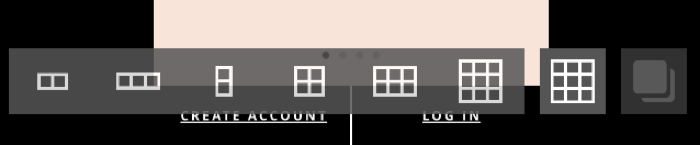
Приложение предложит вам выбор вариантов разделения Instagram изображения. Если предварительный просмотр выглядит нормально, нажмите «Загрузить», чтобы добавить изображение (теперь уже несколько изображений в свою учетную запись).
Если вы хотите переместить сообщение, нажмите и удерживайте изображение и перетащите его, чтобы поменять местами другое изображение.
Когда вы довольны своей сеткой, вы можете запланировать свой пост. Нажмите на сообщение, добавьте подпись и нажмите «Расписание». В календаре выберите дату и время и нажмите «ОК».
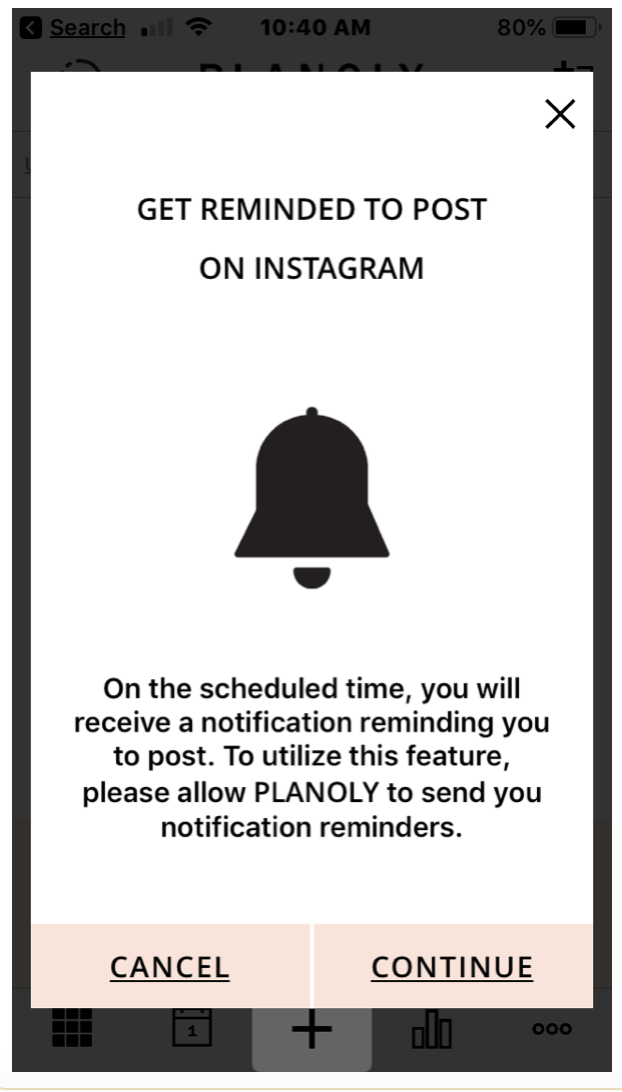
Если все выглядит хорошо, нажмите Сохранить. Вы заметите, что сообщение теперь помечено как запланированное, и ему присвоены дата и время. Он также будет помечен буквой «S» на вашей сетке на главном экране.
Совет для профессионалов: создайте альтернативную (не брендовую) учетную запись для тестирования содержимого, прежде чем публиковать его на главной странице бренда. Если у вас всего несколько сотен подписчиков, при тестировании контента может быть легче определить тенденции и закономерности. После тестирования разместите один и тот же (или аналогичный) контент в соответствии с тем, что показало лучший результат в вашем тестировании.
Приложение Preview
Приложение Preview (доступно на iOS и Android) — еще один популярный инструмент для планирования сетки. Как и у Planoly, он имеет интуитивно понятный интерфейс и позволяет переключать и переставлять запланированные сообщения одним нажатием кнопки.

Плюсы:
- бесплатное использование (но только базовые функции);
- он позволяет бесплатно загружать неограниченное количество изображений, поэтому, если вы работаете с большим количеством изображений, это идеальный инструмент;
- имеет встроенный инструмент редактирования, который отлично подходит для простых изменений, особенно если вы чувствуете, что тон изображения немного отличается от другого содержимого и хотите его изменить;
- бесплатная версия содержит базовую аналитику, и вы можете приобрести дополнительные пакеты фильтров или перейти на платные версии приложения (платные планы начинаются с $7,99 в месяц за полную аналитику, аналитику хэштега и полный набор фильтров).
- Preview, как и Planoly, будет отправлять вам напоминания для публикации, а не автоматически для публикации в вашей учетной записи.
Чтобы начать, сначала загрузите приложение из App Store или Google Play Store. Войдите и подключите свою учетную запись Instagram. Как только вы войдете в систему, появится ваша сетка. Чтобы начать добавление изображений, коснитесь символа + в правом верхнем углу экрана. Чтобы изменить порядок изображений, щелкните два изображения, которые вы хотите поменять местами. Они должны отображаться белым цветом при их выборе. В нижней части экрана нажмите значок с двумя стрелками, и изображения поменяются местами.

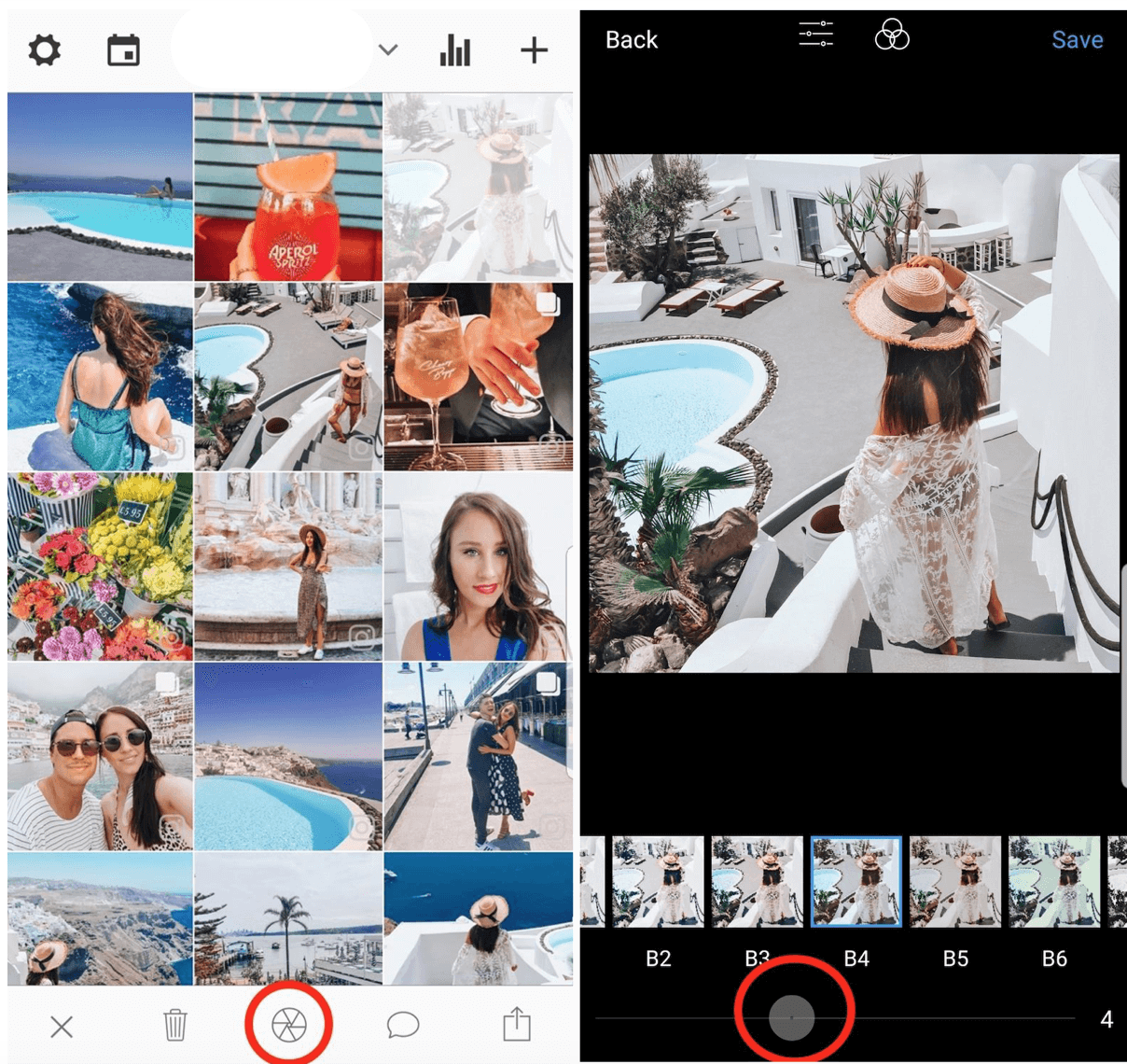
Чтобы отредактировать изображение, коснитесь изображения, чтобы выбрать его (снова оно должно стать белым, как и раньше), а затем коснитесь значка колеса в нижней части экрана. Выберите тот фильтр, который вы предпочитаете, и перетащите ползунок внизу, чтобы увеличить или уменьшить эффект. Затем нажмите «Сохранить», чтобы сохранить изменения.
В режиме предварительного просмотра коснитесь значка колеса, чтобы отредактировать изображение, и с помощью ползунка увеличьте или уменьшите эффект фильтра.
В верхней части экрана коснитесь панели настроек, чтобы открыть дополнительные расширенные настройки редактирования, если вам нужно отредактировать, обрезать, добавить наложения или удалить пятна. Функция редактирования является ключевой причиной, почему приложение Preview является таким мощным инструментом разметки сетки.
Полезной дополнительной функцией в этом приложении является возможность поиска хэштегов. Нажмите «Найти хэштеги» на экране планирования, чтобы выполнить поиск. Прокрутите предложения и найдите набор хэштегов, который подходит для вашего поста. Затем щелкните по экрану, чтобы вернуться к планированию своего сообщения.

Чтобы добавить группы хэштегов, которые вы ранее сохранили, нажмите «Группы» и сделайте свой выбор. Выбрав свои хэштеги, нажмите «Запланировать публикацию» в нижней части экрана. Добавьте предпочитаемую дату и время и нажмите OK. Затем нажмите Готово.
UNUM
UNUM (доступен и на iOS, и на Android) приобрел популярность еще до того, как Instagram создал функцию архивирования (то есть удаление из ленты ненужных или выбивающихся из концепции фотографий). Приложение позволяет пользователям «скрывать» посты и видеть, как будет выглядеть сетка, если определенные посты будут удалены. Функционал приложения достаточно простой — добавляете фотографию и двигаете, чтобы увидеть, как она вписывается в ваш визуальный контент. В приложении можно внести базовые правки или кропнуть фотографию.

- бесплатное использование;
- приложение очень доступно для понимания;
- есть функция создания напоминаний о времени постинга;
- UNUM позволяет бесплатно загружать 500 изображений в месяц;
- в ленте доступно 18 ячеек для планирования постов;
- есть функция анализа самых популярных постов и времени постинга.
- иногда загрузка фото немного подтормаживает;
- функция расписания не идеальна, приложение не делает автоматических постов в Instagram;
- если вам нужно больше ячеек для выстраивания ленты, придется заплатить (платные планы начинаются с $4,99 / месяц и предлагают больше общей сетки, более глубокую аналитику и неограниченное количество загрузок).
Для начала работы с приложением загрузите его из App Store или Google Play Store. Войдите и подключите свою учетную запись Instagram. В нижней части окна размещены кнопки основных функций. Давайте разберем их.
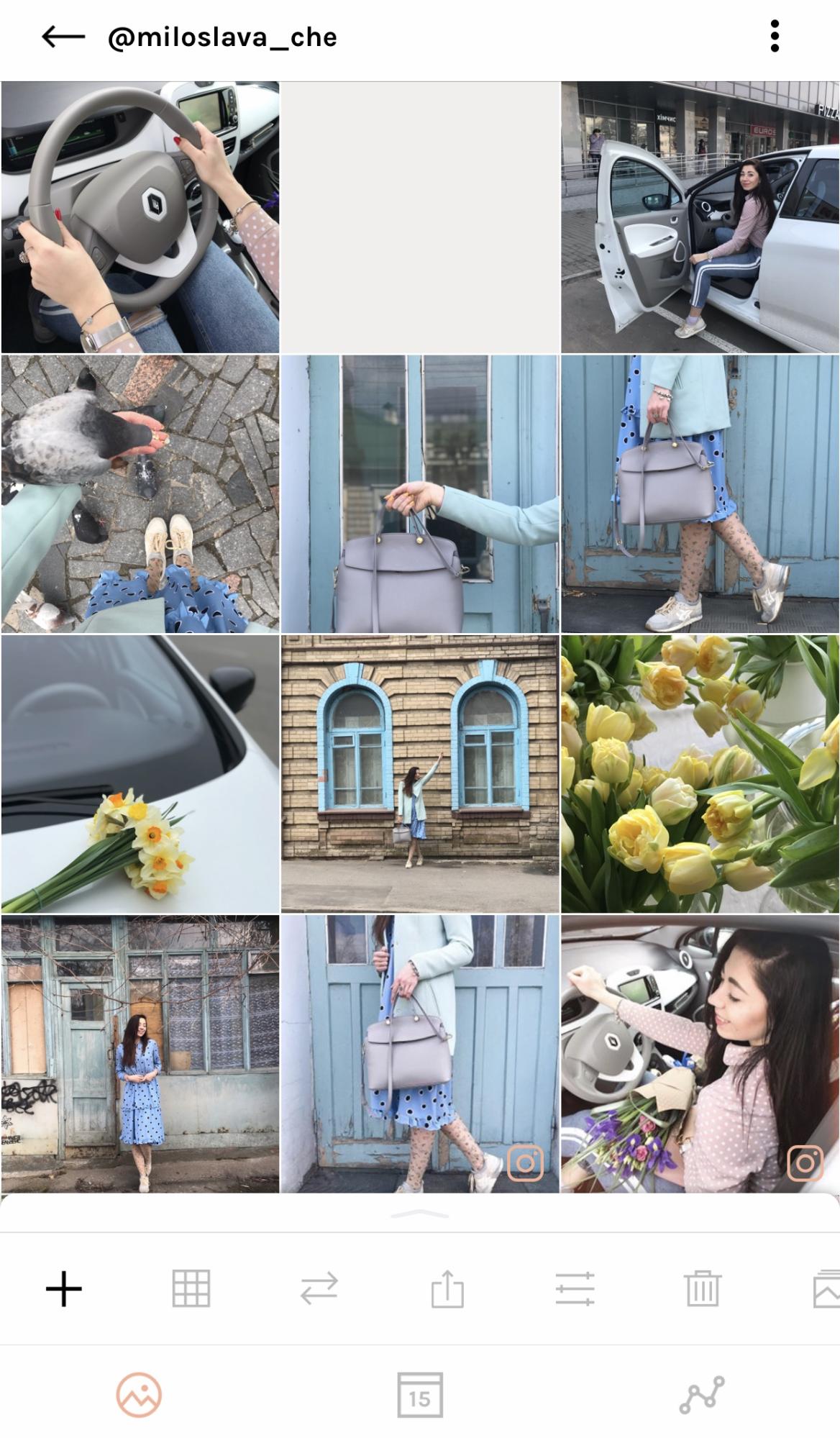
- Плюс — добавить фото в сетку. Выбираете пустую ячейку и нажимаете плюс. Добавляете фото и помещаете его в ту ячейку, куда оно лучше вписывается с точки зрения визуала.

- Плитка — разрезать фото на 9 картинок для создания интересного визуального эффекта в ленте. Хорошо использовать для товаров, где можно рассмотреть мелкие детали.
- Стрелка — поменять порядок. После того, как вы загрузили все свои изображения в приложение, вы можете изменить их порядок, меняя местами. Для этого выберите два изображения, а затем коснитесь значка двойной стрелки внизу, чтобы поменять их между собой.
- Кнопка экспорта — можно выделить нужное количество ячеек и скачать сетку.
- Настройки фотографии (базовое редактирование по типу: обрезка, цветокоррекция, резкость и т.д.).
- Удалить — убрать из сетки ненужные фотографии.
- Кнопка карусели — объединение нескольких фото в карусель.
- Календарь — возможность запланировать пост (он не опубликуется в Instagram, вам просто придет напоминание о посте). Это удобно тогда, когда у вас есть четкий контент-план, привязанный ко времени постинга. Нажмите значок календаря, чтобы установить напоминание о публикации.
- Статистика — просмотрите информацию о наиболее популярных постах за выбранный период, активности по постах, наиболее интересных для аудитории хештегах.

Приложение Plann
Plann (доступен на iOS и Android) похож на Planoly. Он имеет ограниченное количество загрузок в месяц (30) и основные возможности редактирования, а также позволяет планировать свою сетку, курировать ее и планировать публикации с помощью push-уведомлений.

Плюсы:
- бесплатное использование;
- если вы перейдете на самую базовую платную версию (в настоящее время $4 в месяц), вы получите множество дополнительных функций, таких как аналитика и «стратегический» план, который позволяет вам отображать различные стили постов, которые вы хотите добавить, и даже добавлять цвета-заполнители;

- как и некоторые другие приложения, вы также можете сохранять наборы хэштегов и планировать, сохранять и планировать истории;
- он имеет полезную функцию постановки целей, где вы можете отслеживать тенденции и добавлять еженедельный фокус.
- не так интуитивно понятен, как некоторые другие приложения;
- перемещать изображения не так просто;
- за пределами сетки также нет функции календаря.

Функционал добавления и перемещения фотографий практически такой же, как и в предыдущих приложениях. Чтобы установить напоминание о публикации, коснитесь символа часов и добавьте дату и время или коснитесь значка Instagram, чтобы опубликовать сообщение напрямую. Ваша подпись будет сохранена для публикации непосредственно в вашем профиле или историях.
Pine Split Image — порезчик изображений
Pine Split Image — это простой инструмент для разделения изображения в Instagram. Вы можете разделить плитку на 2, 3, 4, 6, 8 или 9 изображений.
Имейте в виду, что размещение 4, 6 или 8 изображений в формате 2х2, 2х3 или 2х4 означает, что вам нужно координировать действия с другим контентом (фотографиями, которые публикуются в третьем столбце ленты) и опубликовать все это одновременно, что может быть сложно и отнимает много времени. У некоторых пользователей экраны могут быть меньшего размера, поэтому публикация в формате 2×4 может не иметь такого эффекта, поскольку изображение может превышать размер их экрана.
Рекомендуем заранее планировать разделенные посты.
Чтобы использовать этот инструмент, перейдите на домашнюю страницу инструмента и нажмите «Выбрать файл». Затем выберите изображение, которое вы хотите загрузить.

В форме нужно выбрать, как бы вы хотели разделить изображение: вертикально, горизонтально или в обе стороны. Для максимального эффекта разделите в обе стороны. Затем выберите желаемое количество строк и столбцов, выберите нужный тип файла и нажмите «Разделить». Изображения будут загружены в отдельные файлы с каждым изображением, помеченным для публикации.

Прежде чем загружать изображения в Instagram, убедитесь, что вы посмотрели каждое изображение отдельно.
Краткие выводы о приложениях планирования ленты
- Важно иметь четкое представление о вашем контенте в Instagram. Выберите одну тему или фильтр с самого начала и придерживайтесь ее. Ваша палитра теплая и солнечная? Темная и угрюмая? Брутальная и мужская? Тропическая? Слишком большое изменение стилей и фильтров создает грязный и непоследовательный вид ленты, который может сбивать с толку потенциальных подписчиков и клиентов.
- Используйте сбалансированное сочетание изображений, соответствующих теме, цвету, стилю и теме. Например, если ваша учетная запись в Instagram представляет бренд купальных костюмов, используйте изображения людей, смешанных с снимками пляжей, крупным планом товаров и фотографиями моделей, на которых надеты ваши купальники.
- Планируйте посты наперед, руководствуясь контент-планом и раскладкой по сетке ленты (вариант быстрее — услуга SMM продвижения) .
Если вам интересна тема визуального построения эффективной и красивой ленты в Instagram, комментируйте и лайкайте. Если тема найдет отклик — совсем скоро подготовим целую статью о том, как должна выглядеть лента Instagram, приносящая конверсии.
Статья переведена и адаптирована с сайта SocialMediaExaminer
Хаки в Инстаграме: 68 хитростей и возможностей, о которых вы, вероятно, не знали

11.08.2019

61 911

Овладейте этими приёмчиками и создавайте профессиональные посты?
Оглавление
Общие хаки в Инстаграме
1. Уберите из отображения посты и/или сториз из определённых аккаунтов, на которые вы подписаны
Отключите публикации раздражающих вас пользователей, не рискуя оскорбить их отпиской.
Как это сделать:
- Нажмите значок … в правом верхнем углу учётной записи, которую хотите отключить.
- Нажмите Переключить в немой режим.
- Из меню вы можете выбрать, заблокировать только публикации или ещё и сториз этого аккаунта.
- Вы также можете заблокировать публикации и сториз, нажимая и удерживая кружочек сториз из панели задач или из профиля.
2. Измените порядок фильтров
Вынесите вперёд часто используемые фильтры для более быстрой публикации.
Как это сделать:
- При публикации фото или видео перейдите в Фильтр.
- Прокрутите до конца фильтры и нажмите Управление.
- Нажмите и удерживайте значок с линиями рядом с каждым фильтром в левой части экрана, чтобы изменить их порядок.
- Чтобы скрыть или отобразить фильтры, в правой части экрана поставьте или снимите галочки рядом с каждым фильтром.
- Нажмите Готово, чтобы сохранить настройки.
3. Посмотрите все понравившиеся публикации
Ищете вдохновение? Почему бы снова не взглянуть на то, что уже вдохновило вас.
Как это сделать:
- Перейдите в свой профиль.
- Откройте меню с тремя линиями в правом верхнем углу.
- Нажмите Настройки.
- Нажмите Аккаунт.
- Нажмите Публикации, которые вам понравились.
4. Очистите историю поиска
Не дайте никому, кто имеет доступ к вашему телефону, узнать, насколько вы одержимы псевдодрузьями.
Как это сделать:
- Перейдите в свой профиль.
- Откройте меню из трёх линий в правом верхнем углу.
- Нажмите Настройки. Безопасность.
- Прокрутите вниз, затем нажмите Очистить историю поиска.
5. Скройте конкретные поисковые запросы
Удалите навсегда определённые запросы (учётные записи, хэштеги, места и т. д.), чтобы они не появлялись при поиске.
Как это сделать:

- Нажмите на значок увеличительного стекла, чтобы перейти на страницу поиска.
- Нажмите на строку поиска в верхней части экрана.
- Нажмите X, чтобы удалить ненужное.
6. Получайте уведомления, когда ваши любимые аккаунты публикуют новый контент
Никогда не пропускайте посты любимых людей и брендов!
Как это сделать:
- Перейдите в аккаунт, от которого вы хотите получать уведомления.
- Нажмите на меню Подписки.
- Выберите Уведомления.
Примечание. Если вы передумали, опция отключения уведомлений находится в том же месте.
7. Создавайте новые аккаунты и управляйте ими
В Инстаграме вы можете добавить до 5 учётных записей под одним и тем же адресом электронной почты. И вам не нужно выполнять вход-выход из приложения, чтобы переключаться между ними.
Как это сделать:
- Зайдите в свой профиль и нажмите меню с тремя линиями.
- Нажмите Настройки.
- Прокрутите вниз и нажмите Добавить аккаунт.
- Введите имя пользователя и пароль для учётной записи, которую вы хотите добавить.
Чтобы переключиться между аккаунтами, которые вы добавили:
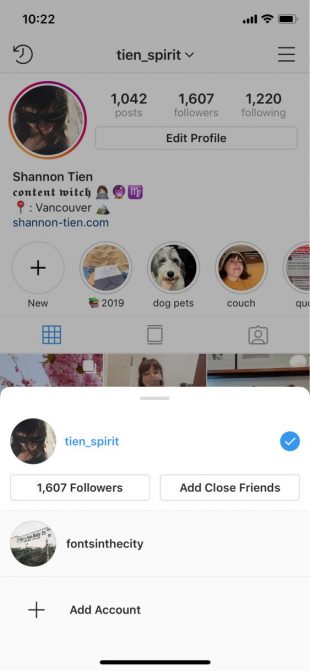
- Перейдите в свой профиль.
- Нажмите имя пользователя в верхней части экрана.
- Выберите учётную запись, на которую вы хотите переключиться.
8. Сохраните изображение из Инстаграма в Пинтерест
Пинтерест не указан в качестве одного из вариантов приложений, где можно опубликовать пост Инстаграма, но существуют обходные пути как для мобильного приложения Инстаграм, так и для настольных компьютеров.
Как это сделать на мобильном устройстве:
- Перейдите к сообщению, которое вы хотите сохранить на доску Пинтерест.
- Нажмите на значок из трёх точек, расположенный над постом справа.
- Выберите Копировать ссылку, чтобы скопировать ссылку в буфер обмена.
- Откройте приложение Пинтерест на мобильном устройстве.
- Зайдите в ваш профиль.
- Нажмите значок плюса в правом верхнем углу экрана, чтобы добавить новый пин.
- Появится меню Добавить доску или пин, выберите Скопированная ссылка.
- Пинтерест автоматически откроет ссылку, сохранённую в вашем буфере обмена.
- Выберите изображение, которое хотите сохранить, и завершите публикацию как обычно.
Как это сделать на компьютере:
- Зайдите на Instagram*.com и найдите сообщение, которое хотите закрепить.
- Щёлкните правой кнопкой мыши на сообщении и выберите Открыть ссылку в новом окне.
- Используйте кнопку Пинтерест для браузера, чтобы выбрать изображение, которое вы хотите прикрепить, и публикуйте как обычно.
9. Удаляйте комментарии
Если вам нужно скрыть оскорбительный комментарий или стереть опечатку, удалить комментарии легко.
Как удалить свой комментарий:
- Нажмите на значок реплики под сообщением, которое вы прокомментировали.
- Найдите комментарий, который вы хотите удалить.
- Проведите влево над комментарием.
- Нажмите на значок корзины.
Как удалить комментарий другого пользователя к вашему сообщению:
- Нажмите на значок реплики под сообщением, содержащим комментарий, который вы хотите удалить.
- Нажмите на комментарий.
- Нажмите на значок корзины или продолжите смахивание влево, чтобы удалить комментарий.
10. Фильтруйте и блокируйте комментарии по ключевым словам
Имеете дело с троллем? Элементы управления комментариями позволяют фильтровать и блокировать комментарии, содержащие определённые ключевые слова.
Как это сделать:
- Зайдите в свой профиль и нажмите меню с тремя полосками.
- Нажмите Настройки.
- Нажмите Конфиденциальность.
- Нажмите Комментарии.
- Убедитесь, что фильтр Скрывать оскорбительные комментарии включён.
- Нажмите Ручной фильтр, чтобы включить его.
- Введите конкретные слова, фразы, цифры или смайлики в текстовое поле, чтобы фильтровать комментарии.
Когда вы включаете фильтрацию, она применяется как к новым, так и к существующим комментариям в ваших сообщениях. Когда вы отключите фильтрацию комментариев, скрытые комментарии к вашим сообщениям будут восстановлены.
11. Отключите комментарии к конкретной публикации
Как это сделать:
- Начните публиковать фото или видео как обычно.
- Когда вы дойдёте до экрана, где вы добавляете подпись, местоположение и другие теги, выберите Дополнительные настройки.
- Включите или отключите параметр комментирования.
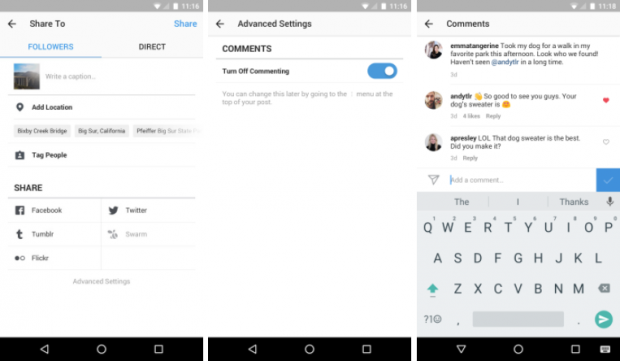
Примечание. Вы можете изменить этот параметр даже после публикации. Перейдите к сообщению, нажав значок с тремя точками над ним и выберите Включить комментирование. Вы также можете отключить комментарии к ранее опубликованному сообщению, выполнив те же действия.
12. Отвечайте на комментарии быстрее
Ваши подписчики задают много одинаковых вопросов? Например: «Когда товар снова появится на складе?» Или «В какие дни вы не работаете?»
Для пользователей iOS существует фишка, которая поможет вам быстро и удобно ответить на эти вопросы.
Как это сделать:
- В своём профиле нажмите меню из трёх линий, а затем Настройки.
- Нажмите Общие, а затем Клавиатура.
- Нажмите Замена текста.
- Здесь вы увидите список предварительно заполненных сочетаний клавиш. Нажмите на знак + в правом верхнем углу.
- В разделе Фраза введите шаблон ответа, который хотите создать (например, «Здравствуйте. В День памяти павших мы работаем с 9 до 15 часов»).
- В разделе Ярлык введите слово или сокращение, которое будет означать полную фразу. Например, ДеньПамяти.
- Когда вы захотите вставить этот конкретный комментарий, введите ярлык, и ваш телефон автоматически подставит полную фразу.
13. Сохраняйте и упорядочивайте посты в пространстве, где только вы можете их видеть
Идеальный способ черпать вдохновение. Эту функцию можно также использовать, чтобы следить за конкурентами.
Как это сделать:
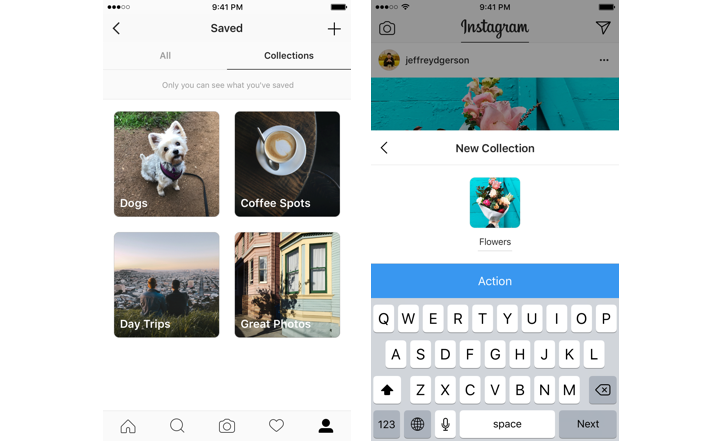
- Перейдите к сообщению, которое вы хотите сохранить.
- Нажмите значок закладки под сообщением.
- Добавьте публикацию в существующую подборку или нажмите значок +, чтобы создать новую.
- Чтобы просмотреть сохранённые публикации и подборки, зайдите в свой профиль и нажмите на меню из трёх линий. Затем нажмите Сохраненное.
14. Уберите из своего профиля старые публикации, не удаляя их
Это возможно благодаря функции архивирования.
Как это сделать:
- Нажмите … вверху публикации, которую вы хотите убрать.
- Выберите Архивировать.
- Нажмите значок Архив в правом верхнем углу профиля, чтобы просмотреть все заархивированные публикации.
- Если вы хотите восстановить контент в своём общедоступном профиле, нажмите Показывать в профиле, и он будет отображаться в исходном месте.
15. Рассматривайте детали изображения
Как это сделать:
- Перейдите к изображению, которое вы хотите увеличить.
- Поставьте два пальца на экран и медленно раздвигайте их в разные стороны.
- Рассматривайте детали фото.
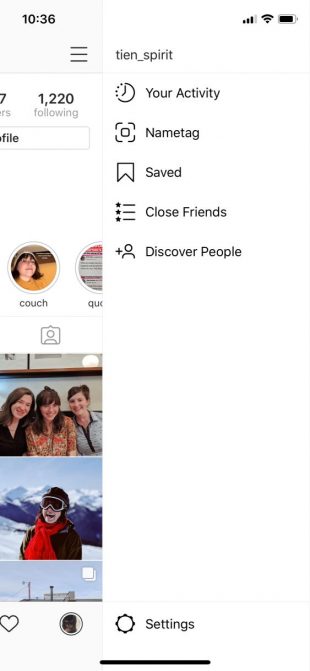
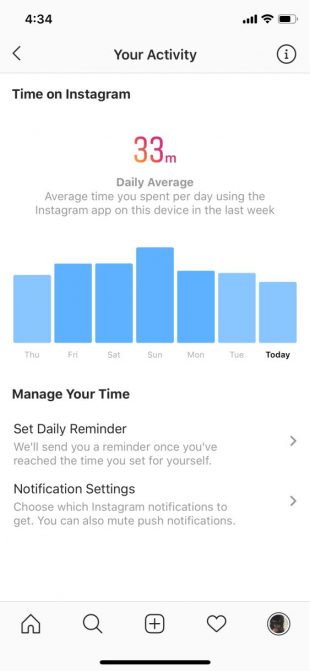
16. Посмотрите, сколько времени вы провели в Инстаграме
(в новой версии приложения этой функции нет, прим. перев.)
Как это сделать:
- Зайдите в свой профиль и нажмите меню с тремя полосками.
- Нажмите на Ваша активность.
17. Установите напоминание, чтобы ограничить время, проводимое в Инстаграме
(в новой версии приложения этой функции нет, прим. перев.)
Не хотите зависать в Инстаграме надолго? Установите напоминание, чтобы знать, что отведённое время истекло.
Как это сделать:
- Зайдите в свой профиль и нажмите меню из трёх линий.
- Нажмите Настройки.
- Нажмите Аккаунт >Ваша активность >Установить ежедневное напоминание.
- Выберите, сколько времени вы готовы потратить на соцсеть, и нажмите «Установить напоминание».
18. Настройте получение уведомлений
Хотите получать только определённые типы уведомлений? Или приостановить их все сразу? Легко!
Как это сделать:
- Зайдите в свой профиль и нажмите меню из трёх линий.
- Нажмите на Настройки.
- Нажмите Уведомления.
- Нажимайте на каждую категорию уведомлений, чтобы отказаться от некоторых из них. Чтобы приостановить все уведомления, включите переключатель Приостановить все.
Хаки для публикации фото и видео
19. Сделайте подписи более удобочитаемыми с помощью отбивки строк
Если вы предпочитаете длинные подписи а-ля National Geographic, этот хак сделает ваши тексты более читабельными.
Как это сделать:
- Отредактируйте фотографию и перейдите к экрану подписи.
- Напишите текст.
- Чтобы получить доступ к переводу строки, коснитесь кнопки 123 на клавиатуре вашего устройства.
- Используйте клавишу Ввод, чтобы добавить абзацы в подписи.
Примечание. Ввод начнёт новую строку, но не создаст зазор в тексте, которым вы хотите отделить один абзац от другого. Создайте подпись в приложении заметок и скопируйте её в Инстаграм. Чтобы отбивать строки дальше, можно использовать знаки препинания, такие как маркер или точку, чтобы оставлять место для пустой строки.
20. Составьте план выхода постов в Инстаграме
Как это правильно сделать — смотрите видео в оригинальной статье в блоге Hootsuite.
21. Используйте отдельные фотографии, чтобы создать одну большую
Проявите творческий подход и получайте удовольствие от формата сетки в Инстаграме.
Как это сделать:
- Чтобы поделиться #triplegram, опубликуйте три связанных изображения последовательно. Так, чтобы они занимали всю строку в едином унифицированном виде.
- Чтобы поделиться серией публикаций в виде сетки, попробуйте разрезать одно изображение на девять (эти приложения упростят задачу) и последовательно опубликовать их.

Изображение с аккаунта reynoldkitchens в Инстаграме
22. Настройте интенсивность фильтров
Для тех, кто хочет фото, похожее на реальное, но не совсем #nofilter.
Как это сделать:
- После загрузки или съёмки фотографии коснитесь фильтра, который вы хотите использовать.
- Нажмите на фильтр ещё раз, чтобы открыть параметры редактирования.
- Используйте скользящий бегунок на шкале, чтобы отрегулировать интенсивность фильтра.
- Нажмите Готово, чтобы применить фильтр к публикации и продолжить редактирование.
23. Загрузите или сделайте публикацию с несколькими фотографиями
Это сториз Инстаграма, которые никогда не исчезнут!
Как загрузить пост с несколькими фотографиями и видеоклипами:
- Нажмите значок + на навигационной панели в нижней части экрана.
- Нажмите Выбрать несколько на вкладке Галереи.
- Выберите фотографии и видео, которые хотите включить в Сториз.
- Выберите и настройте фильтры (вы можете выбрать свой фильтр для каждой фотографии/ видео или применить один и тот же ко всей публикации).
- После того как вы выбрали видео, можете обрезать клипы либо нажмите и удерживайте палец, чтобы изменить их порядок.
- Чтобы удалить клип, перетащите его в центр экрана.
- Закончите редактирование как обычно и поделитесь своим шедевром.
Как записать видео с несколькими клипами:
- Нажмите значок + в нижней части экрана.
- Нажмите Видео.
- Нажмите на значок круга, чтобы начать запись.
- Хотите несколько клипов? Отведите палец от круглого значка, чтобы сделать паузу, затем нажмите и удерживайте его, и запись пойдёт снова.
- Чтобы удалить предыдущий клип в видео, нажмите Удалить, затем нажмите ещё раз для подтверждения действия.
24. Публикуйте видео без звука
Если звук плохой и/ или не впечатляет, вы также можете удалить его, чтобы он не отвлекал аудиторию.
Как это сделать:
- Нажмите значок + в нижней части экрана, чтобы выбрать видео, которое вы хотите загрузить.
- Нажмите Далее.
- Нажмите значок регулировки громкости в верхней части экрана, чтобы отключить звук видео.
Примечание. Это также можно сделать в сториз. Чтобы отключить звук, после записи видео нажмите на значок регулировки громкости в верхней части экрана.
25. Сохраняйте черновики на потом
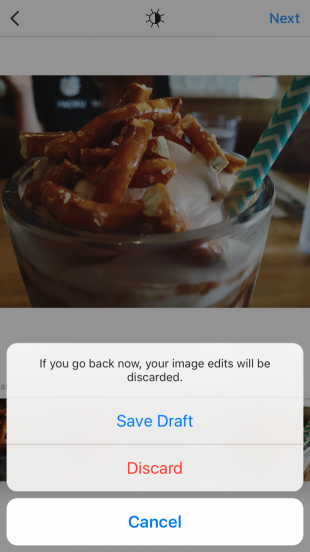
Вы сделали идеальный снимок и отредактировали его до совершенства, но идеальная подпись никак не приходит в голову. Сохраните сообщение как черновик со всеми вашими исправлениями и вернитесь к нему позже.
Как это сделать:
- Коснитесь значка + в нижней части экрана, чтобы сделать снимок или загрузить фото или видео.
- Отредактируйте сообщение, как вам нравится, добавляя фильтры, подписи, теги или местоположение.
- Нажмите значок в левом верхнем углу экрана, чтобы вернуться к экрану редактирования.
- Нажмите значок ещё раз.
- Появится всплывающее меню. Выберите Сохранить черновик.
- Когда вы захотите продолжить редактирование и опубликовать пост, нажмите значок +, затем выберите Галерея.
- Новый раздел Черновики теперь появится над Галереей. Нажмите на нужный пост или выберите Управление, чтобы просмотреть все сохранённые черновики.
- Выберите нужную публикацию, отредактируйте и поделитесь как обычно.
Примечание. Чтобы удалить пост из сохранённых черновиков, выберите Управление, чтобы перейти к черновикам, затем нажмите Редактировать. Выберите посты, которые хотите удалить, и нажмите Отменить публикацию в нижней части экрана, затем нажмите ещё раз, чтобы подтвердить действие.
26. Размойте фон на портрете
Как это сделать:
- Откройте камеру и выберите Фокус среди вариантов под кнопкой записи.
- Сделайте селфи или переключитесь на вторую камеру, чтобы сфотографировать другого человека.
- Объект будет оставаться в фокусе, а фон размоется.
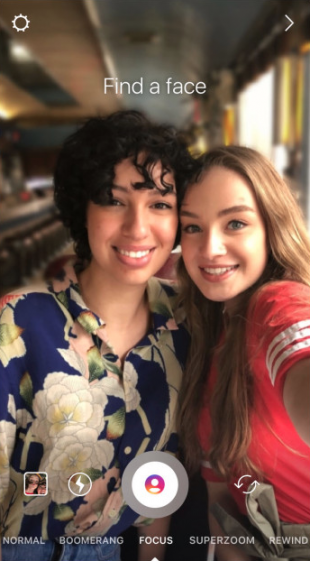
Примечание. Эта функция доступна только на некоторых устройствах Android, iPhone SE, 6S, 6S +, 7, 7+, 8, 8+ и X.
27. Попросите присоединиться к прямой трансляции другого пользователя (или предложите подписчикам присоединиться к вашей)
Компании могут использовать эту функцию для партнёрства с другими компаниями или лидерами мнений, для анонсов, совместных проектов и т.п. Вы можете предложить своим подписчикам присоединиться к сессии вопросов и ответов, которую проводите.
Как запросить участие в прямом эфире:
- Во время трансляции нажмите Запрос в разделе комментариев.
- Вы увидите подтверждение, когда пользователь его примет, и у вас будет время, чтобы подготовиться.
- Как только вы выйдете в прямой эфир, экран разделится пополам.
- Вы сможете выйти из прямого эфира в любое время.
Как принять запрос от подписчика присоединиться к вашей трансляции:
- Когда вы выйдете в эфир, то увидите уведомление о каждом запросе в разделе комментариев.
- Нажмите Просмотр и затем выберите, добавить спикера или отменить запрос.
- На значке с двумя смайликами будут видны красные цифры, показывающие, сколько у вас запросов.
- Нажмите на значок, и вы увидите как запросы, так и текущее количество зрителей.
- Вы можете принять запрос или пригласить любого зрителя присоединиться к вам. Вы можете удалить гостя и добавить кого-то ещё в любое время.
28. Сохраните видео с прямого эфира
Как это сделать:
- После окончания прямой трансляции нажмите Сохранить в правом верхнем углу.
- После этого нажмите Готово, и ваше видео сохранится в Галерее, но больше не будет доступно в приложении.
Хаки для сториз
29. Записывайте видео со свободными руками
Как это сделать:
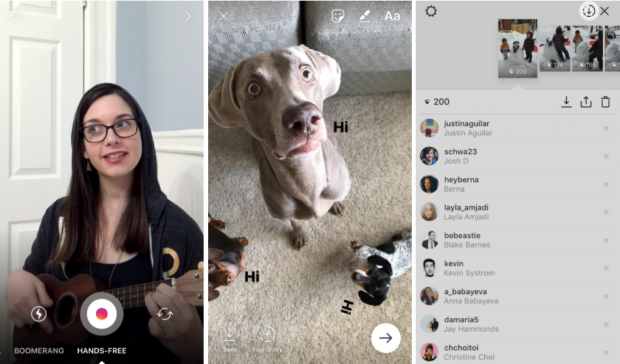
- Чтобы открыть камеру сториз, на главном экране проведите пальцем вправо.
- Листайте опции внизу экрана ー обычный режим, бумеранг и т. д. ー и остановитесь на опции записи Свободные руки.
- Чтобы начать запись, нажмите кнопку в нижней части экрана.
- Чтобы остановить её, подождите, когда закончится всё время, либо нажмите кнопку съёмки ещё раз.
30. Добавляйте сколько угодно текста в сториз
Как это сделать:
- Проведите пальцем вправо от главного экрана, чтобы перейти к камере сториз.
- Сделайте фото или запишите видео.
- Нажмите на экран, чтобы добавить текст ИЛИ нажмите значок Aa в верхнем правом углу.
- Напишите текст.
- Нажмите значок >.
- Повторите эти действия, чтобы добавить больше текста.
31. Измените цвет отдельных букв или слов в тексте
Как это сделать:
- Проведите пальцем вправо с главного экрана, чтобы перейти к камере сториз.
- Сделайте фото или запишите видео.
- Нажмите на экран, чтобы добавить текст, ИЛИ нажмите значок Aa в правом верхнем углу.
- Напишите текст как обычно.
- Нажмите и удерживайте слово или отдельную букву, чтобы выбрать и выделить её.
- Выберите желаемый цвет.
- Продолжайте редактировать и публикуйте как обычно.
32. Изменяйте цвет или текст на стикере
Как это сделать:
- Выберите стикер, который хотите добавить к вашему сообщению.
- Нажмите на него, чтобы выбрать другой цвет. Если это стикер с указанием температуры, вы можете выбрать между градусами Цельсия и Фаренгейта.
33. Поделитесь чужой публикацией в своей ленте сториз
Реграм (репост) в сториз отлично подходит для публикации контента, созданного пользователями, или для того, чтобы публично выразить признательность похожему бренду или лидеру мнений.
Как это сделать:
- Нажмите на значок бумажного самолётика под постом, которым вы хотите поделиться.
- Нажмите Добавить публикацию в вашу историю.
- Пост появится в виде стикера с пользовательским фоном.
- Вы можете вращать, масштабировать, перемещать стикер и нажимать на него, чтобы попробовать другие стили.
- Когда подберёте подходящий вариант, нажмите кнопку Ваша история для публикации. В сообщении будет отображаться имя пользователя оригинального контента. Когда кто-то нажмёт на публикацию, он сможет увидеть исходный пост и больше контента от того, кто его создал.
Примечание. Вы можете делиться публикациями только из публичных аккаунтов. Если вы не хотите, чтобы ваш контент публиковался в сториз других людей, вы можете отметить это в настройках.
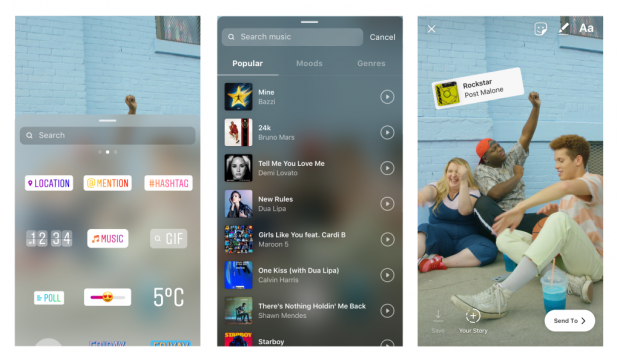
34. Добавьте саундтрек к истории из музыкальной библиотеки Инстаграма
Вы можете выбирать из тысяч песен!
- Когда вы сделаете фотографию или видео для сториз, коснитесь значка стикеров (смайлик) в верхней части экрана.
- Затем нажмите стикер Музыка в меню и откройте музыкальную библиотеку Инстаграма.
- Выберите песню через поиск определённого трека или в зависимости от настроения, жанра или тренда.
- Нажмите Воспроизвести, чтобы прослушать песню перед её добавлением в историю.
- Выбрав песню, вы можете перемотать её вперёд или назад, чтобы начать воспроизведение с определённого момента.
- Завершите добавление в публикацию как обычно и нажмите кнопку Ваша история внизу, чтобы опубликовать пост.
35. Поделитесь песней или альбомом из Spotify в сториз
Покажите, насколько моден ваш бренд.
Как это сделать:
- Откройте приложение Spotify.
- Найдите песню или альбом, которым хотите поделиться.
- Нажмите три точки, чтобы открыть меню параметров.
- Прокрутите вниз и нажмите Поделиться.
- Нажмите Instagram* Stories.
- Инстаграм откроется, и вы сможете добавить стикер, текст или рисунок к изображению альбома, которым вы делитесь (если вы делитесь определённой песней, приложение все равно будет отображать альбом, в котором она находится).
- Затем нажмите Ваша история, чтобы добавить песню.
36. Получите музыкальные рекомендации при помощи стикера вопросов
Если вы хотите, чтобы новая музыка погружала вас в праздничное настроение или новые мелодии помогли справиться с последними неделями в школе, ваши друзья подскажут идеальные треки.
Как это сделать:
- Нажмите на квадратный смайлик в сториз, чтобы добавить стикер вопросов.
- Нажмите стикерсвопросами, а затем значок музыки, чтобы люди могли отправить вам песню. Они могут нажать на стикер в вашей истории, а затем написать вопрос или отправить вам песню.
- Когда вы просматриваете историю и проводите вверх, вы увидите, кто ответил. Нажмите на чей-либо ответ, чтобы поделиться им. Фото и имя пользователя не будут отображаться.
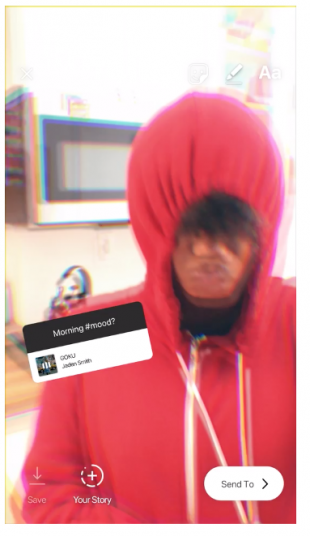
37. Сохраните всю историю в галерею
Если вы хотите опубликовать её на другом канале позже.
Как это сделать:
- Откройте сториз.
- Проведите пальцем вверх по экрану.
- Нажмите значок стрелки в круге в правом верхнем углу экрана.
Примечание. Вы также можете сохранять отдельные посты из своей истории, загружая их нажатием значка стрелки вниз в левом нижнем углу экрана. Если вы опубликовали пост, перейдите к фотографии или видео, которые вы хотите сохранить, коснитесь значка из трех точек в правом нижнем углу и выберите Сохранить фотографию.
38. Опубликуйте историю в вашем профиле
Если ваша история ー огонь, и вы хотите, чтобы её увидели все ー даже те, кто не заходил в Инстаграм в течение 24 часов, пока она отображается ー опубликуйте её в своём профиле.
Как это сделать:
- Откройте свою историю.
- Нажмите значок с тремя точками в правом нижнем углу фотографии или видео, которыми вы хотите поделиться.
- Нажмите Поделиться как публикацией.
- Редактируйте ー добавляйте фильтры, теги, подписи и т. д. ー и публикуйте, как обычно.
39. Узнайте, как работают ваши сториз
Хотите знать, как обстоят дела с вашими сториз? Взгляните на эту малоизвестную функцию, чтобы узнать, кто смотрел публикации.
Как это сделать:
- Откройте свою историю.
- Проведите пальцем вверх по экрану.
- Инстаграм покажет количество просмотров, а также имена людей, которые видели каждую фотографию или видео в вашей истории.
40. Увеличьте и уменьшите масштаб видео одним пальцем
Как это сделать:
- Проведите пальцем вправо, чтобы открыть камеру сториз.
- Удерживайте кнопку захвата одним пальцем, чтобы начать запись видео.
- Проведите вверх или вниз одним и тем же пальцем, чтобы увеличить или уменьшить масштаб.
41. Скройте сториз от конкретных пользователей
Как это сделать:
Способ 1
- Зайдите в свой профиль и нажмите меню из трёх линий.
- Нажмите Настройки.
- Нажмите Конфиденциальность >История.
- Нажмите Скрыть мои истории от.
- Выберите людей, от которых вы хотите скрыть историю, затем нажмите Готово (iOS) или символ галочки (Android).
- Чтобы снова отображать свою историю, коснитесь синей галочки и снимите метку.
Способ 2
Вы также можете выбрать людей, от которых ваша история будет скрыта, когда просматриваете список увидевших вашу историю.
- Нажмите три горизонтальные точки (iOS) или три вертикальные точки (Android) справа от их имени и выберите «Скрыть историю от [Имя пользователя]».
Примечание. Сокрытие вашей истории от человека отличается от блокировки и не мешает ему видеть ваш профиль и сообщения.
42. Скройте свою историю от местонахождения или страницы хэштега
Как это сделать:
- Нажмите Просмотрено в вашей истории.
- Зрители, которые смотрят вашу историю через местоположение или страницу хэштега, появятся вверху.
- Нажмите x справа от местоположения или страницы хэштега, чтобы скрыть от них свою историю.
43. Делитесь своей историей только с близкими друзьями
Составьте «список лучших друзей», чтобы делиться личными моментами с небольшой группой, которую вы выберете.
Как создать «список лучших друзей»:
- Зайдите в свой профиль и нажмите меню из трёх линий.
- Нажмите Лучшие друзья.
- Нажмите Добавить рядом с людьми, которых вы хотите добавить в список близких друзей. Вы также можете нажать Поиск, чтобы найти друга.
- Нажмите Готово, когда закончите добавлять людей в список.
Вы можете спокойно обновлять список и удалять из него людей. Они не узнают о том, что вы добавили или удалили их.
Как поделиться своей историей с лучшими друзьями:
- Коснитесь значка камеры в верхнем левом углу или проведите пальцем вправо из любого места в ленте.
- Нажмите на кружок в нижней части экрана, чтобы сделать фото или нажмите и удерживайте, чтобы записать видео. Чтобы выбрать фотографию из библиотеки или галереи телефона, проведите пальцем вверх в любом месте экрана.
- Когда вы будете готовы к публикации, нажмите Лучшие друзья внизу слева.
Люди из вашего списка будут знать, что они в нём, но не смогут увидеть, кто ещё там находится. Если кто-то добавил вас в свой список, вы увидите зелёный значок при просмотре его историй и зелёное кольцо вокруг своей фотографии профиля.
44. Скройте чьи-либо истории, не отписываясь от профиля
Какова бы ни была причина, мы все подписаны как минимум на одну учётную запись, контент которой нам может не нравиться, но по какой-то причине отписаться от аккаунта нельзя. Каково решение? Перевести его истории в немой режим.
Как это сделать:
- Нажмите и удерживайте аватарку сториз той учетной записи, которую вы хотите отключить.
- Нажмите Переключить в немой режим. Это перемещает историю в конец очереди и предотвращает её автоматическое воспроизведение.
- Чтобы отменить это, нажмите и удерживайте значок истории и нажмите Разблокировать.
45. Добавьте текстовый пост в свою историю
Картинка стоит тысячи слов, но иногда хочется сказать только несколько слов.
Как это сделать:
- Зайдите в истории, выберите Текст под кнопкой съёмки.
- Нажмите на экран и напишите текст.
- Нажмите кнопку в верхней части экрана, чтобы просмотреть различные стили.
- Выберите цвет фона и текста.
- Нажмите значок >, когда закончите настройку дизайна и опубликуйте историю.
46. Публикуйте фото или видео любого размера, ничего не обрезая
Теперь вы можете поделиться широкоформатной фотографией компании коллег, не вырезая Гэри из бухгалтерии.
Как это сделать:
- Загрузите широкую фотографию или видео и сдвиньте пальцы, чтобы уменьшить масштаб и поделиться фото с исходными размерами.
- Пустое пространство будет заполнено градиентом цвета, который подходит к фото.
47. Закрепите подборку лучших историй в шапке профиля
Компании могут сохранять лучшие истории навсегда с помощью функции вечных сториз (Instagram* Stories Highlights).
Как это сделать:
- Нажмите на круг Новое слева в своём бизнес-профиле.
- Выберите любые истории из своего архива (примечание: истории из бизнес-профилей автоматически сохраняются в архиве по истечении времени показа).
- Выберите значок обложки альбома и дайте подборке название.
- Ваша подборка будет отображаться в виде круга в вашем профиле, который проигрывается как отдельная история, когда кто-то нажимает на неё.
- Чтобы отредактировать или удалить закреплённые истории, в своём профиле нажмите значок и удерживайте его.

Примечание. Вечные сториз остаются в вашем профиле до тех пор, пока вы их не удалите. Вы можете публиковать столько закреплённых сториз, сколько захотите. Посмотрите, как бесплатно создать значки обложки вечных сториз, чтобы ваши иконки действительно выделялись на общем фоне.
48. Поделитесь историей из Инстаграма в историях на Фейсбуке
Вы можете сделать это для отдельного поста или настроить приложение так, чтобы все ваши инста-истории автоматически публиковались на нашей странице в Фейсбуке.
Как это сделать для конкретной истории:
- Начните создавать историю, затем нажмите Далее.
- Нажмите на Ваша история в Facebook*.
- Нажмите Поделиться.
Как настроить автоматическую публикацию в историях Фейсбука:
- Зайдите в свой профиль и нажмите меню из трёх линий.
- Нажмите Настройки.
- Нажмите Конфиденциальность >История.
- Включите переключатель Поделиться историей на Facebook*, чтобы разрешить экспорт публикаций.
49. Поделитесь записью прямого эфира в сториз
Ещё одна функция, доступная бизнес-аккаунтам.
Как это сделать:
После окончания трансляции прямого эфира нажмите Поделиться внизу экрана, и видео добавится в вашу историю.
Примечание. Запись будет доступна в течение 24 часов. Во время воспроизведения будут отображаться все комментарии и лайки из оригинальной трансляции. Компании также смогут точно узнать, сколько людей смотрело видео ー и прямой эфир, и запись в историях.
50. Поделитесь предпросмотром истории
Хотите побудить аудиторию смотреть остальные истории вашего аккаунта? У нас есть простой приём для этого.

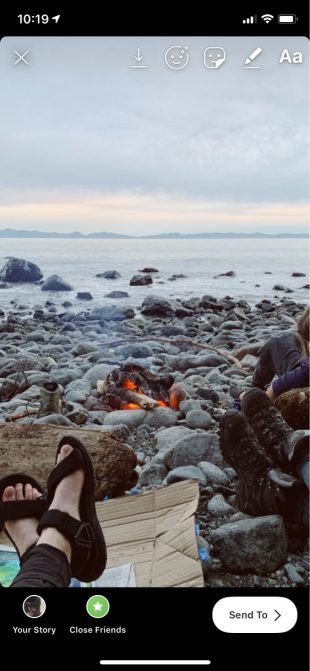
На рис. Продолжайте листать и увидите 10 лучших пляжных мест для кемпинга в Британской Колумбии.
Как это сделать:
- Откройте сториз и сделайте фотографию или выберите одну из своей библиотеки, проводя пальцем вверх.
- Нажмите на значок ручки в правом верхнем углу экрана.
- Выберите цвет.
- Нажмите и удерживайте на экране в течение 1-3 секунд, пока экран не будет заполнен заливкой.
- Нажмите на символ ластика в правом верхнем углу.
- «Сотрите» ту часть изображения, которую вы хотите показать, проводя пальцем по экрану или касаясь экрана указательным пальцем.
- Нажмите Ваша история, чтобы поделиться изображением.
51. Поставьте ссылку на видео IGTV в сториз
Если вы только что создали учётную запись IGTV, дайте своим подписчикам возможность найти ваш новый контент ー поделитесь им в историях.
Как это сделать:
- В сториз выберите изображение, которое хотите опубликовать (скриншот экрана или кадр из вашего видео на IGTV).
- Коснитесь значка ссылки в правом верхнем углу экрана и выберите Видео IGTV в меню Добавить ссылку.
- Выберите нужное видео и нажмите Готово в правом верхнем углу экрана.
Теперь ваши подписчики смогут перейти к видео на IGTV, пролистав историю в Инстаграме.
Хаки для описания профиля
52. Включите хэштег или ссылку на профиль в описании
В описании вашего профиля вы можете дать ссылку на страницу хэштега или другую учётную запись.
Как это сделать:
- Нажмите значок профиля, чтобы зайти в свой аккаунт.
- Нажмите Редактировать профиль и перейдите в раздел
О себе. - Введите # или @, после чего появится список рекомендуемых хэштегов и учётных записей.
- Когда вы выберете нужные хэштеги и учётные записи, они станут активными и свяжутся с разделом О себе.
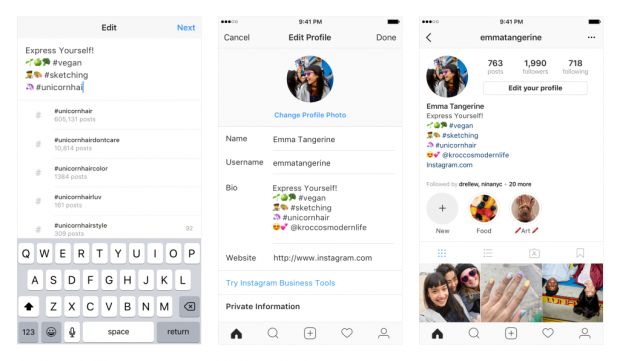
Примечание. Когда вы упоминаете чужой профиль в описании, его хозяин получает уведомление и может удалить ссылку. Аккаунт останется в вашем описании, но без активной ссылки.
53. Скрывайте фотографии, на которых вы были отмечены (или полностью удалите отметку)
Была ли ваша компания отмечена на изображении, с которым вы не хотели бы ассоциироваться? Есть способы удалить его из вашего профиля.
Как это сделать:
- Нажмите на значок человека, чтобы зайти в ваш профиль.
- Нажмите на иконку человека в рамке под описанием профиля, чтобы перейти на вкладку Фото и видео с вами.
- Нажмите на фотографию, которую вы хотите удалить из своего профиля.
- Нажмите на значок с тремя точками в правом верхнем углу и выберите Параметры публикаций.
- Выберите Скрыть из моего профиля или Убрать метку, если хотите удалить метку.
Совет для профессионалов: если вы не хотите,чтобы фотографии с метками отображались в вашем профиле, зайдите в меню с тремя линиями, раздел Конфиденциальность > Теги и переключите тумблер Добавлять автоматически в неактивное положение.
54. Добавьте разрывы строк в описание профиля, чтобы текст выделялся
Если вы хотите разбить блок текста-описания о себе, этот хак для вас. Разрывы строк ー отличный способ добавить информацию и улучшить визуальное восприятие.
Как это сделать на мобильном телефоне:
- Откройте приложение для заметок и напишите текст, включая разрывы строк.
- Выделите весь текст и выберите Копировать.
- Откройте приложение Инстаграм.
- Нажмите на значок вашего профиля, чтобы зайти в ваш профиль.
- Нажмите Редактировать профиль.
- Вставьте текст из заметок в поле описания профиля.
- Нажмите Готово, чтобы сохранить изменения.
Как это сделать на ПК:
- Зайдите в свой профиль Инстаграма в браузере.
- Выберите Редактировать профиль.
- Разбейте текст на абзацы так, как вы хотите, чтобы они отображались.
- Нажмите Отправить, чтобы сохранить изменения.
Примечание. Неважно, профиль редактировался с мобильного устройства или с ПК, при просмотре с настольного компьютера информация отобразится без абзацев.
55. Включите ссылку в описание профиля, чтобы привлечь трафик
Описание профиля ー отличное место для размещения ссылки и привлечения трафика на ваш сайт или в другую соцсеть.
Как это сделать:
Нажмите на значок профиля и перейдите в него.
- Нажмите Редактировать профиль.
- Вставьте ссылку, которой хотите поделиться.
- Нажмите Готово, чтобы сохранить изменения.
Совет для профессионалов: включите параметры UTM в URL, чтобы отслеживать объём трафика, проходящий по ссылке в профиле.
56. Сделайте так, чтобы ваше описание появилось в большем количестве результатов поиска
В описании профиля по полю Имя можно искать человека. Если вы упомяните в имени ключевые слова, относящиеся к вашему бизнесу, то будете чаще появляться в результатах поиска людей, которые ищут компании в вашей отрасли.

Как это сделать:
- Нажмите на Редактировать профиль.
- В разделе Имя измените текст, добавив в него ключевые слова.
- Нажмите Готово в правом верхнем углу экрана.
57. Измените выравнивание описания профиля
Устали от выравнивания по левому краю? Есть способ выровнять описание профиля по центру или даже по правому краю.

Как это сделать:
- Перейдите в свой профиль в браузере ПК (это проще, чем на мобильном телефоне).
- Скопируйте пространство между стрелками (не сами стрелки!): >> ⠀⠀⠀⠀⠀⠀⠀⠀⠀
- Нажмите Редактировать профиль.
- В поле описания вставьте скопированные выше пробелы перед каждой строкой текста. Добавьте или удалите пробелы, чтобы выровнять текст дальше вправо или влево.
Примечание: у вас есть только 150 символов для описания профиля, и каждый пробел считается за символ.
58. Добавьте специальные символы в описание профиля или подпись
В некоторых профилях Инстаграма вы увидите символы, такие как сердечки, звёздочки и карандаши. Вы тоже так можете сделать!

Как это сделать:
- Откройте документ Word или Google.
- Начните печатать текст о себе. Чтобы разместить специальный символ, нажмите Вставка, затем Специальные символы.
- Добавьте значки.
- Откройте свой профиль Инстаграм в веб-браузере и нажмите Редактировать профиль.
- Скопируйте и вставьте текст из документа Word или Google в описание профиля и нажмите Готово.
59. Переключитесь на бизнес-профиль, чтобы показывать объявления и получать данные аналитики
Если вы представляете компанию и у вас по-прежнему нет бизнес-профиля в Инстаграме, вы упускаете полезные функции и идеи. Переключитесь сейчас.
Как это сделать:
- Зайдите в профиль и нажмите меню из трёх линий.
- Нажмите Настройки.
- Нажмите Аккаунт.
- Нажмите Переключение на профессиональный аккаунт.
- Мы рекомендуем вам подключить свой бизнес-аккаунт к странице в Фейсбуке, которая связана с вашим бизнесом. Это облегчит использование всех функций, доступных компаниям. В настоящее время к вашей учётной записи можно подключить только одну страницу Фейсбука.
- Добавьте детали, такие как тип вашей компании или аккаунта, а также контактную информацию.
- Нажмите Готово.
Хаки для хэштегов
60. Найдите лучшие (и самые подходящие) хэштеги
Потому что с правильным хэштегом ваш контент будут чаще находить, и это позволит расширить аудиторию.
Как это сделать:
- Выберите значок увеличительного стекла и перейдите на вкладку поиска.
- Введите ключевое слово и коснитесь вкладки Метки.
- Выберите хэштег из списка.
- Вы окажетесь на странице постов с таким хэштегом.
- Над вкладками ТОП и Недавние появляется небольшая строка с надписью Похожие. Рядом с ней в Инстаграме отобразится список похожих хэштегов, которые вы можете пролистать для вдохновения (и дальнейшего поиска).
61. Подпишитесь на обновления интересных хэштегов
Отличный способ почерпнуть вдохновение для создания контента!
Как это сделать:
- Выберите значок увеличительного стекла, чтобы перейти на вкладку поиска.
- Введите хэштег, на который вы хотите подписаться.
- На странице хэштега нажмите кнопку Подписаться.
62. Сохраните хэштеги на будущее
Если вы часто используете одни и те же хэштеги для каждой публикации, сохраните их в заметке, чтобы сэкономить время.
Как это сделать:
- Создайте новый документ в приложении заметок на мобильном устройстве.
- Добавьте наиболее часто используемые подписи в рабочий список.
- Когда вы придумываете пост, переходите из Инстаграма в приложение заметок, копируйте текст и вставляйте его в подпись.
63. Скрывайте хэштеги в постах
Не засоряйте подписи. Скрывайте хэштеги, чтобы читатель сосредоточился на том, что важно.
Как это сделать ー метод № 1:
- Один из простых способов скрыть хэштеги ー полностью исключить их из подписи и поместить в комментарий под вашим постом.
- Как только кто-то напишет ещё один комментарий, ваши хэштеги будут надёжно скрыты в разделе комментариев.
Как это сделать ー метод № 2:
- Другой метод состоит в том, чтобы отделить хэштеги от остальной части подписи, похоронив их под лавиной переносов строк.
- Нажмите клавишу 123, когда придумываете подпись.
- Выберите Ввод.
- Введите часть знаков препинания (точка, маркер или тире), затем снова нажмите Ввод.
- Повторите шаги со 2 по 4 по меньшей мере пять раз.
- Инстаграм скрывает подписи после трёх строк, поэтому хэштеги не будут видны, если ваши подписчики не нажмут ещё в вашем посте.
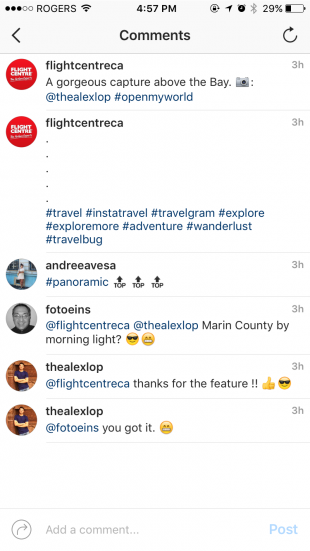
64. Скройте хэштеги в историях
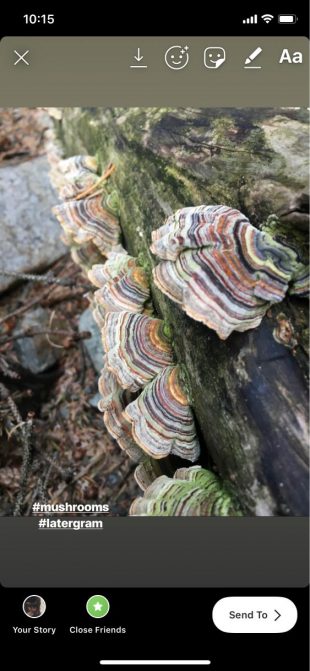
Вы можете включить до 10 хэштегов в отдельную историю, что значительно увеличит количество людей, которые её увидят. Чтобы история не выглядела загромождённой, есть два простых способа скрыть хэштеги и поддержать опрятный вид.
Как это сделать ー метод № 1:
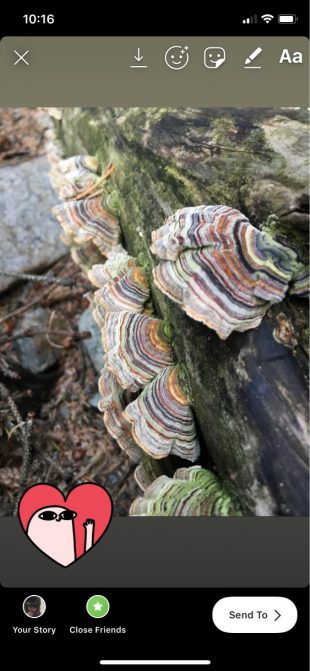
- После того как вы ввели хэштеги, уменьшите их до минимального размера, используя большой и указательный пальцы.
- Поместите наклейку, большой эмодзи или GIF поверх них.
Как это сделать ー метод № 2:
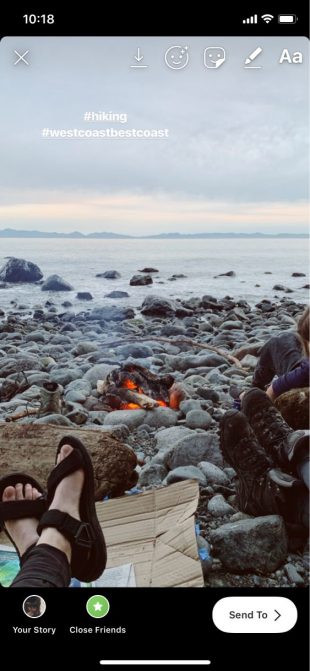
- После того как вы напечатали хэштеги, уменьшите их до минимального размера, используя большой и указательный пальцы.
- Снова нажмите на хэштеги.
- Затем нажмите значок пипетки в левом нижнем углу.
- Нажмите на область, где вы планируете скрыть хэштеги. Текст хэштега закрасится тем же цветом, что и фон, эффективно скрывая надписи.
Хаки для личных сообщений в Директе
65. Отключите статус активности
Если вы не хотите, чтобы ваши подписчики знали, когда вы в последний раз заходили в приложение, вы можете отключить статус активности в Instagram* Direct Messenger.
Как это сделать:
- Нажмите значок профиля в правом нижнем углу экрана.
- Нажмите Настройки.
- Прокрутите вниз и выберите Сетевой статус.
- Переключите в неактивное положение.
66. Отправляйте исчезающий контент в другие учётные записи
Вы можете отправить исчезающую фотографию, видео или бумеранг в другую учётную запись или группу друзей с помощью Instagram* Direct Messaging.
Как это сделать:
- На главном экране нажмите значок камеры в левом верхнем углу экрана. Вы можете провести вправо, чтобы открыть камеру либо откройте Instagram* Direct, коснувшись значка бумажного самолётика в правом верхнем углу экрана, а затем нажав значок камеры в левом верхнем углу.
- Снимите фото, видео или бумеранг.
- Отредактируйте.
- Нажмите значок > в правом нижнем углу экрана.
- Выберите получателя ИЛИ нажмите Новая группа, чтобы отправить сообщение нескольким людям в одном групповом чате.
- Нажмите Отправить внизу экрана.
Примечание. Если выбрать нескольких получателей, не создавая группу, каждому пользователю будет отправлено одно и то же сообщение.
67. Отправьте живое видео
Пользователю или группе вы можете отправить свою прямую трансляцию или видео, которое вы смотрите.
Как это сделать:
- При съёмке живого видео коснитесь значка Директ (бумажный самолётик) в нижней части экрана и отправьте прямой эфир друзьям (у вас также будет эта опция, когда вы проводите эфир с другом).
- После отправки получатель увидит ваше видео в почтовом ящике Директа. Друзья могут просматривать ваше видео, только если вы в данный момент в эфире.
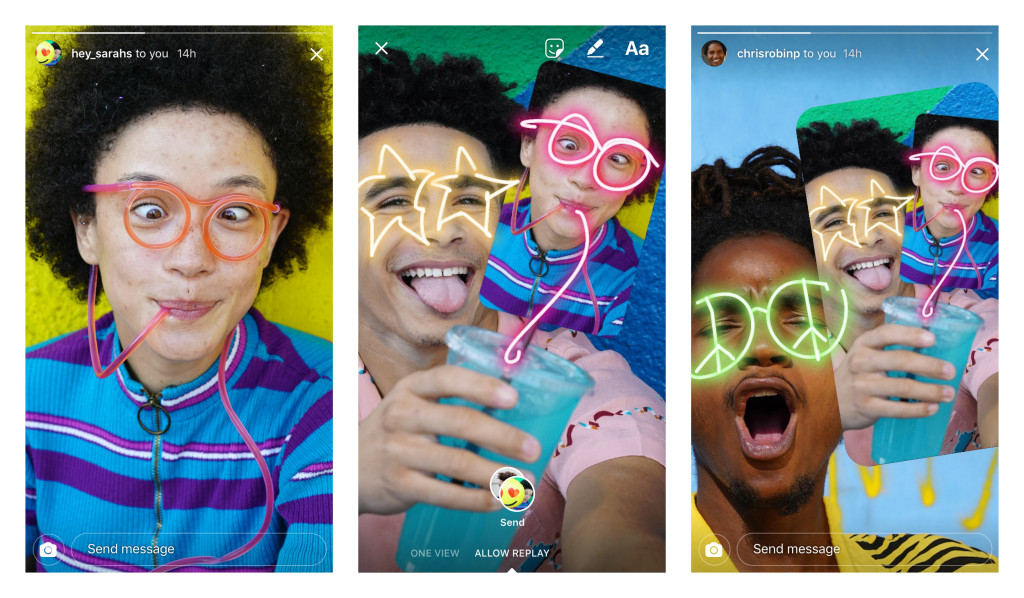
68. Отредактируйте фотографию друга и отправьте её ему
Как это сделать:
- При просмотре фото-сообщения от друга нажмите значок камеры внизу и снимите ответ.
- Ваш ответ включает в себя стикер того, на что вы отвечаете.
- Переместите фото, измените размер, добавьте поворот со стикерами, текстом и рисунками.
Перевела Татьяна Пушкина специально для Convert Monster
Подпишись и следи за выходом новых статей в нашем монстрограмме
Остались вопросы?
Не нашли ответ на интересующий Вас вопрос? Или не нашли интересующую Вас статью? Задавайте вопросы и темы статей которые Вас интересуют в комментариях.
Елена Здраствуйте! Я все прочитала, но на свой вопрос ответ так и не нашла. Мой вопрос заключается в том, что некоторые аккаунты на которых я подписана а они подписаны на меня есть надпись «подписки» под названием аккаунта которая никак не пойму что она означает? Увидеть ее можно при просмотре оценок фотографий.
moderator Елена, можно скрин этой таинственной подписи?
Екатерина Хотелось бы больше таких статей!
Ангелина Здравствуйте! Хочу в инстаграмме на андроиде установить свой звук оповещения.
Это возможно?
moderator Да, через настройки на устройстве)
Наталья Я заливаю видео себе в ленту, а дальше не могу его же добавить в историю. Под видео нет самолетика… с чем связано?
moderator Обновите приложение, скорее всего локальный баг
Артём Здравствуйте подскажите пожалуйста то можно ли отключить сетевой статус для определенного человека
moderator Для определенного — нет. Можете скрыть только сторис от определенных людей.
«Показывать сетевой статус» — все видят статус, ты видишь чужой.
«Не показывать сетевой статус» — никто не видит статус, и ты не видишь чужой.
Анна Здравствуйте,у меня пропали недавние истории друзей между постами,в шапке профиля они есть.недавние истории появляются если я долгое время их не просматриваю.на моем втором аккаунте эта функция есть.
Дмитрий Вопрос: можно ли одновременно отредактировать все мои посты в инста? Например, обнаружил, что теоретически нарушаю копирайт и нужно во всех постов 123 изменить на 456…
Когда их 10 — нет проблем… Но их больше 800…
Эля Добрый день. Можно ли в публикациях одного человека найти определенную тему? Как это сделать?
Анна Здравствуйте! Очень интересная статья!
Осталось пару вопросов. В инсте можно добавить список минус слов для нежелательных комментариев.
По какой-то причине ,даже после добавления и сохранения списка этих слов, пользователи все равно могут оставлять комментарии с этими минус словами.
Подскажите, что делать?
И второй вопрос, настроили автоматические ответы клиентам для нерабочих дней, но, проверив с двух аккаунтов, пользователям наши автоматические ответы не пришли. Настроили по времени и статусу «нет на месте».
Будет очень полезно узнать Ваше мнение. Спасибо
Татьяна Здравствуйте! Вопрос. У меня курс в инстаграме. 21 урок. Но вот некоторые уроки в середине курса хотелось бы заменить. Есть ли такая возможность?
moderator Боюсь, не получится скорректировать(
Богдана Как возобновить пост с архива, если на етом именно посту есть только удалить или отмена, а показать в профиле нету
Елена Спасибо! Вы можете рассказать как закрепить панель с масками в личных сообщениях? Справа внизу экрана есть значок «Эффекты», но при нажатии на него, он уплывает вниз и сохраненные маски не появляются. В сторис все нормально, маски на месте (лента внизу экрана)
Ирина Если человек не заходит в Инстаграм больше суток ,как будет отображаться его статус активности ?
Артем Здравствуйте подскажите пожалуйста есть ли возможность отключить сетевой статус для одного человека
Наиль Как поменять аватар хэштега?
Юлия Почему при репосте чего-либо выпадает список людей, которые не подписаны на меня и я не подписана на них. Как их убрать из этого списка ?
Фаррух Добрый день. Появилась проблема. Может знаете как решить? есть ссылка на хэштэг, на андроиде при нажатии на ссылку открывается просто инста, а раньше открывался хэштэг. На иос норм все.
Ольга Что значит ваш контакт есть в Инстаграм под именем пользователя. ? Мне сегодня пришло в уведомления
Лерия Добрый день) мне тоже такое пришло (( обрыла весь интернет и ничего не нашла .. очень бы хотелось получить ответ …
Валерий Это значит, что у кого-то из вашей телефонной книги есть аккаунт в инсте под «таким-то» ником. Не хотите это видеть или что бы вас находили по номеру телефона отвяжите тел книгу от инсты.
Аня Здравствуйте,почему в инста сторисы высвечиваются зелёным цветом ? Если даже не добавили в Близкие друзья
Аня Точнее разноцветный
Алина Знаю, что можно уменьшить количество секунд в сторис при просмотре фото или текстовых изображений, не 5 секунд, а сделать допустим 2. Как это можно будет осуществить?
Александр Как лайкнуть сообщение в директе чёрным сердечком?
Влад Зажимаешь сообщение которое лайкнул, там откроется список смайликов, в конце списка есть + . Тыкаешь на плюс и там ищешь чёрное сердце, нажимаешь на него и повторяешь процедуру до поиска сердца чёрного, с боку будет «настроить» настраиваешь чёрное сердце вместо красного и вуаля
Инга Здравствуйте, можно ли под портретом публичного Лица отметить его профиль, @ чтобы он обратил внимание на мою работу,так как портрет нарисовала с него или так делать нельзя?
Olga Как удалить дополнительные аккаунты с панели переключения?
Ребия Скажите пожалуйста, все говорят об удаляющихся фото и видео, а я столкнулась с самоудаляющимися текстовыми сообщениями, но нигде не могу найти как это сделать, подскажите пожалуйста как сделать это )
Марина Здравствуйте , прочитала всё но ответ не нашла ( Я обновила инстаграм . Теперь когда хочу отправить другу пост, не могу его найти среди предлагающих , надо вбивать в поиск хоть раньше был первым. Сейчас в первых рядах или те на кого я подписана но на меня нет , или те от кого я отписалась . Второблема — вопрос , после обновы увеличелись значки сториз, можно ли их уменьшить ?
Влад Такая же проблема, раздражает конкретно и не ясно что с этим делать
Анжелика Здравствуйте. Пропал значек i в личных сообщениях.в чем может быть проблема? Инстаграмм обновлён
Нур Здравствуйте!
Я несколько раз переходил в профессиональный аккаунт в Инстаграме и несколько раз переходил в личный аккаунт. И в один прекрасный день хотел перейти обратно в бизнес аккаунт, но увы, выходит надпись «количество лимитов окончено»
Теперь как я могу перейти в профессиональный аккаунт?
Елена Здравствуйте! Как-то видела в одном из аккаунтов хитрость. Было написано : картинка со звуком. Нажимаешь на край или середину, куда угодно на картинке, и ставится лайк. Тоже так хочу. Как это сделать. Спасибо.
Мария Добрый день, все прочла, очень интересно, но ответа нет. Почему Инстаграм убирает из ТОПа по основному хэштегу. Вчера в топе, сегодня даже не внизу, вообще нет. И все дальнейшие публикации только в «недавнем». Хотя по параметрам охватов, комментов они обязаны быть в ТОПе. Под моими постами повторяются конечно хэштеги, но они либо высокочастотные , либо вообще брендовые.
Азиза Что означает «недавние запросы* в пункте Найти в Директе! Последние люди с которыми я общалась? там выходит аккаунты, с которыми я не переписывалась даже?
Екатерина Здравствуйте, скажите пожалуйста, может ли автоматически каким-либо образом прикрепиться к учетной записи в инстаграмм, страница прежнего владельца айфона? Может быть если не правильно удалили учётную запись ID самого i phone.
Хотя выглядит все так, словно человек открыл еще одну упрощённую версию , от свой страницы. Ответьте пожалуйста, для меня это очень важно.
Анастасия Что делать если сообщение которое ты написал только что в инстаграм отображается как час назад? Никак не могу это исправить
Инна Как можно быстро найти сообщения, которое было написано пару месяцев назад?
Кирил Скажите пожалуйста, как ответить на сообщение в директе чтобы у человека написано было «Ответил вам» его сообщение и мой ответ?
Иван Здравствуйте! Зашел в директ к одному блогеру, и там сразу вводные сообщения :
Привет, ЗАПИШИ на марафон
Привет, расскажи про марафон
И в этом духе.
Тоесть на них просто кликаешь и это сообщение отправляется блогеру.
Вопрос: как это называется и как такое сделать?)
Мила У одного блогера увидела:
Есть лента, потом закладка igtv, затем книжка (там серии постов на различные темы) как это сделать
Ну а после книжки, отметки
Алсу Начинаю отмечать людей в комментариях, сначала выходят не жирном шрифтом аккаунты, кто эти люди и почему они всплывают у меня?
А уже после них выходят те, на которых я подписана
Lela Как создать свое место положения в функии «добавить город»?
Дима Как изменить цвет сердесек лайков в директе?
Анастасия Добрый день. Подскажите, почему при попытке посмотреть сторис определённых людей (не всех) иногда выскакивает вопрос: «посмотреть как …( и мой аккаунт)?»
Селя Здравствуйте! Есть ли способ убрать синюю галочку подтверждения на бизнес аккаунте? Либо поменять название компании, так как инстаграм выдает «Обратитесь в службу поддержки». В службу, конечно, обращалась много раз, но без ответа
Жанна Провели с коллегой прямой эфир, она инициировала со своего аккаунта, я участвовала по ее приглашению. Видео запись эфира сохранилась у нее на странице в разделе IGTV. Как сделать, чтобы запись эфира отображалась на моей странице? Например, в разделе IGTV или «Фото и видео с вами». Возможно ли сделать так, что моя коллега отметит меня на видео и запись появится у меня на странице в разделе «Фото и видео с вами»?
Варя Здравствуйте, я удалила свою ссылку на профиль из био, теперь меня не могут там отметить, как это исправить?
Татьяна Подскажите пожалуйста как убрать рекомендации в инстограмм на ПК .Они видны прям на главном экране и разделяют его попалам. Это так неудобно. А убрать их с экрана не могу.
Сергей Перерыл, как мне кажется, все что можно. Ответа не нашел! Как возле ника (авы) добавить кнопку «Подписаться». Не большую кнопку под постом, а маленькую возле ника.
Амина Как себе самому установить колокольчик , что бы другие могли видеть твои публикации чаше
Лариса Доброго времени!
Не нашла ответ на вопрос: как изменить «нравиться» на « просмотры» под постом.
Спасибо за ответ
Екатерина Здравствуйте, у меня такой вопрос, как поменять Ник на Имя в директе? У многих когда заходишь в переписку, например, написано по русски «Екатерина», а у меня — имя профиля высвечивается — ekaterina.25747. Хочу это убрать, но не знаю как . Помогите ??
Лена Здравствуйте, как сделать чтобы я могла видеть сидит ли человек в нашей переписке или нет, у моей подруги светится только с одним человеком когда заходишь в переписку то видишь что у того человека тоже открыта переписка
Арина Как сделать так , чтобы человек с которым я переписываюсь не видео что я набираю текст и что я прочла его смс ?
Нилюфар Здравствуйте! Оценили моей сторис с сердечком, сердечко не видно директе но кода я смотрю на своей сторис там всплывает . Как это так ?
Константин Как сделаете чтоб профиль не отображался в поиске
Богдана Добрый день, очень срочно, возможно ли опубликовать фото, чтобы оно не отображалось в ленте у подписчиков?
Karmen Как определить прочли ваше сообщение в д рек или нет, если не написано просмотрено?
Вера Самичева Здравствуйте! Подскажите, пожалуйста. Я написала пост в инстограмм, он не поместилсяи, часть текста писала в комментариях. Но, когда люди стали писать свои комментарии, мой комментарий ушёл в самый низ. Как можно его отправить в начала или в карусель. Пост достаточно давно был опубликован.
Лена как убрать автоматическое включение клавиш в инстаграме
Агена Спасибо за статью. Но есть вопрос: Некоторые сторис у кого-то показываются медленнее, а у кого-то быстрее. Даже фото, не видео. Как остановить показ известно (просто нажать на экран пальцем), а как сделать чтоб показ впринципе шёл медленнее. Когда только установила инсту, мне где-то выдало эту настройку, но тогда установив самый быстрый показ я впринципе не знала что такое история. Сейчас мои сторис пролетают за доли секунды и найти эту настройку не могу. Помогите, пожалуйста.
татьяна как сделать сетку в инсте вертикальной, а не квадратной? igtv загружено, но размер сетки квадратный. спасибо.
Людмила Здравствуйте! Спасибо, нашла много интересного для себя. Подскажите, пожалуйста, уже месяц не открываются сохранения. Допустим сохранено в папке 100сохранений, а открывается 10. Как восстановить?
Олеся Здравствуйте
Скажите пожалуйста почему когда в Инстаграм к подписчику заходишь высвечивает 2 общих друга а открывается один ?
Катя Здравствуйте.Подскажите пожалуйста,почему у меня на одной странице работает новый стикер «ваш ответ» (с которым нужно выставить фото) , а на основной странице не работает?
Назик Как надо скачать у других авторские видео и удалит с видео надписи или свои авторские названия
Алиса Как сделать так, чтобы в чате активности Instagram отображались аватар иконки участников, которые прочитали сообщение?
Рашад Здравствуйте. Почему на сториз одних страниц можно выставлять только 10 файлов а на других больше. Заранее благодарю!
Шон Можно ли выделить цветом буквы в сообщениях директа? Как это сделать с компьютера?
Наталья Добрый вечер! В аккаунте передвигаются посты при загрузки нового. Как сделать так, чтобы этого не происходило и они не перемещались на новую позицию. Заранее спасибо!
Карина Почему не горит зелёный значек в декрете, не вижу сидит сейчас человек или нет ? В чём причина ?
Наталия Здравствуйте. При вставке фото в истории Инстаграма у меня появилось всплывающее окно разрешить или запретить вставку, я нечаянно нажала запретить. И теперь больше не могу вставлять скопированные картинки из других приложений, как вернуть мне обратно возможность вставлять скопированные картинки из других приложений?
Елена Здравствуйте , почему когда я отправляю видео в сообщениях я всегда в моем списке присутствует человек , мы не подписаны друг на друга , мы никогда не общались, я всех по списку знаю но этого человека нет , откуда он появился и почему ?