Как снять клавишу с ноутбука asus
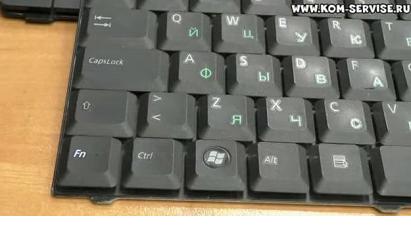
Рассмотрим, как вставить и поставить на место клавиши Caps lock, Shift, Ctrl и пробел на двух различных клавиатурах.
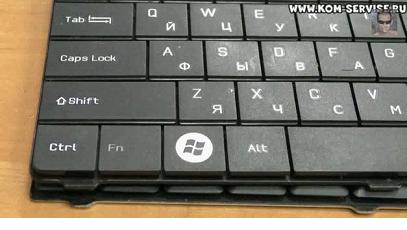
Первая клавиатура похожа, на HP или на Asus.
Вторая – один из вариантов клавиатур Asus.
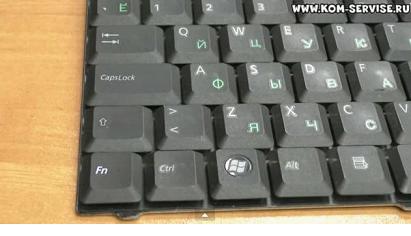
Начнем со второй.
Чтобы снять кнопку нам понадобится что-нибудь тонкое и острое, например небольшая отвертка.
Попробуем снять клавишу Ctrl.
Для этого приподнимаем край клавиши отверткой и, помогая рукой, аккуратно её поднимаем и после щелчка она снимается.
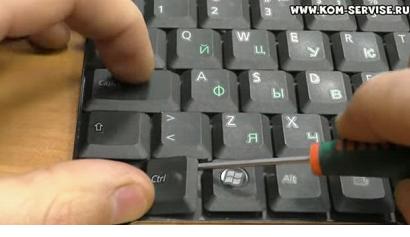
Здесь нет никаких металлических кронштейнов, это просто обычная пластмассовая кнопка.
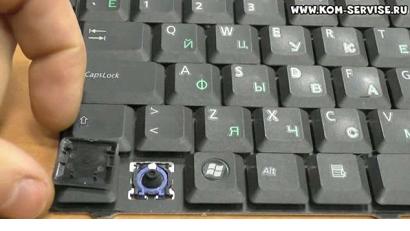
Ставится на место она также очень легко, просто прикладываем её и прижимаем до характерного щелчка.
То же самое повторим с клавишей Shift.
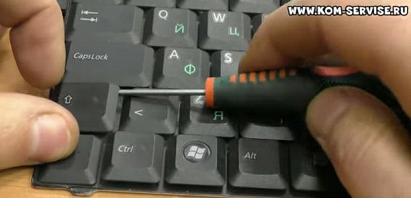
Она также не имеет никакой металлической опоры, обычная пластмассовая кнопка.
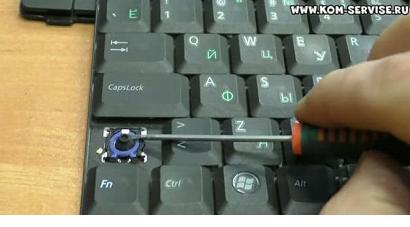
Ставится на место точно так же: прикладываем и прижимаем кнопку до характерного щелчка.
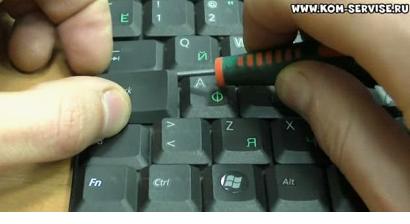
Клавиша Caps Lock на данной клавиатуре снимается и ставится точно также, никаких сложностей.
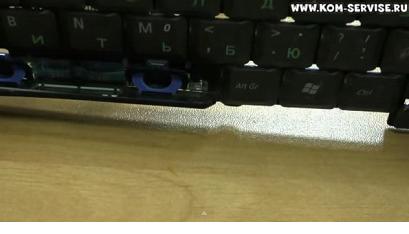
Пробуем повторить данную процедуру с пробелом.
Аккуратно с помощью отвертки отщелкиваем верхнюю часть и пытаемся заглянуть внутрь.
Пробел просто так не снимается, у него внизу так называемое «коромысло» — металлическая проволока, причем держится она похоже только с одной стороны.
Чтобы её отсоединить, надо аккуратно снизу подцепить клавишу, чуть приподнять и сдвинуть влево, либо просто по очереди отгибать клавишу с каждой стороны.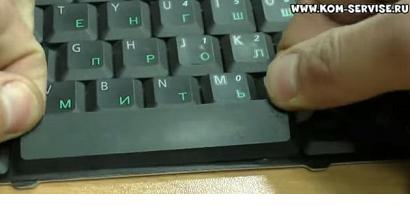
Итак, клавиша снята.
Посередине мы видим усилитель, сделанные для того, чтобы клавиша не прогибалась.
Видим крепление клавиши с небольшими крючочками по бокам, которые крепятся в соответствующие петельки.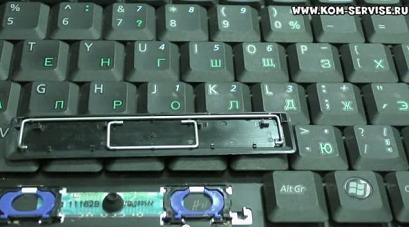
Чтобы поставить клавишу на место, нужно эти крючки вставить в петельки и прижать до характерного щелчка.
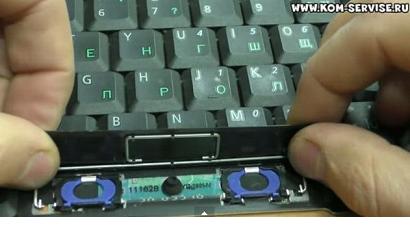
Посмотрим, как это делается на другой клавиатуре, на которой, судя по внешнему виду кнопок, будут скобы жесткости.
Начнем с пробела.
Действуем точно так же, как и с предыдущей, а именно аккуратно приподнимаем края пробела с помощью небольшой отвертки, начиная сверху.
Клавиша держится на скобах. Смотрим, как её отсоединить.
В данном случае на клавише кроме ребра жесткости есть 2 крепления.
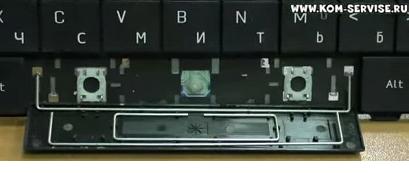
Чтобы вставить клавишу на место, нужно закрепить оба крепления.
Сначала вставляем в соответствующие пазы нижние скобы, затем верхние, и очень аккуратно придавливаем кнопку до характерного щелчка так, чтобы ни одна скоба не выпала из своего паза.
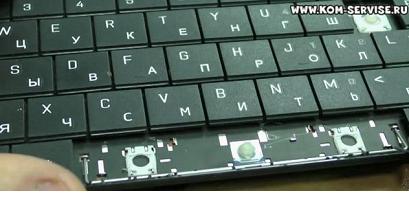
Попробуем на этой клавиатуре отсоединить клавишу Shift.
Аккуратно поддеваем клавишу отверткой, начиная сверху.
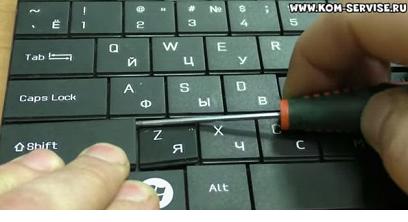
Снизу также видна скоба, которая крепится на специальных защелках.
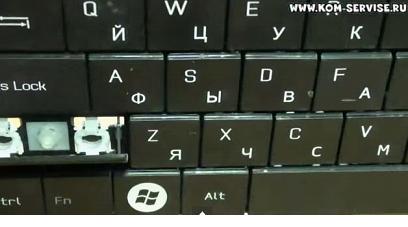
Чтобы снять кнопку, просовываем тонкую отвертку под скобы в этих защелках и одним движением отстегиваем их по очереди.
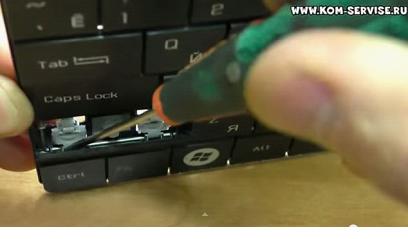
Чтобы поставить кнопку назад, соответственно вставляем скобу в защелки и прижимаем клавишу до характерного щелчка.
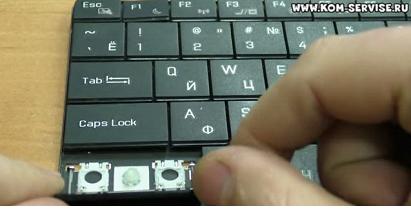
Другие кнопки на этой клавиатуре крепятся по тому же принципу, разница только в количестве защелок.
Она может быть одна на обычной кнопке и две либо три на больших кнопках.
Клавиши и установка дополнительного ssd
Можно ли из данного ноутбука вытаскивать клавиши, чтобы почистить клавиатуру? А также не слетает ли гарантия, если открыть заднюю крышку для установки второго ssd?
Комментарии 3

2 года назад
Клавиши снять можно где угодно, вопрос только в том, снимите ли вы их без повреждения, да и не у всех получается потом обратно все установить) клавиатура не съёмная, и не предполагает разборку с целью очистки. Пылесосом можно почистить.
На счёт ссд, вроде бы сам Асус отвечал, что можно скрыть, дополнить оперативную память или ссд, гарантия не слетает. Если все установить аккуратно и правильно, при этом не повредить ничего, то гарантия остаётся в силе.
Свернуть ответы 1

Команда ASUS
2 года назад
Команда ASUS
2 года назад
Клавиши вытаскивать не рекомендуем, только по тому, что это не механическая клавиатура с высокими съемными кейкапами. Клавиатура ноутбука имеет низкий профиль и соовтетствующее крепление, банально вам может не хватить сноровки для обратной установки кнопки. Для чистки клавиатуры достаточно поверхностной протирки, механический мусор можно выдуть балончиком сжатого воздуха и/или мягкой щеткой.
В случаях самостоятельной замены ОЗУ/Памяти гарантия сохраняется, при условии, что в процессе замены компонентов ноутбука не будут повреждены другие детали, т.е. все возможные риски вы берете на себя.
При достаточном уровне технических знаний замены компонентов в ноутбуке — процедура замены не должна вызвать проблем, но мы рекомендуем обратиться в ближайший авторизованный сервисный центр ASUS для квалифицированной замены компонентов.
Как снять клавишу пробел на ноутбуке asus tuf gaming fx505
Пролил колу на клавиатуру asus tuf gaming fx505 все клавиши в порядке но пробел не нажимаеться чтобы почистить его надо его снять как это сделать.
Голосование за лучший ответ
GoddyУченик (98) 1 год назад
мне именно пробел нужен и шифт левый
Dr.leftbehind ✪ Искусственный Интеллект (181857) Всё одно и тоже
Похожие вопросы
Ваш браузер устарел
Мы постоянно добавляем новый функционал в основной интерфейс проекта. К сожалению, старые браузеры не в состоянии качественно работать с современными программными продуктами. Для корректной работы используйте последние версии браузеров Chrome, Mozilla Firefox, Opera, Microsoft Edge или установите браузер Atom.
Как почистить клавиатуру ноутбука Асус?

Насколько бы не являлась удобна клавиатура для ноутбука ASUS в работе, она является не защищенной от пыли, грязи и прочих загрязнений.
При небрежном использовании могут случиться поломки, следствием которых должен стать ремонт или ее замена как в случаях с ноутбуком ASUS K55VM.
При помощи мягкой кисточки нужно аккуратно вымести из зазоров пыль и одновременно собирать пылесосом. После влажной тряпочкой все стереть.
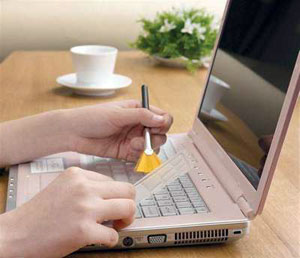
Но это менее трудоемкий способ чистки. Иногда загрязнения серьезнее и требуют необходимость разбирать аппарата.
к меню ↑
2 Снятие клавиатуры с ноутбука ASUS — основные этапы
Во множестве моделей клавиатура закрепляется на нескольких защелках. Они небольшие и очень ломкие.
- Вначале иголкой отщелкиваем самую доступную из них, затем второй иголкой медленно проводим до следующей, приподнимая клавиатуру. Далее по тому же плану.
- Иногда клавиатура держится передними панелями как у ноутбука ASUS K95VJ. Их необходимо осмотреть и аккуратно снять. Не стоит ничего выдергивать.
- С особой осторожностью следует относиться к клавишам, которые состоят из площадки, лифтика. Для их снятия понадобится крючок стоматологического типа.
- Чтобы целиком снять клавиатуру с ноутбука ASUS, потребуется отсоединить шлейф, от платы. Если его повредить – обратно клавиатуру уже не поставишь ��
- Затем ее нужно тщательно осмотреть и при серьезных повреждениях купить клавиатуру для ноутбука ASUS и установить.
- Точно так нужно поступить, если на нее была вылита жидкость. Даже после сушки, вероятность продолжительной службы слишком мала (тому пример проблемы ноутбука ASUS N56DP).
- Если отказывают клавиши – следует проделать восстановление дорожек. Площадка и лифтик соединяются в трех или четырех точках (две движутся).
- Устанавливать крючок следует между статическими креплениями и аккуратным резким движением срывать.
- Затем, сняв лифты, необходимо осмотреть сетку дорожек и дорисовать стертые разрывы токопроводящей краской.
- Затем все собирается обратно, повторив все этапы в противоположной последовательности.
к меню ↑
2.1 Как снять клавиатуру с ноутбука ASUS?
2.2 Услуга специалиста
Если нет желания возиться самому, тогда рекомендуется отдать аппарат специалисту.
Ремонт или замена клавиатуры на ноутбуке ASUS обойдется в 2500—5000 тысяч рублей, в зависимости от модели и сложности поломки.
В 250-350 рублей обойдется замена люфта и клавиш для ноутбука ASUS U38DT. Что из всего этого выгодней – каждый решает сам!