Как изменить фон чатов в WhatsApp
WhatsApp включает в себя некоторые параметры настройки, о которых вы, возможно, захотите узнать, если хотите настроить внешний вид своего приложения в соответствии с личными предпочтениями. На этот раз речь идет об обоях для разговоров.
Изменить фон в определенном чате
WhatsApp позволяет менять обои в каждом разговоре индивидуально. Прежде всего, войдите в нужный чат и откройте контекстное меню с помощью кнопки с тремя вертикальными точками. Итак, нажмите на обои.
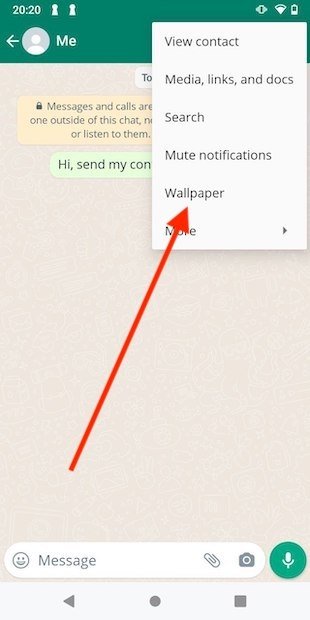
Варианты обоев
Выберите категорию обоев. Если вы хотите выбрать фотографию из собственной галереи, нажмите Мои фотографии.
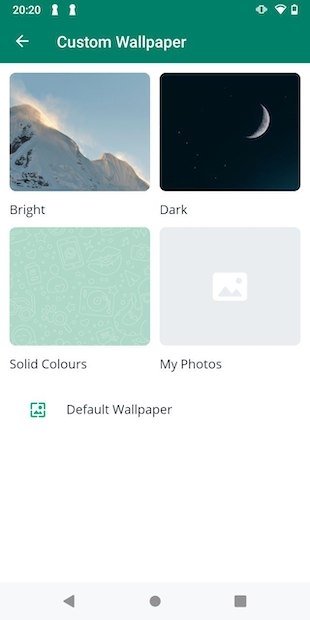
Выберите категорию обоев
Выберите обои, чтобы продолжить.
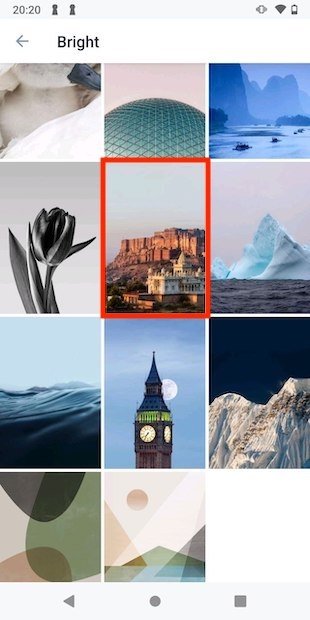
Выберите обои экрана
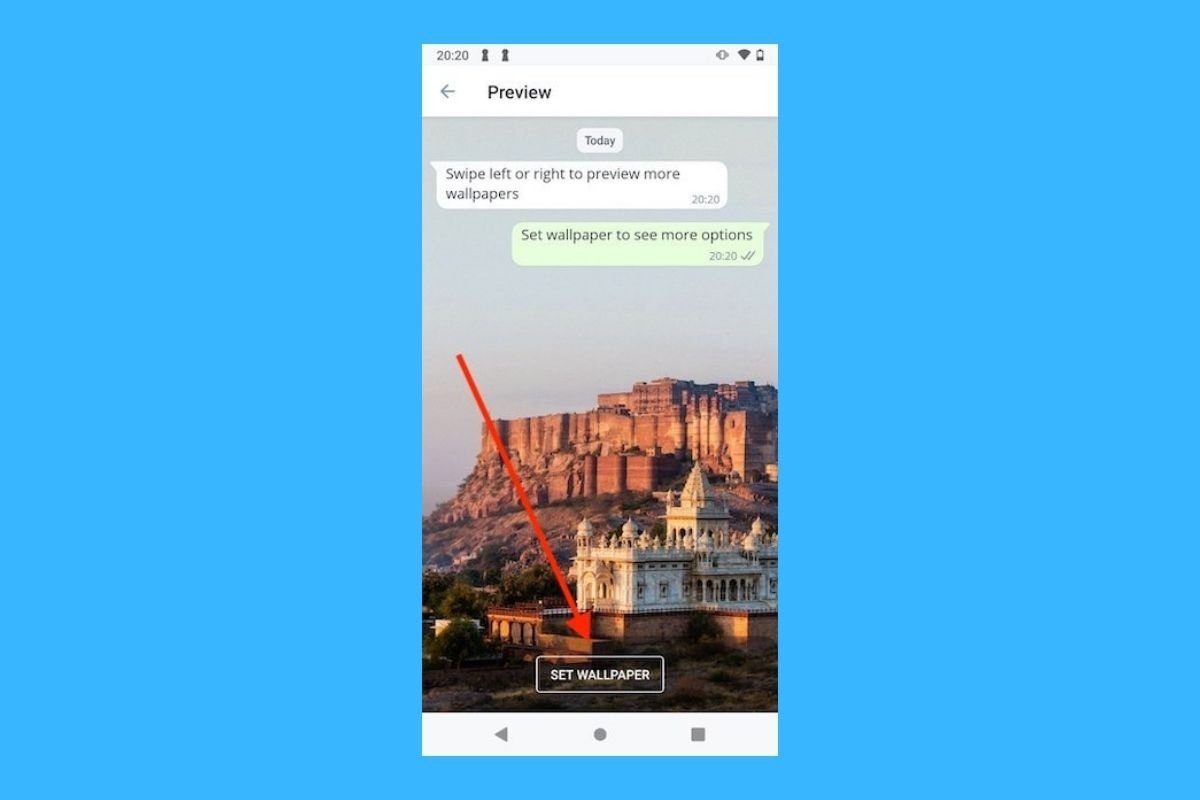
На экране предварительного просмотра коснитесь кнопки Установить обои для подтверждения.
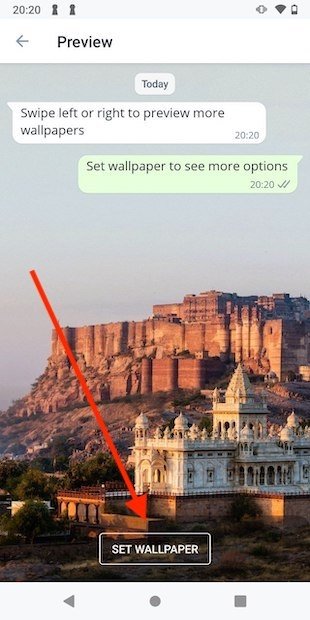
Установите изображение в качестве фона чата
Далее появится всплывающее сообщение. Выберите первый вариант, чтобы обои использовались в выбранном разговоре. Наоборот, отметьте второе, чтобы установить изображение в качестве фона во всех разговорах, пока активирован светлый режим интерфейса. Наконец, нажмите OK, чтобы продолжить.
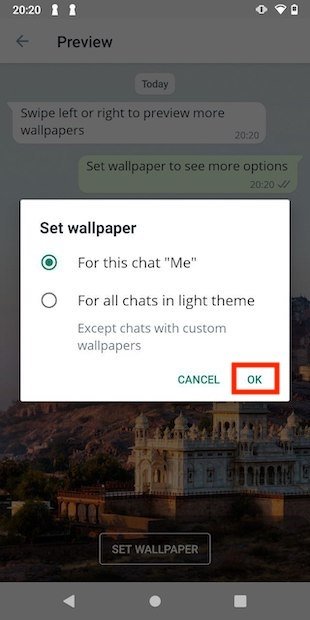
Выберите, в каких чатах использовать фон
Повторите этот процесс, чтобы восстановить фон по умолчанию или выбрать другое изображение.
Изменить фон во всех разговорах
Если вы хотите изменить фон во всех разговорах, перейдите в настройки WhatsApp.
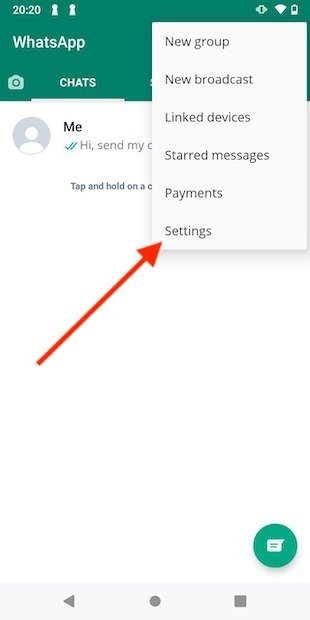
Откройте настройки WhatsApp
Нажмите на раздел Чаты, чтобы увидеть все связанные параметры.
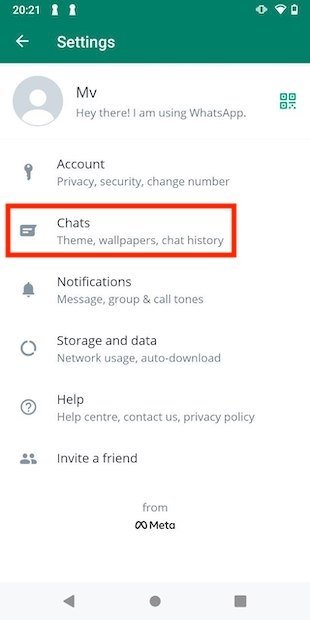
Доступ к настройкам чата
Нажмите на обои.
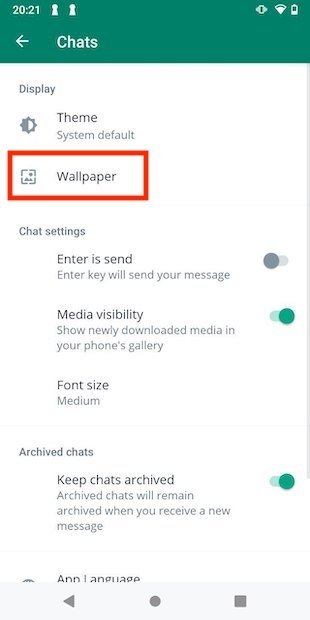
Общие параметры фона чата
Используйте нижнюю кнопку, чтобы изменить обои.
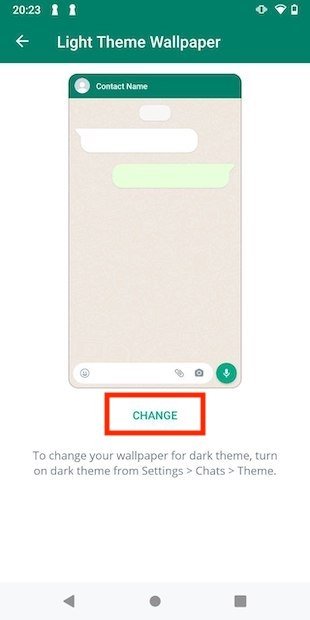
Измените фон на светлую тему
Выберите категорию и, таким образом, изучите доступные средства.
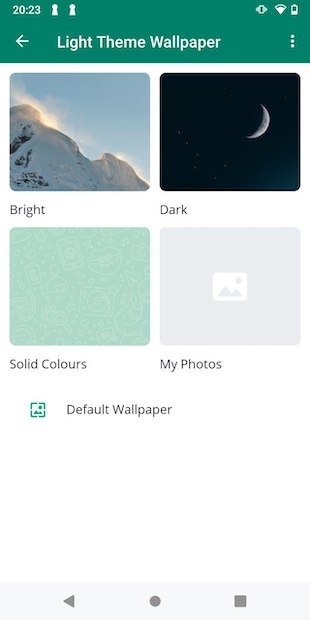
Выберите категорию обоев
Итак, повторите шаги, указанные выше. Установив изображение в качестве фона, оно будет использоваться во всех беседах, в том числе и в группах.
Измените режим интерфейса, чтобы изменить фон
Вы должны знать, что WhatsApp использует различный фон разговора в зависимости от того, активирован темный режим или нет. До сих пор мы рассказывали вам, как изменить обои чата в светлом режиме.
Однако, чтобы изменить фон в темном режиме, вы должны сначала активировать его. Перейдите в раздел настроек Чаты и нажмите Тема.
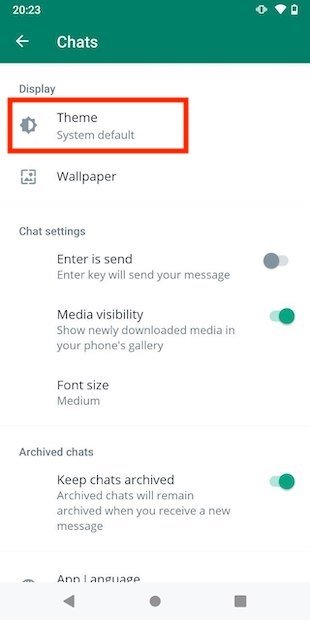
Тема приложения
Затем отметьте опцию Темный.
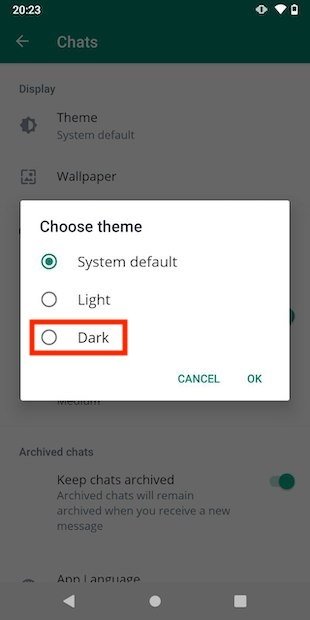
Выберите режим интерфейса, чтобы изменить фон
Теперь используйте методы, которые мы включили в это руководство, чтобы изменить фон в темном режиме. Приложение запомнит выбранный фон в каждом режиме интерфейса, даже когда он автоматически меняется согласно системным настройкам.
Как сменить фон в Whatsapp
В WhatsApp можно заменить стандартный фон на произвольный. Есть возможность задать отдельные варианты для каждой переписки. Установив кардинально разные обои, можно легко различать чаты с собеседником, плюс психология цвета так же играет важную роль.
Например, красивый и приятный фон чата способствует понятию настроения.
А постельные оттенки позволяют больше сосредоточиться на тексте, в следствии делаете меньше ошибок. Установленный вариант будете видеть только вы.

Меняем фон в приложении WhatsApp
Заменить картинку фона, которая стоит по умолчанию, на свой вариант – очень просто. Выполнив несколько простых шагов:
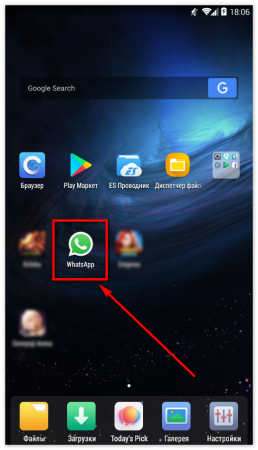


Данный пункт подразумевает несколько вариантов дальнейших действий.
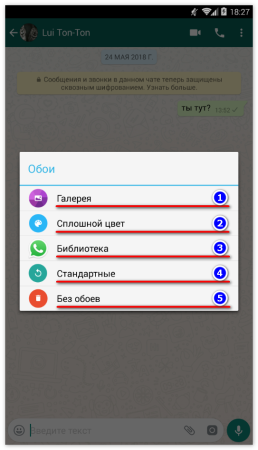
В зависимости от вашего выбора, будут доступны разные изменения:
-
Галерея – позволяет выбрать любую картинку, с любой папки, которые есть в вашем телефоне.


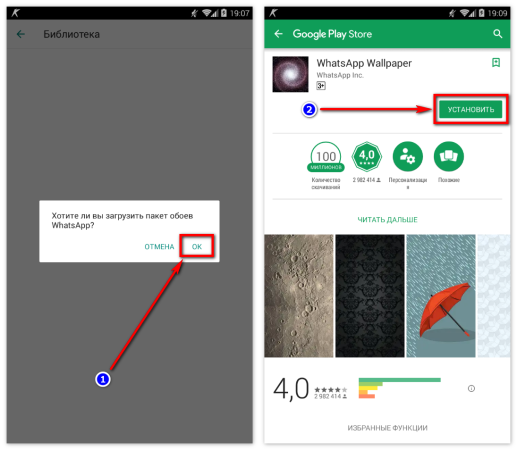

Можете перепробовать каждый вариант, что бы выбрать для себя самый оптимальный. Когда определитесь с картинкой, нажмите на нее.
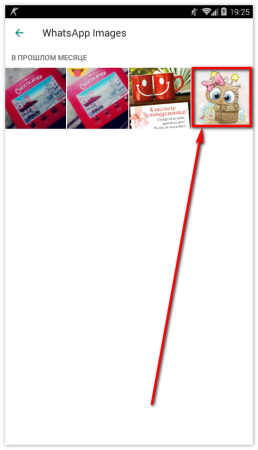
Используя подсказки, можете настроить отображение выбранного файла. После чего нажимаете – Установить.

Фон немедленно будет изменен.

В любой момент можно вернуться к стандартному или вовсе удалить, если ничего приятного глазу, не смогли подобрать.
Возможности приложения
Программа распространяется бесплатно. Имеет полную русификацию и круглосуточную поддержку на любом языке мира. Использовать можно только на телефоне или планшете, отдельная версия для компьютера не разрабатывается.
Мессенджер позволяет обмениваться текстовыми и голосовыми сообщениями, а так же совершать видео звонки людям в разной точке мира. Требуется обязательное подключение к интернету через мобильную сеть или Wi-Fi.
К главным достоинствам, так же относятся:
- создание групповых чатов на две сотни человек;
- возможность пересылать сообщения на электронную почту;
- простая авторизация учетной записи;
- не взымается плата за звонки по межгороду;
- синхронизация контактов;
- возможность восстановить переписку;
- большой выбор стикеров, смайлов и гифок для отправки другу;
- смена фона;
- возможность вывести чат отдельной иконкой на главный экран (для быстрого доступа);
- повышенная двух уровневая защита учетной записи;
- возможность сохранить аккаунт при смене телефона или номера;
- можно восстановить аккаунт в течении месяца после удаления;
- настраиваемое окно уведомлений.
- Настройка оповещений, а так же возможность установить виброотклики.
Все это можно проверить лично, после установки WhatsApp на свой аппарат. Так же разработчики регулярно выпускают новые патчи, которые приносят новые функции и улучшение для уже существующих опций.
Как установить виртуальный фон для видеоконференций в сервисах Zoom, Скайп, Microsoft Teams, Google Meet и Ватсап


У большинства современных сервисов видеоконференций в настройках есть функция смены фона. Всего пара кликов, и за спиной появляется рабочий кабинет, однотонная стена и даже пляж. Как поменять фон для видеоконференции и зачем вообще это нужно делать, — расскажем в статье.
Видеовстречи с возможностью записи без ограничений по времени
Зачем нужен ненастоящий задний фон при видеозвонке
Видеозвонок может застать врасплох. Представьте: у вас дома ремонт, во всех комнатах беспорядок и строительный мусор, а вас срочно пригласили на важное совещание с руководством в режиме онлайн. Красивый задний фон для видеоконференции позволяет скрыть неподходящую обстановку.
Кроме того, не все участники онлайн-мероприятия готовы делиться подробностями личной жизни (даже когда речь идет об обустройстве жилища). Установите нейтральную картинку за спиной, и собеседники будут внимательно вас слушать, а не отвлекаться на то, чтобы рассмотреть ваши мебель и обои.
Еще одна причина использовать виртуальный фон для видеоконференций — реклама компании, товара или услуги. Создайте баннер с логотипом бренда или изображением продукта и разместите его на заднем фоне. Он привлечет внимание и добавит солидности.
На платформе для ВКС Линк Вебинары функция смены фона встроена автоматически (есть даже в бесплатной версии). Для клиентов, использующих платные тарифы, предусмотрена опция брендирования: кроме стандартных виртуальных фонов, можно выбрать логотип компании или оформление в корпоративных цветах.
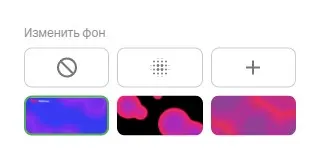
Брендирование позволяет персонализировать весь контент: от фона до e-mail рассылки и кнопок в записи. Поэтому платформа Линк Вебинары идеально подходит для организации обучения сотрудников и партнеров крупных компаний, а также для проведения платных мероприятий.
Анна Дратцева
Менеджер проектов Центра развития функции обучения Тинькофф
Как изменить фон во время видеозвонка в Zoom
Предлагаем пошаговую инструкцию, как изменить фон для видеоконференции приложения zoom:
- сначала необходимо скачать приложение;
- запустите приложение Zoom;
- откройте настройки;
- зайдите во вкладку «Виртуальный фон»;
- выберите один из предустановленных вариантов, которые предлагает программа.
Также можно загрузить любое изображение из интернета или установить на задний фон личную фотографию. Скачайте картинку с компьютера или выберите из галереи в смартфоне. В сети даже есть бесплатные тематические подборки. Если решите скачать фоны для зума, видеоконференция заиграет новыми красками: готовые изображения уже подогнаны по размеру, поэтому смотрятся максимально естественно.
Как изменить задний фон в Скайпе при видеозвонке
Фон в Скайпе можно изменить прямо во время проведения видеоконференций.
- Нажмите на стрелку рядом со значком камеры.
- Выберите, что вам предпочтительнее: полностью заменить фон на картинку или просто размыть то, что находится у вас за спиной.
- Нажмите на нужную вкладку: задний фон сразу изменится.
Если вы решили поставить виртуальное изображение, обратите внимание, чтобы оно было сохранено в альбомном формате.
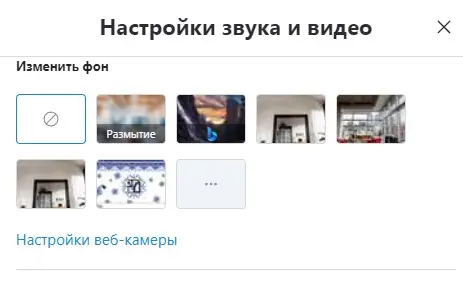
Как сменить фон заднего плана при видеозвонке в Microsoft Teams
Если вы пользуетесь десктопной версией, то вам следует:
- Найти вкладку «Фильтры фона» (под изображением видео).
- Выбрать опцию размытия или загрузить собственное изображение.
Выбранный фон сохранится в настройках до тех пор, пока его вручную не заменят другим.
Видеоконференция уже началась, а вы в процессе решили изменить картинку за спиной? Следуйте инструкции:
- откройте элементы управления собранием;
- войдите в раздел «Дополнительные действия»;
- откройте вкладку «Применить фоновые эффекты»;
- выберите подходящую картинку;
- нажмите «Предварительный просмотр»;
- сохраните настройки, если все устраивает.
Функция смены фона пока не доступны пользователям ОС Linux.
Тем, кто скачал приложение и использует Microsoft Teams на смартфоне, нужно:
- Выбрать «Фоновые эффекты».
- Нажать на «Размытие» или заменить фон на одну из предложенных картинок (можно загрузить свое изображение).
- Кликнуть на кнопку «Готово».
Фон сохранится во всех видеоконференциях, пока вы не измените настройки.
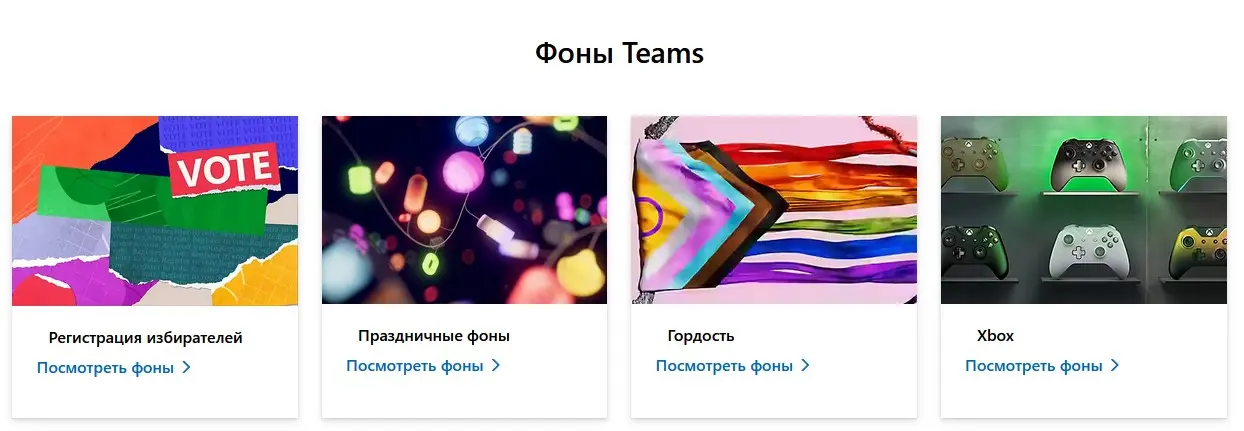
Как настроить фон во время видеозвонка в Google Meet
Перед стартом конференции выполните всего несколько действий:
- Кликните на значок «Применить визуальные эффекты».
- Выберите готовый вариант или добавьте изображения из своей галереи.
- Задайте нужный фильтр при необходимости.
- Нажмите «Присоединиться».
Если встреча уже идет, то алгоритм действий другой:
- Нажмите на вкладку «Еще».
- Кликните на «Применить визуальные эффекты».
- Выберите нужный фон.
Изменение картинки и функция размытия не ухудшают работу программы и не искажают качество видеопотока и звука.
Как поменять фон в сервисе Cisco Webex
Перед началом онлайн-встречи:
- Откройте вкладку «Изменить фон».
- Определитесь с фоном и сохраните настройки.
Если мероприятие уже началось, нажмите на значок «Меню» (3 вертикальные точки). Выберите пункт «Изменить фон». Кликните на «Применить».
Как и в других сервисах для ВКС, в Cisco Webex есть варианты, как выбрать фон для видеоконференцсвязи: скачать изображение из интернета, загрузить свою уникальную картинку либо найти подходящий вариант среди доступных в программе.
Можно ли изменить фон для видеозвонка в Ватсап
Выбрать виртуальный фон во время видеозвонка в ватсапе нельзя. Пользователи могут только сменить обои в чате, где обмениваются текстовыми сообщениями.
Более сложный фон для видеоконференции: как сделать
Есть специальные программы и приложения, которые позволяют создавать оригинальные видео и анимационные картинки для заднего фона. Среди них: Movavi Video Editor, Wondershare UniConverter, Video Background Changer. Но с их помощью можно изменить фон только на тех платформах для ВКС, у которых изначально предусмотрена такая функция.
Заключение
Чтобы выбрать лучший фон для видеоконференции, экспериментируйте с картинками, фотографиями, видео. Не можете определиться? Тогда выберите функцию размытия: фон будет смотреться нейтрально и обезличенно.
FAQ
- Как сделать фон в видеоконференции? Порядок действий зависит от особенностей платформы. Но чаще всего кнопка для смены фона размещена в настройках или вынесена на главный экран.
- Где взять фон для зума? Можно выбрать из готовых вариантов, которые предлагает программа, или загрузить собственное изображение — любое на свой вкус.
Поделиться в соцсетях:
Подпишитесь на блог МТС Линк
Читайте кейсы и инструкции по работе в онлайне на почте
Смотрите также
- Как использовать Snap Camera на платформе Webinar?
- Чем заменить Zoom: аналоги сервиса
- Порядок организации и проведения видеоконференций
Как настроить фон на WhatsApp

WhatsApp — одно из самых популярных приложений для обмена сообщениями, используемое миллионами людей по всему миру. У них только что появилась новая функция, которая позволяет пользователю настроить фон чатов по своему усмотрению. В этой статье мы расскажем, как воспользоваться этой возможностью и изменить фон вашего WhatsApp.
Для начала, вам понадобится установить последнюю версию WhatsApp на свое устройство. Проверьте обновления в вашем магазине приложений и установите новую версию, если она доступна. После успешной установки, откройте приложение и перейдите в настройки чата, нажав на иконку с тремя точками в верхнем правом углу экрана.
Внутри настроек чата вы найдете различные опции, связанные с фоном. Одна из них — это опция «Фон чата». Перейдите в нее, и вы увидите ряд доступных фоновых изображений, предоставленных самим WhatsApp. Вы также можете выбрать изображение из своей галереи или даже сделать фотографию прямо сейчас с помощью камеры вашего устройства.
Важно отметить, что после изменения фона чата, он будет отображаться только на вашем устройстве. Ваши контакты не смогут видеть измененный фон в своих чатах.
Начало установки WhatsApp на устройство
WhatsApp – популярное приложение для обмена сообщениями и мультимедиа, которое можно установить на различные устройства, включая смартфоны и планшеты с операционной системой Android, iOS и другими.
Чтобы начать установку WhatsApp на вашем устройстве, следуйте этим шагам:
- Откройте официальный магазин приложений на вашем устройстве. Например, для устройств с операционной системой Android это может быть Google Play, а для устройств с операционной системой iOS – App Store.
- В поле поиска введите «WhatsApp» и нажмите на иконку приложения в результатах поиска.
- Нажмите кнопку «Установить» или «Получить», чтобы начать скачивание и установку приложения на ваше устройство.
- Подождите, пока завершится установка WhatsApp. Это может занять некоторое время, в зависимости от скорости вашего интернет-соединения.
- Когда установка будет завершена, найдите иконку WhatsApp на экране вашего устройства и нажмите на нее, чтобы запустить приложение.
- Следуйте инструкциям на экране, чтобы настроить WhatsApp, вводя свой номер телефона, подтверждая его и задавая имя пользователя и фотографию профиля.
После завершения настройки вы сможете использовать WhatsApp для отправки сообщений, звонков, обмена мультимедиа и участия в групповых чатах с вашими контактами.
Переход в настройки приложения
Чтобы настроить фон на WhatsApp, вы должны перейти в настройки приложения. Следуйте этой пошаговой инструкции:
- Откройте приложение WhatsApp на своем устройстве.
- Нажмите на значок трех точек, расположенный в правом верхнем углу экрана. Это откроет меню настроек.
- Выберите «Настройки» из списка опций.
- В открывшемся меню настроек выберите вкладку «Чаты».
- Далее выберите «Фон чата».
Теперь вы находитесь в разделе настройки фона чата, где вы можете выбрать изображение или цвет, который станет вашим фоном на WhatsApp.
Открытие раздела «Фон»
После установки приложения WhatsApp на вашем устройстве, откройте его и войдите в свой аккаунт, используя свой номер телефона.
После входа в аккаунт вам будет доступно главное меню приложения WhatsApp.
Чтобы перейти к настройкам фона, нажмите на значок «Настройки», который обычно расположен в правом верхнем углу главного меню.
Далее, прокрутите список настроек вниз и найдите раздел «Фон».
Здесь вы можете выбрать один из предварительно установленных фоновых изображений, которые предлагает WhatsApp, или загрузить собственное фоновое изображение.
Выбор варианта фона
WhatsApp предлагает несколько вариантов фонов, из которых вы можете выбрать тот, который вам нравится больше всего. Для этого выполните следующие действия:
- Откройте WhatsApp и перейдите в настройки чата.
- Выберите пункт «Фон чата».
- Вам будет предоставлен список доступных фонов. Вы можете скроллить вниз, чтобы увидеть все варианты.
- Нажмите на фон, который вам нравится.
Когда вы выберите фон, он будет применен к вашему чату WhatsApp. Вы также можете просмотреть, как фон выглядит на странице выбора фона, прежде чем решить, оставить его или выбрать другой вариант.
Загрузка собственного фона
Если вам не подходят предложенные фоны WhatsApp, вы можете загрузить свой собственный фон и установить его в качестве фона для чатов и разговоров. Для этого нужно следовать нескольким простым шагам.
- В первую очередь, выберите изображение, которое вы хотите использовать в качестве фона для WhatsApp. Обратите внимание, что изображение должно соответствовать определенным параметрам, чтобы быть подходящим для использования в качестве фона. Размер изображения должен быть не больше 2 МБ, а его соотношение сторон должно быть примерно 1:1.
- Перед загрузкой, убедитесь, что изображение сохранено на вашем устройстве.
- Откройте WhatsApp и перейдите в настройки чата.
- В разделе настроек чата найдите опцию «Фон чата» и выберите ее.
- На открывшейся странице выберите «Фон из галереи». Это позволит вам выбрать изображение из вашей галереи.
- На экране выбора изображений найдите и выберите изображение фона, которое вы хотите использовать.
- Просмотрите выбранное изображение и убедитесь, что оно подходит для использования в качестве фона. Затем нажмите на кнопку «Установить» или «Применить», чтобы установить выбранное изображение в качестве фона вашего чата.
После этого выбранное вами изображение будет использоваться в качестве фона для ваших чатов и разговоров в WhatsApp.
Настройка прозрачности фона
WhatsApp предоставляет возможность настроить прозрачность фона для более персонализированного вида мессенджера. Следуйте этим простым шагам, чтобы настроить прозрачность фона в WhatsApp.
- Откройте WhatsApp на своем устройстве.
- Перейдите в раздел «Настройки», который можно найти в правом верхнем углу экрана.
- Выберите «Чаты» в меню настроек.
- В разделе «Фон чата» нажмите на кнопку «Выберите фон».
- Вам будет предложено выбрать изображение фона из галереи устройства.
- После выбора изображения вы увидите ползунок «Прозрачность». Перемещая ползунок вправо или влево, можно настроить прозрачность фона.
- После настройки желаемой прозрачности нажмите кнопку «Сохранить».
- Теперь фон в WhatsApp будет отображаться с учетом выбранной прозрачности.
Установка прозрачности фона в WhatsApp позволяет вам создавать уникальные и стильные чаты, которые подходят вашим предпочтениям.
Применение изменений
После того как вы выбрали и установили фон для WhatsApp, вам остается только применить изменения в приложении. Для этого выполните следующие шаги:
- Откройте приложение WhatsApp на своем устройстве.
- Перейдите в раздел «Настройки».
- Выберите «Фон чата» или «Фон чата и кнопки».
- Вам будет предложено выбрать один из доступных фонов.
- Выберите фон, который вы установили.
- Нажмите на кнопку «Применить» или «Сохранить».
После этого фон будет применен к вашим чатам в WhatsApp. Вы также можете проверить результат, отправив сообщение в любой из ваших чатов и посмотреть, как фон выглядит на фоне сообщений.
Если вы решите изменить фон позже, вы можете повторить этот процесс, выбрав новый фон из доступных вариантов.
Завершение настройки фона на WhatsApp
После того, как вы выбрали и установили фоновое изображение на WhatsApp, остается только завершить процесс настройки. В этом разделе мы расскажем вам о нескольких важных шагах, которые нужно выполнить, чтобы окончательно настроить фон на WhatsApp.
Перед тем, как приступить к использованию нового фона на WhatsApp, рекомендуется проверить, как он выглядит на вашем устройстве. Запустите приложение и проверьте, что фон отображается корректно и не искажает контент на экране. Если вы заметили какие-либо проблемы, вы можете вернуться к настройкам и выбрать другое изображение.
WhatsApp предлагает возможность настроить прозрачность фона, чтобы он не загораживал контент на экране. Для этого перейдите в настройки и найдите соответствующую опцию. Используйте ползунок, чтобы установить желаемую прозрачность и проверьте, что фон стал менее заметен на экране.
При выборе фонового изображения для WhatsApp рекомендуется избегать слишком ярких или заметных фонов, которые могут отвлекать вас или ваших собеседников. Лучше выбирать спокойные и нейтральные цвета, которые не вызывают негативных эмоций и хорошо смотрятся на экране.
После того, как вы закончили настраивать фон на WhatsApp, не забудьте сохранить изменения. Обычно эту опцию можно найти в настройках приложения. Нажмите на кнопку «Сохранить» или «Применить», чтобы применить фон на WhatsApp и завершить процесс настройки.
Поздравляем, вы успешно настроили фон на WhatsApp! Теперь вы можете наслаждаться новым оформлением чата и делиться своими настройками с друзьями. Удачного общения!