Как удалить канал на Ютубе с телефона
Если по каким-то причинам вам надоел ваш канал на Ютубе, его всегда можно удалить. В этой статье мы расскажем, как это сделать с ПК и с телефона. Для начала стоит отметить, что при удалении канала свою почту на Гугл удалять не нужно. Вы может спокойно продолжать ей пользоваться. Чтобы полностью стереть всю информацию о своем канале со своего гаджета:

- Перейдите в приложение Ютуб и нажмите на значок своего канала справа
- Выберите пункт «Справка/отзыв»
- Вбейте в поле для ввода запрос: удалить канал и перейдите по статье, которую вам покажет Ютуб В предложенной инструкции откройте отдел «как удалить канал» и перейдите по ссылке, которая располагается в описании. Ютуб перенесет в вас в полную версию сайта
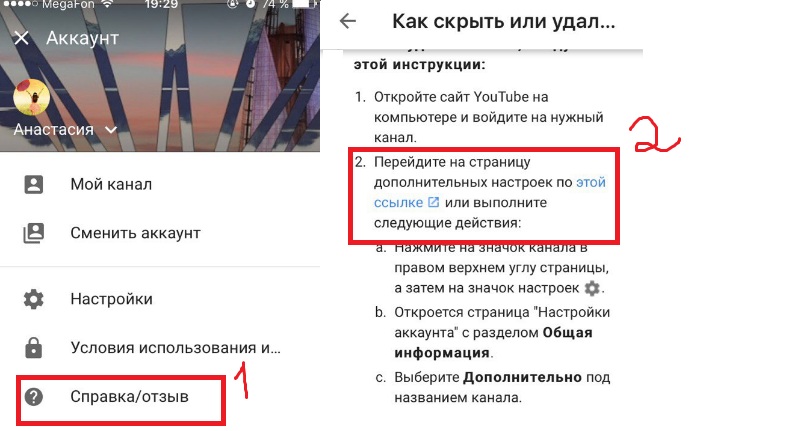
Там вам нужно нажать на кнопку дополнительно и выбрать действие для удаления.
Тогда вы сможете навсегда избавиться от своего канала. Обратите внимание, что у вас не будет права восстановления. Поэтому, если вы не приняли твердого решения и сомневаетесь, лучше на время скрыть контент. При этом ваш канал и видео на нем не будут видны никому из пользователей. В любое время вы сможете снова включить настройки и заняться продвижением: заняться продвижением. А мы вам можем помочь в этом. Чтобы видео были в трендах, пишите нам по этой ссылке этой ссылке . Для увеличения числа комментариев, обращайтесь сюда .
Как удалить канал на Ютубе с компьютера
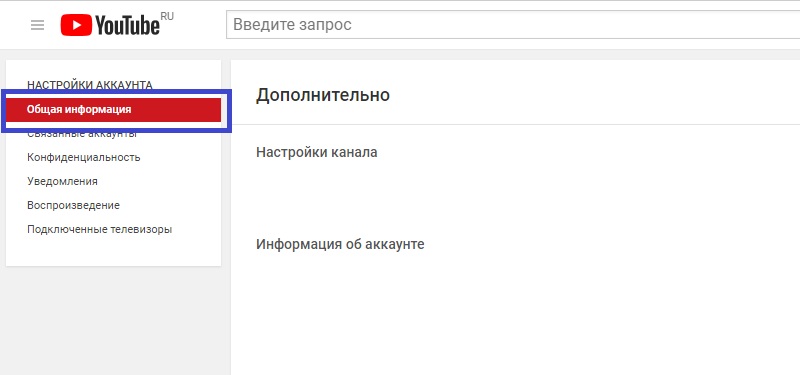
Расскажем, как провести процедуру удаления с ПК. Как только вы перешли на свой канал, тапните на свою аву справа и выберите пункт «настройки» в меню. Далее:
- Вы попадете на страницу с настройками вашего аккаунта
- Во вкладке с общей информацией выберите кнопку «Дополнительно»
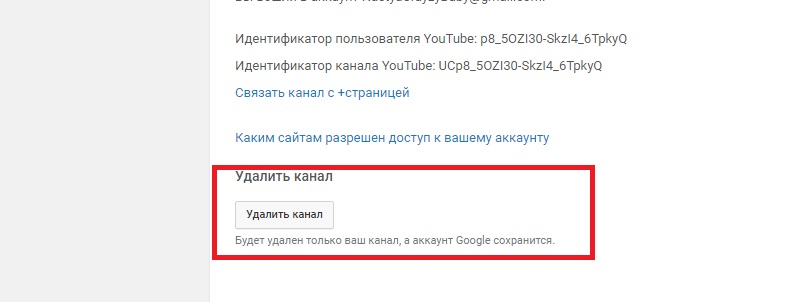
- Обратите внимание на низ страницы. Там вы увидите соответствующую надпись для удаления
- При клике на нее хостинг переадресует вас к Гугл почте. Нужно будет ввести пароль и выбрать удалить
Канал будет стерт и все видео тоже. Некоторое время их еще можно будет найти на просторе Ютуба. Но уже через 2-3 недели вся информация о вас будет стерта.
Почему Ютуб удаляет детские каналы
В прошлой статье мы писали, что Ютуб ужесточил требования ко всем каналам, включая детские. Подробнее о них вы можете узнать в этой статье: https://soclike.ru/news/novye_pravila_yutuba.
А здесь мы расскажем, почему Ютуб так ополчился на детские каналы и как не попасть под репрессии хостинга и обезопасить себя. Хостинг заявил, что все большее количество владельцев каналов выкладывает в сеть ролики, которые не подходят для просмотра вместе с детьми. В них можно отыскать опасные предметы, слишком много вредной еды или детей в купальниках. Это не только плохо влияет на детскую психику, но и привлекает педофилов.
Чтобы обезопасить детей Ютуб принимает решение удалить каналы с запрещенными, по его мнению, видео. Если у вас детский канал, откажитесь от снятия роликов, в которых присутствуют опасные предметы, сладости и фаст-фуд. Не снимайте детей в купальниках и в открытой одежде. Если хоть один из пунктов новых правил будет не выполнен, Ютуб закроет ваш канал, невзирая на то, сколько подписчиков вы собрали. Так он уже поступил с известным каналом Vlad Crazy Show, на котором было более 9 миллионов подписчиков.
2 простых способа как удалить свой Ютуб канал полностью и навсегда
Деактивация канала целесообразна, когда автору необходим творческий перерыв или существуют причины, которые временно не позволяют показывать зрителям новые ролики. На время скрыть контент рекомендуется при наложении ограничений со стороны Ютуб за нарушения правил видеохостинга.
Деактивация профиля доступна только на компьютере. На устройствах Android и iOS, умных телевизорах и других гаджетах, работающих с платформой, сделать это нельзя.
Последовательность действий:
- Авторизоваться на Ютуб.
- Войти в «Творческую студию» через меню аккаунта.

- В левом меню открывшейся страницы внизу войти в «Настройки».

- В открывшемся окне перейти во вкладку «Канал», затем в «Расширенные настройки». Колесиком мыши перемотать вниз и кликнуть на «Удалить контент с YouTube».

- Далее следует подтвердить права на изменения в аккаунте. Для этого необходимо ввести пароль от профиля Google и нажать «Далее».

- Система предложит выбрать продолжительность деактивации. Чтобы временно скрыть контент следует выбрать «Я хочу скрыть свой канал». При этом необходимо ознакомиться с последствиями и установить флажки напротив данных пунктов. Нажать «Скрыть мой канал».

ВАЖНО! После деактивации будут удалены безвозвратно все комментарии автора к видео на видеохостинге и ответы на обсуждения. До включения канала зрители YouTube не смогут посмотреть его название, подписки, подписчиков и оценки автора.
Как очистить канал YouTube
Удаление отдельных видео или полная очистка канала положительно сказывается на продвижении контента — свежие видео могут быть более интересны и актуальны для зрителей. Иногда в выдачу попадает недоработанный контент, по ошибке загруженный на канал, поэтому регулярно проверять наличие ненужных роликов целесообразно.
На компьютере
После удаления видеороликов восстановить их будет нельзя, поэтому рекомендуется сохранять их резервные копии.
Для очистки контента с YouTube на компьютере необходимо:
- Авторизоваться на Ютуб.
- Войти в «Творческую студию» и кликнуть на вкладку «Контент». Выбрать необходимые видео путем проставления галочек в окошках нужных роликов. Нажать на выпадающее меню «Другие действия».

- Выбрать «Удалить навсегда».
- Система запросит подтверждение удаления — поставить галочку в окошке и нажать «Удалить навсегда».

На Android/iOS
На мобильном телефоне, по сравнению с компьютерной версией, функционал ограничен — очистить видео можно только по одному. Удаление выполняется на Android и iOS одинаково:

- Авторизоваться в приложении.
- В меню иконки аккаунта нажать на «Мой канал».
- Кликнуть на «Управление видео».
- Справа от ролика нажать на «Три точки», затем на «Удалить».
- Система запросит подтверждение действия — кликнуть «Удалить». Повторить со всеми ненужными видеороликами.
ВНИМАНИЕ! После удаления видео ссылки на них и статистика, за исключением времени просмотров и некоторых других параметров, будут не доступны. Через поиск Ютуб найти такой контент будет нельзя.
Удаление возможно только с компьютера и мобильных гаджетов. Другие устройства пока не поддерживают данную функцию.
Как полностью удалить профиль ютуб
Решение полного удаления профиля на видеохостинге со всем его содержимым может прийти в результате следующих причин:
- работы над более интересными проектами;
- продвижения контента на других сервисах;
- полной блокировки канала и его содержимого после трех страйков (предупреждений от Ютуб);
- потери интереса к тематике канала;
- отсутствия популярности публикуемого контента.
Через YouTube
Удаление возможно только с аккаунта на компьютере. На других устройствах данная функция находится в разработке и не доступна.
Чтобы полностью убрать учетную запись на видеохостинге, информацию об активности с данного профиля и опубликованный контент, необходимо:

- Авторизоваться на Ютуб.
- Зайти в «Творческую студию» и нажать на вкладку «Настройки», затем на «Канал».
- Зайти в «Расширенные настройки», прокрутить содержимое страницы колесиком мыши до конца, затем кликнуть «Удалить контент с YouTube».
- На открывшейся странице выбрать «Я хочу навсегда удалить свой контент». Система выдаст предупреждение о последствиях удаления — необходимо проставить галочки в соответствующих окошках, после этого щелкнуть «Удалить мой контент».
ВАЖНО! После удаления канала восстановить его можно только через обращение в техническую поддержку. Это не дает 100%-ой гарантии, что доступ будет возобновлен, и остается на усмотрение специалистов видеохостинга.
Через Google аккаунт
Так как аккаунт YouTube привязан к профилю автора в Google, то после удаления последнего будет отключен навсегда и сам канал.
ВНИМАНИЕ! После удаления гугл-аккаунта будет потеряна вся почта, а также безвозвратно пропадет возможность пользоваться и обновлять приложения и игры из Google Play. Нельзя будет восстановить пароли к приложениям, зарегистрированным с помощью гугл-аккаунта. Сервисы, например, GoogleДиск или календарь, также работать не будут. Для восстановления работоспособности вышеуказанных платформ и функций потребуется создание нового профиля.
Удаление аккаунта YouTube через Google выполняется так:
- Авторизоваться в Гугл и войти в аккаунт.
- В левом меню страницы нажать на вкладку «Данные и конфиденциальность».
- Прокрутить колесиком мышки вниз до раздела «Что еще можно сделать». Нажать «Удаление аккаунта Google — Полностью удалить аккаунт и все данные».

- Далее система попросит подтвердить действие вводом пароля от аккаунта. Ввести и кликнуть «Далее».
- Сервис выведет на экран информацию о последствиях удаления профиля. Необходимо ознакомиться, внизу поставить галочки в соответствующих окошках и нажать «Удалить аккаунт».

ВНИМАНИЕ! Восстановление гугл-аккаунта возможно, если с момента удаления прошло не более 30 календарных дней. Для этого потребуются данные, которые были использованы при регистрации.
Создатель и автор сайта gruzdevv.ru. Практикующий маркетолог (PPC, SEO, SMM). Более 150 реализованных контентных сайтов. Онлайн-консультации и аудит проектов. Ссылка на приватный Телеграм-канал:
Как скрыть Shorts в Ютубе на Айфоне или компьютере
Несмотря на то, что Гугл всяческим образом вставляет палки в колеса российским пользователям, YouTube по-прежнему остается одним из главных стриминговых сервисов. Не так давно разработчики решили внедрить туда этакий аналог Тик Тока — короткие видео Shorts, которые должны привлечь еще больше пользователей, а заодно помочь авторам разнообразить свой контент. Тем не менее, не все пользователи оценили нововведение, а YouTube и вовсе добавил короткие видео в общую ленту. Рассказываем, как убрать Shorts с Ютуба на разных устройствах.

Разбираемся, как избавиться от Shorts на Ютубе на разных устройствах
Возможно, кому-то пришлись короткие ролики на Ютубе в духе Тик Тока. Но сейчас они попадаются все чаще в ленте, а в десктопной версии и вовсе смешиваются с обычными видео из подписок. Вот как их убрать.
Как отключить Shorts в YouTube
Мало того, что без включенного VPN на Айфоне у некоторых пользователей не отображаются превью того или иного видео, так на главной странице и во вкладке «Подписки» еще и мешается отдельная строка с короткими видео Shorts. Скажу сразу, что больше всего повезло владельцам Android-смартфонов: они просто могут удалить текущую версию приложения, заменив ее на старую сборку, где нет Shorts. А вот обладателям iPhone и iPad не позавидуешь. Впрочем, есть очень простой способ.
-
Найдите на вкладке «Главная» раздел с Shorts.
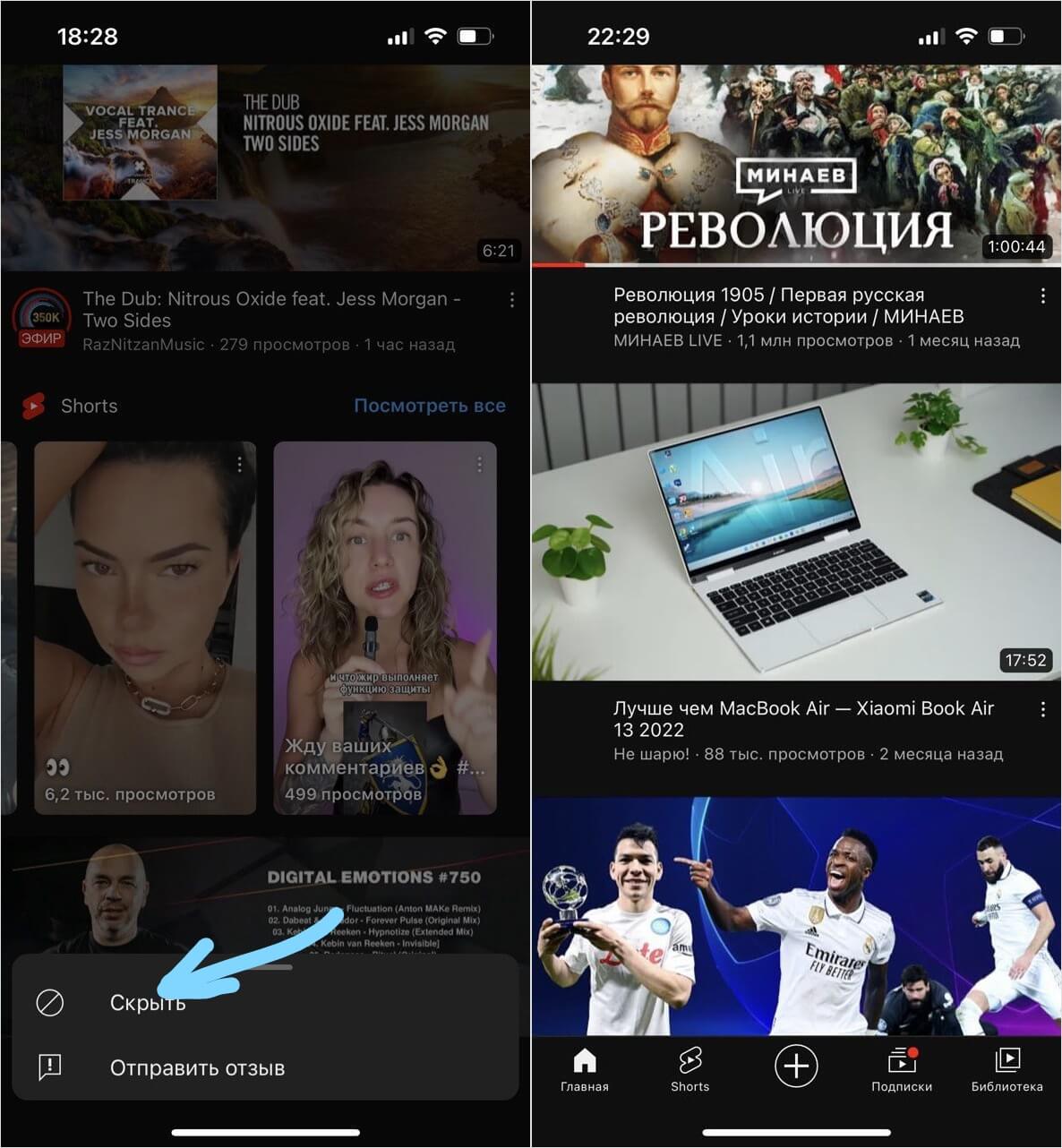
Скрыть Shorts временно можно даже в приложении Ютуба
Теперь обновите страницу или зайдите в приложение YouTube заново — вы увидите, что на главной странице Shorts больше отображаться не будут. Но имейте в виду, что это временное решение. Ниже есть способы получше.
Можно ли убрать Shorts на Айфоне
Лично я убрал Shorts с главной страницы приложения Ютуба уже несколько дней назад, но вкладка с роликами так и не вернулась. Подобное можно проделать и с Shorts в подписках, но после обновления страницы они вновь появляются. Кроме того, можете использовать веб-версию Ютуба на Айпаде — мы уже рассказывали в нашем материале, насколько это удобно.
- Зайдите на youtube.com.
- Авторизуйтесь в аккаунте Гугл. После этого вас перекинет в приложение, поэтому зайдите по ссылке снова.
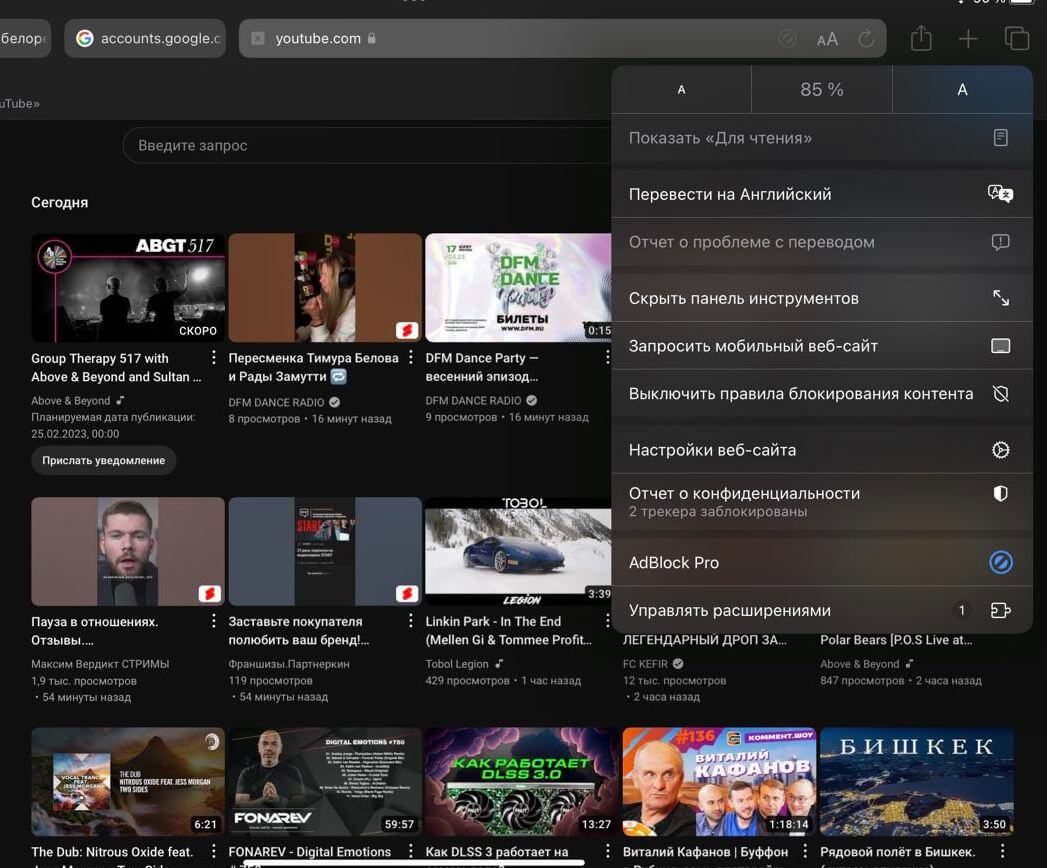
В мобильной версии Ютуба вкладка с Шортс пропадет
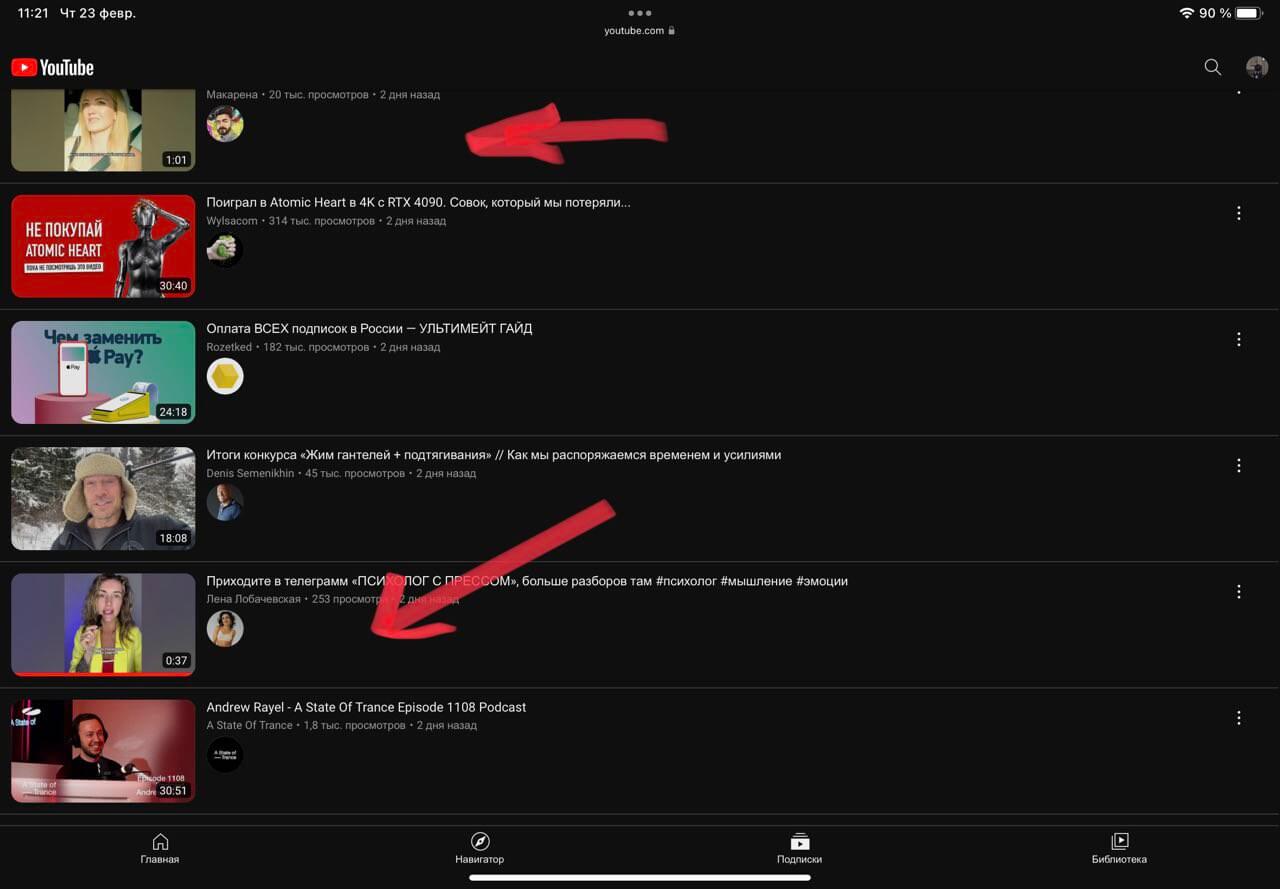
В мобильной версии YouTube на iPad Shorts открываются как обычные видео и не помечаются логотипом
В облегченной версии сайта короткие ролики перемешаются вместе с вашими видео на главной странице, но зато не будет врезок с короткими видео как в приложении YouTube. Если нажать «Скрыть панель инструментов», сайт и вовсе превратится в удобную веб-версию, которая быстро грузится. К сожалению, других рабочих методов отключить Shorts в YouTube на Айфоне нет: в App Store, вероятно, не скоро появятся такие расширения.
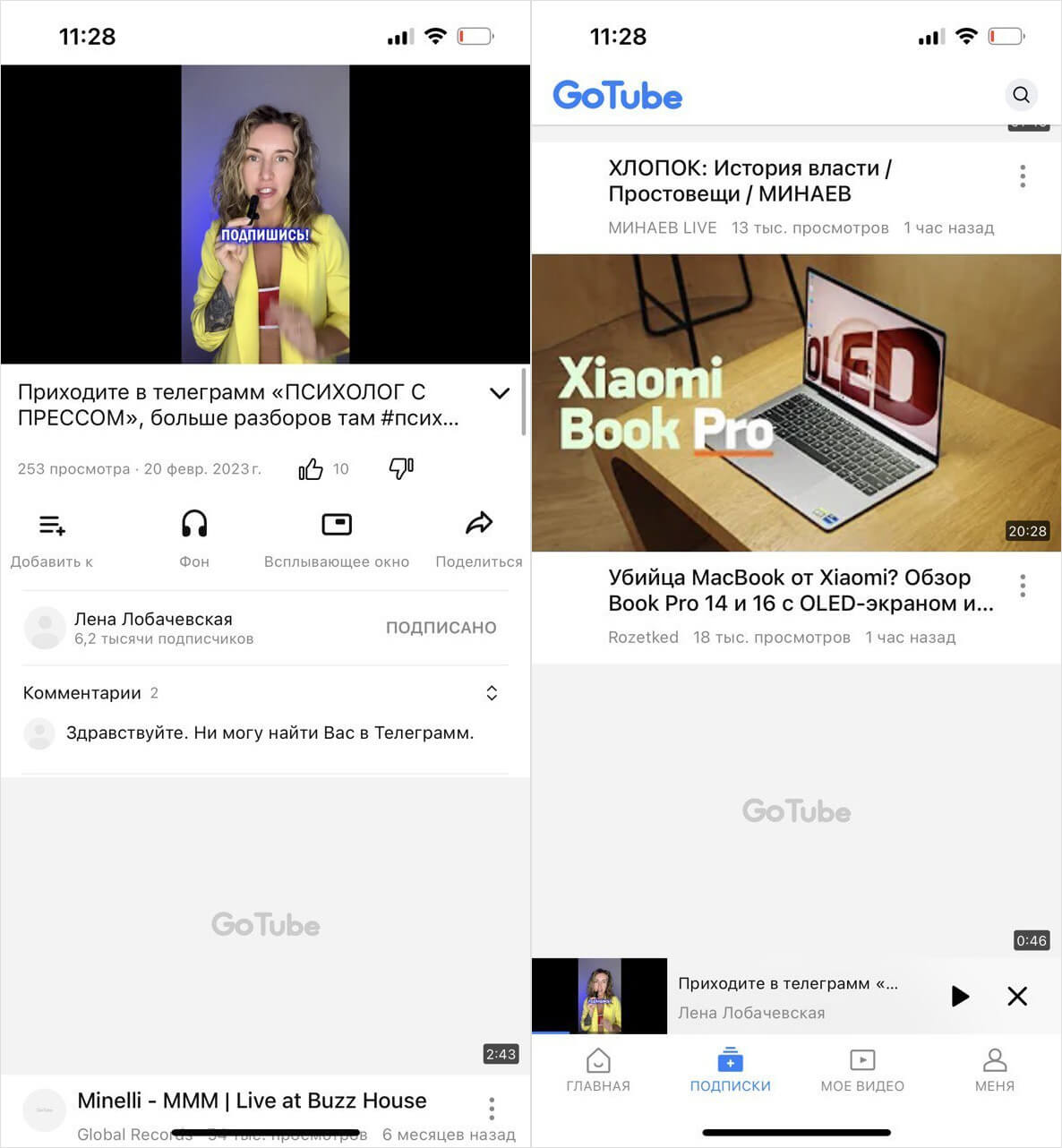
GoTube работает как обычное приложение Ютуб, но Shorts в нем не мешают смотреть ленту
В качестве альтернативы можно попробовать сторонний клиент GoTube: это упрощенный Ютуб без Shorts и с простым интерфейсом. Приложение поддерживает режим «картинка-в-картинке», рекламы в нем нет, а отличия от обычного Ютуба вы едва ли заметите. Единственный нюанс — короткие видео все же появляются в ленте подписок, а отключить Shorts на Ютубе нельзя. Единственное, что может сделать приложение — убрать подборку Шортс с главной страницы. Кроме того, короткие видео будут воспроизводиться в таком же плеере как и остальные ролики, что очень удобно и не мозолит глаза.
Как убрать Shorts из YouTube на компьютере
Но проще всего убрать Shorts из YouTube на компьютере: разработчики недавно создали расширения для браузеров, которые напрочь убирают короткие видео и сам раздел со страницы. Если пользуетесь Google Chrome, попробуйте No YouTube Shorts.
- Проходим по ссылке и нажимаем «Установить».
- Затем заходим на YouTube и авторизуемся в личном кабинете.
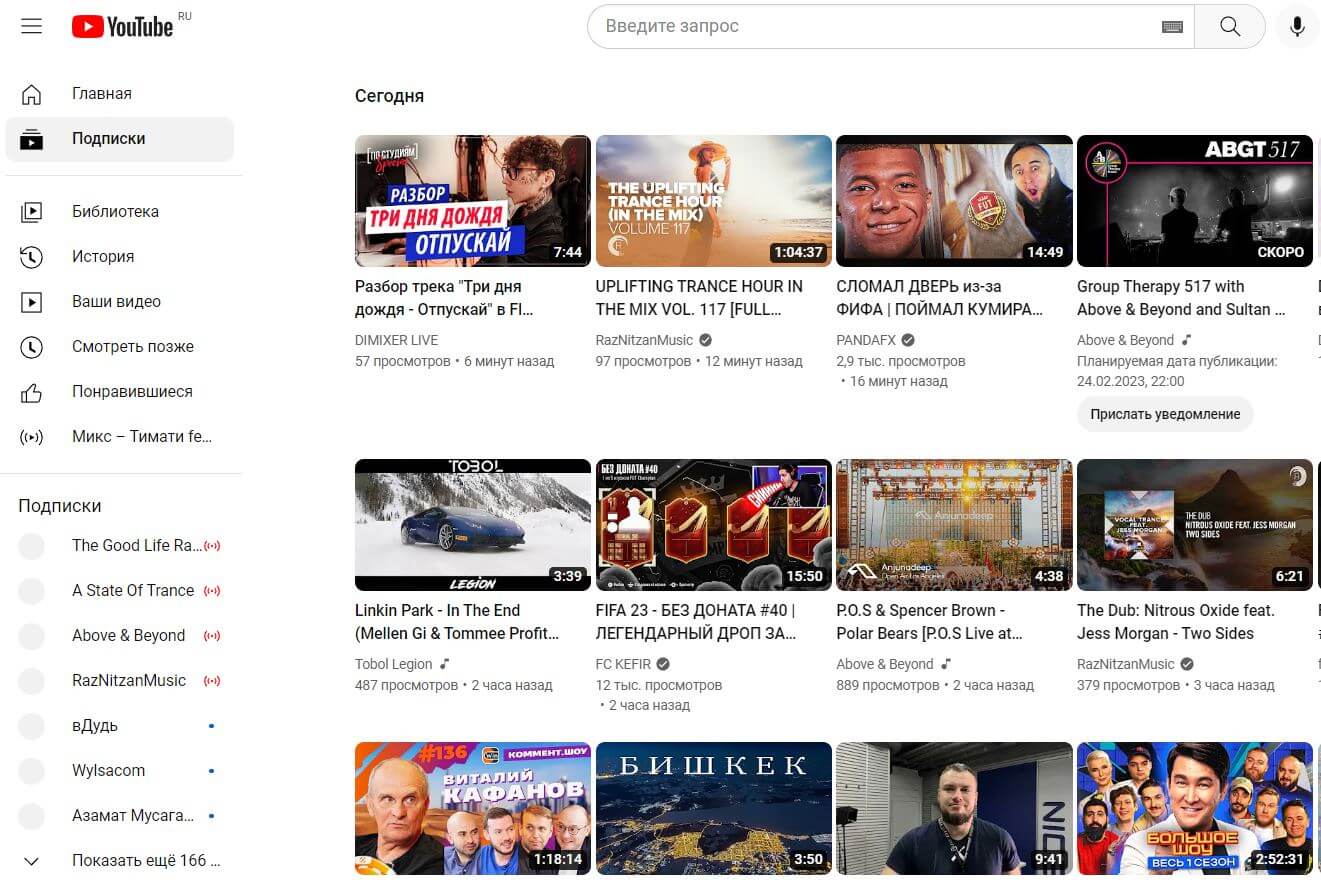
Вкладка Shorts и видео в подписках пропали после включения расширения
Но если вы пользуетесь браузером, работающим не на движке Chromium, например, Firefox, то для вас тоже есть решение. И даже не одно! Я попробовал несколько расширений, но больше всего мне понравился Hide Youtube-Shorts. Дело в том, что это единственный аддон, который может убрать Shorts из подписок, с главной страницы и результатов поиска. При этом он не убирает саму вкладку слева. А вот другие аналоги работают наоборот.
- Зайдите по ссылке.
- Нажмите «Установить».
- Дайте разрешение во всплывающем окне, чтобы расширение работало в режиме Инкогнито.
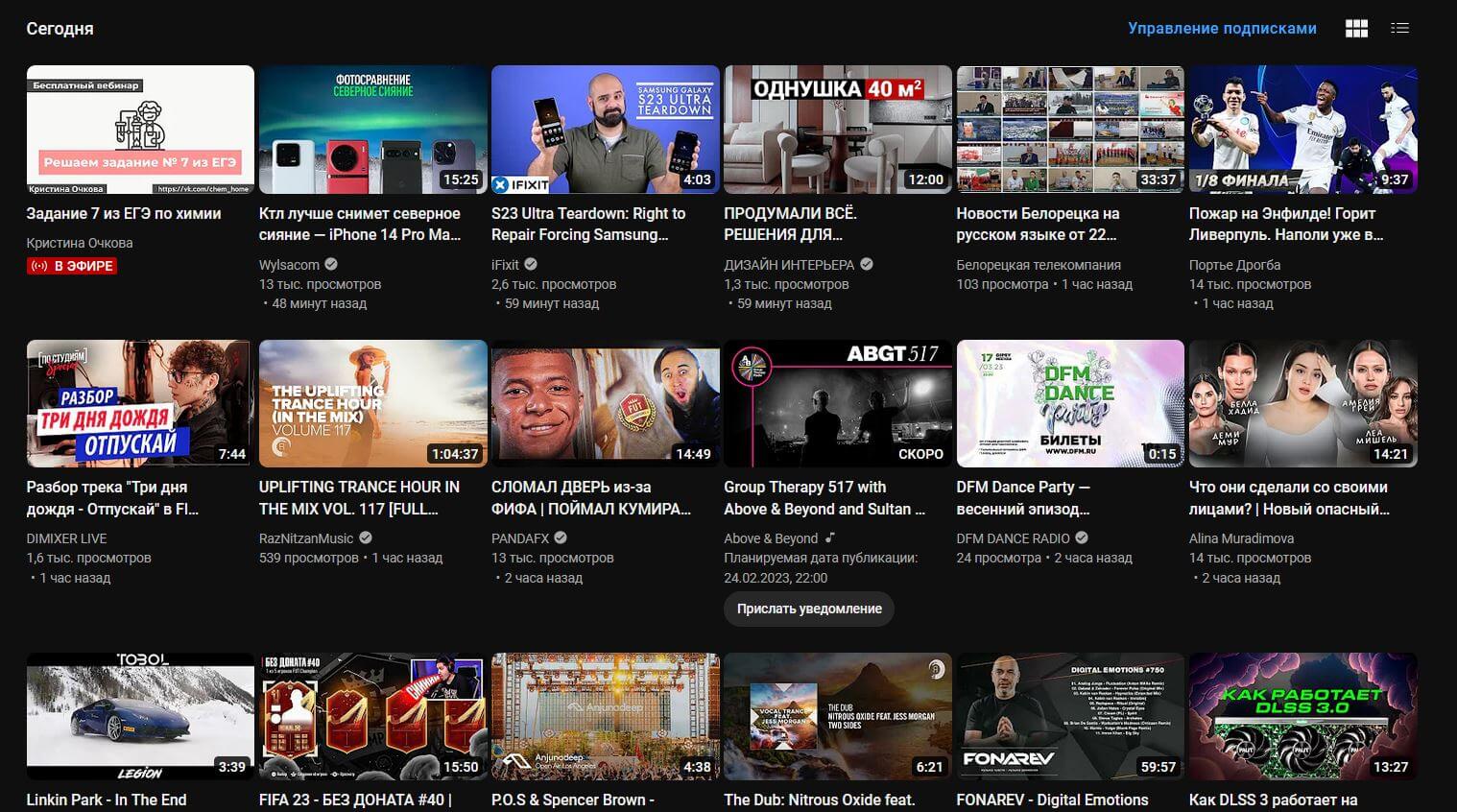
Расширение убирает Шортс из подписок
Как видите, лучший способ скрыть Shorts из подписок — пользоваться мобильной версией сайта, а не приложением. Совсем скоро вы точно будете делать это чаще, ведь в iOS 16.4 появятся пуш-уведомления от сайтов в Safari. Обязательно прочтите наш материал о том, как это работает.
Как скрыть видео на Ютубе
На Ютубе можно скрыть видео, чтобы оно исчезло из поисковой выдачи и не отображалось при входи на канал. Всего существует 2 способа реализации этого, первый — сразу все видеозаписи, а второй — выборочное. Притом скрывать определенные ролики можно как на компьютере, так и на телефоне.
Как скрыть весь канал
Чтобы закрыть сразу весь канал на Ютубе, необходимо воспользоваться компьютером, на котором в браузере открыть веб версию сайта. Для успешного выполнения всех действий обязательно нужно быть авторизованным в аккаунте, видео на котором нужно убрать.
- Раскройте меню профиля, кликнув по иконке учетной записи в верхнем правом углу. Перейдите в «Настройки».

- Откройте на боковой панели раздел «Расширенные настройки» и перейдите по ссылке «Удалить канал».

- Пройдите повторную авторизацию, вписав регистрационные данные в соответствующие поля и нажав по кнопке «Далее».

- Разверните выпадающий список «Я хочу скрыть свой канал», поставьте отметки напротив всех трех пунктов и нажмите по кнопке «Скрыть мой канал».

- Подтвердите выполнение действия, нажав «Скрыть мой контент» в появившемся диалоговом окне.

После выполнения всех действий видеоролики будут скрыты не сразу, на это понадобится некоторое время — все зависит от количества контента.
Как ограничить доступ на отдельное видео
Можно не скрывать весь канал на Ютубе полностью, а избавиться лишь от нескольких видеозаписей путем изменения параметров доступа. Для этих целей можно воспользоваться как веб-версией сайта на компьютере, так и мобильным приложением на смартфоне.
Через компьютер
Скрыть видео на Ютубе можно через творческую студию, которая запускается с главной страницы сайта.
Для выполнения поставленной задачи сделайте следующее:
- Раскройте меню учетной записи, щелкнув по иконке профиля, выберите пункт «Творческая студия YouTube».

- Воспользовавшись навигацией на боковой панели слева, перейдите во вкладку «Контент», после чего наведите курсор на запись, которую нужно убрать, и щелкните по кнопке в виде карандаша.

- В правой части интерфейса раскройте список «Параметры доступа» и выберите значение «Ограниченный доступ». После этого кликните по кнопке «ОК».

- Подтвердите все внесенные правки, нажав по кнопке «Сохранить» в верхней части окна.

При необходимости внесенные изменения можно в будущем отменить, повторно войдя в настройки видеозаписи и выбрав из выпадающего списка «Параметры доступа» значение «Открытый доступ».
С помощью мобильного приложения
Закрыть отдельный ролик на Ютубе можно через мобильное приложение. Действия аналогичны вышеописанным: необходимо перейти в настройки нужного ролика и изменить соответствующие параметр.
Инструкция для пользователя:
- Находясь на главной странице, перейдите в «Библиотеку», которая располагается на нижней панели справа. Далее нажатием войдите в раздел «Ваши видео».

- Выберите запись, которую нужно убрать из показа. Раскройте контекстное меню, коснувшись функциональной кнопки в правой части от него, и выберите опцию «Изменить».

- Находясь на странице редактора параметров, раскройте раздел «Открытый доступ».

- В открывшемся меню измените нужный параметр, выбрав из списка пункт «Ограниченный доступ». Вернитесь обратно, коснувшись стрелки в верхнем левом углу.

- Примените внесенные изменения, нажав «Сохранить», которая расположена в верхнем правом углу экрана.

Применяя первый способ, описанный в статье, исчезнет весь контент сразу и доступа к нему не будет ни у кого. Второй же метод, подразумевающий скрытие отдельных видеороликов, сохраняет канал для поисковой выдачи, исчезают лишь определенные записи. Во всех случаях при необходимости пользователь может восстановить убранный контент.

Екатерина Панова
Давно занимаюсь социальными сетями и СММ, первой узнаю о новых фишках и обновлениях, которые всегда публикую на своем сайте.