Скрытие и отображение строк и столбцов
Скрывайте или отображайте столбцы в электронной таблице, чтобы в ней отображались только нужные данные для просмотра или печати.

Скрытие столбцов
- Выделите один или несколько столбцов и нажмите клавишу CTRL, чтобы выделить другие несмежные столбцы.
- Щелкните выделенные столбцы правой кнопкой мыши и выберите команду Скрыть.
Примечание: Двойная линия между двумя столбцами свидетельствует о наличии скрытых столбцов.
Отображение скрытых столбцов
- Выделите столбцы, смежные со скрытыми.
- Щелкните выделенные столбцы правой кнопкой мыши и выберите команду Показать.
Можно также дважды щелкнуть двойную линию между двумя столбцами в том месте, где находятся скрытые столбцы.
Дополнительные сведения
Вы всегда можете задать вопрос эксперту в Excel Tech Community или получить поддержку в сообществах.
Как скрыть пустые строки или столбцы в Excel
Если в книге есть много строк, которые не содержат никаких данных (пустые строки), то их можно быстро скрыть с помощью надстройки. Далее описано как это сделать.
Описание работы
С помощью надстройки можно автоматически скрыть пустые строки или столбцы. Для этого необходимо:
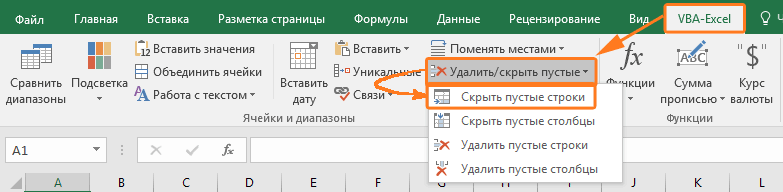
- Открыть вкладку меню VBA-Excel, которая будет доступна после установки программы.
- В выпадающем меню Удалить/скрыть пустые выбрать команду Скрыть пустые строки (столбцы при необходимости).
Код на VBA
Вы можете установить надстройку или самостоятельно использовать макрос ниже в своих файлах.
Sub HideRow() '************************************************************** ' Метод : HideRow ' Разработчик : Желтов Алексей ' Дата создания : 15.05.2016 ' Описание : Скрыть пустые строки '************************************************************** Dim LastRow As Long, nRow As Long LastRow = ActiveSheet.UsedRange.row - 1 + ActiveSheet.UsedRange.Rows.Count If LastRow = 1 Then Exit Sub For nRow = LastRow To 1 Step -1 If ActiveSheet.Rows(nRow).Text = "" Then Rows(nRow).EntireRow.Hidden = True Next End Sub Sub HideColumn() '************************************************************** ' Метод : HideColumn ' Разработчик : Желтов Алексей ' Дата создания : 15.05.2016 ' Описание : Скрыть пустые столбцы '************************************************************** Dim LastColumn As Long, nColumn As Long LastColumn = ActiveSheet.UsedRange.Column - 1 + ActiveSheet.UsedRange.Columns.Count If LastColumn = 1 Then Exit Sub For nColumn = LastColumn To 1 Step -1 If Columns(nColumn).Text = "" Then Columns(nColumn).EntireColumn.Hidden = True Next End Sub

Надстройка
VBA-Excel
Надстройка для Excel содержит большой набор полезных функций, с помощью которых вы значительно сократите время и увеличите скорость работы с программой.
покупка
Предположим, у вас есть большой рабочий лист, который заполнен как значениями, так и пустыми ячейками, и теперь вы хотите скрыть строки, если в строке есть пустые ячейки. Как бы вы могли решить эту проблему в Excel?
Скрыть строки, если ячейка пуста, с помощью специальной функции Перейти
Для Перейти к специальному вы можете сначала выбрать пустые ячейки, а затем применить сочетания клавиш, чтобы скрыть строки, содержащие пустые ячейки. Пожалуйста, сделайте следующие шаги:
1. Выберите диапазон данных, содержащий пустые ячейки, которые вы хотите скрыть.
2. Затем нажмите Главная > Найти и выбрать > Перейти к специальному, см. снимок экрана:
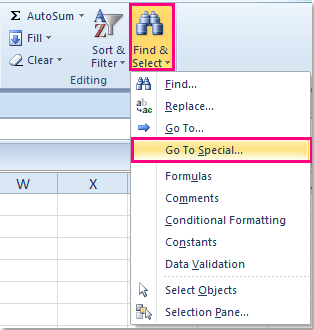
Функции: Вы также можете нажать Ctrl + G , чтобы открыть Перейти к диалоговое окно и щелкните Особый , чтобы получить Перейти к специальному Диалог.
3. И в Перейти к специальному диалоговое окно, выберите Пробелы , а затем нажмите OK кнопку.

4. Все пустые ячейки в выделении были выбраны, см. Снимок экрана:
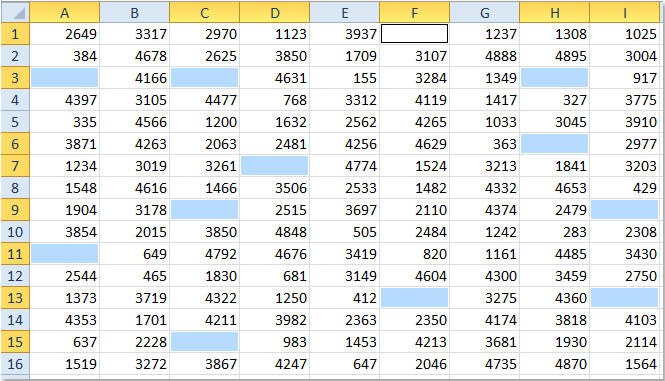
5. Затем вы можете нажать Ctrl + 9 вместе, чтобы скрыть строки с пустыми ячейками.

Статьи по теме:
Как удалить пустые строки в Excel быстрыми способами
При импорте и копировании таблиц в Excel могут формироваться пустые строки и ячейки. Они мешают работе, отвлекают.
Некоторые формулы могут работать некорректно. Использовать ряд инструментов в отношении не полностью заполненного диапазона невозможно. Научимся быстро удалять пустые ячейки в конце или середине таблицы. Будем использовать простые средства, доступные пользователю любого уровня.
Как в таблице Excel удалить пустые строки?
Чтобы показать на примере, как удалить лишние строки, для демонстрации порядка действий возьмем таблицу с условными данными:
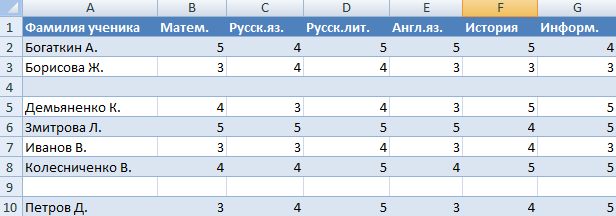
Пример 1 . Сортировка данных в таблице. Выделяем всю таблицу. Открываем вкладку «Данные» — инструмент «Сортировка и фильтр» — нажимаем кнопку «Сортировка». Или щелкаем правой кнопкой мыши по выделенному диапазону и делаем сортировку «от минимального к максимальному».
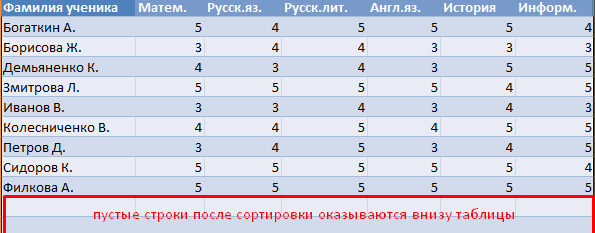
Пустые строки после сортировки по возрастанию оказываются внизу диапазона.
Если порядок значений важен, то до сортировки необходимо вставить пустой столбец, сделать сквозную нумерацию. После сортировки и удаления пустых строк вновь отсортировать данные по вставленному столбцу с нумерацией.
Пример 2 . Фильтр. Диапазон должен быть отформатирован как таблица с заголовками. Выделяем «шапку». На вкладке «Данные» нажимаем кнопку «Фильтр» («Сортировка и фильтр»). Справа от названия каждого столбца появится стрелочка вниз. Нажимаем – открывается окно фильтрации. Снимаем выделение напротив имени «Пустые».
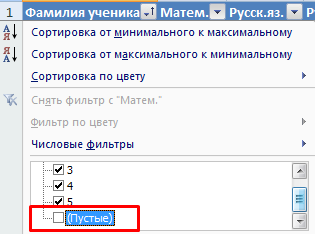
Таким же способом можно удалить пустые ячейки в строке Excel. Выбираем нужный столбец и фильтруем его данные.
Пример 3 . Выделение группы ячеек. Выделяем всю таблицу. В главном меню на вкладке «Редактирование» нажимаем кнопку «Найти и выделить». Выбираем инструмент «Выделение группы ячеек».
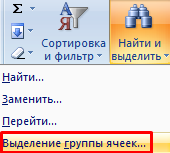
В открывшемся окне выбираем пункт «Пустые ячейки».
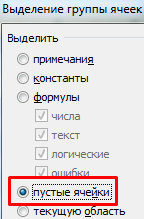
Программа отмечает пустые ячейки. На главной странице находим вкладку «Ячейки», нажимаем «Удалить».

Результат – заполненный диапазон «без пустот».
Внимание! После удаления часть ячеек перескакивает вверх – данные могут перепутаться. Поэтому для перекрывающихся диапазонов инструмент не подходит.
Полезный совет! Сочетание клавиш для удаления выделенной строки в Excel CTRL+«-». А для ее выделения можно нажать комбинацию горячих клавиш SHIFT+ПРОБЕЛ.
Как удалить повторяющиеся строки в Excel?
Чтобы удалить одинаковые строки в Excel, выделяем всю таблицу. Переходим на вкладку «Данные» — «Работа с данными» — «Удалить дубликаты».
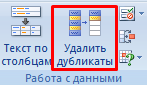
В открывшемся окне выделяем те столбцы, в которых находятся повторяющиеся значения. Так как нужно удалять повторяющиеся строки, то должны быть выделены все столбцы.
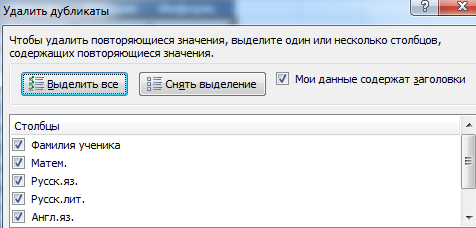
После нажатия ОК Excel формирует мини-отчет вида:

Как удалить каждую вторую строку в Excel?
Проредить таблицу можно с помощью макроса. Например, такого:
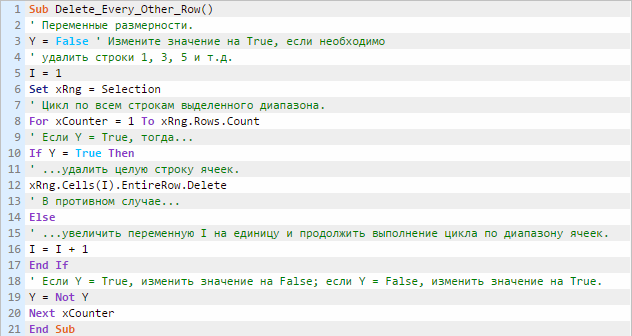
А можно ручками. Предлагаем простенький способ, доступный каждому пользователю.
- В конце таблицы делаем вспомогательный столбец. Заполняем чередующимися данными. Например, «о у о у о у» и т.д. Вносим значения в первые четыре ячейки. Потом выделяем их. «Цепляем» за черный крестик в правом нижнем углу и копируем буквы до конца диапазона.
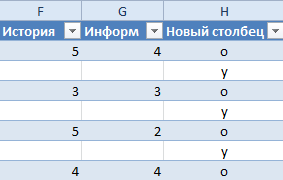
- Устанавливаем «Фильтр». Отфильтровываем последний столбец по значению «у».
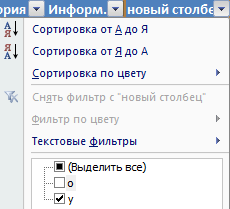
- Выделяем все что осталось после фильтрации и удаляем.
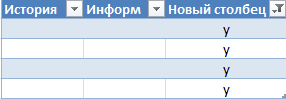
- Убираем фильтр – останутся только ячейки с «о».
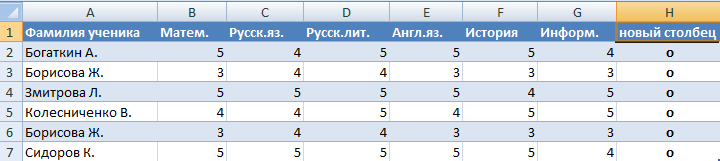
Вспомогательный столбец можно устранить и работать с «прореженной таблицей».
Как удалить скрытые строки в Excel?
Однажды пользователь скрыл некую информацию в строках, чтобы она не отвлекала от работы. Думал, что впоследствии данные еще понадобятся. Не понадобились – скрытые строки можно удалить: они влияют на формулы, мешают.
В тренировочной таблице скрыты ряды 5, 6, 7:
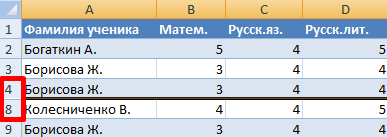
Будем их удалять.
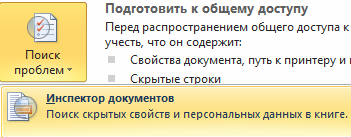
- Переходим на «Файл»-«Сведения»-«Поиск проблем» — инструмент «Инспектор документов».
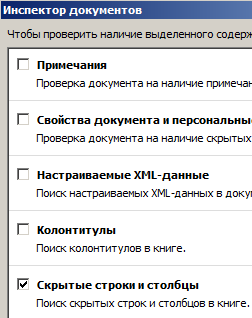
- В отрывшемся окне ставим галочку напротив «Скрытые строки и столбцы». Нажимаем «Проверить».
- Через несколько секунд программа отображает результат проверки.

- Нажимаем «Удалить все». На экране появится соответствующее уведомление.
В результате проделанной работы скрытые ячейки удалены, нумерация восстановлена.
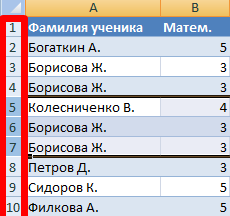
Таким образом, убрать пустые, повторяющиеся или скрытые ячейки таблицы можно с помощью встроенного функционала программы Excel.
- Excel Formula Examples
- Создать таблицу
- Форматирование
- Функции Excel
- Формулы и диапазоны
- Фильтр и сортировка
- Диаграммы и графики
- Сводные таблицы
- Печать документов
- Базы данных и XML
- Возможности Excel
- Настройки параметры
- Уроки Excel
- Макросы VBA
- Скачать примеры