Если не удается выбрать или скопировать текст в файле PDF, используя приложение «Просмотр» на Mac

Если Вы открыли файл PDF в приложении «Просмотр» и обнаружили, что не можете выбрать или скопировать текст, попробуйте выполнить указанные действия.
- В приложении «Просмотр» на Mac перейдите к файлу PDF, который Вы хотите изменить.
- Проверьте, что выполнены указанные ниже условия.
- Инструмент «Выбор текста» может быть неактивным. Выберите «Инструменты» > «Выбор текста» или нажмите кнопку «Показать панель инструментов разметки»
 , затем нажмите кнопку «Выбор текста»
  .
. - Для выделения или копирования текста в некоторых файлах PDF требуется ввести пароль. Выберите «Инструменты» > «Показать Инспектор», нажмите кнопку «Инспектор шифрования»
 , затем введите пароль.
- Инструмент «Выбор текста» может быть неактивным. Выберите «Инструменты» > «Выбор текста» или нажмите кнопку «Показать панель инструментов разметки»
См. такжеВыбор и копирование текста в файле PDF в приложении «Просмотр» на Mac
Копирование текста из защищённого PDF файла в браузере
Пытаюсь скопировать текст из защищённого pdf файла в браузере Microsoft edge, других браузеров нет, как и интернета на пк. Просмотрел исходный код страницы, но ничего не нашёл. Как можно скопировать текст из файла?
Отслеживать
задан 19 сен в 11:19
Otets Valerian Otets Valerian
289 3 3 серебряных знака 9 9 бронзовых знаков
Принтскринь, потом вставь в программу по распознаванию текста. А вообще трудно советовать, не видя файла. Дайте ссылку, тогда нам будет проще помочь.
19 сен в 11:21
Я не могу дать ссылку или сам файл, тк нет интернета на пк. Если бы был бы хотя бы интернет, то смог бы через python или готовые программы все сделать
19 сен в 11:22
Ну тогда никак, переписывайте руками
19 сен в 11:33
0
Сортировка: Сброс на вариант по умолчанию
Знаете кого-то, кто может ответить? Поделитесь ссылкой на этот вопрос по почте, через Твиттер или Facebook.
-
Важное на Мете
Похожие
Подписаться на ленту
Лента вопроса
Для подписки на ленту скопируйте и вставьте эту ссылку в вашу программу для чтения RSS.
Дизайн сайта / логотип © 2023 Stack Exchange Inc; пользовательские материалы лицензированы в соответствии с CC BY-SA . rev 2023.12.8.2394
Нажимая «Принять все файлы cookie» вы соглашаетесь, что Stack Exchange может хранить файлы cookie на вашем устройстве и раскрывать информацию в соответствии с нашей Политикой в отношении файлов cookie.
Снимаем защиту с PDF документов
Тем, кому приходится иметь дело с защищёнными документами PDF, наши нехитрые приемы помогут работать с ними, как с обычными файлами.
Для защиты файлов PDF используется несколько способов: DRM (Digital Restrictions Management), пользовательский или авторский пароль. Нередко файл PDF содержит ряд изображений с сопроводительным текстом. Рассмотрим, как обеспечить доступ к работе с такими файлами.
Сбрасываем пользовательский пароль
Как правило, запрос пользовательского пароля появляется, когда пытаются открыть защищённый документ. Его сложно сбросить или обойти, но без него с файлом невозможно производить какие-либо действия.
Можно попытаться подобрать пароль, воспользовавшись словарем с предложенными утилитами, но нет никакой гарантии, что этот способ сработает, особенно если пароль сложный. К тому же это потребует очень больших затрат времени и производительного компьютера с Windows или macOS, а вот смартфонам с Android или iOS такая задача не под силу.
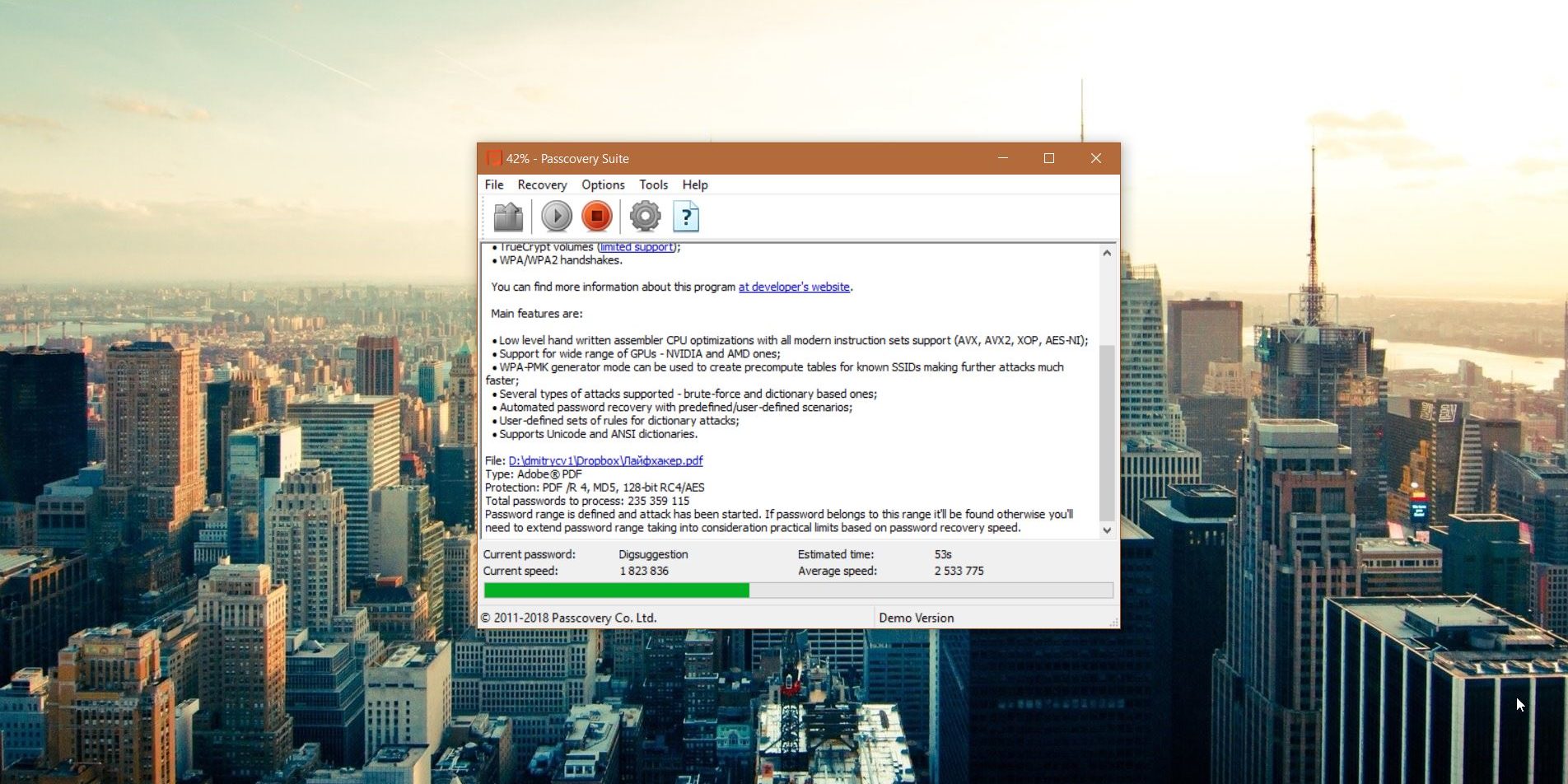
Passcovery Suite
С помощью этого приложения для Windows можно восстанавливать пароли для целого ряда форматов, включая PDF. Задействовав ресурсы вашей дискретной видеокарты, оно с очень приличной скоростью станет подбирать пароли. Учтите, что бесплатная демоверсия дает отображение только двух первых символов обнаруженного пароля, и подбор может производиться только в течение 30 минут.
Стоимость приложения $199. Перед его приобретением удостоверьтесь, что приложение в состоянии подобрать ваш пароль.
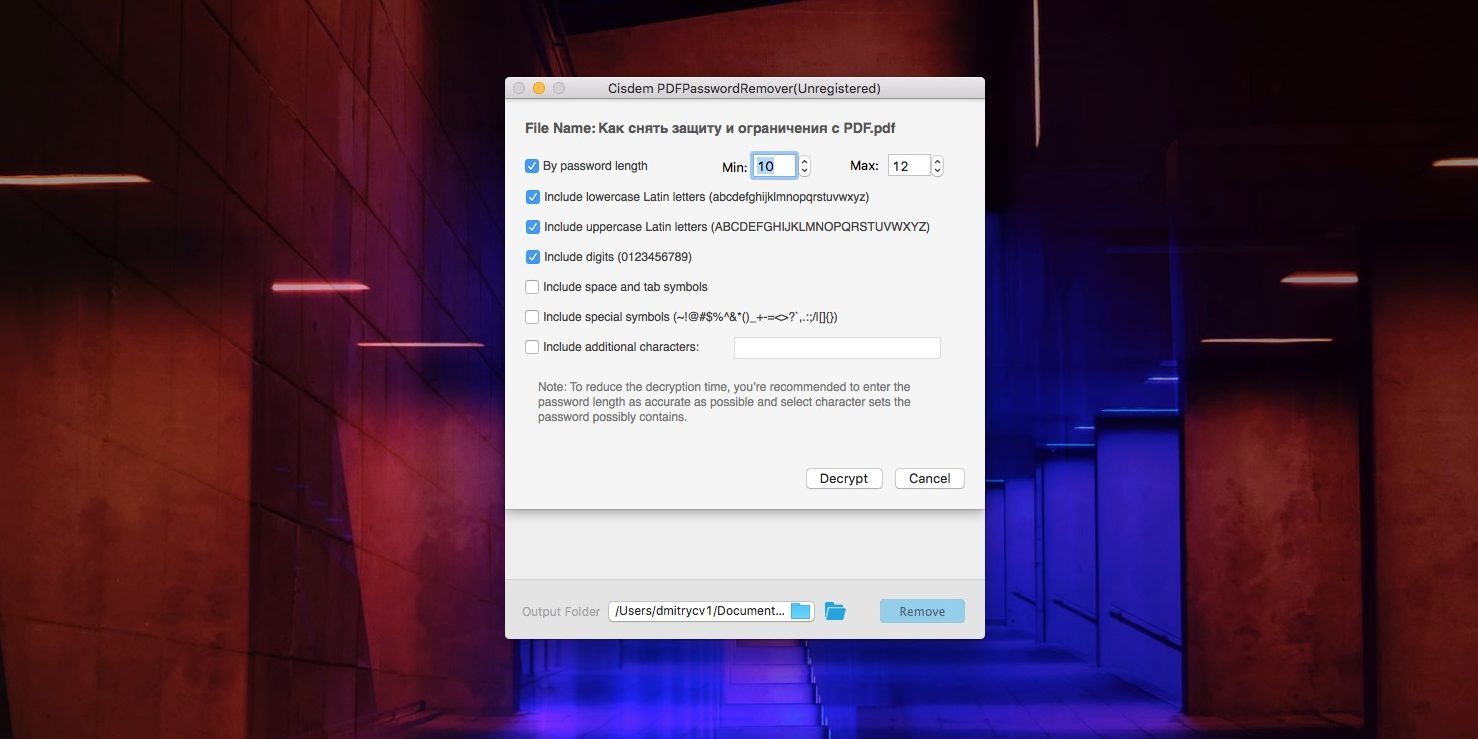
Cisdem PDF Password Remover 3
В целом аналогично предыдущему, так как взламывает пользовательский пароль PDF, просто перебирая варианты. Отличие заключается в том, что работает с macOS.
Как действовать: перетащить PDF в окно приложения, затем щёлкнуть на значок замка и выбрать вариант Forgot. Теперь следует указать количество символов и спецзнаки, которые могут быть в пароле (если вы их, конечно, знаете), и щёлкнуть Decrypt.
Cisdem хорошо справляется с цифровыми паролями типа 111 и 112121, но на взлом более сложных у приложения может уйти несколько дней, причем без гарантии результата. Вообще перебор паролей – очень затратный способ с точки зрения времени.
Бесплатная демоверсия разблокирует лишь первые 5 страниц PDF-файла.
Лицензия стоит $34,99.
Сбрасываем авторский пароль
Создатель документа использует этот пароль для защиты своих авторских прав, но сбросить его проще, чем пользовательский.
Google Chrome + «Google Документы»
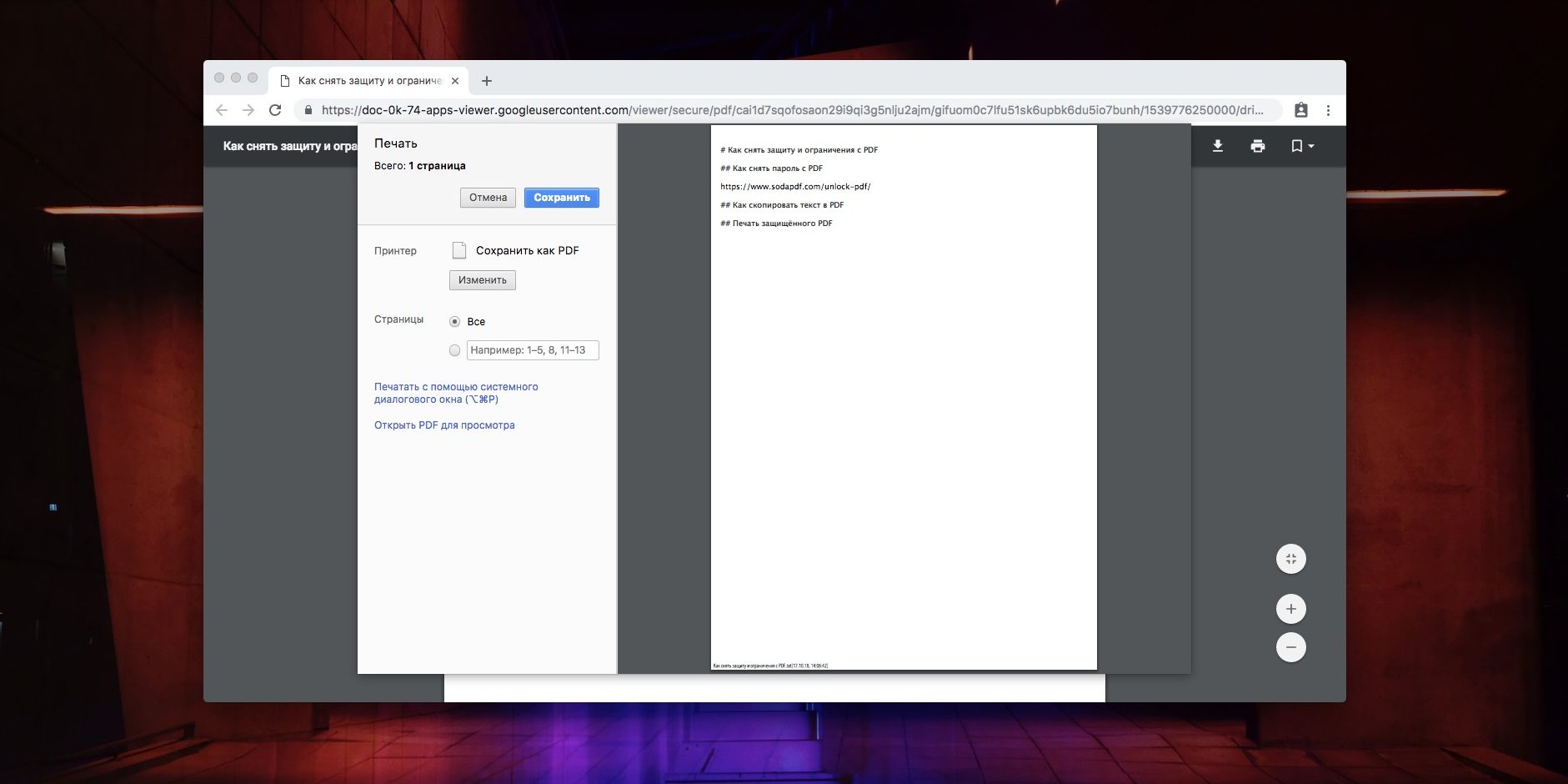
Проще всего скопировать текст из защищенного PDF файла и/или распечатать его. Последовательность действий такая:
- Запустить Google Chrome.
- Зайти в «Google Документы», открыть «Окно выбора файлов» (значок папки справа).
- Выбрать вкладку «Загрузка».
- Залить PDF на «Google Диск».
- После открытия файла распечатать его, нажав на значок принтера, или сохранить как редактируемый PDF: для этого нажать кнопку «Изменить» и выбрать опцию «Сохранить в PDF».
Теперь содержимое файла PDF можно будет не только свободно копировать из нового документа, но и редактировать с помощью Adobe Acrobat, и распечатывать.
Онлайн-сервисы
Сбросить авторский пароль можно также с помощью ряда онлайн-сервисов: Smallpdf.com, PDF.io, Unlock-PDF.com, iLovePDF и др., которые работают по одному и тому же принципу.
Снимаем защиту DRM
На некоторых PDF-книгах, приобретенных через электронные библиотеки, вшита защита DRM, не позволяющая читать их на планшетах и ридерах. Снять ее можно с помощью приложения для Windows, macOS и Linux All DRM Removal.
All DRM Removal
Это приложение обойдется в $19,99; имеется возможность бесплатного опробования.
Разблокировать PDF
Безопасность файлов очень важна. Если вы хотите разблокировать PDF-документ, используйте надёжный сервис. Такой как PDF2Go. Здесь вы можете снять пароль с PDF-файла в два счёта.
Перетащите файлы сюда
Выберите файл
Начать
Публикация рекламы
300,000+ пользователей

18,000+ пользователей
Оставайтесь на связи:
Как снять пароль с PDF-файла без специальной программы?
- Загрузите PDF-документ, защищённый паролем.
- Введите пароль PDF-файла.
- Нажмите «Установить пароль»
- Нажмите «Начать».

Онлайн-сервис для разблокировки PDF-файлов
бесплатно в любом месте
Как снять пароль с PDF-файла
Всё просто! Вам нужен PDF-файл, который вы хотите разблокировать, и, конечно, пароль. Мы можем разблокировать PDF, только если вы знаете пароль.
Загрузите защищённый PDF: перетащите документ, укажите путь к файлу на устройстве или дайте ссылку на облачное хранилище. Затем введите пароль. Вот и всё — после ввода мы снимем пароль с файла.
Затем нажмите на кнопку «Отправить пароль».
Скачайте свой файл
Устанавливать приложение PDF2Go не надо: просто скачайте разблокированный PDF-файл. Больше ничего не требуется.
Таким образом, вам не грозят вредоносные программы или вирусы, которые можно подцепить при скачивании или установке приложения из сети.
Позаботьтесь о безопасности: используйте онлайн-сервис.
Зачем снимать пароль?
Пароль ограничивает доступ к PDF-документу: только те, у кого есть пароль, могут открыть файл. Как быть, если вы хотите обеспечить быстрый доступ к документу, которым не собираетесь ни с кем делиться?
Вы можете разблокировать PDF-файл при помощи онлайн-студии PDF2Go!
Безопасность и защита файлов
Хотите снять пароль с PDF-файла, но беспокоитесь о безопасности документа? Не беспокойтесь, мы обо всём позаботимся. PDF2Go гарантирует безопасную загрузку и автоматическую обработку файлов.
Конечно, все права на разблокированный PDF-документ сохраняются за вами, а не переходят сервису PDF2Go. Остались вопросы? Ознакомьтесь с Политикой конфиденциальности.
Только для PDF-файлов
Функция разблокировки работает только с документами Adobe. Размер файла и количество страниц не имеют значения. Снять пароль можно с PDF-файла, который содержит текст, изображения и другие элементы!
Документы:
Разблокировка PDF онлайн
PDF2Go — это онлайн-сервис. Вы можете разблокировать PDF-файл не только с домашнего компьютера, но и с любого другого устройства, где бы вы ни находились.
Неважно, каким устройством вы пользуетесь: будь то планшет, телефон или компьютер — вы всегда можете снять пароль с PDF-файла, подключившись к сети.
Оцените инструмент 4.5 / 5
Чтобы оставить отзыв, преобразуйте и скачайте хотя бы один файл