Как поделиться ссылкой в Гугл Хром. Собрали все способы
Попробуйте посчитать, сколько раз за день вы скидываете куда-нибудь различную информацию или просто ссылки. Скорее всего, вы собьетесь со счета. Последнее время большее количество того, что мы находим в сети, обязательно куда-нибудь отправляется. Самый простой способ для этого — использовать мессенджеры. Это же максимально очевидное действие: скопировать ссылку в Хроме и просто вставить ее в сообщение в условном Телеграме или Ватсапе. Но что, если есть способы сделать это элементарное действие значительно проще?

В Хроме очень много разных возможностей, о которых не все знают.
❗️ПОДПИШИСЬ НА НАШ ЯНДЕКС.ДЗЕН, ЧТОБЫ ЧИТАТЬ ЭКСКЛЮЗИВНЫЕ СТАТЬИ, КОТОРЫХ НЕТ НА САЙТЕ
В Гугл Хром предусмотрено несколько инструментов, которые позволяют делиться страничками из браузера значительно удобнее, чем описанный выше вариант. Давайте посмотрим, как каждый из них работает и что необходимо сделать, чтобы избежать сбоев в процессе использования.
Как отправить ссылку на страницу

Радует, что Гугл как следует проработала синхронизацию между устройствами.
Согласитесь, что Гугл Хром — один из самых удобных браузеров как для мобильных устройств, так и для настольных компьютеров и ноутбуков. Не зря он завоевал такую популярность.Тем более что разработчики Хрома регулярно его обновляют и добавляют все новые функции и возможности. В этом плане такое просто действие, как отправка ссылки на другое устройство, тоже не стало исключением. Chrome позволяет поделиться с другими пользователями веб-страницей несколькими способами:
- Отправить ссылку из адресной строки.
- Отправить ссылку из настроек.
- Создать QR-код содержащий ссылку.
И даже для того, чтобы посмотреть открытую вкладку со смартфона на компьютере, есть несколько вариантов:
- Через историю просмотра.
- Отправив ссылку прямо в Хром на другое устройство.
На самом деле очень здорово, что разработчики дают выбор пользователям, как лучше взаимодействовать с приложением. Каждый сможет выбрать для себя тот способ, который будет ближе именно ему.
❗️ПОДПИШИСЬ НА НАШ ЧАТИК В ТЕЛЕГРАМЕ. ТАМ ТЫ СМОЖЕШЬ ПООБЩАТЬСЯ С ДРУГИМИ ЧИТАТЕЛЯМИ И ДАЖЕ НАШИМИ АВТОРАМИ
Чтобы поделиться ссылкой с другими пользователями сделайте следующее:
-
Откройте Гугл Хром и выберите вкладку с тем сайтом, который вы хотите отправить через мессенджер.
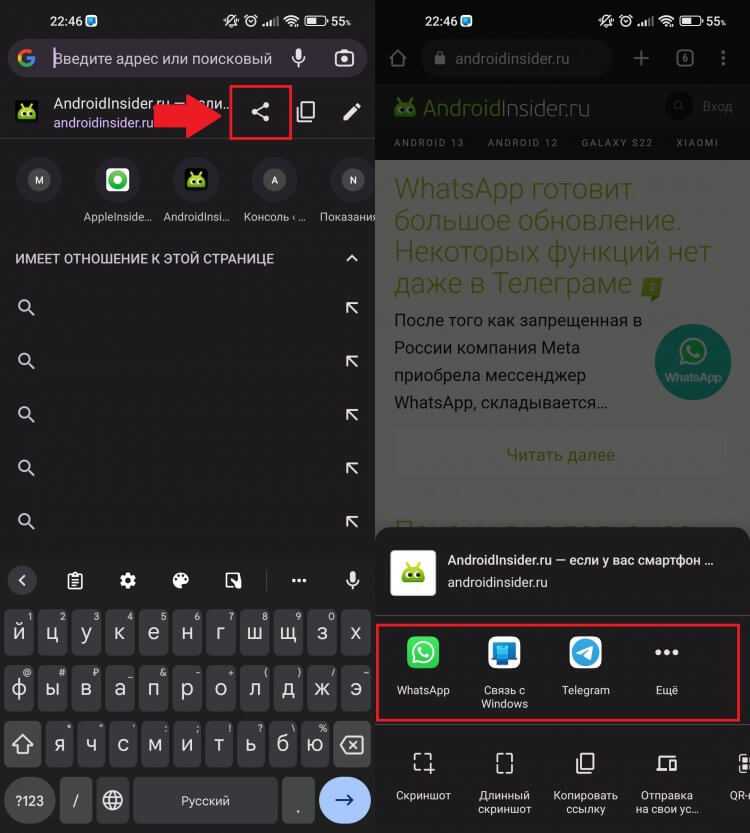
Чем чаще вы будете делиться через какое-то приложение, тем больше вероятность, что оно тут появится.
❗️ПОДПИШИСЬ НА ТЕЛЕГРАМ-КАНАЛ СУНДУК АЛИБАБЫ, ЧТОБЫ ПОКУПАТЬ ТОЛЬКО ЛУЧШИЕ ТОВАРЫ С АЛИЭКСПРЕСС
После этих действий останется только выбрать адресата и нажать кнопку “Отправить”. При этом вы сразу вернетесь обратно в браузер и сможете продолжать искать нужную информацию. Это значительно быстрее, чем заниматься копированием и вставкой данных из программы в программу. Тоже самое можно сделать и через настройки:
-
Откройте Гугл Хром и выберите вкладку с тем сайтом, которым вы хотите поделиться.
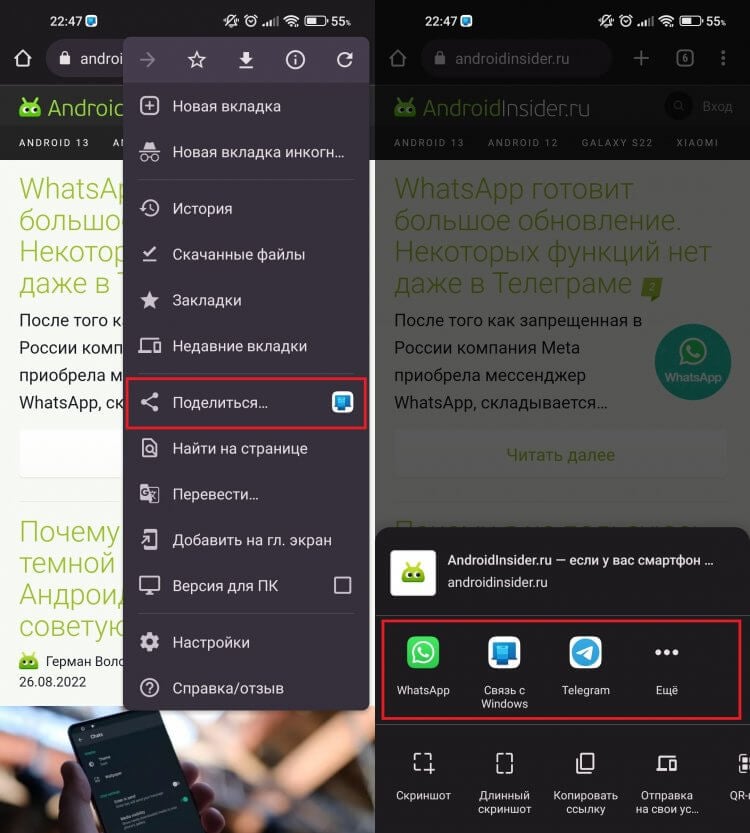
Через меню “Поделиться” даже можно сделать скриншот.
По сути, эти действия повторяют отправку ссылки через адресную строку. Просто расположение кнопки “Поделиться” немного разное в каждой ситуации. Но самый экзотический способ, который позволяет скинуть ссылку — это использование QR-кода. Причем этот способ актуален больше в тех случаях, когда какую-то страницу, открытую на компьютере, причем не вашем, необходимо передать на смартфон. Чтобы сформировать QR-код любой веб-страницы сделайте следующее:
-
Откройте Хром на компьютере и выберите вкладку с тем сайтом, который необходимо открыть на смартфоне.
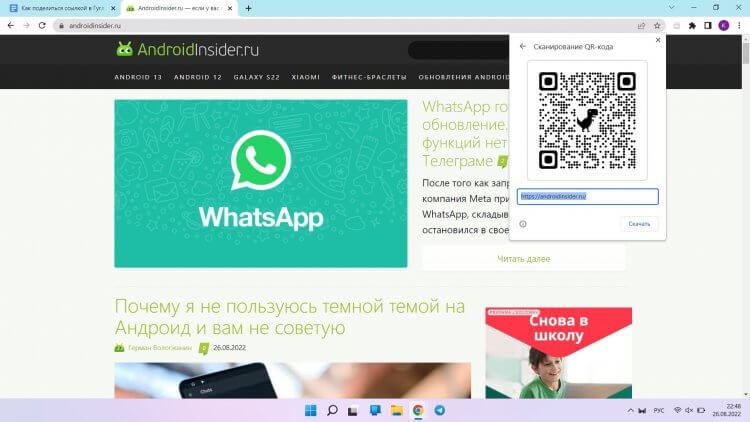
Очень здорово, что способы для передачи ссылки на смартфоне и ПК ничем не отличаются.
Достаточно быстрый способ, чтобы не возиться с отправкой ссылки в различные мессенджеры.
Синхронизация в Хроме
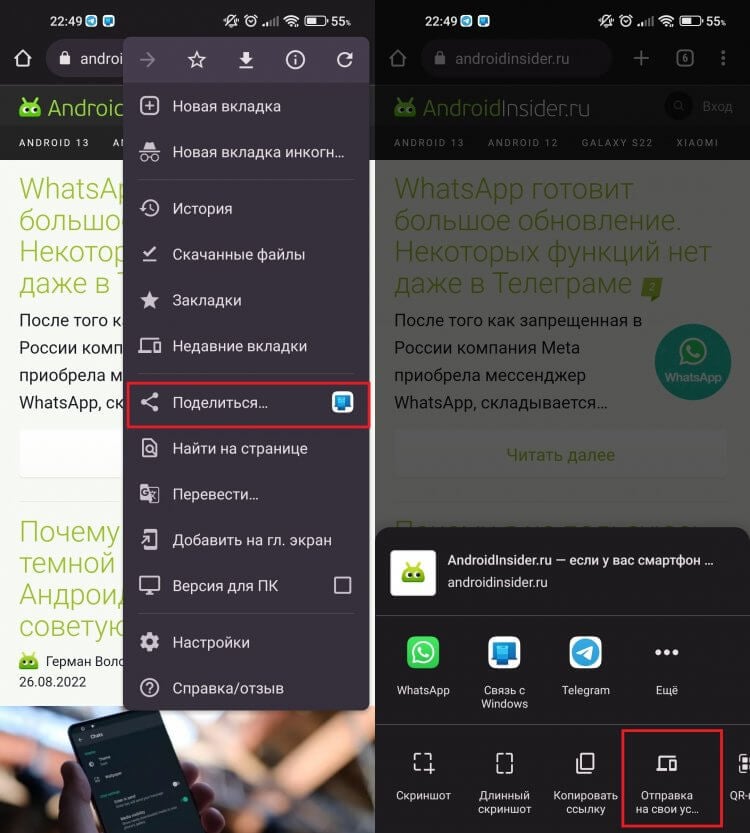
Обязательно примите ссылку на устройстве, на которое ее отправляете.
Если же компьютер ваш и Гугл аккаунт на нем и смартфоне одинаковый, то перекинуть вкладки между устройствами можно более элегантным способом. Чтобы в процессе синхронизации не возникло никаких сбоев, обязательно убедитесь в том, что вы используете одну и ту же учетную запись на всех устройствах. Причем работает этот вариант в обе стороны:
- Откройте Гугл Хром на устройстве, с которого вы будете производить отправку.
- Выберите вкладку с нужным сайтом.
- Перейдите в меню “Поделиться” любым удобным способом, которые мы рассматривали выше.
- Нажать кнопку “Отправка на свои устройства” и выбрать нужное в появившемся списке.
- На устройстве, на которое производится отправка, откройте Chrome и согласитесь с открытием отправленного сайта.
❗️ПОДПИШИСЬ НА НАШ ПУЛЬС. БУДЕШЬ УЗНАВАТЬ ВСЕ НОВОЕ САМЫМ ПЕРВЫМ
Еще раз обращаю внимание, что данный способ работает как при передаче сайта со смартфона на компьютер, так и с компьютера на смартфон. Если же вкладка открыта на вашем ПК, а с собой его у вас нет, то можно воспользоваться историей:
-
Откройте Гугл Хром на смартфоне.
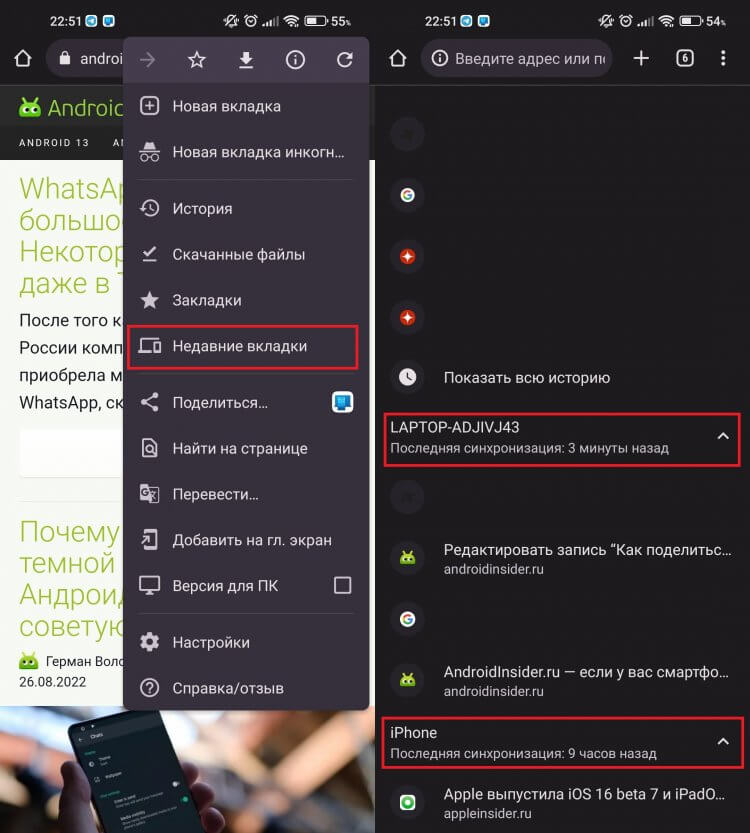
Очень удобно просматривать открытые вкладки на всех своих устройствах.
Радует, что Гугл Хром дает столько возможностей по синхронизации данных между разными устройствами. А самое главное, что все из них рабочие. За все время использования не возникло ни одного сбоя в работе.

Теги
- Операционная система Android
- Приложения для Андроид
Как скопировать ссылку на смартфоне андроид
ДругВокруг
Версия для
Вопросы и ответы по «ДругВокруг»
Вопрос и ответы были вам полезны?

Да

Нет
Попробуйте также:

Похожие вопросы :
- Как восстановить случайно удаленную переписку? (Ответов: 4)
- Как запустить друг вокруг на разных устройствах? (Ответов: 8)
- Как скачать фото с ДругВокруг? (Ответов: 3)
- Как изменить данные в анкете Друг Вокруг? (Ответов: 1)
- Как посмотреть фотографию? (Ответов: 1)
- В приложении «Друг вокруг знакомства» не отображаются фотографии собеседников (Ответов: 1)
- Как восстановить старую страницу в Друг Вокруг? (Ответов: 20)
- Здравствуйте! У меня бизнес аккаунт. Ссылка иногда не активна. (Ответов: 1)
- Сайт с нарушением правил, требует платную подписку, как этого избежать? (Ответов: 1)
- Как человек из списка моих контактов мог узнать что я сижу в друг вокруг? (Ответов: 1)
Как скопировать и вставить на Android
Ввод длинного текста на вашем телефоне Android может быть очень болезненным, особенно если вы хотите поделиться им с кем-то еще, и вам придется вводить его снова и снова. Как и на компьютере, вы можете просто использовать копирование и вставку на телефон или планшет Android. Копировать и вставлять текст на телефон Android немного сложнее, чем щелкнуть правой кнопкой мыши и скопировать или вставить на компьютер, но не так уж много. Это займет немного нажатия и удержания вместо этого.
В следующей статье я покажу вам, как именно копировать и вставлять текст на телефон Android. Кроме того, хотите знать, как я могу скопировать и вставить на Facebook приложения для Android? Или есть способ улучшить основные функции копирования и вставки на Android? Продолжайте читать, и вы можете найти ответы.
- Часть 1. Как скопировать и вставить текст на телефон / планшет Android
- Часть 2. Улучшение функции копирования и вставки на Android
Часть 1. Как скопировать и вставить на Android телефон / планшет
Здесь мы покажем вам, как копировать и вставлять на Android. Имейте в виду, что, поскольку существуют различные бренды и модели телефонов Android, конкретная процедура может немного отличаться.
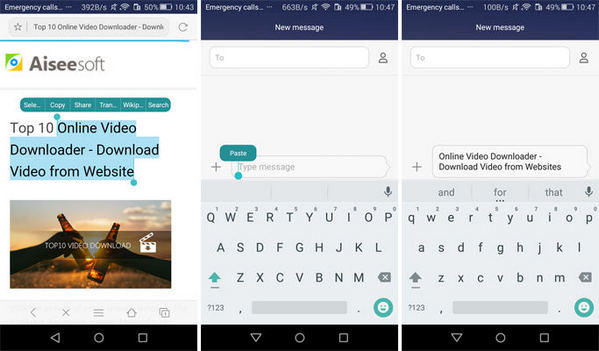
Шаг 1 Найдите текст, который вы хотите скопировать и вставить. Это может быть откуда угодно, текстовое сообщение, веб-сайт и т. Д.
Шаг 2 Нажмите и удерживайте текст. Подождите, пока не появятся маркеры выделения, а выделенная область не отобразит точно то, что установлено для копирования.
Шаг 3 Выберите правильную область, нажмите и удерживайте экран над выделенным текстом. Затем выберите «Копировать» в новом окне. Текст будет скопирован в буфер обмена.
Шаг 4 Откройте приложение, которое вы хотите вставить текст. Просто нажмите и удерживайте в любом допустимом текстовом поле, и появится новая опция «Вставить». Нажмите «Вставить» и все готово.
FAQ по копированию и вставке на Android
Q1. Как скопировать текст из приложения Facebook?
Приложение Facebook не позволяет вырезать или копировать текст. Если вам нужно сделать это, вы можете открыть Facebook в веб-браузере и вырезать и копировать оттуда.
Q2. Как я могу скопировать и вставить ссылку на Android? Это то же самое?
Если вы хотите поделиться ссылкой с кем-то, вы можете скопировать ссылку из адресной строки вашего браузера или из связанного текста. Копировать и вставлять ссылку в основном так же, как копировать и вставлять текст на Android, когда вы нажимаете на ссылку, появляется опция «Копировать», на самом деле это проще.
Часть 2. Улучшение функции копирования и вставки на Android
В качестве основной функции есть некоторые ограничения для копирования и вставки на Android. Например, после того, как вы скопируете и вставите некоторые тексты, если вы хотите скопировать другие тексты, первое, что в вашем буфере обмена будет стерто. Для решения подобных проблем вы можете использовать приложение с буфером обмена, чтобы в полной мере воспользоваться функцией копирования и вставки в Android. Вот несколько приложений с буфером обмена для Android, которые мы рекомендуем.
| Нет. | Приложение буфера обмена | Логотип | Особенности |
|---|---|---|---|
| 1 | Нативный менеджер буфера обмена |  |
Native Clipboard обеспечивает легкий доступ ко всему, что вы скопировали на Android, просто дважды проверив нужное текстовое поле. Затем вы можете получить все, что вы скопировали. Клипы в буфере обмена также можно долго щелкать, чтобы просмотреть весь текст, или закрепить, чтобы предотвратить удаление. |
| 2 | Клипер |  |
Clipper — отличный менеджер буфера обмена, который автоматически сохраняет все, что вы копируете, для последующей вставки на Android. Это обеспечивает быстрый и легкий доступ через вашу строку состояния. Кроме того, он позволяет вам заранее определять повторяющиеся фрагменты текста и копировать и вставлять их, когда вам нужно. |
| 3 | Копировать пузырь |  |
Как видно из названия, Copy Bubble выглядит как маленький плавающий пузырь на вашем экране, который обеспечивает супер-быстрый доступ к вашим вырезкам. Все, что вы копируете, попадает прямо в приложение, и число на пузыре увеличивается на единицу. Это действительно очень простое, но простое приложение. |
| 4 | Действия буфера обмена |  |
Действия буфера обмена создают действия на основе скопированного текста, отображают их в строке состояния в виде уведомления или в приятном списке в приложении. По сравнению с другим буфером обмена, этот более простой и имеет очень легкий сервис. |
| 5 | Легкое копирование |  |
Easy Copy — еще один быстрый способ копирования и вставки в ваши приложения для Android. Всякий раз, когда вы копируете что-то, этот умный буфер обмена появляется и сохраняет все, что вы копируете Вы можете добавлять избранное и использовать скопированные элементы снова и снова. |
В этой статье мы в основном показали вам, как копировать и вставлять на телефон Android, и мы предложили несколько простых в использовании приложений с буфером обмена для улучшения функции копирования и вставки для вашего телефона Android. Все еще есть вопросы о том, как копировать и вставлять на Android? Оставьте нам свой комментарий внизу!
Что вы думаете об этом посте.
Рейтинг: 4.8 / 5 (на основе голосов 130)
Как копировать текст, ссылку на Android и вставить
Телефоны на Android чем-то похожи на домашний компьютер и поддерживают копирование / вырезание / вставку, как текста, так и ссылки, но для доступа к этим функциям вам нужно действовать по-другому, не так как на ПК.

Копирование и вставка любого текста
Если вы хотите скопировать слово, предложение, абзац или другой фрагмент текста с веб-страницы, сообщения или другого источника, выполните следующие действия.
1. Нажмите на слово в разделе, которое вы хотите скопировать, мгновенно коснувшись слова. Слово будет выделено двумя маленькими ручками с каплевидной формой с обеих сторон, и появится всплывающее меню.
2. Нажмите и удерживайте одну или обе ручки, перетаскивая их, чтобы выделить и выбрать текст, который вы хотите скопировать.
3. Коснитесь «Копировать» во всплывающем меню.
4. Перейдите в приложение, в которое вы хотите вставить скопированный текст, например, ваше приложение для обмена сообщениями или электронной почты. Откройте письмо, сообщение или окно, которое вы хотите использовать.
5. Нажмите и удерживайте текстовое поле, в которое вы хотите вставить текст.
6. Нажмите «Вставить» в появившемся всплывающем меню, которое появится, чтобы вставить текст.
Копирование и вставка ссылки на сайт
Копирование адреса веб-сайта аналогично копированию основного текста на устройстве Android.
1. Перейдите на веб-сайт, найдите ссылку, которую хотите скопировать и вставить, используйте любой браузер.
2. Нажмите и удерживайте веб-адрес в адресной строке, пока не появится всплывающее меню.
3. Нажмите «Копировать».
4. Перейдите в приложение, в которое вы хотите вставить скопированную ссылку, например, ваше приложение для обмена сообщениями или электронной почты. Откройте письмо, сообщение или окно, которое вы хотите использовать.
5. Нажмите и удерживайте текстовое поле, в которое вы хотите вставить ссылку.
6. Нажмите «Вставить» в появившемся всплывающем меню и вставьте ссылку.
Копирование и вставка специальных символов
Чтобы скопировать и вставить символ или другой специальный символ, он должен быть основан на тексте. Если это изображение, вы не сможете его скопировать и вставить.
CopyPasteCharacter.com — полезный ресурс для практически любого символа или специального символа, который вам может понадобиться. Вы можете копировать и вставлять их, используя тот же метод, что и для копирования и вставки текста.
Вырезать и вставить на Android
Опция «Вырезать» появится только во всплывающем меню, если вы выберете текст, который вы печатаете или редактируете, например, в письме или сообщении. Чтобы вырезать текст, выполните следующие действия.
1. Нажмите на слово которое вы хотите вырезать, на мгновение коснувшись слова. Слово будет выделено двумя маленькими ручками с каплевидной формой с обеих сторон, и появится всплывающее меню.
2. Нажмите и удерживайте одну или обе ручки, перетаскивая их, чтобы выделить и выбрать текст, который вы хотите вырезать.
3. Нажмите «Вырезать» во всплывающем меню.
4. Перейдите туда, где вы хотите вставить текст.
5. Нажмите и удерживайте текстовое поле, в которое вы хотите вставить текст.
6. Нажмите «Вставить» в контекстном меню, чтобы вставить текст.
Почему я не могу копировать?
Обратите внимание, что не все приложения поддерживают копирование и вставку текста. Если приложение имеет веб-версию, например Facebook или Twitter, попробуйте получить доступ к ней через ваш мобильный браузер.