Как записать образ диска на флешку?
Если вам потребовалось записать образ операционной системы (например Windows), на USB-накопитель с последующей ее установкой, то это делается достаточно просто и не потребует много времени. Существует множество способов, чтобы загрузить образ на флешку. Но часто многие из них не работают, возникают ошибки или просто образ не загружается с флешки и другие трудности.
Что необходимо, чтобы записать образ на дисковый накопитель
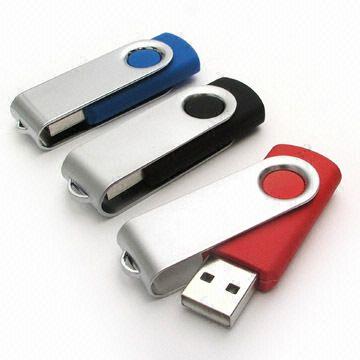
Для начала вам понадобиться собственно флешка. Ее размер выбирайте исходя из того, какого объема образ собираетесь на нее записать. В большинстве случаев подходят накопители объемом 4-8Гб. Форматировать заблаговременно флешку не нужно, это можно будет сделать непосредственно перед записью.
Программа UltraISO, загрузите ее с сайта разработчиков и установите ее у себя на компьютере. Нужный для записи файл-образ в формате .ISO, собственно который и будет записан на сменный носитель. Подойдет любой образ установочного диска системы Windows или ОС семейства Linux, а также другие образы, например, загрузочно-восстановительные образы Dr.Web, LiveDVD и другие. Загружайте образы из официальных источников, чтобы не тратить понапрасну время на всякого рода возможные ошибки и проблемы в их работе. Образ поместите себе на компьютер, например, на диск D. Вы также можете загрузить любые образы, используя торрент-клиент, если вам это необходимо.
Запись ISO-образа на флешку.
Для записи образа используем популярную дисковую утилиту – UltraISO, которая умеет работать не только с оптическими приводами и создавать образы, но и поддерживает работу с USB-накопителями. Запускайте утилиту от имени администратора, чтобы дать программе полные привилегии, даже если вы являетесь одним единственным пользователем компьютера.
Далее вам потребуется сперва открыть образ. Для этого войдите в меню Файл и щелкните Открыть. Также можно просто кликнуть по иконке папки в главной панели инструментов. Найдите подготовленный к записи образ, например который вы положили в корень диска D.
Теперь зайдите в меню Самозагрузка, где нас будет интересовать Записать образ Жесткого диска, на который и нажимаем. После этого запустится небольшое окошко, в котором первым делом мы выберем нашу флешку. Надеюсь, она уже подключена к компьютеру? Флешка отображается в поле Disk Drive. Ниже идет поле, где отображается путь к образу, можете лишний раз проверить, что записываете нужный образ. Теперь нажмите кнопку Форматировать. Необходимо отформатировать накопитель, чтобы создать на нем файловую систему FAT32. Отметьте галочкой режим быстрого форматирования. Метку тома можете указать любую. После этого запустите процесс. Обратите внимание, что форматирование очищает полностью всю флешку от любой информации на ней.
Далее выберите в поле Метод записи USB-HDD+, чтобы создать флешку с возможностью запуска ее как установочной или загрузочной. То есть USB-диск можно будет загружать как обычные установочные оптические диски.
Подготовка полностью завершена, запускаем процесс записи, нажав внизу кнопку Записать. В зависимости от размера образа потребуется около 15 минут вашего времени, чтобы флешка была готова к использованию.
Как видите записать ISO-образ на флешку совсем несложно, не требует много времени и особых знаний, а только используется одна небольшая по размеру, но великолепная по возможностям утилита.
Не забудьте при использовании флешки как загрузочного диска в параметрах BIOS установить первый приоритет загрузки на USB устройства и диски.
Из загрузочного CD сделать загрузочную флешку
Берёте образ этого загрузочного диска и записываете с помощью программы Ultra ISO, там есть такой режим как USB-HDD. Всё проблема решена. С флешки будет работать аналогично как с загрузочного диска с неоспоримым плюсом, флешку можно использовать ещё и дальше для хранения данных, если место конечно на ней остаётся.
rvsw
Реєстрація 30.09.10 Місто Крым(контрабандист из Армянска) Телефон Qumo Quest 474, Было МТС Команда ДДД, а теперь хрензнаетчто.
А офис на флешке таким образом станет загрузочным?
vpro
Реєстрація 29.03.08 Місто не на форуме
тебе что(какую ОС) именно надо перенести?
Открыть в проге образ диска — Самозагрузка — Записать образ жесткого диска
Берёте образ этого загрузочного диска и записываете с помощью программы Ultra ISO, там есть такой режим как USB-HDD. Всё проблема решена. С флешки будет работать аналогично как с загрузочного диска с неоспоримым плюсом, флешку можно использовать ещё и дальше для хранения данных, если место конечно на ней остаётся.
Спасибо. Еще есть дополнительный вопрос. То есть, можно обычный виндовс 7ку или XP таким способом скинуть с CD на флешку и установить?
Копирование загрузочного диска на флешку: простая инструкция

Копирование загрузочного диска на флешку может быть полезным во многих ситуациях. Это позволяет создать резервную копию системы или создать загрузочный диск для восстановления операционной системы на другом компьютере. В этой пошаговой инструкции мы расскажем вам, как скопировать загрузочный диск на флешку.
Шаг 1: Подготовка флешки и загрузочного диска. Перед тем, как начать процесс копирования, убедитесь, что флешка имеет достаточное количество свободного места для копирования всех файлов с загрузочного диска. Также проверьте, что загрузочный диск в хорошем состоянии — без царапин и повреждений.
Шаг 2: Подключение флешки и загрузочного диска. Вставьте флешку в свободный USB-порт на компьютере. Если на компьютере уже есть другие подключенные устройства, убедитесь, что их работа не будет мешать процессу копирования загрузочного диска. Затем вставьте загрузочный диск в дисковод компьютера.
Шаг 3: Копирование файлов. Откройте проводник или файловый менеджер компьютера и найдите дисковод, в котором находится загрузочный диск. Выделите все файлы на загрузочном диске, щелкнув по первому файлу, зажав клавишу Shift и щелкнув по последнему файлу. Затем нажмите правую кнопку мыши и выберите опцию «Копировать».
Шаг 4: Вставка файлов на флешку. Откройте проводник или файловый менеджер компьютера и найдите флешку. Откройте папку флешки и нажмите правую кнопку мыши. Выберите опцию «Вставить», чтобы вставить скопированные файлы с загрузочного диска на флешку.
Шаг 5: Проверка копирования. После завершения процесса копирования всех файлов на флешку, убедитесь, что все файлы были скопированы правильно. Откройте флешку и проверьте, что все файлы присутствуют и находятся в том же порядке, что и на загрузочном диске.
Обратите внимание, что копирование загрузочного диска на флешку может не поддерживаться на некоторых компьютерах или с некоторыми типами загрузочных дисков. Убедитесь, что ваш компьютер и диск подходят для данной операции перед началом процесса.
Создание загрузочной флешки в UltraISO

Очень многие пользователи, когда им нужно сделать загрузочную флешку Windows или с дистрибутивом другой операционной системы, прибегают к использованию программы UltraISO — метод простой, быстрый и обычно созданная загрузочная флешка работает на большинстве компьютеров или ноутбуков. В этой инструкции пошагово рассмотрим процесс создания загрузочной флешки в UltraISO в разных его вариантах, а также видео, где все рассматриваемые шаги продемонстрированы.
Как сделать загрузочную флешку из образа диска в программе UltraISO
Для начала рассмотрим самый распространенный вариант создания загрузочных USB носителей для установки Windows, другой операционной системы или реанимации компьютера. В данном примере мы рассмотрим каждый этап создания загрузочной флешки Windows 7, с которой в дальнейшем можно будет установить данную ОС на любой компьютер.
Как понятно из контекста, нам понадобится загрузочный ISO образ Windows 7, 8 или Windows 10 (или другой ОС) в виде файла ISO, программа UltraISO и флешка, на которой нет важных данных (так как все они будут удалены). Приступим.
- Запустите программу UltraISO, в меню программы выберите «Файл» — «Открыть» и укажите путь к файлу образа операционной системы, после чего нажмите «Открыть».
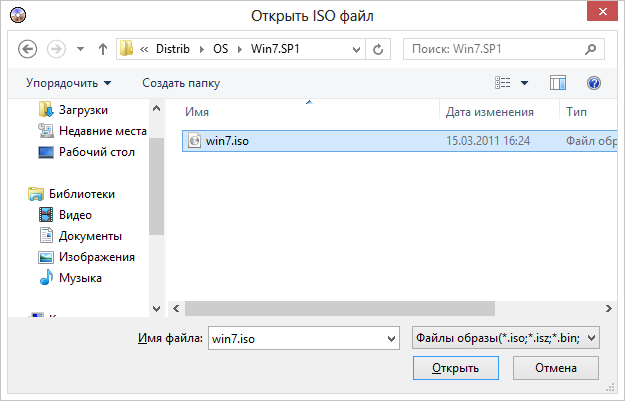
- После открытия вы увидите все файлы, которые входят в образ в главном окне UltraISO. В общем-то особого смысла в их разглядывании нет, а потому продолжим.
- В главном меню программы выберите «Самозагрузка» — «Записать образ жесткого диска» (в разных версиях перевода UltraISO на русский язык могут быть разные варианты, но смысл будет понятен).

- В поле Disk Drive (Диск) укажите путь к флешке, на которую будет производиться запись. Также в этом окне Вы можете ее предварительно отформатировать. Файл образа уже будет выбран и указан в окне. Метод записи лучше всего оставить тот, который установлен по умолчанию — USB-HDD+. Нажмите «Записать».
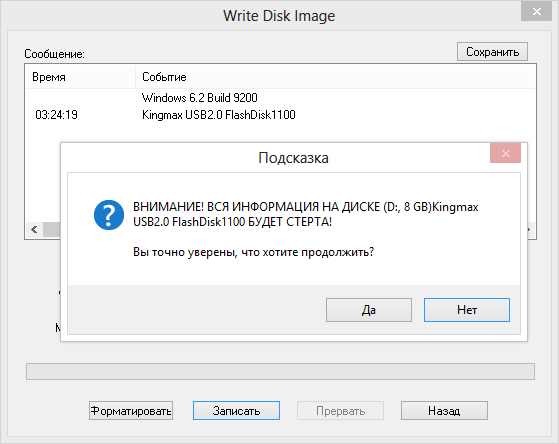
- После этого появится окно, предупреждающее о том, что все данные на флешке будут стерты, а затем начнется запись загрузочной флешки из образа ISO, которая займет несколько минут.
Видео инструкция по записи загрузочного USB в UltraISO
Помимо описанного выше варианта, вы можете сделать загрузочную флешку не из образа ISO, а с имеющегося DVD или CD, а также из папки с файлами Windows, о чем далее в инструкции.
Создание загрузочной флешки из DVD диска
Если у Вас имеется загрузочный компакт-диск с Windows или чем-либо еще, то с помощью UltraISO Вы можете создать загрузочную флешку из него напрямую, не создавая предварительно ISO образ этого диска. Для этого, в программе нажмите «Файл» — «Открыть CD/DVD» и укажите путь к вашему дисководу, где стоит нужный диск.

Затем, также, как и в предыдущем случае, выбираем «Самогзагрузка» — «Записать образ жесткого диска» и нажимаем «Записать». В результате получаем полностью скопированный диск, включая загрузочную область.
Как сделать загрузочную флешку из папки с файлами Windows в UltraISO
И последний вариант создания загрузочной флешки, который также может быть вероятен. Допустим, у Вас нет загрузочного диска или его образа с дистрибутивом, а имеется только папка на компьютере, в которую скопированы все файлы установки Windows. Как поступить в этом случае?
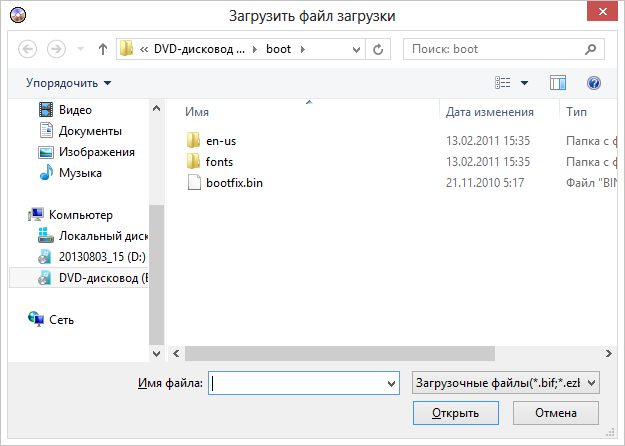
В программе UltraISO нажмите «Файл» — «Новый» — Самозагружаемый образ CD/DVD. Откроется окно, предлагающее загрузить файл загрузки. Этот файл в дистрибутивах Windows 7, 8 и Windows 10 находится в папке boot и носит имя bootfix.bin.
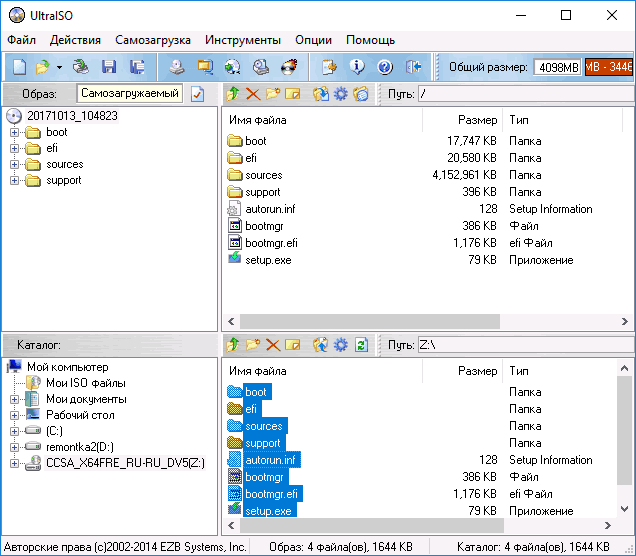
После того, как Вы это сделали, в нижней части рабочей области UltraISO выберите папку, в которой находятся файлы дистрибутива Windows и перенесите ее содержимое (не саму папку) в верхнюю правую часть программы, которая на данный момент пуста.
Если индикатор сверху покраснеет, сообщая о том, что «Новый образ переполнен», просто кликните по нему правой кнопкой мыши и выберите размер 4.7 Гб, соответствующий диску DVD. Следующий шаг — тот же, что и в предыдущих случаях — Самозагрузка — Записать образ жесткого диска, указываете какую флешку следует сделать загрузочной и ничего не указываете в поле «Файл образа», там должно быть пусто, при записи будет использоваться текущий проект. Нажимаете «Записать» и через некоторое время USB флешка для установки Windows готова.
Это не все способы, которыми можно создать загрузочный носитель в UltraISO, но, думаю, для большинства применений информации изложенной выше должно хватить.
А вдруг и это будет интересно:
- Лучшие бесплатные программы для Windows
- Как открыть параметры быстродействия Windows 11 и 10
- Ноутбук тормозит на зарядке или без неё — причины и варианты решения
- 403 Forbidden — что это за ошибка и как исправить?
- Непредвиденная ошибка компонента службы теневого копирования томов — как исправить?
- Ошибка 0x00000005 в Microsoft Store — как исправить?
- Windows 11
- Windows 10
- Android
- Загрузочная флешка
- Лечение вирусов
- Восстановление данных
- Установка с флешки
- Настройка роутера
- Всё про Windows
- В контакте
- Одноклассники
-
Евгений 01.07.2018 в 12:07