Как сделать ссылку на адрес электронной почты?
Адрес электронной почты пишется в формате vlad@webref.ru, где vlad — это имя пользователя, а webref.ru — имя домена. Для создания ссылки используется элемент , в атрибуте href сперва пишется ключевое слово mailto: , затем без пробела указывается адрес электронной почты пользователя.
При щелчке по такой ссылке открывается почтовая программа по умолчанию. Если подобные ссылки ещё не открывались, то операционная система выведет окно со списком программ (рис. 1).
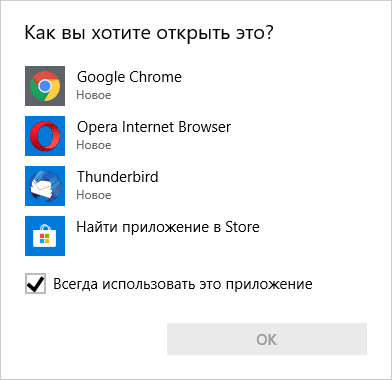
Рис. 1. Список программ для открытия адреса электронной почты
По своему виду такая ссылка ничем не отличается от обычных ссылок на сайты. Чтобы пользователь их как-то различал можно использовать следующие рекомендации.
В тексте ссылки дать адрес.
Написать пояснение в тексте.
Добавить символ почты до или после текста ссылки с помощью свойства content и псевдоэлемента ::before или ::after, как показано в примере 1. Чтобы иконка работала только с нужными ссылками, мы используем селектор a[href^=»mailto»] , он будет применять стиль только к элементам , у которых атрибут href начинается с mailto .
Пример 1. Иконка после адреса
Результат данного примера показан на рис. 1. Иконка взята с сайта utf8icons.com.
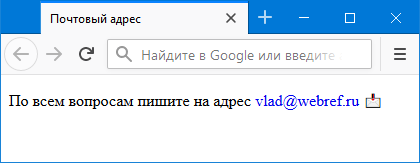
Рис. 1. Иконка после адреса почты
См. также
- content
- quotes
- relative и absolute
- text-decoration-skip-ink
- Аккордеон меню
- Анимация ссылок при наведении
- Атрибуты ссылок
- Добавление тени
- Использование :hover
- Наследование в CSS
- Не только текст
- Очистка float
- Подробнее о позиционировании
- Псевдоэлемент ::after
- Псевдоэлементы
- Псевдоэлементы ::after и ::before
- Создание ссылок
- Ссылки
- Ссылки
- Ссылки в HTML
- Якоря
Как скинуть ссылку с электронной почты на WhatsApp

WhatsApp — одно из самых популярных мессенджеров в мире, который позволяет обмениваться сообщениями, звонить и отправлять файлы. Один из удобных функциональных возможностей приложения — отправка ссылок. В этой статье мы расскажем, как отправить ссылку с электронной почты на WhatsApp в нескольких простых шагах.
Во-первых, для отправки ссылки с электронной почты на WhatsApp, необходимо иметь приложение WhatsApp установленным на своем смартфоне. Если у вас его еще нет, вы можете скачать и установить его бесплатно из App Store или Google Play.
Во-вторых, чтобы отправить ссылку на WhatsApp, необходимо открыть электронное письмо, в котором содержится нужная ссылка. Выделите ссылку, которую вы хотите отправить, и скопируйте ее в буфер обмена. Обычно для копирования текста вашие действия зависят от используемого устройства или программы почты. Обычно они включают в себя выделение текста и выбор опции «копировать» или «скопировать».
Откройте почтовый ящик и найдите письмо
1. Откройте свой почтовый ящик, используя веб-браузер или специализированное почтовое приложение.
2. Войдите в почтовый ящик, используя свои учетные данные: адрес электронной почты и пароль.
3. После входа в почтовый ящик, найдите письмо, которое вы хотите отправить через WhatsApp.
4. Обычно письма располагаются во вкладке «Входящие» или «Полученные». В случае, если вы не видите нужное письмо в основной папке, проверьте другие папки, такие как «Спам» или «Черновики».
5. Кликните на письмо, чтобы открыть его и просмотреть содержимое.
6. Проверьте, содержит ли письмо ссылку, которую вы хотите отправить через WhatsApp. Это может быть ссылка на веб-страницу, изображение или видео.
7. Если ссылка есть, продолжайте следующим шагом — создайте новое письмо, копируя ссылку в текстовое поле или вставляя ее внизу текста письма.
Выделите ссылку в письме
Если вы хотите отправить ссылку через электронную почту и убедиться, что она будет выглядеть привлекательно и легко опознаваемо, вы можете выделить ссылку в письме.
Выделение ссылки поможет получателю быстро определить, что это ссылка, и перейти по ней, если она представляет для него интерес. Вот несколько способов, как можно выделить ссылку, чтобы она привлекала внимание в письме.
- Используйте простой текст ссылки в сообщении и выведите его жирным шрифтом или подчеркнутым. Например, вы можете написать: Перейти по ссылке.
- Создайте кнопку или гиперссылку. Для этого вы можете использовать HTML-теги. Например, для создания кнопки вы можете использовать код: . Для создания гиперссылки вы можете использовать код: Перейти по ссылке.
- Разместите ссылку в отдельной строке с отступом от основного текста письма. Например:
- Перейдите по ссылке:
- ссылка
- Создайте таблицу и разместите ссылку в отдельной ячейке. Например:
Перейдите по ссылке: ссылка
Выберите наиболее подходящий способ выделения ссылки в письме в зависимости от контекста и предпочтений получателя. Это поможет сделать ваше письмо более привлекательным и информативным.
Скопируйте ссылку
После того как вы создали или получили ссылку, следующим шагом является ее копирование. Копирование ссылки позволяет вставить ее в поле ввода WhatsApp и отправить ее выбранным контактам или группам.
Вот как вы можете скопировать ссылку:
- Выделите ссылку, щелкнув на нее левой кнопкой мыши и затем удерживая кнопку нажатой.
- Щелкните правой кнопкой мыши на выделенный текст.
- В контекстном меню, которое появится, выберите опцию «Копировать» или воспользуйтесь комбинацией клавиш Ctrl+C (для Windows) или Command+C (для Mac), чтобы скопировать текст в буфер обмена.
Теперь, когда ссылка скопирована, вы можете перейти в приложение WhatsApp и вставить ее в соответствующее поле ввода. Контакты или группы, которым вы отправите ссылку, смогут пройти по ней и перейти к содержимому, связанному с ней.
| Примечание: | Некоторые версии приложения WhatsApp могут автоматически распознавать ссылки в сообщениях и делать их кликабельными. |
Откройте WhatsApp и найдите контакт
После того как вы установили WhatsApp на свой телефон и зарегистрировались в приложении, вы можете начать отправлять ссылки с помощью электронной почты.
- Откройте приложение WhatsApp на своем телефоне.
- Найдите контакт, которому вы хотите отправить ссылку.
- Если контакт не отображается в вашем списке чатов, вы можете воспользоваться функцией поиска на странице «Чаты» в приложении WhatsApp.
- Коснитесь имени контакта, чтобы открыть окно чата с этим контактом.
Теперь у вас есть открытый чат с выбранным контактом, и вы можете отправить ему ссылку с электронной почты.
Сведения об адресах электронной почты Apple ID
В этой статье содержатся сведения о том, как добавить, изменить или удалить разные типы адресов электронной почты, которые можно использовать с идентификатором Apple ID.
Адреса электронной почты, используемые с идентификатором Apple ID
Вы можете использовать свой адрес электронной почты для идентификатора Apple ID или дополнительные адреса электронной почты, указанные в учетной записи, вместе с паролем для входа в свой идентификатор Apple ID. Кроме того, для выполнения входа можно использовать номера телефонов, указанные в учетной записи. Найти эти адреса электронной почты и номера телефонов можно в разделе «Настройки» (или «Системные настройки») > «ваше имя» > «Вход и безопасность». Дополнительные адреса электронной почты также могут помочь вашим друзьям и членам семьи общаться и делиться содержимым с вами через приложение «Сообщения», «Общий доступ к фото» и другие функции. Кроме того, мы можем отправлять на зарегистрированные адреса информацию о вашей учетной записи.

Адрес электронной почты Apple ID
В большинстве случаев ваш идентификатор Apple ID также является основным адресом электронной почты учетной записи Apple ID.

Дополнительные адреса электронной почты
Добавьте дополнительные адреса электронной почты, чтобы вас было проще найти в таких службах Apple, как FaceTime, «Сообщения» и «Локатор». Эти адреса электронной почты также можно использовать для входа в идентификатор Apple ID.

Резервный адрес электронной почты
Компания Apple использует этот адрес для отправки вам важной информации об учетной записи и вопросах безопасности. Большинство людей пользуется адресом электронной почты для уведомлений, а не резервным адресом электронной почты. Но если вы не используете двухфакторную аутентификацию или двухэтапную проверку (узнайте, как определить используемый способ обеспечения безопасности), вы можете добавить в учетную запись резервный адрес электронной почты для дополнительной защиты. Эта возможность доступна при выполнении входа на веб-сайте appleid.apple.com. Прежде чем использовать новый или обновленный идентификатор Apple ID, мы отправим вам по электронной почте сообщение для подтверждения, чтобы удостовериться, что адрес электронной почты принадлежит вам.
Если вы получили подозрительное электронное сообщение, узнайте, как определить, не отправлено ли оно мошенником.
Адрес электронной почты Apple ID
При создании идентификатора Apple ID вы указываете адрес электронной почты. Этот адрес электронной почты используется в качестве идентификатора Apple ID и имени пользователя, с помощью которых можно выполнять вход в такие службы Apple, как Apple Music и iCloud. Кроме того, этот адрес используется в качестве контактного адреса электронной почты для вашей учетной записи. Регулярно проверяйте свой почтовый ящик на предмет уведомлений от Apple, предназначенных для управления вашей учетной записью.
Изменение адреса электронной почты, который используется в качестве идентификатора Apple ID
После выхода из всех служб и со всех устройств Apple, где используется идентификатор Apple ID, узнайте о том, как изменить адрес электронной почты Apple ID.
выполнять сброс пароля Apple ID;
Если вы знаете свой текущий пароль Apple ID и хотите его изменить, узнайте, как это сделать на устройстве iPhone, iPad или компьютере Mac. Если вы забыли пароль Apple ID и хотите его сбросить, узнайте, как это сделать*.
Получение кода подтверждения
Если включить двухфакторную аутентификацию, то на новом устройстве или в браузере потребуется вводить код подтверждения для входа в систему с использованием идентификатора Apple ID. Узнайте, как получить и использовать код на доверенном устройстве или запросить текстовое сообщение либо телефонный звонок.
* При использовании двухфакторной аутентификации в некоторых случаях можно ускорить процесс восстановления учетной записи или немедленно сбросить пароль, введя шестизначный код, отправленный на основной адрес электронной почты.
Дополнительные адреса электронной почты
У многих из нас есть несколько адресов электронной почты, которые мы используем для общения с друзьями и родными. Для учетной записи Apple ID можно добавить дополнительные адреса электронной почты, которые вы часто используете, чтобы пользователям было проще вас найти и связаться с вами в таких службах Apple, как FaceTime, «Сообщения», «Общие альбомы» и «Локатор», а также вести с вами совместную работу в приложениях Pages, Numbers и Keynote.
Добавление дополнительного адреса электронной почты

- Выполните вход на странице appleid.apple.com.
- Нажмите «Персональные данные».
- Выберите «Адреса электронной почты и номера телефона», а затем нажмите кнопку «Добавить» .
- Введите свой дополнительный адрес электронной почты. Убедитесь, что он еще не используется в качестве идентификатора Apple ID.
- На этот адрес будет отправлено сообщение для подтверждения. Не пришло электронное сообщение?
- Введите код подтверждения и нажмите «Продолжить».
Удаление дополнительного адреса электронной почты

- Выполните вход на странице appleid.apple.com.
- Выберите «Личная информация», а затем — «Адреса электронной почты и номера телефона»
- Чтобы удалить дополнительный адрес электронной почты, нажмите кнопку «Удалить» рядом с ним.
Резервные адреса электронной почты
Резервный адрес электронной почты можно добавить, только если вы не используете двухфакторную аутентификацию или двухэтапную проверку. Добавлять резервный адрес не обязательно, но рекомендуется.
Если вы забудете ответы на контрольные вопросы, их можно будет сбросить с помощью резервного адреса. Все уведомления, связанные с безопасностью, также отправляются на ваш резервный адрес электронной почты.
Если вы пользуетесь двухфакторной аутентификацией или двухэтапной проверкой, вместо резервного адреса электронной почты вы указываете адрес электронной почты для уведомлений и вам не нужно помнить ответы на контрольные вопросы.
Добавление или изменение резервного адреса электронной почты
- Выполните вход на странице appleid.apple.com.
- Нажмите «Вход и безопасность».
- Нажмите «Резервный адрес электронной почты». Вам может быть предложено ответить на один или несколько контрольных вопросов либо ввести пароль идентификатора Apple ID, чтобы продолжить.
- Для добавления резервного адреса нажмите «Добавить адрес электронной почты». Введите резервный адрес и нажмите «Сохранить изменения». На этот адрес будет отправлено сообщение для подтверждения. Не пришло электронное сообщение?
- Чтобы изменить резервный адрес электронной почты, введите новый адрес. На этот адрес будет отправлено сообщение для подтверждения. Не пришло электронное сообщение?
- Введите код подтверждения и нажмите «Продолжить».
Если до перехода на двухфакторную аутентификацию или двухэтапную проверку у вас был резервный адрес электронной почты, при переходе он станет адресом для уведомлений. Адрес для уведомлений можно изменить, выполнив описанные выше действия. Если последний удалить, добавить новый не получится.
Удаление резервного адреса электронной почты
- Выполните вход на странице appleid.apple.com.
- Нажмите «Вход и безопасность».
- Нажмите «Резервный адрес электронной почты». Вам может быть предложено ответить на один или несколько контрольных вопросов либо ввести пароль идентификатора Apple ID, чтобы продолжить.
- Чтобы удалить резервный адрес, нажмите «Удалить адрес электронной почты», после чего нажмите «Удалить» для подтверждения.
Сброс контрольных вопросов
Если вы забыли ответы на контрольные вопросы, узнайте, как подтвердить свою личность и сбросить контрольные вопросы. Настройка двухфакторной аутентификации или двухэтапной проверки избавит вас от необходимости использовать контрольные вопросы и запоминать ответы на них.
Как скопировать свою электронную почту (адрес)?
Как скопировать адрес электронной почти на телефоне, андроид, компьютере?
комментировать
в избранное
10 ответов:
владс андро вич [833K]
4 года назад
Вам для осуществления решения данной задачи, необходимо произвести нажатие левой кнопки по тому пространству, где находится ваша аватарка.
Затем вы увидите, как снизу отображается ваш электронный адрес и вам необходимо будет выделить его с помощью мышки нажатием правой кнопки, а затем жмите на команд — «копировать». Затем у вас появится возможность вставить скопированную строку электронной почты, которая копирует вашу электронную почту в то место, которое от вас того требует.
А если вы пользуетесь электронной почтой через смартфон, то вам нужно всего лишь в сообщении, нажать на графу «Подробности», после чего перед вами появится ваш адрес электронной почты. Затем вы зажимаете его пальцем и выделяя его, жмете на команду «Копировать».