Как подключить колонку к телефону на Android. Собрали все способы
Смартфон является полноценным мультимедийным устройством, которое позволяет нам смотреть фильмы и слушать музыку. Но порой качество внешних динамиков не выдерживает никакой критики: любимый трек превращается в кашу, а реплики героев кино невозможно разобрать даже на максимальной громкости. Конечно, таких проблем нет в музыкальных смартфонах, но подавляющее большинство людей пользуется бюджетными устройствами с посредственными динамиками. В подобной ситуации не обойтись без вспомогательной акустической системы. Предлагаю узнать, как подключить колонку к телефону. И для этого мы проанализируем особенности всех моделей: проводных, Bluetooth и Wi-Fi.
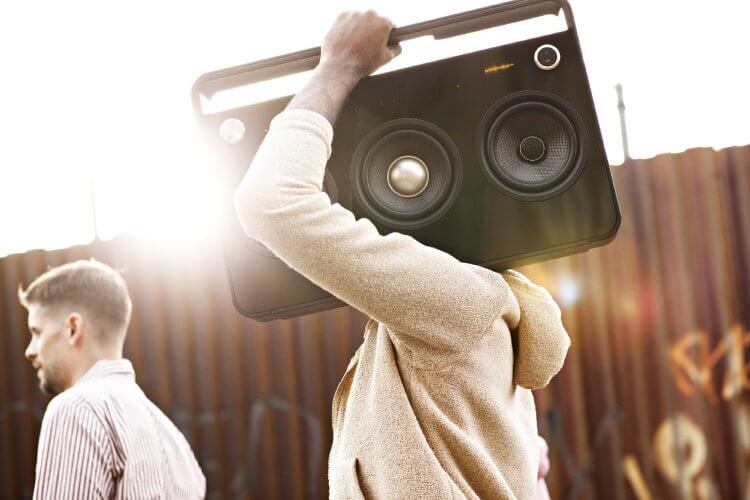
Колонки бывают даже такими
Как подключить блютуз-колонку
Самым ходовым товаром являются Bluetooth-колонки. Поэтому сначала будет логично разобраться, как подключить беспроводную колонку. В целом, здесь нет ничего сложного, но у каждой операции есть нюансы, и сопряжение двух блютуз-устройств не является исключением. Итак, по порядку:
- Включите блютуз-колонку, предварительно убедившись, что она заряжена.
- Откройте настройки телефона и перейдите в раздел «Bluetooth».
- Активируйте датчик.
- Взгляните на список обнаруженных устройств и выберите свою колонку.
- Подтвердите сопряжение.
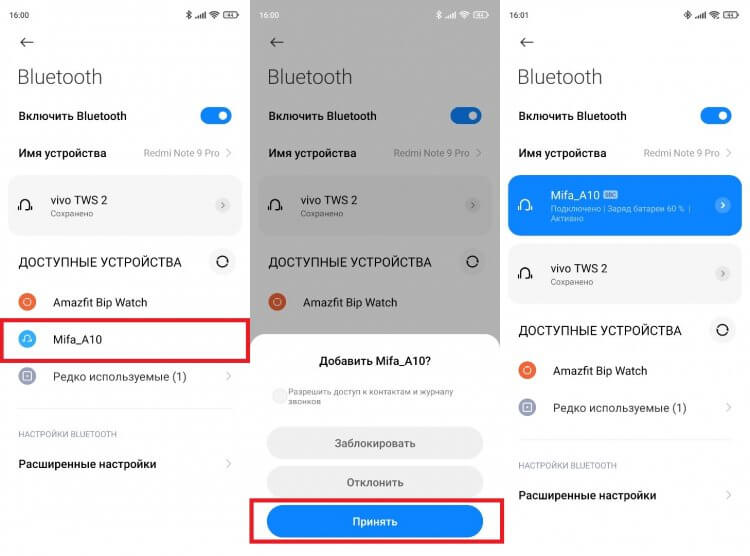
После первого подключения сопряжение будет происходить автоматически
Если телефон не видит колонку — нажмите кнопку в виде значка Bluetooth, расположенную на ее корпусе. Обычно кнопка используется для одностороннего отключения блютуз-устройства от смартфона, но порой выступает и в качестве средства сопряжения.
⚡ Подпишись на Androidinsider в Дзене, где мы публикуем эксклюзивные материалы
В случае успешного подключения вы можете сразу начать слушать музыку или смотреть фильмы с выводом аудио через блютуз-колонку. При этом учтите, что устройства должны находиться в непосредственной близости друг от друга. Точное расстояние, на котором можно держать колонку и смартфон, будет зависеть от версии блютуз, наличия или отсутствия преград между двумя гаджетами.
Подключить колонку с Алисой
Наряду с обычными беспроводными устройствами, которые используют для сопряжения со смартфоном интерфейс блютуз, есть и по-настоящему умные колонки, подключающиеся по Wi-Fi. В частности, это Яндекс Станция и прочие гаджеты со встроенным голосовым ассистентом Алиса. Конечно, есть колонки с другими виртуальными помощниками (например, с Марусей от Mail.ru). Но Алиса пользуется большей популярностью в России, поэтому на ней мы остановимся более детально.
Особенностью умных колонок является то, что для их подключения необходима предварительная установка специального софта. В случае с Яндекс Станцией и другими устройствами с Алисой речь идет о приложении Яндекс. Установите его, после чего действуйте по инструкции:
- Запустите приложение Яндекса и авторизуйтесь в своей учетной записи (если ее нет — создайте аккаунт).
- Нажмите кнопку профиля.
- Перейдите в раздел «Устройства».
- Выберите в списке свою модель колонки и нажмите кнопку «Подключить».
- Включите умную колонку и следуйте инструкциям, которые появятся на экране.
- Выберите свою сеть Wi-Fi и завершите настройку.
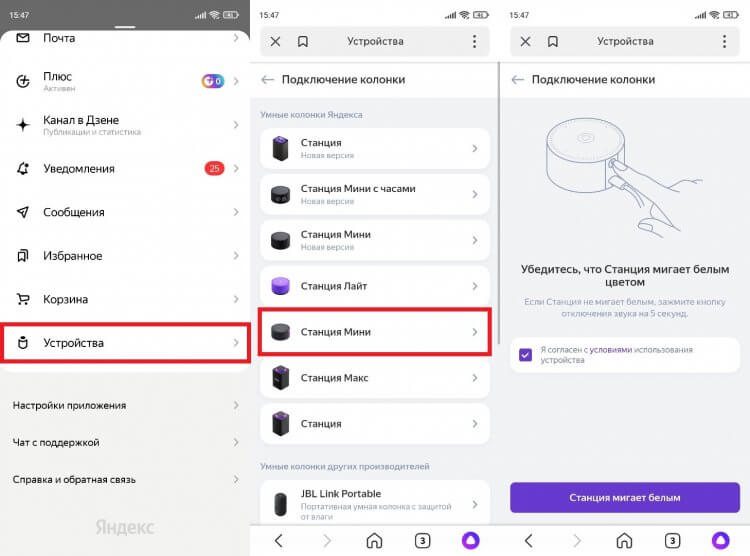
В приложении отображаются все необходимые инструкции для подключения
Аналогичным образом выполняется сопряжение умных колонок от других производителей. Разница может заключаться в необходимости использования другого приложения. Впрочем, вся необходимая информация указывается на коробке устройства, в инструкции или на сайте производителя. Поэтому вы не должны столкнуться с проблемами при подключении.
❗ Поделись своим мнением или задай вопрос в нашем телеграм-чате
Как подключить колонку без блютуза
Наряду с беспроводными колонками есть и те, которые используют классическое проводное подключение. Кстати, к их числу относятся и блютуз-колонки. Подавляющее большинство таких моделей помимо прочего использует разъем для сопряжения по проводу.
Минус подобного типа подключения очевиден, ведь вы будете ограничены длиной провода. С другой стороны, только соединение по кабелю обеспечивает максимально качественное звучание. Поэтому подыщите подходящий кабель (обычно поставляется в комплекте), один штекер вставьте колонку, а второй — в смартфон.
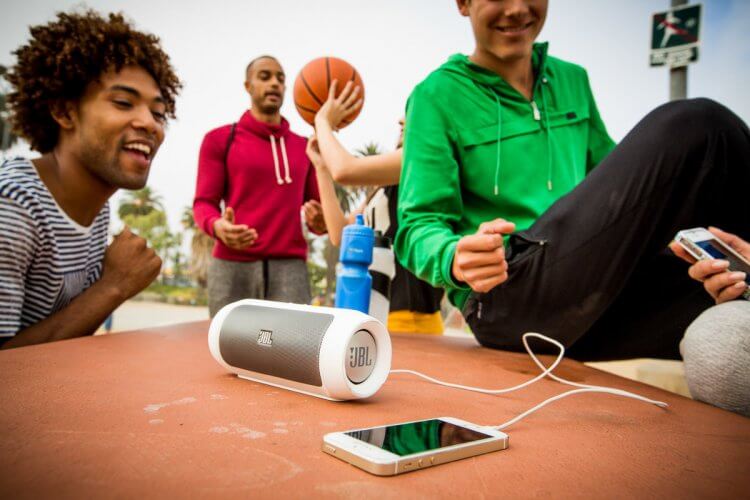
Даже беспроводную колонку можно подключить к телефону по кабелю
И вот тут вы можете столкнуться с проблемой, не обнаружив 3,5-мм разъем в своем телефоне. Тогда для подключения колонки проводным способом придется дополнительно приобрести переходник с USB Type-C на minijack. Чаще всего он поставляется вместе со смартфоном, но порой отсутствует по причине жадности производителя.
�� Загляни в телеграм-канал Сундук Али-Бабы, где мы собрали лучшие товары с АлиЭкспресс
Колонка с картой памяти
Многие беспроводные колонки предлагают альтернативный способ прослушивания музыки без непосредственного подключения к смартфону. Возможно, ваше аудиоустройство обладает разъемом для карт MicroSD или портом USB для использования флешек. Тогда вам понадобится просто скачать музыку на карту памяти, а затем — вставить ее в колонку. Но здесь стоит учитывать характеристики гаджета. Как правило, блютуз-колонки поддерживают MicroSD-карты малого объема, поэтому условная карточка на 128 ГБ нередко оказывается нечитаемой.
Как управлять колонкой
В завершение не лишним будет сказать несколько слов относительно управления колонкой. Здесь все зависит от того, каким образом осуществлялось подключение. Воспроизведением на обычных блютуз-колонках можно управлять как при помощи кнопок на корпусе, так и со смартфона, используя медиапроигрыватель.
⚡ Подпишись на Androidinsider в Пульс Mail.ru, чтобы получать новости из мира Андроид первым
Если вы слушаете музыку с карты памяти, то управление осуществляется только при помощи кнопок колонки. А умная колонка с Алисой или Марусей запустит воспроизведение понравившейся композиции даже без участия смартфона. Вам всего-навсего понадобится произнести в слух команду «Включи музыку» с названием композиции, и она запустится. Но при желании, как и в случае с обычными блютуз-колонками, вы можете управлять воспроизведением с телефона.

Теги
- Новичкам в Android
- Технология Bluetooth
Использовать SberBoom как Bluetooth-колонку
На SberBoom можно транслировать музыку с телефона, планшета или ноутбука — так же, как и на обычную Bluetooth-колонку:
- Включите режим обнаружения на SberBoom. Для этого скажите « Салют, включи Bluetooth » или четыре раза подряд нажмите кнопку на корпусе устройства. SberBoom мигнёт синим цветом — теперь к устройству можно подключиться.
- Включите Bluetooth в настройках телефона, планшета или ноутбука и запустите поиск устройств Bluetooth. Затем выберите SberBoom.
- Когда устройства соединятся, запускайте музыку. Управлять ей можно как на устройстве, с которого идёт трансляция, так и на SberBoom: вы можете попросить ассистента включить следующий или предыдущий трек, сделать громче или тише, поставить на паузу или продолжить воспроизведение. Перематывать треки с помощью ассистента сейчас нельзя.
Чтобы остановить трансляцию, разорвите соединение на стороне телефона, планшета или ноутбука или скажите « Салют, выключи Bluetooth » . Звук перестанет выводиться на SberBoom.
После разрыва связи устройства сохраняют информацию о подключении. Чтобы соединить их в следующий раз, необязательно говорить « Салют, включи Bluetooth » и запускать режим поиска — просто найдите подключение к SberBoom в настройках телефона, планшета или ноутбука, и активируйте его.
Как подключить колонку к телефону по Bluetooth с помощью кнопок

Нажмите и удерживайте многофункциональную кнопку на колонке, чтобы включить Bluetooth и использовать колонку как Bluetooth-динамик для воспроизведения музыки, записанной на телефоне. Для управления колонкой с помощью кнопок не нужно настраивать сетевое соединение.
- Нажмите и удерживайте многофункциональную кнопку на колонке, чтобы включить Bluetooth.
- Откройте экран настроек Bluetooth на телефоне и включите Bluetooth. Выполните поиск доступных Bluetooth-устройств и выберите колонку, к которой хотите подключиться.
- После установления Bluetooth-соединения между колонкой и телефоном на колонке прозвучит звуковой сигнал. После этого колонку можно будет использовать как Bluetooth-динамик для воспроизведения музыки, записанной на телефоне.
Чтобы выключить Bluetooth на колонке, нажмите и удерживайте многофункциональную кнопку, пока не услышите звуковой сигнал.
Как скачать музыку на колонку через ноутбук?
Вот только не пишите, что на колонку нельзя качать музыку, это бред, я что-то напутала. Для вас, всезнающих, хочу сказать, что есть колонки, которые можно подключать (с помощью bluetooth, или провода) для воспроизведения музыки (как обычные колонки), но так же на них можно скачать музыку, и слушать чисто с нее. Ну ещё там радио есть)..
$$
В общем, прошу отвечать тем, кто знает)
Иии.. Да, хочу скачать музыку, но не знаю как, и с какого сайта (если это тоже важно). Если что, колонка DF Speaker.
Лучший ответ
Если колонка имеет собственное устройство хранения информации, это уже скорее медиаплеер.. Вы не находите?
Вот и поступайте с ней, как с медиаплеером. Просто загрузите на ноут необходимые драйверы и подключите своё устройство.. Если вы всё правильно сделали, ноут сам найдёт внешнее устройство хранения информации.. На него и заливайте..
Остальные ответы
Daria AlexeevaМастер (1725) 7 лет назад