Самый быстрый способ установить Kali Linux на VirtualBox
В большинстве случаев, когда дело доходит до установки Kali Linux на VirtualBox, пользователи испытывают затруднения с установкой из ISO образа. И если при установке возникает какая-то ошибка, уровень разочарования начинает расти. Поэтому сегодня рассмотрим самый быстрый и простой способ установить последнюю версию Kali Linux 2.0 на VirtualBox.
Какой метод мы собираемся использовать?
Обычно для установки дистрибутива Kali в VirtualBox нам требуется ISO образ. Для тестирования на проникновение Linux на виртуальных машинах, лучше использовать предварительно созданные образы OVA. Они специально созданы для работы на таких платформах, как VirtualBox, Hyper-V или VMware.
Итак, начнем…
Установка VirtualBox
Для начала нам потребуется VirtualBox. Однако, если он еще не установлен в системе, то перейдите на virtualbox.org и загрузите тот, который соответствует вашей ОС. Это кроссплатформенное программное обеспечение для виртуализации, доступно для Windows, Linux, macOS и FreeBSD.
Загрузим образ Kali Linux OVA
Вместо использования ISO мы загрузим образ Kali VirtualBox, доступный на официальном сайте. Вы можете получить 64-битную или 32-битную версию в зависимости от вашей системы. Загрузить по ссылке.

Импорт OVA образа в VirtualBox

- Откроем VirtualBox
- Клик на -Файл -Импорт конфигураций
- Выбираем загруженный ранее образ Kali Linux OVA и нажимаем кнопку -Импорт.
Соглашаемся с лицензионным соглашением и ждем окончания процесса импорта.
Запускаем виртуальную машину Kali VM
После завершения процесса импорта вы увидите виртуальную машину Kali Linux на левой панели VirtualBox, где по умолчанию будут перечислены все виртуальные машины.

Дважды щелкните по нему, и наш Linux начнет загружаться, далее появится экран приветствия системы. Да это оно. Нам вообще ничего не нужно устанавливать, все предварительно скомпилировано и готово к использованию из коробки.
Ошибка: USB 2.0
Если вы получили сообщение об ошибке: «Implementation of the USB 2.0 controller not found!» т.е виртуальная машина не может быть загружена из-за USB 2.0, закройте окно ошибки. После этого в настройках виртуальной машины выберите «USB», затем измените параметр «USB 2.0» на «Контроллер USB 1.1 (OHCI)». После этого примените изменения, нажав кнопку ОК.

Вход с именем пользователя и паролем по умолчанию
На экране входа в систему используется имя пользователя по умолчанию — kali и пароль — kali. Кроме того, нет необходимости устанавливать гостевые дополнения VirtualBox, они уже будут в системе, поэтому с этим не возникнет никаких проблем.

Просто начинайте тестировать требуемые приложения и системы безопасности.
HackWare.ru
Этичный хакинг и тестирование на проникновение, информационная безопасность
Варианты установки Kali Linux
Kali лучше будет работать установленная на USB или на VM? Поставил бы и на SSD, но без Windows тоже не могу.
У всех вариантов есть плюсы и минусы.

1. Обычная установка в виртуальную машину
- Безопасно (никак не навредите основной машине, например, случайно установив систему не в тот диск).
- Можно работать одновременно в основной машине и в виртуальной, копировать данные между ними, обмениваться файлами через общую папку.
- Нет прямого доступа к железу (сразу начинаются вопросы, а где моя Wi-Fi карта, а где моя видеокарта и т.д.).
- Снижение производительности. В первую очередь за счёт замедление скорости записи на диск. Например, в VirtualBox нужно обязательно включить опцию «Кеширования ввода/вывода», иначе обновление системы может затянуться на много часов.
В целом, нормальный вариант для новичков, сам использую много лет несмотря на то, что у меня основная система тоже Linux, в виртуальных машинах крутятся ОС, которые я использую нечасто и для которых не хватило место на внешних USB дисках.
2. Установка на внешний USB диск (или на флешку)
Операционная система Linux может быть установлена не только на постоянный диск, но и на сменный носитель. При этом операционная система становится очень мобильной — с флешке можно загрузиться на любом компьютере.
- Доступ к железу.
- Хорошая производительность (очень важно, чтобы и диск и USB были не слишком медленными — в этом случае скорость работы системы ничем не отличается от того, как если бы она была установлена на обычный диск).
- Можно загружаться на разных компьютерах с одного диска.
- Чтобы использовать вторую ОС, нужно перезагружать компьютер.
- Важно правильно всё сделать, иначе при установке можете стереть не тот диск. Чтобы нивелировать эту проблему, установку можно делать из VirtualBox как это написано в статье «Установка Kali Linux на флэшку или на внешний диск как полноценную ОС».
Кстати, ведь Windows тоже можно установить на флешку: Как установить Windows на USB диск
Более того, на одну флешку можно установить и Windows, и Kali Linux и загружаться с этой флешки на любом компьютере.
3. Работа в VirtualBox с внешним USB диском
Этот способ для себя я открыл несколько лет назад — он просто потрясающий! Суть в том, что внешний USB подключается в VirtualBox как виртуальный. То есть виртуальная машина использует внешний USB диск. Как результат: отличная скорость работы системы, практически, как если бы загружался вовсе без виртуальной машины — главным узким местом в производительности современных компьютеров (а особенно виртуальных) является скорость работы постоянного хранилища.
Поскольку все процессы происходят внутри виртуальной машины, то можно не опасаться повредить реальному компьютеру.
Этот USB диск также можно использоваться для загрузки напрямую, без VirtualBox.
Можно загружаться на разных компьютерах.
В общем, это мой основной способ, который я использую для работы с виртуальными машинами последние пару лет.
Описание как это сделать:
- Как установить Windows на USB диск
- Как в VirtualBox загрузиться с USB
4. Live-образа на флешке с постоянным хранилищем (persistence)
Очень быстрый вариант в плане развёртывания: установка полноценной Kali Linux на флешку требует время, особенно если флешка медленная. Для записи же Live-образа требуется совсем немного времени — в конечном счёте, определяется скоростью, с которой ISO образ может быть записан на флешку.
Создание постоянного хранилище также делается очень быстро.
В результате получается система на флешке, которая может сохранять внесённые в систему изменения. Более того, можно создать несколько разделов persistence и использовать их как профили: каждый профиль может иметь различные настройки ОС и различные пользовательские файлы и установленные инструменты. Друг с другом профили никак не пересекаются.
При первоначальной установке (записи ISO образа на флешку), система занимает меньше места.
Постоянные хранилища можно сделать зашифрованными.
5. Установка в качестве второй системы на внутренний диск
Этот вариант даёт наибольшую производительность, отсутствуют какие-либо ограничения на доступ к оборудованию, система работает с полной скоростью, которая не ограничивается скоростью USB диска или флешки.
Нужно быть очень внимательным во время установки, так как диски и их разделы в Linux обозначаются по-другому, ни как в Windows.
При желании (вам надоела ОС Linux), вы можете полностью восстановить загрузчик Windows — переустановка системы для возврата в исходное состояние не требуется! Подробности смотрите в статье: Восстановление загрузчика Windows 10.
6. Покупка ARM платы для запуска Kali Linux
Из плюсов этого варианта можно отметить только то, что вы совершенно точно научитесь работать с системой по SSH.
Во всём остальном это не очень удачный способ — лучше использовать виртуальную машину для установки Kali Linux.
Покупка ARM компьютера может быть оправдана если вам нужен маломощный компьютер, который круглосуточно включён и выполняет длительные операции, например, постоянный мониторинг или сканирование сетей.
Установка с шифрованием разделов или без шифрования
Установщик Kali Linux предлагает полнодисковое шифрование или шифрование отдельных разделов (например, домашней папки пользователя). Можно установить вовсе без шифрования. Шифрование рекомендуется только тем, кто действительно понимает, для чего ему это нужно. В случае если произойдёт сбой (например, отключение электричества во время работы системы), то восстановление системы может потребовать от вас дополнительных знаний и навыков работы с Linux, примеры статей восстановления системы после сбоя:
- Ошибка «Cannot open access to console, the root account is locked»
- Как определить, почему Linux загружается в Emergency mode
- Как отремонтировать диск LVM с помощью fsck
Сам я с опасением воспринимаю полнодисковое шифрование из-за возможных нарушений работы файловой системы. Полнодисковому шифрованию я предпочитаю шифрование только тех данных, которым это нужно. Для шифрования использую VeraCrypt, подробности смотрите в статье «Как надёжно зашифровать файлы, диски, флешку (инструкция по VeraCrypt)». Не забывайте делать резервную копию зашифрованного контейнера!
Я собрал возможные варианты установки Kali Linux, их плюсы и минусы в таблицу:
Затрагивается ли загрузчик основной ОС / Возможно ли влияние на основную ОС
Использование Live-образа на DVD диске
Полная изоляция как от основной ОС, так и от изменений, которые могут быть внесены (потенциально) опасными программами.
Невозможно сохранять изменения на диск, в том числе, невозможно обновлять программы.
DVD приводы в современные ноутбуки не устанавливают.
Использование Live-образа на флешке
Полная изоляция как от основной ОС, так и от изменений, которые могут быть внесены (потенциально) опасными программами.
Невозможно сохранять изменения на диск, в том числе, невозможно обновлять программы.
Полная изоляция как от основной ОС, так и от изменений, которые могут быть внесены (потенциально) опасными программами.
Сохраняются сделанные изменения: установленные инструменты и сохранённые файлы не пропадают после перезагрузки.
Требует меньше места.
Быстрая установка и создание постоянного хранилища.
Установка в виртуальную машину (например, VirtualBox)
Основная ОС полностью изолирована от установленного в виртуальную машину Kali Linux. Хорошая производительность по сравнению с установкой на флешку.
Невозможно использовать железо напрямую (видеокарты, сетевые карты, если они не USB). В связи с этим некоторая потеря производительности.
Не каждый процессор способен работать с виртуализацией (невозможность использовать VirtualBox на некоторых системах).
Если у вас USB Wi-Fi карта, то вы можете её использовать и в виртуальной машине. Рекомендуемые модели здесь.
Установка на флешку (установка производится в VirtualBox, но работа осуществляется на реальном компьютере)
Легко транспортировать систему.
Можно загружаться на любом компьютере.
Изолированность от основной ОС.
Возможность работать с железом напрямую.
Замедление работы, «лагания», особенно при интенсивной нагружке на ПЗУ, например, при обновлении пакетов.
Установка на внешний жёсткий диск (установка производится в VirtualBox, но работа осуществляется на реальном компьютере)
Можно загружаться на любом компьютере.
Изолированность от основной ОС.
Возможность работать с железом напрямую.
Труднее транспортировать (чем флешку).
Переносные SSD диски полностью нивелируют этот недостаток, поскольку размером лишь немного больше флешки.
Установка в качестве второй системы на внутренний диск
Да (в некоторых случаях может модифицировать загрузчик).
Возможность работать с железом напрямую.
При ошибочных действиях можно полностью стереть данные с вашей основной ОС, можно полностью случайно удалить целые диски.
Вносятся изменения (или полностью заменяется) загрузчик (это необязательно).
Сами выбирайте, что именно вам нравиться больше. Для сканирования сайтов и компьютерных достаточно обычной установки в VirtualBox. Для аудита безопасности беспроводных точек доступа можно обойтись установкой в VirtualBox и USB Wi-Fi адаптером.
Знакомство с Kali Linux
Материалы по настройке системы и работе с ОС Kali Linux:
- Что нужно сделать после установки Kali Linux
- Книга «Использование Kali Linux»
- Перевод официальной документации по Kali Linux: Общее использование (разное, всё остальное, после установки)
Связанные статьи:
- Установка Kali Linux (100%)
- Перевод официальной документации по Kali Linux: Введение (что такое Kali Linux и какие особенности у Kali) (100%)
- Установка Kali Linux на флешку или на внешний диск как полноценную ОС (100%)
- Как сделать Kali Linux 2022 Live USB с постоянным хранилищем и шифрованием (в Windows) (100%)
- Kali Linux в магазине приложений Windows (Microsoft Store) (100%)
- Полное руководство по Active Directory, от установки и настройки до аудита безопасности. Ч. 4: Установка Active Directory Domain Services в Windows Server 2022 (RANDOM — 50%)
факультете информационной безопасности от GeekBrains? Комплексная годовая программа практического обучения с охватом всех основных тем, а также с дополнительными курсами в подарок. По итогам обучения выдаётся свидетельство установленного образца и сертификат. По этой ссылке специальная скидка на любые факультеты и курсы!

Рекомендуется Вам:
Alexey 4 ноября, 2021 Kali Linux, установка Kali Linux Рабочая среда 2 комментария »
2 комментария to Варианты установки Kali Linux
Прошу помочь с проблемой. Установил Kali Linux (64) на usb флешку через VirtualBox по инструкции https://hackware.ru/?p=2801. Теперь не получается загрузиться с флешки ни на ноутбуке, ни на ПК.При попытке загрузится, где то 3 раза появляется курсор на черном экране и все на этом. Но в самом VirtualBox с флешки Kali загружается без проблем. В БИОСе отключил Fast Boot и Secure Boot. В чем может быть проблема? Куда копать?


Alexey :
Приветствую! Судя по скриншотам у вас не UEFI, а БИОС (то есть очень старая машина, 10+ лет). То есть во время установки вам не нужно было активировать настройку «Включить EFI (только специальные ОС)».
Kali Linux: что это за дистрибутив и как его установить на VirtualBox
Kali Linux — это дистрибутив Linux на основе Debian с открытым исходным кодом, предназначенный для расширенного тестирования на проникновение, проверки уязвимостей, аудита безопасности систем и сетей. Дистрибутив используют многие специалисты информационной безопасности: сетевые архитекторы и администраторы, инженеры-криминалисты, директора по информационной безопасности, пентестеры.

Kali Linux предлагает широкий набор предустановленных инструментов для сканирования сети, для проведения тестов на безопасность, анализа уязвимостей, взлома паролей, реверс-инжиниринга, а также для выполнения других операций, связанных с безопасностью информационных систем. Популярные утилиты — Nmap, Metasploit Framework, Wireshark, Aircrack-ng, John the Ripper, Burp Suite, Maltego и другие.
У дистрибутива гибкая и настраиваемая платформа, которая поддерживает разные методы установки: инсталляция на физическое оборудование, виртуальные машины, а также возможность использования Kali Linux в качестве Live-среды с USB-накопителя.
Благодаря множеству инструментов, удобному интерфейсу, открытому исходному коду, бесплатному распространению Kali Linux пользуется огромной популярностью среди профессионального сообщества в области кибербезопасности.
В статье рассказываем, какие возможности для специалистов информационной безопасности открывает дистрибутив и как установить Kali Linux на Virtual Box.
Возможности Кали Линукс
Основные возможности Kali Linux включают:
- Более 600 инструментов тестирования на проникновение.
- Полностью бесплатное использование.
- Открытый исходный код.
- Поддержку беспроводных устройств.
- Полностью настраиваемый интерфейс.
- Многоязычную поддержку.
Сферы применения Kali Linux
Kali Linux представляет собой стратегически продуманную операционную систему, предлагающую множество передовых инструментов сетевым аналитикам и тестерам на проникновение.

К основным сферам применения Kali Linux можно отнести:
Тестирование на проникновение. Kali Linux широко используется в области тестирования безопасности, чтобы оценить уязвимости в компьютерных системах, сетях и приложениях. ОС предоставляет множество инструментов для обнаружения уязвимостей.
Цифровое расследование. Дистрибутив предоставляет инструменты для сбора и анализа цифровых данных, включая восстановление удаленных файлов, извлечение метаданных, анализ системных журналов и т.д.
Обратная разработка. Kali Linux содержит инструменты, которые помогают разработчикам анализировать готовое программное обеспечение, чтобы понять его работу, выявить уязвимости или разработать альтернативные реализации.
Безопасность беспроводных сетей. У ОС есть набор инструментов для проверки и обеспечения безопасности беспроводных сетей. Kali Linux поддерживает анализ беспроводных протоколов, перехват и дешифрование сетевого трафика, а также атаки на беспроводные сети.
Защита информации. Kali Linux также может использоваться для обеспечения безопасности информации, включая мониторинг сетевой активности, обнаружение вторжений, защиту от DDoS-атак и настройку брандмауэров.
Для разработки и тестирования программных продуктов RU-CENTER предлагает мощный виртуальный выделенный сервер — VDS/VPS, который включает поддержку операционных систем: CentOS, Ubuntu, Debian, FreeBSD, Gentoo.
Настроить хостинг, домен, конструктор сайтов и другие сервисы помогут сотрудники RU-CENTER. Заказывайте услугу «Администрирование по запросу», и наши специалисты произведут необходимые настройки за вас.
Установка Kali Linux на VirtualBox

Пошаговый процесс установки Kali Linux на VitualBox:
Шаг 1: Загрузка образа Kali Linux
Первым делом вам потребуется загрузить Kali Linux. Откройте браузер и перейдите на официальный сайт Kali Linux. Скачайте последнюю версию образа диска в формате ISO. Образ диска содержит все необходимые файлы для установки операционной системы.
Шаг 2: Установка VirtualBox
Если вы еще не установили VirtualBox на свой компьютер, посетите официальный сайт VirtualBox и загрузите последнюю версию программы. Установите ее, следуя инструкциям на экране.
Шаг 3: Создание виртуальной машины в VirtualBox
Запустите VirtualBox после установки. Нажмите кнопку «Создать» в верхней части интерфейса программы, чтобы начать процесс создания новой виртуальной машины. Введите имя для вашей машины (например, Kali Linux) и выберите тип операционной системы «Linux». Затем выберите версию «Debian (64-bit)». Нажмите «Продолжить».
Выберите количество оперативной памяти, которую вы хотите выделить для виртуальной машины. Рекомендуется выбрать не менее 2 ГБ для оптимальной производительности Kali Linux. Нажмите «Проложить».
Выберите опцию «Создать новый виртуальный жесткий диск» и нажмите «Создать». Выберите формат VDI (VirtualBox Disk Image) и нажмите «Далее». Затем выберите динамический размер и укажите максимальный размер для виртуального жесткого диска. Нажмите «Создать».
Шаг 4: Установка Kali Linux в VirtualBox
Теперь, когда ваша виртуальная машина создана, выберите ее в списке слева и нажмите на кнопку «Настроить». В разделе «Система» выберите вкладку «Процессор» и увеличьте количество по вашему усмотрению.
Перейдите в раздел «Накопители» и выберите пустой контроллер оптических дисков. Нажмите на значок диска справа от поля «Выберите оптический диск виртуальной машины». Затем выберите опцию «Выбрать дисковое изображение виртуального оптического диска» и найдите загруженный ранее образ диска Kali Linux в формате ISO. Нажмите «Открыть» и затем «ОК».
Шаг 5: Запуск Kali Linux и установка
Теперь вы готовы запустить установку Kali Linux на виртуальной машине. Нажмите кнопку «Старт» в верхней панели VirtualBox. Ваша виртуальная машина загрузится с образа диска Kali Linux.
После загрузки виртуальной машины появится меню установки Kali Linux. Выберите «Install». Следуйте инструкциям на экране для настройки языка, раскладки клавиатуры, часового пояса и других параметров. Во время установки вам может потребоваться указать пароль для пользователя root (администратора) и создать учетную запись пользователя. Дождитесь завершения установки. После этого Kali Linux будет доступен внутри VirtualBox.
Поздравляем! Вы успешно установили Kali Linux на VirtualBox. Теперь вы можете использовать ОС для тестирования безопасности и других задач.
Популярные утилиты Kali Linux
Kali Linux предлагает более 600 инструментов, используемых в области информационной безопасности и тестирования на проникновение. Вот несколько популярных утилит Kali Linux:
Nmap: Инструмент для сканирования сети и обнаружения устройств, открытых портов и уязвимостей.
Metasploit Framework: Платформа для разработки и выполнения эксплойтов, тестирования уязвимостей.
Wireshark: Сетевой анализатор для захвата и анализа сетевого трафика.
Aircrack-ng: Набор инструментов для аудита и взлома беспроводных сетей, включая подбор паролей Wi-Fi.
John the Ripper: Мощный инструмент для подбора паролей.
Burp Suite: Интегрированная платформа для тестирования безопасности веб-приложений, включая сканирование уязвимостей, перехват, изменение трафика и т.д.
Hydra: Инструмент для выполнения атак на пароли с использованием перебора.
Maltego: Инструмент для сбора и анализа открытой информации, проведения расследований.
OpenVAS: Открытая система оценки уязвимостей, используемая для сканирования и анализа уязвимостей в сети.
Как установить Kali Linux на VirtualBox
В этой статье мы расскажем, что такое Kali, в каких случаях она используется и как происходит установка Kali Linux на виртуальную машину в VirtualBox.
Что такое Kali Linux
Kali Linux — это дистрибутив операционной системы Linux. Это одна из немногих систем, которая предназначена для специалистов информационной безопасности. В неё входит ряд утилит, которые созданы для тестирования уязвимостей. Kali редко используется как основная ОС, чаще всего она устанавливается как гостевая.
Система Kali Linux была разработана в 2013 году. Над ней работала команда из Offensive Security. За основу была взята структура Debian, а инструменты тестирования информационной безопасности были взяты из ОС BackTrack. Первый релиз был выпущен 13 марта 2013 года.
В комплект Kali входят такие хакерские утилиты как Armitage, nmap, Wireshark, John the Ripper, Aircrack-ng, Burp Suite. С их помощью можно:
- собирать информацию об инфраструктуре объекта. Можно точно определить, какие узлы и сервисы работают в сети, какие операционные системы установлены и как защищена сеть;
- искать уязвимости в системе. Слабые места могут быть в корпоративной сети, базах данных и в программном обеспечении;
- проверять на уязвимость веб-приложения. Можно определить, какая версия CMS установлена на сайте, что позволит использовать уже известные уязвимости для взлома и атак;
- делать брутфорс (Password Attacks). Это метод угадывания пароля или ключа шифрования. Программа перебирает все возможные комбинации символов пока не будет найдена правильная;
- проводить стресс-тесты. Система искусственно нагружается, чтобы выявить все проблемы, которые могут быть вызваны перегрузкой;
- делать спуфинг. Спурфинг (spoofing) — это кибер-атака, в которой мошенник выдаёт себя за какой-либо надёжный источник, чтобы получить доступ к важным данным или информации. Подменяться могут веб-сайты, электронная почта, телефонные звонки, текстовые сообщения, IP-адреса и серверы;
- преобразовывать машинный код в текст программы для восстановления исходного кода;
- устраивать DOS-атаки для Wi-Fi;
- делать бэкдор в системе.
Все утилиты будут готовы к использованию сразу после завершения инсталляции.
Особенности Kali Linux
Так как это узкоспециализированная система, вы не сможете добавить к стандартным источникам ПО Kali дополнительные пакеты и репозитории. Они не будут работать. Например, в Кали нет поддержки для команды apt-add-repository, LaunchPad или PPAs. Даже для установки широко распространённых пакетов Node.js потребуются дополнительные настройки и технические навыки.
Наряду с командами терминала и базовыми утилитами, есть возможность просмотра изображений и PDF-файлов, калькулятор и простой текстовый редактор. Однако привычных пользователю офисных программ (почтовых программ, органайзеров) в этой системе нет.
Kali Linux постоянно работает под пользователем root. Суперпользователь нужен для выполнения большинства встроенных функций, поэтому разработчики сделали эту функцию по умолчанию. Именно из-за постоянно включенного root на Кали опасно работать с привычными пользователю офисными приложениями или выходить в интернет для обычного серфинга. Этот факт ещё раз доказывает, что ОС лучше использовать как гостевую.
Как установить Kali Linux на виртуальную машину VirtualBox
Установка Кали Линукс на виртуальную машину происходит в 3 этапа:
- Создание виртуальной машины для Kali Linux.
- Настройка виртуальной машины.
- Установка ОС Kali Linux.
Этап 1. Создание виртуальной машины на VirtualBox
Скачайте ISO-образ Kali с официального сайта.
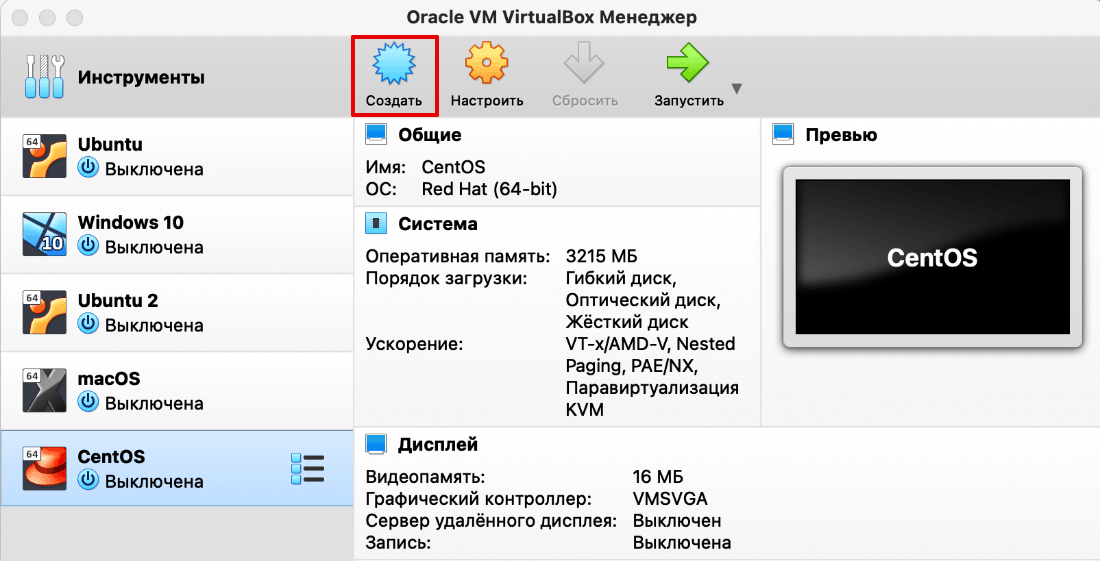
Запустите VirtualBox и нажмите Создать:
Введите имя виртуальной машины (любое).
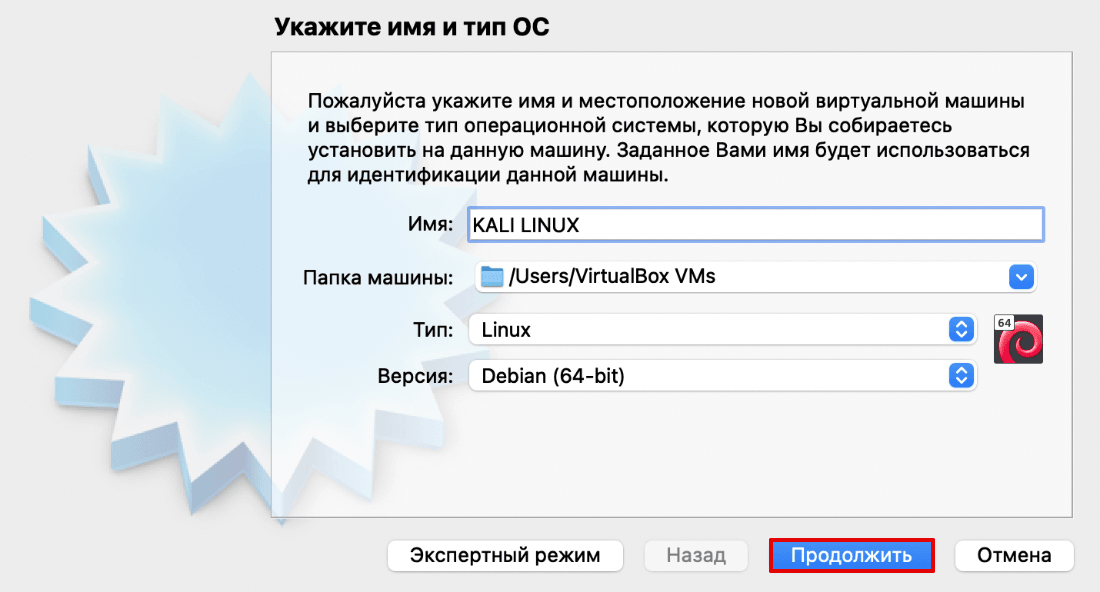
Так как Kali Linux разработана на основе Debian, в строке «Тип» выберите Linux. В строке «Версия» выберите Debian 64-bit и нажмите Продолжить:
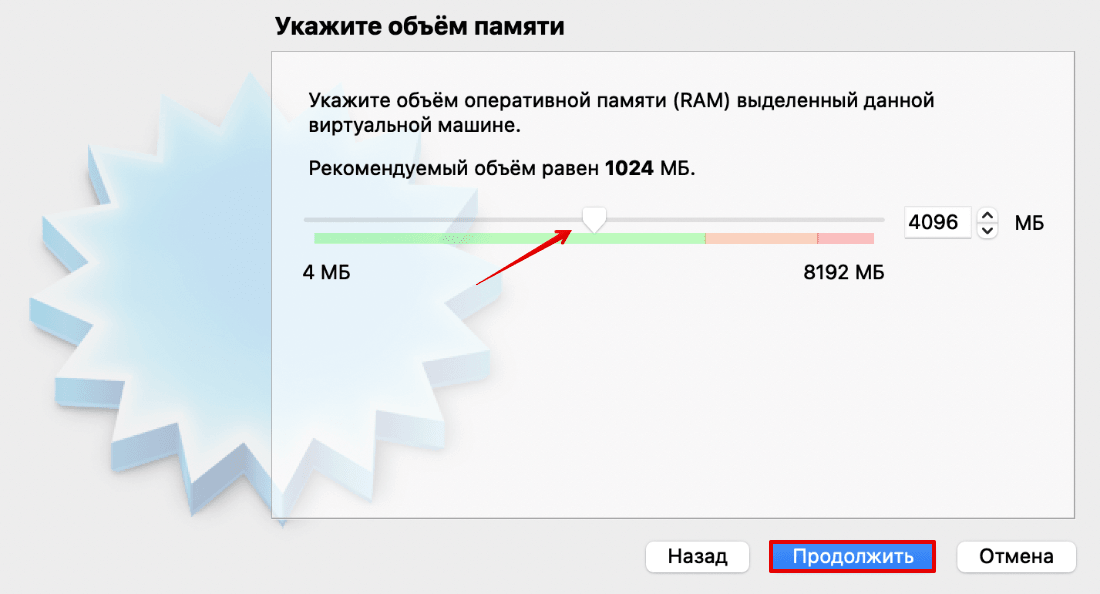
Чтобы выделить объём памяти для машины, сдвиньте ползунок вправо. Мы рекомендуем указать объём 4 ГБ, но если на вашем компьютере недостаточно оперативной памяти, выбирайте 2-3 ГБ. Нажмите Продолжить:
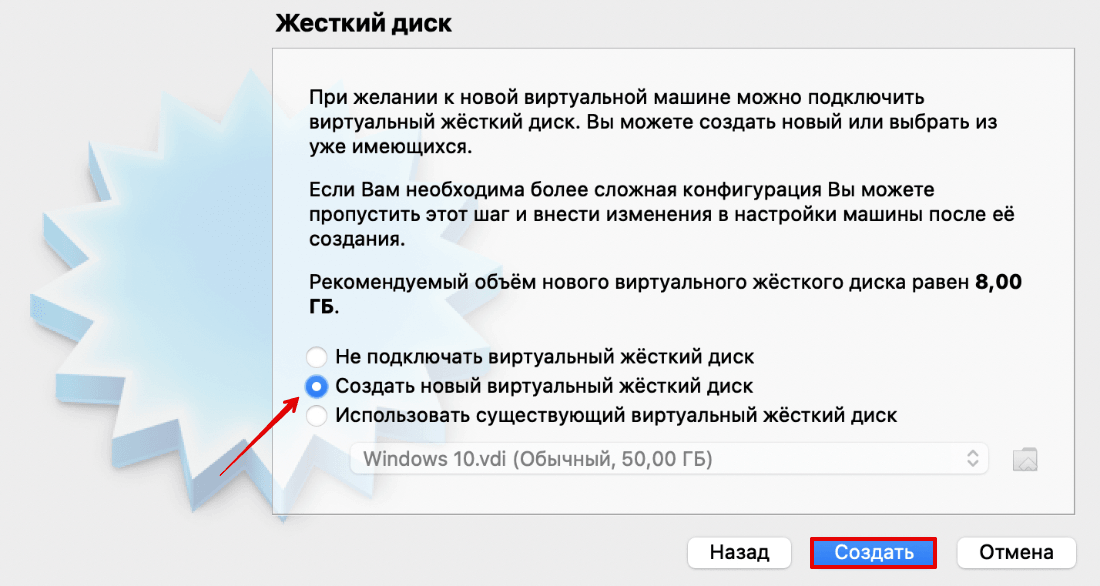
Выберите пункт Создать новый виртуальный жёсткий диск и кликните Создать:
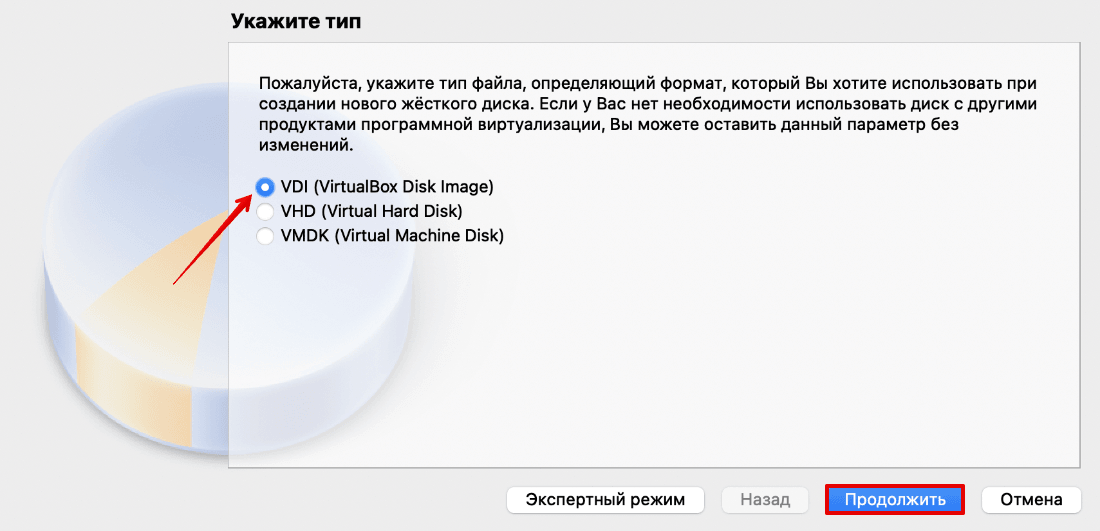
Укажите тип файла VDI (VirtualBox Disk Image) и нажмите Продолжить:
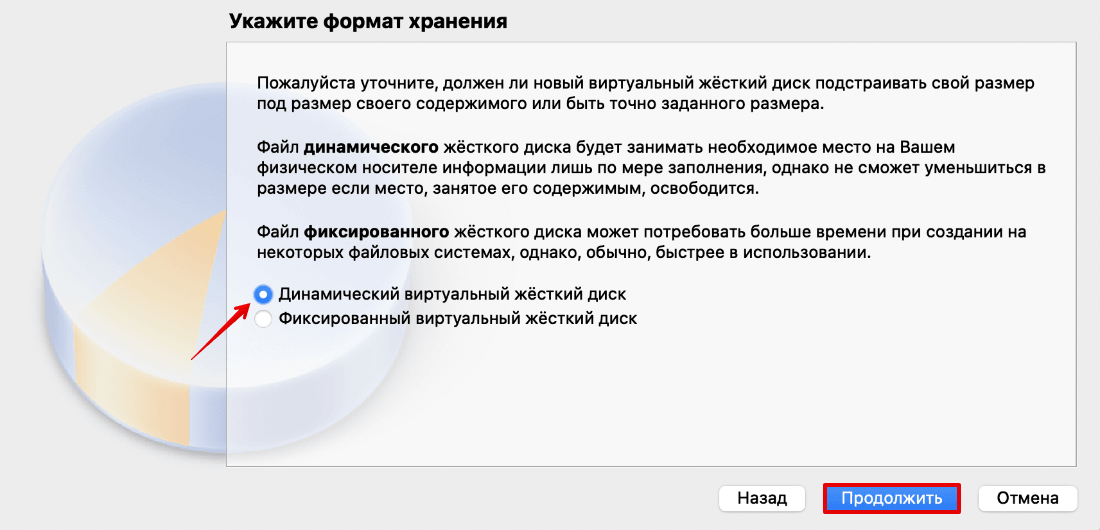
Выберите формат хранения Динамический виртуальный жёсткий диск. Нажмите Продолжить:

Выберите объём диска виртуальной машины. Для установки Kali Linux будет достаточно 20 ГБ. Передвиньте ползунок вправо и нажмите Создать:
Готово, вы создали виртуальную машину.
Этап 2. Настройка виртуальной машины для Kali Linux
Kali Linux очень требовательна к количеству процессоров, а также использует PAE-ядро. Если вы сразу начнёте установку ОС в обычном режиме, то увидите ошибку. Поэтому перед установкой операционной системы нужно включить функцию PAE и увеличить количество ядер. Для этого:
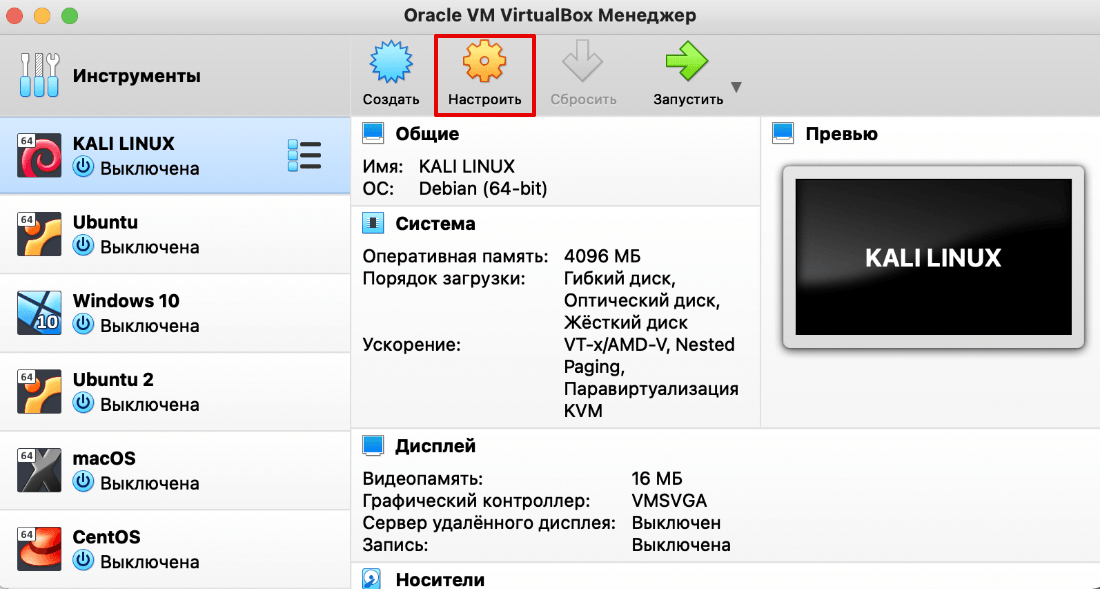
Нажмите Настроить:
Перейдите во вкладку Система ― Процессор. По умолчанию для виртуальной машины выделяется одно ядро процессора. В строке «Процессор(ы)» поставьте значение 2.
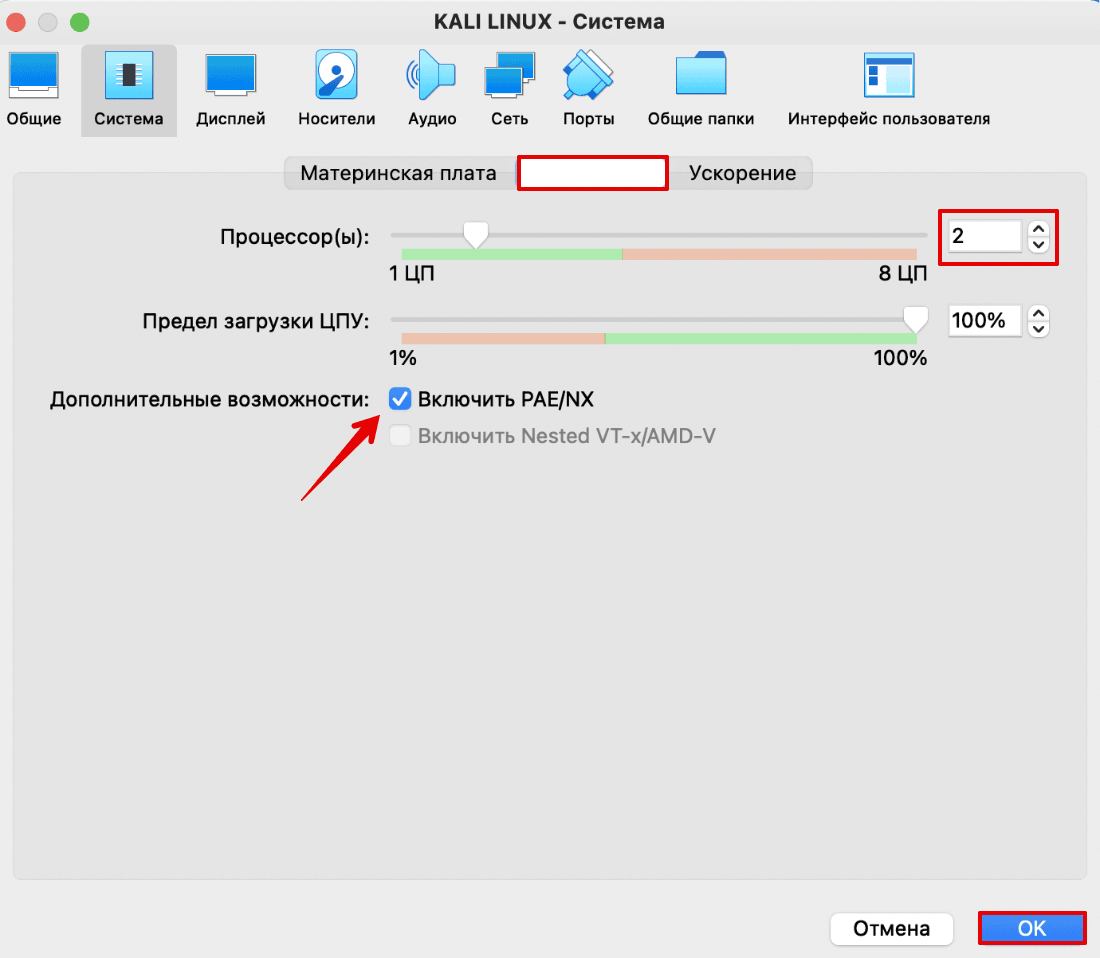
Отметьте галочку напротив «Включить PAE/NX». Нажмите OK: Теперь переходите к установке операционной системы.
Этап 3. Установка операционной системы Kali Linux
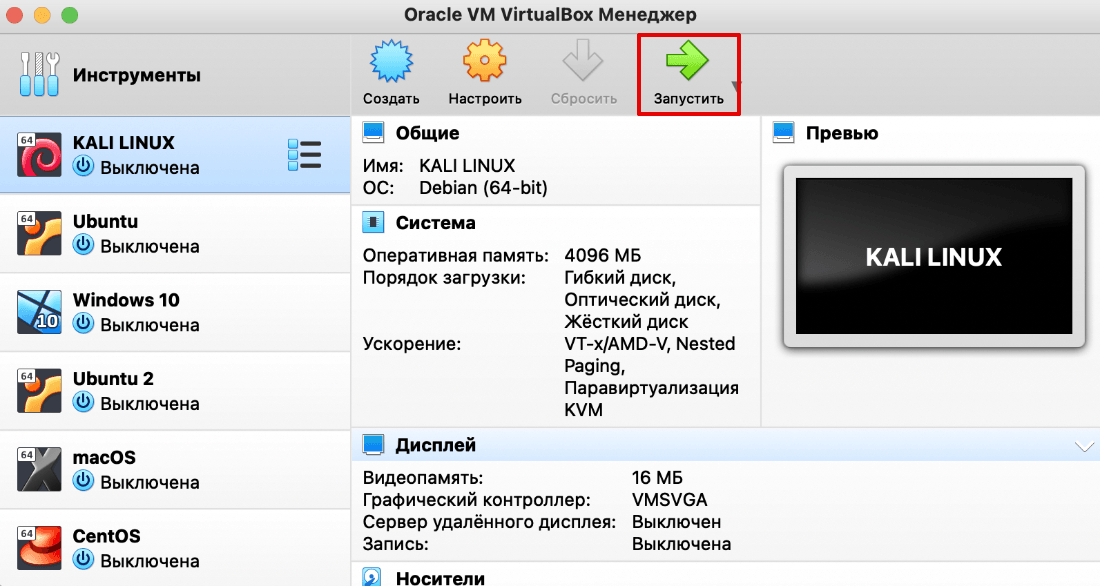
Запустите виртуальную машину:
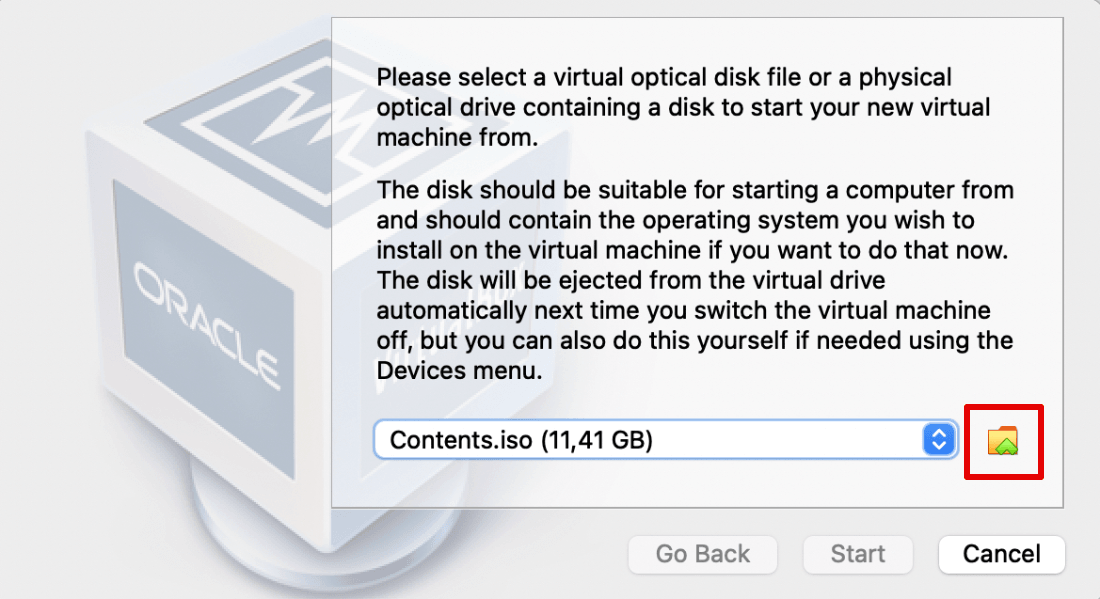
Загрузите скачанный образ. Для этого справа нажмите на иконку папки:
Выберите нужный образ из списка или загрузите новый, нажав на Add.
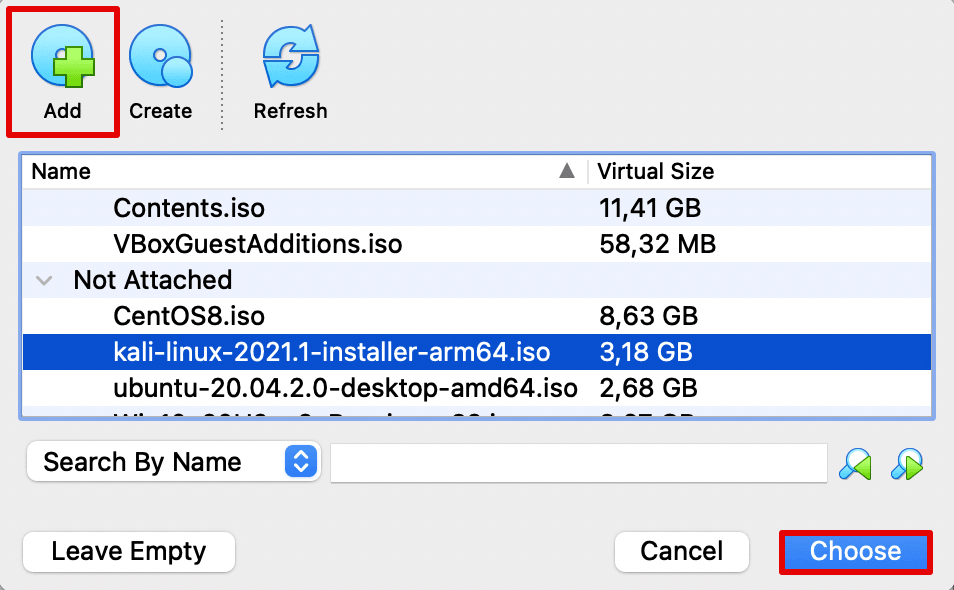
Нажмите Choose:
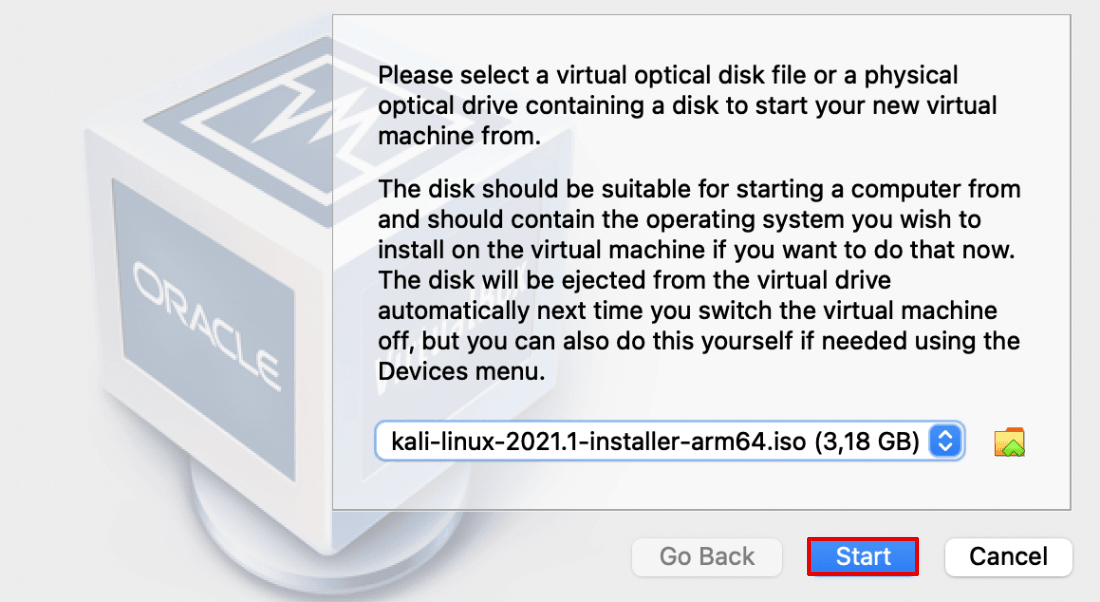
Затем нажмите Start:
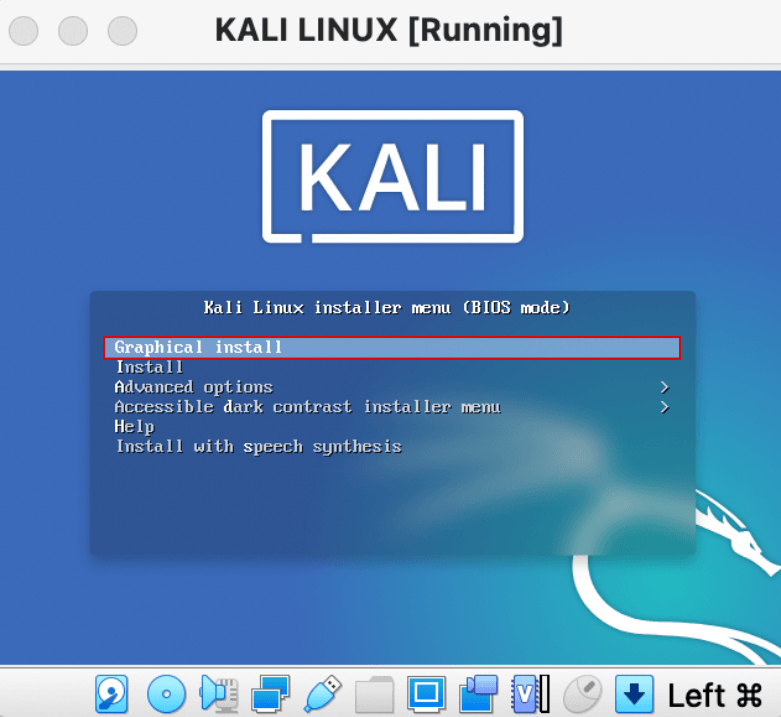
Чтобы выбрать установку с графическим интерфейсом, нажмите Enter. Это самый простой способ установки ОС без работы в командной строке:
Для завершения установки следуйте подсказкам системы. На последнем этапе виртуальная машина будет перезагружена.
Готово, установка завершена.
Несмотря на то, что многие инструменты Кали больше похожи на хакерские, на самом деле ОС чаще всего используют для пентестов (тестов на проникновение). Kali помогает обнаружить слабые места в защите корпоративной сети, элементах сетевой инфраструктуры и сайтах. Тщательная проверка помогает избежать проникновения злоумышленников.
Помогла ли вам статья?
Спасибо за оценку. Рады помочь ��