Как я могу отправлять и сохранять документы
В WhatsApp есть возможность отправлять документами так же, как вы отправляете медиафайлы, контакты или местоположения.
Вы можете обмениваться документами только, если вы используете Windows Phone 8.1 или более поздние версии. Максимально допустимый размер файла составляет 100 Мб.
Чтобы отправить документ
- Откройте чат, в который вы хотите отправить документ.
- Нажмите на иконку со скрепкой.
- Выберите Документ.
- Выберите документ из предлагаемого списка: вашего телефона, SD-карты или OneDrive.
- Нажмите да, чтобы подтвердить после выбора документа.
Чтобы сохранить документ
Документы сохраняются в телефоне автоматически, как только они будут получены и загружены через WhatsApp. Они расположены в папке Изображения телефона или SD-карты, в зависимости от контроля памяти на вашем телефоне (настройки > система > контроль памяти).
Чтобы получить доступ к документам, вам понадобится приложение file manager. Перейдите к вашей SD-карте или Телефон > Изображения > WhatsApp.
Внимание: Вам нужно установить приложение PDF reader на ваш телефон, чтобы иметь возможность просматривать отправленные или полученные PDF-документы.
Удачи,
Служба поддержки WhatsApp
2 способа сохранить PDF-файл из WhatsApp на iPhone
WhatsApp предлагают простой и удобный способ общения с семьей, друзьями и другими людьми. Если вы используете WhatsApp 2.12.16 или более позднюю версию, вы можете отправлять и получать различные документы PDF. Вы знаете как сохранить PDF из WhatsApp в iPhone ?
По разным причинам вам нужно скачать PDF-файлы из WhatsApp. В этом посте мы хотели бы поделиться 2 простыми методами сохранения PDF-документов и других медиафайлов из чатов WhatsApp на iPhone.
- Часть 1. Как сохранить PDF-файл из WhatsApp на iPhone с помощью iCloud Drive
- Часть 2. Лучший способ сохранить PDF-документы из WhatsApp на iPhone
- Часть 3. Часто задаваемые вопросы по сохранению PDF из WhatsApp на iPhone
Часть 1. Как сохранить PDF-файл из WhatsApp на iPhone с помощью iCloud Drive
В iOS предусмотрена отличная функция обмена, которая поможет вам быстро отправить файлы другим пользователям. Если вы хотите сохранить PDF-файл WhatsApp на iPhone, вы можете положиться на эту функцию. Вы можете отправить свой PDF-файл из WhatsApp на iCloud Drive, а затем загрузить его, когда захотите. Вы можете воспользоваться следующим руководством, чтобы сохранить PDF-файл из WhatsApp через iCloud Drive.
Откройте WhatsApp и найдите чат, в котором находится PDF-файл, который вы хотите сохранить.
Нажмите Поделиться (стрелка вверх), а затем выберите Поделиться документом вариант. Нажмите ICloud Drive чтобы загрузить PDF-документ в iCloud Drive.
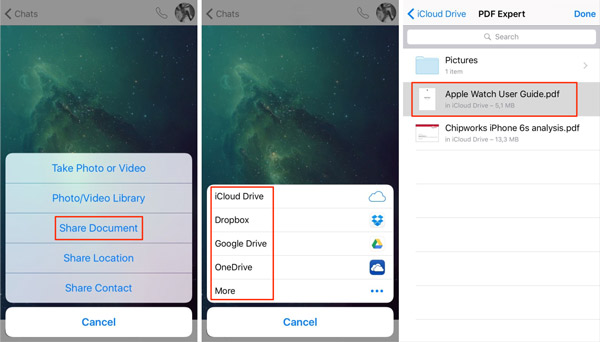
После этого PDF-файл WhatsApp будет сохранен в iCloud Drive. Вы можете получить к нему доступ там.
Выполните аналогичные шаги, и вы можете сохранять изображения из WhatsApp без труда.
Часть 2. Лучший способ сохранить PDF-документы из WhatsApp на iPhone
Чтобы сохранить PDF-файлы из WhatsApp на iPhone, вы также можете воспользоваться профессиональным решением. Здесь мы познакомим вас с мощными WhatsApp Transfer для iOS чтобы с легкостью сохранить файл WhatsApp PDF на компьютер или другое устройство.

- Сохранение PDF-документов из WhatsApp в iPhone одним щелчком мыши.
- Сделайте резервную копию всех данных WhatsApp, включая чаты, сообщения, фотографии, аудио и другие файлы.
- Резервное копирование и восстановление различных файлов WhatsApp на компьютер и смартфон.
- Перенесите WhatsApp PDF с iPhone на компьютер или со старого iPhone на новый iPhone.
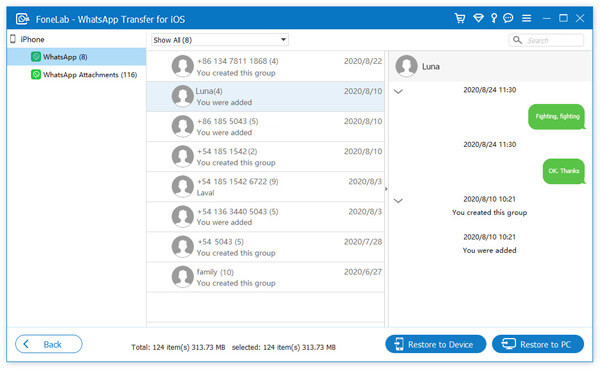
Этот WhatsApp Transfer для iOS позволяет сохранять PDF-файлы из WhatsApp на iPhone как на компьютере с Windows, так и на Mac. Вы можете скачать нужную версию и бесплатно установить на свой компьютер. Запустите его, а затем выберите WhatsApp Transfer для iOS опцию.

Если вы хотите сохранить PDF-файлы WhatsApp с iPhone на компьютер, вы можете выбрать Восстановление вариант. Затем подключите iPhone к компьютеру с помощью USB-кабеля с подсветкой. Если вам нужно скопировать PDF-документы WhatsApp на другое устройство iOS, здесь вам необходимо подключить оба устройства к компьютеру.

Когда ваш iPhone будет успешно подключен, вы можете щелкнуть Начать резервное копирование кнопку, чтобы сохранить все данные WhatsApp, включая файлы PDF, на компьютер.

С помощью этого инструмента передачи WhatsApp вы можете легко сохранить PDF-файл из WhatsApp на iPhone. Кроме того, он позволяет восстановить все данные WhatsApp на iPhone из файла резервной копии предварительного просмотра.
Часть 3. Часто задаваемые вопросы по сохранению PDF из WhatsApp на iPhone
Где на iPhone хранятся файлы PDF из WhatsApp?
Если вы решите создать резервную копию данных WhatsApp в iCloud, вы можете перейти в приложение «Настройки», выбрать «Общие» и «Хранилище и использование iCloud», а затем «Управление хранилищем», чтобы проверить свои файлы WhatsApp. Вы можете нажать на WhatsApp, чтобы узнать, сколько места на вашем iPhone занимают документы и данные.
Как открыть файл PDF, сохраненный в WhatsApp?
Откройте WhatsApp и найдите PDF-файл, который хотите открыть. Продолжайте нажимать на него, а затем выберите, чтобы открыть его с помощью какого-нибудь приложения, например iBooks. Вы можете выбрать «Открыть в другом приложении», а затем «Импортировать с помощью iBooks», чтобы открыть файл PDF на вашем iPhone.
Как редактировать PDF-файл в WhatsApp?
Нет. В настоящее время вы не можете напрямую редактировать PDF-файл в WhatsApp. Вам нужно сохранить PDF-файл из WhatsApp, а затем использовать другие инструменты редактирования мультимедиа для редактирования этого PDF-файла. Проверить некоторые лучшие редакторы PDF здесь.
Заключение
Как сохранить PDF-файл из WhatsApp на iPhone ? Вы можете получить 2 эффективных способа сохранить документы WhatsApp PDF. Если у вас есть лучший способ сохранить PDF-файл из WhatsApp, поделитесь им в комментарии с другими читателями.
Что вы думаете об этом посте.
Рейтинг: 4.8 / 5 (на основе голосов 105) Подпишитесь на нас в
Более Чтение

Оставьте свой комментарий и присоединяйтесь к нашему обсуждению

WhatsApp Transfer для iOS
WhatsApp Transfer для iOS — это профессиональное приложение для передачи и резервного копирования данных WhatsApp на ПК и iPhone, а также восстановления резервных копий с ПК на ПК и iPhone.
Уловки WhatsApp: как сохранить фотографии ВатсАпа на Android
WhatsApp, как вы уже знаете, является одним из наиболее часто используемых приложений для обмена мгновенными сообщениями в мире. Оно позволяет отправлять письменные сообщения, а также мультимедийные файлы, включая фотографии и видео. Если вы используете приложение, вам иногда может понадобиться сохранить фотографии, которые вы получили от своих знакомых. Это руководство научит вас сохранять фотографии в WhatsApp на Android.
Существуют различные способы экспорта фотографий из приложения WhatsApp на вашем устройстве Android, и вы можете использовать любой из этих методов, который соответствует вашим потребностям.
- Часть 1. Как сохранить фотографии из Ватсапа в Галерею?
- Часть 2. Как сохранить фотографии Ватсапапа компьютер
- Часть 3. Как сохранять фотографии из Ватсапа на Google Диске
- Часть 4. Как сохранять фотографии из Ватсапа по электронной почте
Часть 1. Как сохранить фотографии из Ватсапа в Галерею?
Если вы хотите узнать, как сохранять фотографии из WhatsApp в Галерею, то этот раздел — все, что вам нужно. Есть несколько способов экспортировать изображения из WhatsApp в приложение «Галерея» на телефоне.
1. Автоматически сохранять фотографии WhatsApp в галерее Android
Если вы когда-либо замечали, WhatsApp на самом деле предлагает вариант, при котором вы можете автоматически загружать все мультимедийные файлы, которые вы получаете в своих сообщениях. Как только вы включите эту опцию, все ваши фотографии из WhatsApp будут автоматически сохраняться в галерее.
Здесь мы покажем, как сохранить фотографии WhatsApp в приложении «Галерея» на Android.
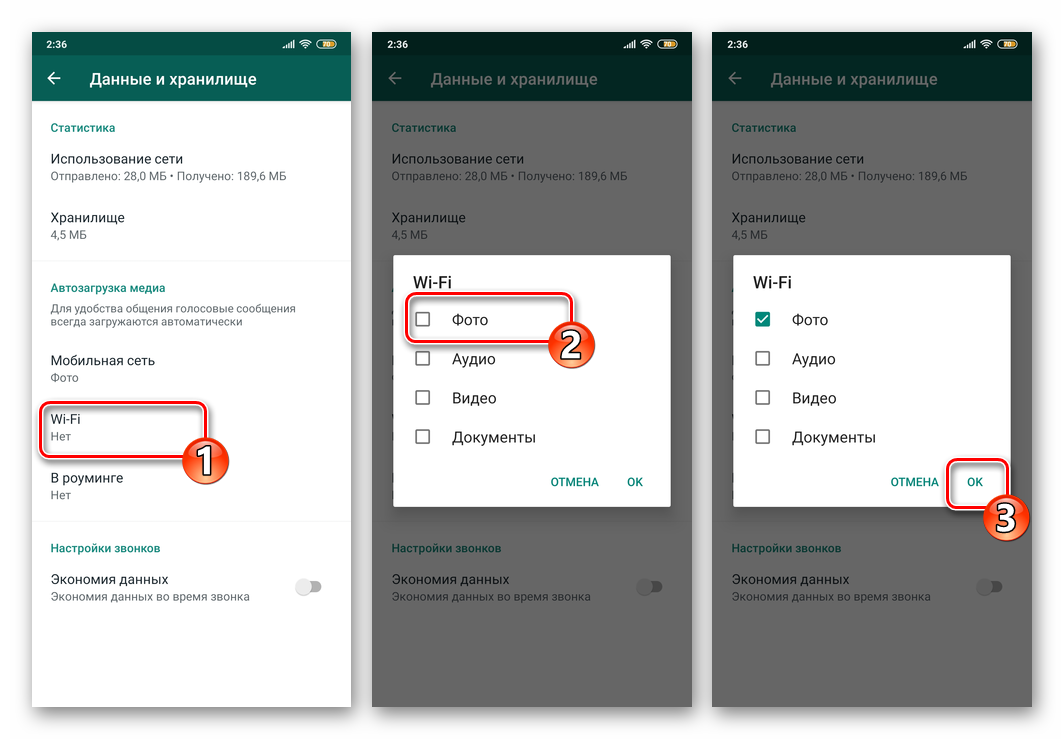
- Запустите WhatsApp на смартфоне и затем откройте «Настройки» приложения, тапнув по трём точкам в верхнем правом углу экрана и затем выбрав соответствующий пункт в отобразившемся меню.
- Нажмите «Данные и хранилище», что откроет перед вами содержащую раздел «Автозагрузка медиа» категорию параметров приложения.
- «Wi-Fi» – активированная по умолчанию в том числе и в отношении фотографий из чатов опция WhatsApp, обеспечивает скачивание контента в те периоды, когда мессенджер получает интернет из действующей по одноимённой технологии сети. Нажмите на этот пункт, установите отметку возле «Фото» и сохраните значение параметра, тапнув «ОК».
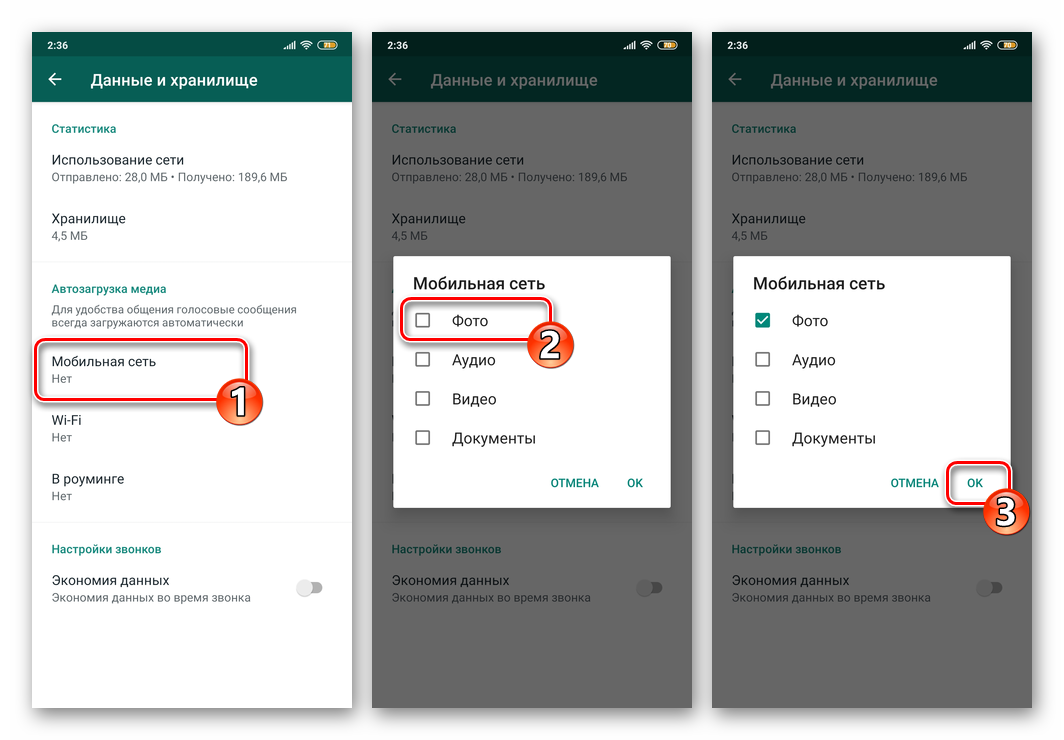
«Мобильная сеть» – если вы хотите, чтобы картинки из мессенджера сохранялись без вашего вмешательства в том числе и в моменты потребления девайсом трафика из 2G/3G/4G-сетей, нажмите на этот пункт. Далее установите галочку в расположенном рядом с наименованием «Фото» чекбоксе и подтвердите желание изменить параметр, коснувшись «ОК».
Теперь ваш телефон должен автоматически загружать фотографии из сообщений WhatsApp в вашу галерею.
2. Сохранение фотографий WhatsApp в галерее Android вручную
Вышеописанный принцип копирования данных из ВатсАп при активном «потреблении» контента в чатах может привести к быстрому заполнению памяти Андроид-устройства, поэтому многие пользователи деактивируют опцию автозагрузки. В указанных условиях возможность выборочного скачивания фото назвать реализуемой можно лишь отчасти, а сам процесс выглядит следующим образом.
- Откройте WhatsApp, перейдите в диалог или групповой чат, через который получено целевое изображение.
- Нажмите на фото, и оно будет загружено на ваш телефон.
- Откройте приложение «Галерея», и вы найдете сохраненную фотографию в папке WhatsApp Images.
Если вы не нашли свою фотографию в этой папке, поищите в папке «Другое».
Часть 2. Как сохранить фотографии Ватсапа на компьютер
Вы действительно можете перенести свои фотографии из WhatsApp на свой компьютер, и есть инструмент, который поможет вам в этом. Инструмент называется Tenorshare UltData for Android и позволяет передавать все сообщения WhatsApp, включая медиафайлы, с телефона на компьютер.
Если вам интересно, ниже показано, как сохранить фотографии WhatsApp на компьютер с помощью этого инструмента.
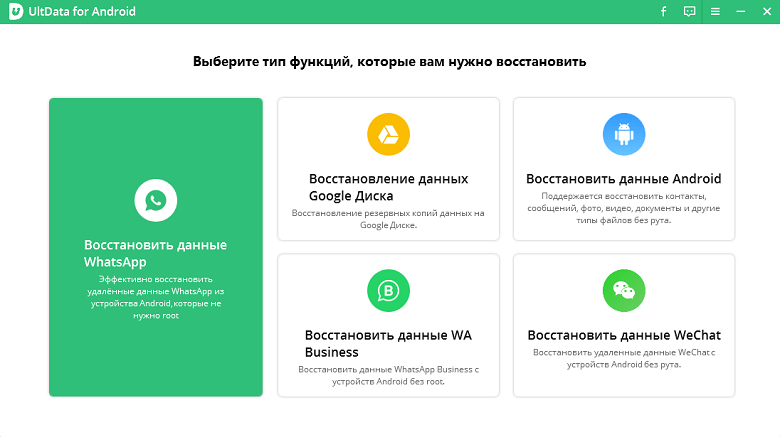
- Получите вышеупомянутый инструмент с его сайта и установите его на свой компьютер.
- Запустите инструмент и выберите «Восстановить данные WhatsApp».
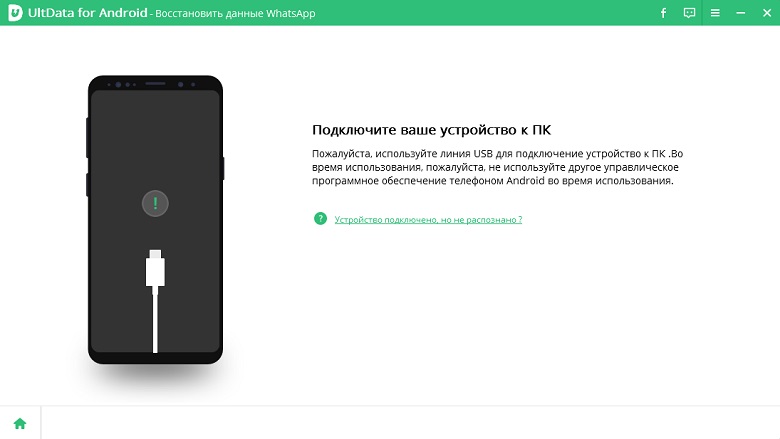
Вам необходимо подключить телефон к компьютеру с помощью кабеля.
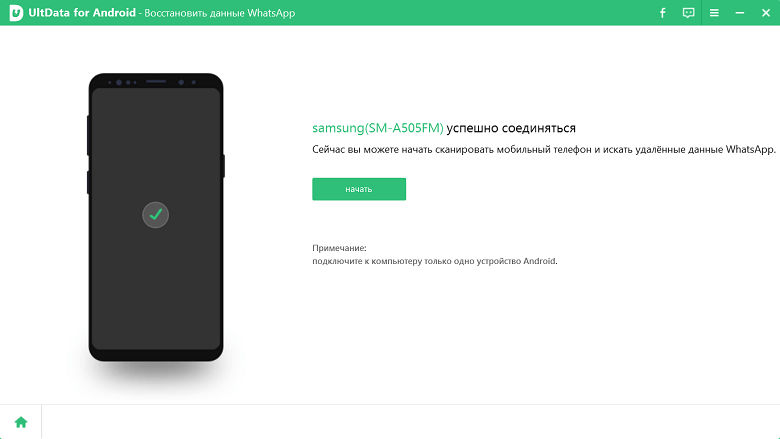
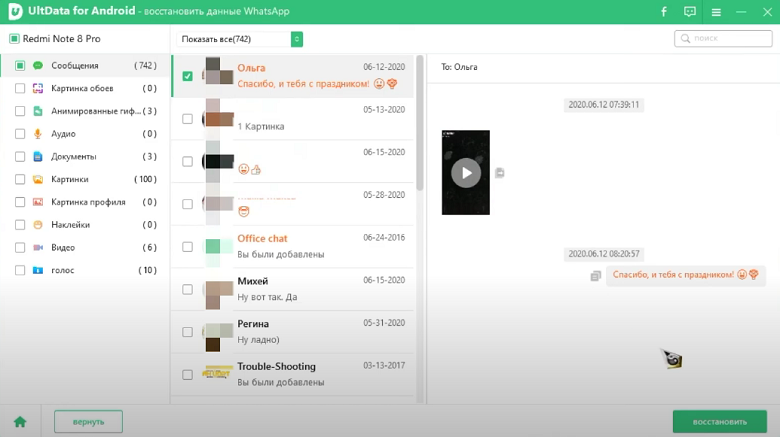
Выберите сообщения и фотографии WhatsApp, которые хотите перенести на свой компьютер, и нажмите «Восстановить».
Вы сделали. С помощью простых шагов вы можете сохранить фотографии из WhatsApp с Android на ПК.
Часть 3. Как сохранить фотографии из Ватсапа на Google Диск
Если вы хотите сохранить свои фотографии из WhatsApp на Google Диске, вы можете сделать это, не устанавливая никаких приложений на свой телефон.
Ниже описано, как сохранять фотографии из WhatsApp на Android с помощью Google Диска.
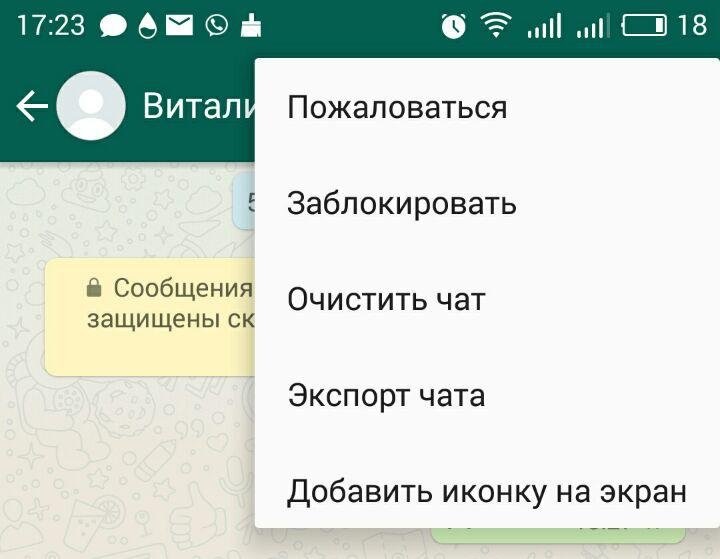
- Запустите WhatsApp и откройте чат, из которого вы хотите перенести фотографии, в свою учетную запись Google Диска.
- Коснитесь трех точек в правом верхнем углу, выберите «Еще» и коснитесь «Экспорт чата».
Часть 4. Как сохранить фотографии из Ватсапа по электронной почте
Если вы предпочитаете электронную почту чему-либо еще, вы можете использовать эту функцию для сохранения фотографий в любой из своих учетных записей электронной почты.
- Откройте WhatsApp и получите доступ к фотографии, которую хотите передать по электронной почте.
- Нажмите на три точки в правом верхнем углу и выберите «Поделиться».
- Выберите Gmail или любое другое почтовое приложение, которое вы используете.
Отправьте письмо самому себе, и вы сможете открыть его на любом из своих устройств, чтобы сохранить свою фотографию в WhatsApp.
Помните, что вам нужно достаточно места для хранения в вашей почтовой службе, чтобы использовать метод электронной почты. Это должно быть хорошо, если вы в большинстве случаев делитесь несколькими фотографиями.
Резюме
Сохранение фотографий из чатов WhatsApp важно для многих пользователей. Если вы один из них, теперь вы знаете, как это сделать, используя различные доступные методы.
Обновление 2023-01-30 / Обновление для WhatsApp
Как с WhatsApp за 1 минуту перекинуть файлы на ПК
Как скачать файлы из WhatsApp? Многие задавались этим вопросом, ведь иметь все фотографии, видеозаписи и документы на компьютере гораздо удобнее и безопаснее, чем в памяти смартфона. На телефоне нельзя нормально отредактировать фото, добавить в социальные сети или поделиться с друзьями по почте. При переустановке приложения WhatsApp на смартфоне все файлы автоматически удалятся, если их не сохранить вовремя. В сегодняшней статье мы рассмотрим несколько способов скачать файл из WhatsApp.

Способ 1
Сначала, необходимо открыть веб-версию WhatsApp:
- Запустите любой браузер, установленный на вашем ПК.
- В адресную строку браузера введите ссылку: web.whatsapp.com
- Возьмите в руки смартфон и следуйте инструкциям на этой странице. Запустите приложение WhatsApp. Если у вас айфон — нажмите на иконку шестеренки, если андроид — на три вертикальных точки в верхнем правом углу.
- Во всплывшем меню выберите WhatsApp Web.
- Наведите камеру на QR-код на экране вашего монитора.

Внимание! Квадрат на экране полностью должен находиться в выделенной области на экране смартфона, иначе у вас ничего не получится.
Если всё выполнено правильно, то у вас откроется веб-версия WhatsApp.

Чтобы скачать любой файл из WhatsApp, следуйте этим действиям:
- Откройте нужный диалог/беседу, из которой необходимо сохранить файлы.
- Нажмите на три точки в верхней части страницы.
- Перейдите в пункт «Данные контакта», обычно находящийся на первом месте в списке.
- В правой части страницы появится небольшое меню, нажмите на кнопку «Медиа, ссылки и документы»
- Найдите нужный вам файл, нажмите на него левой кнопкой мыши, у вас откроется файл в полном размере.
Будьте внимательны, не нажмите на галочку в левом верхнем углу плитки, таким образом вы просто выберете файл, а не откроете его.
- В правом верхнем углу будет стрелочка, направленная вниз, нажмите на неё.
Нужный файл скачан, осталось найти его. Находится файл в папке «Загрузки».
Способ 2
Правильно настраиваем ваш смартфон и приложение WhatsApp:
- Снова нажмите на три точки, где они находятся уже известно.
- Нажмите на строку «Настройки», находящуюся на последнем месте выпавшего списка.
- Перейдите в пункт «Данные».
- Активируйте функцию «Сохранять Медиа».
Теперь все фотографии будут сохраняться в галерее смартфона.
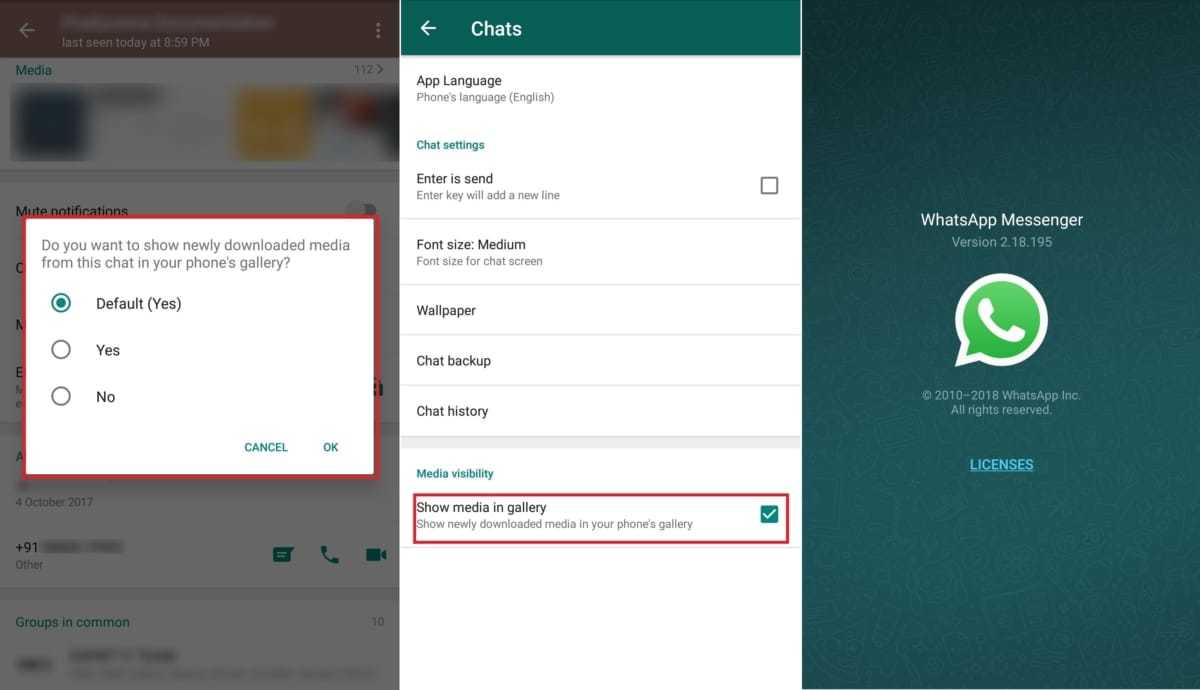
Это важно! Если у вас не будет включена функция «Сохранить медиа», то все файлы будут находиться только в чатах. Если вы переустановите приложение, то все файлы будут стёрты и получить к ним доступ вы сможете только, если попросите у друзей.
Отправляем файлы на компьютер:
- Подключите телефон к компьютеру с помощью USB-кабеля. На смартфоне разрешите передачу файлов.
- Зайдите в проводник, дальше «Мой компьютер», «Устройства и диски». Тут вы найдете ваш телефон, зайдите в него.
- Перейдите в папку WhatsApp, найдите нужные файлы и перебросьте их на компьютер.
Подсказка: чтобы выбрать сразу несколько файлов удерживайте кнопку Ctrl и нажимайте на файлы.
Поздравляю, вы научились скачивать файлы из WhatsApp на компьютер. Все процедуры занимают не более пяти минут, поэтому чаще сохраняйте фотографии, чтобы их не утерять.
Популярный смартфон Xiaomi Redmi Note 9 Pro для использования WhatsApp
Как с WhatsApp за 1 минуту перекинуть файлы на Ваш компьютер (1 видео)
Все иллюстрации этой статьи (6 фото)

Вам также может быть интересно

Skillbox.kg: ваш путь к успешной карьере и новым навыкам в Киргизии

«Астра» запускает первую в России программу по поиску уязвимостей в операционных системах
Как выбрать надежную компанию для разработки мобильного приложения в 2023 году

Создание чат ботов Телеграм – инструкция для пользователя

Kubernetes – эффективный оркестратор для управления приложениями

Что такое прокси-серверы и для чего их используют

Отзывы о хостинге Radisol: особенности компании
Kubernetes. Что это и чем полезен?
Чем хорош MacBook для работы и стоит ли он своих денег
Интернет-магазин в США, выгодно ли это?
Где найти подходящий дисплей на гаджет

А какой сервис виртуальных номеров выбираете вы?
Комментарии 0
Популярное

Характеристики Huawei Honor 7C Pro: полноэкранный смартфон с двойной камерой
- 18 Июн 2018, 22:40
Обзор смартфона Motorola Moto M (XT1663): добротный середняк
- 03 Апр 2017, 16:06
ТОП 5 самых тонких телефонов
- 11 Мар 2019, 18:00
Обновление Android 7.0 Nougat для S7 и S7 Edge приносит новые режимы и визуальные эффекты
- 11 Ноя 2016, 18:18
Все особенности Samsung W2018, раскладушки с меняющейся апертурой камеры
- 07 Дек 2017, 12:00
Что такое 2,5D стекло в смартфоне и почему оно так называется?
- 07 Мар 2016, 19:24
Реклама
Использование любых материалов, размещённых на сайте, разрешается при условии активной ссылки на наш сайт.
При копировании материалов для интернет-изданий – обязательна прямая открытая для поисковых систем гиперссылка. Ссылка должна быть размещена в независимости от полного либо частичного использования материалов. Гиперссылка (для интернет- изданий) – должна быть размещена в подзаголовке или в первом абзаце материала.
Все материалы, содержащиеся на веб-сайте mobcompany.info, защищены законом об авторском праве. Фотографии и прочие материалы являются собственностью их авторов и представлены исключительно для некоммерческого использования и ознакомления , если не указано иное. Несанкционированное использование таких материалов может нарушать закон об авторском праве, торговой марке и другие законы.
Учредитель: ООО «Издательская группа «Объединенная Европа».
Copyright © 2014 — 2023, Сайт о смартфонах и их производителях. Все права защищены.