Ярлык для окна “Завершение работы” в Windows 10

Если находясь на рабочем столе вы нажмете клавиши Alt+F4 – вы увидите классическое окно завершения работы. Вы можете создать ярлык для быстрого вызова этого окна и закрепить его в панели задач. В сегодняшней статье мы рассмотрим как добавить ярлык для классического окна завершения работы.
1. Откройте приложение “Блокнот”: один из способов – в строке поиска введите “Блокнот” и выберите его из найденных результатов.

2. В блокнот вставьте следующий текст:
dim objShell
set objShell = CreateObject(“shell.application”)
objshell.ShutdownWindows
set objShell = nothing

3. Зайдите в “Файл” => “Сохранить как”.

4. Выберите место для сохранения такое где его никто не удалит и вы сможете его найти, введите любое имя для файла но с расширением .vbs и нажмите “Сохранить”. В моем примере я назову файл shutdown.vbs (как видите здесь вместо txt используется vbs). Теперь открыв созданный файл вы сразу увидите окно “Завершение работы”.

5. Создайте ярлык для файла: нажмите на файл правой клавишей мыши => Отправить => Рабочий стол (создать ярлык).

6. Нажмите на созданный ярлык правой клавишей мыши и выберите “Свойства”.

7. Нажмите на “Сменить значок”.
8. Выберите понравившийся ярлык для вашего значка и нажмите в двух окнах на “ОК”. Теперь запуская данный ярлык с рабочего стола вы будете сразу видеть классическое окно “Завершение работы”.

9. Вы можете закрепить ярлык в панели задач без стороннего программного обеспечения воспользовавшись ранее написанной инструкцией (переименовывать и перетягивать на панель задач в инструкции нужно не ярлык, а сам файл созданный в четвертом пункте).

На сегодня всё, если вы знаете еще способы – пишите в комментариях! Счастья Вам ��
Ярлык выключения и перезагрузки Windows
Возникла необходимость создать ярлык выключения и перезагрузки Windows. Версия 10 Windows это просто требует, дабы не искать эти кнопки в меню пуск.
Решил вывести или точнее сказать создать эти ярлыки прямо на рабочем столе.
Создаем их прямо на рабочем столе, потом их можно будет переместить на панель, ну или куда необходимо.
Сразу скажу — этот способ подходит для Windows 10, 8.1, 8, 7, всех редакций.
Итак приступим:
Все, что нам необходимо знать — это всего три команды:
shutdown -s -t 0 — для выключения компьютера
shutdown -r -t 0 — для ярлыка перезагрузки компьютера
shutdown -l — для выхода из системы
Теперь не зависимо от операционной системы Windows, нажимаем в пустом месте рабочего стола правой кнопкой мыши и выбираем пункт создать ярлык.
В поле где необходимо указать местоположение объекта пишем одну из команд приведенных выше. В зависимости от того какой ярлык вам необходимо создать.

Нажав далее, даем имя новому ярлыку, в моем случае это «выключить».

Нажимаем «Готово» — ярлык создан, но для эстетичности можно поменять ему значек, нажимаем правой кнопкой мыши на ярлыке и выбираем свойства, затем вкладка ярлык и пункт сменить значек.

Выбираем значек и нажимаем ок, теперь щелкните по значку два раза и ваш пк произведет процедуру выключения, ну или перезагрузку, в зависимости от того с какой командой ярлык вы создали.
Как создать кнопку выключения на рабочем столе Windows

Если вам, или как иногда случается — родственнику, неудобно выключать компьютер или ноутбук используя меню завершения работы и другие доступные в Windows способы, вы можете вынести кнопку выключения на рабочий стол — при её «запуске» компьютер будет выключаться или, если нужно — выполнять другие действия из меню завершения работы.
Создание кнопки выключения на рабочем столе вручную
Завершение работы Windows инициируется простой командой, для которой можно создать кнопку или, точнее — ярлык на рабочем столе и использовать его для выключения компьютера. Шаги будут простыми:

- Нажмите правой кнопкой мыши по рабочему столу и выберите пункт «Создать» — «Ярлык» в контекстном меню.
- В поле «Укажите расположение объекта» введите
shutdown -s -t 0
и нажмите «Далее». На скриншоте указан полный путь к shutdown.exe, но это не обязательно. 

На рабочем столе будет создана ярлык, при открытии которого будет выполняться выключение компьютера. По умолчанию для него будет использован стандартный значок, но его легко изменить, чтобы он выглядел именно как кнопка выключения:
- Нажмите правой кнопкой мыши по ярлыку и выберите пункт «Свойства» в контекстном меню.
- На вкладке «Ярлык» нажмите «Сменить значок».

- Появится уведомление о том, что файл shutdown.exe не содержит значков, нажмите «Ок».
- Откроется окно выбора значков, где можно будет выбрать системный значок выключения, а при желании — нажать кнопку «Обзор» и указать путь к собственному значку (файл с расширением .ico, подходящий можно найти в Интернете).

- Примените настройки — вид кнопки выключения будет в большей мере соответствовать её функции.

При желании вы также можете убрать стрелки с ярлыков Windows 11 или Windows 10. Также, в меню по правому клику мышью по ярлыку (в Windows 11 также потребуется нажать «Показать дополнительные параметры) вы можете закрепить его на панели задач или начальном экране.
Другие возможные команды меню завершения работы для ярлыка
Если вам требуется выполнить не завершение работы, а другие действия с помощью ярлыка на рабочем столе, далее перечислены другие доступные команды:
- shutdown -s -t 0 — выключение
- shutdown -r -t 0 — перезагрузка
- shutdown -l — выход из системы
- rundll32.exe powrprof.dll, SetSuspendState 0,1,0 — гибернация (при условии, что она включена и поддерживается на устройстве).
В команде выключения и перезагрузки 0 (ноль) отвечает за время, через которое будет запущен соответствующий процесс: при необходимости, это время можно увеличить.
Дополнительные возможности добавления завершения работы на рабочий стол
Помимо создания ярлыка вручную есть и другие способы добавить кнопку выключения компьютера на рабочий стол, все они предполагают установку сторонних программ.
Гаджеты рабочего стола

В Windows до версий 11/10/8 имелась функция гаджеты рабочего стола, среди которых были и гаджеты с кнопкой выключения. В актуальных версиях ОС гаджеты исчезли, но при желании их можно добавить с помощью сторонних приложений, например, 8GadgetPack. После установки 8GadgetPack на рабочем столе появится панель с гаджетами, а в контекстном меню рабочего стола (в подразделе «Показать дополнительные параметры» в случае Windows 11) появится дополнительный пункт — «Гаджеты» для добавления и удаления гаджетов.
Если нажать по панели правой кнопкой мыши и выбрать пункт «Добавить гаджет», вы сможете добавить предустановленный гаджет «Turn off PC», «Control System», «Launch Control» или «ShutdownRestart», каждый из которых содержит кнопки выключения компьютера.

То же самое можно сделать через пункт контекстного меню «Гаджеты» рабочего стола.

При необходимости вы можете найти, скачать и установить другие гаджеты рабочего стола из Интернета.
Саму панель в правой части экрана можно убрать (при этом гаджеты останутся и их можно будет перемещать по экрану): нажмите по панели правой кнопкой мыши и выберите пункт «Закрыть 7 Sidebar».
Rainmeter
Rainmeter — программа, позволяющая устанавливать дополнительные «скины» и «темы» в Windows для изменения оформления и добавления элементов управления на рабочий стол. Многие темы содержат и кнопки выключения, причем дизайн у них отличается от темы к теме. Один из примеров:

А вдруг и это будет интересно:
- Лучшие бесплатные программы для Windows
- Как открыть параметры быстродействия Windows 11 и 10
- Ноутбук тормозит на зарядке или без неё — причины и варианты решения
- 403 Forbidden — что это за ошибка и как исправить?
- Непредвиденная ошибка компонента службы теневого копирования томов — как исправить?
- Ошибка 0x00000005 в Microsoft Store — как исправить?
- Windows 11
- Windows 10
- Android
- Загрузочная флешка
- Лечение вирусов
- Восстановление данных
- Установка с флешки
- Настройка роутера
- Всё про Windows
- В контакте
- Одноклассники
-
Сергей 05.04.2016 в 19:53
- Dmitry 06.04.2016 в 08:27
Как создать ярлык выключения компьютера в Windows 10 или Windows 7
Для выключения компьютера обычно используют меню «Пуск» но, это далеко не единственный способ. Завершить работу или перезагрузиться можно с помощью клавиатуры, командной строки или ярлыка на рабочем столе, в меню «Пуск» или на панели задач. Последний из описанных способов мы рассмотрим в данной инструкции. Здесь вы узнаете, как создать ярлык для выключения компьютера в Windows 10 или Windows 7.
Для сотого чтобы создать ярлык выключения компьютера в Windows 10 или Windows 7 нужно использовать стандартную функцию создания ярлыков, которая доступна на рабочем столе. Для этого нужно кликнуть правой кнопкой мышки по пустому пространству на рабочем столе и в открывшемся меню выбрать « Создать – Ярлык ».
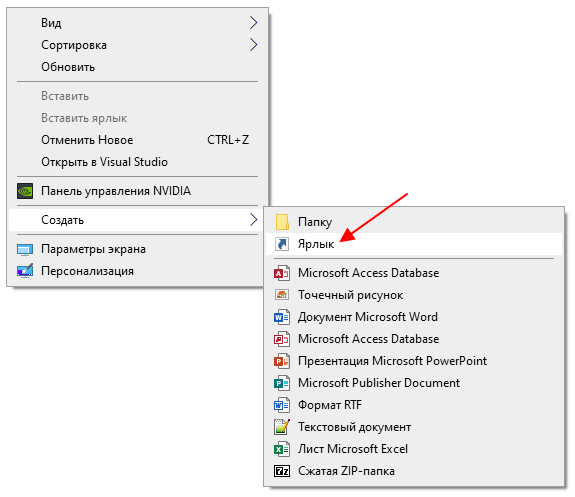
В результате появится окно для создания ярлыка. Здесь будет текстовое поле, куда нужно ввести расположение объекта, на который будет ссылаться создаваемый ярлык. Важной особенностью данного поля является то, что вы можете вводить в него не только расположения объектов, но и любые команды, которые можно выполнить в командной строке Windows.

Поэтому, вы можете ввести команду для выключения компьютера и таким образом получить выключающий компьютер ярлык. Ниже мы приводим команды, которые можно использовать для выключения компьютера.
- Немедленное выключение компьютера . Опция « /s » запрашивает выключение компьютера, а опция « /t 0 » выполняет команду через 0 секунд.
- Немедленная перезагрузка компьютера . Опция « /r » запрашивает перезагрузку компьютера, а опция « /t 0 » выполняет команду через 0 секунд.
- Переход в режим гибернации . Опция « /h » запрашивает переход в режим гибернации (опция « /t 0 » не требуется).
- Переход в спящий режим . Работает только после отключения режима гибернации при помощи команды « powercfg -hibernate off ».
rundll32 powrprof.dll,SetSuspendState 0,1,0
Для примера создадим ярлык, который будет выключать компьютер. Для этого вводим команду « shutdown /s /t 0 » и нажимаем на кнопку « Далее ».
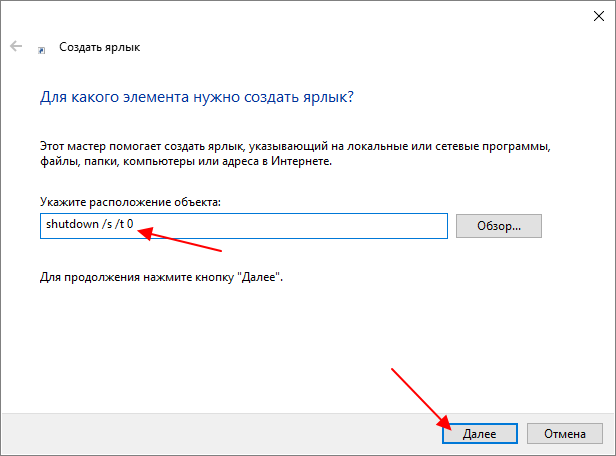
После этого нужно ввести имя ярлыка и нажать на кнопку « Готово ».
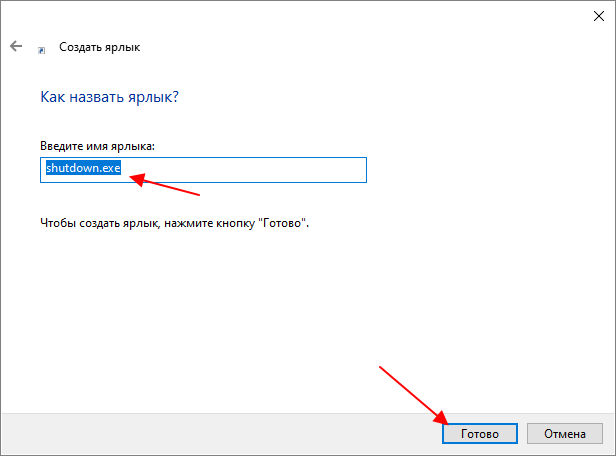
После этого вы получите рабочий ярлык, который уже можно использовать для выключения компьютера. Но, для более комфортной работы ярлыку желательно изменить значок. Для этого кликните по нему правой кнопкой мышки и перейдите в « Свойства ».
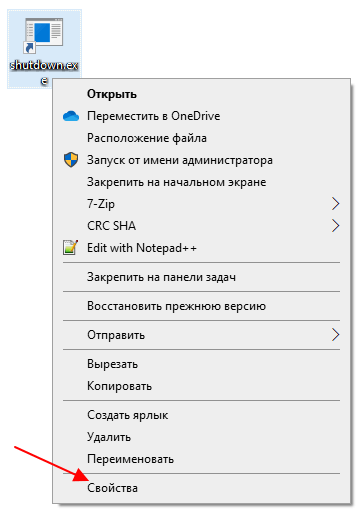
В появившемся окне нужно нажать на кнопку « Сменить значок » и выбрать один из предложенных системой значков.

После этого получившийся ярлык можно будет закрепить на начальном экране (в меню «Пуск») или на панели задач Windows.
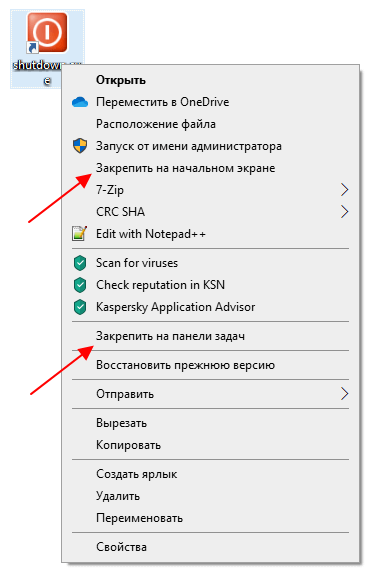
После закрепления ярлыка на начальном экране или на панели задач, его можно будет использовать в любой момент, даже не возвращаясь к рабочему столу Windows.
- Как создать ярлык сайта на рабочем столе
- Как создать ярлык Мой компьютер на рабочем столе Windows 7
- Как перезагрузить компьютер через командную строку
- Как убрать стрелки с ярлыков в Windows 7
- Как изменить размер значков на рабочем столе в Windows 7 или Windows 10
Создатель сайта comp-security.net, автор более 2000 статей о ремонте компьютеров, работе с программами, настройке операционных систем.
Остались вопросы?
Задайте вопрос в комментариях под статьей или на странице «Задать вопрос» и вы обязательно получите ответ.