Outlook web app как настроить подпись
1. Зайдите в OWA.
2. Вверху справа выберите Параметры > Показать все параметры.
3. Перейдите на вкладку Параметры.
4. Добавьте нужный подпись в текстовой поле Подпись электронной почты.
5. Нажмите кнопку внизу справа Сохранить
Добавления логотипа в подпись.
Добавить можно только логотип, который доступен в интернете.
2. Правой кнопкой мыши на картинке и выберите Копировать изображение.
3. Зайдите на страницу редактирования подписи в OWA. Установите курсор в нужно месте подписи и вставьте изображения из буфера обмена, например правой кнопкой мыши Вставить.
4. После вставки, можете выделить логотип и добавить ссылку на ваш сайт, если нужно.
5. Сохраните изменения.
Если решение вопроса найти не удалось, Вы можете отправить нам заявку:
Создание и добавление подписи электронной почты в Outlook Web App
Вы можете создать подпись, которая будет автоматически добавляться во все или некоторые исходящие сообщения.
Если вы используете и Outlook Web App, и Outlook, необходимо создать подпись в обоих приложениях. Дополнительные сведения о создании и использовании подписей электронной почты в Outlook см. в статье Создание подписей и их добавление в сообщения электронной почты.
Эта статья применима к приложению Outlook Web App. Оно используется организациями, в которых работа почтовых серверов управляется с помощью Exchange Server 2013 или 2010. Если вы используете Microsoft 365, Exchange Server 2016 или 2019, вашей почтовой программой является Outlook в Интернете. Для получения справки по Outlook в Интернете см. раздел Получение справки по Outlook в Интернете.
Создание подписи

- В браузере войдите в Outlook Web App, используя URL-адрес, предоставленный пользователем, который управляет электронной почтой вашей организации. Введите имя пользователя и пароль и нажмите кнопку Войти.
- На панели навигации выберите Параметры>Параметры.
- В разделе Параметры выберите Параметры >Почта.
- В разделе Подпись электронной почты введите в текстовое поле подпись, которую вы хотите использовать. Чтобы изменить внешний вид подписи, используйте мини-панель инструментов форматирования.
- Если вы хотите, чтобы ваша подпись добавлялась во все исходящие сообщения, в том числе в ответы и пересылаемые письма, установите флажок Автоматически добавлять мою подпись к отправляемым мной сообщениям. Если этот параметр не выбран, вы можете вручную добавить подпись в любое сообщение. Дополнительные сведения см. в разделе Добавление подписи вручную в новое сообщение.
- Нажмите кнопку Сохранить.
Добавление подписи вручную в новое сообщение
Если вы создали подпись, но не выбрали параметр для добавления подписи во все исходяющие сообщения, ее можно добавить вручную в определенные сообщения.
- В браузере войдите в Outlook Web App, используя URL-адрес, предоставленный пользователем, который управляет электронной почтой вашей организации. Введите имя пользователя и пароль и нажмите кнопку Войти.
- Выберите «Новое сообщение» над списком папок. В области чтения откроется форма создания сообщения.
- Над сообщением нажмите кнопку
 Вставить >Ваша подпись.
 - Когда сообщение будет готово к отправке, нажмите кнопку
 Отправить.
Автоматическая вставка подписи во все исходящие сообщения
Вы можете настроить созданную подпись так, чтобы она добавлялась во все исходящие сообщения, в том числе ответы и пересылаемые сообщения.
- В браузере войдите в Outlook Web App, используя URL-адрес, предоставленный пользователем, который управляет электронной почтой вашей организации. Введите имя пользователя и пароль и нажмите кнопку Войти.
- На панели навигации выберите Параметры>Параметры.
- В разделе Параметры выберите Параметры >Почта.
- В разделе Подпись электронной почты выполните одно из следующих действий:
- Если вы хотите, чтобы ваша подпись добавлялась во все исходящие сообщения, установите флажок Автоматически добавлять мою подпись к отправляемым мной сообщениям.
- Если вы не хотите, чтобы подпись указывалась в нижней части всех исходящих сообщений, снимите флажок Автоматически добавлять подпись в исходящие сообщения.
- Нажмите кнопку Сохранить.
Создание и добавление подписи электронной почты в Outlook для Windows
В Outlook для Windows можно создать одну или несколько персонализированных подписей для сообщений электронной почты. Ваша подпись может содержать текст, ссылки, рисунки и изображения (например, рукописная подпись или логотип).
Вы можете вручную добавлять подписи в отдельные сообщения или автоматически добавлять их в каждое отправленное сообщение.
Интерактивная поддержка в браузере может предоставить цифровые решения для проблем Outlook
Если вы не используетеOutlook для Windows, проверка, какую версию Outlook вы используете, а затем выберите один из следующих параметров, чтобы создать и добавить подпись электронной почты:
Важно: Действия в новой и классической версии Outlook для Windows могут отличаться. Чтобы определить, какую версию Outlook вы используете, проверьте, есть ли в меню (расположенном над лентой) пункт Файл. Если пункта Файл нет, следуйте инструкциям на вкладке Новый Outlook. Если в меню отображается пункт Файл, выберите вкладку Классический Outlook.
- На вкладке Вид выберите Параметры представления.
- Выберите Учетные записи >Подписи.
- Выберите Создать подпись, а затем присвойте ей уникальное имя.
- В поле редактирования под новым именем введите подпись, а затем отформатируйте ее шрифтом, цветом и стилями, чтобы получить нужный внешний вид.
- Когда закончите, нажмите кнопку Сохранить.
- Выбрав новую подпись в списке над полем редактирования, перейдите в раздел Выбор подписей по умолчанию и выберите, следует ли применять подпись к новым сообщениям, а также к ответам и пересылкам.
- Нажмите кнопку Сохранить еще раз.
Создание подписи и настройка добавления подписи в сообщения в Outlook
Важно: Если у вас есть учетная запись Майкрософт и вы используете Outlook и Outlook в Интернете или Outlook в Интернете для бизнеса, необходимо создать подпись в обоих продуктах. Сведения о создании и использовании подписей электронной почты в Outlook в Интернете см. в статье Создание и добавление подписи электронной почты в Outlook.com или Outlook в Интернете.
Если вы хотите увидеть, как это делается, посмотрите видеоролик ниже.
- Откройте новое сообщение электронной почты.
- В меню Сообщение выберите Подпись >Подписи.
В зависимости от размера окна Outlook и от того, создаете ли вы новое сообщение электронной почты, ответ или пересылку, меню Сообщение и кнопка Подпись могут находиться в двух разных местах.


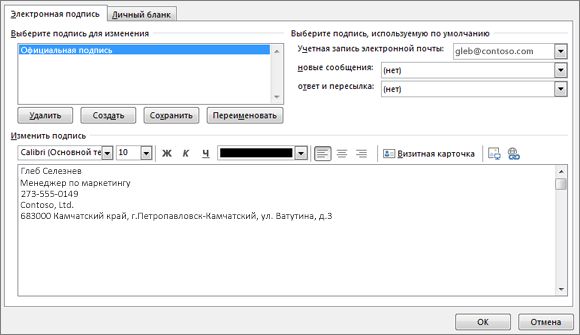
- Вы можете добавлять ссылки и изображения в подпись электронной почты, изменять шрифты и цвета, а также обосновать текст с помощью мини-панели форматирования в разделе Изменение подписи.
- Вы также можете добавить значки и ссылки в социальных сетях в подпись или настроить один из наших готовых шаблонов. Дополнительные сведения см. в статье Создание подписи на основе шаблона.
- Сведения о добавлении изображений в подпись см. в статье Добавление логотипа или изображения в подпись.
Добавление логотипа или изображения в подпись
Если у вас есть логотип компании или изображение для добавления в подпись, выполните следующие действия.

- Откройте новое сообщение и выберите Подпись >Подписи.
- В поле Выбор подписи для редактирования выберите подпись, к которой нужно добавить логотип или изображение.
- Щелкните значок Изображение , найдите файл изображения и нажмите кнопку Вставить.
- Чтобы изменить размер изображения, щелкните его правой кнопкой мыши и выберите пункт Рисунок. Перейдите на вкладку Размер и используйте параметры для изменения размера изображения. Чтобы сохранить пропорции изображения, установите флажок Блокировать пропорции .
- По завершении нажмите кнопку ОК, а затем еще раз нажмите кнопку ОК , чтобы сохранить изменения в подписи.
Вставка подписи вручную
Если вы не хотите, чтобы подпись добавлялась во все новые сообщения, ответы и пересылаемые письма, можно вставлять ее вручную.
- В сообщении электронной почты на вкладке Сообщение выберите Подпись.
- Выберите подпись в появившемся выпадающем меню. Если у вас несколько подписей, можно выбрать любую из созданных подписей.
Как настроить подпись электронной почты Outlook Web App
Как я уже говорил, очень много почтовых серверов настроено на Microsoft Exchange. Так же очень много пользователей предпочитают использовать веб клиент. В этом случае получаем Outlook Web App. Так для того чтобы ваше письмо выглядело более официально и серьезно, нужно настроить подпись электронной почты. Как правило это контактные данные Организация, ФИО, Должность, Телефон. Давайте расскажу как это можно сделать в почтовом веб клиенте OWA.
Я уже написал несколько небольших статей про веб клиент Outlook Web App, рекомендую их прочитать.
Подпись электронной почты
Для того чтобы добавить подпись электронной почты в почтовом веб клиенте Outlook Web App нужно открыть настройки, раскрыть раздел «Почта» далее перейти в «Структура» и выбрать пункт «Подпись электронной почты». В открывшемся окне выбираем в какие письма добавлять подпись в созданные или пересылаемые, лучше выбрать оба варианта. Ниже в поле пишем необходимую подпись и сохраняем настройки.
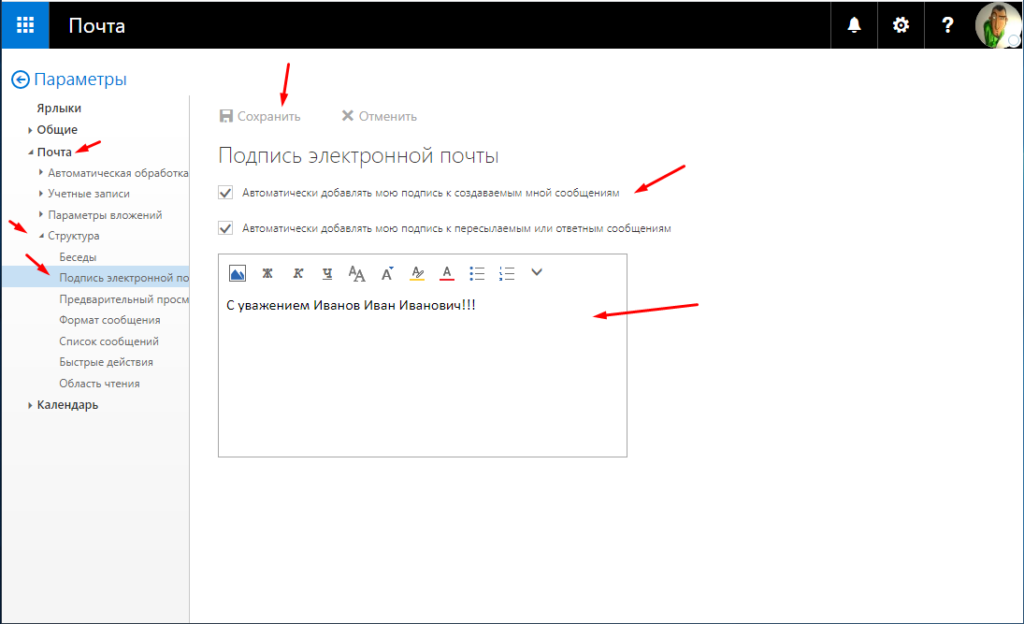
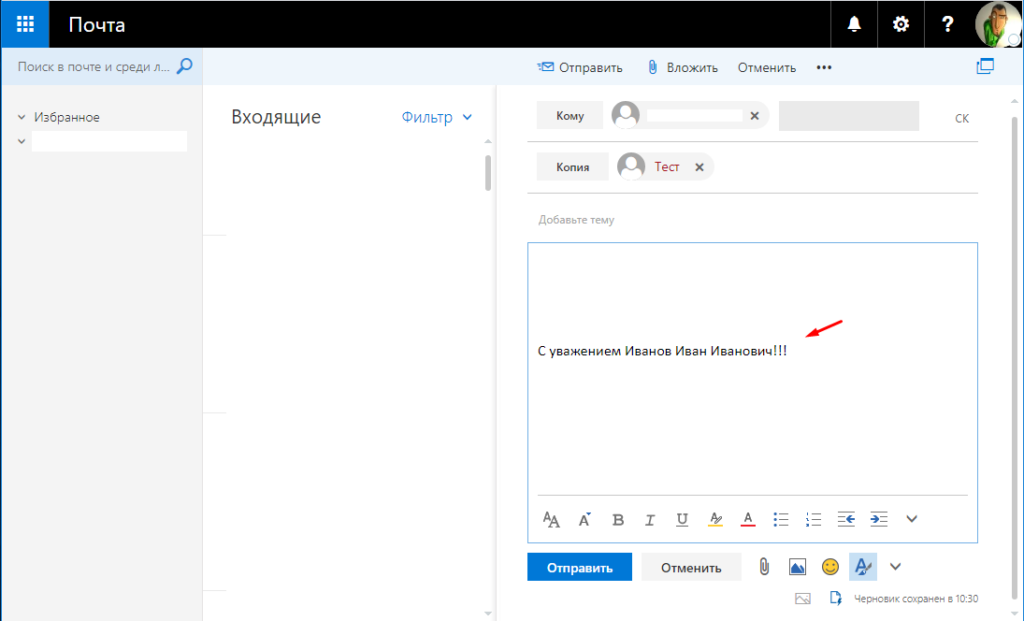
Теперь при создании новых писем подпись будет автоматически добавляться в конец письма.
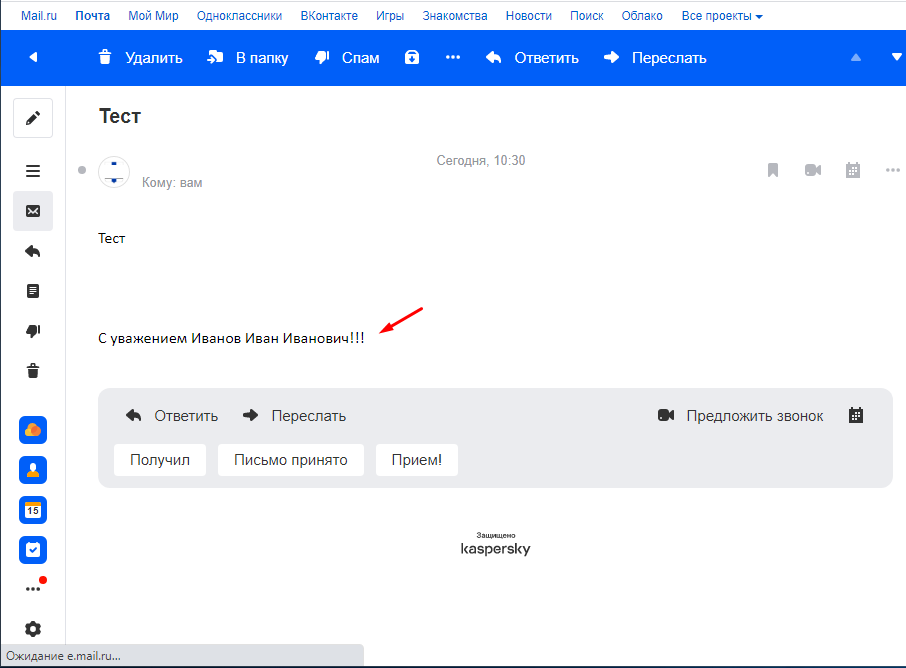
У получателей она будет выглядеть примерно так.
Для того чтобы ваше сообщение воспринимали всерьез подпись должна содержать следующею информацию.
Название организации
Адрес организации
Ваше ФИО, должность, контактные данные
Пожелание например, «С уважением Иванов Иван Иванович»
В этом случае к вашим сообщением будут относиться намного серьезней.