Сообщения электронной почты остаются в папке «Исходящие» до тех пор, пока вы не выполните отправку или прием почты вручную
При отправке сообщения электронной почты в Microsoft Outlook сообщение может оставаться в папке «Исходящие», как показано на следующем рисунке.

При возникновении этой проблемы сообщение остается в папке «Исходящие» до тех пор, пока вы не выполните отправку/прием почты вручную (например, нажмите клавишу F9 или выберите отправку или прием).
Причина
Эта проблема может возникнуть в том случае, если параметр Немедленная отправка при наличии подключения не включен, как показано на следующем рисунке из Outlook 2016.
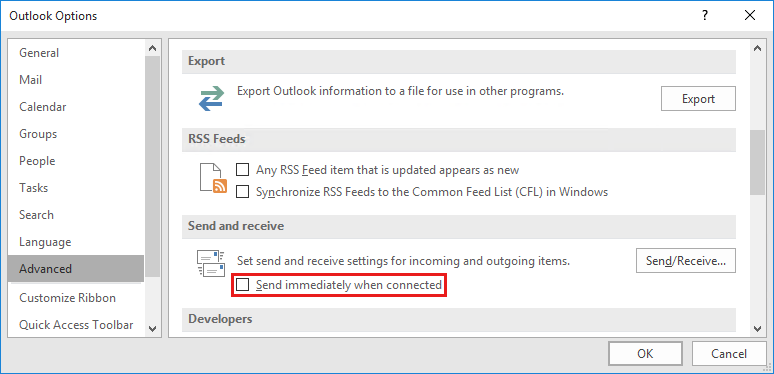
Этот параметр привязан к следующим данным реестра, поэтому он также может быть настроен администратором путем изменения реестра.
Ключ политики: HKEY_CURRENT_USER\Software\Policies\Microsoft\Office\Outlook\Options\Mail
DWORD: немедленная отправка писем
Значение: 0
представляет версию Outlook (16.0 = Outlook 2016, Outlook 2019 или Outlook для Microsoft 365, 15.0 = Outlook 2013, 14.0 = Outlook 2010, 12.0 = Outlook 2007, 11.0 = Outlook 2003).
Решение
Используйте следующие действия, чтобы повторно включить «Немедленная отправка при наличии подключения».
- Outlook 2010 и более поздних версий
- На вкладке Файл выберите пункт Параметры.
- В диалоговом окне Параметры Outlook нажмите кнопку Дополнительно.
- В разделе Отправка и получение повторно включите параметр Немедленная отправка при наличии подключения.
- Нажмите OK.
- Outlook 2007 и Outlook 2003
- В меню Инструменты выберите пункт Параметры.
- В диалоговом окне Параметры перейдите на вкладку Настройка почты.
- В разделе Отправка и получение включите параметр Немедленная отправка при наличии подключения.
- Нажмите кнопку ОК.
Если вы не можете повторно включить этот параметр, так как он неактивен, это означает, что параметр управляется групповой политикой. В этом случае обратитесь к администратору, чтобы он удалил эту групповую политику.
Обратная связь
Были ли сведения на этой странице полезными?
Совет Outlook: очистите папку «Исходящие»
Сегодня мы рассмотрим быстрый способ легко очистить забитый почтовый ящик. Возможно, вы столкнулись с этим сценарием, когда после отправки электронного письма вы видите одно или два сообщения, висящих в папке «Исходящие». Обычно это происходит, если есть слишком большие вложения. (примерно 5 МБ или больше) быть легко отправленным.
Если в почтовом ящике застряло письмо, вы увидите что-то похожее на экран ниже.

Когда вы откроете папку «Исходящие» и попытаетесь остановить отправку почты, вы получите сообщение об ошибке.

Чтобы остановить передачу сообщения, перейдите на Работа с файлами в автономном режиме .

Теперь вы можете перейти в папку «Исходящие» и открыть сообщение электронной почты и уменьшить количество вложений, сжать текущее или удалить все вместе и использовать другой способ передачи файла . Когда вы закончите, просто вернитесь к Работа с файлами в автономном режиме и снимите флажок, чтобы электронная почта снова заработала.
Отправка и удаление застрявшей электронной почты

Электронную почту из папки «Исходящие» можно отправить или удалить. Обычно сообщения задерживаются, если содержат большое вложение. Просмотрите это видео, чтобы узнать, как отправить или удалить накопившуюся электронную почту.
Решение проблемы с накопившимися исходящими сообщениями
Наиболее вероятная причина задержки сообщения в папке «Исходящие» — большое вложение.
- На вкладке ОТПРАВКА И ПОЛУЧЕНИЕ нажмите кнопку Автономная работа.
- В области навигации выберите пункт Исходящие.
- В этом окне вы можете:
- удалить сообщение. Просто выделите его и нажмите кнопку «Удалить»;
- перетащить сообщение в папку «Черновики». Откройте сообщение двойным щелчком и удалите вложение (щелкните его и нажмите кнопку «Удалить»);
- Если в сообщении об ошибке говорится, что Outlook пробует передать сообщение, закройте это приложение. Для выхода может понадобиться несколько минут. Если Outlook не закроется, нажмите клавиши CONTROL+ALT+DELETE и выберите команду Диспетчер задач. В окне Диспетчер задач откройте вкладку Процессы, прокрутите список до процесса outlook.exe и нажмите кнопку Снять задачу.
- После этого перезапустите Outlook и повторите шаги 2–3.
- Удалив вложение, на вкладке ОТПРАВКА И ПОЛУЧЕНИЕ нажмите кнопку Автономная работа еще раз, чтобы снова подключиться к Интернету. Сообщения также задерживаются в папке «Исходящие», если нажать кнопку Отправить, когда отсутствует подключение. На вкладке ОТПРАВКА И ПОЛУЧЕНИЕ посмотрите на кнопку Автономная работа. Если она синего цвета, подключения нет. Нажмите ее, чтобы подключиться (кнопка станет белой), а затем нажмите кнопку Отправить все.
Удаление зависших писем в папке Исходящие Outlook

30.01.2017

itpro

Outlook

комментариев 11
Проблема зависания письма в папке исходящих встречается довольно часто во всех версиях Outlook. С точки зрения пользователя это выглядит, как будто отправляемое письмо попало в очередь на отправку (папку Исходящие/ Outbox) и не может ее покинуть, зависая в ней. Причем зачастую удалить такое письмо из папки исходящих никаким образом не удается. Рассмотрим типовые причины, по которым такая проблема может возникнуть и способы удаления таких «зависших» писем из папки Исходящие.
Перезапуск Outlook
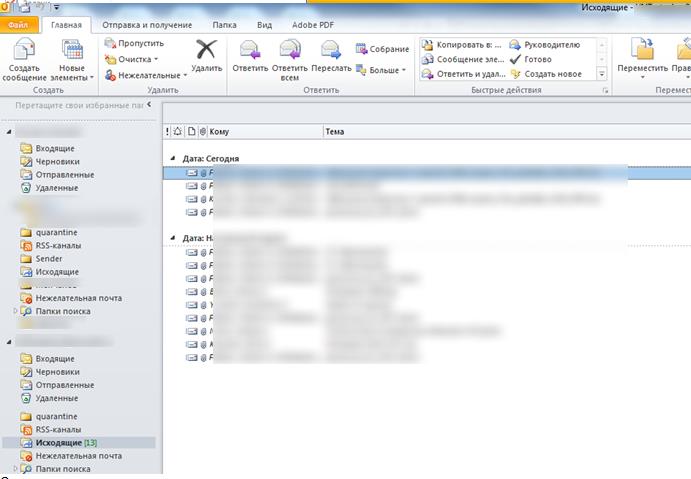
Самый простой и быстрый способ избавиться от зависшего письма – попробовать закрыть и заново запустить клиент Outlook. После перезапуска, попробуйте выбрать зависшее письмо и попытайтесь удалить его (ПКМ – Удалить, или кнопкой Del) или переместить в папку Черновики.
Превышение максимального размера письма
Проверьте, не превышен ли максимальный допустимый размер письма (с учетом вложений), который может отправить ваш почтовый сервер (настройка максимального размера отправляемого сообщения в Exchange 2010) . В том случае, если этот лимит превышен, придется удалить письмо из очереди, либо изменить его размер, удалив или разбив вложения на части.
Офлайн режим Outlook
Попробуйте переключить Outlook в офлайн режим, нажав на вкладке Send/Receive кнопку Work Offline. Закройте Outlook и с помощью диспетчера задач убедитесь, что процесс outlook.exe в системе не запущен.
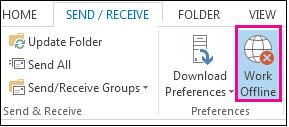
Запустите Outlook, найдите зависшее письмо и попробуйте его переместить/удалить. После этого отключите офлайн режим и нажмите кнопку Send/Receive для обновления папок.
Безопасный режим запуска Outlook
Попробуйте удалить зависшее письмо, запустив Outlook в безопасном режиме. При запуске в таком режиме Outlook не будут загружать все сторонние дополнения (в том числе антивирусные), который могут блокировать письмо в папке исходящих. Запустить Outlook в безопасном режиме можно из командой строки (путь к исполняемому файлу outlook.exe зависит от версии и разрядности ОС, например для Outlook 2010 x86 на Windows 7 x64 команда будет такой “ C:\Program Files (x86)\Microsoft Office\Office14” /safe ), либо (проще) щелкните по ярлыку Outlook, удерживая зажатой клавишу Ctrl. При запуске Outlook запросит подтверждение на запуск в безопасном режиме (Outlook has detected that you are holding the CTRL key. Do you want to start Outlook in safe mode).
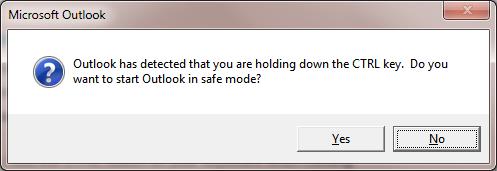
Попытайтесь удалить/ переместить зависшее письмо, после чего запустите Outlook в обычном режиме.
Отключенный режим кэширования Exchange
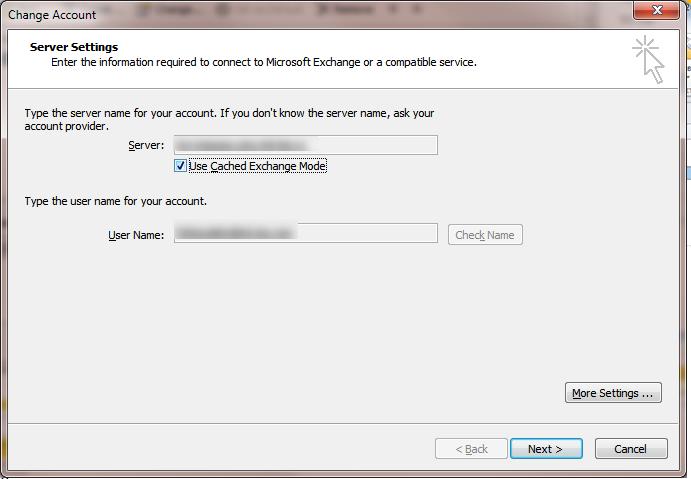
Одной из довольно распространённых причин зависания писем в исходящих при работе с Exchange 2010 – отключенный режим кэширования Outlook. Связано это с каким-то багом Outlook, при котором он продолжает держать в исходящих все письма, которые на самом деле уже были доставлены адресатам.
Попробуйте включить режим кэширования (опция Use Cached Exchange Mode в настройках почтового профиля), предварительно переместив зависшие письма в папку Отправленные/ Sent items, иначе после включения кэширования эти письма потеряются.
Временный PST файл и пересоздание папки Исходящие
В том случае, если ни один из способов выше не помог устранить проблему, можно попробовать более радикальный, но довольно эффективный способ, заключающийся в создании нового pst файла и пересоздании папки Исходящие.
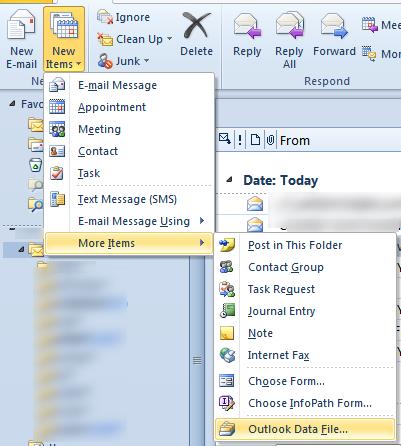
- Создайте новый pst файл: Home -> New Items-> More Items-> Outlook Data File
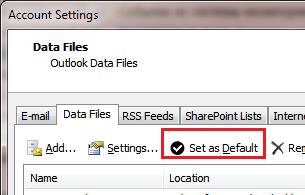
- Назначьте созданный PST файл в качестве основного (File-> Account Settings-> вкладка Data Files -> выберите новый pst файл и нажмите кнопку Set as default.
- Перезапустите Outlook. Исходный pst окажется подключенным в качестве дополнительной папки поиска и вы сможете переместить зависшее письмо либо даже целиком удалить папку Outbox (удаляйте с зажатым Shift).
- Затем назначьте старый файл в качестве основного и еще раз перезапустите Outlook. Удаленная папка Outbox пересоздастся автоматически.
Удаление зависшего письма с помощью MFCMAPI
Существует возможность низкоуровневой работы с почтовым ящиком через MAPI. Для целей отладки MAPI почтовых ящиков можно использовать ряд утилит. На мой взгляд, самой удобной является MFCMAPI (http://mfcmapi.codeplex.com/). В зависимости от версии Outlook, скачайте x86 или x64 битную версию MFCMAPI.
Внимание! При работе с ящиком через MFCMAPI нужно быть крайне осторожным и внимательным, т.к. при некорректном обращении, можно серьезно повредить структуру почтового ящика.
- Запустите файл mfcmapi.exe
- В верхнем меню выберите пункт Session -> Logon
- Выберите профиль Outlook, который можно использоваться для подключения к ящику
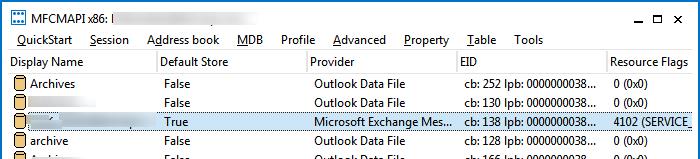
- В списке хранилищ дважды щелкните по хранилищу по-умолчанию (со значением True в столбце Default Store)
- В открывшемся дереве ящика разверните ветку, которая, в зависимости от параметров ящика, может называться Top of Information Store, Top of Personal Folders, Top of Outlook data file или IPM_SUBTREE
- В списке папок дважды щелкните по папке Outbox(в русскоязычном ящике названия папок отображаются кракозябрами, поэтому пришлось последовательно прощелкать все папки, пока не нашел папку с текстом Исходящие в заголовке окна)
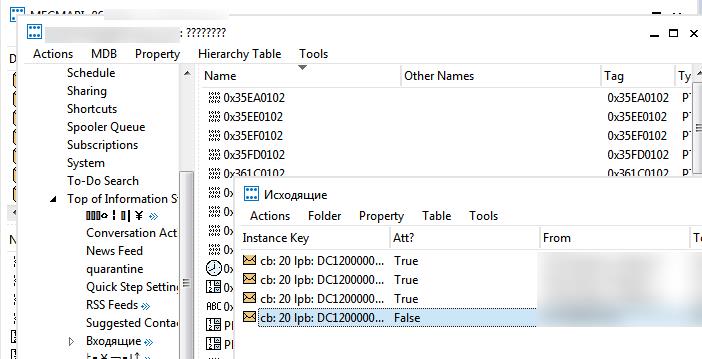
- Выберите письмо, которое зависло в папке и в меню щелкните по пункту Actions -> Submit-> Abort submit.
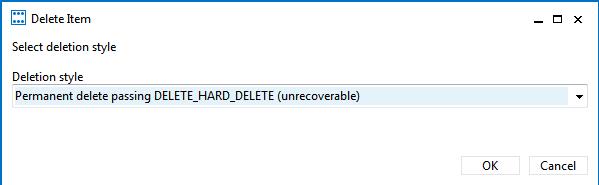
Убедитесь, что зависшие письма из папки Outbox были успешно удалены.
 Предыдущая статья Следующая статья