Как быстро отправлять скриншоты на Android
Не знаю, как у вас, а у меня скриншоты – это, пожалуй, самая многочисленная категория изображений в памяти смартфона. Так уж вышло, что практически все инструкции, касающиеся Android, требуют визуального подкрепления, чтобы тем, кто их читает, сразу было видно, на что нажимать в той или иной ситуации. А ведь случается, что нужно показать что-то кому-то из близких. Тогда бывает проще сделать снимок экрана, нежели кидать ссылку, а потом объяснять, куда именно нужно смотреть. Правда, для отправителя всегда было не очень удобно делиться скриншотами. Но теперь это в прошлом.
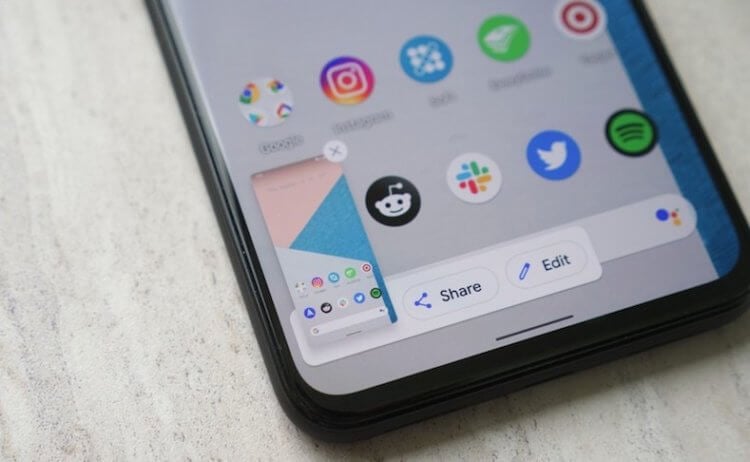
Поделиться скриншотом на Android стало проще
Думаю, никого не надо учить, как на Android отправить скриншот. Вы делаете снимок экрана комбинацией клавиш включения и уменьшения громкости, потом открываете миниатюру, которая появляется в левом нижнем углу экрана, нажимаете на кнопку «Поделиться», в меню Share Sheets выбираете мессенджер, а потом выбираете чат с получателем.
В общем, тратите своё время на никому ненужные манипуляции. Но теперь в Gboard появилась удобная функция обмена скриншотами, которая позволяет свести действия по отправке к минимуму. После включения этой функции количество манипуляций будет сводиться всего лишь к двум действиям: вызову клавиатуры и нажатию на кнопку вставки.
Как сохранить скриншот в буфер обмена
Суть новой функции состоит в том, что скриншот сохраняется сразу в буфер обмена, из которого его тут же можно вставить в чат и отправить, пропустив этап перехода в окно редактирования снимка экрана и использование меню Share Sheets. Вот как это сделать:
- Перейдите по этой ссылке и скачайте актуальную сборку Gboard;
- Откройте раздел «Скачанные файлы» в Chrome и установите Gboard;
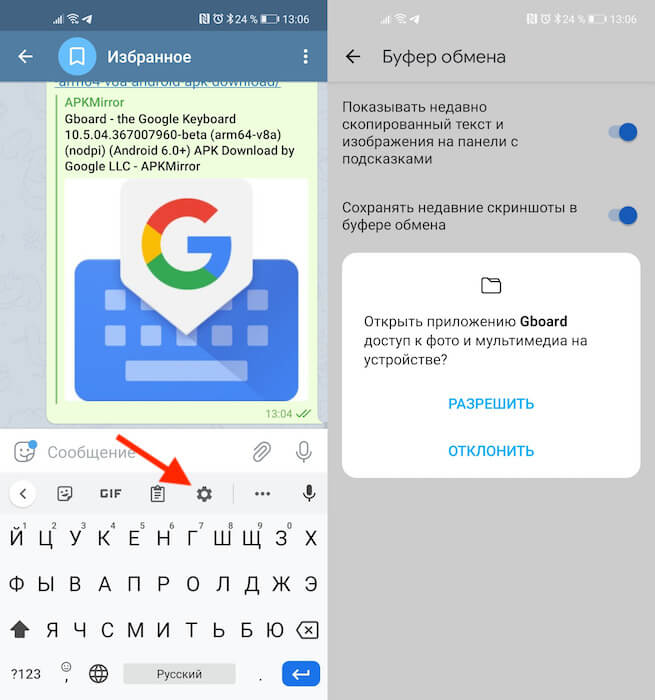
Обновлённый Gboard получил расширенный буфер обмена с поддержкой скриншотов
- Откройте чат или поиск Google, чтобы вылезла клавиатура, и нажмите на значок шестерёнки;
- Здесь выберите «Настройки» и откройте вкладку «Буфер обмена»;
- Включите параметр «Сохранять недавние скриншоты в буфер обмена».
Теперь все снимки экрана будут сохраняться в буфер обмена, а вы сможете с удобством их вставлять в чат, в поиск (если ищете по картинке в Google), в сообщение, которое отправляете по электронной почте, или куда бы то ни было ещё. Я проверил – функция работает везде, куда вообще можно вставить изображение.
Как вставить скриншот из буфера обмена
Достаточно просто нажать на строку ввода сообщения, чтобы вылезла сама клавиатура, и нажать на миниатюру скриншота, которая появится над цифробуквенной раскладкой. Если миниатюры нет, зажмите палец на строке ввода и дождитесь появления кнопки «Вставить», Нажмите на неё и скриншот появится в строке.
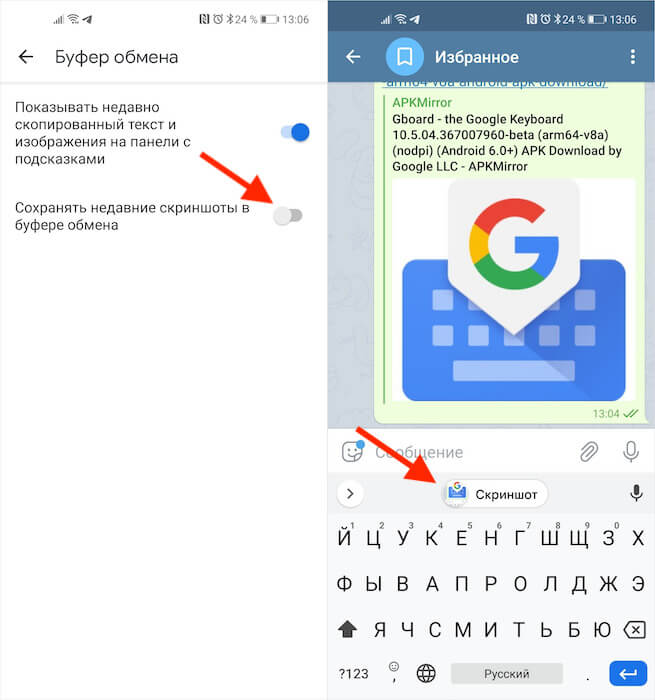
Вставить скриншот можно нажатием всего лишь одной кнопки
На данный момент сохранение скриншотов в буфер обмена работает только в актуальной бета-версии Gboard. Поэтому для простоты обновления вам придётся скачать тестовую сборку в виде APK-файла. На мой взгляд, это куда удобнее, чем регистрироваться в программе бета-тестирования, которая время от времени переполняется, и доступ к ней временно закрывается.
Кого-то наверняка может отпугнуть идея устанавливать бета-версию Gboard себе на смартфон. Принято считать, что тестовые сборки не отличаются особенной стабильностью. Но с сервисами Google обычно такого не наблюдается. Компания выпускает в публичное поле только наиболее стабильные сборки, так что опасаться ошибок и неполадок в работоспособности приложения точно не стоит.

Теги
- Новичкам в Android
- Приложения для Андроид
Как сделать скриншот на компьютере?
Скриншот – это снимок Вашего экрана. Другими словами, это изображение, где видно текущую ситуацию на Вашем экране компьютера.
В некоторых ситуациях, чтобы оперативно ответить на Ваш вопрос специалистам может понадобиться скриншот.
Как сделать скриншот?
- Как сделать скриншот в системе Windows?
- Как сделать скриншот на Windows 10?
- Как сделать скриншот при помощи программы Ножницы (для Windows 7 и Windows 10)?
- Как сделать скриншот на MacOs?
- Куда отправить скриншот?
Как сделать скриншот в системе Windows?
Для того, чтобы сделать скриншот:
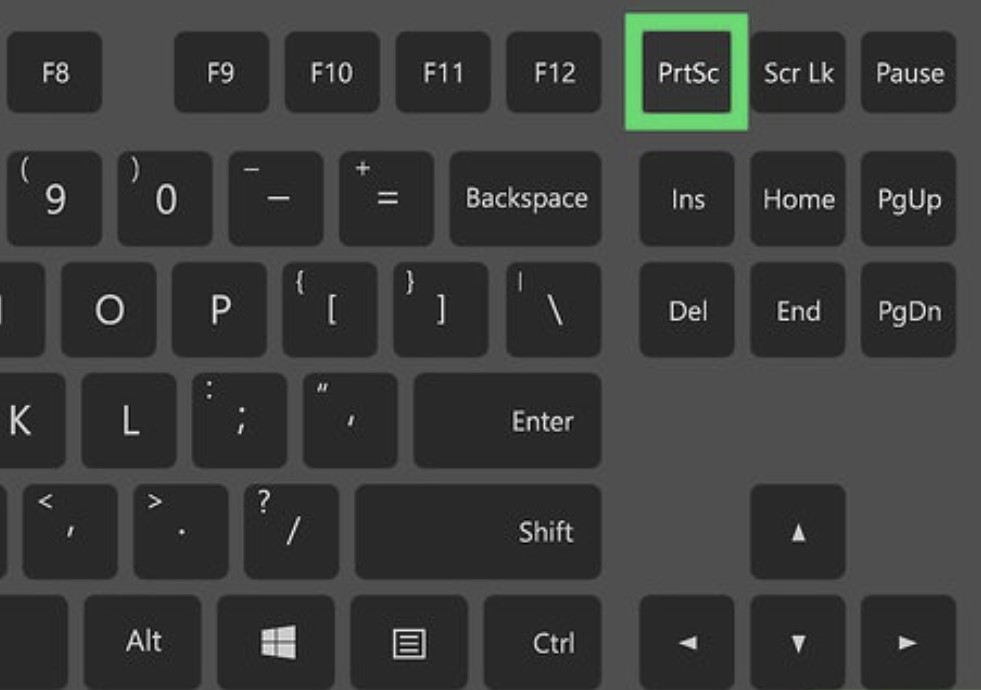
- Сделайте так, чтобы Ваше затруднение(или вопрос) были отчётливо видны на экране Вашего компьютера.
- Нажмите клавишу PrintScreen (или PrtScr) на Вашей клавиатуре.
- Откройте любой из установленных графических редакторов, например, «Paint»: Пуск → Программы → Стандартные → Paint. Как быстро открыть Paint? Нажмите здесь, чтобы узнать подробнее! Для того, чтобы быстро открыть Paint нажмите одновременно комбинацию клавиш Win+R, в появившейся строке вводим mspaint и нажимаем Enter
- Как только программа откроется, нажмите одновременно комбинацию клавиш CTRL + V. При этом, снимок Вашего экрана вставится в файл.
- Затем, сохраните файл(например, нажав одновременно CTRL + S).
Как сделать скриншот на Windows 10?
Вариант 1
Вы можете сделать скриншот через нажатие клавиши PrintScreen (или PrtScr) на Вашей клавиатуре.Нажмите здесь, чтобы узнать как сделать скриншот на Windows.
Вариант 2
- Сделайте так, чтобы Ваше затруднение(или вопрос) были отчётливо видны на экране Вашего компьютера.
- Нажмите комбинацию клавиш Win + PrintScreen (или PrtScr).
- После ее нажатия, скриншот сразу будет сохранен в папку Изображения — Снимки экрана.
Сделать скриншот при помощи программы Ножницы (для Windows 7 и Windows 10)?
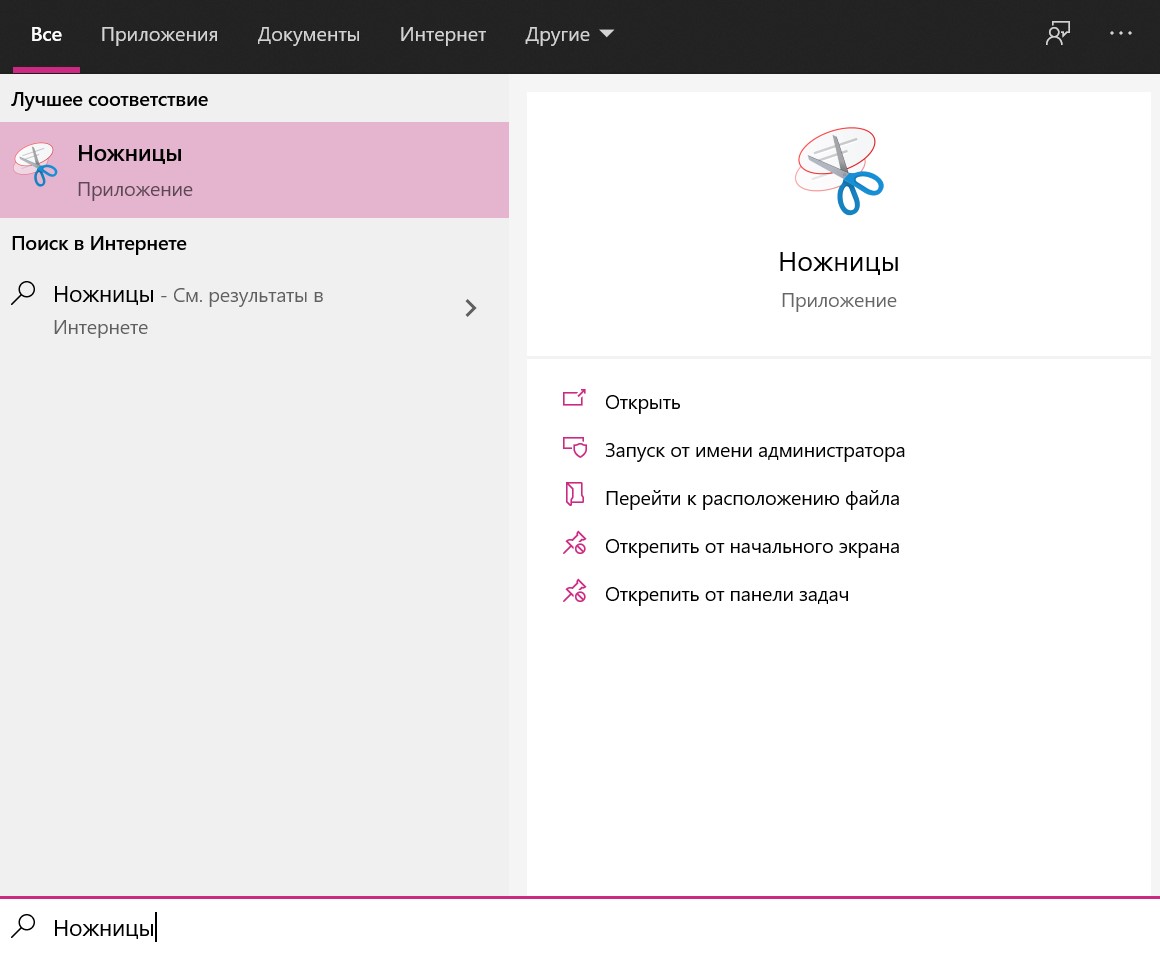
- Откройте программу Ножницы. Для этого нажмите кнопку «Пуск» и введите текст «Ножницы». Либо, нажмите «Пуск» — Все программы – Стандартные – Ножницы.
- Как быстро открыть программу Ножницы? Нажмите здесь, чтобы узнать подробнее! Для того, чтобы быстро открыть программу ножницы, нажмите одновременно комбинацию клавиш Win+R, в появившейся строке введите snippingtool и нажмите Enter
- В окне программы нажмите кнопку «Создать» и выберите: Весь экран.
- У Вас появится снимок экрана. Нажмите Файл – Сохранить как и укажите место сохранения файла (либо нажмите одновременно комбинацию клавиш CTRL + S).
Как сделать скриншот на MacOs?
Чтобы сделать скриншот в Maс OS, нажмите сочетание клавиш Cmd (⌘) + Shift + 3. На рабочем столе появится файл со снимком всего экрана.

Куда отправить скриншот?
Направьте Ваш скриншот к нам на почту [email protected] с подробным описанием Вашего вопроса.
Специалисты тщательно изучат Вашу ситуацию и направят Вам ответ в ближайшее время!
Как быстро сделать скриншот на андроид и отправить его в сообщении
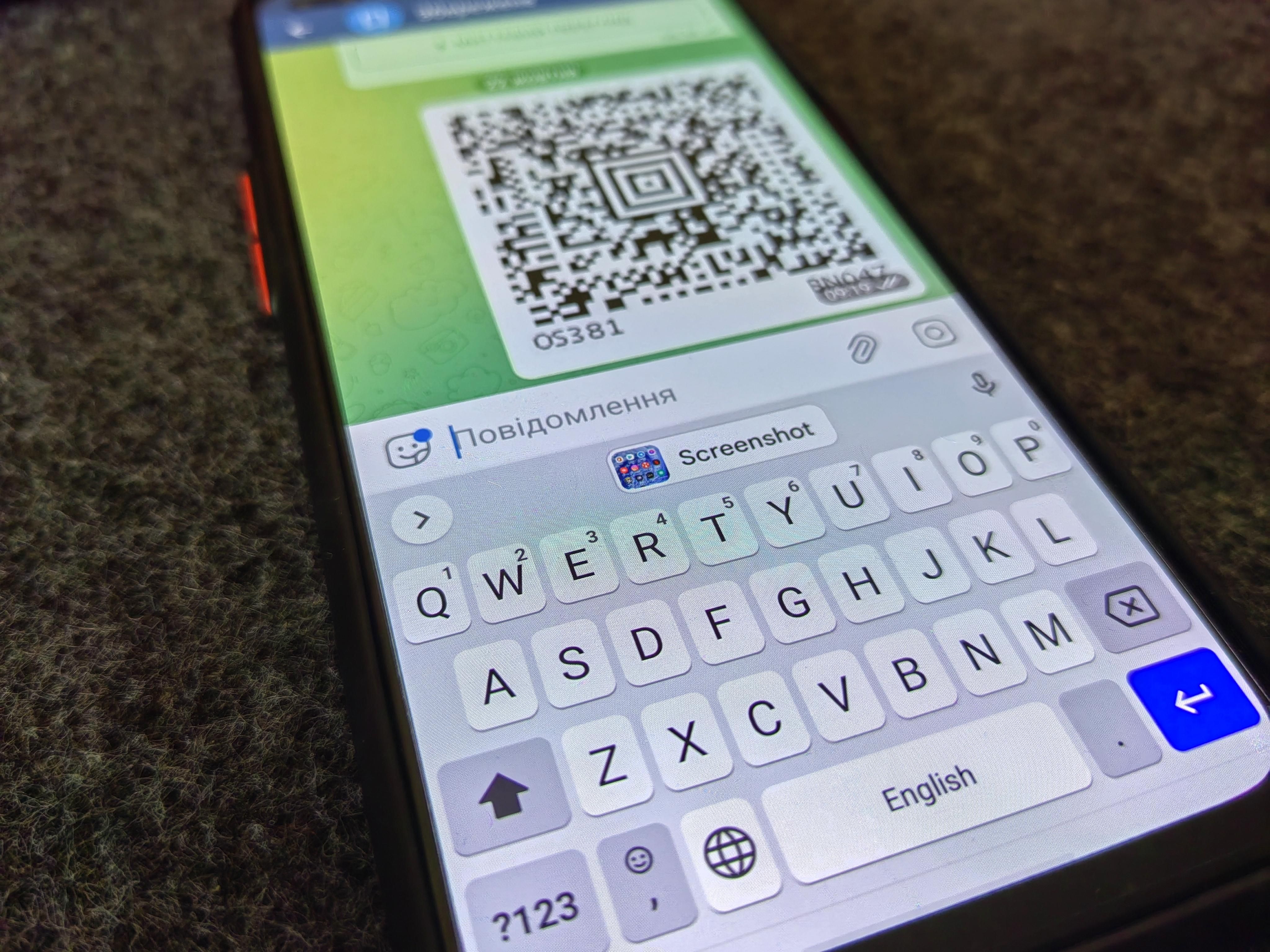
Конкуренцию скриншотам в вашей галерее могут составить только фото кота и счетчиков. Обычно нам нужен скриншот, чтобы что-то сохранить или быстро отправить информацию другу. Существует практически мгновенный способ отправить скриншот, о котором вы можете даже не догадываться.
Поделиться
Часто нужно что-то объяснить проиллюстрировав это примером, и скриншоты в этом очень помогают. Да и просто быстро сохранить нужную информацию на экране смартфона бывает удобнее всего именно с помощью скриншота.
Как сделать скриншот на андроид-смартфоне
Здесь все достаточно просто, хотя функционал может отличаться в зависимости от модели. Преимущественно существует два варианта реализации этой простой задачи.
По умолчанию, практически все андроид-смартфоны поддерживают комбинацию кнопки питания и снижения громкости. Эти кнопки обычно расположены рядом, нажать их вместе удобно поэтому все происходит быстро и без проблем.

Комбинация кнопок для снятия скриншота на большинстве Андроид-смартфоне / Фото 24 канал
Другим вариантом может быть специальная быстрая функция, вынесенная в меню быстрых действий на панели уведомлений – это та шторка, которая опускается движением сверху вниз с правого угла экрана. Многие производители помещают кнопку снимка экрана именно туда, как дополнительную опцию, однако есть и такие смартфоны, которые поддерживают только такой вариант.
Функция «Скриншот» на панели быстрых функций / Фото 24 канал
Существует еще несколько менее распространенных вариантов реализации этой функции. Некоторые смартфоны поддерживают нажатие несколькими пальцами на экран или соответствующий жест. На других устройствах скриншот можно сделать, зажав кнопку питания на секунду и выбрав нужную опцию в меню, которое появляется на экране. Однако обычно это дополнительные варианты, которые соседствуют с двумя вышеупомянутыми.
Как быстро отправить скриншот другу со смартфона на Android
Существует привычный способ, о котором знают практически все пользователи андроид-смартфонов:
- Нажимаете необходимую комбинацию клавиш, на экране появляется миниатюра скриншота.
- Нажимаете на нее и выбираете опцию «Расшерить».
- Выбираете необходимый мессенджер и контакт и присылаете фото.
Отправка скриншота на андроид-смартфоне / 24 канал
Однако этот путь требует слишком много операций – все можно сделать быстрее. Все, что вам нужно, чтобы мгновенно отправить скриншот со своего смартфона – стандартная клавиатура Gboard. После недавнего обновления она научилась копировать в буфер обмена не только фрагменты текста, но и скриншоты, которые вы делаете.
Суть функции заключается в том, что скриншот сохраняется сразу в буфер обмена, из которого его можно вставить в чат и отправить, пропустив этап перехода в окно редактирования снимка экрана и использования меню Share Sheets. Но перед этим нужно настроить функцию сохранения скриншотов на самой клавиатуре – это просто.
Откройте любой чат, чтобы активировать клавиатуру, и нажмите на значок шестеренки. Затем выберите «Параметры» и откройте вкладку «Буфер обмена». Активируйте ползунок «Сохранить последние скриншоты в буфер обмена».
Особенно удобно пользоваться этой функцией Gboard, когда вам необходимо сделать несколько скриншотов – все они сохранятся в буфер и будут доступны сразу же в чате с собеседником. Поэтому не нужно заходить в галерею, дополнительно отмечать нужные файлы и искать отправителя в отдельном окне – теперь все просто.
Отправить скриншот можно быстро и удобно / 24 канал
Ранее мы рассказывали о том, как разблокировать телефон без кнопки питания. Да, да, ваши смартфоны действительно могут вас удивить. Существуют десятки, а то и сотни скрытых или неочевидных функций, о которых вы можете не знать. Редакция Техно 24 расскажет вам о самых полезных из них, поэтому следите за нашими советами.
Как сделать и прислать корректный скриншот
Важно! Делая скриншот для отправки в чат технической поддержки, просим вас присылать полное изображение. Не обрезайте в изображении настройки браузера, путь к странице, System Tray на операционной системе Windows. Указанные области могут содержать информацию, которая потребуется для решения вашей проблемы.
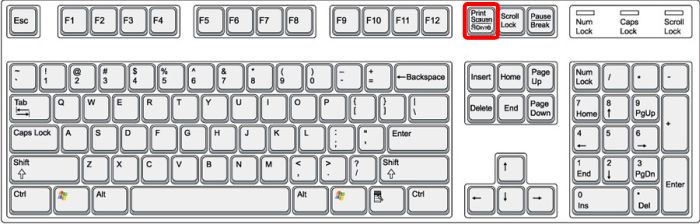
Для того, чтобы сделать снимок экрана, нажмите клавишу Print Screen.
Далее, откройте приложение Paint и нажмите комбинацию клавиш CTRL + V.
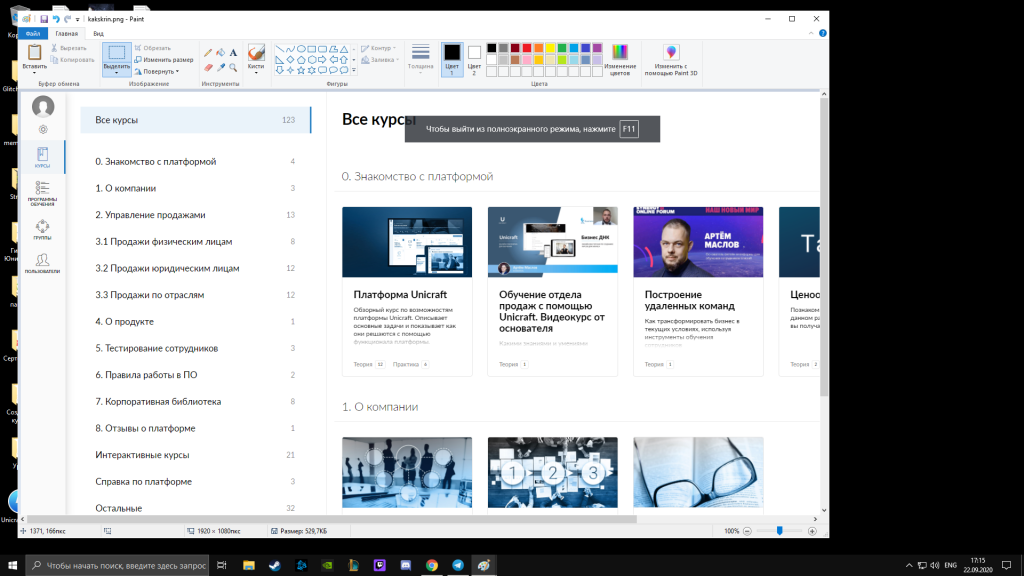
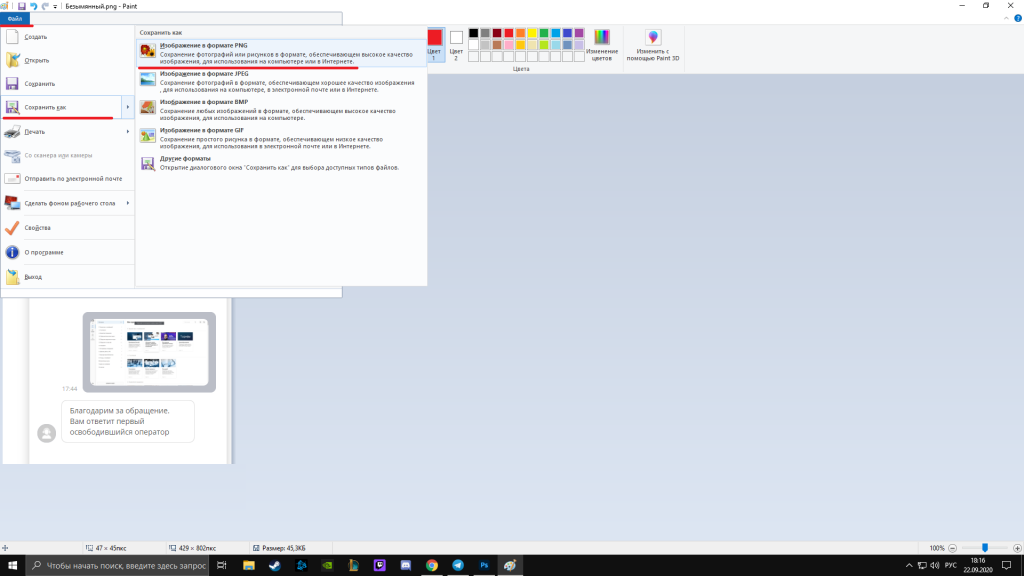
Чтобы сохранить картинку, нажмите в левом верхнем углу Файл, Сохранить как и выберите формат PNG.
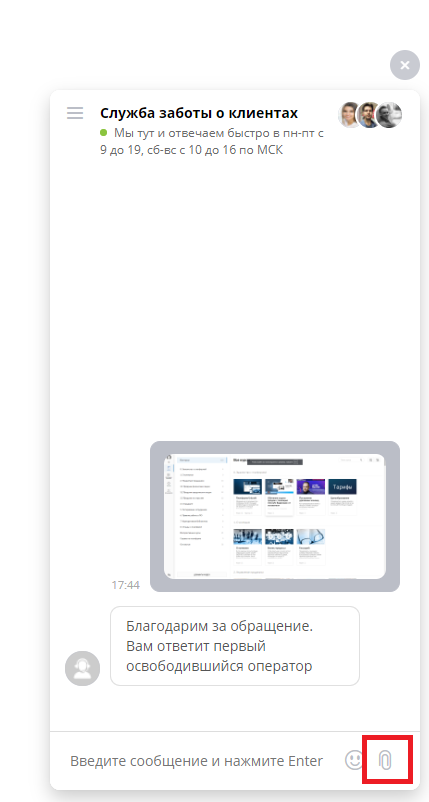
Чтобы отправить снимок в чат технической поддержки, нажмите на иконку Скрепки в нижнем правом углу.
Также, вы можете с помощью комбинации CTRL + V, отправить скриншот в чат поддержки в Telegram: @UnicraftBot