Jeopardy Game — Самый простой способ сделать игру в Jeopardy на PowerPoint
Вы должны услышать о Jeopardy, одном популярном шоу викторины, чтобы помочь людям тратить свое свободное время и активировать свой интеллект. А если вы учитель, может быть, вы спросите: «Как сделать игру« Опасность »в PowerPoint?» Но сделать игру Jeopardy с помощью PowerPoint — непростая вещь. Итак, здесь мы покажем вам, как легко и свободно сделать игру Jeopardy в PowerPoint. Просто следуйте за нами, чтобы сделать свою собственную Опасность.
- Часть 1. Создание игрового поля с помощью таблицы PowerPoint.
- Часть 2. Создание подсказок и правильных макетов ответов с помощью Slide Master
- Часть 3. Добавьте все слайды и свяжите их с сеткой с помощью гиперссылок.
- Часть 4: Играйте в игру «Опасность» в PowerPoint бесплатно
Часть 1. Создание игрового поля со столом.
Если вы хотите создать игру с угрозами в PowerPoint, вам нужно использовать таблицу PowerPoint, чтобы сначала создать игровое поле.
1. Откройте PowerPoint, создайте новую презентацию PowerPoint и назовите первый слайд.
2. Зайдите в «Дизайн», выберите одну тему для слайд-презентации.
3. Добавьте новый слайд (второй слайд) и затем перейдите в «Вставка»> «Таблица», чтобы вставить квадратную таблицу с 5 столбцами и 5 строками или другой фигурой в соответствии с вашей игрой в «Опасность».
4. Введите первые 5 категорий в верхний ряд, по одной категории на ячейку. И в каждом столбце под категорией введите значения 200, 400, 600, 800 в оставшиеся ячейки. Это стандартные значения для подсказок в игре Jeopardy TV, но вы можете использовать любые значения, которые вам больше всего нравятся.
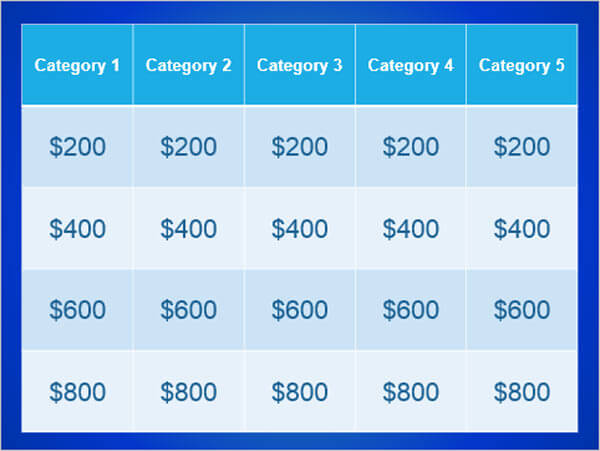
5. Отформатируйте таблицу, чтобы она идеально соответствовала слайду. И вы можете перекрасить свою игровую доску для лучшего взгляда.
Часть 2. Создание подсказок и правильных макетов ответов с Slide Master
Когда вы установили один игровой стол, вам нужно создать таблицы и ответы для вашего стола. Здесь мы будем использовать один важный инструмент — Slide Master, который поможет вам создать множество похожих слайдов подсказок и ответов. Если вы хотите изменить свою подсказку или ответить на слайд, вы можете изменить Slide Master, тогда изменения будут применены к каждому слайду соответствующего типа.
1. Найдите «Вид»> «Мастер слайдов», нажмите «Вставить новый макет» и переименуйте его в «Подсказка».
2. Перейдите в «Вставка»> «Фигуры»> «Кнопки действий», выберите одну простую и настраиваемую кнопку и нарисуйте ее на слайде PowerPoint (лучше не рисовать ее в середине слайда). Затем появится окно настроек, выберите «Гиперссылка на: следующий слайд».
3. Теперь щелкните правой кнопкой мыши и выберите «Редактировать текст», чтобы ввести «Ответить» для этой кнопки.
4. Аналогично слайду подсказки, создайте слайд с правильным ответом и назовите его «Правильный ответ». И вставьте кнопку домой, нажав «Вставить»> «Фигуры»> «Кнопка« Домой »». Во всплывающем окне гиперссылка на «Слайд 2» — игровое поле.
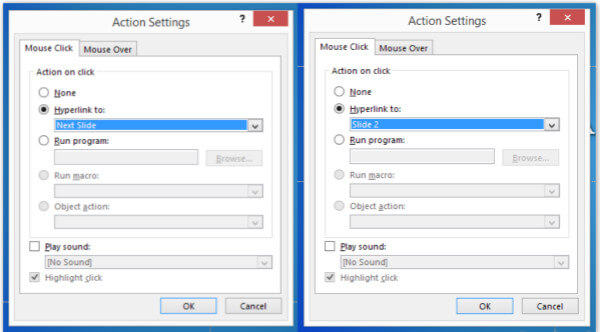
5. Нажмите «Close Master View», чтобы закрыть Slide Master View.
Часть 3. Добавьте все слайды PowerPoint и свяжите их с таблицей с помощью гиперссылок.
Хорошо, наконец, это последний шаг, а также самый важный шаг. Теперь у нас есть игровой стол Jeopardy, раскладки для пары Clue / Correct Answer. Как сделать Jeopardy в PowerPoint?
1. Добавьте новый слайд PowerPoint. Щелкните правой кнопкой мыши, чтобы выбрать «Макет»> «Подсказка». И этот слайд будет использовать тип подсказки.
2. Добавьте четвертый слайд. Щелкните правой кнопкой мыши, чтобы выбрать «Макет»> «Правильный ответ». И этот слайд будет использовать правильный тип ответа.
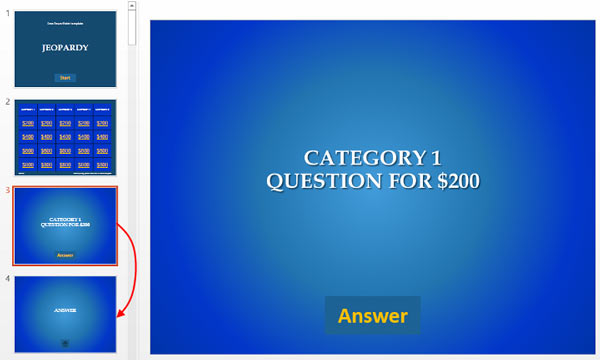
3. Теперь у вас есть пара подсказка / правильный ответ. Дублируйте 3-й и 4-й слайды столько, сколько ячеек в игровом столе. В этом примере 20 подсказок, поэтому общее количество слайдов Clue / Correct Answer будет 40. Если добавить первые 2 слайда, в списке будет 42 слайда PowerPoint.
4. Добавьте гиперссылку для ваших ячеек, которые обозначают значения. Выберите каждую ячейку и щелкните правой кнопкой мыши, чтобы выбрать «Гиперссылка». Во всплывающем окне выберите «Поместить в этот документ» и выберите соответствующий слайд. Наконец, нажмите «ОК», чтобы вставить гиперссылку.
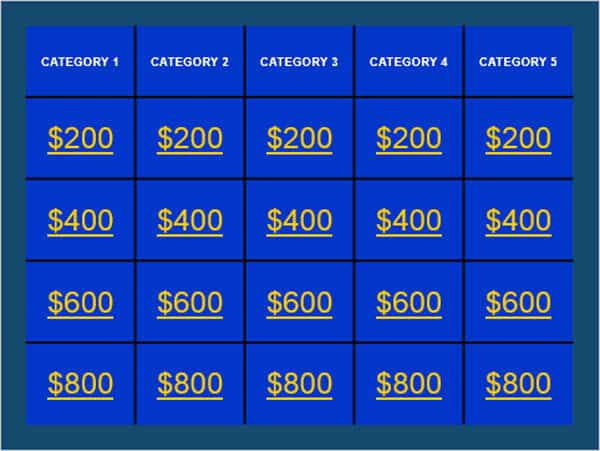
После этого вы можете получить игровое поле, где каждая ячейка является гиперссылкой на соответствующую подсказку. После этого вы можете выбрать другие элементы для улучшения ваших слайдов. Такие, как картинки, видео, музыка, эффекты перехода и другие эффекты, сделают вашу игру в Jeopardy более увлекательной. Если вам нужно больше шаблонов Jeopardy, вы можете искать их в Интернете.
Часть 4: Играйте в игру «Опасность» в PowerPoint бесплатно
После того, как вы проверили все части слайдов и убедитесь, что там нет места, просто повеселитесь с одноклассниками или друзьями! Если вам не понятны правила игры в Jeopardy, вы можете перейти к Опасная Википедия чтобы увидеть это.
Что вы думаете об этом посте.
Рейтинг: 4.8 / 5 (на основе рейтингов 85)
17 мая 2018 г. 19:30 / Обновлено Дженни Райан в PowerPoint
Как пользоваться шаблоном викторины СВОЯ ИГРА?

В преддверии нового учебного года хочу подарить учителям шаблон викторины СВОЯ ИГРА. В своё время Дидактор сообщал о нескольких онлайн конструкторах этой дидактической игры. Однако далеко не каждый учитель имеет доступ к уверенному интернет-соединению. Это рискованно особенно в классе. Между тем, сконструированная в PowerPoint СВОЯ ИГРА имеет даже ряд преимуществ.
Вы можете более насыщенно визуализировать игру: вставлять изображения, формулы, что не во всех онлайн конструкторах имеется. Вы не привязаны к установленным настройкам конструктора.
Скачать мой шаблон СВОЕЙ ИГРЫ вы можете здесь.
Я постарался создать учителю максимально комфортные условия. Даже если вы знаете, как работать с гиперссылками и триггерами, далеко не всегда имеется много времени для создания своего проекта с нуля.
Итак, как это работает.
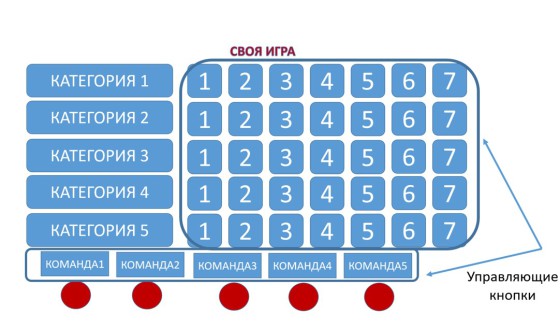
Управляющими кнопками на первом слайде-меню игры являются номера вопросов и кнопки подсчёта баллов для каждой команды.
Начинаем создавать свою викторину.
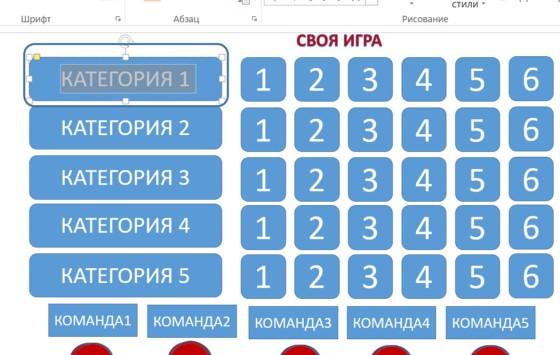
Выделяем одну из надписей группы «КАТЕГОРИЯ» и вносим свою тему вопросов. Если по какой-то причине вам не подходит размер или тип шрифта, можете отредактировать его. Так же поступаем с другими категориями.
Корректируем управляющие кнопки «КОМАНДА».
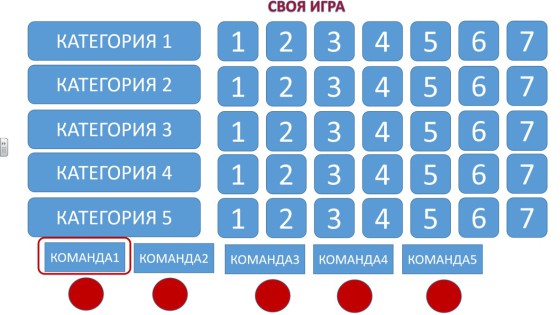
Если вы разбили класс на команды, предлагаете им придумать заранее названия и вносите их в данные прямоугольники. Так же поступаем и в том случае, если данная игра будет предназначена для внеурочного соревнования между различными классами.
Все остальные слайды одинаковы. К ним вы переходите по гиперссылкам. Ими являются номера вопросов. То есть ученики выбирают тему и номер вопроса.
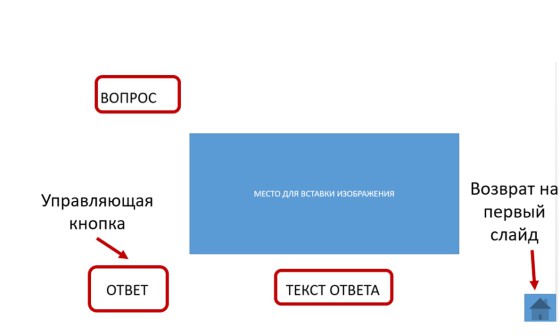
Вносим коррективы в выделенные надписи. В верхней части c надписью ВОПРОС пишем задание. Входим в надпись ТЕКСТ ОТВЕТА и записываем ответ. ВНИМАНИЕ! Ни в коем случае не записывайте ответ в другом месте. Надпись ТЕКСТ ОТВЕТА подчиняется триггеру ОТВЕТ.
То есть после ответа команды вы щёлкает по надписи ОТВЕТ и демонстрируете правильный вариант.
На слайде вы можете разместить необходимое изображение. Просто удаляете синий прямоугольник и вставляете изображение. Или вообще ограничиваетесь одним текстом вопроса.
Известная вам кнопка «домой» вернёт вас на первый слайд.
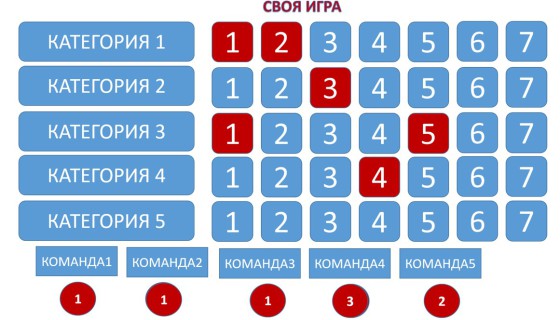
Номера вопросов одновременно являются не только гиперссылками, но и триггерами. После возврата в главное меню кнопка с номером вопроса изменяется в цвете. И участники игры, и ведущий знают в дальнейшем, какие вопросы уже использованы.
Ведущий игры (учитель) может одновременно фиксировать полученные участниками баллы, нажимая на кнопку с надписью соответствующей команды. В итоге вы можете подвести итоги викторины.
Особенно эффективно СВОЯ ИГРА проводится на интерактивной доске. Вам удобно управлять викториной, не приглашать помощников для подсчёта баллов и переключения к другим вопросам.
Попробуйте. Если возникнут вопросы — пишите.
Рубрики: авторская коллекция, Работаем в PowerPoint | Метки: дидактические игры, шаблоны
Комментарии к “ Как пользоваться шаблоном викторины СВОЯ ИГРА? ”
- Тамара говорит:
Как создать свою игру в Microsoft PowerPoint
Microsoft PowerPoint – мощная программа для создания презентаций, но вы знали, что она также может быть использована для создания собственной игры? В этой статье мы расскажем вам все, что нужно знать, чтобы сделать свою собственную увлекательную игру с помощью PowerPoint.
Создание игры в PowerPoint — это весело и просто, особенно если у вас уже есть некоторые основные навыки работы с программой. Вам не нужно быть программистом или гением дизайна, чтобы создавать увлекательные и интерактивные игры, которые могут захватить внимание ваших друзей и коллег.
Первый шаг — создать игровую доску. Выберите тему своей игры — это может быть что угодно, от квестов и головоломок до научно-популярных викторин. Используйте рисунки или пиктограммы, чтобы добавить визуальные элементы на доску. Постарайтесь сделать игровую доску красочной и привлекательной для игроков.
Затем создайте правила игры. Определите, сколько игроков может участвовать, как выиграть и проиграть, какие правила следует соблюдать. Помните, что важно, чтобы правила были простыми и понятными, чтобы игровой процесс был увлекательным и не вызывал путаницы. Выделите ключевые моменты правил, чтобы они были отчетливыми и видны всем участникам.
Кроме того, не забудьте о заданиях и вопросах для игроков. PowerPoint позволяет вам создавать анимацию, добавлять звуки и видео, использовать разнообразные типы слайдов и спецэффекты, чтобы сделать игру более захватывающей. Не ограничивайте себя только текстом и картинками — дайте игрокам интерактивный и захватывающий опыт игры.
Интересены тематическими играми? Создайте свою игру в PowerPoint и поделитесь ею с друзьями на следующей вечеринке или корпоративном мероприятии. Будьте практичными — PowerPoint уже установлен на большинстве компьютеров и легко доступен для использования. Вам не потребуется никакого дополнительного программного обеспечения или специального оборудования. Просто запустите PowerPoint и начните создавать свою игру прямо сейчас.
Шаги создания игры в Microsoft PowerPoint
- Представьте концепцию игры. Прежде чем начать создание игры в PowerPoint, важно определить ее концепцию. Размышлите о том, какие типы игр вам нравятся и какой жанр вы хотите создать. Это поможет вам сосредоточиться на главной идее и создать интересную игру.
- Создайте заглавный слайд. Первый слайд в вашей игре должен быть заглавным. На этом слайде можно указать название игры, ваши имя и фамилию как создателя, а также добавить привлекательные графические элементы, чтобы привлечь внимание игрока.
- Создайте слайды для каждого уровня игры. Определите количество уровней, которые вы хотите создать, и создайте отдельный слайд для каждого из них. На каждом слайде уровня вы можете добавить изображения, текст и интерактивные элементы, которые помогут игроку проходить уровни.
- Добавьте интерактивные элементы. Игры PowerPoint могут включать интерактивные элементы, такие как кнопки, гиперссылки и анимация. Используйте эти элементы, чтобы сделать вашу игру более взаимодействующей для игрока.
- Настройте переходы между слайдами. Определите логику передвижения игрока между слайдами. Вы можете использовать гиперссылки или кнопки, чтобы позволить игрокам перемещаться по уровням и другим разделам игры.
- Добавьте звуки и эффекты. Звуки и эффекты могут сделать вашу игру более реалистичной и увлекательной для игроков. Добавьте звуковые дорожки и звуковые эффекты к определенным слайдам, чтобы создать атмосферу игры.
- Проверьте и протестируйте игру. После того, как ваша игра готова, не забудьте протестировать ее, чтобы убедиться, что она работает правильно. Пройдите по всем уровням и убедитесь, что игрок может легко перемещаться по вашей игре и выполнять нужные действия.
- Поделитесь игрой с другими. Когда игра полностью готова, поделитесь ею с друзьями, коллегами или другими участниками. Это поможет вам получить обратную связь и улучшить игру перед ее окончательным выпуском.
Создание игр в Microsoft PowerPoint может быть увлекательным и творческим процессом. Следуйте этим шагам, и вы сможете создать собственную увлекательную игру, которая будет радовать игроков.
Создание игрового поля
Перед тем как приступить к созданию игры в Microsoft PowerPoint, необходимо создать игровое поле. Игровое поле будет представлять собой основной фон, на котором будут располагаться элементы игры.
Для создания игрового поля в PowerPoint следуйте инструкциям:
- Откройте PowerPoint и создайте новую презентацию.
- Выберите вкладку «Вставка» в главном меню.
- На панели инструментов выберите «Фигуры» и выберите одну из доступных фигур, которая будет представлять ваши игровое поле. Например, вы можете выбрать фигуру прямоугольника для игры в крестики-нолики или поле для шахматной доски.
- На слайде щелкните и перетащите курсор, чтобы нарисовать фигуру игрового поля нужного размера и формы.
- Настройте внешний вид игрового поля с помощью панели форматирования, которая открывается после создания фигуры. Вы можете изменить цвет фона, границы и добавить другие декоративные элементы.
- Если вам необходимо добавить дополнительные элементы на игровое поле, такие как игровые фишки или метки, используйте фигуры или текстовые блоки из панели инструментов «Фигуры».
- Повторите шаги 3-6 для каждого слайда, на котором нужно создать игровое поле.
После завершения всех шагов вы получите игровое поле, которое можно использовать для разработки и презентации своей игры в PowerPoint.
Не забывайте сохранять презентацию, чтобы не потерять проделанную работу. Теперь, когда у вас есть игровое поле, вы можете приступить к созданию игровых элементов и погружению в увлекательный мир разработки игр в PowerPoint!
Как создать мини-игру в PowerPoint: пошаговая инструкция

В этой статье я покажу, как вставить в презентацию триггеры и анимацию, настроить навигацию с помощью гиперссылок и собрать с нуля мини-игру при помощи стандартных инструментов PowerPoint. Правила игры просты. Вы начинающий повар, перед которым встало непростое задание — собрать столовые приборы для приготовления вкуснейшего омлета. Кликайте на предметы, которые понадобятся в деле. Только после этого вы сможете перейти на следующий слайд 🙂 Посмотрим, как это работает:

Этап 1. Добавляем объекты на слайд
- Откройте PowerPoint или конструктор онлайн-курсов iSpring Suite и создайте пустой слайд.
- Добавьте на слайд кухонный интерьер. Для этого перейдите на вкладку Вставка → Рисунок, найдите загруженную папку со всеми файлами и выберите объект Фон. Поместите его на слайд. Внизу оставьте немного места для панели навигации.


Чтобы во время работы не перепутать объекты, переименуйте их. Для этого в PowerPoint выберите Главная → Упорядочить → Область выделения. Назовите объекты, как у меня на слайде.

Дальше мы последовательно настроим анимации для каждого объекта. Чтобы во время работы лишние картинки на слайде не мешали, скроем их — для этого нажмём на значок в виде глаза справа от названия объекта.

Пока вы можете спрятать все объекты, кроме сообщения «Отлично! Это нам пригодится».

Этап 2. Настраиваем триггеры
Триггер в PowerPoint — инструмент, который создаёт «горячую клавишу» для запуска анимации, аудио- и видеоэффектов.
Один клик мышью — и выбранный объект (картинка, фигура, отдельное слово) приходит в движение на слайде: исчезает, выезжает справа или слева, меняет цвет.
В нашей игре если вы щелкните по миске, появится сообщение «Отлично! Это нам пригодится». Так работает триггер.
Давайте настроим все триггеры в нашей игре.
Настраиваем анимацию и триггеры для миски
- Сперва создайте анимацию для появления надписи «Отлично! Это нам пригодится». Выберите это сообщение на слайде, перейдите в раздел Анимации → Добавить анимацию → Вход → Выцветание. Теперь сообщение выцветает всякий раз, когда вы просматриваете презентацию.
- Нам нужно, чтобы это сообщение появилось при нажатии на чащу. Для это придётся добавить триггер. Для этого выделите сообщение «Отлично» ещё раз. Перейдите в раздел Анимации → Триггер → По щелчку и выберите миску.


Чтобы увидеть результат, снимите флажок По щелчку на вкладке Переходы.


Теперь, чтобы продолжить игру, достаточно нажать на сообщение «Отлично! Это нам пригодится».
Заставляем миску исчезнуть
После того, как вы взяли миску для приготовления омлета, она должна исчезнуть. Так возникнет впечатление, что вы добавили её в рабочий инвентарь. Эффект исчезновения тоже нужно настроить. Этим мы сейчас и займёмся.
- Выделите миску на слайде. Для этого вновь придется опустить прозрачный слой под слайд. Выберите Добавить анимацию → Выход → Выцветание.
- Получившийся эффект на панели Область анимации перетащите на второе место в список анимации «Миска».


У вас должно получиться так:
Поздравляю, вы настроили анимации и триггеры для миски. Теперь займёмся кошкой 🙂
Настраиваем анимацию и триггеры для кошки
Чтобы анимировать кошку и оставшееся сообщение, нам придётся проделать уже знакомую последовательность действий.
- Для начала разместите сообщение «Интересная идея» на слайде. После этого кликните на него правой кнопкой мыши и выберите На передний план, чтобы оно оказалось поверх сообщения «Отлично».
- Выберите на слайде кошку и добавьте ей анимацию: Анимации → Добавить анимацию → Выход→ Выцветание.
- Добавляем кошке триггер. Перейдите в раздел Анимации → Триггер → По щелчку и выберите кошку. Теперь она исчезнет, если на неё нажать.


Теперь, чтобы продолжить игру, достаточно будет нажать на сообщение «Интересная идея». У вас должно получиться так:
Поздравляю, вы настроили анимации и триггеры для миши. Теперь настроим анимацию для кнопки «Вперёд».
Этап 3. Настраиваем анимацию для замка и кнопки «Вперёд»
Теперь нам нужно добавить анимацию для замочка на нижней панели — он исчезнет, если игрок правильно выберет инвентарь для приготовления омлета.
- Выберите замок на слайде и добавьте ему анимацию выцветания. Для этого используем уже знакомый путь Анимации → Добавить анимацию → Выход → Выцветание.
- Перетащите эту анимацию в место между сообщением «Отлично» и прозрачным слоем в списке анимаций миски и на панеле Начало установите параметр С предыдущим.


Теперь, когда игрок кликнет на миску, она исчезнет, пропадёт и замок, а на панеле навигации появится кнопка «Вперёд».
Примечание. Тёмный прямоугольник на панели навигации выполняет ограничительную функцию — скрывает кнопку «Вперёд». Он исчезает только, когда вы выберите на слайде правильный объект. В нашем случае, миску.
В полной версии игры правильных объектов на слайде пять: миска, сковородка, нож, венчик, тёрка. Значит на кнопке «Вперёд» будет пять тёмных прямоугольников. Как только вы выберите правильный объект, например, венчик, один прямоугольник пропадёт. Но кнопка «Вперёд» появится только, когда вы соберете весь инвентарь для приготовления омлета.
Этап 4. Настраиваем гиперссылку для кнопки «Вперёд»
Теперь давайте добавим гиперссылку на кнопку «Вперёд». Щёлкните по ней правой кнопкой мыши, нажмите «Гиперссылка» в раскрывающемся списке и выберете слайд в презентации, на который она должна вести.

Благодаря эффектам PowerPoint игроки должны выбрать весь инвентарь для приготовления омлета прежде, чем перейти на следующий слайд. Во время игры они будут ошибаться и читать всплывающие подсказки, запоминая важную информацию.
Сюжет для игры может быть любым. Это хороший способ разнообразить электронный курс. Игра поможет вашим сотрудникам немного отдохнуть перед следующим блоком теории в курсе и закрепить на практике информацию из пройденного материала.