DISTRICT F
PNG, или пи-эн-джи, – это действенный способ преобразовать контент, добавить творческие и смелые эффекты поверх фото / видео, а также увеличить вовлечённость в соцсетях, блогах, на сайтах, привлечь внимание к услуге или товару.
Графика в формате .png представляет собой изображения с прозрачным фоном и широко используется для компоновки «многослойных» коллажей, создания запоминающихся аутентичных «сториз», стилизации кадров, а также визуального сопровождения постов, статей, руководств, объявлений, приглашений, рассылок, презентаций.
Подборка лучших ресурсов с бесплатной качественной графикой в формате .png, а также о нюансах скачивания и создания коллажей — под катом.
ПОДБОРКА САЙТОВ С PNG
Сегодня существуют сотни интернет-ресурсов и стоков, располагающих бесплатными PNG-изображениями. На них легко найти качественные иллюстрации, логотипы, иконки, значки, стрелки, рамки, текстуры — всё с прозрачными «задниками» и участками в формате пи-эн-джи. Мою подборку любимых библиотек PNG вы найдёте ниже:
1. CLEANPNG
Крупнейший PNG-сток. Мастодонт, лев и зубр по меркам современного интернет-пространства. В распоряжении посетителей более 3 миллионов прозрачных изображений. Все они бесплатны. Без ограничений на скачивание, без регистрации.
Для удобства на сайте отображаются актуальные темы и наиболее популярные запросы за месяц.
2. KLIPARTZ
Это популярная база PNG-изображений и графики, где легко найти сотни файлов по интересующему вас направлению. Я часто обращаюсь к этому стоку в поиске винтажных цветочных рисунков, акварельной живописи, ботанических иллюстраций , декоративных рамок и экспрессивных мазков кистью .
Ресурс очень популярен в России, поэтому, введя запрос на русском языке, можно получить больше результатов.
3. PNGWING
Ещё одна огромная бесплатная библиотека прозрачных изображений. Темы варьируются от праздников, искусства и красоты до спорта, путешествий и бизнеса. Есть множество текстур, иконок, качественных иллюстраций для создания аутентичных коллажей.
4. FAVPNG
Замечательное и уютное интернет-пространство, предоставляющее сотни тысяч качественных уникальных картинок и объектов с приставкой PNG. Однако для работы со стоком требуется создать личный аккаунт. Чтобы зарегистрироваться, введите имя, почту, придумайте пароль и после этого вам откроется возможность бесплатного скачивания любых понравившихся изображений.
5. PNGEGG
Не буду даже и начинать про то, сколько собрано здесь графических ресурсов для скачивания и загрузки, поскольку PNGEGG не уступает по масштабам вышеупомянутым CLEANPNG и PNGWING. Это популярный и регулярно обновляющийся сток.
6. PNGIMG
Хранилище PNGIMG предоставляет пользователям почти 100 тысяч бесплатных картинок в формате .png для некоммерческого использования (лицензия Creative Commons 4.0). Для удобства все файлы рассортированы по темам, тегам и алфавиту.
Доступен раздел с наиболее популярными запросами пользователей, раздел с новинками и поиск PNG по цветам .
7. SUBPNG
Это регулярно обновляющаяся онлайн-коллекция прозрачных изображений, которая насчитывает 50000+ файлов для использования в личных и некоммерческих целях. Здесь есть множество декоративных рамок, надписей, цветочных орнаментов, иконок.
КАК СКАЧАТЬ PNG СО СМАРТФОНА?
ШАГ 1. Перейти на сток и в поисковике вбить интересующую вас тематику, например «ботаника». *
ШАГ 2. Выбрав понравившееся изображение, сделать длительное нажатие (2-4 сек.), в выпавшем меню нажимаем «Открыть в новой вкладке»;

ШАГ 3. Откроется новая страница с изображением (не спешите его сохранять, так как оно обычно представлено в формате JPEG, который не подходит для создания коллажей);
ШАГ 4. Минуя рекламные блоки, прокрутите страницу вниз до кнопки «СКАЧАТЬ БЕСПЛАТНО PNG» или FREE DOWNLOAD (это обязательный шаг, иначе велика вероятность, что вы скачаете JPEG) * ;
ШАГ 5. Файл откроется в новом окне (обычно на чистом белом фоне).

ШАГ 6. Для скачивания нажмите иконку стрелки внизу, выпадет меню > «Сохранить изображение» (скачанное изображение появится в вашем фотоальбоме).
ШАГ 7. ВАЖНО: после скачивания png-изображения обязательно закройте вкладку с ним, иначе большинство стоков сбоит и «виснет», усложняя процесс работы.
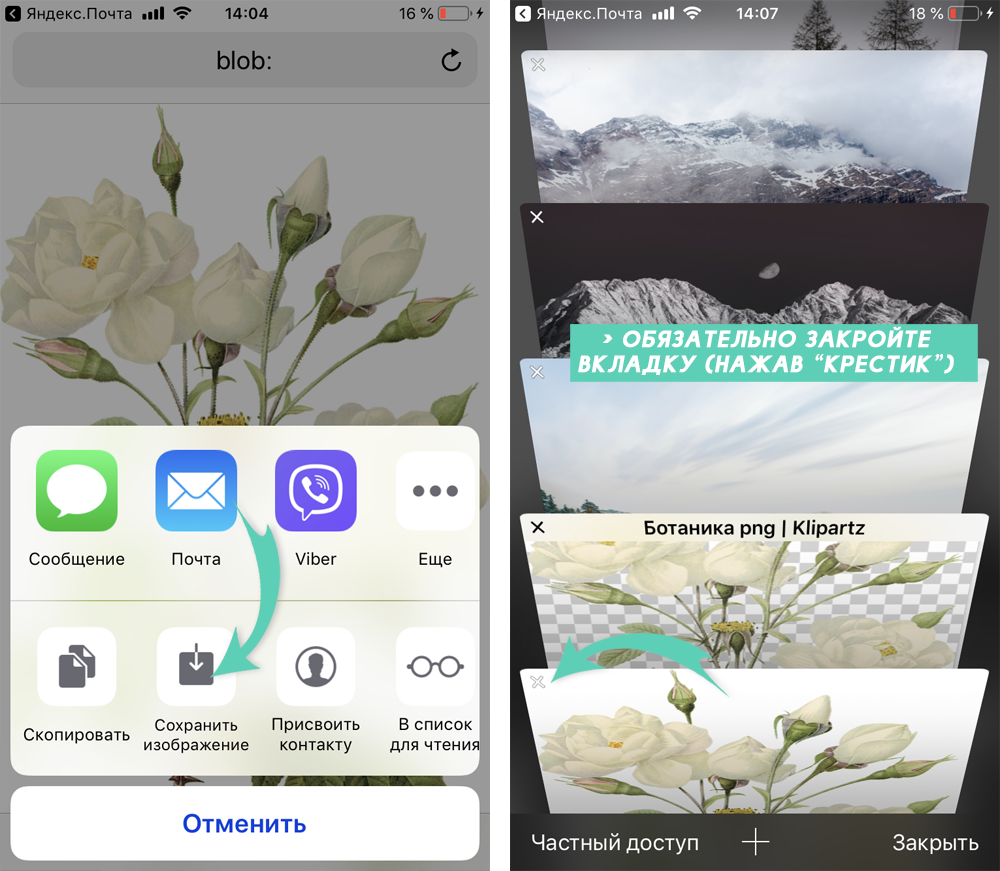
* Кстати, ввести запрос можно на английском языке. Вы получите бóльшую выдачу по интересующей вас тематике, особенно если сайт иностранный.
* Если кнопки СКАЧАТЬ / DOWNLOAD нет? Тогда после ШАГА №3 в открывшейся вкладке с png-файлом нажать на изображение (2-4 сек.) > «Открыть в новой вкладке» > иконка скачивания со стрелкой внизу > «Сохранить изображение». Перед скачиванием оно обязательно должно располагаться на чистом белом фоне.
КАК ОТЛИЧИТЬ PNG ОТ JPEG?
Обычно при скачивании формат PNG часто путают с JPEG. Это происходит по причине того, что JPEG в поисковике «выдаёт себя» за PNG и наоборот.
Различить один формат от другого проще всего уже в Фотоальбоме: PNG после скачивания на мобильный не содержит в себе «шахматный» узор. Зона, на которой расположен рисунок, всегда белая, а при нажатии на PNG она становится чёрной. Этот небольшой секрет позволит вам определять разницу на глаз.
❌ Для сравнения если вместо PNG вы скачали случайно JPEG, то при переходе в Альбом и нажатии на файл, JPEG фон не поменяет.
❌ Также если после сохранения файла в Альбом вы видите вокруг картинки узор в виде шашки, то, значит, это JPEG изображение, а не PNG.


ГДЕ СОЗДАВАТЬ КОЛЛАЖИ PNG?
Есть несколько приложений — Autodesk SketchBook, PicsArt, Adobe Sketch, — с помощью которых можно скомпоновать фотоколлажи и «сториз», используя PNG. *
Очень подробно весь процесс компоновки коллажей и создания необычных эффектов с помощью PNG-графики в инстаграме я ранее опубликовала здесь: �� Как сделать «многослойные» фото- и видеоистории?
- Видеопример с добавлением PNG-изображений при помощи приложения PicsArt есть здесь .
- Видеопример с использованием PNG-файлов в приложении Autodesk SketchBook — здесь
* UPD от 2022 года: Друзья, обновлённая информация! P NG также можно легко добавлять поверх видео в приложении InShot, используя функцию PIP. Материал по теме я делала здесь: Эффект PIP: как добавить поверх видео картинку или ещё одно видео
КАК ДОБАВИТЬ PNG В INSTAGRAM**?
**ДРУЗЬЯ, ВАЖНО: Организация Meta, которой принадлежат Facebook и Instagram, признана экстремистской и запрещена на территории России.
Используйте PNG, чтобы привнести в ваши фото- и видео-stories креативное начало. Для добавления PNG необходимо открыть свой профиль, нажать «+» справа вверху > «История». Далее сделайте снимок или загрузите его из Фотоплёнки. При необходимости «залейте» фон цветом.
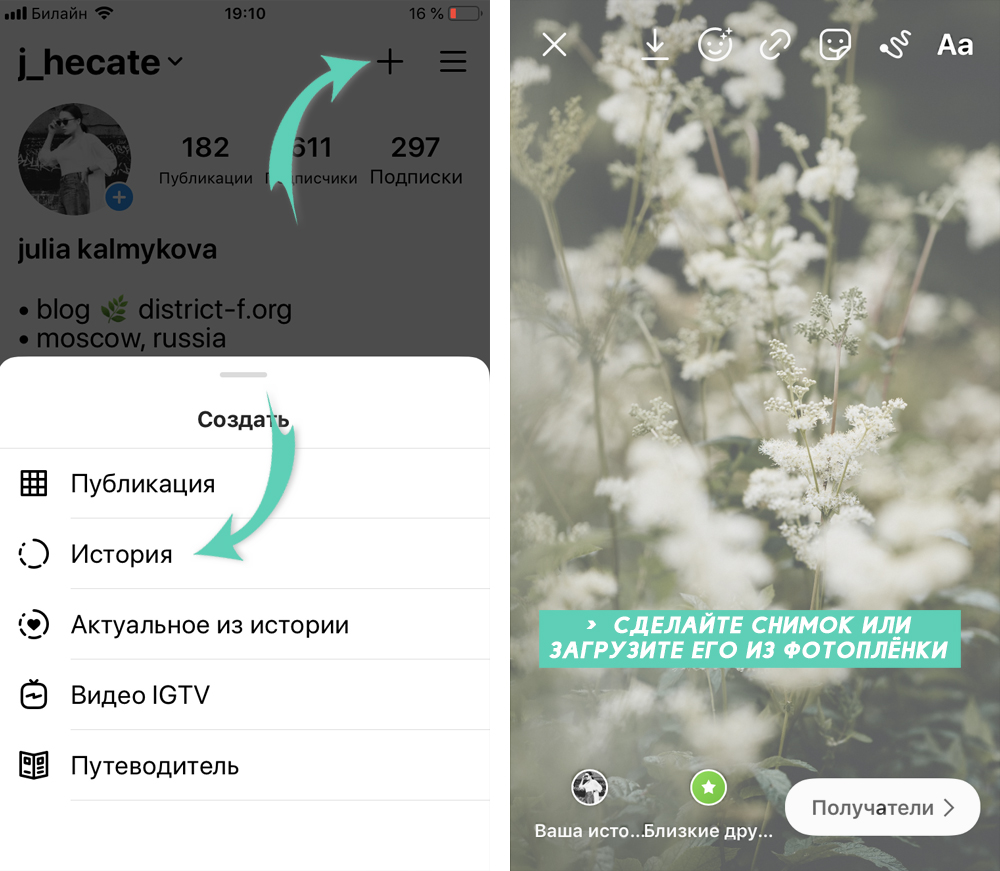
После, не закрывая приложение, перейдите в Фотоальбом и выберите скачанную PNG-картинку. Слева внизу появится иконка со стрелочкой (жмём) > «Скопировать».

После этого возвращаемся к нашей «истории». Скопированный файл автоматически появится в нижнем левом углу (нажмите на него). Масштабируйте его с помощью пальцев и расположите на своё усмотрение. Добавьте при желании другие изображения.

Опять же, весь процесс наглядно представлен здесь и во втором видео здесь .
КАК СДЕЛАТЬ СОБСТВЕННЫЕ PNG
Чтобы сделать собственную PNG-картинку на смартфоне, нужно удалить задний фон на изображении и сохранить результат в формате .png.
Сделать это можно в нескольких приложениях.
1. PROKNOCKOUT ( iOS )
На сегодняшний день наиболее быстро и качественно с этой задачей справляется программа ProKnockout.
Для создания PNG откройте приложение, > «Вырезка» > выбрать фото из Альбома (фон удалится автоматически). Если фон не удалился автоматически, нажмите иконку «AI» (вырез в один клик). Сохраните результат с прозрачным фоном.
Кратко: быстрое автоматическое удаление фона, только iOS.
2. AUTODESK SKETCHBOOK ( iOS + Android )
Раньше, пока я не «набрела» на вышеупомянутую ProKnockout, я советовала использовать программу Autodesk SketchBook. О том, как сделать обтравку объекта или удалить фон, я показала в этом видео �� Идеи фотообработки: вырезка объекта + замена фона
Кратко: вырезка фона вручную, но процесс долгий, кропотливый.
3. ADOBE SPARK POST ( iOS + Android )
Также стоит присмотреться к Adobe Spark Post, разработчики приложения как раз сейчас тестируют функцию удаления фона (beta).
Для этого нажмите «+» > Photo library > выберите фото (Add > Done). После этого нажмите на загруженное фото > Remove Background. Хорошо убирает фон в случае с селфи, но не более (надеюсь, в будущем функцию усовершенствуют).
Кратко: функция удаления фона пока «сырая», хорошо работает только в случае с селфи.
ВИДЕО, ГДЕ Я ИСПОЛЬЗОВАЛА PNG
автор статьи: Юля Калмыкова, редактор сайта district-f.org
КАК СДЕЛАТЬ ПРОЗРАЧНЫЙ ФОН НА АНДРОИД

Теги:прозрачный фон, фотошоп, как сделать прозрачный фон, photoshop, png, фон, гайд, как сделать, как удалить фон, как сделать картинку без фона, уроки фотошопа, как убрать фон с картинки, уроки фотошопа для начинающих, как сохранить картинку с прозрачным фоном, как сделать прозрачный фон в paint, gimp, как вырезать задний фон в paint, как сделать прозрачный фон у картинки, удалить фон, movavi, мовави, photoshop уроки, как в paint сделать прозрачный фон, как сделать прозрачный фон в фотошопе, прозрачный, убрать фон, монтаж видео, русском, как, как сделать png картинку, видео уроки фотошопа, уроки фотошопа cs6, видеоэффекты, синий фон, chromakey, зелёный экран, кромакей, кромаки, хромакей, #занятияконяхиной, хромаки, прорачный фон, синий экран, зеленый экран, hromakey, зелёный фон, вебкамера, на стрим, ютуб, твич, крома-кей, twitch, youtube, сторис в инстаграм, инстасторис, сторис, хрома-ки, хрома-кей, добавить свой фон, аня кулибякина, обс, obs, green screen, blue screen, веб-камера, веб камера, зеленый фон, стрим, edit, кто зарабатывает в орифлейм, лидеры орифлэйм, кто зарабатывает с орифлэйм, бизнес орифлейм, бизнес орифлэйм, бизнес oriflame, ekaterinalotnikova, работавинтернете, бизнес, ekaterinalotnikovaбизнес, corporationzus, корпорация зус негативные отзывы, интернет проект корпорация зус отзывы, сторис инстаграм андроид, сториз в инстаграм, сторис инстаграм как сделать, сторис в инстаграм секреты, сторис инстаграм секреты, инста фото, бизнес система корпорация зус отзывы, корпорация зус отзывы бизнес система корпорация зус, корпорация зус, лотникова екатерина, екатериналотникова, как убрать задний фон с картинки, transparent profile photo, tik tok, бизнес на автомате, вирусные открытки, продвижение бизнеса в интерент, как сделать сторис, editting, в тик ток, прозрачное фото, for free, tutorial, млм бизнес, форматы, illustrator, adobe photoshop, eraser, фоновый ластик, coreldraw, прозрачность, изображение, маска, корел, иллюстратор, фото профиля, идеи для сторис в инстаграм, как круто оформить свой стрим, как сделать прозрачную гиф, как сделать прозрачную gif, как сделать крутое оповещение на стрим, как добавить донат на стрим, тутор прозрачная гиф, удалить фон в анимации, анимация, gif, как убрать фон у gif, как сделать оповещение на стрим, как сделать прозрачную гифку, илья манго, манго, как сделать спецэффекты в видео, эффекты для видео, илья mango, как сделать gif из видео, как сделать гифку без фона, как сделать оповещение с прозрачным фоном, как сделать оповещения о подписке на стриме, как сделать gif с прозрачным фоном, прозрачный фон анимация, photopea как вырезать фон у лого и картинки, noffy, ноффи, гайд по ибису, как пользоваться волшебной палочкой в ибисе, как сделать персонажа на прозрачном фоне в ибисе, фишки в ибисе, фотошоп прозрачный фон, 500 подписчиков, лассо, волшебная палочка, как пользоваться лассо в ибисе, туториал по ibispaint x, фотошоп онлайн, photoshop онлайн, как бесплатно и без скачки вырезать фон у картинки, фотошоп online, как в паинте вставить одну картинку на другую, видео на 500 подписчиков, туториал по ибис пеинт, ибис пеинт, ibispaintx, гифки с прозрачным фоном, как сделать спецэффекты, уроки, .збраш, 2019, zbrush, на, .3д, для, фотографии.бюст.3д, по, модель, сторис инстаграм фото, лайфхак, как добавить музыку в сторис, красивые сторис, инст сторис, фон для сторис, сториз инстаграм, красивый фон для сторис, фон инстаграм, инстаграм сторис, как изменить фон в сторис, принтера.скульптрис, альфа, добавить гифки в видео, gif добавить в видео, гиф анимация, гифки, видео с прозрачным фоном, сделать видео с анимацией, видео со спецэффектами, создать спецэффекты бесплатно, крутые спецэффекты
Показать больше
Войдите , чтобы оставлять комментарии
19 микрофункций Instagram и сторис, о которых вы могли никогда не слышать
Есть сложный способ: выбрать кисточку и долго закрашивать ей весь экран. А есть способ в пять раз проще.
Как сделать Добавьте в сторис картинку, выберите любой цвет для кисточки, нажмите на экран и задержите палец — теперь есть сплошной цветной фон.
Сторис с цветными фильтрами
Почти таким же образом получаются фотографии с цветным полупрозрачным фильтром.
Как сделать Добавьте в сторис картинку, выберите любой цвет для кисточки, но потом переключитесь на маркер. Нажмите на экран и задержите палец — есть фотография с цветным фильтром.
Красивые сторис с градиентом
Кроме сплошного фона есть еще один красивый вариант — фон с градиентом, как в сторис с текстом.
Как сделать Перейдите в текстовую сторис, выберите фон и напишите одно слово. Нажмите дальше и удалите текст — у вас есть пустой градиент, на который можно добавить картинки таким же образом, как в предыдущем пункте.
Подробности по теме
Еще одна «секретная функция» инстаграма — фейковые аккаунты H&M и Zara, которые якобы раздают вещи бесплатно
Настоящая палитра для тех, кому мало цветов
В сторис только 27 стандартных цветов? На самом деле там есть целая палитра, чтобы найти вообще любой цвет.
Как сделать Задержите палец на линейке цветов и выберите что‑то на свой вкус.
Коллажи в сторис, о которых мечтали все
Главный вопрос всех инстаграмеров — как сделать коллаж в сторис. Можно скачать приложение с кучей шаблонов, а можно поступить следующим образом.
Как сделать Откройте сторис, добавьте картинку, например, цветной фон. Потом идите в фотогалерею, выберите фотографию, нажмите кнопку «Поделиться», а потом «Скопировать». Возвращайтесь в инстаграм — появится всплывающее окно со скопированной фотографией, нажмите на нее — она лежит поверх первой картинки. Повторяйте до бесконечности.
А также коллажи с видео
В сторис почти так же добавляются несколько маленьких видео. Последовательность действий в этом случае другая.
Как сделать Добавьте в сторис картинку, например, цветной фон, нажмите на иконку стикера, а потом на круглый значок с иконкой фотографии. Только в галерее выберите не фото, а видео.
Подробности по теме
Новые герои инстаграма — виртуальные модели, которых может сделать кто угодно
Две камеры в сторис для видео с реакциями
Чтобы записать сторис в жанре «Моя реакция на что угодно», обязательно нужно резко переключиться с основной камеры на фронтальную. Так работает жанр. Для этого существует специальная кнопка, но она находится в таком месте, что проще сломать себе указательный палец. Вот альтернативный способ.
Как сделать Быстро нажмите на экран два раза во время записи — камера переключится. Повторяйте до бесконечности.
Бокэ для телефонов, у которых нет бокэ
Обладатели старых айфонов и андроидов не могут порадоваться красивому размытию фона, когда делают селфи на фронтальную камеру. Но недостаток можно компенсировать в камере инстаграма.
Как сделать Перейдите во вкладку «Фокус» в камере и оцените, станут ли селфи лучше, если фон размывается.
Бумеранги для тех, у кого нет Boomerang
Live Photos в айфонах — недооцененная функция. Вместо одной фотографии она делает короткое видео, из которого потом выбирают удачный момент. А еще одна недооцененная функция — бумеранги, потому что о них просто постоянно забывают. Это не страшно, ведь бумеранги можно получить из Live Photos.
Как сделать Добавьте в сторис Live Photo, задержите палец на экрана или сильно нажмите на него — фото превратится в короткое закольцованное видео.
Сторис, которые нельзя никому переслать (ну почти)
Возможно, ваши сторис секретные, и вы не хотите, чтобы подписчики их кому‑то отправляли. Конечно, не получится сделать так, чтобы их вообще не видели случайные люди, потому что всегда можно сделать скриншот. Но хотя бы усложните эту операцию по максимуму.
Как сделать Перейдите в камеру, нажмите на шестеренку и выключите опцию «Разрешить делиться»
Комментарии, которые больше не нужны
Возможно, вы думаете, что комментарии остались в прошлом десятилетии и в современном соцмедиа им не место. Есть множество способов убрать их из профиля.
Как сделать Во-первых, зайдите в настройки — «Конфиденциальность и безопасность» — «Управление комментариями» и выберите, кто может оставлять комментарии под постами. Во-вторых, отключите комментарии перед публикацией нового поста. Для этого зайдите в расширенные настройки в самом низу экрана публикации. В-третьих, отключите ответы на сторис: на экране камеры нажмите на шестеренку и отключите ответы.
Подробности по теме
Еще один лайфхак — как записать сториз с анимодзи вместо лица
Странные отметки, которые вы не хотите видеть в профиле
К счастью, инстаграм не сообщает всем друзьям о том, что вас отметили на неудачной фотографии с вечеринки. К сожалению, друзья все равно могут посмотреть в профиле фотографии, на которых вы отмечены. Эта решаемая проблема.
Как сделать Зайдите в настройки — «Конфиденциальность и безопасность» — «Фото и видео с вами» и скройте в последнем меню все фотографии, которые вам не нравятся. Но аккуратнее: это удалит отметки на фотографиях навсегда!
Отписка салонов красоты, которая в два раза проще
Магазины, салоны красоты и люди, которые подписаны на 2500 человек, вам не нужны, потому что не взаимодействуют с вашим контентом и тем самым снижают охват. Есть два способа отписать их от себя: сложный — зайти в профиль и заблокировать его, — и попроще.
Как сделать Перейдите на экран подписчиков, нажмите на три точки около никнейма и на «Убрать из друзей». Сэкономите два тапа!
Как сделать размытые фото в Инстаграм
Постоянные пользователи знают, что с 2021 года Instagram добавил новую функцию «Фокус». А это значит, что касанием одной кнопки можно сделать селфи или снимок с друзьями, где фон будет размытым. Правда, данная опция пока доступна не для всех смартфонов. Но существуют и другие способы.
Как сделать размытые фото в Инстаграм
- Открываем камеру для создания сторис
- Снизу, прям под кнопкой записи, между «суперзумом» и «бумерангом» находим режим «фокус»
- Направляем камеру на объект и задний фон размоется
- Нажимаем на круглую кнопку и делаем снимок
- Далее по старому сценарию: добавляем стикеры, гифки, отмечаем на фото друзей и так далее
- Всё. Готовое фото сохраняем в сторис или отправляем друзьям в директ.
Как сделать размытую историю
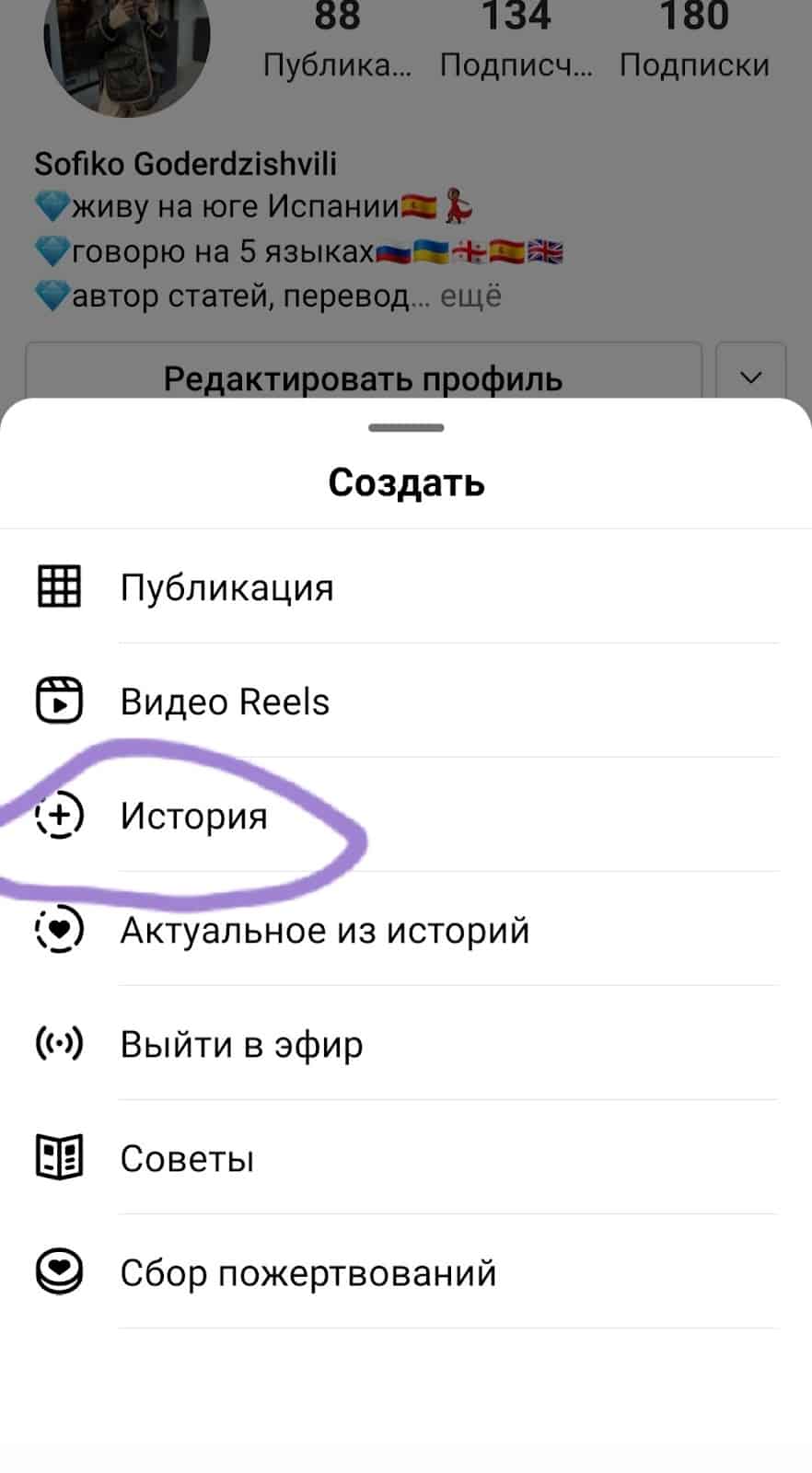
Так называемый эффект боке (или размытие в сторис Инстаграм) можно сделать таким образом:
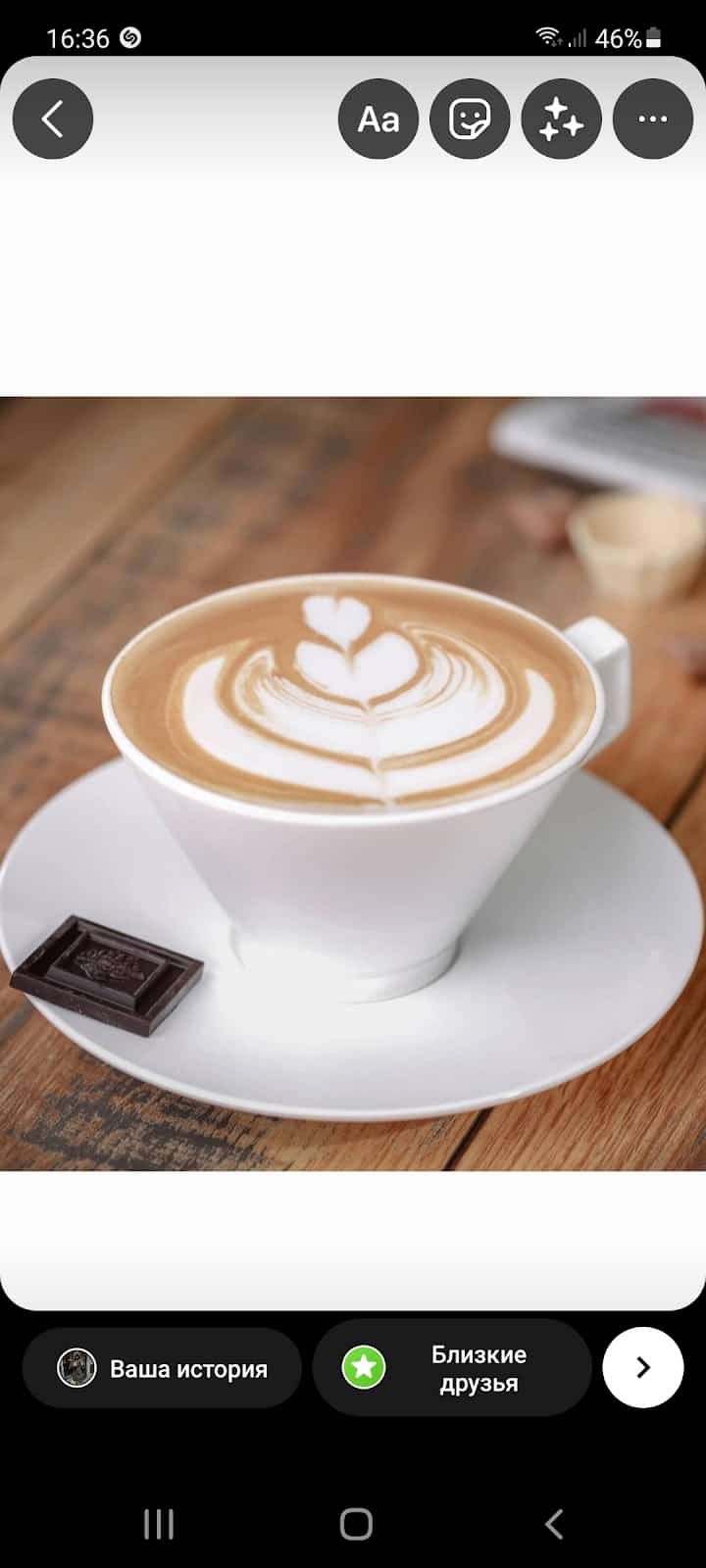
- Открываем приложение и создаем сторис, нажав на крест в правом верхнем углу (в зависимости от устройства локация кнопки может меняться)
- Выбираем опцию “Focus” в нижней части экрана и фоткаем нужный объект или человека. Фон в любом случае будет размытым, а запечатленный предмет окажется на переднем плане.
- Применяем любые фильтры, стикеры, музыку и прочее и жмем на “поделиться”.
Как сделать размытый фон в Инстаграм
Если по какой-то причине опция “Фокус” отсутствует на вашем устройстве, не отчаивайтесь! Существует целый ряд приложений, которые помогут“размыть” фон на фотках в Instagram и сторис.
Одним из таких является Snapseed (подойдет обладателям андроидов и не самых последних моделей Айфона).
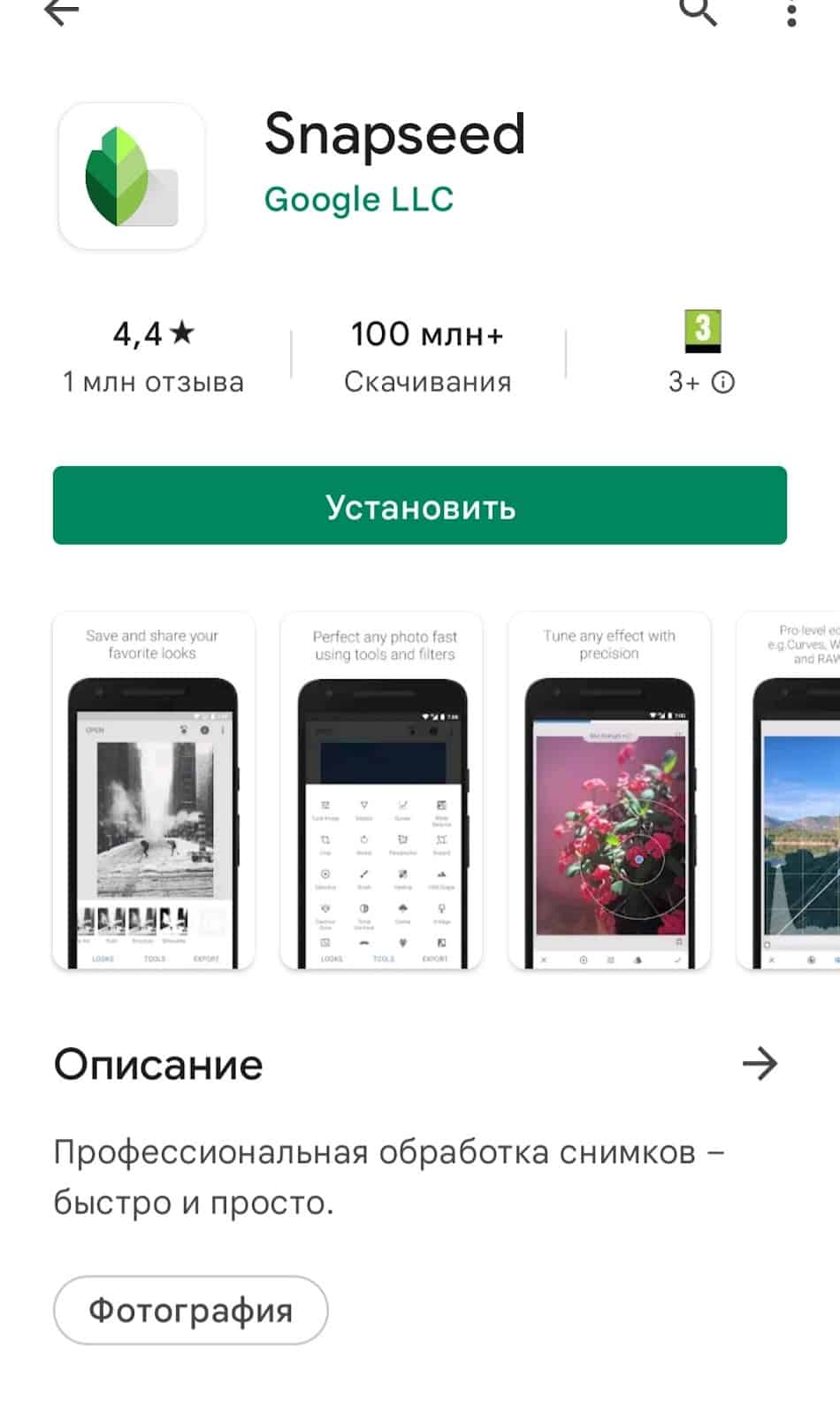
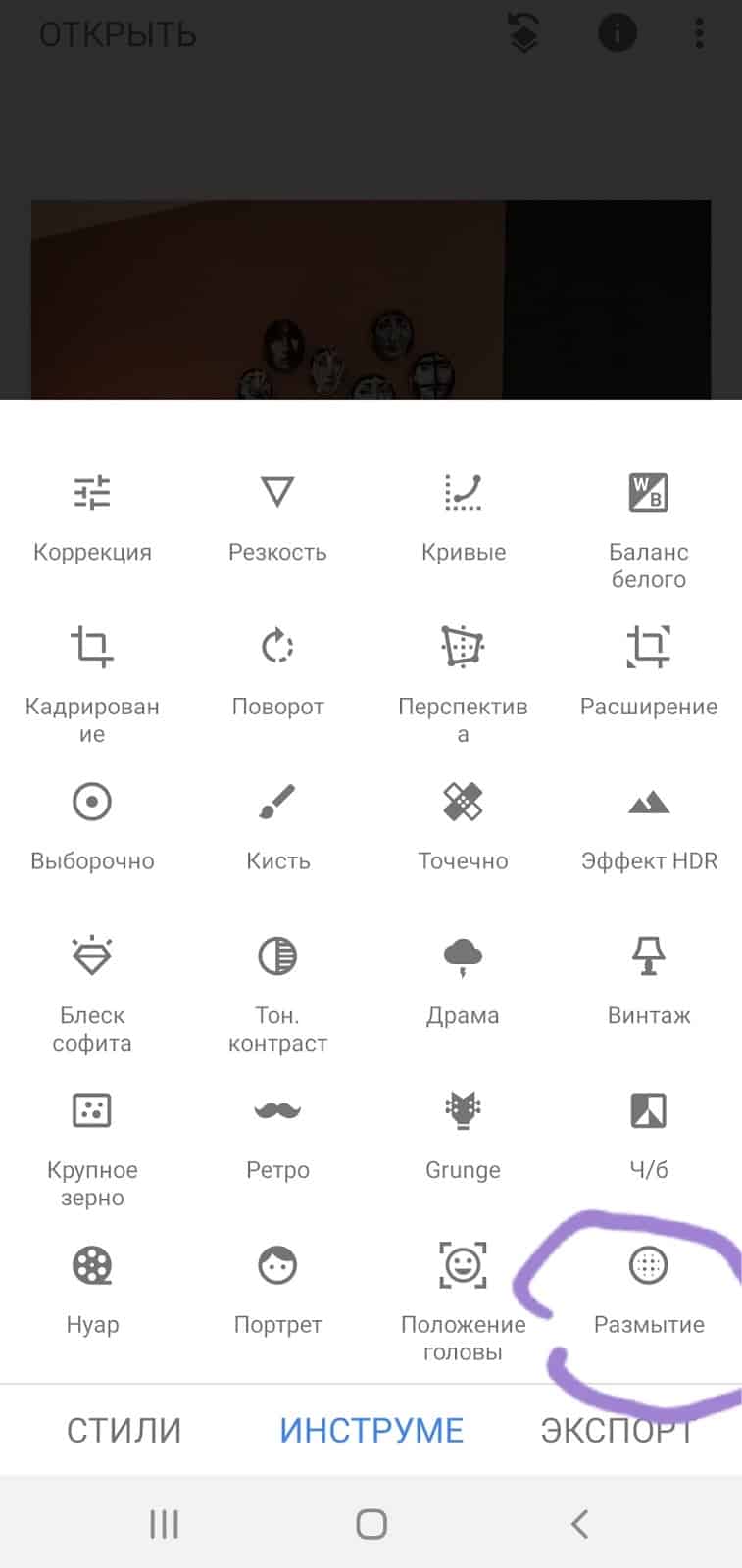
- Скачиваем приложение с зеленой иконкой лепестка в Play Market
- Заходим через Snapseed в свою галерею и выбираем нужный снимок
- Переходим в раздел “Инструменты” и нажимаем на «размытие»
- Регулируем форму размытия, проводя пальцами по экрану, расширяем или сужаем какие-либо части предметов на фоне.
Фильтры размытия в Инстаграм
Эффект профессионального снимка с фокусом на объекте можно создать при помощи фильтров в Instagram. Так вам будет проще понять как сделать размытую сторис в Инстаграм. Пошагово опишем, как сделать размытую фотку в Инстаграм без особых усилий и для любой модели телефона:
- Заходим в Инстаграм, жмем “создать историю”
- Внизу, где фильтры и маски прокручиваем экран пока не найдем розовую лупу (поиск)
- Нажимаем на лупу и в поиске вводим «focus» или на русском “Размытый фон”
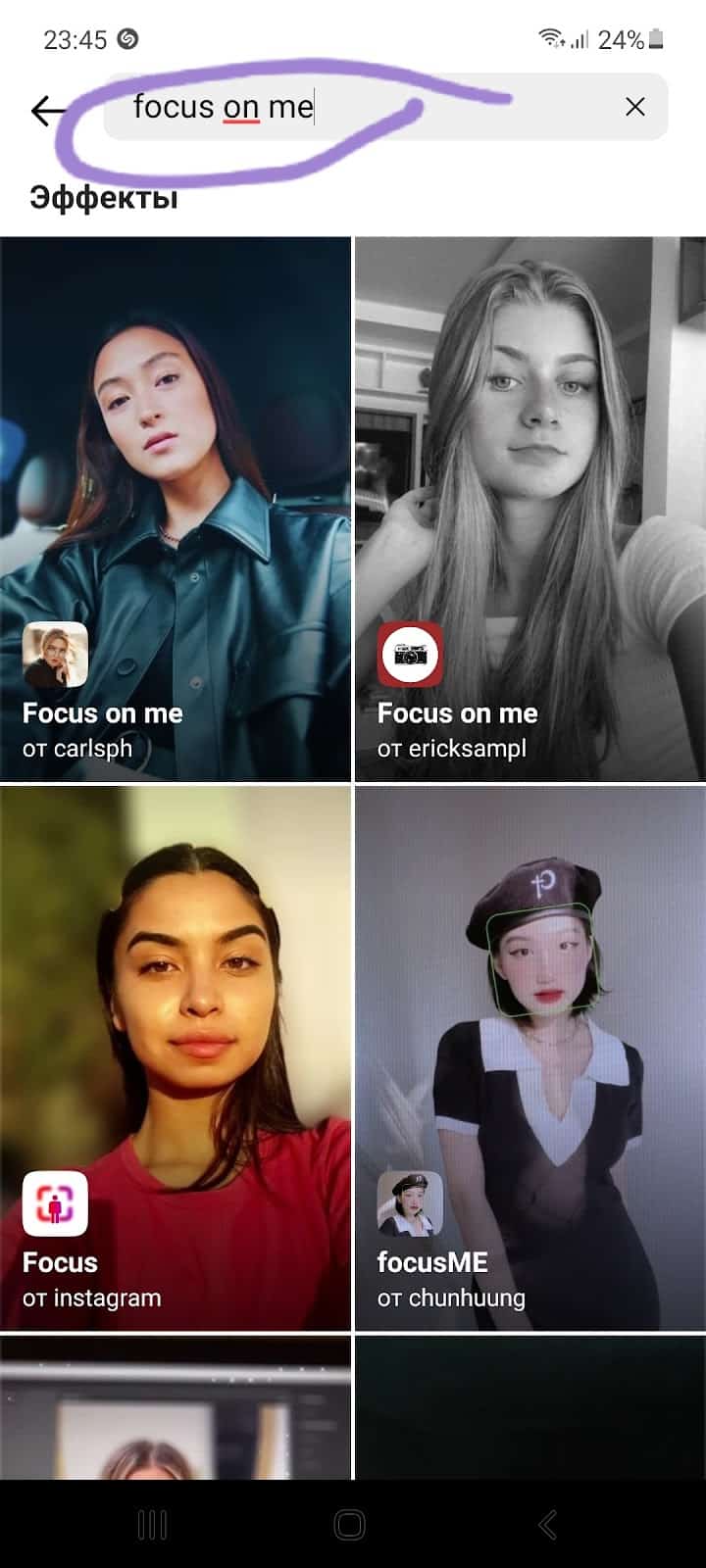
- Среди появившихся фильтров размытия Инстаграм выбираем тот, что больше всех приглянулся и жмем на кнопку “попробовать” (ну или сразу пробуем все)
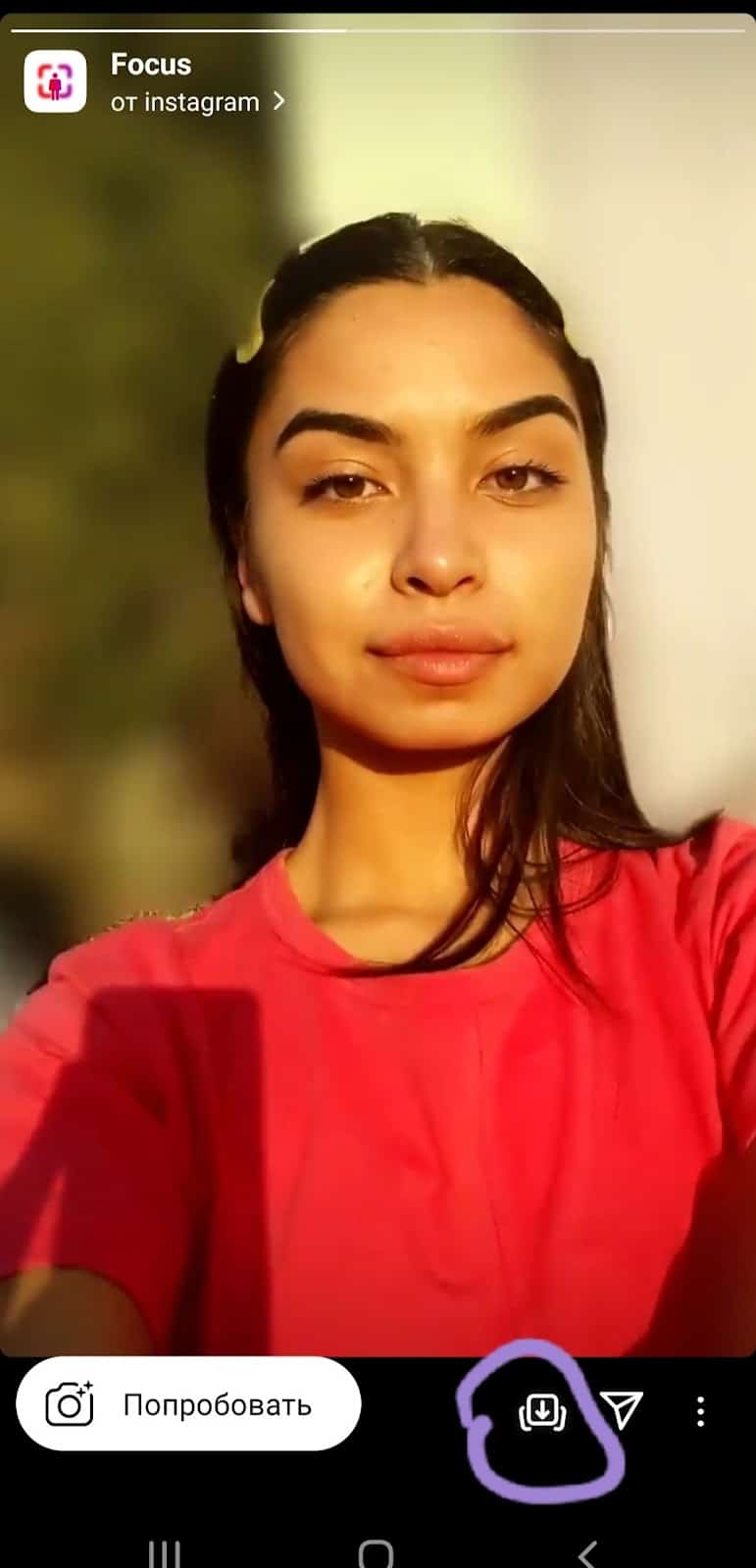
Также можно скачать разные маски в Инстаграм, размытие на фото вам гарантировано. Сохранили и используем.
Конечно, качество подобных фильтров очень отличается от профессионального фото с фокусом. Но при ярком освещении и правильном ракурсе, вы привлечете внимание подписчиков необычными снимками или сторис.