Что такое мобильный аутентификатор в Стиме и как его включить?

Читайте обзор и узнаете, что такое мобильный аутентификатор Стим, зачем он необходим и как можно подключить функцию. Подробно рассказываем о правилах безопасности – будет интересно всем!
Что это за опция
Мобильный аутентификатор Steam – одна из опций, предназначенных для защиты аккаунта от взлома злоумышленниками или третьими лицами. Это дополнительная возможность обезопасить профиль и личные данные – такой способ авторизации считается более надежным, нежели обычный ввод пары логин-пароль.
Что представляет собой функция? Вы подключаете к учетной записи номер телефона – теперь войти в профиль без дополнительного подтверждения кодом не получится!
Активировать мобильный аутентификатор Steam может каждый, достаточно установить программу на смартфон (об этом позже) и настроить опцию правильно. Для работы Guard не требуется подключение к интернету, но стоит проверить время – часы должны быть выставлены верно.
Как включить
Теперь переходим к самому главному – как сделать мобильный аутентификатор Стим! Вы можете воспользоваться опцией как на iOS, так и на устройствах Android. Предварительно придется загрузить бесплатное приложение из магазина Appstore или Play Market.
Откройте установленное приложение и войдите в свою учетную запись – это важно! После успешной авторизации переходим к настройке (инструкция одинаковая для всех устройств):
- Нажмите на три полоски наверху слева;
- Перейдите к разделу «Guard» ;

- Кликните по значку «Добавить…» ;

- Система запросит номер телефона – выберите код страны из выпадающего списка и впишите нужные цифры в соответствующее окошко;

- Через несколько секунд на ваш смартфон поступит СМС-сообщение с кодом подтверждения, который нужно внести в открывшееся окно и кликнуть «Отправить» ;
- На следующей странице появится код восстановления, который стоит сохранить – он пригодится, если доступ к аккаунту будет утерян.
Вот и все – вы прочитали полный ответ на вопрос, как подключить мобильный аунтификатор к Стим. Опция активирована, вы можете пользоваться двухфакторной авторизацией.
Что теперь? Попробуйте открыть свой профиль через веб-версию или десктопный клиент. После ввода логина и пароля система запросит специальный код. Взгляните на смартфон – не зря мы разбирались, как подключить мобильный аутентификатор Steam:
- На экране появится оповещение из приложения с коротким кодом;
- Кликните по уведомлению – вы сможете посмотреть комбинацию, которую нужно ввести на компьютере.
Учтите, что одноразовый код меняется раз в тридцать секунд. Стоит уложиться и ввести его за это время!
Важно знать, как поставить мобильный аутентификатор Стим – дополнительно саппорт Сообщества рекомендует привязать тот же номер телефона к аккаунту. Это даст дополнительный бонус в случае утери доступа. Прикрепить номер можно в настройках.
Рассказали, как включить мобильный аутентификатор Steam – не пренебрегайте отличной возможностью защитить профиль. Потратив несколько секунд, вы приобретете надежного помощника!
Как сделать мобильный аутентификатор стим на пк
Изменить язык
Полная версия
© Valve Corporation. Все права защищены. Все торговые марки являются собственностью соответствующих владельцев в США и других странах. Политика конфиденциальности | Правовая информация | Соглашение подписчика Steam | Refunds

Установить Steam
© 2023 Valve Corporation. Все права защищены. Все торговые марки являются собственностью соответствующих владельцев в США и других странах.
Установка Steam Guard на компьютер
Первый из доступных большинству эмуляторов Android — программа Nox App Player, которая поддерживает требуемую функциональность.
- Загрузите установочный файл и инсталлируйте ПО на ваш компьютер, следуя предложенной инструкции. Подробнее: Как установить Nox на компьютер
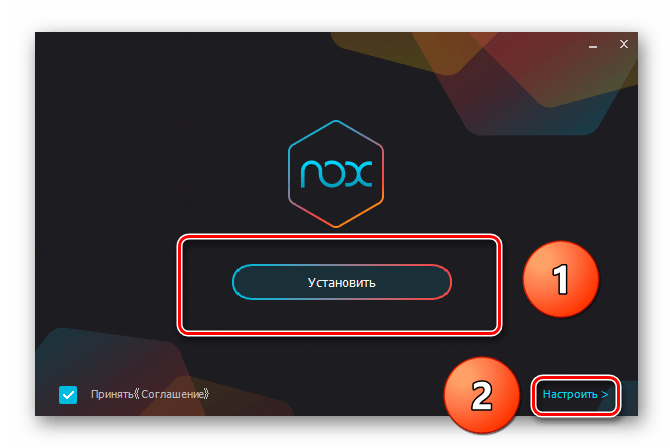
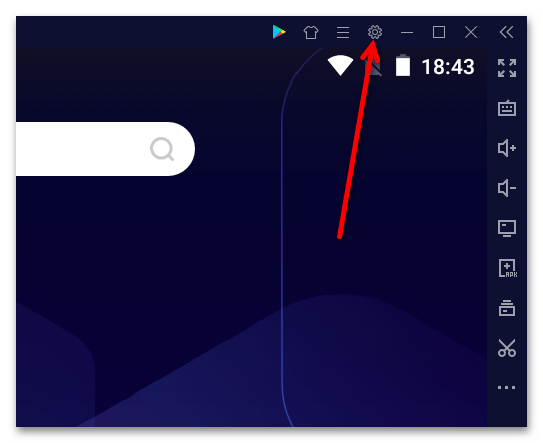
- По завершении этой операции открывайте программу. Для работы Стим Гуарда эмулятор потребуется настроить — нажмите на кнопку с иконкой шестерёнки вверху справа.
 На вкладке «Общие настройки» отметьте опцию «Рут», поскольку без неё требуемые возможности могут не работать.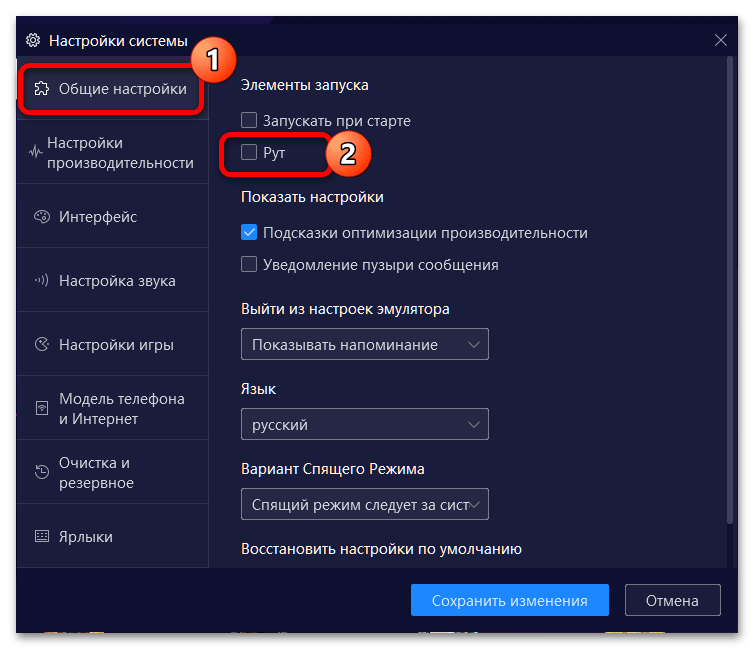
- Далее переходите к разделу «Настройки производительности». Параметры здесь зависят от аппаратных мощностей целевого компьютера — например, для бюджетных машин стоит выбрать вариант отображения «Низкое», а для мощных – «Высокое».
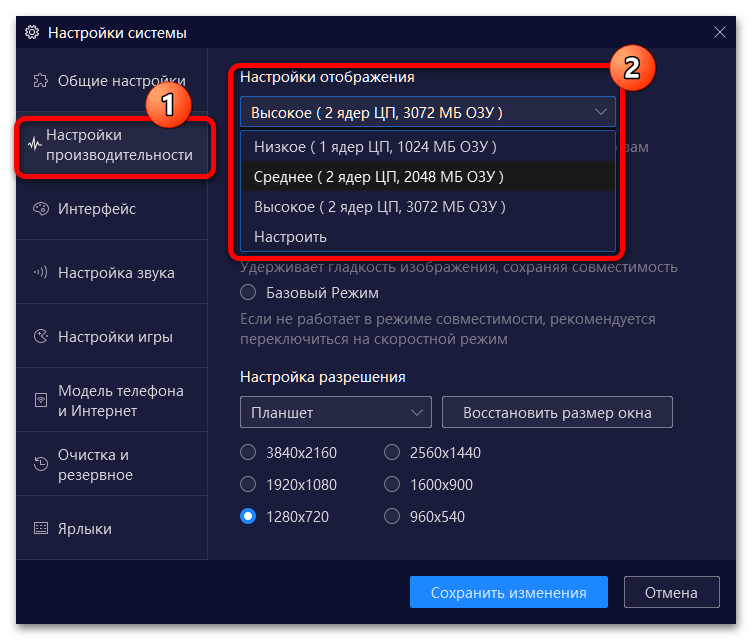 Аналогично с типом рендеринга: для низкопроизводительных устройств лучше оставить опцию «Скоростной режим», тогда как для компьютеров и ноутбуков классом повыше можно включить «Улучшили режим совместимости» (плохое качество локализации). Остальные настройки вроде разрешения экрана и представления окна эмулятора настройте по своему вкусу или оставьте по умолчанию, затем нажмите «Сохранить изменения».
 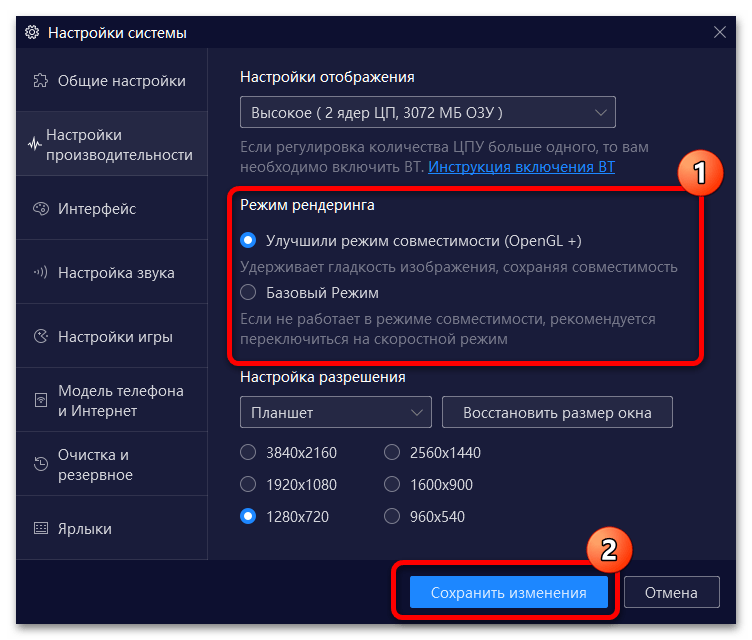 Подтвердите перезапуск программы.
- Прямой поиск по Google Play Маркету в этом эмуляторе достаточно хитро запрятан, поэтому воспользуемся поисковой строкой — кликните по ней левой кнопкой мыши (ЛКМ).
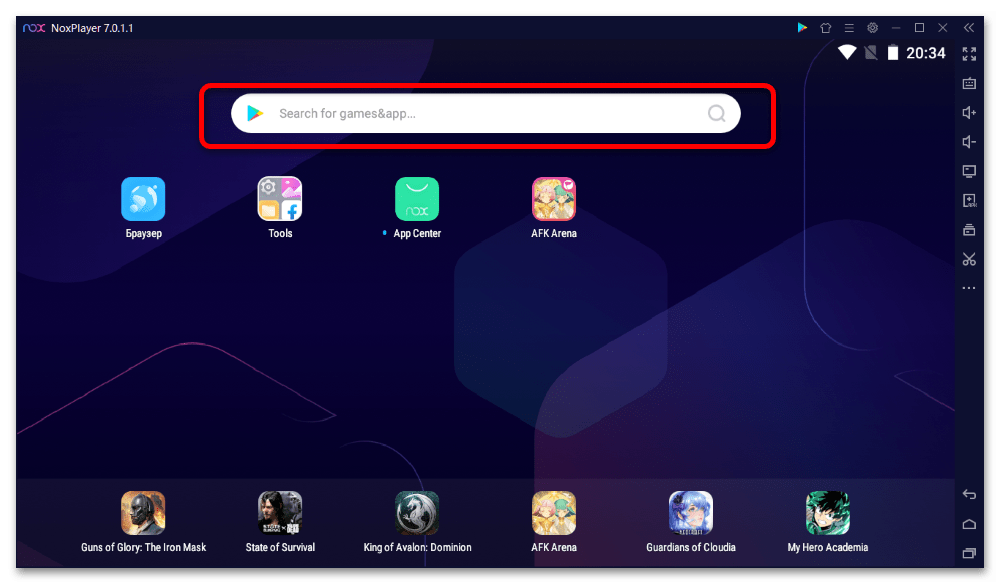
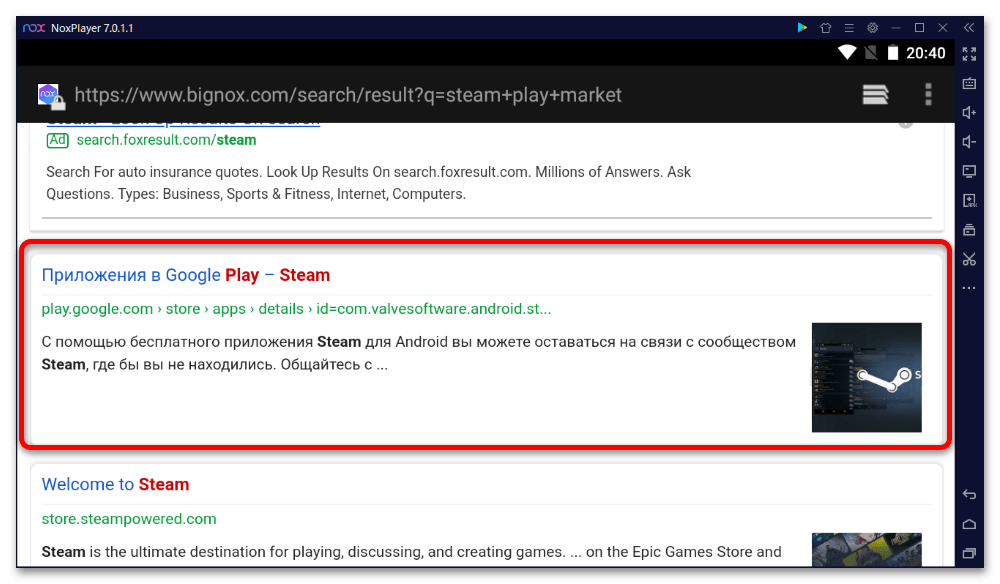
- Далее введите запрос steam play market и нажмите на кнопку поиска.

- Найдите среди ссылок такую, как на скриншоте далее, и кликните по ней.
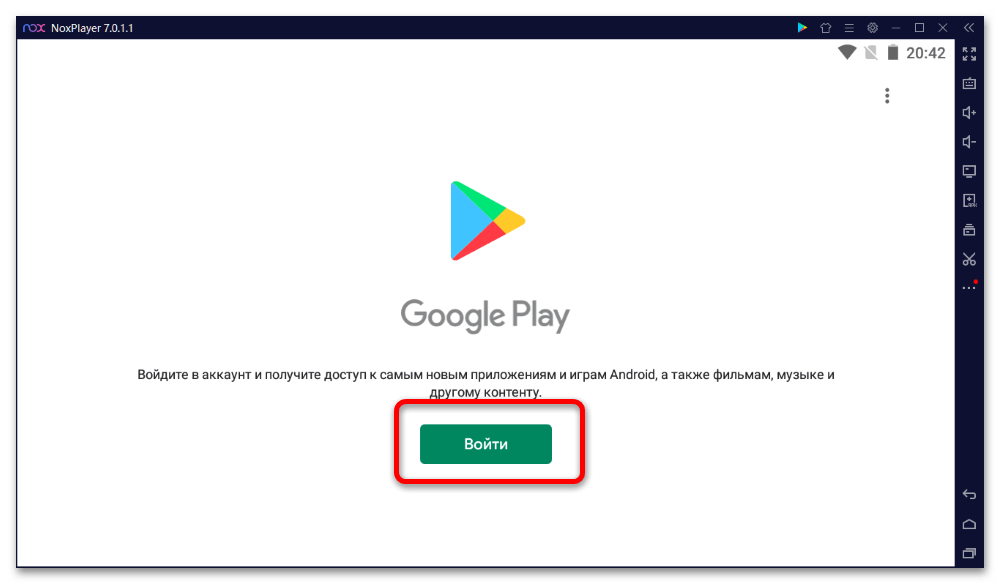
- После запуска магазина приложений в него потребуется залогиниться: щёлкните «Войти» и затем введите данные своего аккаунта Google. Читайте также: Как создать аккаунт Google
- Когда станет доступна страница Стима, нажмите «Установить» и дождитесь окончания процедуры.

- Дальше остаётся только открыть приложение нажатием на соответствующую кнопку.
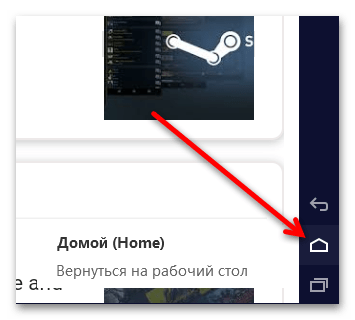
 Также запустить его можно с рабочего стола программы: кликните по кнопке перехода «домой» в панели управления внизу.
  Потом просто щёлкните один раз ЛКМ по ярлыку.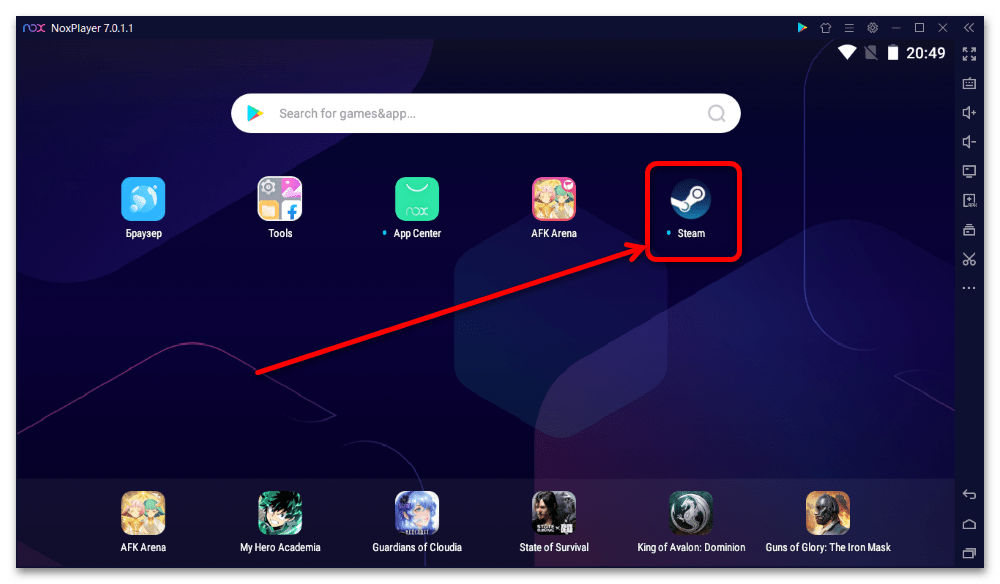
- Введите данные своей учётной записи.
 Для авторизации потребуется зайти на почтовый ящик, привязанный к этой учётке Стима, и ввести присланный туда код.
- Кликните по кнопке вызова меню.
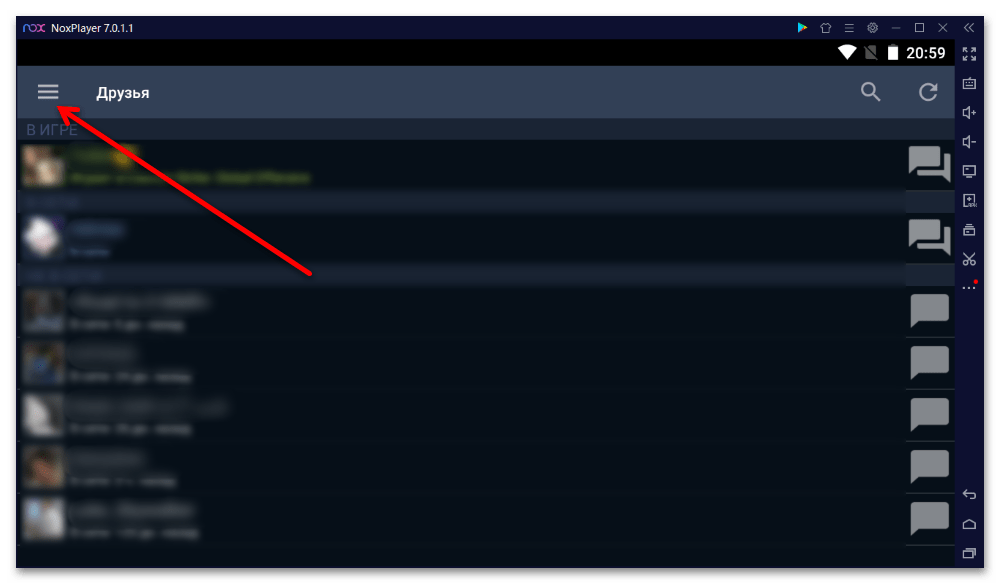 Откройте вкладку Steam Guard.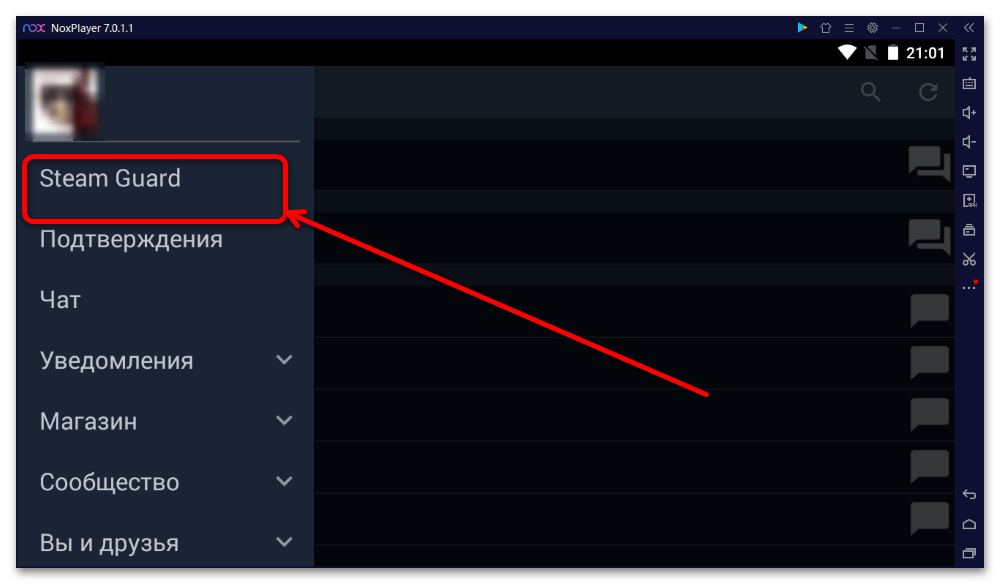
- Если вы впервые пользуетесь возможностями Steam Guard, понадобится нажать на кнопку «Добавить аутентификатор».
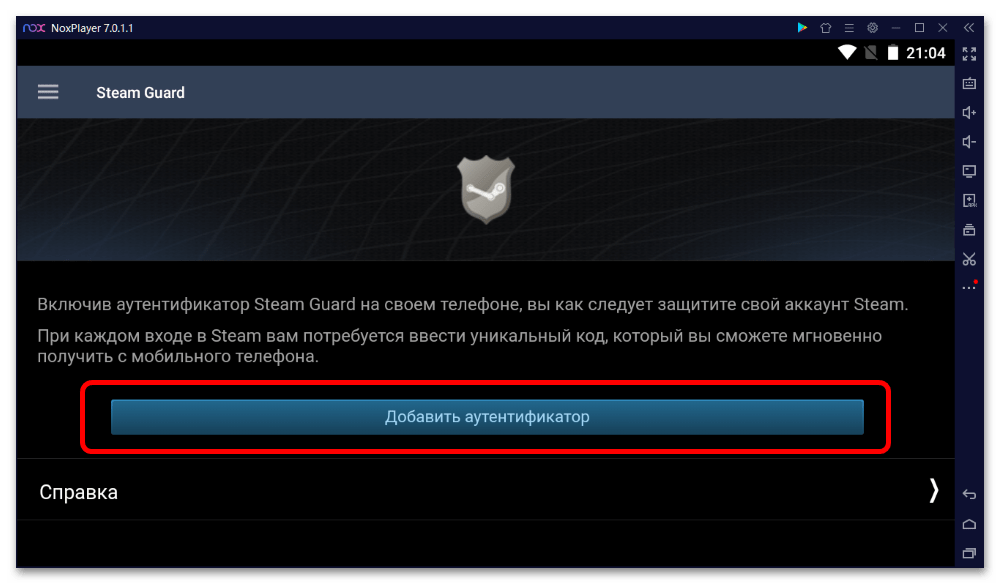 Вашему телефону будет присвоен уникальный идентификатор — его потребуется записать и сохранить в безопасном месте.
Важно! Этот код нельзя потерять, иначе при установке Steam Guard на другой телефон вы не сможете пользоваться аутентификатором!
После выполнения этой операции щёлкните «Готово». 
Теперь при выборе Steam Guard вам будет демонстрироваться одноразовый идентификатор для совершения тех или иных операций. 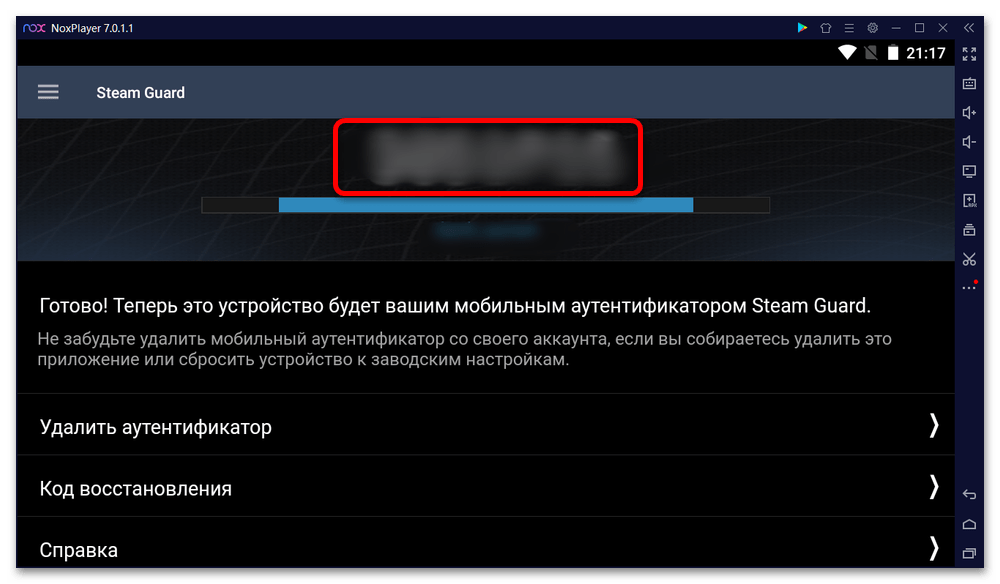
Способ 2: Bluestacks
Более популярной альтернативой предыдущей программе является эмулятор Bluestacks, функциональность которого тоже поддерживает Стим Гуард.
- Загрузите инсталлятор и установите программу на целевой компьютер.
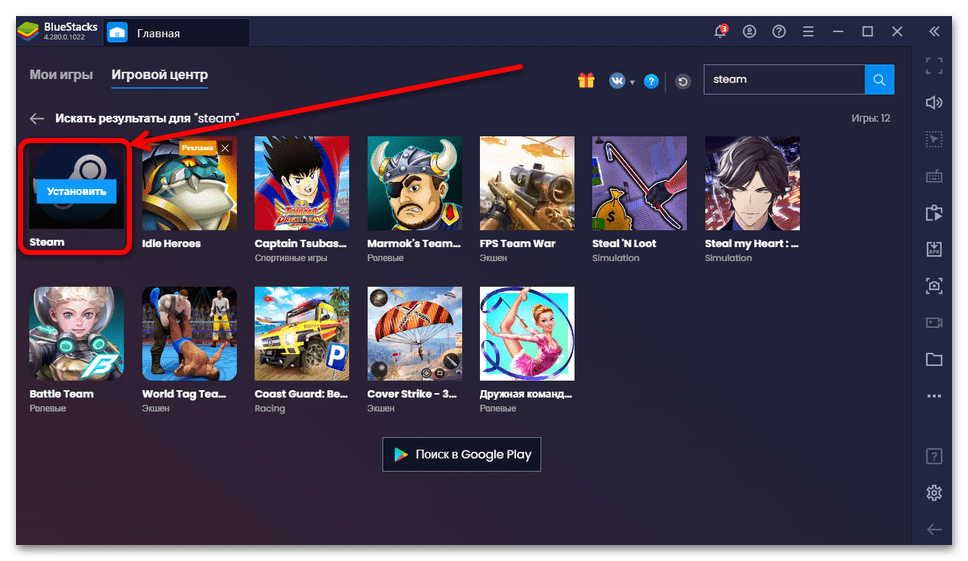
- Откройте приложение после установки, затем воспользуйтесь поисковой строкой: введите в неё запрос steam.

- Среди представленных программ найдите нужную и кликните «Установить».
- Потребуется залогиниться в Google Play Маркете — нажмите «Войти» и впишите свои учётные данные.
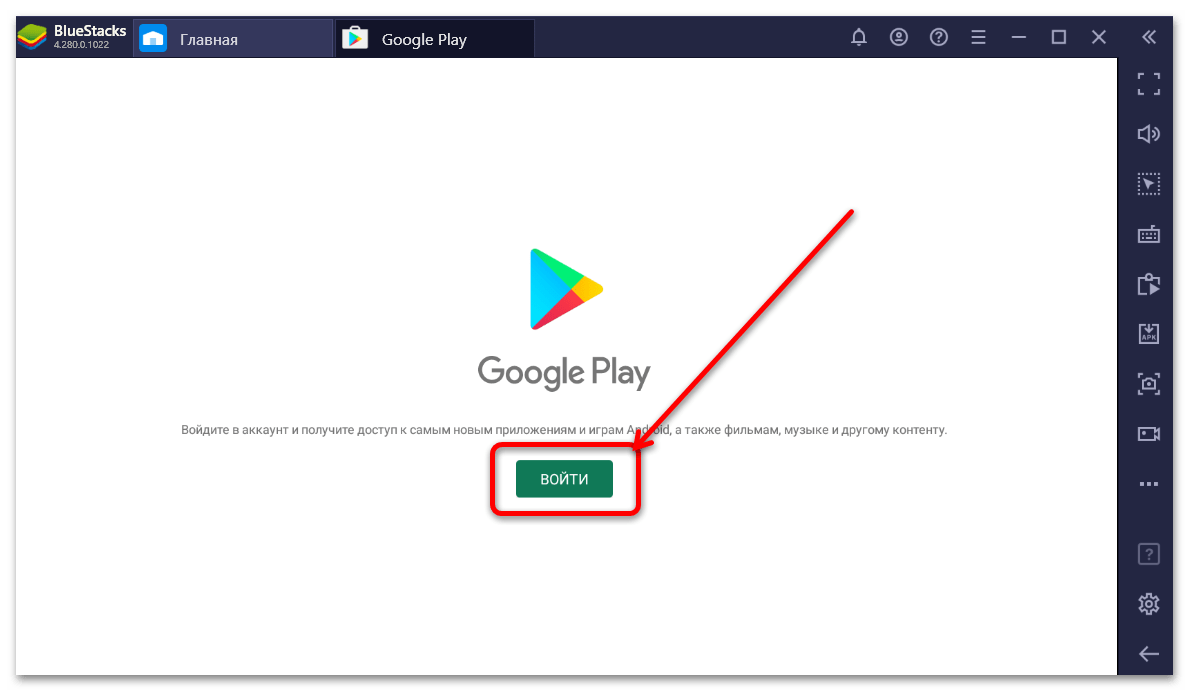 После входа в Гугл Плей снова воспользуйтесь кнопкой «Установить».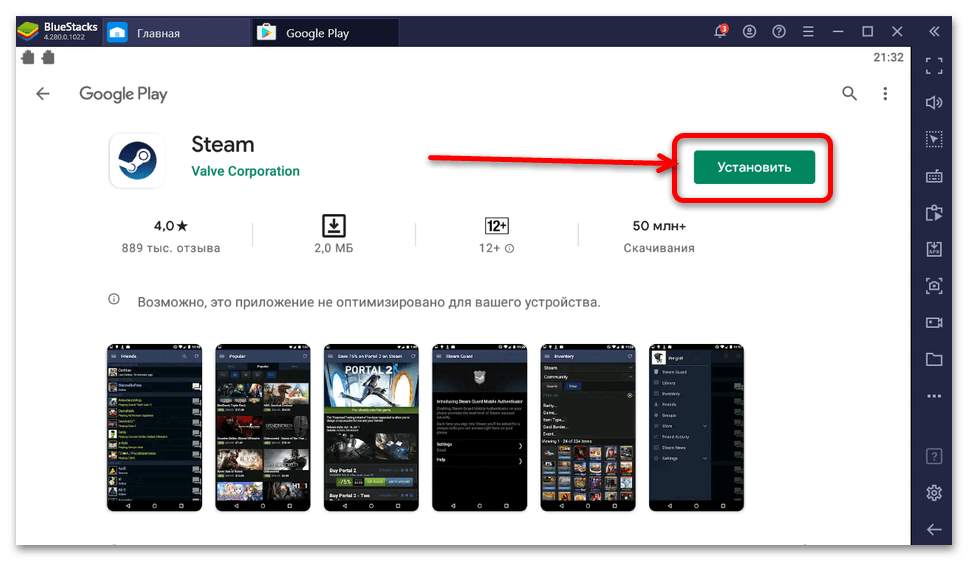
- Подождите, пока установится Стим, затем открывайте его с рабочего пространства.

Одноразовые коды Steam Guard
Если вы часто сталкиваетесь с ситуацией, когда нужно войти в свой аккаунт Стима на чужом компьютере, но смартфон с приложением отсутствует, пригодится возможность в виде 30 одноразовых кодов, которые можно получить из программы.
- Запустите клиент Steam на ПК или ноутбуке, кликните по своему нику и выберите пункт «Об аккаунте».

- Промотайте страницу вниз до блока «Защита аккаунта» и кликните по ссылке «Настройка Steam Guard».

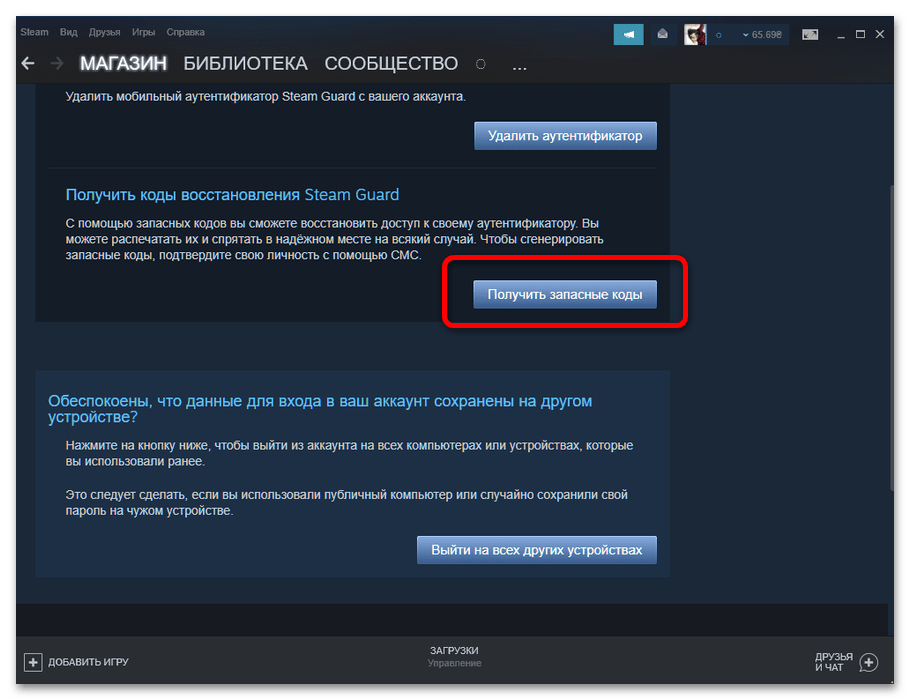
- Здесь пролистайте до раздела «Получить коды восстановления Steam Guard» и воспользуйтесь кнопкой «Получить запасные коды».
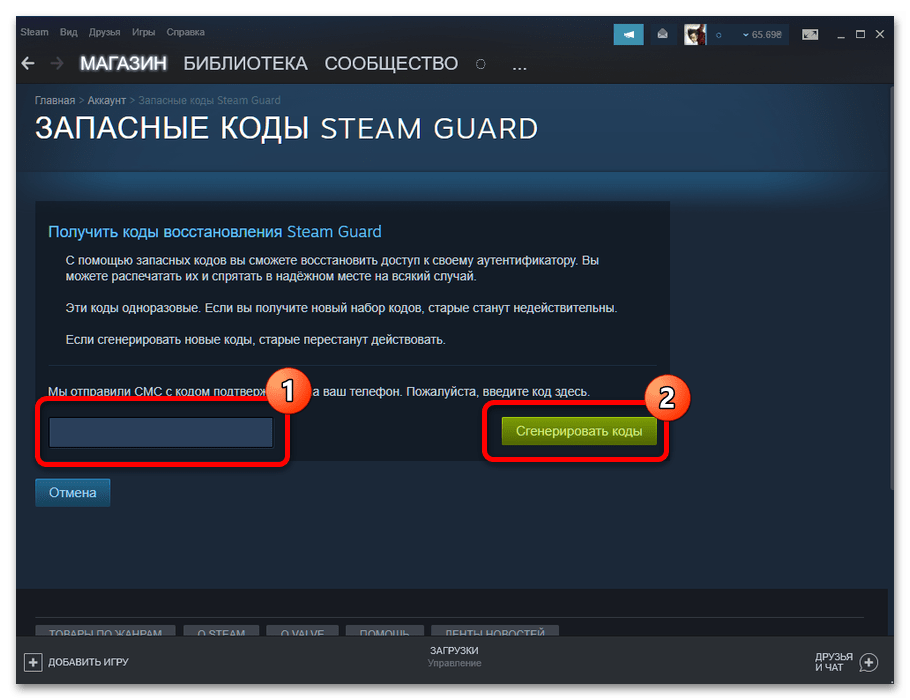
- На ваш телефон будет отправлено SMS с кодом подтверждения – перепишите его в поле ввода на этой странице и нажмите «Сгенерировать коды».
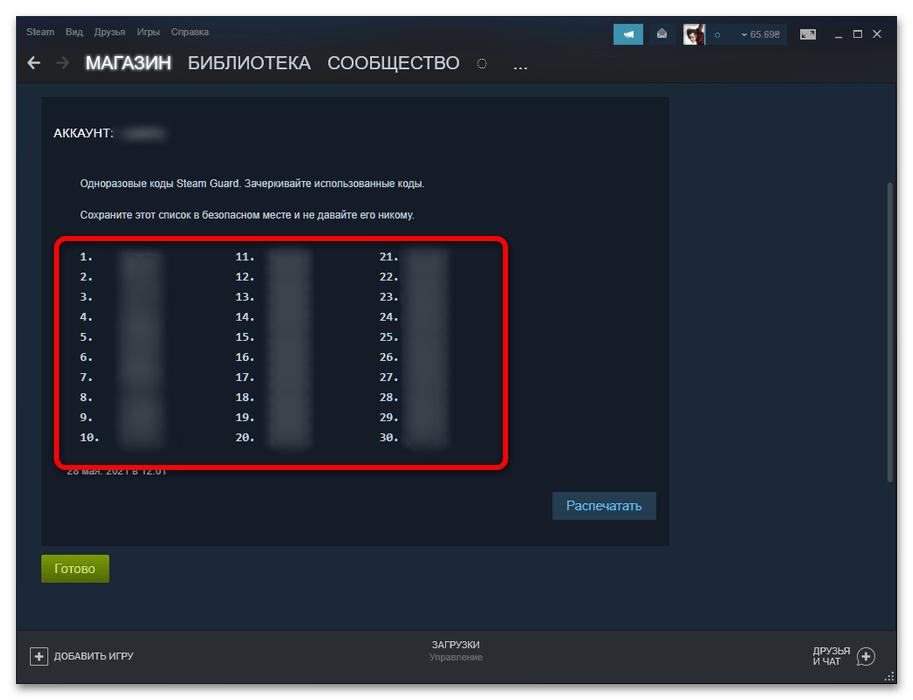
- Появится список из 30 одноразовых паролей. Их можно записать, скопировать, распечатать или сделать скриншот (в том числе и сфотографировав экран) для дальнейшего использования на чужих машинах.
Этот вариант можно назвать в некотором роде альтернативой использованию Стим Гуарда на эмуляторе, однако для включения данной опции его всё равно необходимо установить и настроить.
Двухфакторая защита Стим Гуард – как подключить мобильный аутентификатор
Каждый человек, который хоть немного связан с игровой индустрией уже в курсе, что в Стим существует Steam Guard, основной задачей которого является защита аккаунта от взлома, защита вещей, купленных за реальные деньги и других ценностей. Это приложение полезно для тех людей, которые хотят защитить свое имущество. Те люди, в чьем аккаунте не совершались крупные вложения (в виде купленных игр или предметов), либо аккаунт не имеет высокого уровня – могут без него обойтись.

Так же, в ходе работы может быть настроена двухфакторная аутентификация – такой тип идентификации пользователя, при котором создается запрос на ввод идентифицирующих данных двух разных типов. Такой тип защиты обеспечивает более высокую эффективность в сравнении с использованием обычного пароля.
Мобильный аутентификатор или Steam Guard — система безопасности, созданная компанией Valve специально для Стим. Включение происходит при входе в аккаунт. Для того чтобы авторизоваться – пользователю нужно ввести секретный код, который позволяет пройти дополнительную проверку. В зависимости от выбранного способа отправки, код может быть доставлен на почтовый ящик или приложение для смартфона.
Стоит отметить, что Steam Guard рекомендуется к установке большинством пользователей.
Подключение Steam Guard
Используем смартфон
Чтобы произвести подключение на смартфоне, следует придерживаться следующей последовательности:
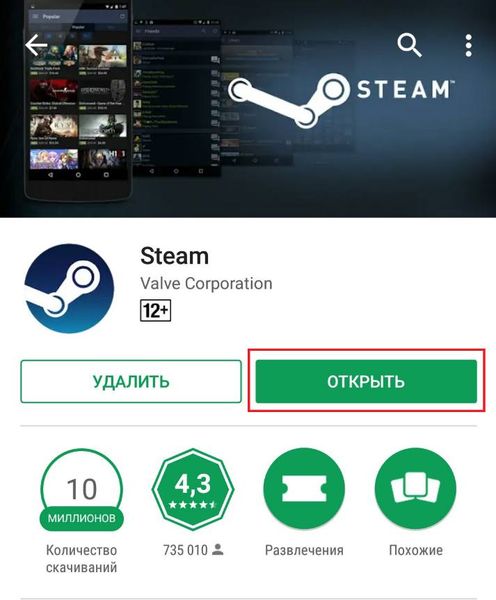
- Первым делом, нужно скачать мобильное приложение Стим. Сделать это можно в Play Market или App Store. Также можно ввести в строке поиска название “Steam”;

- Нажать на кнопку “Открыть”;
- В окне заполнить поля регистрационными данными;

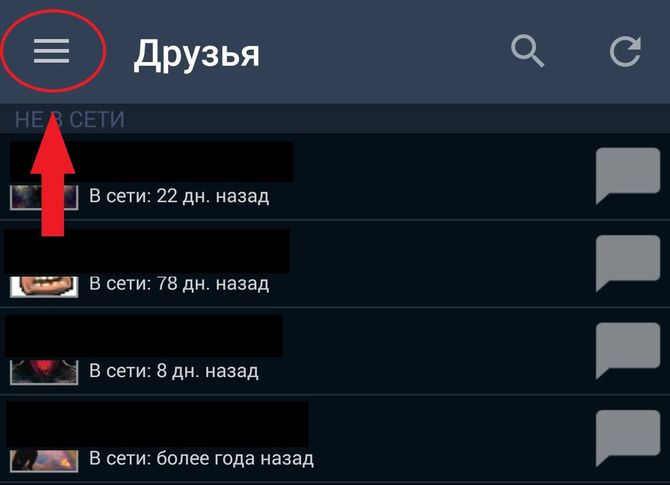
- Далее, нажать на кнопку в виде трех горизонтальных линий;
- Из списка выбрать Steam Guard;
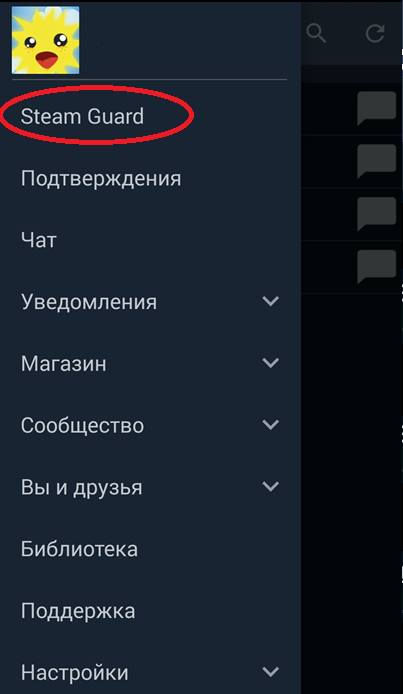
- Нажать на “Добавить аутентификатор”;

- Приложение предложит произвести привязку мобильного телефона. Нужно ввести номер, предварительно выбрав страну проживания, затем нажать “Добавить телефон”;

- Указать код из СМС, нажать “Отправить” для активации Стим Гуард;

- В следующем окне отобразится резервный код двухфакторной аутентификации, который нужно записать. Создан он на случай утери телефона или удаления приложения, он позволит получить доступ к аккаунту и отвязать аутентификатор;
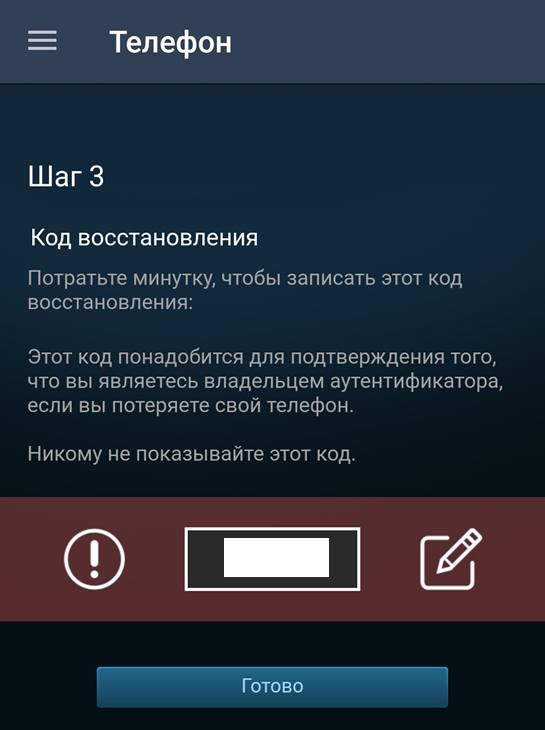
- Процесс привязки окончен. Вверху в приложении отобразится динамически генерируемый код, который меняется каждую минуту. Этот код и выполняет роль второго фактора аутентификации.

3 бесплатных программы для резервного копирования данных
На компьютере
Подключение Steam Guard на компьютере (ПК) без телефона можно произвести следующим образом:
- Открыть клиент Стим для ПК, в левом верхнем углу выбрать пункт “Steam”, далее “Настройки”;

- В открывшемся окне перейти к пункту “Аккаунт”, затем “Управление настройками Steam Guard”;

- Выбрать желаемый тип аутентификации. Поскольку приложение для телефона не будет использоваться – выбрать второй вариант;

- Если нет уверенности в том, что на каком-то из устройств не остались введенные данные, к которым легко получить доступ – нажать кнопку “Выйти из всех других устройств”;

- Теперь при каждом входе в аккаунт с нового устройства будет всплывать окно, в которое нужно вводить код, отправленный на почту;

Как отключить мобильный аутентификатор
Для отключения и полного удаления мобильного аутентификатора Стим Гвард нужно произвести всего лишь два действия:
- Перейти к пункту Steam Guard в приложении, нажать на кнопку “Удалить аутентификатор”;

- Для подтверждения снова нажать на кнопку “Удалить аутентификатор” в открывшемся окне;

- На этом процесс отвязки Стим Гуард от телефона завершен.
Часто задаваемые вопросы
Иногда пользователи сталкиваются с отсутствием нужных пунктов меню и невозможностью добавления двухфакторной аутентификации. Причины исчезновения неизвестны до сих пор, поэтому лучшими решениями в таких случаях будут:
- перезапуск;
- переустановка клиента Стим;
- повторный вход в аккаунт.
Если перечисленные методы не помогли – стоит проверить почтовый ящик указанный при регистрации на предмет письма, которое подтверждает привязку данного адреса e-mail к аккаунту.
- оставляйте пароль и аутентификационные коды засекреченными;
- не стоит вводить учетные данные на незнакомых сайтах и переходить по подозрительным ссылкам. В той же степени это касается и стороннего программного обеспечения;
- обязательно сохраните запасной код аутентификации.