Что такое плагин OBS VirtualCam, установка и инструкция
Применение OBS VirtualCam считается отличным методом проявления творческого потенциала в применении веб-камеры с целью совершения видеовстреч разностороннего формата. Если вы до сегодня еще ни разу не слышали про OBS VirtualCam, данное руководство поможет вам справиться со всеми трудностями последующей установки плагина.
Что такое плагин OBS VirtualCam
OBS VirtualCam является дополнительной функцией, которая внедряется непосредственно внутрь вашего плагина OBS. Программа устанавливается с целью создания виртуальной камеры, которая идеально подходит для вашей работы на любом сайте. Таким образом отпадает потребность в скачивании дополнительного софта наподобие Logitech capture или сплиттеров, которые будут нагружать устройство.
Софт OBS VirtualCam отличается от встроенной виртуальной WEB-камеры стандартного образца несколькими дополнительными возможностями:
- Способность вывода определенной сцены или источника как виртуальной WEB камеры;
- Способность вывода четырех виртуальных WEB камер.
Пользователь сможет выводить основную WEB камеру из OBS Studio 27.2.4 в любое нужно для вас приложение по типу Skype, Discord или Zoom. С этой возможностью раскрывается возможность параллельного применения множества дополнительных функций. Стоит отметить, что VirtualCam способен бесперебойно совмещать свою деятельность с неограниченным количеством сайтов.
Установка плагина OBS VirtualCam
Полную установку плагина OBS VirtualCam трудно назвать затруднительной процедурой. Давайте более детально рассмотрим порядок ваших действий:

- Изначально потребуется установить последнюю версию программы OBS Studio.
- Далее устанавливаем специальный модуль для использования WEB камеры, поскольку функция виртуальной камеры до сих пор не встроена программное обеспечения.
- Производим настройку источников и различных сцены, которые вы планируете использовать для дальнейших звонков в Zoom или для подобных собраний на любой другой платформе.
- После завершения настроек остается только активировать виртуальную камеру. Для этого перейдите в раздел «Управление» в правом нижнем углу окна OBS и нажмите «Запустить виртуальную камеру».
После выполнения данного руководства уже можно приступить к непосредственной работе. Программа позволяет вашему компьютеру использовать OBS в качестве видео источника в другом приложении. Просто выберите OBS в качестве веб-камеры в настройках видео программного обеспечения.
Инструкция по применению OBS VirtualCam
Поскольку все больше людей предпочитают работать у себя дома, можно наблюдать как стремительно увеличивается количество вопросов относительно инструкции по применению OBS Studio в качестве виртуальной камеры.
Чтобы настроить параметры виртуальной камеры, щелкните значок шестеренки на панели управления. Далее следуем строго в соответствии с инструкцией:
• Установите плагин OBS VirtualCam.
• Перезагрузите ваш компьютер.
• Настройте OBS с применением дополнительного цветного ключа.
• В OBS Studio выберите вкладку «Инструменты», расположенную в верхнем меню, затем перейдите во вкладку «VirtualCam».
• Нажмите кнопку «Пуск». При желании можно установить флажок «Автозапуск», если вы желаете, чтобы VirtualCam запускался всякий раз, когда вы работаете с OBS Studio.
Настройка завершена. Теперь вы можете наблюдать «OBS-Camera» в качестве опции веб-камеры.
В настоящие время в жизни людей складывается тенденция учащенного использования удаленной коммуникации через сторонние методы связи. Улучшите воспроизведение онлайн медиаконтента, транслируемого через OBS Studio. Интегрируйте плагин и наслаждайтесь результатом.
Инструкция по вещанию в RTC через OBS
Обновление от 10.02.21.
У нас появился ролик, где также указаны способы трансляции через профессиональное оборудование в ОБС.
Ни для кого не секрет, что flash-плеер будет отключен во всех браузерах в декабре 2020 года. В первую очередь эта технология позволяла проводить вебинары с профессиональным видеооборудованием, запуская его через приложение OBS. С уходом технологии flash данный способ ведения трансляции перестаёт быть актуальным, но наша команда разработала алгоритм, который позволяет подключать профессиональное оборудование через OBS в вебинарной комнате с форматом вещания RTC (формат вещания, который назначается по умолчанию при создании вебинарной комнаты на Pruffme.com).
Ниже мы подробно описали алгоритм подключения, для этого Вам потребуется установка 2-х основных компонентов и одного дополнительного.
- Необходимо скачать и установить саму программу OBS, по ссылке Вы найдете общую инструкцию по работе с данной программой: https://blog.pruffme.com/?p=354
- Необходимо скачать и установить Плагин OBS VirtualCam. Ссылка на скачивание: https://obsproject.com/forum/resources/obs-virtualcam.539/
- Дополнительный компонент: нужно скачать и установить программу Voicemeeter (для передачи аудио сигнала в вебинарную комнату). Ссылка на скачивание: https://yadi.sk/d/SdHBrEV8bFH18Q
(ДАННЫЙ ПУНКТ НЕ ОБЯЗАТЕЛЕН. ВЕРНИТЕСЬ К НЕМУ, ЕСЛИ ПРИ ВКЛЮЧЕНИИ КАМЕРЫ OBS ЧЕРЕЗ RTC ВЕСЬ НУЖНЫЙ ВАМ ЗВУК НЕ БУДЕТ ТРАНСЛИРОВАТЬСЯ В ВЕБ КОМНАТУ)
После установки всех компонентов нужно перезагрузить компьютер и открыть OBS
1) Настраиваем источники в OBS
Открываем программу OBS;
В OBS, в левом нижнем углу Вы увидите окна: «сцены», затем в правой части — «источники».
Настраиваем блок «источники»:
— выбираем нужные элементы через нажатие на иконку «+» (например, «захват видео изображения» с нашей веб камеры или «демонстрацию рабочего стола»);
— размещаем элементы в поле отображения (чёрная область на «скрине 1»). В чёрном поле можно выделить – передвинуть – изменить нужный объект.
Если у Вас несколько «источников», то добавляйте и располагайте их в порядке приоритета (верхние в списке будут отображаться поверх тех, которые находятся ниже). На «скрине 2» показан выбранный источник (стрелка №1), а на области показано выделенное в красной рамке изображение спикера, которое находится поверх других источников (стрелка №2).
Настройка источников нужна для того, чтобы в вебинарной комнате отображалось всё так, как в черной области OBS на «скрине 2».
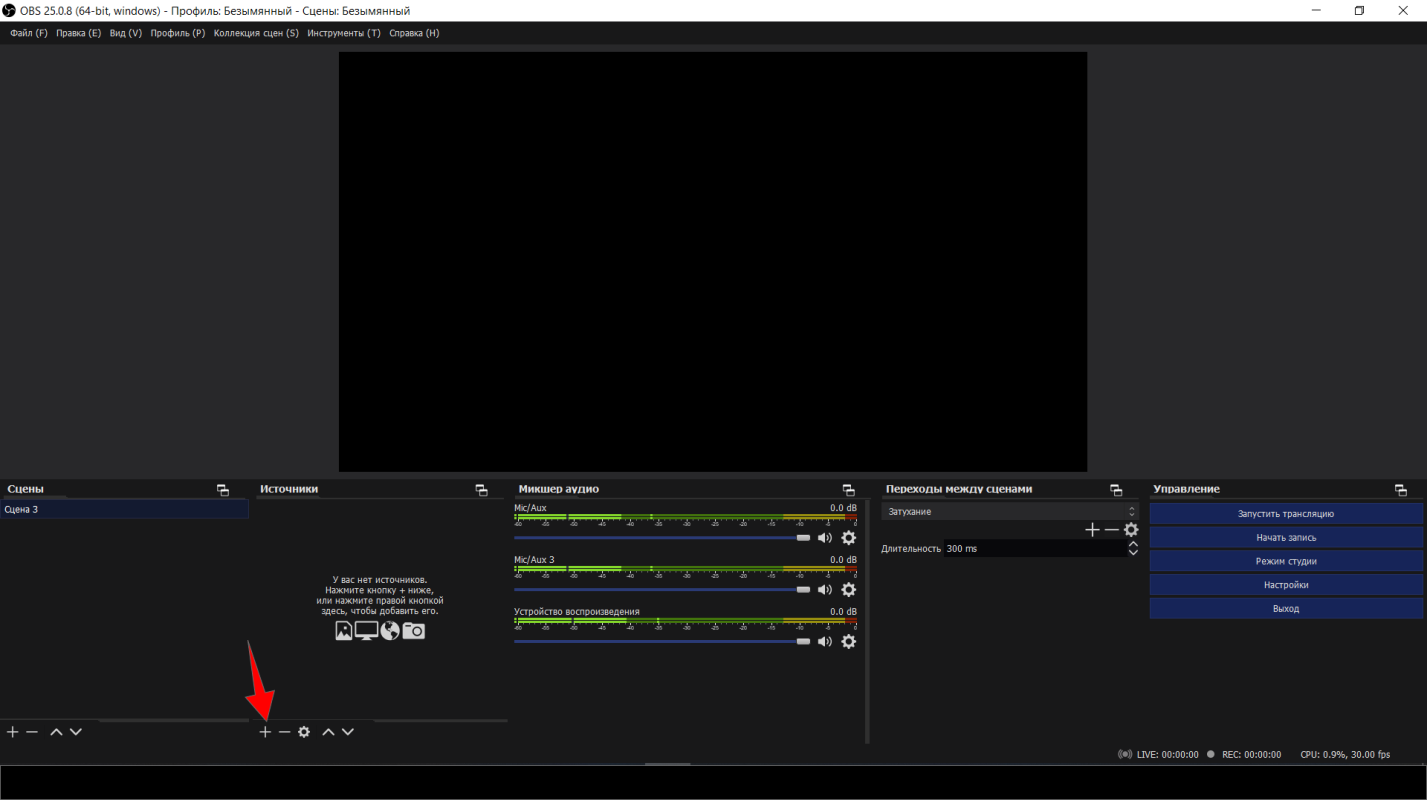
«скрин 1»
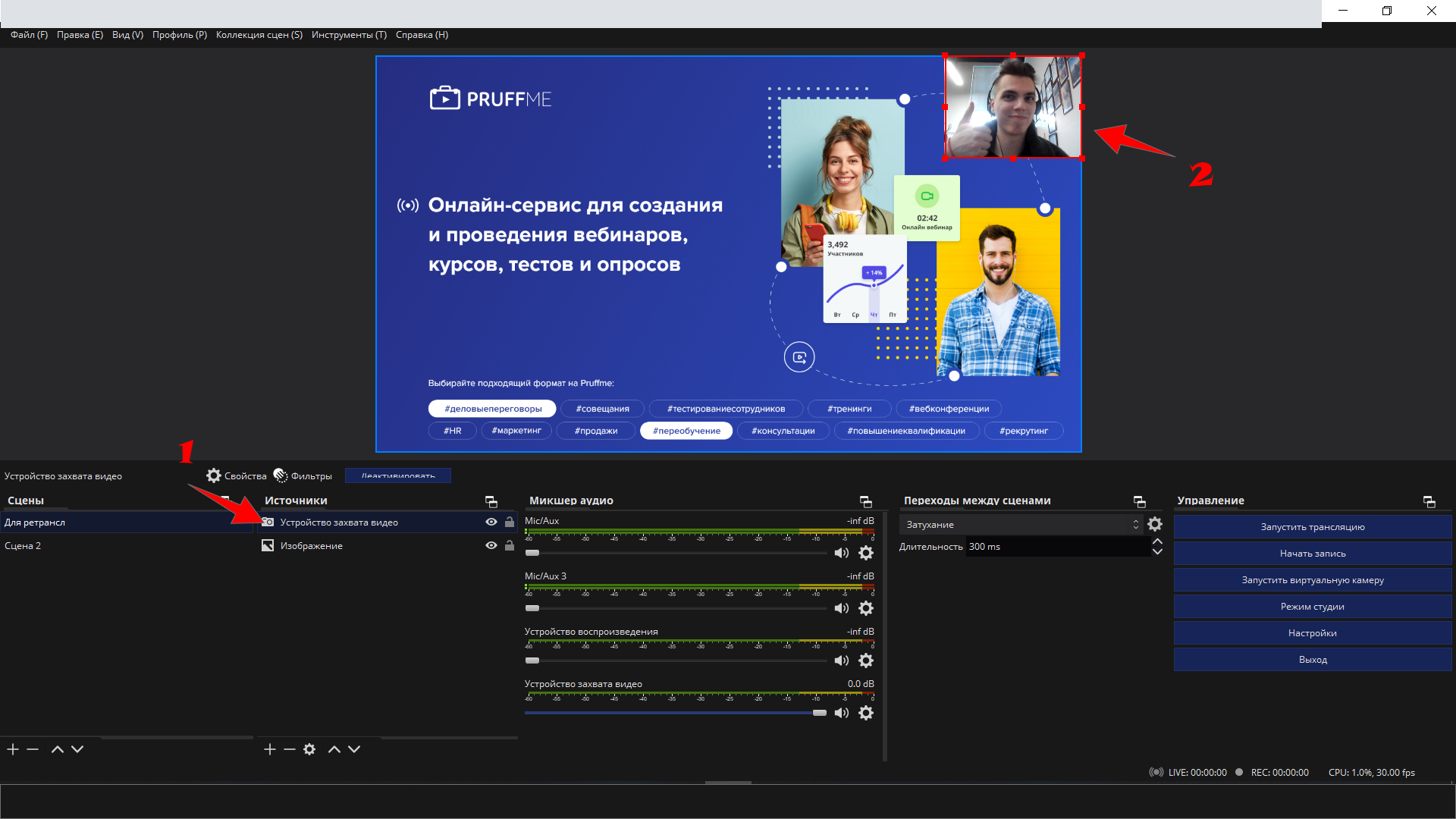
«скрин 2»
После настройки «источников» на верхней панели нажимаем на раздел «инструменты» и выбираем «виртуальная камера», там по умолчанию будет стоять «OBS-Camera». Можно поставить галочку «автоматический старт», чтобы в будущем она активировалась сразу при запуске OBS («скрин 3»).
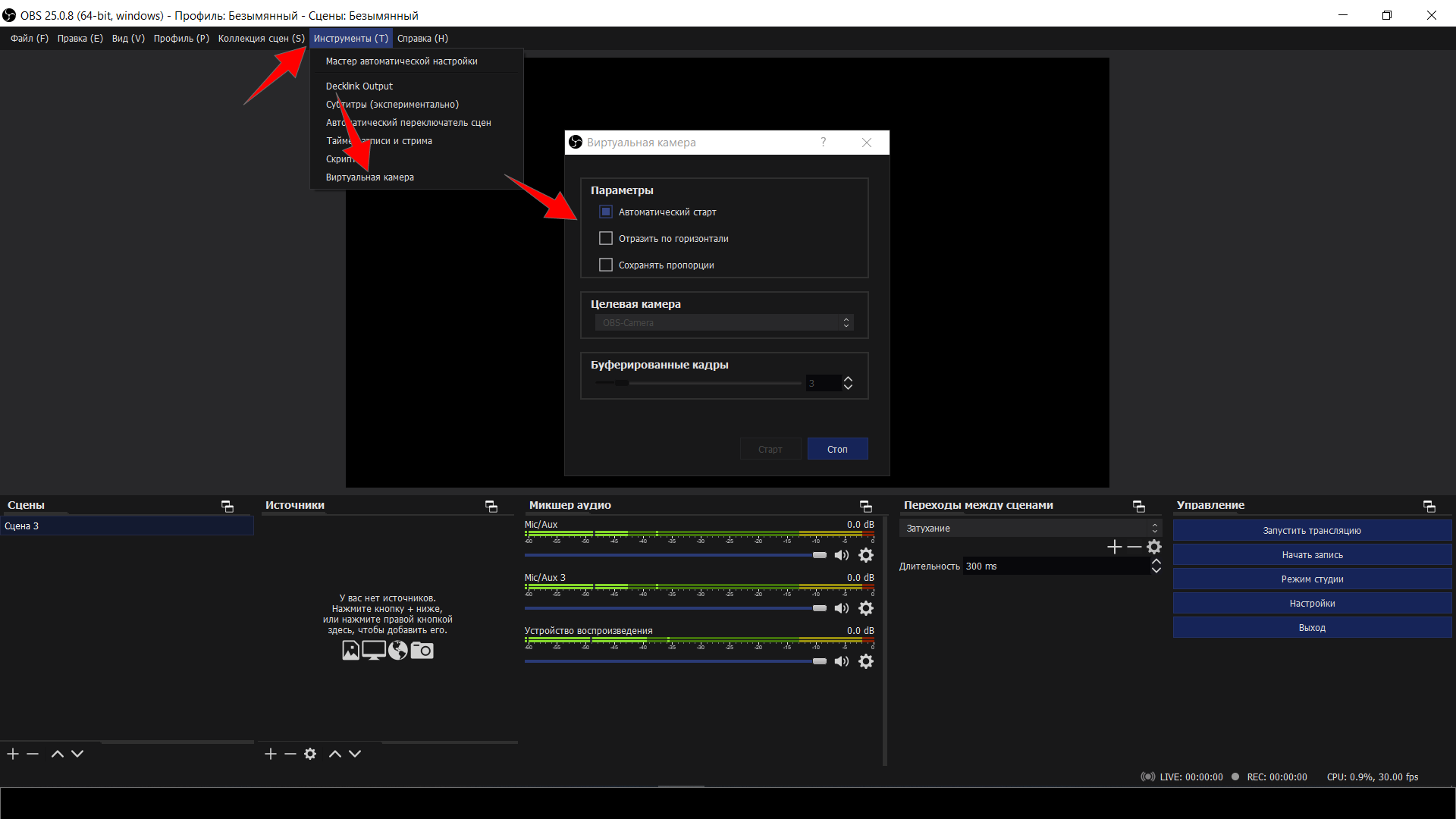
«скрин 3»
3) Далее заходим в вебинарную комнату.
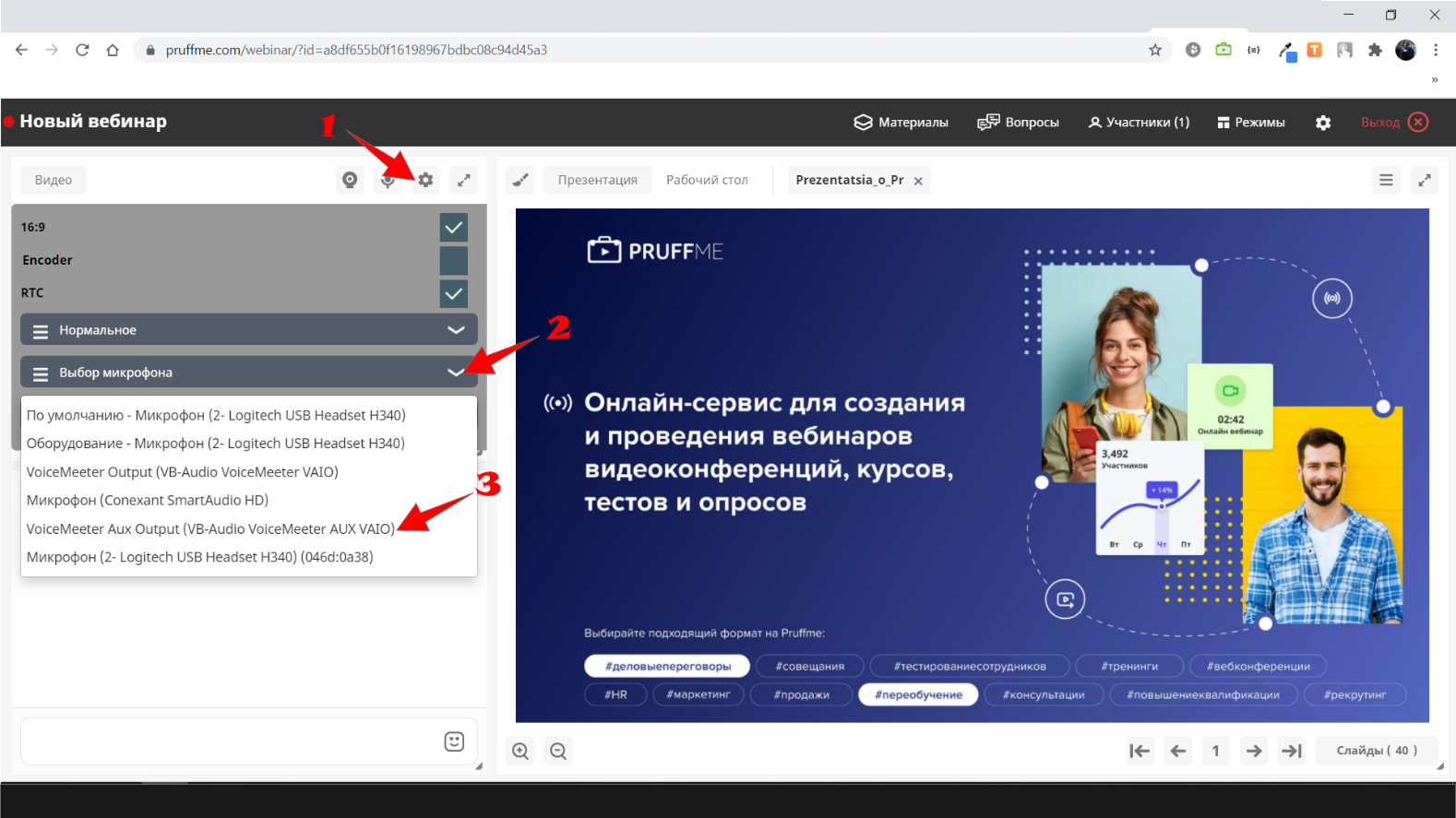
В окне «Видео» нажимаем на шестеренку и в поле «Выбор камеры» находим и выбираем «OBS-camera» (в случае, если OBS-camera не сработает можно выбрать — OBS Virtual Camera из списка).
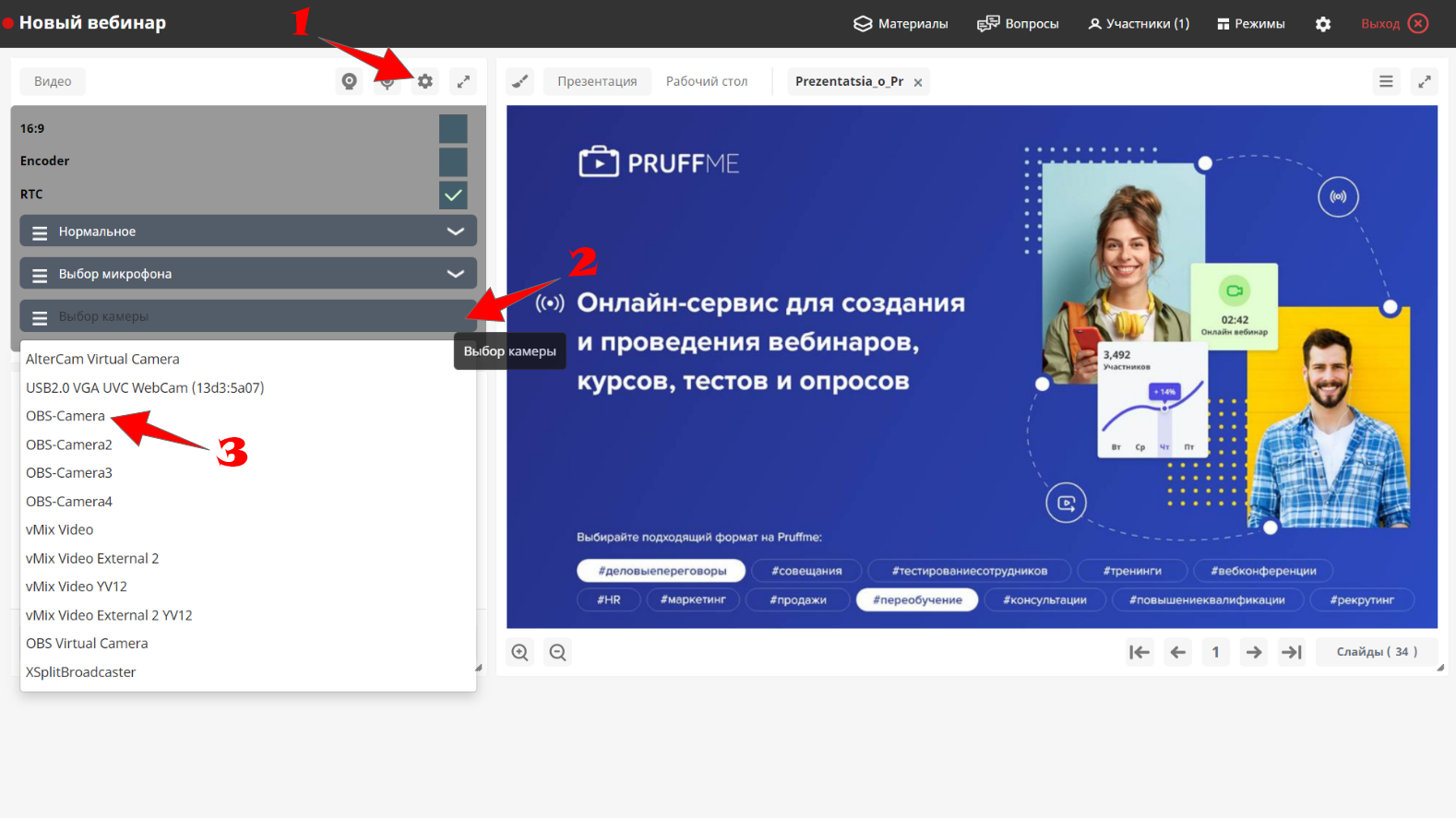
А в поле «Выбор микрофона» находим «VoiceMeeter AUX input» (но только если ранее его настраивали):
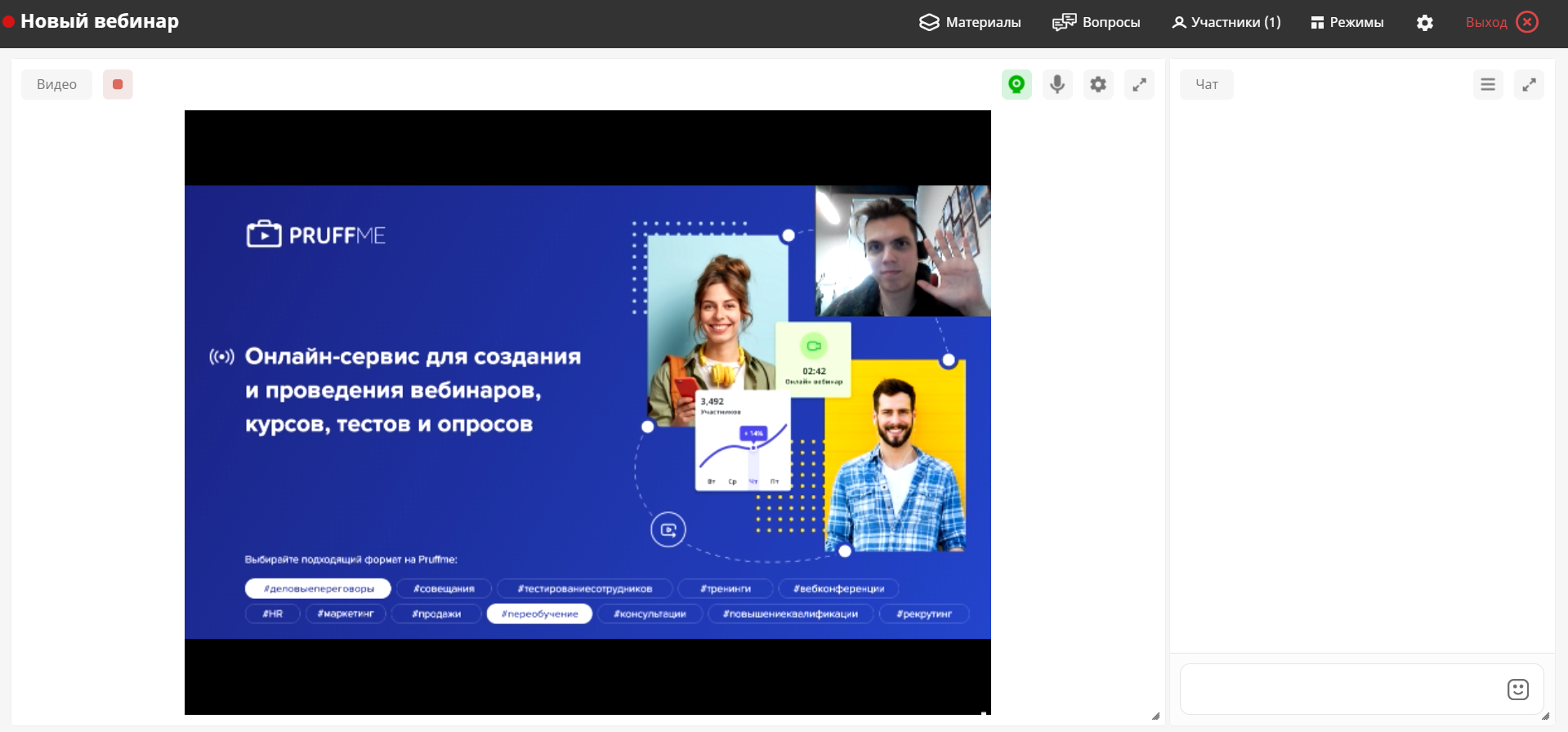
Обновляем страницу и нажимаем на значок видеокамеры. В эфире появится поле OBS со всеми размещенными материалами:
ВАЖНО:
- Звук микрофона при этом должен поступать из ОБС, либо можете выбрать его в поле «выбор микрофона»;
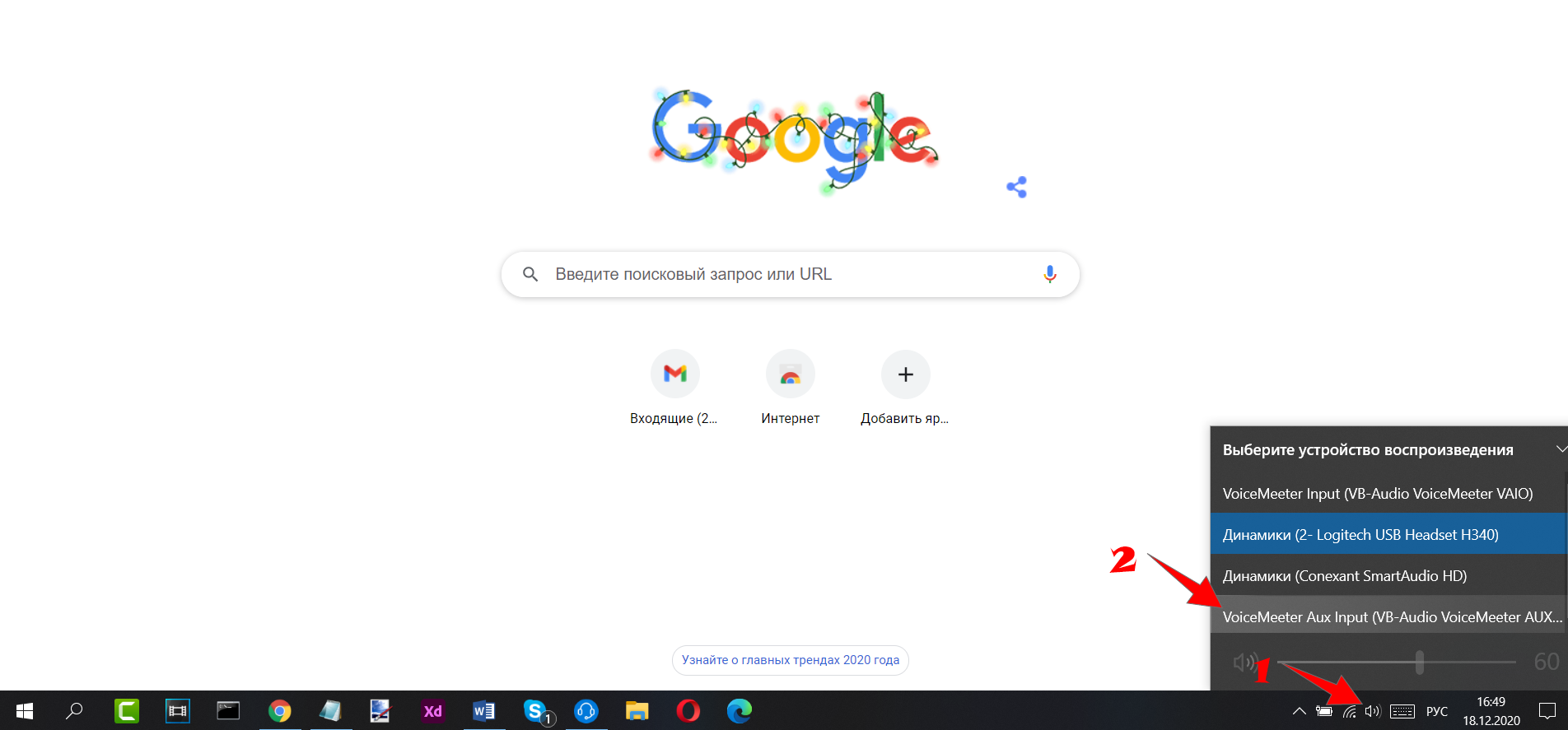
- Если Вы включите музыку в браузере и захотите вывести её в вебинар, то Вам нужно будет нажать на значок динамика в правом нижнем углу (для windows), найти и выбрать «VoiceMeeter AUX input». Участники вебинара услышат музыку в вебинарной комнате, но при этом Вы не сможете слышать музыку через своё устройство, пока не переключитесь обратно на Ваш обычный динамик в том же значке. (Таким образом: либо Вы слышите музыку с компьютера, но её не слышат участники, либо её слышат участники, но не слышите Вы). (АКТУАЛЬНО ТОЛЬКО ЕСЛИ ВЫ НАСТРОИЛИ VOICEMEETER).
- Качество передаваемого изображения в вебинарную комнату, а также сформированная на платформе Pruffme запись будут полностью зависеть от качества Вашего интернета. Но В OBS можно нажать на кнопку «начать запись», и в этом случае сохраненный Вашей системой файл будет в максимальном качестве.
3) Настраиваем VoiceMeeter (НЕ ОБЯЗАТЕЛЬНО).
Этот пункт подойдет для тех, кто использует звук со своего устройства для демонстрации внутри вебинарной комнаты (тренинги по звукорежиссуре, вокальные занятия и т.д).
VoiceMeeter – это приложение аудио-микшер, которое наделено возможностью создания виртуального аудио девайса. Именно это виртуальное оборудование мы и будем использовать как виртуальный микрофон для передачи звука в наших вебинарах.
Итак, выполняем шаги по настройке:
1) После скачивания и установки программы по ссылке (https://yadi.sk/d/SdHBrEV8bFH18Q ) – также перезагружаем устройство;
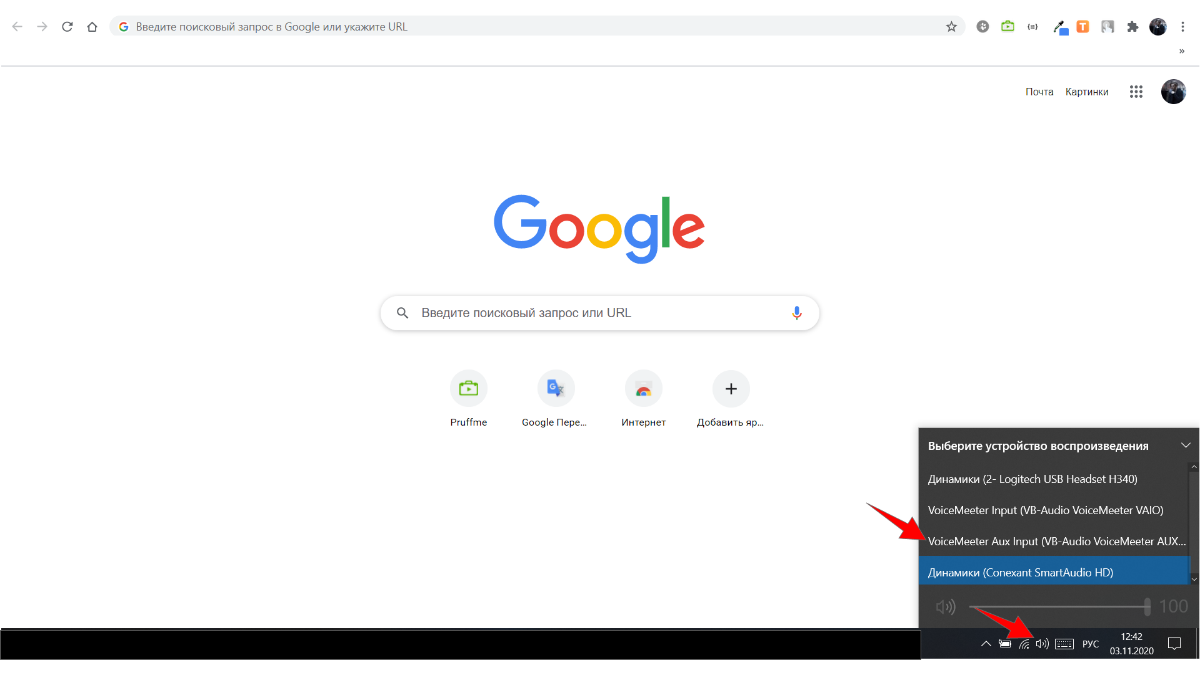
2) Проверяем, чтобы после перезагрузки при нажатии на значок динамика появились новые позиции: «VoiceMeeter input» и «VoiceMeeter AUX input» соответственно. В основном мы будем использовать — «VoiceMeeter AUX input».
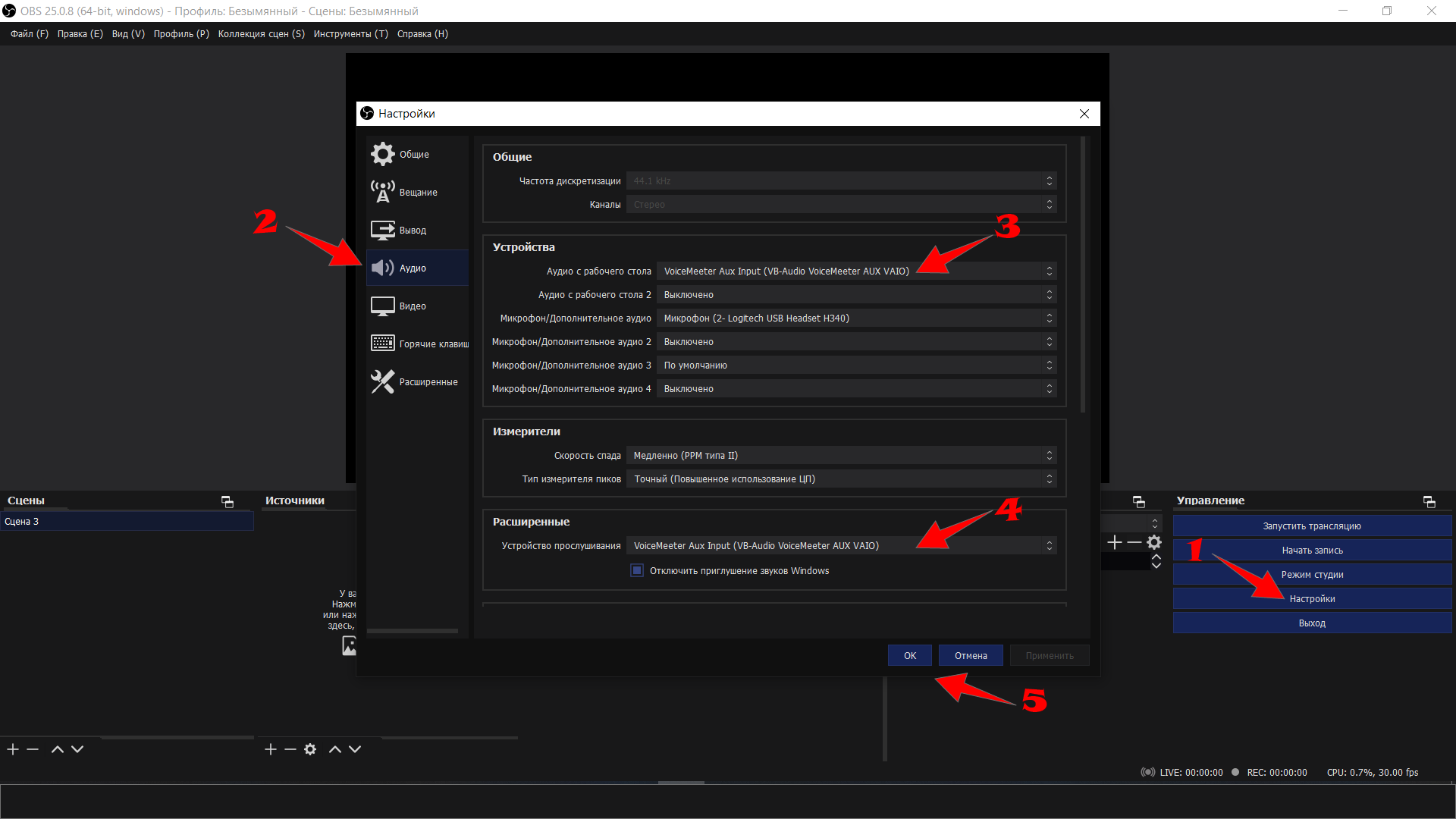
3) Заходим в OBS, в раздел «настройки», а затем во вкладку «аудио».
4) Находим раздел «Устройства» и в пункте «аудио с рабочего стола» выбираем устройство «VoiceMeeter AUX input».
5) Спускаемся к разделу «Расширенные» и в графе «устройство прослушивания» выбираем также «VoiceMeeter AUX input».
6) В разделе «Горячие клавиши» можно настроить работу конкретного аудио канала по нажатию и назначить клавиши, если нужно.
7) Нажимаем на «применить», а затем «окей».
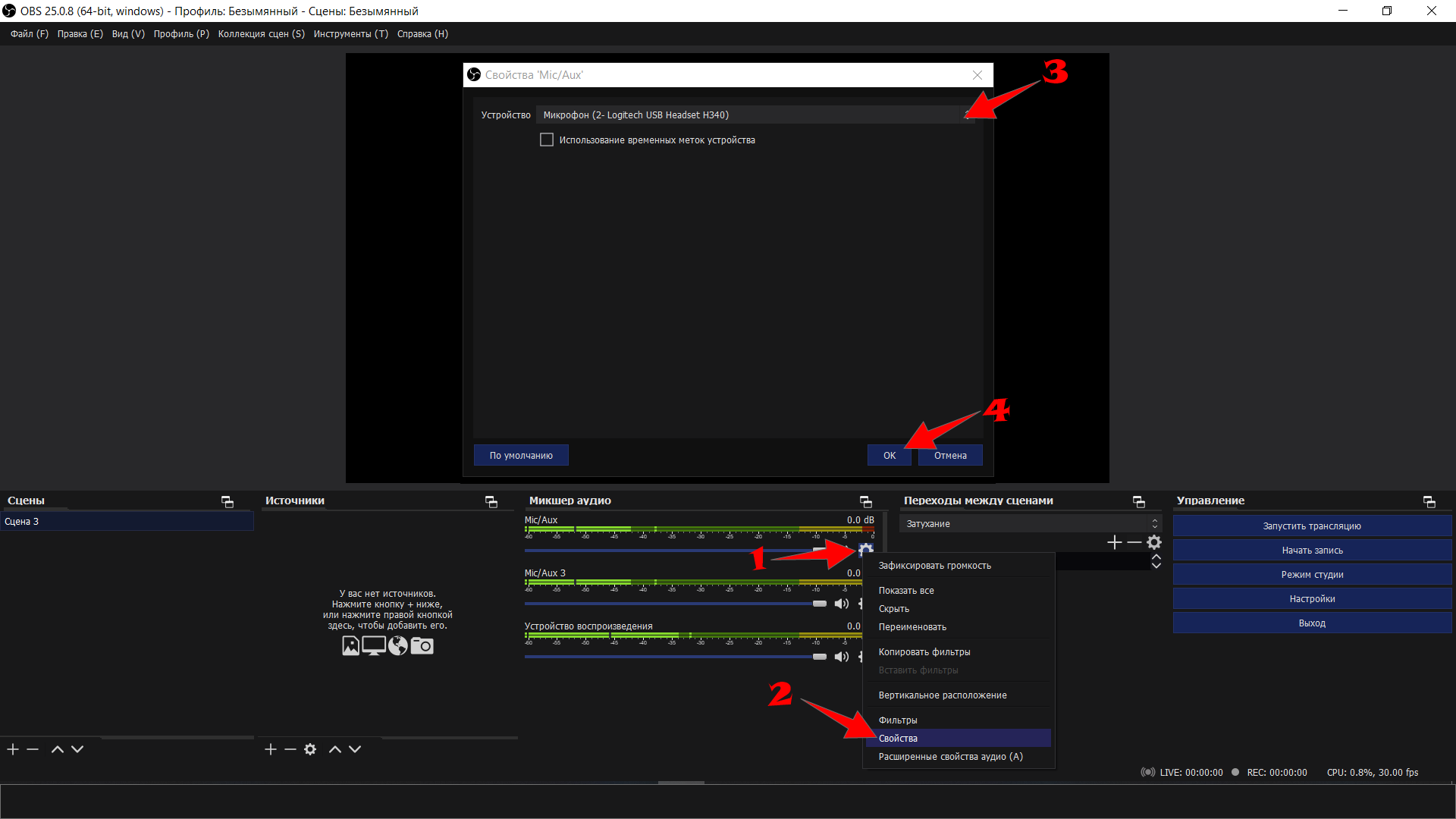
8) Находим рядом с блоком «Источники» блок «Mic/Aux» и напротив одноименного ползунка нажимаем на значок шестеренки. Выбираем «свойства» и в графе «устройство» выбираем микрофон, который будет основным в вещании. Затем нажимаем «Ок».
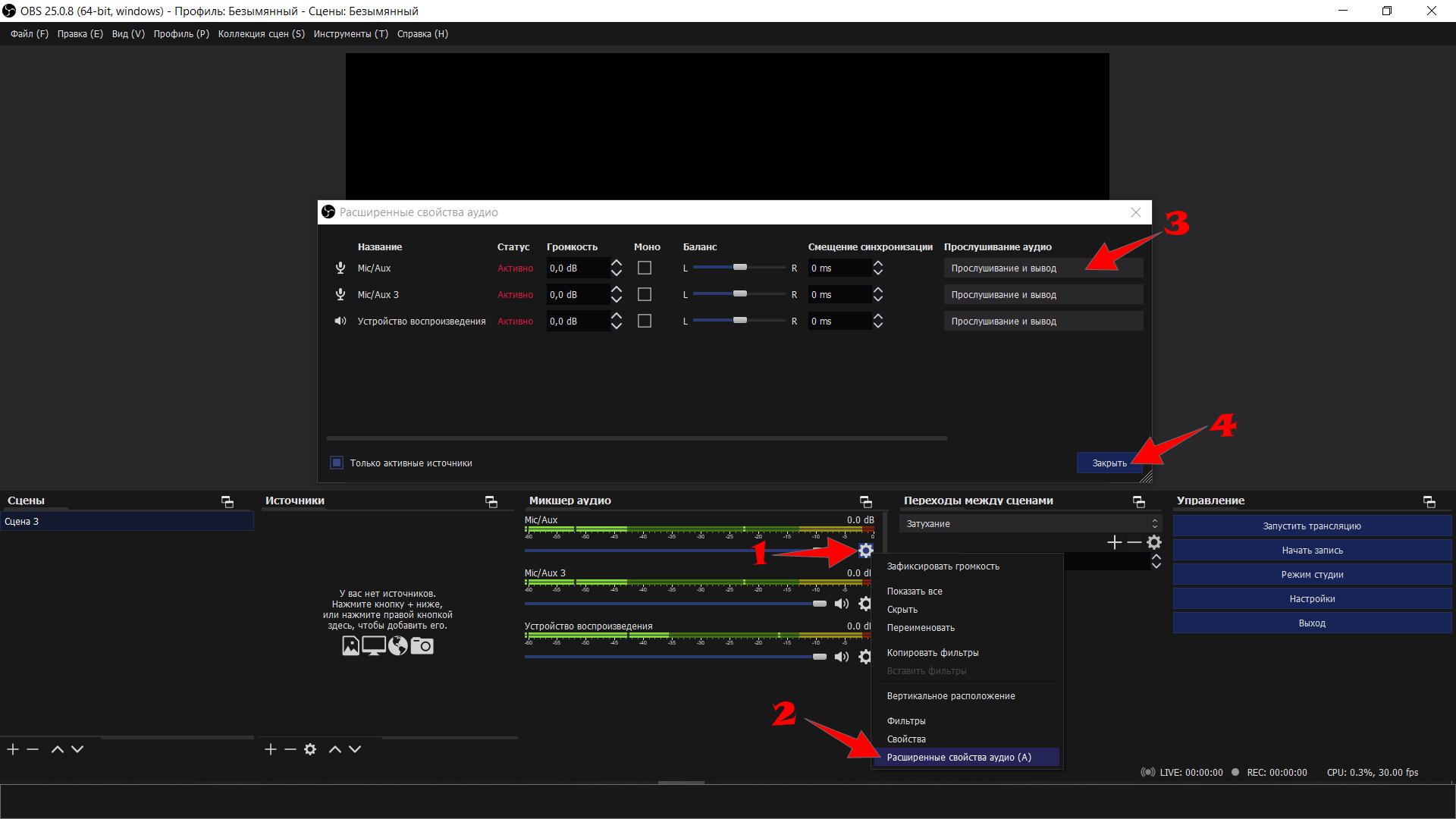
9) Затем опять нажимаем на шестеренку и выбираем «расширенные свойства аудио», справа выбираем «прослушивание и вывод».
Хотите персональный бонус?
Если Вы нуждаетесь в персональной консультации и/или бонусе, то нажмите на кнопку «Получить бонус!» или «Получить консультацию», заполните данные о себе, и наш специалист свяжется с Вами в течение 24 часов, чтобы более детально согласовать условия предоставления персонального бонуса.


Благодарим Вас за уделённое время!
Наша команда открыта к любым предложениям, идеям и комментариям (пускай даже самым нереалистичным, как может показаться, на первый взгляд)! Ваши смелые идеи и новаторские решения могут стать частью общего развития, цель которого — сделать такую образовательную платформу, в которой люди получали бы истинное удовольствие и восторг от онлайн-обучения и коммуникации!
Почта: support@pruffme.com
Телефон: +7 (800) 777-09-14
Работа с виртуальной камерой OBS Studio в клиентском приложении TrueConf
Виртуальная камера – программное решение, эмулирующее работу “физической”, аппаратной камеры. Подобная функция OBS пригодится вам в том случае, если вы, например, собираетесь ретранслировать чьё-либо выступление из другой конференции, либо же дополнительный видеоконтент напрямую в вашу. При этом изображение будет отображаться в вашем видеоокне в раскладке.
Обратите внимание: в OBS Studio 28 появилась нативная виртуальная камера, однако она пока еще не поддерживается приложением TrueConf. Потому необходимо установить OBS Studio не новее, чем версия 27.
Установка плагина для подключения виртуальной камеры в OBS Studio и проверка работы в TrueConf
- Установите OBS Studio 27. Увидеть список предыдущих версий OBS и скачать необходимую можно на GitHub, либо на официальном сайте, нажав на кнопку Прошлые версии.
- После того, как вы установите OBS Studio нужной версии, вам необходимо установить плагин obs-virtual-cam для добавления виртуальной камеры в список инструментов. Плагин устанавливается в папку с основной программой.
- Функция Виртуальная камера появится в меню Инструменты на верхней панели. OBS создает несколько виртуальных камер, из которых вам необходимо выбрать целевую (т.е. ту, что будет использоваться сейчас) и включить её, нажав Старт.

Как использовать виртуальную камеру в TrueConf
Ретрансляция из внешнего источника видео или трансляции из YouTube с помощью OBS+VLC
Во время конференции или звонка вам может понадобиться показать собеседникам контент из внешнего источника. Например, если вы захотите устроить совместный просмотр вебинара, проводимого на YouTube, либо же устроить обсуждение того или иного видеоматериала, размещённого на этой площадке.
Это можно быстро сделать с помощью функции Показ контента в клиентском приложении TrueConf, но тогда вы будете либо захватывать весь экран, либо демонстрировать окно браузера. По этой причине помимо самого видео будут видны не относящиеся к видео детали.
Если требуется обязательно показывать контент без каких-либо лишних элементов интерфейсов ОС, браузера и т.д., исправить это можно используя OBS Studio.
Дополнительно у вас появится множество возможностей по созданию любой сцены с контентом, например, брендирование, как показано в другой нашей статье.
Для подобной ретрансляции вам понадобится OBS с установленной функцией Источник VLC видео. Данная функция появится автоматически после установки медиаплеера VLC.
Внимание! Убедитесь, что у вас установлена самая новая версия VLC. В противном случае может возникнуть ошибка бесконечной подгрузки видео при попытке его добавления из внешнего онлайн-источника.
- Создайте новую сцену, добавьте туда Источник VLC видео.
- Нажмите ОК в появившемся контекстном окне Создать/Выбрать источник.
- Появится еще одно окно, где вам предложат настроить данный источник и внести в плейлист местонахождение локальных файлов или же ссылки на интернет-источники медиа.
- После составления плейлиста, убедитесь в том, что у вас включена функция виртуальной камеры. Далее переходите в приложение TrueConf и начинайте конференцию с выводом необходимого материала. Контролировать воспроизведение медиафайлов вы можете напрямую из OBS.
Внимание! Качество передачи изображения в трансляции зависит от качества Интернет-соединения.
Трансляция локальных файлов с помощью виртуальной камеры
Во время конференции может понадобиться продемонстрировать видеоматериал и определённым образом разместить в одном окне с ним изображение докладчика. В выполнении подобной задачи вам поможет сочетание двух внутренних функций OBS – виртуальной камеры и источника медиа.
Создайте Сцену. В Источниках добавьте Источник медиа, выберите необходимый для воспроизведения локальный файл.
Убедитесь в том, что выставлен флажок Локальный файл и проверьте предлагаемые настройки воспроизведения.
Далее в Источники необходимо добавить Устройство захвата видео и выбрать камеру, с которой будет выводиться изображение. После этого в рабочей области настройте размер выводимых элементов.

Переходим в TrueConf, запускаем конференцию, выбираем необходимую камеру, после чего начнётся воспроизведение видео внутри OBS, где вы можете запускать, останавливать и прокручивать видеоматериал.

Что делать, если звук не передается?
Если при использовании VLC источника в OBS наблюдаются проблемы со звуком, то следует попробовать альтернативный способ.
Он состоит в запуске видеоконтента через приложение VLC и последующем захвате окна VLC – о том, как воспользоваться этой функцией читайте в данной статье.
Для захвата потокового видео в VLC:
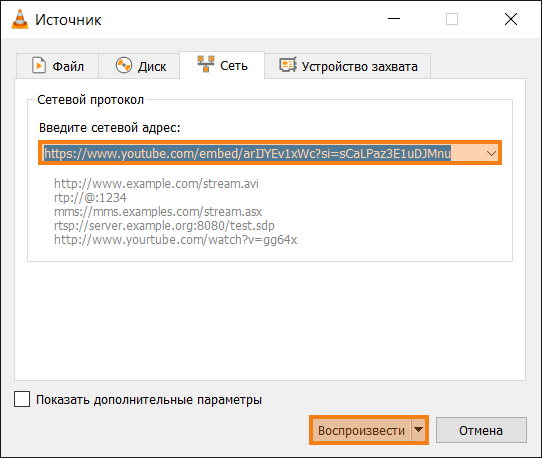
- Заранее скопируйте URL видео, трансляция которого планируется на конференции.
- Откройте приложение (не плагин внутри OBS) VLC.
- Нажмите кнопку Медиа в верхней части экрана приложения.
- В возникшем контекстном меню выберите пункт Открыть URL, после чего введите добавьте в появившуюся строку URL или видео, после чего нажмите кнопку воспроизвести.

Если же вы хотите создать плейлист из видео или трансляций или добавить контент прямо во время трансляции, то используйте пункт Воспроизвести → Добавить в очередь.
После этого вернитесь в OBS, перейдите в Источники, создайте Захват окна и выберите окно приложения VLC.
Если в OBS не отображается изображение с захваченного окна в меню Захват окна попробуйте изменить Способ захвата с автоматического. В нашем случае мы изменили на Windows 10 (версия 1903 или новее).

Для воспроизведения с наименьшим количеством лишних визуальных элементов переведите воспроизведение видео в VLC в полноэкранный режим. После этого вы можете спокойно переходить на вкладку любого приложения – отображаться будет только окно захвата.
В случае показа посредством функции Захват окна вы не сможете контролировать видео напрямую из OBS, т.е. для перемотки или смены видео вам понадобится перейти на вкладку приложения VLC.
Вместо изображения с камеры транслируется логотип или перечеркнутая камера

Если на этапе фотографирования вы видите такой логотип, это означает, что используется не ваша веб-камера, а OBS Virtual Camera. Соответственно, вы не сможете сфотографировать документ, продемонстрировать рабочий стол и будет отсутствовать контроль за вашими действиями, что приведет к аннулированию результатов по тестированию.
Для отключения OBS Virtual Camera в Windows необходимо выполнить следующие действия:

- Пройти по пути, куда установлено приложение OBS и найти папку виртуальной камеры. Обычно это C:\Program Files\obs-studio\data\obs-plugins\win-dshow
- Найти в этой папке файл virtualcam-uninstall, нажать на него правой кнопкой мыши — Запуск от имени администратора.
- Появится окно подтверждающее удаление камеры (в оболочке командной строки):
- Обязательно закройте браузер и войдите в тестирование заново, тогда будет отображаться нормальная камера.
Если вы работаете с программой OBS и вам требуется компонент виртуальной камеры — после сдачи экзамена ее можно легко вернуть обратно, зайдя по тому же пути и запустив от имени администратора другой файл — virtualcam-install
Для отключения OBS Virtual Camera в macOS необходимо выполнить следующие действия:
- Нажмите комбинацию клавиш Command + Shift + G
- Введите /Library/CoreMediaIO/Plug-Ins/DAL/
- Удалите файл obs-mac-virtualcam.plugin
- Обязательно закройте браузер и войдите в тестирование заново, тогда будет отображаться нормальная камера.
Если вы работаете с программой OBS и вам требуется компонент виртуальной камеры — после сдачи экзамена ее можно легко вернуть обратно, она устанавливается когда вы нажимаете Start Virtual Camera.
Snap Camera

Если на этапе фотографирования вы видите такой логотип, это означает, что используется не ваша веб-камера, а Snap Camera. Десктопное приложение Snap Camera больше не работает, поэтому рекомендуем при появлении такой ситуации удалить приложение Snap Camera с компьютера.
Если на ПК с Windows на этапе проверки появляется изображение с желтой заливкой, это тоже может являться последствием работы виртуальной камеры от Snap Camera.

Необходимо так же удалить приложение Snap Camera. Если оно было удалено некорректно, то отключите Snap Camera так:
- Введите Диспетчер устройств в Пуске или рядом в панели поиска или через Win + S
- Раскройте пункт Камеры
- Нажмите правой кнопкой мыши на Snap Camera — Отключить устройство
- Обязательно закройте браузер и войдите в тестирование заново, тогда будет отображаться нормальная камера.

Вместо изображения с камеры отображается значок перечеркнутой камеры

Такая ситуация возникает, когда камера программно выключена фирменным ПО ноутбука через комбинацию клавиш Fn и одной из ряда F1-F12.
Проверьте изображения на ряде функциональных клавиш F1-F12 и найдите перечеркнутую камеру. Включение происходит по указанной клавише или ее комбинации с Fn. В ином случае обратитесь к руководству по эксплуатации вашего ноутбука.
Нужна наша помощь? Напишите нам на почту support@examus.com или оставьте заявку , чтобы мы смогли вам помочь.