Как перенести Windows 10 на SSD
Если вам потребовалось перенести установленную Windows 10 на SSD (или просто на другой жесткий диск) при покупке твердотельного накопителя или в другой ситуации, сделать это можно несколькими способами, все они подразумевают использование стороннего ПО и далее будут рассмотрены бесплатные программы, позволяющие перенести систему на твердотельный накопитель, а также пошагово показано, как именно это сделать.
В статье продемонстрированы бесплатные средства, которые позволяют без ошибок скопировать Windows 10 на SSD на современных компьютерах и ноутбуках с загрузкой UEFI или Legacy (BIOS) и системой, установленной на GPT или MBR диск. После переноса системы не забудьте установить загрузку компьютера или ноутбука с нового накопителя.
Примечание: если вам не требуется переносить все ваши программы и данные со старого жесткого диска, вы также можете просто выполнить чистую установку Windows 10, заранее создав дистрибутив, например, загрузочную флешку. Ключ при установке не потребуется — если вы устанавливаете ту же редакцию системы (Домашняя, Профессиональная), которая была на данном компьютере, нажмите при установке «У меня нет ключа» и уже после подключения к Интернету система активируется автоматически, несмотря на то, что теперь установлена на SSD. См. также: Настройка SSD в Windows 10.
- Перенос на SSD в бесплатной Acronis True Image
- Samsung Data Migration
- Macrium Reflect
- Другие программы для переноса Windows 10 на SSD
Перенос Windows 10 на SSD в бесплатной версии Acronis True Image
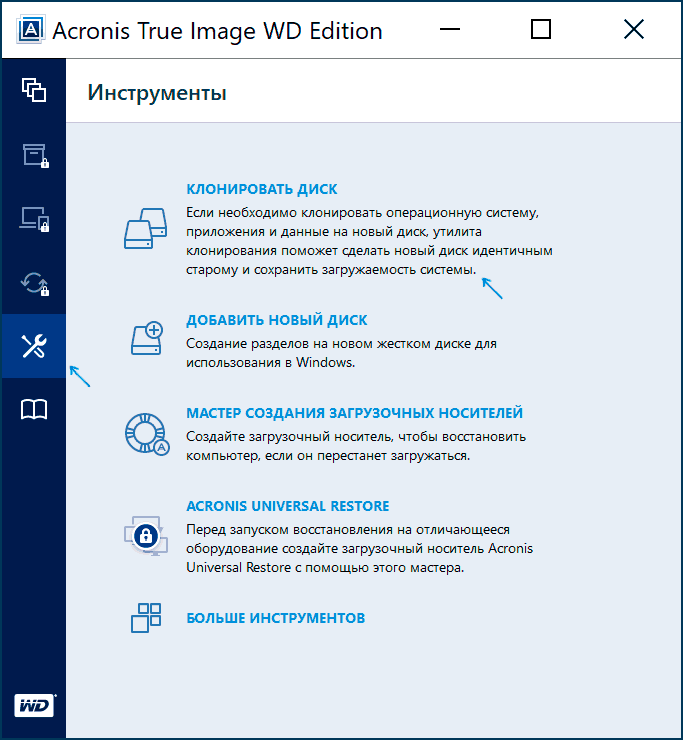
Многие производители SSD в качестве программы для переноса установленной системы на свои твердотельные накопители предлагают использовать бесплатную упрощенную версию Acronis True Image, доступную на официальном сайте производителя. Такая бесплатная версия доступна для SSD следующих марок:
- WD (Western Digital)
- SanDisk
- Kingston
- Crucial
- A-Data
Программа полностью на русском языке, а сам процесс переноса не должен быть сложным даже для начинающего пользователя: весь процесс осуществляется с помощью мастера в простом или ручном режиме, позволяющем исключить отдельные папки из переноса или настроить переносимые разделы.
Samsung Data Migration
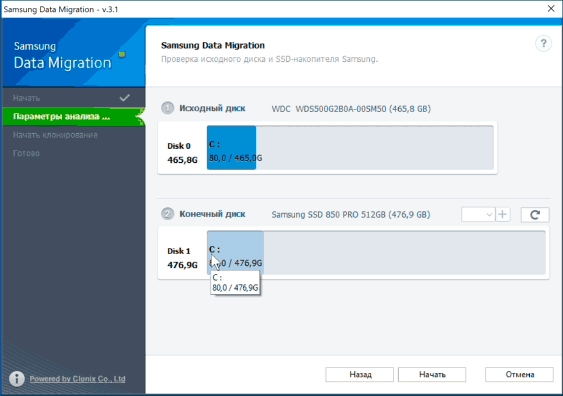
Диски SSD от Samsung — одни из самых популярных, а официальная программа Samsung Data Migration для переноса системы с жесткого диска или другого SSD на накопители Samsung — одна из самых простых в использовании. Обычно всё, что потребуется — указать исходный и целевой диски и начать перенос.
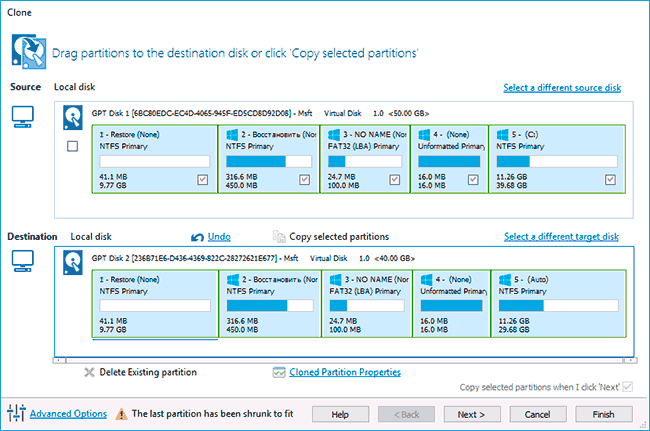
Клонирование дисков (перенос Windows 10 на другой диск) в бесплатной версии Macrium Reflect
Macrium Reflect — отличная программа для работы с резервными копиями системы, которая, помимо прочего, позволяет сравнительно легко перенести Windows 10 на диск SSD. Единственный возможный недостаток для начинающего пользователя — отсутствие русского языка интерфейса.
Другие программы для переноса Windows 10 на SSD и особенности их использования
Есть масса других программ, позволяющих перенести Windows 10 на SSD. Но при их использовании есть существуют некоторые нюансы. Например, Intel Data Migration больше не поддерживается и не находится на официальном сайте: придется использовать другие источники программы для простого переноса системы на SSD от Intel (сам процесс переноса полностью тот же, что и при использовании Acronis True Image).
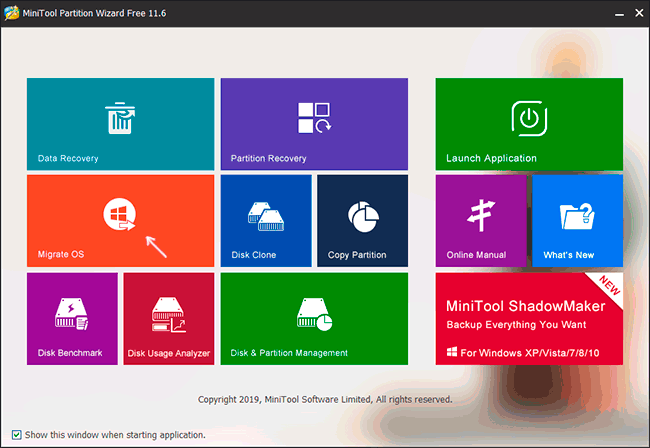
MiniTool Partition Wizard Free
Функции переноса ОС на SSD в программе MiniTool Partition Wizard Free были бесплатными до определенной версии программы, в последних же обновлениях их заблокировали и перенос недоступен без приобретения лицензии. Однако, если вы найдете старую версию программы (например, 11.6), то в ней такая функция присутствует бесплатно и работает исправно.
Aomei Partition Assistant Standard Edition
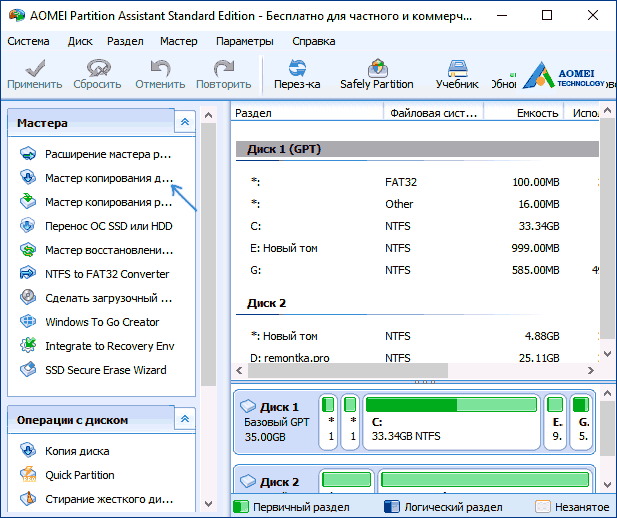
Aomei Partition Assistant Standard — удобная программа на русском языке для работы с дисками, в сегодняшней бесплатной версии которой функция «Перенос ОС на SSD или HDD» недоступна. Другая функция — «Копия диска» тоже отказывается работать. Однако, эта же функция (Копия диска) исправно работает в версии 6.6 программы (для дисков MBR будет работать и пункт «Перенос ОС на SSD или HDD).
- Перед выполнением указанных действ
- Запустите «Мастер копирования дисков» и выберите пункт «Быстро скопировать диск».
- Укажите исходный, а затем — целевой диск (диск назначения).
- Укажите, следует ли изменить размеры разделов или подогнать их под размеры целевого диска.
- Нажмите «Готово», а затем — кнопку «Применить» в главном окне программы.
- Будет выполнена перезагрузка компьютера и начнется процесс клонирования дисков (может занять продолжительное время).
- Компьютер автоматически перезагрузится, и вы получите два идентичных диска. Останется вручную перезагрузить компьютер еще раз и установить загрузку с нужного вам диска.
EaseUS ToDo Backup Free
У разработчика EaseUS есть бесплатная версия программы для работы с разделами дисков — Partition Master, но в ней функции переноса системы на SSD недоступны без лицензии. Однако, если с официального сайта easeus.com загрузить другую программу, EaseUS ToDo Backup Free, то в процессе установки вы увидите предложение на один месяц включить полную версию Home.
А эта версия уже позволяет не только делать резервные копии системы, но и выполнить перенос системы:
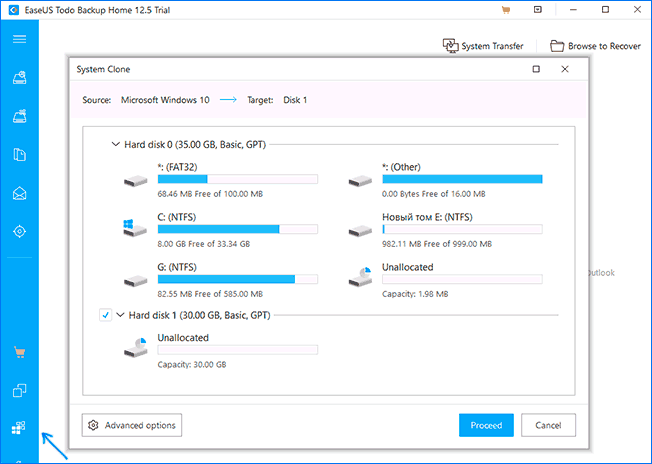
- В главном окне программы выберите кнопку клонирования системы (два значка Windows справа внизу), а затем укажите целевой диск, отметив его галочкой.
- Нажмите кнопку «Proceed». Если вам сообщат о невозможности клонирования GPT диска или наоборот, конвертируйте целевой диск таким образом, чтобы он имел нужную таблицу разделов ( Как конвертировать GPT в MBR или наоборот).
- Клонирование дисков автоматически будет запущено, а по завершении система будет перенесена на другой диск, останется настроить БИОС/UEFI таким образом, чтобы загрузка происходила с нужного диска.
Надеюсь, описанных методов окажется достаточно для ваших целей. Если вы можете предложить свои варианты, буду рад прочесть о них в комментариях.
А вдруг и это будет интересно:
- Лучшие бесплатные программы для Windows
- Как открыть параметры быстродействия Windows 11 и 10
- Ноутбук тормозит на зарядке или без неё — причины и варианты решения
- 403 Forbidden — что это за ошибка и как исправить?
- Непредвиденная ошибка компонента службы теневого копирования томов — как исправить?
- Ошибка 0x00000005 в Microsoft Store — как исправить?
- Windows 11
- Windows 10
- Android
- Загрузочная флешка
- Лечение вирусов
- Восстановление данных
- Установка с флешки
- Настройка роутера
- Всё про Windows
- В контакте
- Одноклассники
-
Вадим 24.08.2023 в 10:49
Как перенести систему с HDD на SSD?

Сделать это можно абсолютно бесплатно с помощью простых программ. Главное — следовать инструкции, чтобы не потерять важные данные.
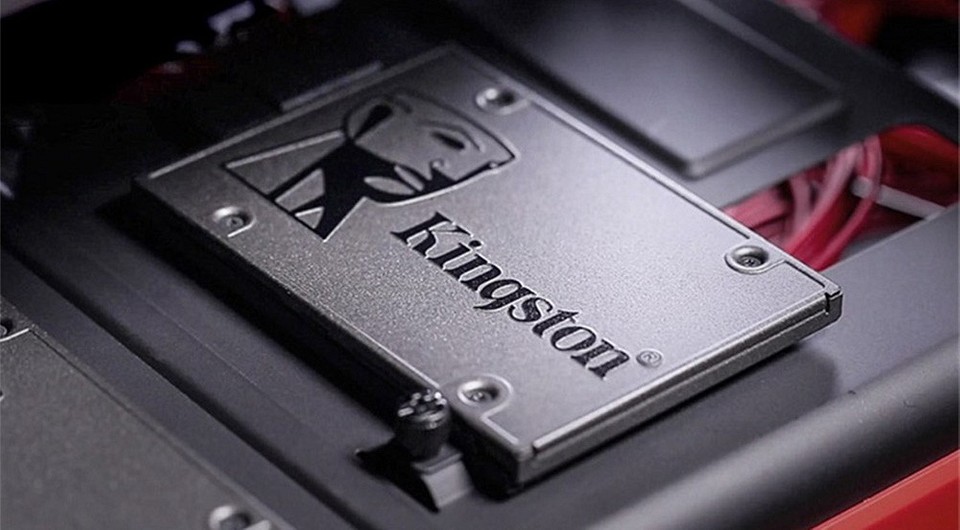
Твердотельные накопители плотно обосновались в современных ноутбуках и ПК, ведь они ощутимо быстрее классических жестких дисков. Переход на SSD — это один из самых простых и эффективных апгрейдов компьютера. Но что делать с имеющейся информацией на диске? При покупке твердотельника необязательно заново устанавливать систему и необходимые программы. Можно с легкостью клонировать все данные из старого хранилища в новое.
Зачем менять HDD на SSD?
Главная причина — повышение скорости обработки данных. Операционная система, установленная на SSD, запускается в среднем в 5-10 раз быстрее. Похожие цифры получаются при работе с программами и загрузкой уровней в играх. Но есть одно но.
Твердотельные накопители значительно дороже жестких дисков, поэтому их обычно используют как системные. Файлы больших объемов лучше хранить на винчестере: грубо говоря, гигабайт пространства на них будет гораздо дешевле.
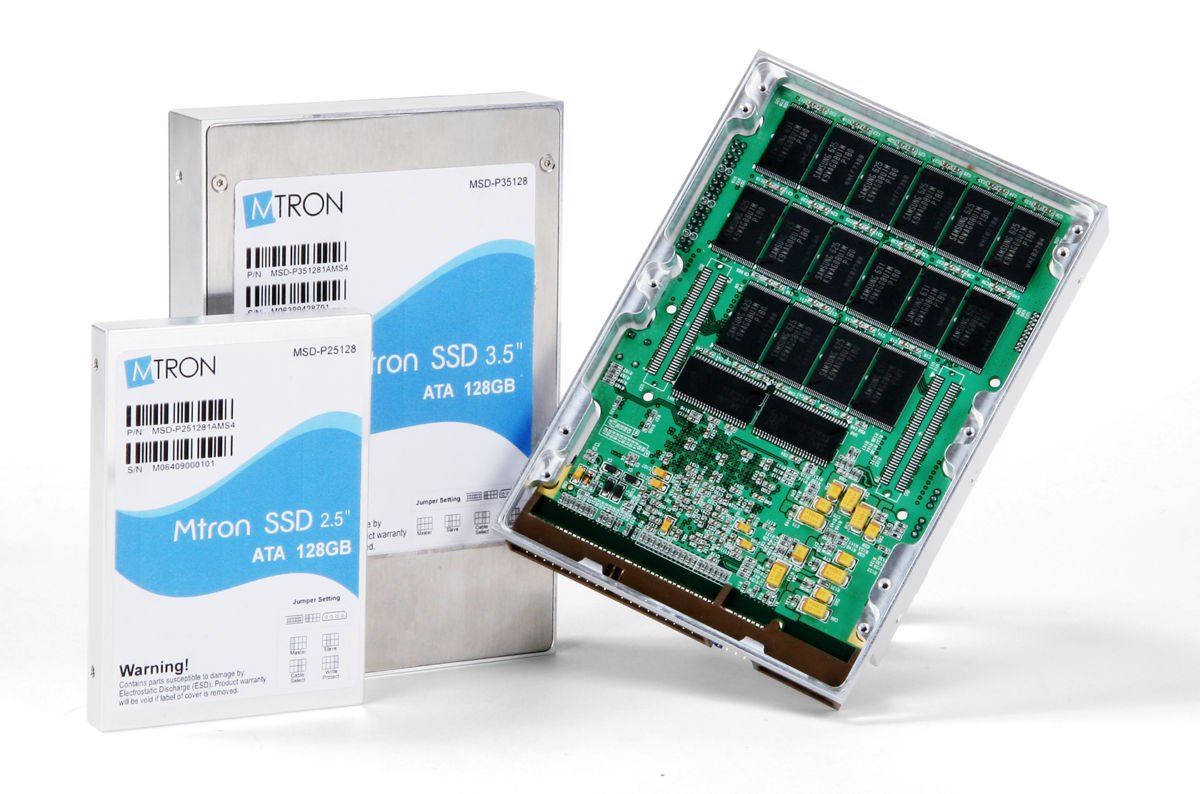
Кроме того, твердотельный накопитель:
- не шумит — в нем нет механической головки;
- практически не нагревается при работе;
- потребляет очень мало электроэнергии, тем самым экономя батарею ноутбука.
Подготовка к клонированию
Перенос системы с HDD на SSD следует начать с бэкапа пользовательских данных. Это довольно длительный процесс. Чтобы сократить время копирования, желательно удалить ненужные файлы, занимающие много места. После этого перенесите всё необходимое на другой носитель или в облако. Это нужно на случай, если что-то пойдет не так. Да и вообще резервная копия никогда не будет лишней — например, если вы подцепите вирус.
Перед копированием системы настоятельно рекомендуется привести ОС в порядок. Удалите временные файлы, проверьте реестр на ошибки, выполните антивирусное сканирование.

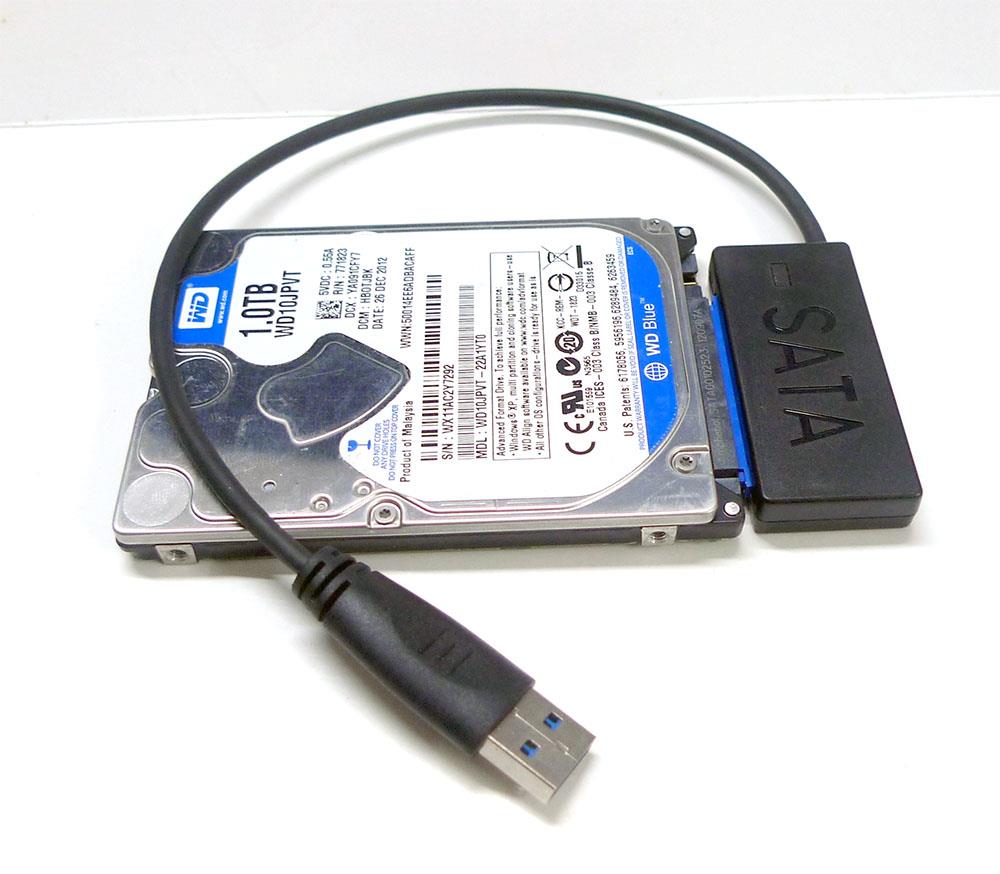
Вне зависимости от того, как вы это сделаете, оба диска в процессе миграции должны быть подключены к ПК. Если количество слотов ограничено, то можно приобрести переходник SATA-to-USB.
Затем вам понадобится одна из следующих программ:
- Утилита от производителя SSD. Многие разработчики оснащают свой продукт соответствующим ПО, с помощью которого можно осуществить процесс клонирования. Например, для твердотельных дисков Transcend это будет утилита SSD Scope.
- Специализированное ПО для переноса системы. Их насчитывается довольно много. Можно выбрать любую, ведь все они работают схожим образом. Самые популярные утилиты: Acronis True Image, HDClone, AOMEI Backupper, EASEUS Disk Copy. Мы продемонстрируем процесс переноса на примере MiniTool Partition Wizard.
Переносим систему с HDD на SSD
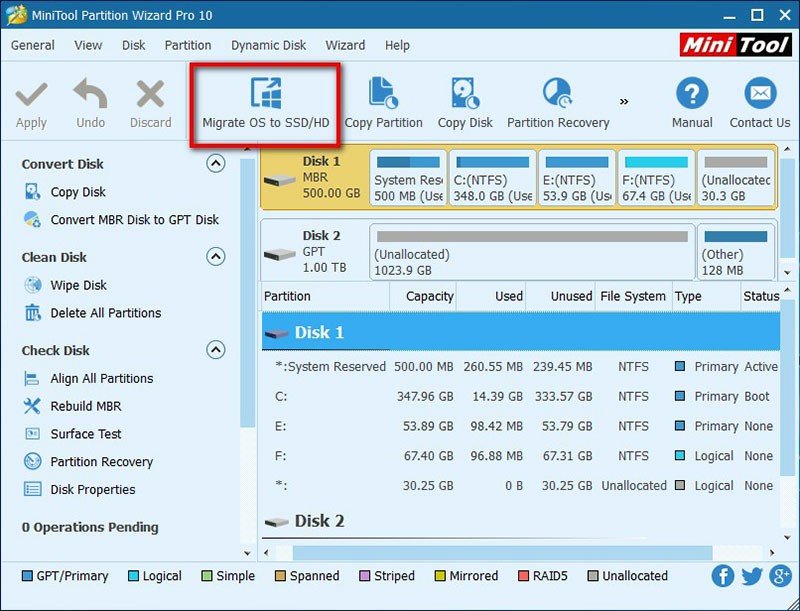
- Запустите MiniTool Partition Wizard и нажмите кнопку Launch Application.
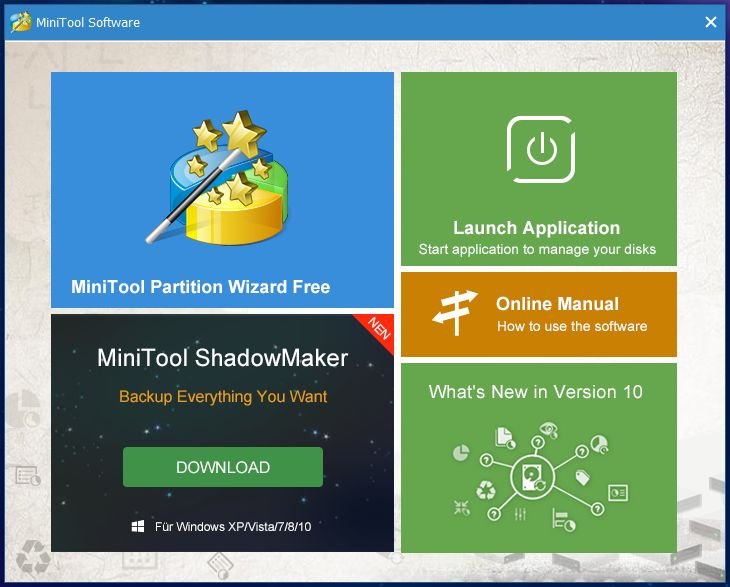
- Откроется главное окно программы. В таблице справа будут отображены все диски, подключенные к вашему ПК.
- Нажмите на кнопку Migrate OS to SSD/HDD.
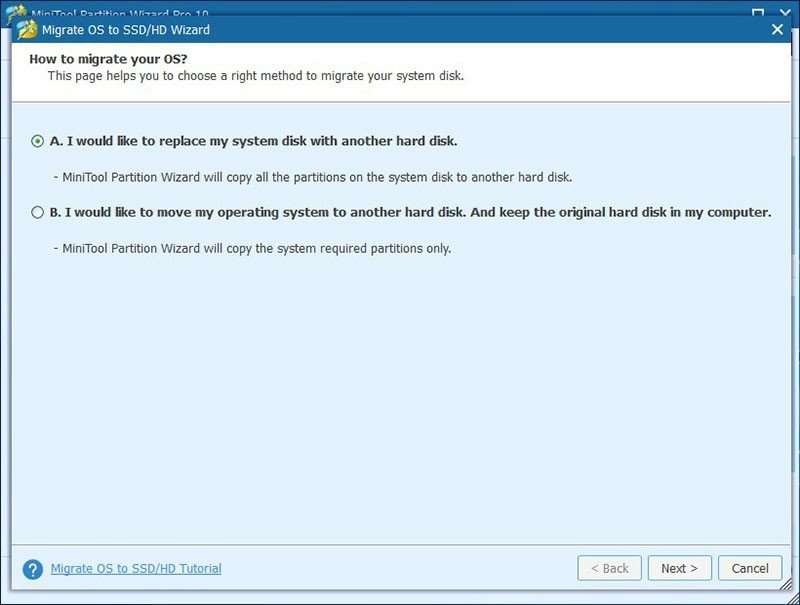
- Выберите метод переноса. Если вы хотите удалить HDD из компьютера и заменить его на SSD, выбирайте опцию A. Если вам нужно оставить оба диска — отметьте B.
- Выберите диск, на который будет осуществляться перенос — то есть, ваш SSD.
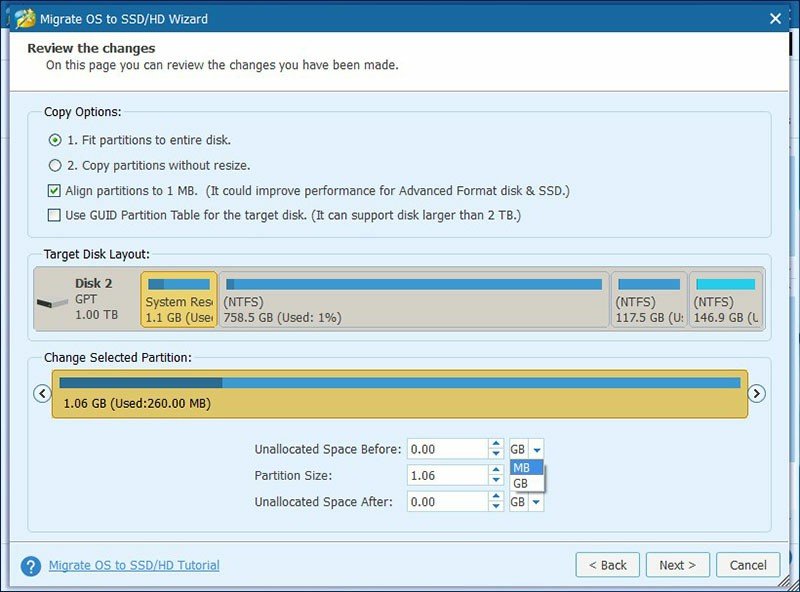
- В списке опций выберите Fit partitions to entire disk. Тогда на SSD будет создан один большой раздел, на котором поместится ваша ОС — это самый оптимальный вариант для большинства пользователей.
- Нажмите Finish.
- В главном окне приложения нажмите Apply.
- Программа предложит перезагрузить компьютер — выберите Restart Now. После рестарта ПК утилита Partition Wizard запустится вновь, но в консольном режиме. Процесс миграции возобновится в автоматическом режиме.
- После завершения операции произойдет перезагрузка. Все готово.
- Не забудьте зайти в BIOS и поменять приоритет загрузки накопителей.
Читайте также:
- Чистим диск: что и где может занимать много места
- 5 типичных ошибок при самостоятельной сборке компьютера
Как сделать клон hdd на ssd
| Спонсор |
Когда жесткий диск компьютера в основном заполнен, лучший и самый безопасный способ перенести большое количество элементов с жесткого диска на твердотельный накопитель — это «клонировать» это. Вы можете быть новичком в “клонирование жесткого диска” и может даже не знать, почему вы должны выбрать SSD, а не HDD. Но это нормально. В этой статье я объясню все, что вам нужно знать о том, как клонировать жесткий диск на SSD.
Часть 1: Что вам нужно для клонирования жесткого диска?
При обновлении жесткого диска для компьютера с недостаточным объемом памяти большинство новичков планируют перенести видео-, аудио-, фото- и другие файлы с жесткого диска на SSD путем «копировать + вставить”, а затем переустановите приложения на новый SSD. Пожалуйста, прекратите этот трудоемкий и громоздкий процесс. Технология клонирования дисков позволяет дублировать все жесткие диски и создавать резервные копии данных эффективно и быстро. Итак, вы готовы клонировать HDD на SSD? Нужно быть готовым к следующему.

1. Выберите подходящий SSD и правильно установите его на свой компьютер. Клонирование жесткого диска перезапишет все исходные данные SSD, вам следует сначала сделать резервную копию ваших данных, если SSD не пустой.
2. Если вы пользуетесь ноутбуком, не забудьте подготовить адаптер USB-SATA для подключения целевого SSD к устройству. Кроме того, убедитесь, что адаптер питания подключен на протяжении всего процесса.
3. Загрузите и установите профессиональное программное обеспечение для клонирования жестких дисков. Правильный инструмент является ключом к клонированию жесткого диска, и вам понадобится программа клонирования, чтобы начать весь процесс. Наш выбор iSunshare CloneGo, надежное, популярное и очень простое в использовании программное обеспечение для клонирования. Его превосходные функции включают в себя:
- Поддерживает клонирование дисков всех марок и совместим со всеми ОС Windows.
- Дублирование всего жесткого диска без потери данных
- Универсальный клонировщик разделов/дисков с функциями клонирования, резервного копирования и восстановления.
- 100% безопасно и чисто
Часть 2: Как клонировать жесткий диск на SSD на ПК и ноутбуке
После того, как вы завершили всю подготовку и настройку, вы готовы начать клонирование вашего жесткого диска. Прежде чем начать, вы можете использовать CloneGo для резервного копирования важных текущих файлов Windows, если это необходимо, чтобы предотвратить повреждение в процессе клонирования. Теперь выполните подробные шаги ниже, чтобы клонировать жесткий диск на SSD в Windows.
Шаг 1. Инициализируйте SSD и создайте новый простой том
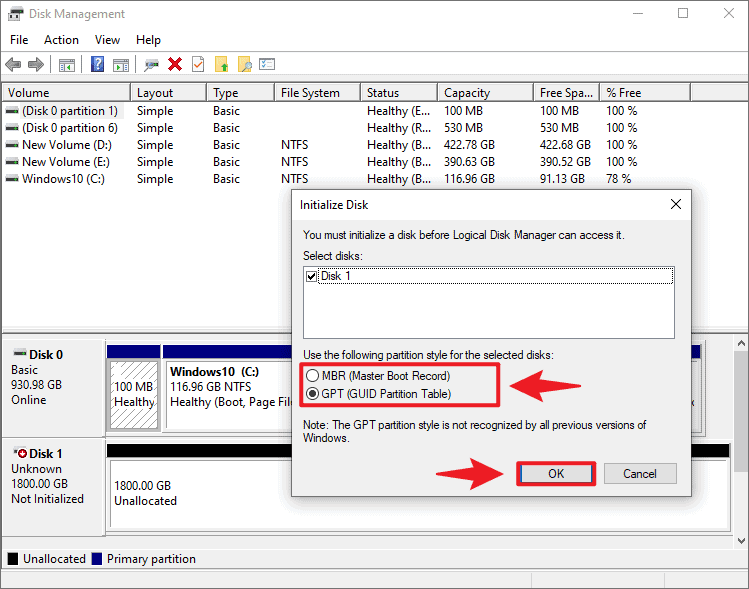
Откройте Инструменты управления дисками, и, если SSD был правильно установлен или подключен к компьютеру, Windows выдаст всплывающее окно с запросом на инициализацию диска, выберите тот же формат, что и исходный диск, и нажмите «OK» продолжать.
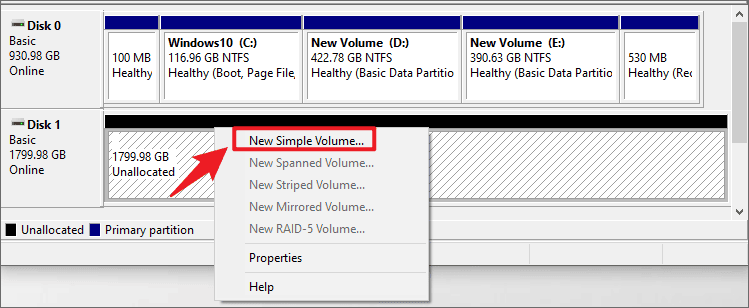
Щелкните правой кнопкой мыши в пустом месте нераспределенного диска и нажмите «Создать простой том», затем следуйте указаниям мастера, чтобы выполнить шаги по созданию нового простого тома для SSD.
Шаг 2. Установите iSunshare CloneGo на свой компьютер.
В Windows нет встроенной программы для клонирования, поэтому вам нужно будет загрузить ее самостоятельно. Перейдите на официальный сайт iSunshare для загрузки. Клонгоу, который не занимает слишком много памяти вашего компьютера — программа занимает всего около 49 МБ.
Шаг 3: Клонируйте жесткий диск на целевой SSD с помощью CloneGo
Запустите программное обеспечение, и когда вы войдете в основной интерфейс, оно покажет вам различные функциональные области, нажмите «Диск-клонВозможность продолжить.
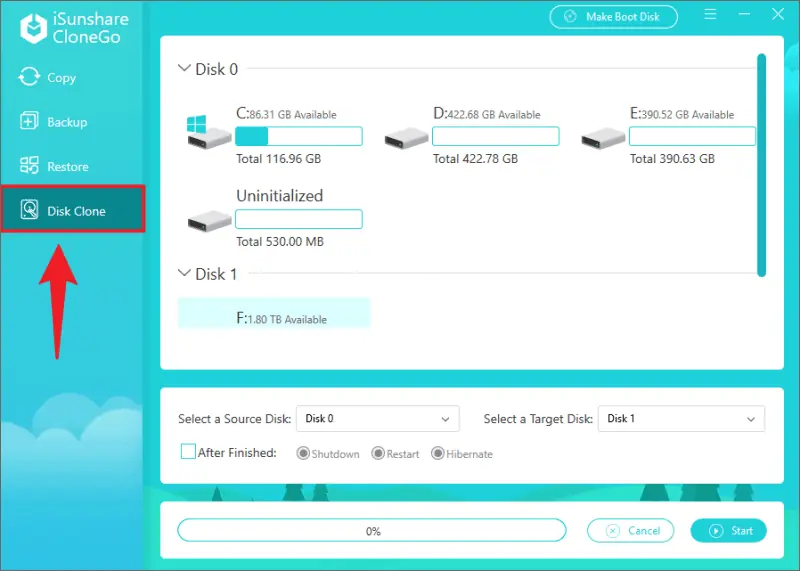
Выберите исходный диск для клонирования, а затем выберите целевой SSD для передачи данных.
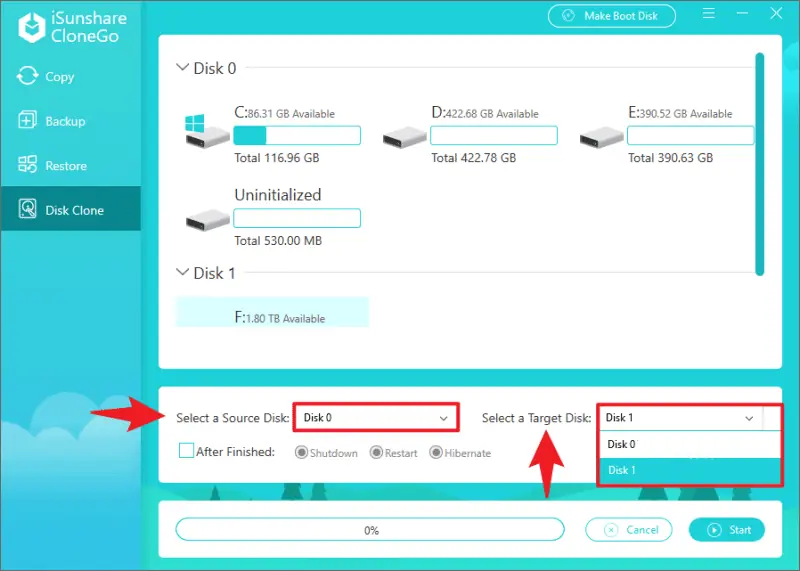
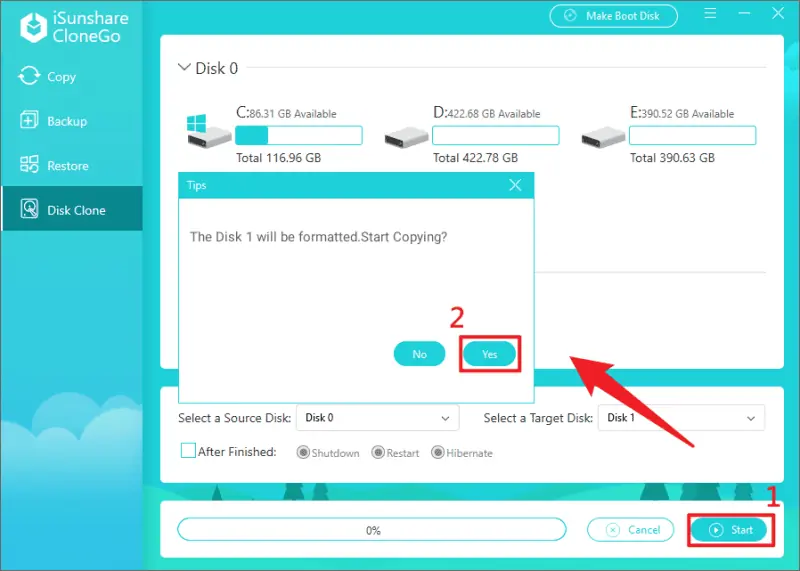
Наведите указатель мыши в правый нижний угол и нажмите «Начать» кнопка. Программа отобразит сообщение «Диск 1 будет отформатирован” если SSD новый или вы уже сделали резервную копию данных, нажмите “Да», чтобы начать процесс клонирования диска.
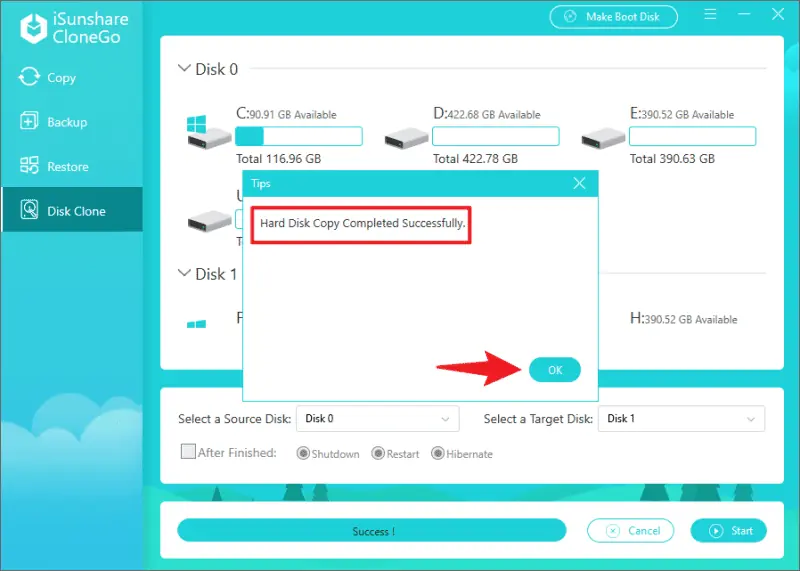
Когда это будет сделано, жесткий диск будет успешно и полностью клонирован на SSD. Теперь вы можете выйти из программы и проверить их.
Часть 3: Как загрузиться с нового HDD/SDD
Установка ОС Windows на SSD, а затем установка SSD в качестве первого загрузочного диска вашего компьютера может значительно увеличить скорость загрузки вашей системы. Вот подробные шаги.
Случай 1: Если вы хотите оставить только новый диск на своем компьютере
Шаг 1. Удалите старый диск
Шаг 2: Установите/подключите новый диск к компьютеру и убедитесь, что он определяется
Шаг 3: Перезагрузите компьютер, и система автоматически загрузится с нового диска.
Случай 2: если вы сохраняете и старый, и новый диск
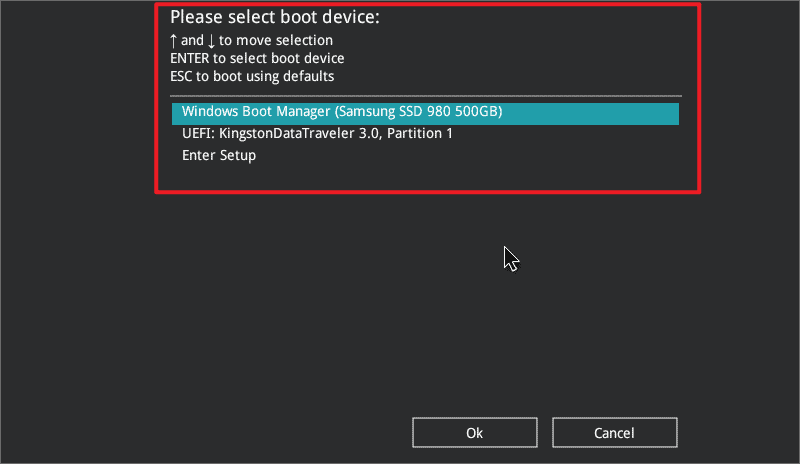
Шаг 1: Нажмите F2 (F8, F10, DEL…) на экране загрузки компьютера, чтобы войти в настройки BIOS.
Шаг 2: В меню загрузки выберите новый SSD в качестве первого загрузочного диска и нажмите F10 (в зависимости от модели компьютера), чтобы сохранить настройки.
Шаг 3: Выйдите из BIOS, и система вашего компьютера загрузится с нового диска.
Часть 4: Часто задаваемые вопросы о клонировании жестких дисков
Q1: Почему лучше выбирать SSD, а не HDD
Преимущество твердотельных накопителей заключается в более длительном сроке службы, более безопасном хранении данных, меньшем уровне шума и более быстрой работе (до 3 раз быстрее) по сравнению с жесткими дисками, поэтому они становятся все более популярными.
Q2: Могу ли я клонировать большой жесткий диск на меньший SSD?
Пока на целевом SSD достаточно места для хранения данных на исходном диске, вы можете получить полную копию всего жесткого диска. Если исходный диск почти заполнен, вы должны сначала очистить диск от повторяющихся, избыточных файлов, чтобы освободить место для хранения.
Q3: Сколько времени занимает клонирование жесткого диска?
Время, необходимое для клонирования, зависит от объема используемого пространства на исходном диске, фрагментации файловой системы и скорости передачи. Типичный клон диска на 512 Гб займет полтора часа.
Итоги
Разница между функциями SSD и HDD очень очевидна. Независимо от того, ищете ли вы более высокую производительность или большую и дешевую емкость, с технологией клонирования диска вы всегда можете выполнить обновление и итерацию вашего диска за несколько кликов. Если вам нужна дополнительная информация о программном обеспечении для клонирования, упомянутом в статье, перейдите по ссылке iSunshare Официальный веб-сайт.
Как клонировать данные с HDD на SSD?
Порой, чтобы разогнать компьютер, достаточно заменить жесткий диск. Переход с HDD на SSD обеспечит высокую скорость загрузки и работы. Сегодня мы поговорим о том, как переключиться с одного на другое и при этом сохранить личные данные.
Чем SSD отличается от HDD?
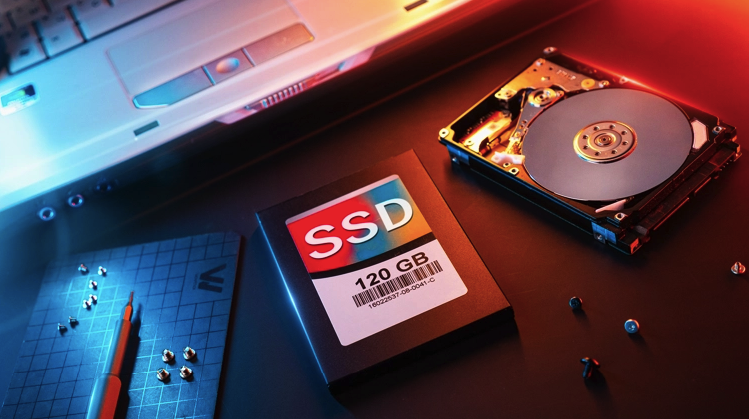
Для начала разберемся, в чем преимущества твердотельного накопителя:
- высокая скорость чтения/записи. SSD могут быть в 20 раз быстрее HDD. Это можно заметить по практически моментальной загрузке OS и софта. В играх SSD ускорит переход в новую локацию и уберет «фризы»;
- сниженное энергопотребление. Сокращается потребление системы в целом, диск меньше греется;
- низкий уровень шума. В твердотельном накопителе нет механических частей, а значит, нечему шуметь. Это касается как звука, так и вибраций.
Как выбрать SSD?
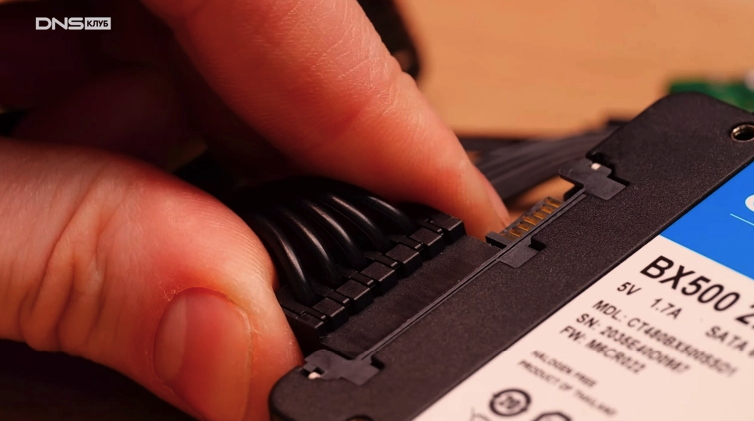
Первое, что нужно решить при покупке: будет SSD использоваться отдельно или в паре с HDD? В такой связке твердотельный накопитель используется для установки операционной системы и программ, а жесткий диск работает как хранилище данных. Одновременная установка в стационарном ПК обычно не представляет проблемы, а вот в случае с ноутбуком могут возникнуть трудности. Внутри просто может не быть места под два накопителя. В этом случае придется выбирать, какой поставить (конечно, SSD).
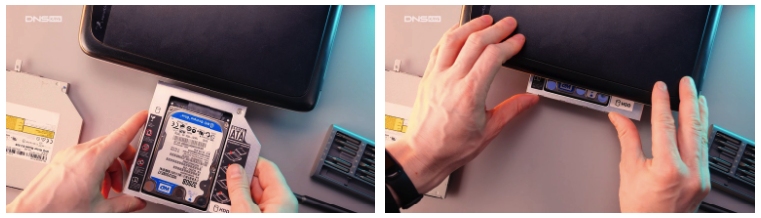
Хотя если в ноутбуке имеется DVD-привод, появляется возможность поставить второй диск. Так как привод сегодня используется редко, его можно заменить переходником Optibay. Он позволяет подключить второй накопитель. Optibay имеет тот же форм-фактор и интерфейс подключения, что и DVD-привод, так что с установкой проблем быть не должно.
Необходимо также обратить внимание на:
- совместимость разъемов. Последние 10 лет обычно используется интерфейс SATA второго и третьего поколения либо слот NVMe;
- объем накопителя. Система займет примерно 40–50 Гб, около 15 Гб потребуется на файл подкачки. То есть максимум 65 Гб будут заняты, даже если в остальном ПК будет чист. Это нужно учесть при покупке SSD. В остальном четких рекомендаций нет. Объем выбирается, исходя из потребностей пользователя. Если ПК используется только для интернет-серфинга и просмотра фильмов онлайн, можно взять диск поменьше. Если на нем будут храниться рабочие файлы, игры и программы, то чем больше, тем лучше. Также в этой ситуации пригодятся два накопителя. Если установить HDD на место DVD-привода, вы получите дополнительное хранилище данных.

Подготовка к клонированию данных
Поскольку данные во время переноса могут потеряться, ценную информацию лучше сохранить в первую очередь. Используйте внешний накопитель или облачное хранилище. Так они будут в безопасности.
Перед переносом основной массы данных рекомендуется удалить ненужные файлы, почистить кэш и куки. Так объем уменьшится, а время на клонирование сократится.
Перенос данных вручную
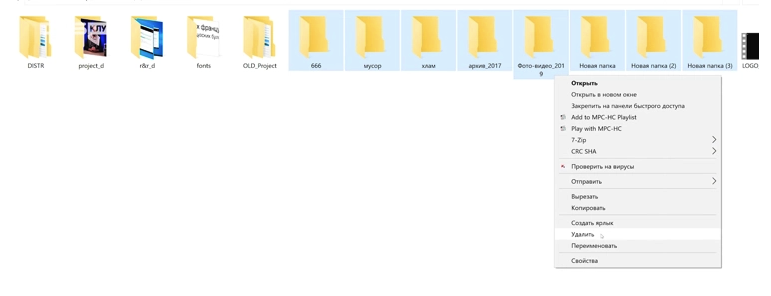
Этот способ прост и понятен:
- нужные данные копируются на внешний накопитель или в «облако»;
- HDD заменяется на SSD;
- система устанавливается на SSD с нуля, скачиваются драйверы;
- данные загружаются на новый диск.
Минус его в том, что данные переносятся не полностью, копируются только пользовательские файлы. Система устанавливается с нуля, нужно потратить время на ее настройку «под себя».
Прямое клонирование диска
Этот способ несколько проще предыдущего, поскольку отсутствует «посредник» в виде флешки или «облака». Данные переносятся непосредственно с одного накопителя на другой. Для этого используется специальная программа. Какая именно – решать вам. Выбор программного обеспечения сегодня велик, есть платные и бесплатные версии. Копировать можно как диск целиком, так и отдельные его разделы. В данном случае актуально полное копирование.
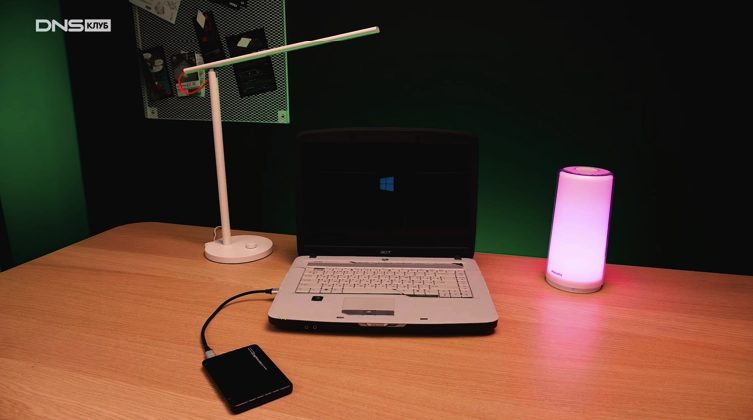
Принцип работы программ идентичен. Нужно указать исходный (откуда копируем) и целевой (куда копируем) диски. После этого остается только дождаться окончания процесса. Время зависит от объема данных и скорости работы самих накопителей.
Обратите внимание: диски должны быть подключены к одному компьютеру через SATA или через внешний бокс по USB. Если речь идет о ноутбуке, HDD остается в корпусе, а SSD — во внешнем боксе.
По окончании процесса нужно выполнить следующие действия:
- выключить компьютер («Завершение работы», а не «Сон» или «Гибернация»);
- отключить внешний USB-бокс;
- достать аккумулятор (если его конструкция съемная);
- вынуть старый жесткий диск;
- установить на его место SSD;
- включить ПК;
- проверить работоспособность системы.
Если действия выполнены правильно, система загрузится без малейших проблем – и к тому же практически моментально.

Аппаратное клонирование
Для переноса данных можно использовать док-станцию. Клонирование в этом случае будет происходить без подключения к компьютеру, автономно. Вам потребуются только два диска: источник и приемник. Процедура проста: каждый накопитель устанавливается в отведенный ему слот, нажимается кнопка клонирования. Об окончании процесса сообщит индикатор.
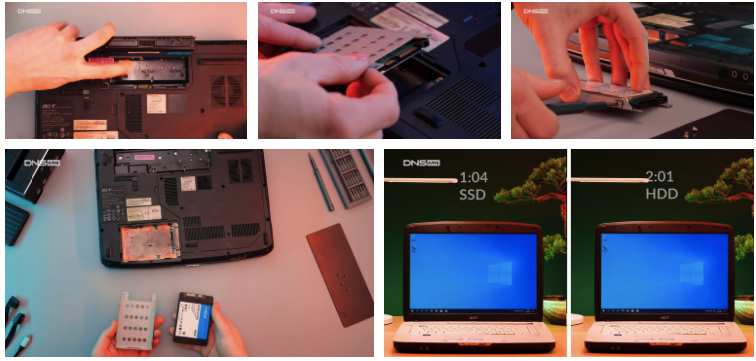
Плюс этого метода в его простоте и автономности. Минус – более долгое время на клонирование. Кроме того, объем источника и приемника должен быть идентичным, так как данные копируются один-в-один. Если приемник больше, после клонирования останется свободное пространство, которое придется размечать вручную.
Копирование с помощью ПК или док-станции позволяет полностью перенести важную информацию. При этом экономится масса времени на загрузку нужных программ и их настройку. Клонированная система полностью готова к работе.

Выбираем SSD под компьютер
Выше мы рассмотрели основные моменты подбора оборудования. И все же на практике могут возникнуть сложности. Особенно если вы не только покупаете твердотельный накопитель, но и полностью собираете компьютер.
В помощь пользователям мы создали онлайн-конфигуратор. Он помогает составить собственную сборку, согласно потребностям и бюджету.
Сервис прост в использовании. Для начала укажите ЦП/видеокарту/материнскую плату/иной элемент, вокруг которого будет «строиться» ваш будущий компьютер. На основании указанной модели система составит перечень совместимых комплектующих. Эта функция добавлена для вашего удобства. Собирая ПК, вы можете быть уверены, что все элементы сочетаются между собой.
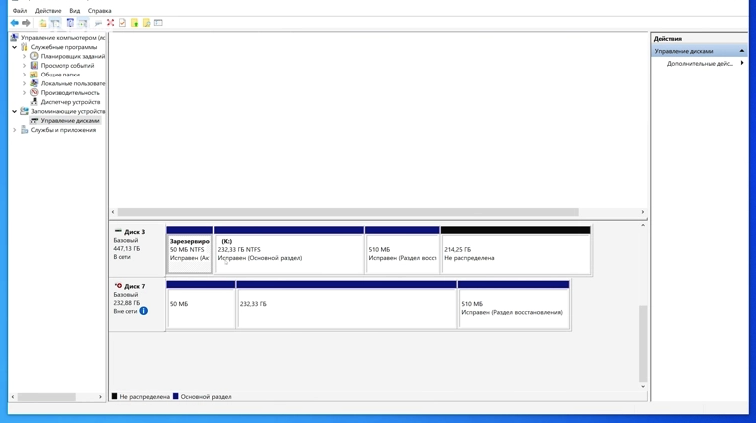
Готовую конфигурацию ПК с SSD нужного объема можно сохранить на устройство или распечатать. Имея на руках список комплектующих, вам будет проще приобрести все необходимое в магазине.