Добавление фонового рисунка

Вы можете добавить разные фоновые рисунки ко всем слайдам или же использовать один и тот же рисунок в качестве фона всей презентации.
Добавление фонового рисунка
- Выберите слайд, на который вы хотите добавить фоновый рисунок.
- На вкладке Конструктор нажмите кнопку Формат фона.
- В области Формат фона выберите пункт Рисунок или текстура.
- Откройте вкладку Файл.
- В диалоговом окне Вставка рисунка щелкните нужное изображение и нажмите кнопку Вставить.
Примечание: PowerPoint изменяет размер изображения, чтобы заполнить весь фон слайда. Если общая форма изображения не совпадает с формой слайда, на который оно помещается, внешние части рисунка могут выйти за границы слайда и не будут видны.
- С помощью ползунка Прозрачность сделайте рисунок более светлым.
- Для настройки положения рисунка можно использовать параметры смещения.
- Чтобы повторить рисунок на слайде, щелкните Преобразовать рисунок в текстуру.
Удаление фонового рисунка
- Выберите слайд, с которого вы хотите удалить фоновый рисунок.
- На вкладке Конструктор нажмите кнопку Формат фона.
- Щелкните Сплошная заливка.
- Щелкните стрелку рядом с кнопкой Цвет.
- Выберите белый цвет.
- Если вы хотите удалить фоновый рисунок со всех слайдов, нажмите кнопку Применить ко всем.
Как картинку сделать фоном в презентации PowerPoint
Не редко при оформлении презентаций в программе PowerPoint возникает необходимость изменить текущий фон слайдов. К счастью, эта задача решается легко и очень быстро. В этой инструкции вы узнаете, как картинку сделать фоном презентации в PowerPoint. Статья будет актуальной для PowerPoint 2007, 2010, 2013, 2016 и 2019.
Как вставить фон в презентацию PowerPoint 2016
Если вы пользуетесь PowerPoint 2016, то для того, чтобы сделать картинку фоном презентации вам нужно кликнуть правой кнопкой мышки по слайду в левой части окна и в открывшемся меню выбрать пункт « Формат фона ».
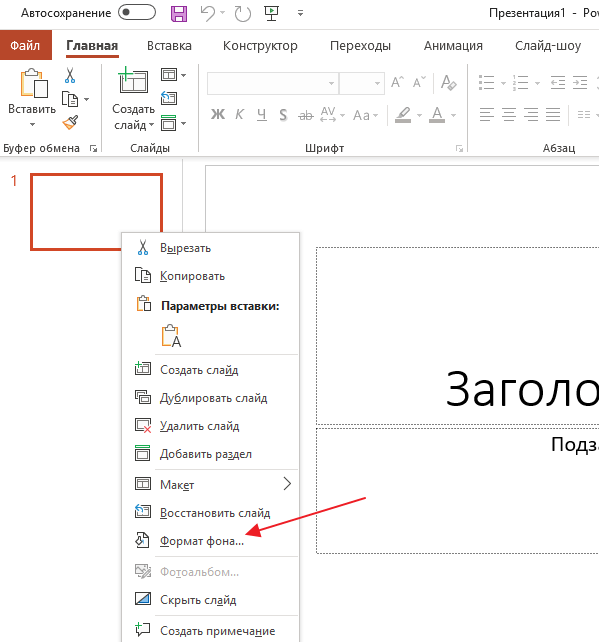
После этого в правой части окна PowerPoint появится меню « Формат фона », в котором можно настроить фоновое изображение. Здесь нужно выбрать вариант « Рисунок или текстура » и нажать на кнопку « Файл » для того, чтобы выбрать рисунок, который должен стать фоном презентации. Таким образом вы установите фоновый рисунок для одного выбранного слайда, если же вы хотите использовать данный фон и для всех остальных слайдов презентации, то нажмите на кнопку « Применить ко всем ».
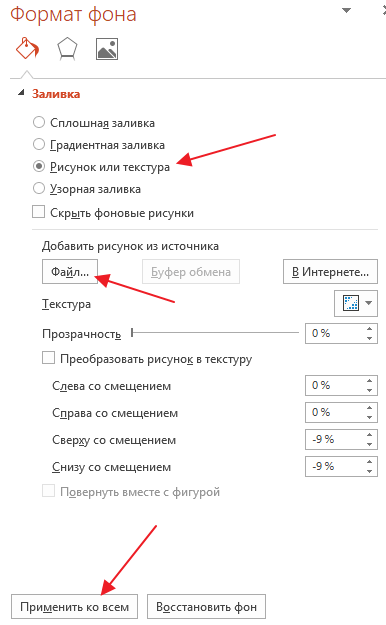
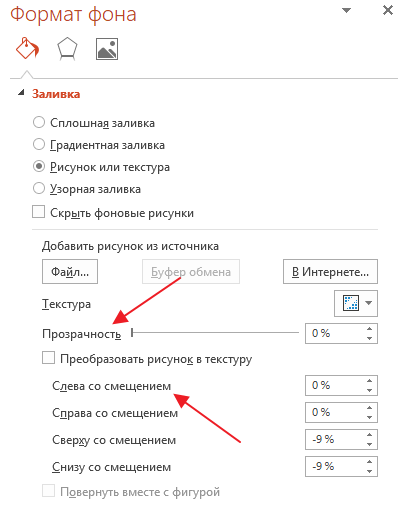
Также, здесь доступно несколько настроек, которые позволяют изменить внешний вид и расположение картинки на фоне презентации. Например, вы можете установить значение прозрачности фона, а также разместить картинку со смещением.
В верхней части меню «Формат фона» есть три вкладки. Если перейти на последнюю вкладку, то вы получите доступ к еще большему количеству настроек, которые можно приметить фоновой картинке. В частности, здесь можно изменить резкость, яркость, контраст, насыщенность и температуру изображения.
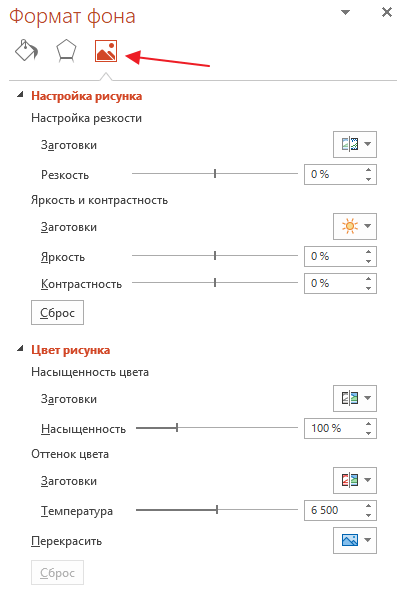
Как и в предыдущем случае, настройки применяются только к текущему слайду презентации.
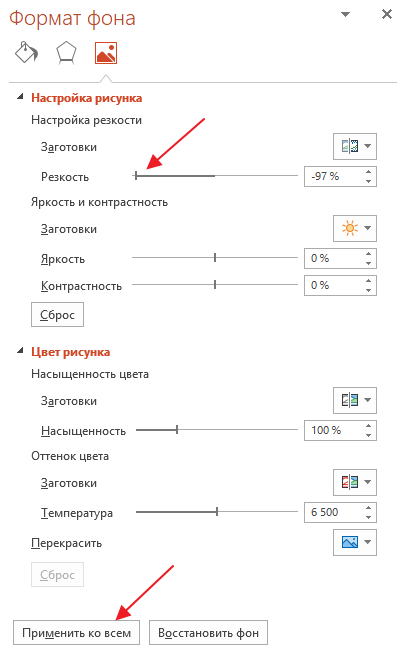
Для того чтобы применить их ко всем слайдам нужно нажать на соответствующую кнопку внизу меню.
Обратите внимание, если вы заходите убрать установленный ранее фон, то вам нужно еще раз открыть данное меню и выбрать вариант « Сплошная заливка ».
Как вставить фон в презентацию PowerPoint 2010
Если вы пользуетесь старой версией PowerPoint, например, PowerPoint 2010, то процесс настройки фона презентации будет выполняться почти также. Основное отличие – в старых версиях программы меню выглядят немного по-другому.
Для того чтобы сделать картинку фоном презентации в PowerPoint 2010 вам нужно кликнуть правой кнопкой мышки по слайду и в появившемся меню выбрать « Формат фона ».
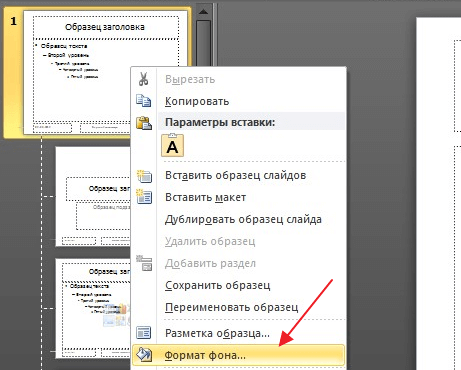
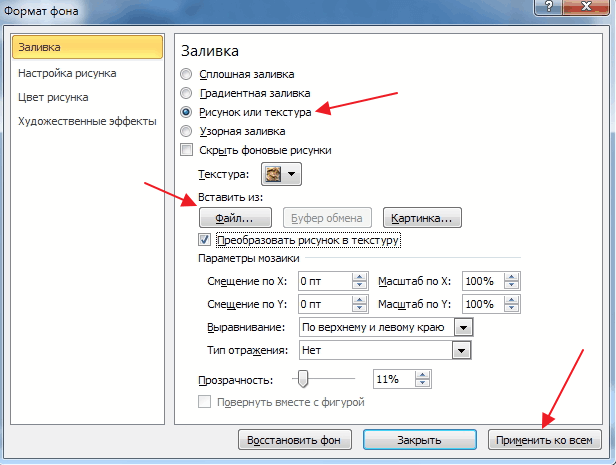
В результате откроется всплывающее окно « Формат фона ». Здесь, на вкладке « Заливка » нужно выбрать вариант « Рисунок и текстура », после чего выбрать нужную картинку с помощью кнопки « Файл ». Если вы хотите изменить фон только для текущего слайда презентации, то окно можно закрывать с помощью кнопки « Закрыть ». Если же вы хотите использовать выбранный фон на всех слайдах, то нажмите на кнопку « Применить ко всем ».
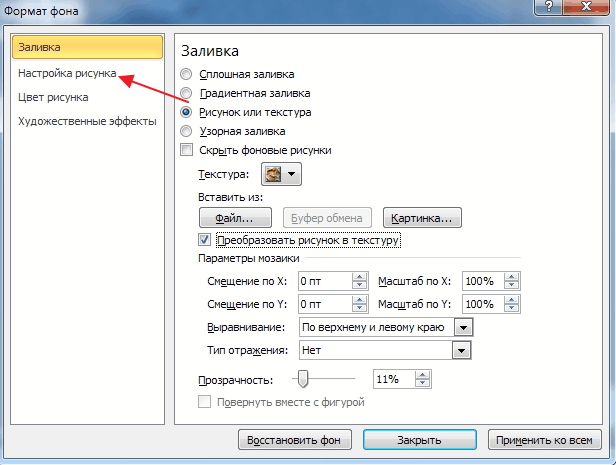
Остальные настройки фоновой картинки расположены на вкладках « Настройка рисунка », « Цвет рисунка » и « Художественные эффекты ».
Как и в новых версиях PowerPoint, для удаления установленного ранее фона нужно снова открыть окно « Формат фона », выбрать вариант « Сплошная заливка » и нажать на кнопку « Применить ко всем ».
- Как добавить и удалить слайд в PowerPoint
- Как вставить музыку в презентацию PowerPoint на все слайды
- Как вставить GIF в презентацию PowerPoint
- Как создать презентацию в PowerPoint: пошаговая инструкция
- Как наложить музыку на все слайды презентации в PowerPoint
Создатель сайта comp-security.net, автор более 2000 статей о ремонте компьютеров, работе с программами, настройке операционных систем.
Остались вопросы?
Задайте вопрос в комментариях под статьей или на странице «Задать вопрос» и вы обязательно получите ответ.
Цвет фона и изображения в PowerPoint 2003
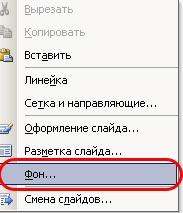
При выборе цвета фона очень важно иметь в виду цвет шрифта и других объектов, которые уже используются на слайде.
Примечание. Инструкции данного урока применимы для всех версий PowerPoint.
Щелкните правой кнопкой мыши в пустой области слайда и выберите фон из контекстного меню. Кроме того, вы можете воспользоваться пунктом меню Формат-> Фон, чтобы открыть диалоговое окно Фон.
Выберите нужный цвет для фона слайда
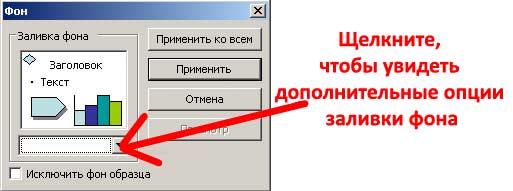
Диалоговое окно Фон
Нажмите стрелку вниз в диалоговом окне Фон для отображения параметров цвета.
Три различных варианта для фона
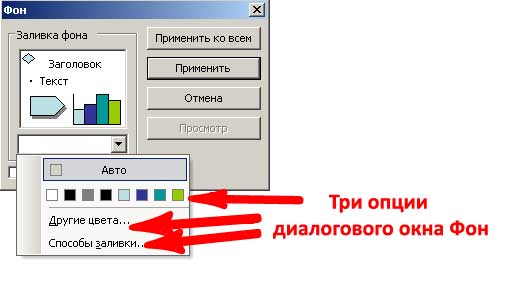
Три опции выбора цвета
PowerPoint предлагает три опции для работы с цветом
- Часто используемый цвет фона
- Другие цвета – обычный выбор или произвольный, при помощи опции Спектр
- Способы заливки — градиенты, текстуры, узор или рисунок
Другие цвета – опция для выбора фона слайда
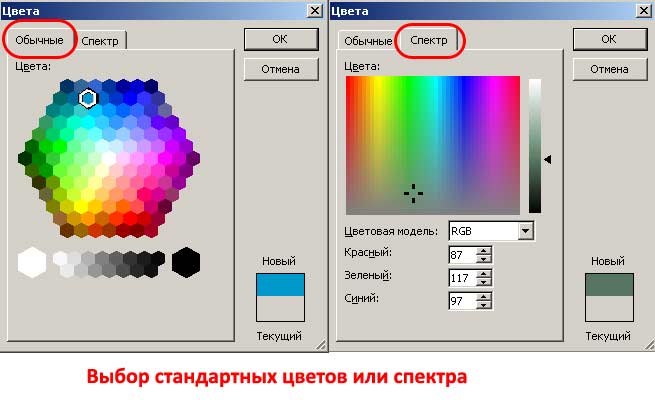
Стандартные или пользовательские цвета для фона
PowerPoint предлагает на выбор различные цвета для выбора фона слайдов. Помимо этого, можно выбрать другой цвет, нажав на Другие цвета – Спектр и установив нужный уровень красного, зеленого и синего цвета. Образец выбранного цвета отображается в правом нижнем углу диалогового окна.
Способы заливки Градиентная заливка фона слайдов PowerPoint
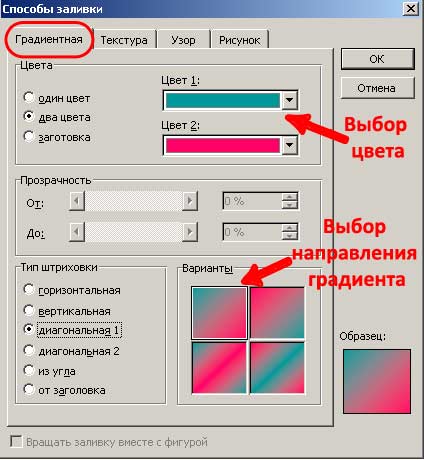
Способы заливки
Третья опция диалогового окна Фон, Способы заливки, позволяет создавать цветные градиенты, текстуры, выбрать узоры или изображения в качестве фона слайда.
Градиентная заливка может быть создана с помощью одного или двух цветов. Также можно выбрать одну из предустановленных заготовок, которые предустановленны в PowerPoint. Например, «Ранний закат», «Сумерки» и другие.
Вставка рисунка в качестве фона слайда PowerPoint
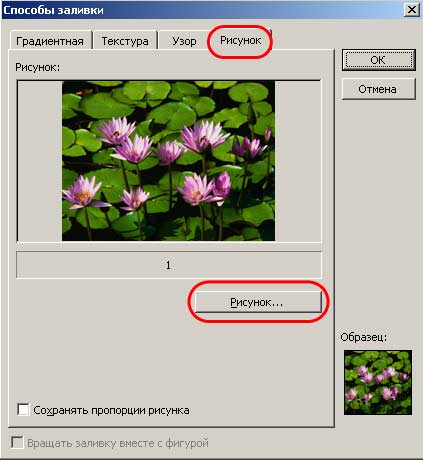
Алгоритм добавления фонового рисунка
1. Выберите вкладку Рисунок в верхней части диалогового окна Способы заливки.
2. Щелкните по кнопке Рисунок, чтобы найти изображения, сохраненные на вашем компьютере.
3. Выберите нужный рисунок и нажмите на кнопку OK, чтобы добавить изображение в качестве фона слайда.
Предварительный просмотр или применение фона
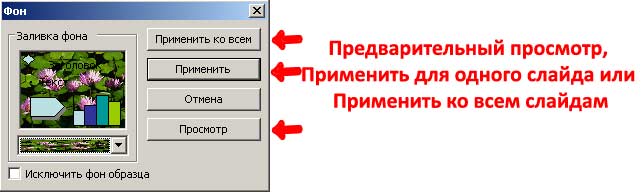
Заливка фона – Предварительный просмотр, Применить для одного слайда или Применить ко всем слайдам
После того как вы сделали свой выбор у вас есть три варианта (кроме Отмена)
1. Просмотр — предварительный просмотр слайда с выбранными параметрами заливки.
2. Применить — выбранные параметры заливки применяются к текущему слайду.
3. Применить ко всем слайдам — выбранные параметры заливки фона применяются ко всем слайдам презентации.
Добавление фонового рисунка на слайды
Вы можете настроить прозрачность рисунка, добавленного на слайд.
Добавление фонового рисунка на слайд
- Щелкните правой кнопкой мыши на поле слайда и выберите Формат фона.
- В области Формат фона выберите Рисунок или текстура.
- В разделе Добавить рисунок из источника выберите, откуда нужно получить изображение:
Параметр Используйте его для Файл Вставьте изображение с компьютера или внешнего диска Буфер обмена Вставка скопированного изображения (Этот параметр недоступен, если вы не скопировали рисунок.) Электронный документ Поиск изображения в Интернете - Чтобы настроить относительную освещенность рисунка, перетащите ползунок » Прозрачность » вправо.
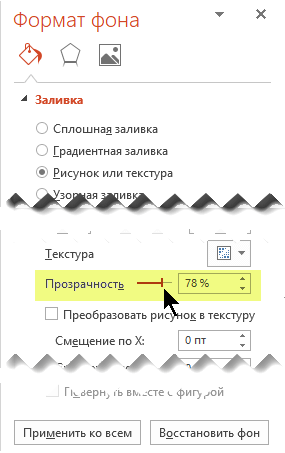
- Чтобы применить фоновый рисунок ко всем слайдам презентации, нажмите кнопку Применить ко всем. В противном случае просто закройте диалоговое окно Формат фона.
Удаление фонового рисунка
- В обычном режиме выберите слайд, на котором вы хотите удалить образец фона или рисунок.
- На вкладкеКонструктор ленты в группе Настроить справа выберите Формат фона.

- В области Формат фона в разделе Заливка выберите вариант Сплошная заливка.
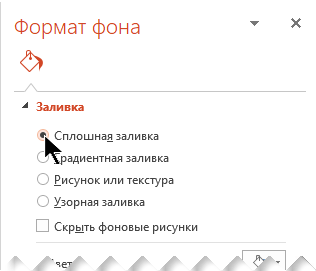
- Щелкните стрелку вниз рядом с кнопкой Цвет. Появится коллекция цветов. Выберите белый цвет. Ваш текущий фон удален, а фон слайда станет белым.
- Если вы хотите сделать то же самое на других слайдах презентации, нажмите кнопку Применить ко всем в нижней части областиФормат фона.
Вставка изображения с компьютера
- Щелкните правой кнопкой мыши нужный слайд и выберите команду Формат фона.
- В категории Заливка выберите пункт Рисунок или текстура и вставьте рисунок.
- В разделе Вставить из выберите место, откуда нужно получить изображение:
Вариант Используйте его для Файл Вставьте изображение с компьютера или внешнего диска Буфер обмена Вставка изображения (Этот параметр недоступен, если вы не скопировали изображение) Коллекция картинок Поиск изображения в Интернете - Чтобы настроить относительную освещенность рисунка, перетащите ползунок » Прозрачность » вправо.
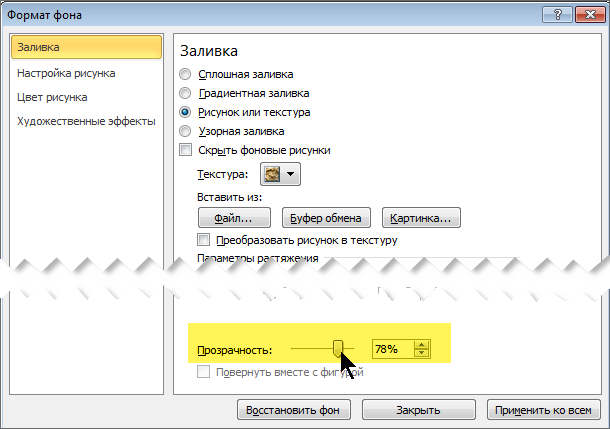
- Чтобы применить изображение в качестве фона на всех слайдах презентации, выберите команду Применить ко всем. В противном случае выберите Закрыть.
Удаление фонового рисунка
- В обычном режиме выберите слайд, на котором вы хотите удалить образец фона или рисунок.
- На вкладкеДизайн ленты справа в группе Фон выберите Стили фона, а затем Формат фона.
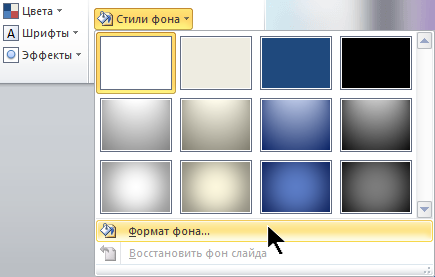 Откроется диалоговое окно Формат фона.
 - В диалоговом окне на вкладке Заливка выберите Сплошная заливка.
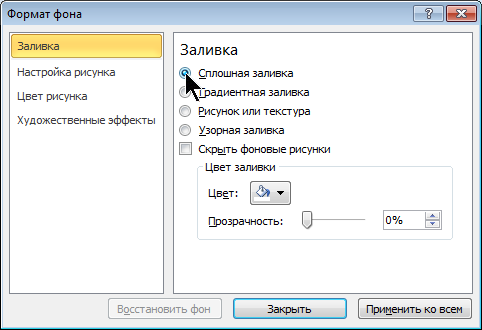
- Щелкните стрелку вниз рядом с кнопкой Цвет. В открывшейся коллекции цветов выберите белый. Ваш текущий фон удален, а фон слайда станет белым.
- Если вы хотите сделать то же самое на других слайдах презентации, выберите Применить ко всем.
- Нажмите кнопку Закрыть.