Как сделать караоке через ноутбук
Как петь караоке с ноутбука?
Ответ мастера:
Любители пения песен караоке должны иметь дома нужный для этого инструментарий. Это занятие весьма актуально, если вы любитель приема гостей и друзей с домашними шумными посиделками. Купите музыкальный центр, который оснащен соответствующей функцией, или пойте караоке на ноутбуке.
Вам потребуется ноутбук с колонками и микрофон.
Покупаем хорошего качества колонки. Меняем звуковую карту ноутбука на карту с функциями, которые поддерживают караоке. На имеющийся мобильный компьютер устанавливаем программный синтезатор для качественного процесса воспроизведения музыкального сопровождения.
Приобретаем микрофон. Микрофоны есть электретные и динамические. Для динамических характерна низкая амплитуда сигнала, для которой, в свою очередь, требуется наличие более мощного усилителя звуковой карты. Электретные микрофоны выходят с уже встроенным мощным усилителем. Самый оптимальный вариант — радиомикрофон. Отсутствие проводов позволяет наслаждаться пением в полной мере.
Подключаем микрофон к ноутбуку. Устанавливаем программное обеспечение. Программы скачиваем с интернета, но можно приобрести диск с ними. Есть множество видов программ с различными возможностями и функциями. Выбираем программу, которая подходит для вашего ноутбука.
Включаем ноутбук, колонки и микрофон. Регулируем громкость. Открываем нужную программу и выбираем песню. На экране ноутбука появляются слова песни. Есть в интернете сайты, предлагающие петь караоке онлайн. Ничего сложного: выбрав понравившуюся песню, поешь. Приносите удовольствие и радость себе и своим близким.
Обращаем ваше внимание на то, что свое пение можно сохранить как на ноутбуке, так и на диске.
Запись своего пение можно сделать лишь в том случае, когда у звуковой карты есть одновременная функция записи и воспроизведения звука. Необходимо наличие аудиоредактора. Для записи лучше использовать микрофон с проводом, у радиомикрофона будет повышенный фон.
Советуем обзавестись своей коллекцией караоке-файлов. Не только пения караоке, но и записи своего исполнение песен. В сети множество сайтов, где вам удастся найти необходимые программы, где удастся скопировать фонограммы популярных музыкальных произведений.
Лучшие программы для караоке на ПК
Чтобы вдоволь напеться, любителям караоке вовсе необязательно посещать клубы. Если дома есть компьютер и микрофон, караоке станет доступным и в домашней обстановке. Нужно лишь установить специальную программу, которая сможет воспроизводить музыку и синхронно с ней выводить на экран текст песен. И таких программ – множество. Рассмотрим наиболее популярные.
PCDJ Karaoki
PCDJ Karaoki ( скачать по ссылке ) – современная программа для караоке, распространяющаяся по условно-бесплатной модели. Бесплатная версия не имеет функциональных ограничений, но ее можно пользоваться в течение 30 дней с момента установки. Если вы не планируете использовать программу в коммерческих целях, а просто решили устроить один единственный вечер с караоке, PCDJ Karaoki – хороший вариант сделать это бесплатно.
На момент написания обзора стоимость лицензионной версии PCDJ Karaoki составляла $99.

Ничего сложного в использовании данного приложения нет: открываете музыкальные файлы специального формата для караоке, включаете их воспроизведение и поете. Причем, программа PCDJ Karaoki позволяет проигрывать не только аудиофайлы караоке-формата (KAR, MP3+G, WAV+G и Zipped MP3+G), но и множество видеоформатов.
Из функциональных возможностей и особенностей PCDJ Karaoki отметим:
- Встроенный файловый менеджер автоматически находит и сортирует/организовывает файлы караоке-формата.
- Настройка темпа трека, выбор режима отображения текста, настройка шрифта, размера и цвета текстов, установка собственного фонового изображения/анимации, управление посредством настраиваемых горячих клавиш и другие функции.
- Наличие режимов для исполнения песен в соло или дуэтом.
- Расширенный функционал для караоке-клубов: проигрывание простой музыки между выступлениями любителей караоке, возможность разделения окон управления и вывода текста песен между двумя мониторами, удаленное управление программой посредством сенсорного терминала (Touch Screen Terminal), управление очередностью проигрывания песен, наличие функции блокировки экрана «Drunk-Lock», которая не позволит исполнителям караоке переключать песни или как-либо вообще взаимодействовать с программой.
- Поддержка плейлистов различных форматов и возможность создания и сохранения собственных списков воспроизведения.
Kanto Karaoke (Kanto Player)
Kanto Karaoke представляет собой мультимедийный проигрыватель, позволяющий воспроизводить множество форматов аудио- и видеофайлов. Конечно, плеер способен воспроизводить и караоке-файлы, включая KAR, MIDI, MID, KFN и другие форматы. Kanto Karaoke – условно-бесплатное программное обеспечение (бесплатная версия имеет некоторые функциональные ограничения, делающие программу затруднительной в использовании в коммерческих целях).
На момент написания обзора стоимость лицензии программы Kanto Karaoke составляла 45$ и 69$ (версия «Standard» и «Professional», соответственно).

Программа Kanto Karaoke такая же простая в использовании, как и предыдущее приложение. Пользователям, решившим не приобретать лицензию, будет доступен следующий функционал:
- Настройка тональности и темпа музыки.
- Создание индивидуальных плейлистов для исполнителей караоке, но с ограничениями про количеству песен.
- Импорт и экспорт плейлистов, резервное копирование настроек плейлиста.
- Настройка внешнего вида проигрывателя (шрифты и скины)
- Настройка внешнего вида текста песен: размер, цвет активного/неактивного текста (уже спетые/не спетые слова из песни), установка количества строк вывода текстов, замена заднего фона.
- Встроенный файловый менеджер с функцией поиска музыкальных композиций.
- Возможность записи пения вместе с проигрываемой музыкой (но не более 1 минуты).

При покупке Kanto Karaoke становятся доступными дополнительные функции:
- Контроль уровня затухания/громкости MIDI-каналов для множества инструментов при воспроизведении соответствующих форматов файлов.
- Запись пения без ограничений по времени с возможностью регулировки чувствительности микрофона и наложения аудиофильтров «эхо», «реверберация» и «задержка».
- Конвертация MIDI-файлов в MP3.
- Неограниченные размеры индивидуальных плейлистов.
- Установка фоновой музыки, запускающейся при простое плеера, запуск фоновых звуков по окончанию или перед началом новой песни (хлопки, гул и т.п.).
- Функция вывода текстов песен на отдельный монитор.
VanBasco’s Karaoke Player
VanBasco’s Karaoke Player – одна из самых простых программ для караоке. Отлично подойдет для домашнего использования. Приложение распространяется бесплатно.
Несмотря на маленький размер, VanBasco’s Karaoke Player имеет все необходимое для исполнения караоке. Интерфейс программы состоит из нескольких раздельных блоков, отображение которых регулируются из главного окна:
- Окно проигрывания и контроля (собственно, главное окно).
- Окно караоке, в котором отображаются тексты песен.
- Окно для создания и редактирования плейлистов, переключения между ними. Также присутствует встроенный файловый менеджер, позволяющий перемещаться по папкам, добавлять песни в список воспроизведения и т.д.
- Окно контроля громкости, темпа и тональности аудио.
- Окно вывода MIDI-сигналов (каналов) при воспроизведении MIDI-файлов. Служит для отображения пиковых уровней громкости того или иного инструмента, а также для включения и отключения их звучания (т.е. управления MIDI-каналами).
- Окно «Пианино», в котором в режиме реального времени отображаются нажатия на клавиши пианино, задействованные в проигрывающейся композиции. Также работает только с MIDI-файлами.

Касательно технических моментов программы VanBasco’s Karaoke Player:
- Воспроизведение караоке-файлов формата MID, MIDI, KAR и RMI.
- Возможность настройки окна для вывода текста песен: размер и цвет шрифта, установка количества строк для вывода текстов, установка изображения на задний фон (только BMP-изображения).
- Возможность смены скинов (доступны для скачивания с официального сайта программы).
Karafun
Karafun – еще одна программа, способная воспроизводить множество аудио и видеформатов, включая караоке-файлы. Распространяется по условно-бесплатной лицензии.

Ключевая особенность программы Karafun – способность скачивать песни со словами с собственного удаленного сервера. Доступные композиции приведены в левой части основного окна. Они разбиты на отдельные категории по жанрам и коллекциям. Также доступен поиск песен по названию. Однако бесплатная версия имеет ограничения по продолжительности воспроизведения музыкальных композиций из онлайн-библиотеки (воспроизводится порядка 20% песни). После оформления подписки пользователю становятся доступными для проигрывания более 38000 песен с видео и аудиоформатах.
Из функциональных возможностей программы Karafun отметим:
- Воспроизведение множества форматов файлов: KFN, MP3, OGG, WMA, FLAC, WAV, KAR, MID/MIDI, CDG, KOK, IRC, SRT, MPG, MPEG, WMV, MP4, BIN.
- Регулировка тональности звука и темпа воспроизведения аудио и видефайлов.
- Режим работы «Dual-Screen Display» для вывода картинки со словами песен на второй монитор.
- Создание плейлистов с возможностью их хранения в онлайн-хранилище на серверах Karafun (требуется подписка).
- У большинства доступных в онлайн-библиотеке композиций можно отдельно включать, выключать или регулировать громкость вокала (т.е. исполнителя этой композиции).
- Возможность настройки шрифта текстов песен и выбора одной из пяти доступных режимов анимации.
- Наличие функции синхронизации, помогающей исполнителю караоке попадать в такт.

Для использования Karafun требуется оформить подписку. На момент написания обзора существовали следующие тарифные планы:
- «Party Pass»: $5,99 (подписка на два дня для домашнего использования).
- «Monthly Subscription»: $9,99 в месяц для домашнего использования.
- «Weekly Pro Pass»: $49 в неделю (расширенный функционал).
- «Professional Monthly subscription»: $129 в месяц (для профессионалов).
- «KaraFun Business»: договорная цена (нужно обращаться к разработчикам), подписка для использования программы в коммерческих целях.
winOKE
winOKE – это единственная в нашем обзоре программа, позволяющая не только воспроизводить, но редактировать и даже создавать караоке-композиции. Приложение условно-бесплатное с ограничением по длительности использования в 30 дней.

Из функций, относящихся к воспроизведению караоке, отметим:
- Поддержка всех основных аудио и видеоформатов. Если программа не может самостоятельно воспроизвести тот или иной формат файла, она может использовать в качестве проигрывателя установленный сторонний медиаплеер – Winamp, DirectShow, Windows Media Player, MCI Player или Apple Quicktime (один из плееров должен быть установлен на компьютере).
- Изменение шрифта текстов песен, установка фонового изображения, возможность использования собственной анимации вместо прыгающего по словам шарика, раздельное отображение окна управления и окна воспроизведения караоке (можно вывести и на второй экран).
- Визуализация уровней громкости инструментов при воспроизведении MIDI-файлов.
- Возможность управления воспроизведением удаленно через COM или LTP-порты (при наличии соответствующего устройства).
- Наличие функции воспроизведения фоновых звуков (аплодисменты и т.п.).
- Возможность установки в качестве фоновой заставки караоке картинки с веб-камеры.

Дополнительные функции winOKE:
- Создание и редактирование караоке файлов в формате LRC, KAR или KOK. Можно создавать/изменять слова песен, тайминги (продолжительность показа слов), заставку при старте песен, анимацию смены слов и прочие аспекты караоке. Созданные в программе файлы можно экспортировать в LRC или AVI.
- Возможность объединения нескольких караоке-файлов формата KAR или MID в один файл формата OKE (на выходе получится что-то вроде плейлиста). Это собственный формат программы winOKE, который понимает только она.
- Пакетное переименование файлов.
- Возможность удаления вокала (т.е. слов певца) из музыкальных композиций (только в формате WAVE) для получения на выходе аудиофайла с музыкой без слов.
Как подключить караоке-микрофон к компьютеру и ноутбуку?
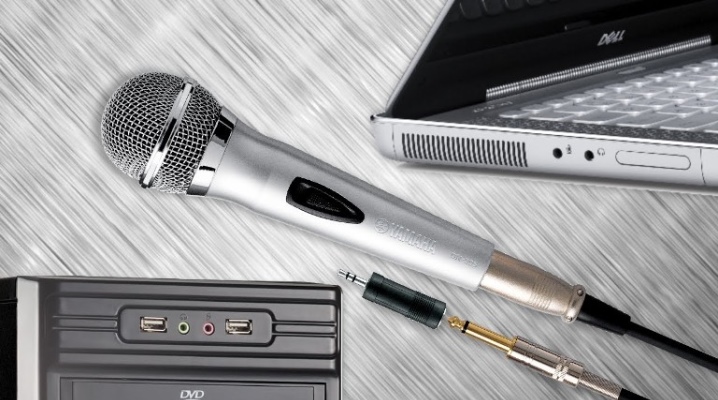
На сегодняшний день существует множество самых разных программ для развлечений. В частности, для тех, кто любит петь и не представляет праздника без веселых песен в дружной компании, есть много интересных приложений для этого. С помощью таких программ можно разнообразить досуг, а также провести веселое состязание по качеству пения. Для этого нужно иметь в своем распоряжении обычный микрофон для караоке. К счастью, подобрать модель микрофона не составляет труда.
В специализированных магазинах покупателям предлагают широкий ассортимент оборудования. Однако часто могут возникать трудности с его подключением и настройкой. Для того чтобы избежать таких неприятностей и насладиться всеми преимуществами приобретенного девайса, следует подробнее разобраться с его устройством.
Виды разъемов и их подключение
Перед тем как подключить караоке-микрофон к компьютеру или ноутбуку, нужно определиться с типом его подключения. Если раньше вариантов было немного, то сейчас их несколько.
- USB. Микрофоны с такими разъемами встречаются реже остальных. Однако такое подключение является одним из самых удобных, поскольку разъем под USB присутствует практически на всех устройствах. Кроме того, при использовании такого подключения настройка осуществляется без особых усилий.
- Bluetooth. Беспроводной способ подключения, пожалуй, добавляет массу преимуществ к использованию домашнего караоке. Нет необходимости находиться на одном месте и беспокоиться о том, что провода запутаются. Подсоединить такой микрофон проще простого. Для этого потребуется провести сопряжение устройств посредством Bluetooth. Следует отметить, что данный тип подключения станет отличным вариантом при использовании ноутбука.
- Стандартный. Привычный разъем 3.5 мм может присутствовать не только в наушниках, но и в микрофонах. В частности, в компьютерах или ноутбуках есть именно такие встроенные разъемы. Как правило, он выделен определенным цветом и расположен рядом с выходом под наушники. Особых сложностей при подключении не возникает, важно лишь иметь необходимые драйвера на ПК.
- Не совсем стандартный. Так можно назвать разъем 6.5 мм. По способу подключения он похож на стандартный. Однако для его использования понадобится небольшой адаптер, с помощью которого микрон подключают к ноутбуку в разъем 3.5 мм. Такие микрофоны предназначены для обычных караоке-устройств, поэтому при использовании DVD-плеера в качестве караоке дополнительных переходников не понадобится.
Подбирать микрофон рекомендуется в зависимости от типа подключения. При этом стоит заранее определить, какой из них будет наиболее удобным для использования.
Как настроить?
Настройка микрофона, как и подключение, бывает разной. Сама процедура полностью выполняется программно. Правильно настроенное звукозаписывающее устройство будет работать бесперебойно и исправно. В зависимости от типа подключения, выделяют несколько способов.
Простой способ
Наиболее простым вариантом настройки является такой метод. После подключения всех кабелей нажимают на значок динамика на нижней панели быстрого доступа. После этого выбирают пункт «Записывающие устройства». Найти этот раздел можно через путь: «Пуск – Панель управления – Звук – Записывающие устройства». При открытии на мониторе появляется меню настройки для подключенных устройств. Подключенный микрофон должен отобразиться в разделе «Запись», где рядом с его изображением находится зеленая галочка. Если все так, как описано, то девайс готов к работе.
Если вы забыли включить устройство ранее, то стоит повторить вышеописанные действия.
При условии, что устройство полностью исправно, можно поговорить в него или подуть. Шкала, расположенная около названия, покажет колебания – это верный знак, что можно петь. В случае когда при разговоре в микрофон на экране не происходит никаких действий, следует проверить все с самого начала. Если это не поможет, то вывод только один – микрофон неисправен.
Пробная запись
Помимо вышеописанного способа, проверить работоспособность записывающего устройства можно при помощи функции «Пробная запись». Для этого нужно перейти в «Пуск» и выбрать «Звукозапись». Затем появится специальное приложение, записывающее звук. Когда все готово, достаточно нажать на красный кружок и начать запись. Записанный файл в большинстве случаев имеет формат WAVE. Прослушав его, можно оценить работоспособность микрофона, а также качество звука.
Еще одной проверкой для работоспособности микрофона служит «пробная запись». Иногда бывает, что все выполнено по инструкции, но звук все равно отсутствует. При этом неисправность самого микрофона полностью исключена. Не стоит огорчаться раньше времени. Случается, что на ПК или ноутбуке попросту уменьшена громкость или полностью отключен звук. Именно поэтому нужно убедиться в том, что все настройки включены еще до начала использования звукозаписывающего устройства.
Усиление сигнала
Помимо стандартных настроек подключенного к ПК устройства для записи звука, существуют также настройки, требующие дополнительного оборудования. Так, при желании увеличения мощности микрофона используют приборы для усиления сигнала. При помощи предусилителя удается избавиться от различных помех, которые могут сопровождать пение и искажать звучание.
Надо отметить, что подобные устройства предлагаются в магазинах в широком ассортименте.
Можно подобрать модель на любой кошелек, а также с различными настройками. Что касается домашнего караоке, то в данном случае подойдет даже простой гаджет, выполняющий функцию усиления сигнала. При покупке предусилителя важно обращать внимание на типы разъемов. Для этого следует учитывать разъем микрофона. В случае когда предусилитель не оснащен нужными гнездами, не стоит огорчаться. На любой разъем можно подобрать адаптер.
Громкость
Еще одна важная настройка – громкость. От этого зависит использование микрофона. Для проверки нужно перейти в «Свойства» и кликнуть на кнопку «Прослушать». Благодаря такой проверке можно определить, как работает микрофон: нет ли постороннего шума или искажения звука. Также рекомендуется перейти в раздел «Уровни». Здесь можно отрегулировать чувствительность и громкость караоке-микрофона. Кроме того, можно изменить баланс между правым и левым каналами.
Для того чтобы добавить развлечению еще больше оригинальности, можно воспользоваться специальными программами, создающими разные эффекты звучания. На просторах интернета их довольно много, при этом каждая программа обладает определенными функциями. Некоторые из них не только помогают изменить голос или добавить эхо, но и улучшить качество сигнала с записывающего устройства.
Дополнительные настройки
Отрегулировать микрофон можно через дополнительные настройки. В разделе «Дополнительно» можно выбрать разрядность обработки, а также частоту дискретизации при обработке аналогового сигнала. Такая опция окажется полезной для тех, у кого на компьютере или ноутбуке установлена звуковая карта с небольшими показателями. Как правило, слабые звуковые карты плохо справляются с обработкой большого количества информации за короткий промежуток времени.
По этой причине в процессе использования микрофона могут возникать перебои.
Исправить такие неприятности поможет снижение частоты дискретизации или разрядности. Кроме того, при слабом звуке микрофона можно воспользоваться функцией усиления, которая находится в дополнительных настройках. Однако при усилении стоит помнить о том, что могут усилиться и посторонние шумы.
Рекомендации
Конечно, опытные пользователи в совершенстве знают, как достичь оптимального звучания микрофона и его качественной работы. Однако многие не придают значения некоторым рекомендациям, позволяющим создать домашнее караоке. Советуем прислушаться к ним.
- Драйверы. Следует знать, что для подключения микрофона, как и для любого другого устройства, требуется дополнительный софт. Речь идет о драйверах. Если на ПК или ноутбуке не установлены соответствующие драйверы, то необходимо это исправить. Найти нужное программное обеспечение можно на официальных сайтах производителя вашего компьютера. Пренебрегать этим нельзя, поскольку в противном случае даже самый дорогой и полностью исправный микрофон не будет работать.
Некоторые модели записывающих устройств имеют в комплекте специальный диск с программным обеспечением для нормальной работы. Тогда достаточно просто вставить его в дисковод и выполнить соответствующие настройки, следуя несложной инструкции.
- Оборудование. Есть еще одна немаловажная рекомендация: проверка состояния оборудования. В данном случае речь идет о штекерах и разъемах. Если при подключении и настройке аппаратуры наблюдаются перебои в работе, стоит проверить штекеры, разъемы, а также провода. Иногда исправное оборудование может перестать нормально функционировать из-за разъема на ПК или ноутбуке. Перед подключением нужно осмотреть гнездо, при наличии каких-либо повреждений лучше воспользоваться другим. Кроме того, необходимо внимательно отнестись к проводам, если речь идет о стандартных микрофонах.
Не рекомендуется ставить на провода предметы мебели или наступать на них. Конечно, эти правила знают все, но напоминание о них не будет лишним.
- Уход. Караоке – это всегда веселье. Однако про надлежащий уход за аппаратурой тоже следует помнить. Кроме того, петь в пыльный микрофон – удовольствие сомнительное. Именно поэтому рекомендуется периодически осматривать устройство на предмет загрязнения и своевременно его устранять. Эта процедура окажется полезной не только с точки зрения гигиены и эстетики, но и поможет продлить срок службы девайса, а также улучшить качество звука.
- Обновления. Как известно, разработчики рано или поздно заканчивают очередную работу по улучшению своего детища и выпускают новую версию. Если вы пользуетесь дополнительным софтом для домашнего караоке, рекомендуется следить за обновлениями. Благодаря этому у вас всегда будут установлены полезные функции, а также веселая компания любителей караоке сможет опробовать новейшие эффекты.
- Профессиональные программы для записи. Иногда простое хобби может стать делом всей жизни. Если у вас хорошие вокальные данные, и окружающие советуют вам записать свой сингл, то стоит попробовать. К счастью, хорошую аудиозапись можно создать в домашних условиях. Для этого достаточно выполнить все рекомендации по настройке аппаратуры, а также скачать специальное программное обеспечение для качественной записи звука.
Следуя всем инструкциям, вы сможете создать дома настоящую караоке-студию. Можно приглашать друзей на веселую вечеринку, устроить конкурс талантов и просто весело провести время.
О том, как подключить микрофон, смотрите далее.
Сделать караоке на компьютере

Караоке поистине завоевал любовь и признание всех возрастных групп. Это и совместное пение в компании друзей, и возможность креативно проявить себя, и даже способ соревнования с начислениями баллов и подарками. Правда теперь для этого не обязательно бронировать столики в караоке-баре или приобретать и устанавливать специальную систему у себя дома. Достаточно знать, как сделать караоке на компьютере, выполнить несколько простых шагов и насладиться любимым развлечением.
Основные технические требования
К компьютеру должны быть подключены колонки и микрофон. От их качества будет зависеть звук на выходе, но настроить и петь караоке вполне можно с самым дешёвым микрофоном и непрофессиональными колонками. Для пользователей Skype это более чем знакомо, и организовать домашнюю sing-вечеринку им не составит труда. Теперь настройте микрофон: правой кнопкой мыши кликните по значку «Динамики» на панели Пуск рядом с часами. Выбираете «Устройства воспроизведения», затем кликаете на микрофон, в его свойствах вы увидите, что он включен. Откройте вкладку «Прослушать» и поставьте галочку рядом с «Прослушать с данного устройства». Во вкладке «Уровни» выставьте настройки громкости звука. Нажмите Ok. Пробуйте, что у вас получилось: вы должны слышать свой голос через колонки. После окончания пользования функцией, снимите галочку «Прослушать», чтобы избежать лишних помех и шумов. Различные звуковые эффекты можно настроить там же, в «Динамиках», вкладке «Улучшения», например, «Окружение», «Изменение высоты голоса». В этом же окне открывается список «Настройка», где можно выбрать любой эффект. Подтвердите настройки. Микрофон и колонки готовы.
3 способа сделать караоке дома
Первый и самый простой способ доступен каждому без дополнительных программ или устройств. Нужны аудио файлы, один из вариантов – так называемые минусовки. Правда, скорее всего, ни визуального, ни текстового сопровождения не будет. Если вы хорошо знаете песню и не ошибётесь со вступлением, — вполне можете ими воспользоваться.
Второй способ – он-лайн караоке на компьютере. Один из популярных сайтов karaoke.ru. Большое количество самых разнообразных песен, лёгкое управление функциями, балловая система оценок, конкурсы любителям песни, форум и даже карта караоке-баров. Подобных сайтов множество — freekaraoke.ru, minuskaraoke.ru, karaopa.ru.. Преимущество такого домашнего караоке очевидно: высокий уровень сервиса и никаких требований установки программ. Если на сайте нет регулировок микрофона, можно сделать это на своём компьютере, как указывалось выше.
Третий способ – установить караоке-плеер на свой ПК.Это такой же плеер, как привычные вам Windows Media и Winamp. Проигрывателей великое множество (GalaKar, vanBasco’s Karaoke Player, KaraFun, GoSing Karaoke Player, Vocal Jam т.д.) и большинство из них бесплатные. Они необходимы для чтения караоке-файлов, которые включаю в себя аккомпанемент с наложенным текстом песни. Программы имеют инструменты регулировки громкости микрофона, тембра и высоты голоса, тональности и многое другое. Некоторые из них дают возможность создания собственного караоке-файла. На вышеупомянутом он-лайн караоке сервисе есть необходимый софт для установки на ваш ПК.
Четвёртый способ – купить караоке диски. Вставляете выбранный диск в привод компьютера, и полноценный караоке с удобным меню-списком и качественным аккомпанементом к вашим услугам. Не нужно никаких дополнительных загрузок и установок. Вы сможете воспользоваться многообразием настроек, совершенствовать мастерство исполнения по результатам оценок и устраивать маленькие вокальные соревнования среди друзей.
Теперь вы знаете, как сделать караоке на компьютере самостоятельно.
Смотрите так же: программы для караоке
VLC Media Player- лучший медиа проигрыватель для компьютера, воспроизводит файлы любого формата.
Google Chrome — лучший и быстрый браузер для удобного серфинга в интернете.