Как и чем создать полный дамп ROM-памяти (резервная копия прошивки и данных) на процессорах МТК с помощью Flash Tool

Заранее подготовить папки в корне диска ( раздела ) на ПК.
В именах папок и пути к ним не должно быть ничего кроме латиницы, цифр и нижнего дефиса.
В данном случае, как пример, взят смартфон Lenovo S1L ( Mediatek MT6753 ).
По аналогии ниже описанных действий Вам нужно брать данные со скаттер-файла своего смартфона ( прошивки ) и так же на своём гаджете использовать Terminal Emulator for Android для вычисления размера полного дампа.
Для исполнения данной команды в этом эмуляторе терминала рут-права не требуются.
Размер полного дампа на устройстве с процессором МТК вычисляется так ( открыть спойлер ).
Запустить приложение Terminal Emulator for Android на Вашем гаджете.
Ввести команду cat /proc/partitions
Вводить команду нужно точно так же, как она написана здесь строчкой выше — с одним пробелом после cat и далее с теми же слешами без пропусков и лишних символов.
Приложение отобразит все разделы с памяти устройства количеством блоков в разделе ( один блок = 1024 Байта ).
В строчке mmcblk0 отображена вся память целиком.
Значение со строчки mmcblk0 умножаем на 1024 и получаем размер полного дампа в Байтах.
Переводим полученное значение размера из Dec в Hex и получаем нужное значение для ввода в поле «Length» окна Flash Tool.
На смартфоне Lenovo S1L значение строчки mmcblk0 показало равным 15267840.
15267840 х 1024 = 15634268160 (Dec) = 0x3A3E00000 (Hex).
Для вычислений и перевода из Dec в Hex вполне подойдёт калькулятор с Windows на ПК.
В открытом калькуляторе на вкладке «Вид» выбрать «Программист» — калькулятор переключится в программный вид и автоматом будет выбран режим Dec ( десятичные ).
В этом режиме производим умножение.
Далее при полученном результате выбираем Hex ( шестнадцатиричные ).
Калькулятор переведёт значение из Dec в Hex.
Вот это значение (Hex) и есть нужный Вам тот размер полного дампа с Вашего гаджета, который Вы будете указывать в дальнейшем в окне Flash Tool.


На ПК запустить SP Flash Tool ( SP_Flash_Tool_exe_Windows_v5.1548.00.000 или более поздняя версия ).
1. В папке с программой Flash Tool правым кликом по значку flash tool вызвать контекстное меню.
2. Запустить Flash Tool левым кликом по «Запуск от имени администратора». Если Вы на ПК под учётной записью администратора, то можно и просто двойным кликом по значку flash tool запустить программу.
3. При запуске Flash Tool в первый раз вам выдаст оповещение об отсутствии агента и скаттер-файла в программе. Просто нажмите на «ОК» и откроется стартовое окно программы Flash Tool.


4. Нажать на кнопку «Download Agent».
5. Выбрать папку с программой Flash Tool.
6. В папке выбрать файл «DA_SWSEC.bin».
7. Нажать на кнопку «Открыть».

8. Нажать кнопку «Scatter-loading».
9. Выбрать папку, где находится скаттер-файл с той прошивки, на которой у Вас в данный момент Ваш гаджет.
10. В папке выбрать сам scatter-файл ( выглядит как «MT6753_Android_scatter» с номером Вашего процессора МТК ). Можно выбрать либо из папки с заводской прошивкой для своего аппарата под SP Flash Tool, либо как отдельно сохранённый скаттер-файл. В моём примере скаттер-файл отдельно сохранён в заранее подготовленной папке без всех остальных файлов для установки прошивки с ПК.
11. Нажать на кнопку «Открыть».

12. В окне Flash Tool появится список разделов ( с полными путями к файлам или нет — не имеет значения ). Перейти на вкладку «Readback».

13. На вкладке Readback нажать кнопку Add.В списке ниже появится новая строчка.
14. Сделать двойной клик мыши по строчке. Программа предложит выбрать путь и ввести имя файла для сохранения.
15. Указать на компьютере папку где резервная копия полного дампа будет хранится до момента потребности в ней.
16. Задать имя, при этом обязательно оставляем начальные ROM_ в имени и используем только латиницу, цифры и нижний дефис. Дабы в будущем не ломать голову, вспоминая нужные данные старт адреса и длины, я их прописываю в имени через нижний дефис ( пробел, кириллица или иные знаки в имени не допустимы ).
17. Нажать на кнопку «Сохранить».

18. Следом появится окно Readback block start address. Убедиться, что стоит пункт «Hex».
19. В пункте Region выбрать: EMMC_USER (MT6592 и выше).
В строке Start Address ввести нулевое значение 0x0.
В строке Length ввести Вами ранее вычисленное значение размера полного дампа и преведённого в Hex ( в моём примере это значение 0x3A3E00000 ).
20. Нажать на кнопку «ОК».

21. Проверить и удостовериться, что введены правильные значения во всех столбцах.
22. Нажать на кнопку «Read Back».
Далее после нажатия на «Read Back» аккуратно, одним разом без перетыканий подсоединяем выключенный гаджет к ПК по USB и тут же оставляем гаджет без перекладываний, переворачиваний и тому подобных физических воздействий как на него, так и на ПК.
Процесс сливания дампа начнётся сразу же после подсоединения гаджета по USB.
И лучше на время процесса сливания дампа с гаджета отлучитесь от ПК ( попейте чайку минут 20 — 25 ).
На гаджетах с не съёмными аккумуляторами может присутствовать кнопка «reset», как например на смартфоне Lenovo P780.
Такая кнопка служит аналогом вытаскивания-вставки аккумулятора.
В этом случае нажмите эту кнопку на пару секунд и отпустите её перед подсоединением к ПК.

Дальнейшие действия с 23-го по 29-е будут производиться без Вашего участия :
23. Сразу после подсоединения выключенного гаджета по USB к ПК и успешного срабатывания драйверов в Диспетчере устройств на ПК должен определиться подсоединённый выключенный гаджет, как MediaTek Preloader USB VCOM (Android) (COMx) ( в моём случае как COM4 ) и так же отразиться в нижнем ряду окна Flash Tool.
24. Пробежит красная полоса «Download DA 100%».

25. В окне Flash Tool слева внизу под картинкой отобразится информация по чипу с Вашего гаджета.
26. В нижнем ряду окна Flash Tool (слева направо) начнётся отсчёт размера слитого дампа в Мб и далее после 1000 Мб в Гб, скорость сливания в Мб/сек, текущее время, объём уже слитого дампа в процентах и постепенное заполнение шкалы синим цветом.

27. По окончании сливания дампа шкала будет заполнена синим цветом полностью, там же на шкале надпись достигнет «Read back 100%».
28. Появится небольшое окошко «Read back Ok».
29. Flash Tool автоматически программно отключит подсоединённый гаджет, в Диспетчере устройств на ПК исчезнет строчка «MediaTek Preloader USB VCOM (Android) (COMx)».

30. Теперь можно закрыть программу Flash Tool и отсоединить гаджет от ПК. Дабы посмотреть что у Вас получилось — откройте папку со слитым дампом, правый клик на файле, вкладка «Свойства». Там в скобках отображён реальный размер слитого дампа.

Советую сразу же создать проверочный файл хеш-сумм MD5 для того, чтобы в будущем Вы смогли убедиться в целостности слитого дампа, заново создав файл хеш-сумм MD5 и сравнив его с прежним. Для создания файла хеш-сумм MD5 я использую на ПК утилиту FileMenu Tools — посмотреть инструкцию по созданию файла хеш-сумм и скачать утилиту можно по ссылке здесь (спойлер 2 и 4 )
Внимание ! На новых процессорах МТК от MT67xx и позже ( а смартфон S1L как раз на процессоре MT6753 ) для последующего успешного восстановления со слитого полного дампа необходимо отдельно переписывать разделы tee1 и tee2 на устройство либо отдельно слитым дампом с этих разделов, либо в программе Flash Tool в режиме «Download Only» ( при наличии пакета прошивки для установки с ПК ).
После записи одного только слитого полного дампа на устройство на процессорах МТ67хх, оно у Вас не включится.
Мы рассмотрим здесь вариант, когда допустим, что нет у нас пакета прошивки для установки с ПК на наше устройство.
Следовательно нам необходимо слить кусок дампа с разделов tee1 и tee2.
А для этого нам нужны Start Address и Length.
Следовать нижеописанному ( открыть спойлер ).
И так же по аналогии всех действий сливания полного дампа, следом, отсоединив выключенный смартфон от ПК после сливания полного дампа, приступаем к сливанию куска дампа с разделов tee1 и tee2 суммарно, начиная вводить полученные значения Start Addres и Length на шаге 16 и далее ( выше по скриншотам ).
Запустить тот же Terminal Emulator for Android на Вашем гаджете.
Ввести команду cat /proc/emmc
Вводить команду нужно точно так же, как она написана здесь строчкой выше — с одним пробелом после cat и далее с теми же слешами без пропусков и лишних символов.

Приложение отобразит все разделы с памяти устройства в секторах, как стартовый адрес каждого раздела ( Start Addres ), так и размер занятого пространства в каждом разделе ( nr_sects ).
Чтобы узнать реальные значения в (Hex) необходимо выведенные на экран значения умножать на 200 в том же (Hex).
Итак, нам нужны данные старт адреса и длины обоих разделов tee1 и tee2 в одном куске дампа.
Старт адрес — понятно, тут мы берём данные с экрана со столбика Start Address и строки tee1 — это 00030000 = 0x30000.
Умножаем ( в Hex) 0x30000 на 200 и получаем значение 0x6000000.
Sart Address : 0x6000000
Далее, чтобы наш кусок дампа включал в себя полностью два раздела tee1 и tee2, мы должны взять за окончание дампа стартовый адрес с последующего за разделом tee2 раздела fpr, то есть 00035000 = 0x35000.
Так же (в Hex) умножаем 0x35000 на 200 и получаем значение 0x6A00000.
Теперь вычитаем разницу между началом и концом куска дампа :
0x6A00000 — 0x6000000 = 0xA00000
Вот эта разница и есть длина дампа разделов tee1 и tee2.
Length : 0xA00000
Итого.
Sart Address : 0x6000000
Length : 0xA00000
Для просмотра скаттер-файла рекомендуется Notepad++ . В качестве зеркала версия: Notepad++ 6.6.9
Ну, и в заключение, здесь под спойлером видеоролик всего, что описано выше ( сливание полного дампа и куска дампа tee1+tee2, а так же создание и сохранение контрольных файлов хеш-сумм слитых дампов ).
Для нормальной видимости всего шрифта в видеоролике выберите в просмотре качество 720р.
Ниже видеоролик записи слитого дампа обратно на смартфон ( восстановление с состояния полного окирпичивания )
SP Flash Tool: как сделать бэкап на Android?
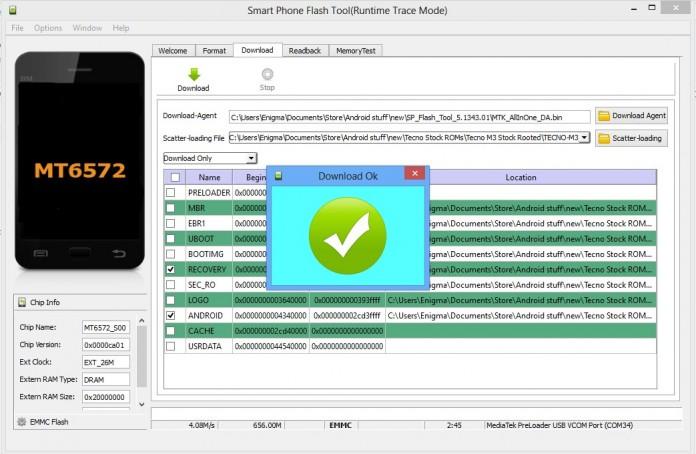
В наше время данные в мобильном телефоне являются чуть ли не самыми конфиденциальными и важными. Поэтому очень обидно, если такая информация теряется без возможности восстановления. Если вам нужно сделать полную резервную копию своего Android-смартфона перед установкой сторонней прошивки, то понадобится легкий и удобный инструмент, который проведет эту на первый взгляд простую задачу. Но не так все просто. Особенно, если ваш аппарат работает на чипсете от MediaTek.
Дело в том, что для него нужна конкретная программа, чтобы сделать цельный образ для последующего безошибочного восстановления. Такая мера предосторожности нужна, если вы задумали обновить версию операционной системы путем установки сторонней (кастомной) прошивки.
Дабы избежать непредвиденных ситуаций и иметь возможность всегда вернуться к исходному состоянию, требуется создание полного бэкапа операционной системы Android. В этом поможет замечательная утилита SP Flash Tool, которая достаточно проста в понимании и надежна в работе.
Что умеет SP Flash Tool?
- Делать бэкап прошивки Android и сохранять все данные в файл-образ с последующим из него восстановлением.
- Тестировать память и параметры устройства для проверки совместимости и большей безопасности сохранности данных.
- И, собственно, восстанавливать образ обратно на ваш смартфон или закачивать абсолютно новую прошивку.
Подробную инструкцию по созданию полного бэкапа смартфона вы можете найти на сайте fan-android.com. Однако стоит учитывать, что не каждая прошивка может вам подойти. Мало того, что нужно иметь ввиду, что все действия с телефоном проводятся на свой страх и риск, так еще стоит учесть аппаратные особенности вашего устройства. Нужно сопоставить прошивку с техническими характеристиками вашего смартфона. Это может быть разрешение дисплея, объем встроенной памяти и так далее. Если же вы сомневаетесь, то лучше отказаться от таких манипуляций, так как можно остаться с полностью нерабочим устройством.
FLASH TOOL
Программа Flash Tool позволяет каждому владельца смартфона или планшета на базе процессора MTK перепрошить свое устройство, чтобы аппарат получил не только новое оформление, но и стал работать намного быстрее.
Для полноценной перепрошивки необходимы
- Совместимые драйвера для вашего устройства;
- Файл новой прошивки;
- Программа Flash Tool.
Установка драйвера
В программе Flash Tool прошивка аппарата без корректной установки драйвера невозможна. Операционная система Windows не всегда устанавливает драйвера на аппараты с процессором MTK, установку необходимо выполнить вручную. Необходимо скачать последнюю версию драйверов.
Драйвер можно установить, запустив пакет установки или установить его вручную, запустив установку через диспетчер устройств. С установкой через инсталлятор всё просто – необходимо его запустить и следовать инструкциям.
При установке вручную, через панель управления, необходимо выполнить следующие действия:
- Подключить аппарат к компьютеру;
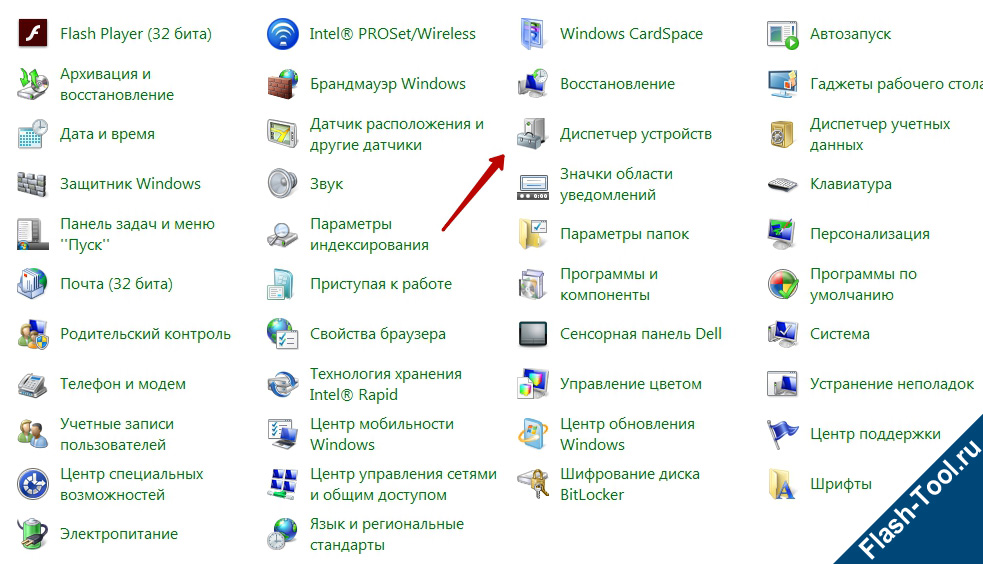
- В панели управления найти значок Диспетчер устройств;
- На неопознанном устройстве нажать Обновить драйверы.
Файл прошивки
Прошивка должна быть предназначена для загрузки через программу FlashTool.
Инструкция
- Установить драйвер для прошивки, если он еще не был установлен. Драйвер вы можете скачать на главной странице сайта; В случае корректной установки драйвера, устройство должно кратковременно появиться без предупреждающих иконок в диспетчере устройств Windows при его подключении к компьютеру;
- Выключить устройство;
- Выполнить зарядку аккумулятора на устройстве Android. Уровень заряда батареи должен быть более 50%;
- Перед дальнейшими операциями по прошивке рекомендуется сделать бэкап данных и прошивки для вашего устройства;
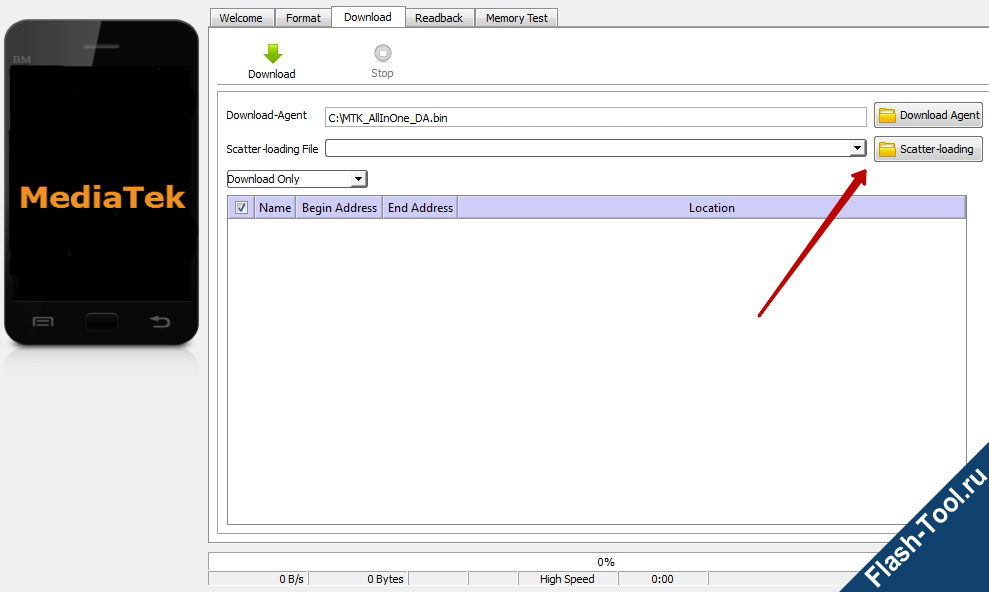
- Необходимо нажать в запущенной программе кнопку Scatter-loading; Файл, который необходимо выбрать, находится в основной папке с прошивкой и заканчивается расширением _emmc.txt;
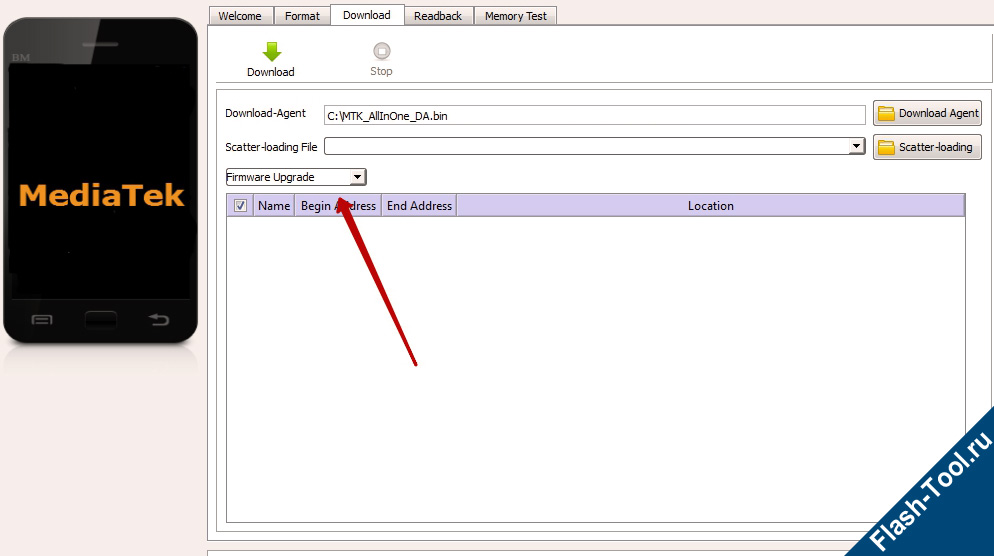
- Выбрать режим Download Only если вы хотите только прошить образы в соответствующие разделы, или режим Firmware Upgrade – полная перепрошивка с защитой от потери важных данных;
- В том, как пользоваться Flash Tool, стараются разобраться многие, и у большинства пользователей после процедуры аппарат зависает на логотипе и не включается; Чтобы этого не произошло, для режима Download Only нужно снять галочки с пунктов PRELOADER и DSP_BL – для устройств на процессорах MTK: MT6575 и MT6577. Для всех остальных устройств на базе MTK в указанном режиме рекомендуется снять галочку с пункта PRELOADER; В режиме Firmware Upgrade пункт PRELOADER должен быть активен;
- Нажать на кнопку Download;
- Подключить выключенное андроид устройство к компьютеру с помощью USB кабеля без использования переходников, удлинителей или хабов; Если устройство не обнаружено – отключите его от компьютера, выньте и снова вставьте батарею, после чего повторно подключите устройство к компьютеру; После определения устройства начнется процесс прошивки. Процесс может занять продолжительное время, до окончания прошивки нельзя отключать аппарат от компьютера;
- Необходимо ожидать появления зеленой окружности на фоне программы. При ее появлении – аппарат успешно прошит;
- Отсоедините устройство от компьютера и включите.
Инструкция для Flash Tool позволит обновить прошивку или вернуть аппарат к жизни, если до этого он даже не включался или не загружался дальше логотипа.
Все действия вы выполняете на свой страх и риск. За испорченные устройства сайт Flash-Tool.ru ответственности не несёт
© 2023 Smart Phone Flash Tool. Копирование материалов сайта разрешается только с указанием ссылки на источник email: info@flash-tool.ru
Как сделать бэкап с помощью MTK Droid Tools [инструкция]
1. Запускаем MTK Droid Tools, подключаем телефон, ждем пока определиться в программе.
2. Создаем scatter-файл. Для этого жмем на кнопку с надписью «Карта блоков -> далее Создать scatter файл«, после чего в папке с MTK Droid Tools создаться файл MT XXXX _Android_scatter.txt, где XXXX это модель вашего процессора.
3. Запускаем Sp Flash Tool, жмем по кнопке scatter-loading и выбираем ранее созданный нами файл, в моем случае это MT6582_Android_scatter.txt
4. Далее переходим во вкладку Reedback и жмем add, жмем двойным щелчком по блоку, сохраняем, откроется окно Reeadback block start address. Не закрываем его! Далее открываем файл MT6582_Android_scatter.txt обычным блокнотом и находим блок partition_name: CACHE , копируем значение из поля linear_start_addr: и вставляете его во второе поле окна и жмете OK. Всё видно на скриншоте ниже. Делается это для того, чтобы не копировались личные данные, зачем они человеку, которому вы хотите помочь с бэкапом?
5. Отключаем телефон от компьютера. Выключаем и передергиваем батарею (если она съёмная, если нет, то делать ничего не нужно).
6. Нажимаем на кнопку Readback в Sp Flash Tool и сразу подключаем выключенный телефон.
после подключения сразу пробегит быстро красная полоска, затем синяя, ждём завершения. займет всё это около получаса (у меня заняло 32 минуты), после окончания у вас создастся файл в папке с Flash Tool под названием ROM_
- отключите телефон от ПК, нажмите на stop в программе, затем передерните опять батарейку (если она съёмная), нажмите Start и сразу быстренько подключите телефон к ПК, также попробуйте проделать всё это без батарейки
- если не помогает: возможно проблема в драйверах для Sp Flash Tool
7. Далее отключите телефон от ПК, закройте SP Flash Tool, включите смарт и подключите обратно, отладка по USB должна быть включена. Запустите MTK Droid Tools и дождитесь пока телефон определится в программе.
8. Перейдите во вкладку root, backup, recovery и нажмите на кнопку с надписью «Сделать бэкап из ROM_ флэштула», в проводнике выберите файл ROM_, который находится в папке с SP Flash Tool и откройте.
Дождитесь пока пробегут полоски в MTK Droid Tools, далее программа вам предложит сделать CWM recovery и пропатчить boot — делаете если нужно, если нет — отказываетесь. Дожидаетесь копирования.
После всего проделанного находите готовый бэкап в папке MtkDroidTools/backups
- файл с рекавери factory_NONmodified_recovery.img переименуйте в recovery.img, тогда SP Flash Tool его будет подгружать автоматически и вам не придется указывать путь.
- если после прошивки бэкапа у вас «вечная загрузка», тогда загрузитесь в рекавери и сделайте wipe data/factory reset
Думаю кому-нибудь инструкция будет полезной
Сообщение от Vlad778
Если после загрузки скаттер-файла (для прошивки из бекапа), флештул не подставил файл в секцию UBOOT, то просто переименовываем файл uboot.bin в lk.bin и по новой загружаем скаттер-файл (блок должен встать на свое место).
- Ошибки SP Flash Tool
- Краткая инструкция по установке стоковой прошивки через SP Flash Tool
- Как устанавливать USB VCOM драйвера для прошивки устройств на чипсете MT65xx через SP Flash Tool
- Инструкция по установке recovery.img через SP Flash Tool и получению Root прав
- Как отформатировать смартфон на чипсете MediaTek через программу SP Flash Tool