Белый список для андроид или как оградить себя от нежелательных контактов
Уже довольно давно в современных телефонах и смартфонах имеется такая встроенная функция как «Черный список» — возможность заносить контакты или номера в перечень тех, с которыми вы не хотите общаться. Однако, иногда требуется оградить себя от всех – кроме избранных. Для этого перечня существует свое название – «Белый список».
Далеко не во всех телефонах имеется возможность создавать белые списки по умолчанию, это касается и гаджетов с ос андроид. Какие же есть пути решения данной задачи? Во-первых, попробовать воспользоваться услугами вашего оператора сотовой связи (у нас же телефон, ы не забыли?). «Белый список» есть, например, у мегафона, услуга так и называется. Внести в этот список можно до сотни любых номеров, если позвонят с другого, не внесенного в перечень, то получат сообщение об ошибочном звонке. Вроде бы все хорошо, но есть одно но – услуга платная. Да и не у всех мегафон. Так что попробуем другой способ.
ОС андроид предоставляет возможность своим пользователям устанавливать великое множество приложений, не ужели среди них не найдется нужного? Найдется! Whitelist Call Blocker – программа, предназначенная как раз для этого (да и название намекает уже).
Итак, бесплатно качаем с плей маркета и устанавливаем на свое устройство. Теперь на экране вашего гаджета появится вот такой новый значок со старинным телефонным аппаратом.
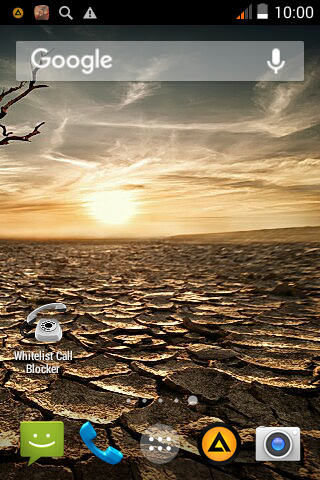
Однако, запускать пока не будем – надо перезагрузить устройство. После перезагрузки смотрим меню. И тут есть приятная неожиданность – оно на русском; перевод правда, не очень, но нам же главное функционал, правда?
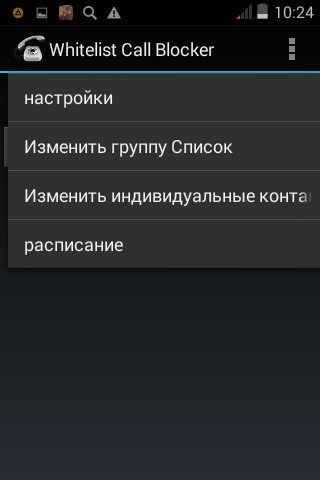
Итак, рассмотрим пункты меню:
- Настройки:
- Включить значок уведомления;
- Показать их абонентов в истории абонента;
- Включить таймер;
- Enable Logging (для поддержки только).
- My Contacts;
- Starred in Android;
- Friends;
- Family;
- Coworkes.
P.S. Номер телефона входящего звонка (как его принимает аппарат) должен быть именно таким, как записано в телефонной книге — иначе возможно некорректное определение. Например, необходимо именно «+7», а не «8» в начале номера.
UPD: В приложении произошла ошибка
Стоит отметить, что программа может корректно работать не на всех моделях телефонов. Например, имеем телефон ZTE blade a5 pro. Если на него установить приложение Whitelist Call Blocker, внести определенные номера в белый список и включить, то при звонке с номера, не внесенного в этот список, программа выдает ошибку, а звонок проходит:
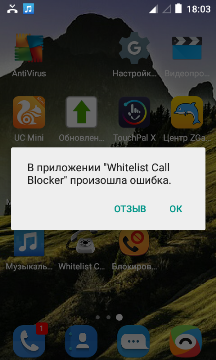
Если такая ошибка высвечивается и на вашем телефоне, то можно попробовать поискать замену. Например, Блокировщик звонков . После установки идем в настройки:
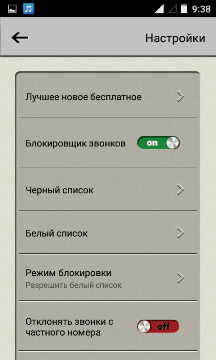
Ставим «Разрешить белый список». Далее в белый список добавляем номера и все:
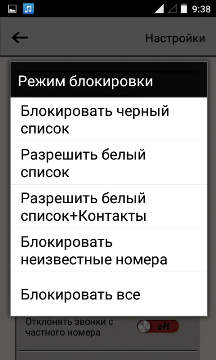
Теперь все, кто хочет дозвониться вам с любого другого номера, не внесенного в разрешенные, не сможет это сделать. Отлично работает против коллекторов, к примеру.

Автор этого материала — я — Пахолков Юрий. Я оказываю услуги по написанию программ на языках Java, C++, C# (а также консультирую по ним) и созданию сайтов. Работаю с сайтами на CMS OpenCart, WordPress, ModX и самописными. Кроме этого, работаю напрямую с JavaScript, PHP, CSS, HTML — то есть могу доработать ваш сайт или помочь с веб-программированием. Пишите сюда.
разные статьи, андроид, телефоны
Черный и белый списки. Один из вариантов реализации
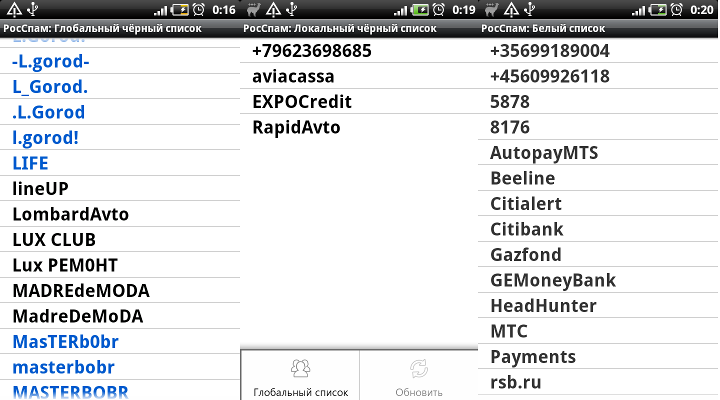
Какое-то время назад мы уже рассказывали о нашем проекте РосСпам — приложении для Android, которое позволяет максимально автоматизировать отправку жалобы в ФАС на рекламные SMS. Конечно же, получая большое количество информации об отправителях рекламных SMS, нельзя было ею не воспользоваться. Потому мы реализовали централизованный Черный список. Однако, логика работы нашего списка совсем непростая.
Глобальный черный список
Он же — централизованный черный список. Тут все относительно просто. От пользователей, которые отметили, что полученная ими SMS является спамом, мы получаем информацию об отправителе SMS, а также текст этой SMS. Если на одного отправителя пожаловалось несколько разных пользователей, то он попадает в Глобальный черный список. Черный список ежедневно обновляется на устройствах пользователей. Но тут возникает несколько проблем.
Проблема 1. Спам ли это?
Один отправитель может отсылать разные SMS — как полезные, так и рекламные. Например, два сообщения отправителя 900 (Сбербанк):
ECMC1234: 16.12.13 22:00 операция зачисления на сумму 5000.00 руб. ITT 103233 2216 выполнена успешно. Доступно: 30721.32 руб.
Жилищный кредит на специальных условиях до 31.12.13 Генеральная лицензия Банка России на осуществление банковских операций №1481 от 08.08.2012г. Подробная информация по телефону: т. +79161234567 и на сайте Банка www.sberbank.ru
Для кого-то первая SMS полезна, а вторая — спам. Для кого-то другого — полезны обе SMS.
На серверной стороне есть возможность добавить отправителя в игнор-лист. Тогда сколько пользователи ни будут на отправителя SMS жаловаться, в Глобальный черный список он не попадет. Но в описанном выше случае это не поможет.Проблема 2. Время появления
Для того, чтобы отправитель попал в Глобальный список, нужно, чтобы на него пожаловалось несколько человек. Соответственно, если отправитель отсылает рекламные SMS редко или тем людям, кто РосСпам не использует, в Глобальном черном списке он появится не скоро.
Проблема 3. Будет пропущена нужная SMS
Допустим, на отправителя пожаловалось определенное количество человек. Модераторы вовремя «хорошего» отправителя не отследили, он попал в Глобальный черный список, нужная SMS была заблокирована.
Как это решается?
Начнем с проблемы 3 — конечно же, полученные SMS не удаляются полностью. Все заблокированные SMS сохраняются в Истории приложения. Но этого мало. Вернемся к этой проблеме ниже.
Локальный черный список
Позволяет решить частично Проблему 1 и полностью Проблему 2. Как только пользователь пожаловался на рекламную, по его мнению, SMS, ее отправитель тут же попадает в Локальный черный список. И неважно добавлен ли отправитель в игнор-лист на стороне сервера, пожаловались ли на него другие пользователи — SMS от данного отправителя пользователь больше не увидит. Но если пользователь ошибся, то у него, конечно же, есть возможность удалить отправителя из Локального черного списка (удалить отправителя из Глобального списка — нельзя).
Белый список
По умолчанию белый список — это адресная книга пользователя. Если отправитель есть в адресной книге, то его сообщение не будет считаться спамом. Но не каждый захочет добавлять в адресную книги банки, авиакомпании и прочих отправителей, чьи SMS нужны. Потом в приложении существует свой Белый список. Любого отправителя из Глобального списка можно добавить в Белый список. Белый список имеет приоритет над двумя Черными списками. Если отправитель найден в Белом списке — это точно не спам.
Но как помочь пользователю идентифицировать хороших по его мнению отправителей в Глобальном черном списке и вовремя добавить их в Белый список (проблема 3)? Особенно, когда записей в Глобальном черном списке очень много (на момент написания этого текста в базе РосСпам таких отправителей около 600)? Для этого в нашем приложении новые записи в списке считаются «непрочитанными» и подсвечиваются голубым. Как только пользователь увидит новую запись (точнее, посмотрит на нее не менее 5 секунд) — она отмечается «прочитанной» (как письма в MS Outlook). Достаточно периодически заходить в Глобальный черный список, чтобы просматривать новые записи и переносить их в Белый список, если нужно. Небольшой бонус, облегчающий жизнь пользователя, — отправители в списке сортируются без учета специальных символов в их названии (потому, например, как на картинке выше — L_Gorod. и .L.Gorod идут друг за другом).
Да, Белый список — локальный. Из него также можно удалять записи.Что думаете вы про такую реализацию черного и белого списков?
Фильтрация и блокировка спам-вызовов
Поддерживаемые продукты: HONOR 20(dual sim card 6gb+128gb),HUAWEI Mate Xs(dual sim card 8gb+512gb),HUAWEI Mate 20 X(dual sim card 6gb+128gb),HUAWEI nova 7(dual card 8gb+256gb),HUAWEI P30(single sim card 6gb+128gb、dual sim card 6gb+128gb、dual sim card 8gb+128gb),HONOR 20 PRO(dual sim card 8gb+256gb),HUAWEI P30 Pro(single sim card 8gb+256gb、dual sim card 8gb+512gb、single sim card 6gb+128gb、dual sim card 6gb+128gb、dual sim card 8gb+256gb、single sim card 8gb+128gb、dual sim card 8gb+128gb),PORSCHE DESIGN HUAWEI Mate 30 RS,HUAWEI Mate 30(dual sim card 8gb+256gb、dual sim card 8gb+128gb),Honor View 20(dual sim card 6gb+128gb、dual sim card 8gb+256gb),HONOR 30,HUAWEI Mate 30 Pro 5G(dual sim card 8gb+256gb、dual sim card 8gb+128gb),HUAWEI Mate 30 Pro(dual sim card 8gb+256gb、dual sim card 8gb+128gb),HUAWEI Mate 40 Pro(single sim card 8gb+256gb、dual sim card 8gb+256gb),HONOR 30 Pro+,HONOR View30 PRO,HUAWEI Mate 20 Pro(dual sim card 6gb+128gb),HUAWEI nova 5T(dual sim card 6gb+256gb、dual sim card 6gb+128gb、single sim card 6gb+128gb、single sim card 6gb+256gb),HUAWEI Mate 20 X (5G)(dual sim card 8gb+256gb),HUAWEI P40(single sim card 8gb+128gb、dual sim card 8gb+128gb),HUAWEI P40 Pro+(dual sim card 8gb+512gb),HUAWEI P40 Pro(single sim card 8gb+256gb、dual sim card 8gb+256gb),HUAWEI Mate 20(dual sim card 6gb+128gb)
Поддерживаемые продукты:
Черный список и белый список
Чтобы настроить черный или белый списки, выберите нужную Виртуальную АТС в панели Продукты Личного кабинета и выберите пункт Обзорная панель:

После этого нажмите ссылку Черный и белый списки в блоке Обработка звонков:

В рабочей области отобразится страница сервиса Черный и белый списки. Если сервис отключен, нажмите кнопку Подключить и выберите нужный режим работы, используя переключатель (см. рис. ниже).
- Черный список — в этом режиме внешние абоненты, использующие указанные в черном списке номера (способы связи), не смогут вам дозвониться (они будут слышать сигнал «Занято»).
- Белый список — в этом режиме вам смогут дозвониться только абоненты, использующие указанные в белом списке номера (способы связи). Все остальные внешние абоненты дозвониться не смогут (будут слышать сигнал «Занято»).

Укажите, как поступать с вызовами с номеров, которые Виртуальная АТС не смогла определить. Используйте переключатель Вызовы с неопределившихся номеров (см. рис. ниже). Если активен черный список:
- Разрешить — внешний абонент с номером, который невозможно определить, сможет вам дозвониться.
- Запретить — внешний абонент с номером, который невозможно определить, не сможет вам дозвониться.
- Запретить — внешний абонент с номером, который невозможно определить, не сможет вам дозвониться.
- Разрешить — внешний абонент с номером, который невозможно определить, сможет вам дозвониться.

На рисунке ниже приведен пример добавления номера в черный список (в белый список номер добавляется точно так же). Нажмите кнопку Добавить номер. Затем выберите тип номера (способ связи) и введите в соответствующее поле телефонный номер или учетную запись SIP:

Вы можете указывать диапазоны телефонных номеров, а также маски для телефонных номеров и учетных записей SIP с помощью специальных символов групповой замены «*» и «#».
Подробнее о диапазонах и символах групповой замены ▼
- Для указания диапазонов телефонных номеров используйте символ «-». Например: 74952009000-74952009999.
- Все номера должны быть одинаковой длины. Пример: 74952009000-74952009999 (правильно), 749520-74952009999 (неправильно).
- При указании масок и диапазонов телефонные номера следует вводить в международном формате без использования символов «(», «)», «+» и «-». Пример: 74952000000 (правильно), +7(495)200-00-00 (неправильно).
- Символ групповой замены «#» может заменять одну произвольную цифру (в телефонном номере) или букву (в учетной записи SIP). Например, если введена строка 7495#555555, то правило будет работать для номеров 74951555555, 74952555555, . 74959555555.
- Символ групповой замены «*» может заменять произвольную последовательность цифр или букв. Например, если введена строка 7495200* , то правило будет работать для номеров 74952000000—74952009999.
Нажмите кнопку Сохранить. Теперь добавленный вами номер будет отображаться в таблице черного списка:

Чтобы удалить номер из списка, выберите его в таблице и разверните нажатием левой кнопки мыши. После этого нажмите ссылку Удалить номер: