Создание современных динамических титров в Adobe Premiere PRO
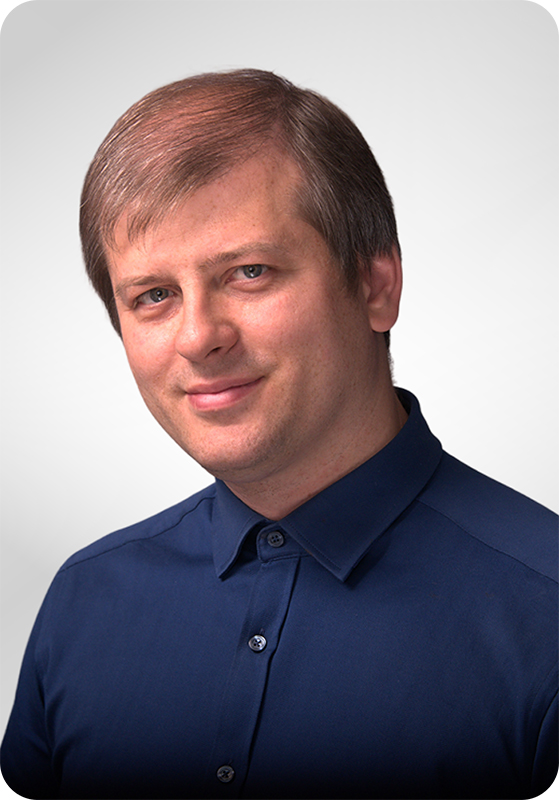
Эпов Дмитрий Андреевич
На мастер-классе Вы узнаете, как сделать интересные титры для вашего видео, используя готовые шаблоны
Где и когда?
24 сентября в 17:00 мск Учебный центр «Специалист» проведет онлайн-мастер-класс для всех, кто хочет научиться создавать современные динамические титры в Adobe Premiere Pro.
Мастер-класс проведет эксперт по Adobe Premiere
Спикер мастер-класса — Эпов Дмитрий Андреевич, преподаватель-эксперт курсов по 3D-моделированию и анимации. Дмитрий Андреевич подготовил более 6 000 специалистов за время работы в Центре, среди его выпускников сотрудники крупных компаний, таких как: Аптечная сеть 36,6, Большой Театр, Мосфильм, ТНТ-Телесеть, и многих других.
С чем Вы познакомитесь?
На мастер-классе Вы узнаете, как работать с динамическими титрами, используя готовые шаблоны и создавая с нуля.
Почему это важно?
Для монтажа актуальных коммерческих фильмов нужно уметь создавать эффектные титры с динамической анимацией, а также улучшать процесс их создания для уменьшения времени монтажа.
Кому будет максимально полезно?
- Всем, кто занимается видеомонтажом;
- Всем, кто изучает программу Adobe Premiere Pro или использует ее в работе.
Где получить полноценные знания?
Записывайтесь на мастер-класс и научить создавать впечатляющий видеоконтент!
Учебный центр «Специалист»
- >1,4 млн выпускников
- > 35 000 корпоративных клиентов
- 250 преподавателей-экспертов
- 80 учебных классов
- > 1000 курсов
- Гарантия высокого качества обучения
- Более 250 преподавателей-экспертов высокой квалификации
- Гарантированное расписание на год
- Официальные документы после обучения (проверка через ФИС ФРДО)
- Профессиональная консультация по направлению обучения
- Удобное время занятий
- Форматы обучения: очное, онлайн, открытое или очно-заочное
- Авторизованные курсы от ведущих IT-компаний мира
- Престижные российские и международные сертификаты
- Уникальные технические лаборатории
- Корпоративное обучение
- Индивидуальный менеджмент
- Трудоустройство
- Программа привилегий «Настоящий специалист»
Создание титров
Существует 2 категории титров, которые вы можете включать в свои фильмы. Вы можете использовать классические титры идвижущиеся титры. При использованииклассических титров вы можете выбирать и добавлять отдельные компоненты в соответствии со своими потребностями. Движущиеся титры позволяют использовать удобные настраиваемые шаблоны.
В данной статье описаны классические титры. Для работы с движущимися титрами см. Движущиеся титры.
Добавление титров
Чтобы добавить титр, выполните одно из следующих действий.
- Поместите индикатор текущего времени в точке клипа, в которую требуется добавить титр. Выберите «Текст» > «Новый текст» и укажите «Неподвижное изображение по умолчанию», «Движущиеся титры по умолчанию» или «Бегущая строка» по умолчанию».
- Поместите индикатор текущего времени на клип, чтобы воспроизвести его на панели «Монитор». Перетащите шаблон титров из категории классических титров с панели «Титры и текст» на панель «Монитор».
Наложение титров
Когда создается новый титр, по умолчанию он накладывается на видеоклип в позиции указателя текущего времени. Однако можно поместить титр в пустую область на шкале времени в режиме расширенного просмотра без видеоподложки. Позже можно перетащить титр с пустой области на клип.
Когда создается титр в пустой области, Adobe Premiere Elements помещает его в дорожку «Видео 1» шкалы времени в режиме расширенного просмотра и в дорожку «Титры» на шкале времени в режиме быстрого просмотра.
Примечание.
: если перетащить клип на титр на шкале времени в режиме быстрого просмотра или разместить одну из дорожек на шкале времени в режиме расширенного просмотра над титром, этот титр будет перекрыт и исчезнет с панели «Монитор». Чтобы он снова стал видимым, щелкните шкалу времени в режиме расширенного просмотра и перетащите титр на дорожку выше.
Создание неподвижных титров
Инструменты создания титров в Adobe Premiere Elements весьма гибки и при этом просты в использовании. Можно использовать любой из шрифтов, имеющихся на компьютере, и создавать графические объекты с помощью инструментов создания фигур. Можно также использовать готовые шаблоны, стили текста и изображения. Титры могут двигаться вертикально или горизонтально. Их можно сжимать и растягивать, выбирать для них цвета и добавлять тени.
Выполните одно из следующих действий.
- Для того чтобы наложить новый титр на видеоклип, выделите этот клип.
- Чтобы добавить титр без видеоподложки, выделите первый клип на шкале времени в режиме быстрого или расширенного просмотра. На панели «Активы проекта» нажмите «Новый элемент» в разделе параметров панели и выберите пункт «Черный экран». На шкале времени в режиме быстрого или расширенного просмотра перетащите пустой клип в начало фильма.
Выделив наложенный клип или клип с черным экраном, выберите «Новый элемент» в меню «Параметры панели» и выберите «Титры». Adobe Premiere Elements помещает на панель «Монитор» текст по умолчанию и включает режим редактирования титров.
Выполните одно из следующих действий.
- Для того чтобы добавить горизонтальные титры, дважды щелкните по исходному тексту и введите свой.
- Чтобы добавить вертикальный текст, нажмите и удерживайте инструмент «Текст». Затем выберите инструмент «Вертикальный текст». Щелкните на панели «Монитор» и введите титр.
На панели «Монитор» выберите инструмент «Выделение» и переместите текст в нужное место.
Титр сохранен и добавлен на панель «Активы проекта» и на шкалу времени в режиме быстрого или расширенного просмотра.
Создание титров с анимированным текстом
К любому неподвижному титру можно применить один из готовых эффектов анимации. Наборы настроек для анимации текста включают простое и быстрое затухание символов заголовка или их появление сверху или снизу экрана. Например, использование набора «Нарастание символов» немедленно вводит каждый отдельный символ титра в область просмотра, пока титр не будет полным. Для предварительного просмотра анимации поместите указатель на вкладку «Анимация» на панели «Корректировать».
Выполните одно из следующих действий.
- На шкале времени в режиме быстрого просмотра выберите добавленный клип. На панели «Монитор» щелкните по клипу и дважды щелкните по тексту титра.
- На шкале времени в режиме расширенного просмотра дважды щелкните клип с титрами.
На панели «Корректировать» отобразятся параметры текста.
На панели «Корректировать» выберите набор анимации на вкладке «Анимация».
Для того чтобы применить набор настроек к титру, выполните одно из следующих действий.
- Нажмите «Применить».
- Перетащите набор настроек в окно «Монитор» и поместите его над текстом титра.
Примечание.
Чтобы удалить из титров анимацию, выделите текст титров и нажмите кнопку «Удалить» внизу на вкладке «Анимация» панели «Корректировать».
Создание движущихся титров и бегущей строки
Хотя во многих случаях достаточно статических титров, графики и изображений, иногда требуются движущиеся титры. Движущиеся титры и бегущая строка добавляют фильму профессиональную законченность. Длительность титров на шкале времени в режиме быстрого просмотра определяет скорость их движения. Чем длиннее клип титра, тем медленнее он будет двигаться.
Движущиеся титры перемещаются по экрану вертикально.
Бегущая строка перемещается по экрану горизонтально.
Ключевые кадры позволяют перемещать символы по заданным траекториям. Для этого требуется указать ключевые кадры положения в разные моменты времени.
Примечание.
В титры, использующие набор настроек анимации, нельзя добавить движущиеся титры или бегущую строку или применить к таким титрам ключевые кадры. Применение набора настроек анимации отменяет настройки движущихся титров или бегущей строки и настройки ключевых кадров.
Параметры движущихся титров/бегущей строки позволяют сделать движущийся титр бегущий строкой и наоборот, задать длительность и скорость движения.
Движущиеся титры
Оживляйте титры в своих фильмах с помощью готовых настраиваемых шаблонов движущихся титров. Шаблоны движущихся титров предварительно загружаются с анимированной графикой, стилизованным текстом и стилями фона.
Настраивать можно и классические титры, но движущиеся титры предоставляются в виде удобных настраиваемых шаблонов. В этих шаблонах используются популярные предварительно определенные макеты и компоненты, которые обычно приходится создавать в индивидуальном порядке.
Титры и параметры текста, доступные на панели «Действия», теперь поделены на категории Классические титры и Движущиеся титры для быстрого доступа. Каждый шаблон движущихся титров может содержать один или несколько текстовых и графических компонентов и компонент фона, которые можно настраивать по усмотрению пользователя.
Примечание.
Если перетащить управляющие маркеры, используемые для изменения размера текста или графики, за пределы области монитора в режиме редактирования движущихся титров, они перестанут отображаться.
Premiere Pro: как сделать титры
Титры — это важный элемент видеомонтажа, который позволяет представить информацию о проекте, имена участников, текстовые комментарии и многое другое. В Adobe Premiere Pro создание титров становится простой и эффективной задачей. В этой статье мы рассмотрим шаги по созданию титров в Premiere Pro.

Шаг 1: Создание нового проекта и импорт видео
Первым шагом является создание нового проекта в Premiere Pro. Запустите программу и выберите «Создать новый проект». Укажите имя проекта и выберите папку для сохранения файлов проекта. Затем импортируйте видеофайлы, к которым вы хотите добавить титры, в ваш проект. Это можно сделать, выбрав пункт «Файл» -> «Импорт» и выбрав соответствующие файлы.
Шаг 2: Создание нового слоя титров
Следующий шаг — создание нового слоя для титров. В панели «Проект» щелкните правой кнопкой мыши и выберите «Новый элемент» -> «Текст». Затем выберите «Движение» -> «Движение» для создания нового слоя титров.
Шаг 3: Редактирование текста
На временной шкале появится новый слой с пустыми титрами. Выберите этот слой и в панели «Эффекты управления» внесите необходимые изменения в тексте. Вы можете изменить шрифт, размер, цвет и другие параметры текста. Также можно добавить несколько слоев титров для различных текстовых элементов.
Шаг 4: Настройка движения титров
После того, как вы внесли необходимые изменения в текст, вы можете настроить движение титров на экране. В панели «Эффекты управления» найдите раздел «Движение» и раскройте его. Здесь вы найдете различные параметры для настройки движения текста, такие как положение, размер, угол наклона и т.д.
Шаг 5: Применение эффектов и анимации
Чтобы сделать титры более привлекательными, можно применить различные эффекты и анимацию. В панели «Эффекты» вы найдете разнообразные эффекты, которые можно применить к слою титров. Например, можно добавить тень, градиент, обводку и другие эффекты для придания тексту стиля.
Чтобы добавить анимацию, вернитесь к панели «Эффекты управления» и найдите раздел «Анимация ключевых кадров». Здесь вы можете добавить ключевые кадры для различных свойств текста, таких как положение, размер и прозрачность. Premiere Pro автоматически создаст плавные переходы между ключевыми кадрами, создавая анимацию для титров.
Шаг 6: Регулировка времени титров
На временной шкале можно легко регулировать время отображения титров на экране. Просто переместите начальный и конечный ключевые кадры для каждого слоя титров, чтобы настроить время отображения текста.
Шаг 7: Экспорт видео с титрами
Когда вы закончите работу с титрами, сохраните проект и выберите пункт «Файл» -> «Экспорт» -> «Медиа». В настройках экспорта выберите необходимый формат и разрешение для вашего видео. Убедитесь, что включена опция «Выгрузка титров», чтобы сохранить титры в итоговом видео.
Таким образом, создание титров в Premiere Pro — это простой и эффективный процесс, который позволяет добавить информацию и стиль к вашим видео. С помощью различных эффектов и анимации можно сделать титры более привлекательными и интересными для зрителей. Premiere Pro предоставляет множество возможностей для творческой работы с титрами, что делает этот инструмент незаменимым для видеомонтажа и создания профессионального контента.