Инструкция: Как подключить смартфон Android к ПК Windows с помощью приложения «Связь с телефоном»
Почти четыре года назад компания Microsoft анонсировала «Ваш телефон» — приложение для подключения ПК Windows к смартфону Android, позволяющее обмениваться контентом, звонками, уведомлениями между двумя устройствами и с легкостью переключаться между ними. Пару недель назад это приложение было переименовано в «Связь с телефоном» (Phone Link). В данной инструкции мы разберем, как подключить смартфон Android к ПК с Windows 10 или Windows 11 с помощью приложения «Связь с телефоном».

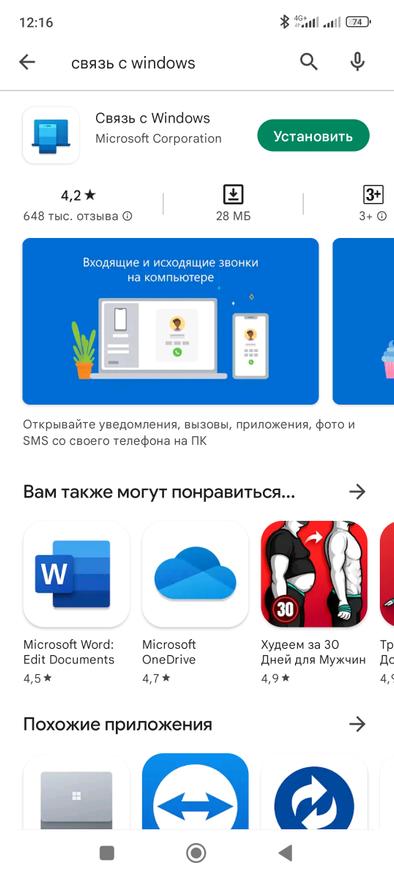
Перед тем, как непосредственно перейти к необходимым действиям, важно убедиться, что на вашем компьютере установлено приложение «Связь с телефоном», а на вашем смартфоне Android установлено приложение «Связь с Windows».
Приложение «Связь с телефоном» поддерживает смартфоны с Android 7.0, но имеет более тесную интеграцию с телефонами Samsung, Surface Duo и Honor. Например, на панели уведомлений Samsung Galaxy A51 уже есть специальная кнопка для запуска «Связи с Windows», и это приложение установлено по умолчанию.
Как подключить смартфон Android к ПК Windows с помощью приложения «Связь с телефоном»
В данной инструкции используются скриншоты из Windows 11, но все приведенные шаги будут актуальны и для Windows 10.
- Убедитесь, что на вашем смартфоне под управлением Android 7.0 или более поздней версии установлено приложение «Связь с Windows».
- Убедитесь, что приложение «Связь с телефоном» установлено на вашем ПК с Windows 10 или Windows 11.
- Убедитесь, что оба ваших устройства находятся относительно близко и подключены к одной и той же сети Wi-Fi.
- Запустите оба приложения на соответствующих устройствах и войдите в свою учетную запись Microsoft при появлении запроса.
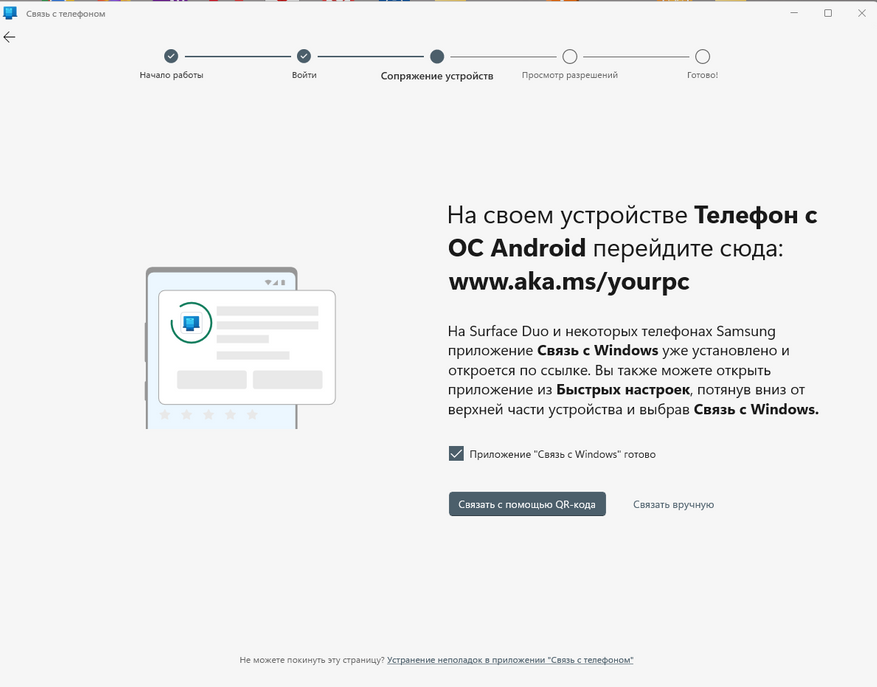
- Теперь вам будет предложено соединить ваши устройства, установите переключатель «Приложение «Связь с Windows» готово», это активирует две опции внизу, как показано ниже:

- Вы можете выбрать сопряжение по QR-коду или вручную. Во втором случае будет сгенерирован 9-значный PIN-код, который нужно будет ввести в приложении на смартфоне.

- После этого для установления соединения потребуется несколько секунд. При успешном подключении вам будет предложено предоставить разрешения на вашем телефоне, чтобы разрешить доступ к фотографиям, звонкам и другому контенту. Предоставьте эти разрешения.
- На следующем экране вам будет предложено закрепить приложение «Связь с телефоном» на панели задач. Если вы не планируете часто пользоваться приложением, вы можете отключить его в настройках.

- Теперь прямо на компьютере вы можете просматривать сообщения, совершать телефонные вызовы, использовать мобильные приложения и активировать трансляцию экрана телефона. Некоторые из этих функций требуют соответствующей аппаратной и программной поддержки. Например, для потоковой передачи экрана вашего телефона, перетаскивания контента и доступа ко всем приложениям вам потребуется как минимум Android 11 на телефоне Surface Duo, Samsung или Honor и не менее 8 ГБ ОЗУ на вашем ПК. Точно так же для совершения звонка с ПК необходимо сначала установить соединение между двумя вашими устройствами через Bluetooth.
- После завершения работы, просто закройте приложение «Связь с телефоном» на компьютере и приложение «Связь с Windows» на смартфоне.

Польза от использования приложения «Связь с телефоном» зависит от ваших рабочих процессов. Например, у кого-то не возникнет особой необходимости подключать телефон к компьютеру для потоковой передачи приложений или совершения звонков, если телефон всегда находится рядом с компьютером.
Аналогичным образом, для передачи контента можно использовать кабель USB-C. Тем не менее, приложение «Связь с телефоном» может быть полезно для людей, которые не всегда держат свой телефон под рукой или предпочитают во время работы фокусироваться на одном экране.
Как связать телефон и компьютер
Будь в курсе последних новостей из мира гаджетов и технологий
iGuides для смартфонов Apple

Как связать смартфон с ПК стандартными средствами Windows 10

Александр Кузнецов — 27 июля 2017, 22:20
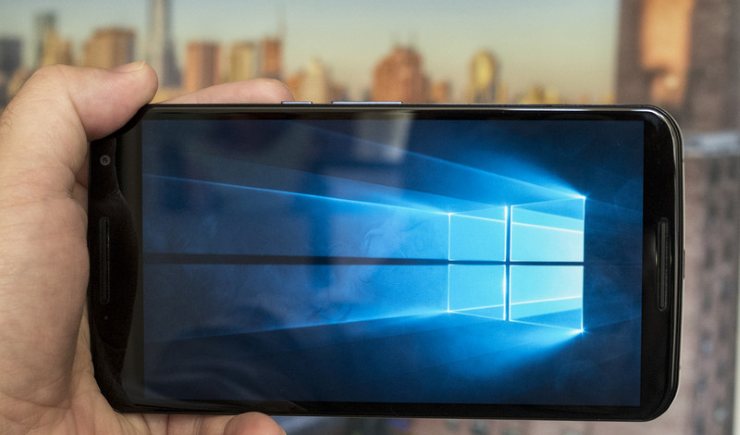
26 июля компания Microsoft выпустила тестовую сборку Windows 10, в которую добавлена возможность связать смартфон с компьютером. Сейчас это работает только с Android-устройствами, а в скором времени пользователи смогут привязывать к ПК айфоны.
В настоящее время привязка ограничена только синхронизацией ссылок на веб-сайты, но с выпуском Fall Creators Update в сентябре появятся новые функции.
Как связать смартфон с компьютером:
Установите Windows 10 с номером сборки 16251.
Откройте на компьютере «Параметры» (через меню «Пуск» или нажатием Win+I).
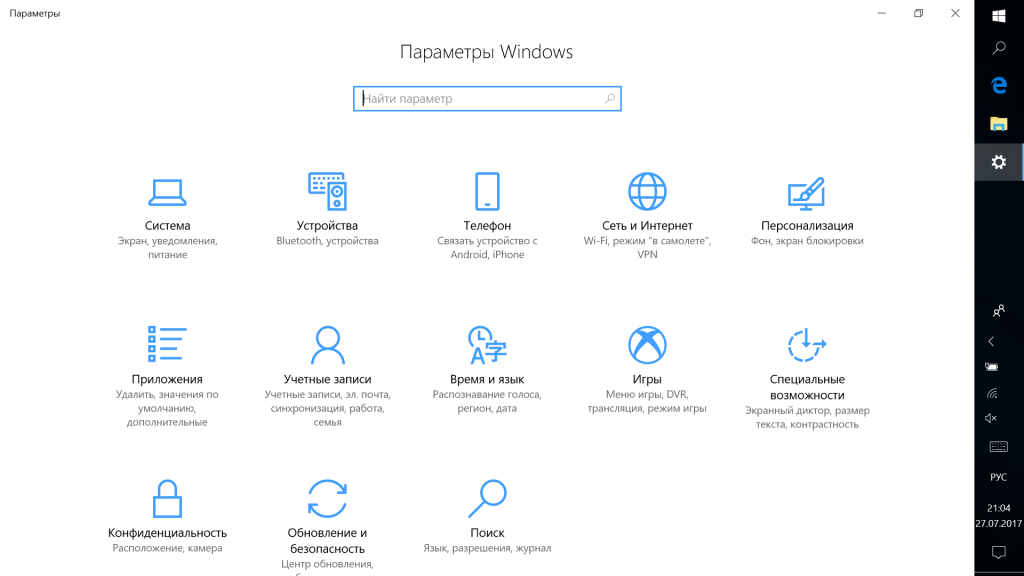
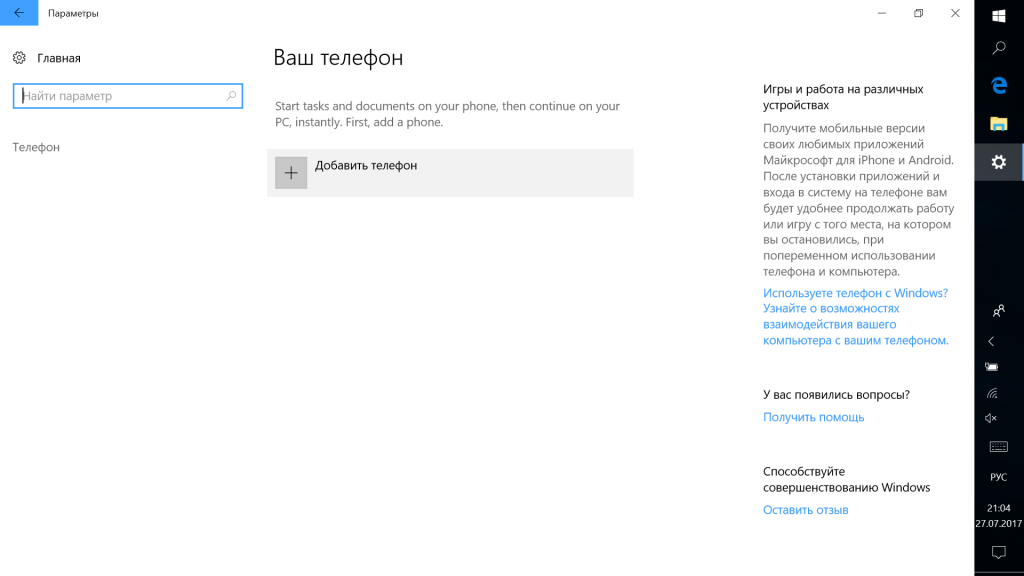
Зайдите в новый раздел «Телефон» и нажмите «Добавить телефон».
Выберите код страны, укажите номер своего телефона и нажмите «Send».
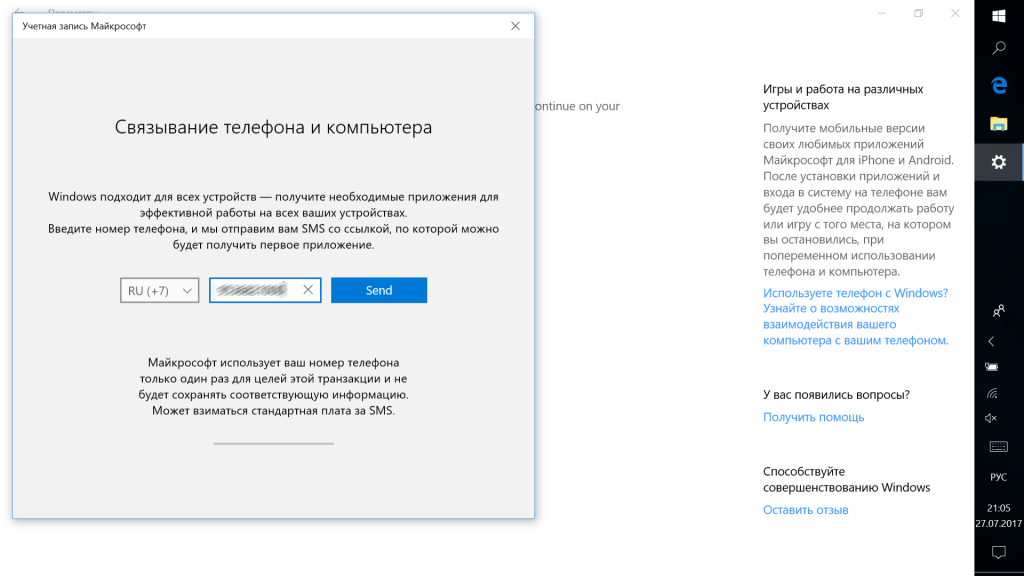
На смартфон придёт SMS-сообщение со ссылкой, перейдите по ней.
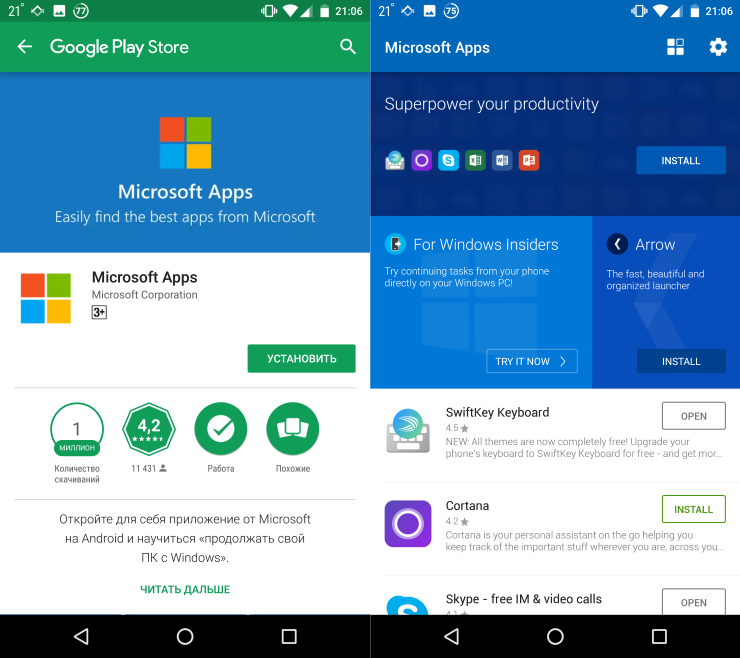
Откроется страница приложения Microsoft Apps в Play Маркете. Установите его, запустите и залогиньтесь в тот же аккаунт Microsoft, который используется на компьютере.
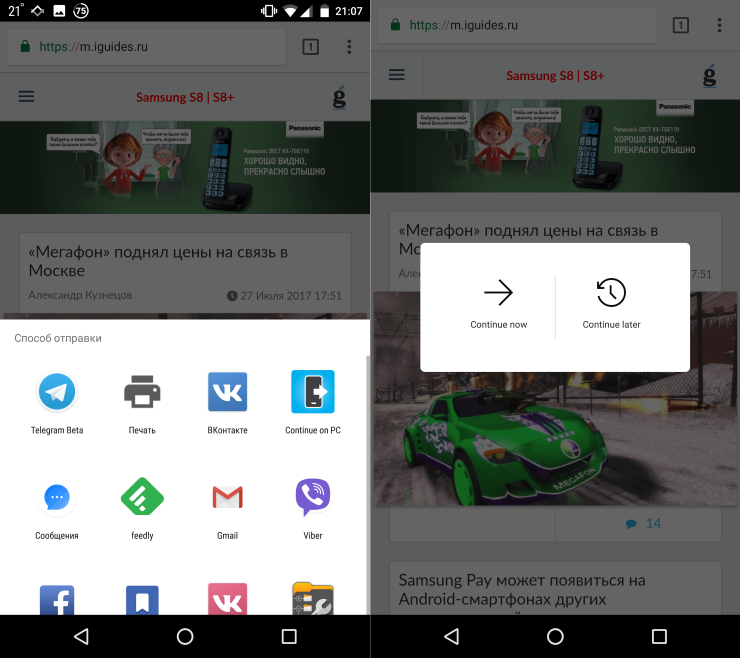
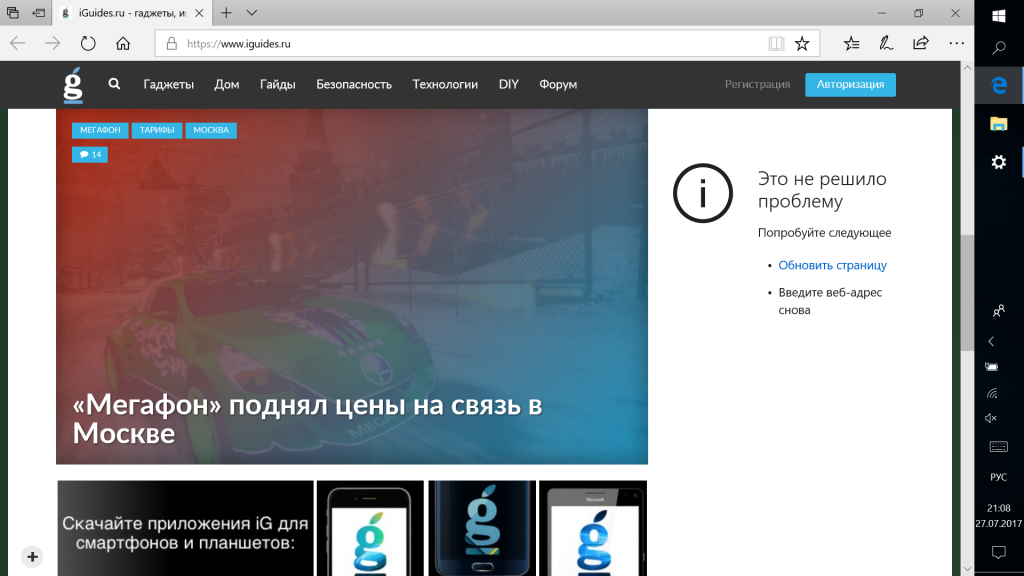
Всё готово. Теперь ваш смартфон связан с компьютером и в меню отправки контента через приложения появилась новая опция — Continue on PC. Если выбрать её, ссылка, которую вы расшариваете, будет отправлена на компьютер и откроется в браузере.
Смартфоны на Android и многое другое вы можете купить у наших друзей из Big Geek. Скидка по промокоду iGuides
Как подключить смартфон к компьютеру или планшету с помощью Samsung Flow
С помощью приложения Samsung Flow вы можете подключить свой смартфон к компьютеру или планшету, чтобы обеспечить безопасное соединение между вашими устройствами. Подробнее о том, как настроить это соединение, читайте ниже.
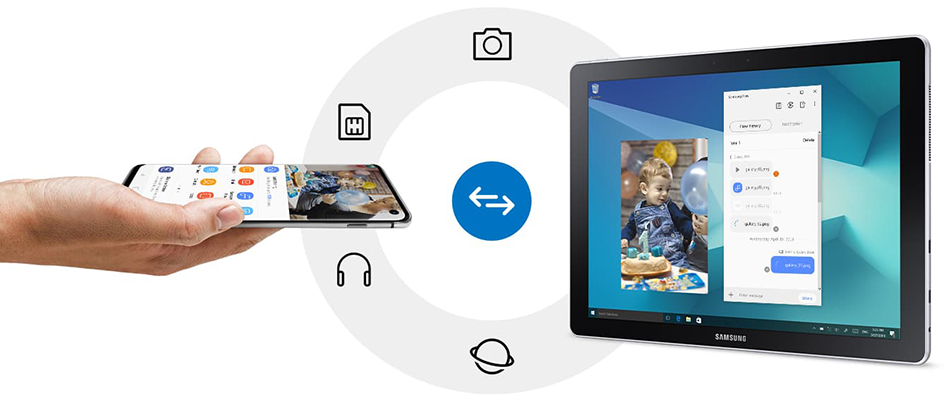
Приложение Samsung Flow должно быть установлено на всех ваших устройствах: смартфоне, планшете и компьютере.
Включите Bluetooth или Wi-Fi на каждом устройстве и выполните их сопряжение, чтобы обеспечить бесперебойное использование сервиса.
Приложение Samsung Flow можно скачать в Google Play, Galaxy Store, Microsoft Store или со страницы приложения на нашем сайте.
О том, какие устройства поддерживают Samsung Flow, читайте в статье «Узнайте больше о Samsung Flow».
Как подключить устройства друг к другу через Samsung Flow
1 Запустите приложение Samsung Flow на вашем смартфоне и планшете (или компьютере).
2 На планшете (или компьютере) нажмите на три точки в правом верхнем углу экрана. Выберите пункт Подкл. к новому телефону, дождитесь, пока в списке появится ваш смартфон и нажмите на него. Выберите необходимый способ подключения.
Вы можете выбрать удобный вам способ подключения устройств друг к другу: через Wi-Fi, через Bluetooth или по кабелю USB. Подключение через USB доступно только для смартфонов на Android 10 и выше и компьютеров или планшетов с операционной системой Windows 10.
3 На экране устройств отобразится ключ доступа. Если они совпадают, нажмите ОК на обоих устройствах.
1 В приложении Samsung Flow на смартфоне нажмите три точки в правом верхнем углу экрана.
2 Нажмите Управление устройствами.
3 Выберите нужное устройство из списка, нажмите на значок шестеренки рядом с ним. Нажмите на пункт Метод проверки и выберите нужный способ.
- Вручную: Подключается через нажатие кнопки «ОК».
- Автоподключение: Автоматическое подключение к доступному планшету или компьютеру без подтверждения на телефоне.
- Биометрические данные: подтверждение пользования по биометрическим данным (отпечатку пальца).
Samsung Flow не использует аккаунты и не подключается к сторонним серверам.
Чтобы воспользоваться Samsung Flow, запустите приложение на обоих устройствах, с которыми вы хотите работать, а затем пройдите аутентификацию.
Если вы уже использовали какие-то устройства через Samsung Flow, приложение сразу попытается соединить их.
Нет. После успешного сопряжения ваших устройств, Samsung Flow можно закрыть и выполнять на телефоне другие задачи, за исключением следующих случаев:
- Если вы отключите центр уведомлений Samsung Flow.
- Если вы закроете Samsung Flow на своем планшете с Android ОС или компьютере.
- Если вы не используете Samsung Flow для разблокировки планшета или компьютера.
1 Убедитесь, что на ваших устройствах установлена последняя версия приложения Samsung Flow.
2 Запустите Samsung Flow на вашем телефоне. Проверьте список доступных устройств, который отображается на вашем планшете или компьютере.
- На планшете можно зарегистрировать только один телефон.
- На компьютере можно зарегистрировать два мобильных устройства.
- На телефоне можно зарегистрировать до трех устройств (планшетов или компьютеров).
С помощью Журнала обмена данными вы сможете использовать свои файлы дома и на работе. Одновременно к вашему телефону может быть подключен только один компьютер или планшет — вам нужно выбрать, какое из трех зарегистрированных устройств вы хотите подключить в данный момент.
Как привязать телефон к компьютеру через стандартную программу «Связь с Windows»
Функция «Связь с Windows» на мой взгляд одна из полезнейших функций ОС, на которую стоит обратить внимание. С ней можно управлять телефоном через свой ПК, что во многих случаях бывает очень полезно и удобно. Я лично пользуюсь этой функцией уже не первый год, еще с тех времён, когда она была доступна только для телефонов Samsung. Сейчас же к ПК можно подключить любой телефон на Android и получать уведомления с телефона, совершать звонки, перекидывать файлы и делать практически всё то же самое что и на телефоне.
Ниже я расскажу и покажу, как в несколько действий настроить программу «Связь с Windows» и что можно через неё делать.
Первым делом нам нужно привязать телефон к компьютеру. Можно сделать это вот так:
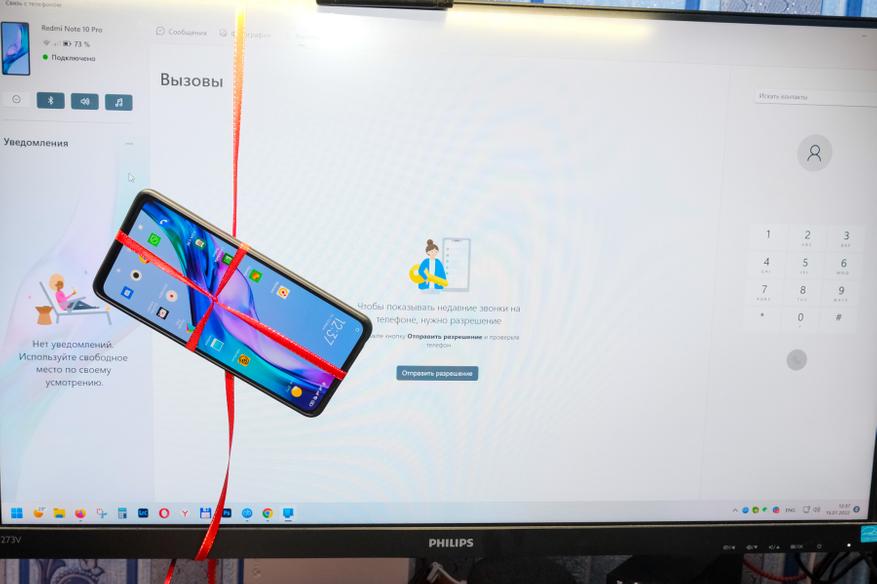
Но даже если использовать красивую веревочку, ничего работать не будет. Поэтому на самом деле первым делом нам нужно на телефоне скачать и установить с Google Play программу «Связь с Windows».
На компьютере нам нужно найти в меню пуск программу «связь с телефоном» и запустить её:
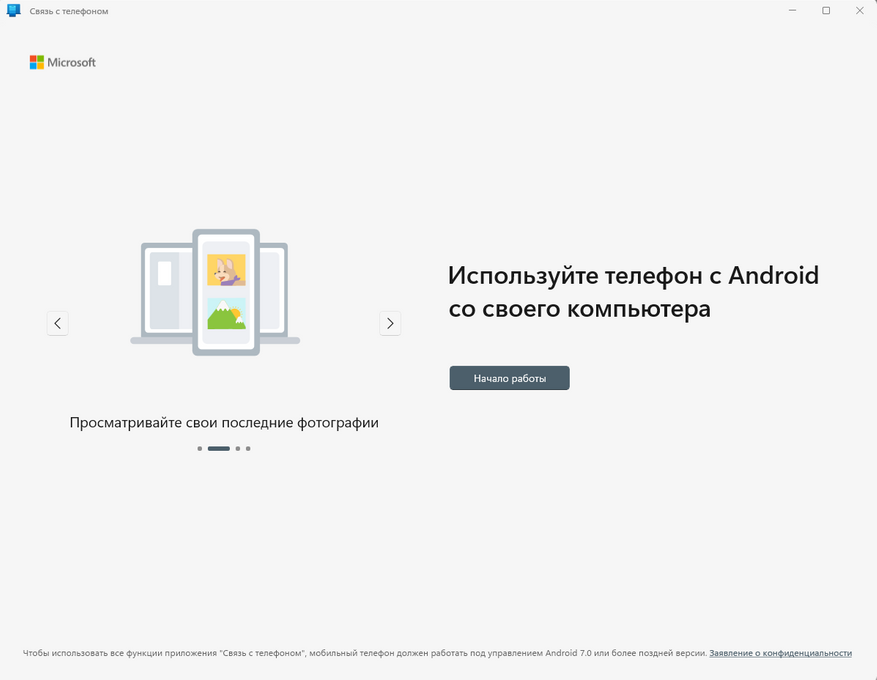
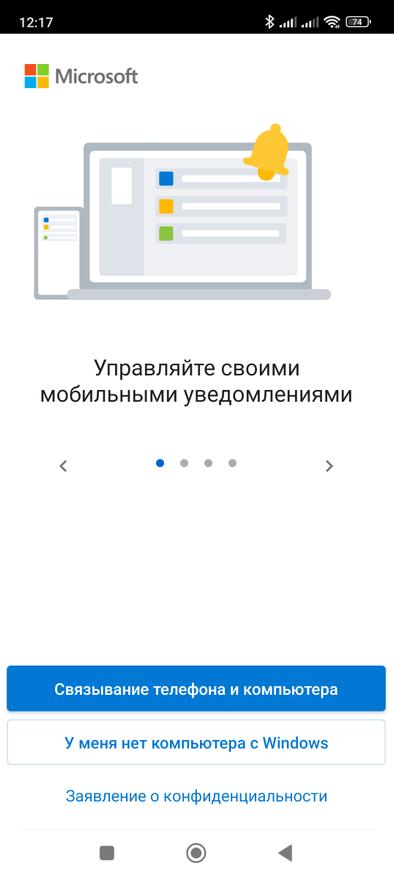
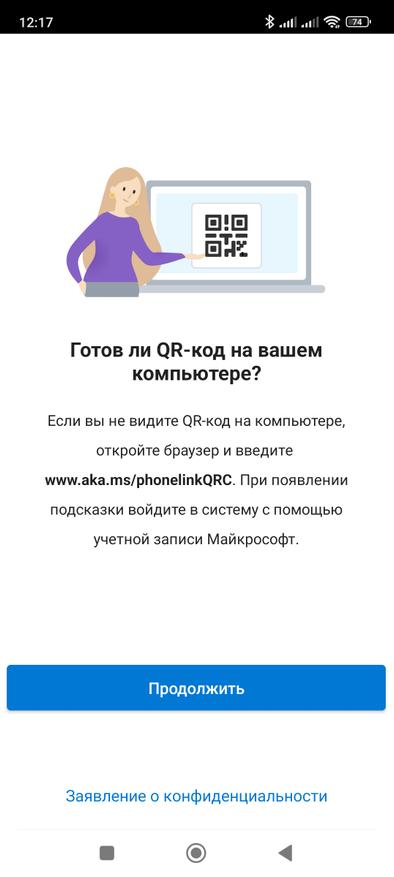
Скажу сразу. Эта функция есть в Windows 10 и Windows 11. В более ранних версиях windows вроде как эту функцию не завозили, или я о ней не знаю. Тут уже сами проверяйте у себя на компьютере.
Следующее действие, это как раз процесс связи. На компьютере нажимаем «связать с помощью QR-кода», а на телефоне через скачанную программу сканируем этот код:
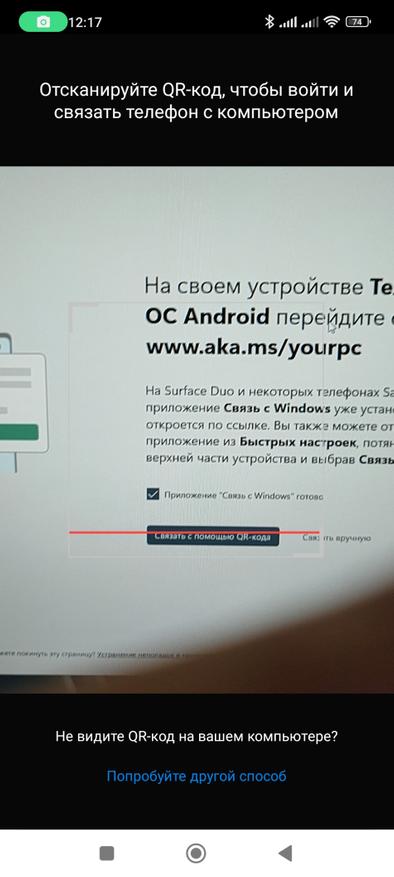
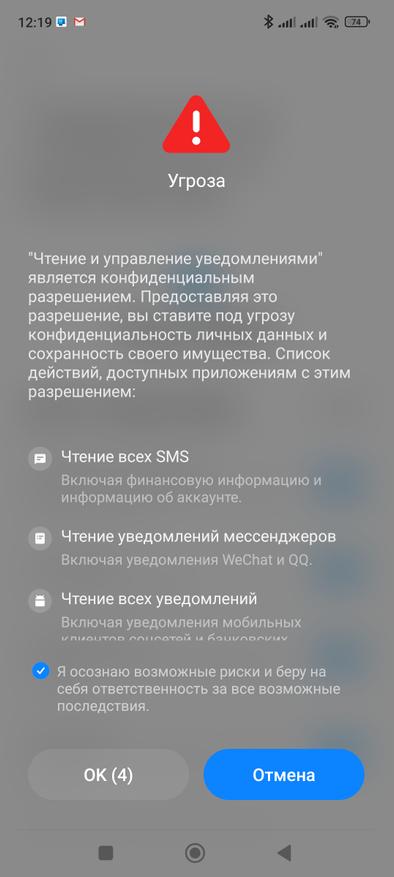
Естественно, и компьютер и телефон должны находиться в одной домашней сети. Ну а после того, как код принят, нужно на телефоне просто дать разрешения программе на использование различных функций телефона. В моём случае подключается телефон Xiaomi Redmi Note 10 Pro. Запрос на разрешение ко всем функциям программы выглядит вот так:
Ну и на этом, собственно, всё. Телефон привязан к компьютеру. Теперь мы, сидя за компьютером можем получать и видеть все уведомления с телефона, видеть и отвечать на входящие звонки, читать смс, управлять телефоном и пользоваться галереей телефона. И всё это без разблокировки самого телефона, он может просто лежать где-то рядом.
Например, вот так выглядит набор номера. Мы набираем мышкой нужные цифры или выбираем контакт и жмём кнопку дозвона. Разговаривать можно так же через компьютер, если у вас подключен и настроен микрофон:
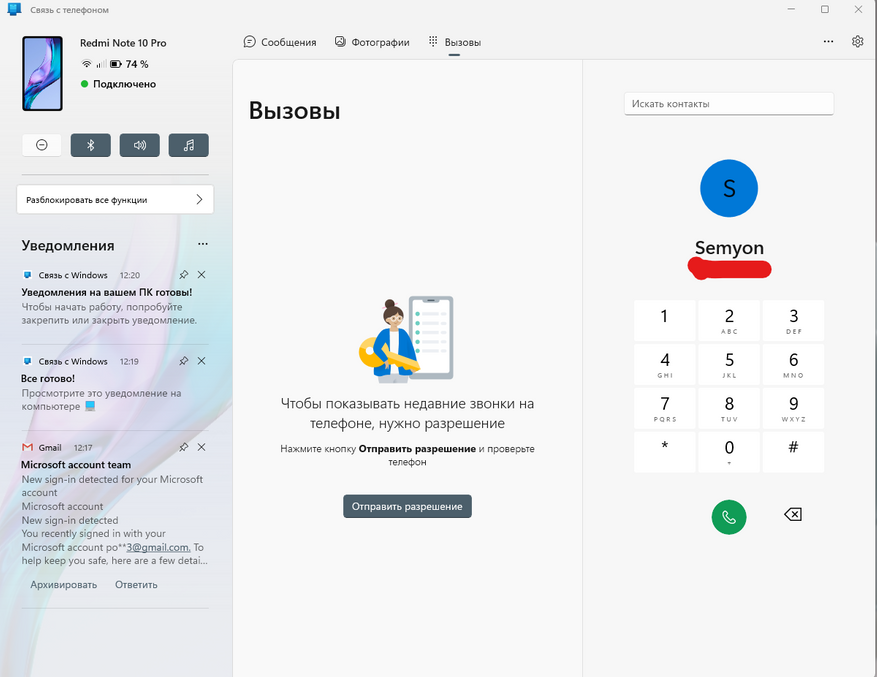
Точно так же можно и принимать звонки. Если на телефон кто-то позвонит, то у вас появится уведомление на рабочем столе, и можно будет ответить на входящий звонок.
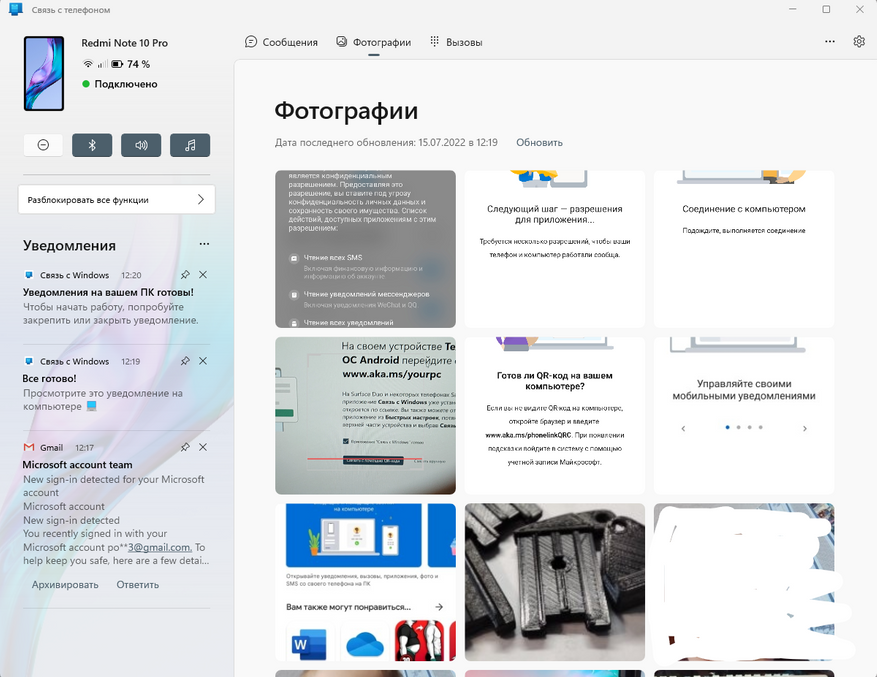
А вот так выглядит галерея. Здесь можно просматривать фотографии, а можно сразу скопировать их на компьютер:
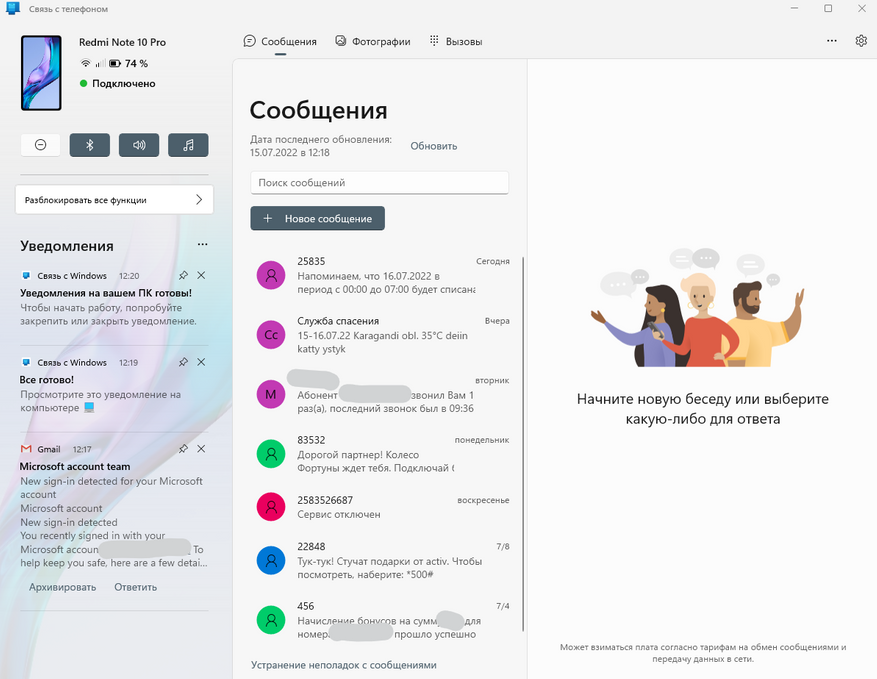
А вот так выглядит чтение и управление смс сообщениями:
Также на некоторых моделях телефонов есть функция просмотра экрана. Но на моём Redmi Note 10 Pro эта функция не доступна.
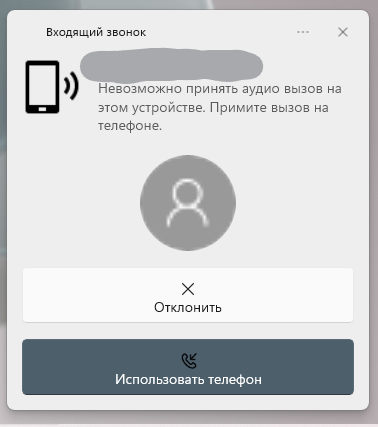
Как выглядит процесс пользования программой в моём случае. Я прихожу домой, телефон автоматически подключается к компьютеру. Сам телефон может лежать в сумке или кармане или на столе. Я работаю за компьютером, и, если приходит какое-либо уведомление, я его вижу на компьютере. Без необходимости доставать телефон и смотреть чего там пиликнуло. То же самое с входящими звонками, если телефон звонит, я уже вижу кто именно мне звонит и могу ответить. Так же и, если мне нужно позвонить, я просто открываю окно программы и совершаю звонок, без необходимости брать в руки телефон. Если же у компьютера нет микрофона, то я просто вижу вот такое уведомление, которое всегда показывается поверх активных окон:
И да, если у вас несколько телефонов, их можно подключить одновременно. Что тоже удобно.
Несмотря на то, что функция «Связь с Windows» существует довольно давно, ей пользуются не так много людей. Сужу об этом по своим знакомым. Я не скажу, что это прям нужная функция, и без нее нельзя жить. Просто это удобно, и стоит попробовать в своём сценарии использования телефона и компьютера. И сделать выводы. Лично мне функция нравится, и я активно ей пользуюсь. Данную статью пишу не для того, чтобы навязать вам своё мнение, а для того, чтобы рассказать вообще о существовании этой программы и показать, как она работает. Ну а выводы вы делайте сами.