Как работать с редакторами МойОфис через Почту и Облако Mail.ru
Продукты VK, Почта и Облако Mail.ru, начали использовать серверную версию веб-редакторов МойОфис. Благодаря этому владельцы аккаунтов Mail.ru получили возможность создавать тексты и таблицы, а также вносить правки в уже загруженные в хранилище файлы из интерфейса сервисов – при помощи российских технологий, без дополнительных установок или сторонних программ.
Подключаемся
Для работы с документами в Облаке и Почте вам понадобится учетная запись Mail.ru. Если ее нет, выполните эти простые шаги:
- Наберите mail.ru в адресной строке
- На открывшейся странице нажмите на кнопку «Регистрация»
- Придумайте уникальный логин, а в выпадающем списке выберите один из предложенных доменов: mail.ru, list.ru, bk.ru, internet.ru или inbox.ru
Создаем документ в Облаке Mail.ru
Нажмите в левом верхнем углу «Создать документ или папку» и выберите одну из опций.
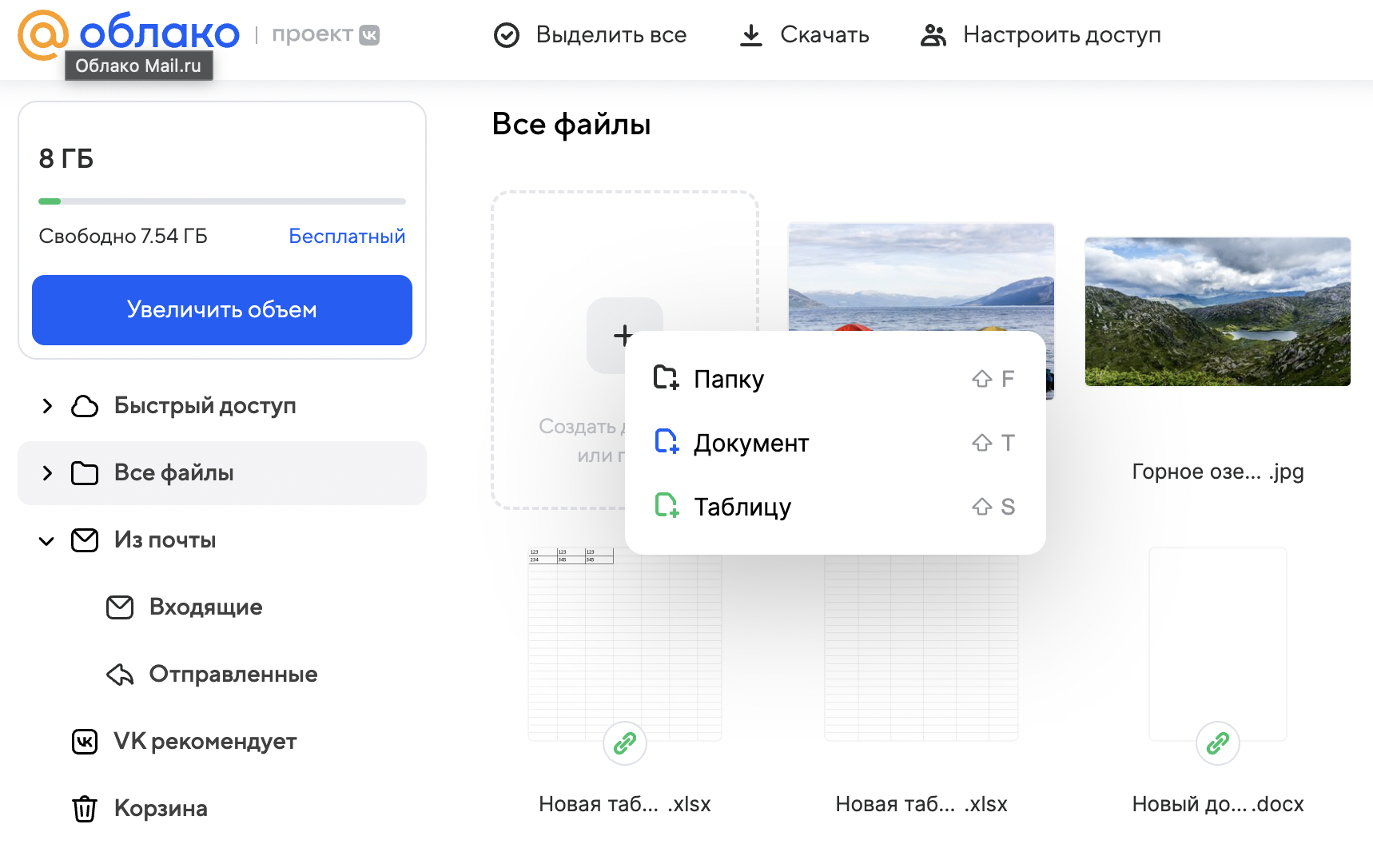
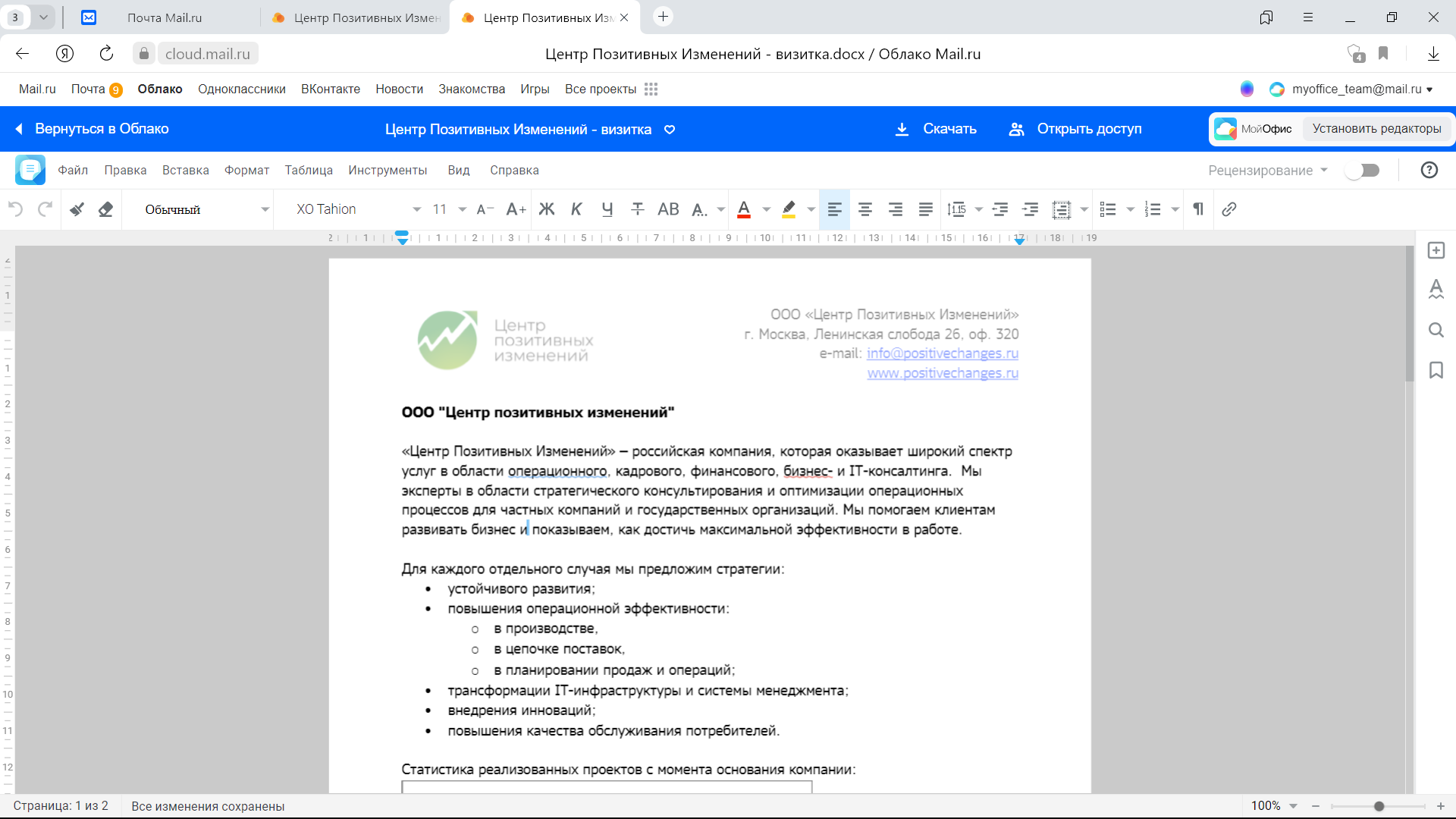
После клика на «Документ» в браузере откроется текстовый редактор МойОфис. Функциональный и простой, он подойдет для выполнения любых ежедневных задач – от печати страниц до вставки оглавлений, маркированных списков и комментариев. Пользователям доступны инструменты форматирования, предустановленные стили, режим рецензирования и многое другое.
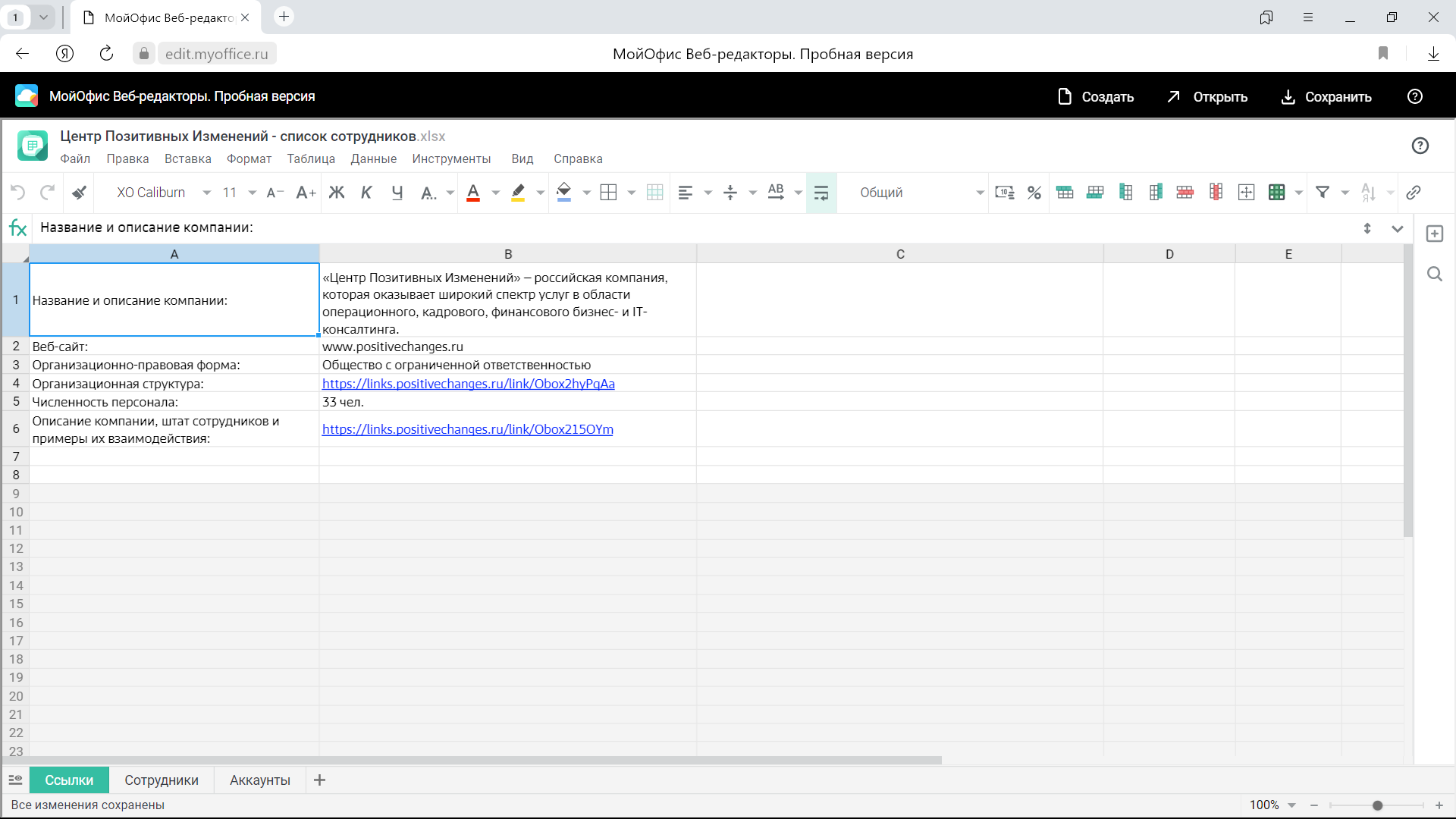
Нужно составить отчет? Обратимся к табличному редактору. В разделе «Вставка» находится большое количество фигур, диаграмм и наиболее часто используемых функций, таких как ВПР, ЕСЛИ, СТАНДОТКЛОН.В и т.д. Стройте графики, производите расчеты – в «МойОфис Таблица» найдется для этого все необходимое.
Загружаем файл с компьютера
Перетащите файл с из рабочей папки в интерфейс Облака в браузере или нажмите кнопку «Загрузить» в Облаке на панели с левой стороны. Если файл уже загружен, просто дважды кликните на него правой кнопкой мыши и он откроется в режиме просмотра, далее – нажмите «Редактировать документ».
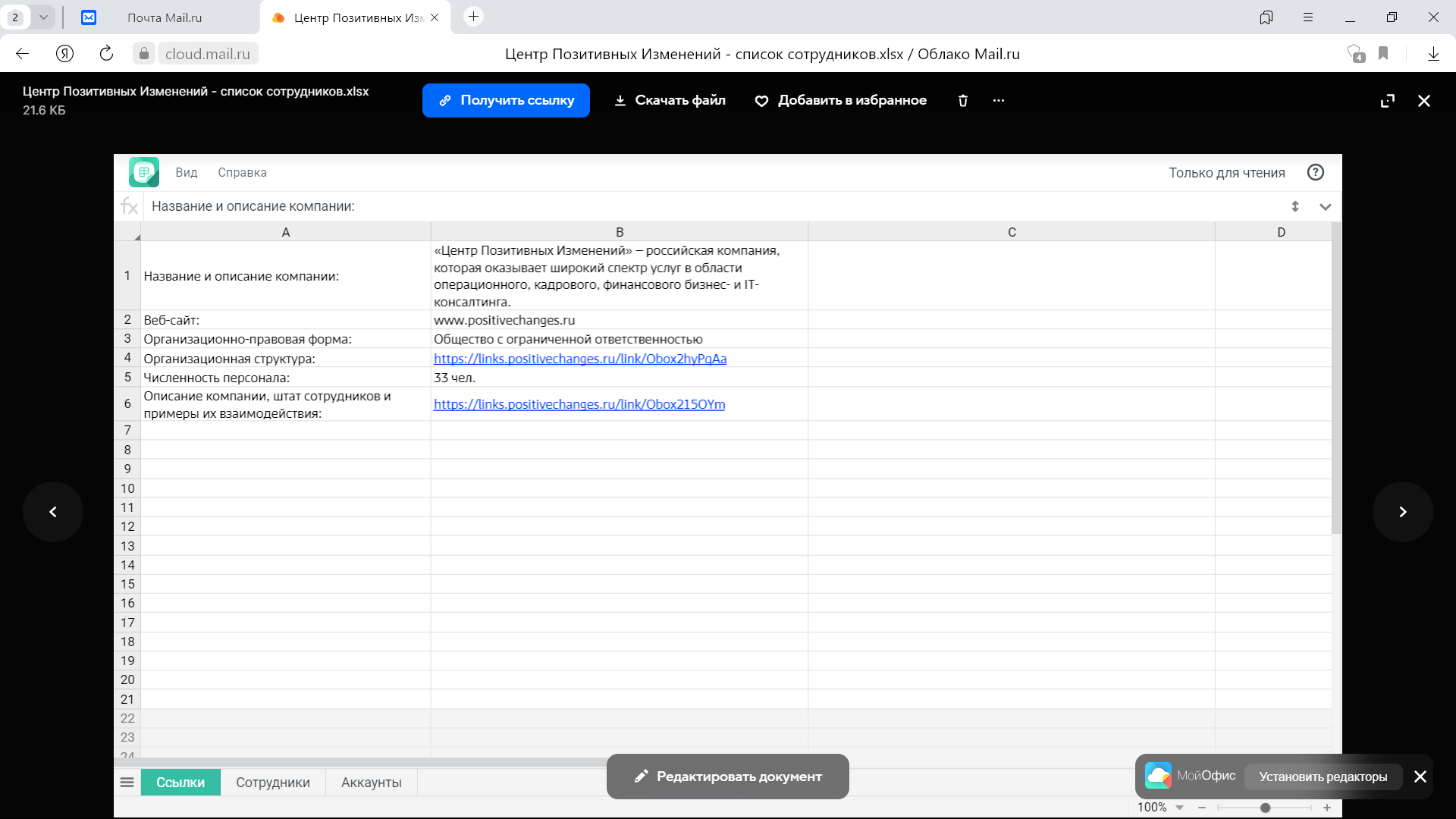
При необходимости любой файл можно скачать на ПК.
Настраиваем общий доступ
Откройте доступ к файлу другим пользователям по ссылке, кликнув на значок группы. Вы можете ограничить срок действия ссылки одним часом или другим интервалом от дня до года.
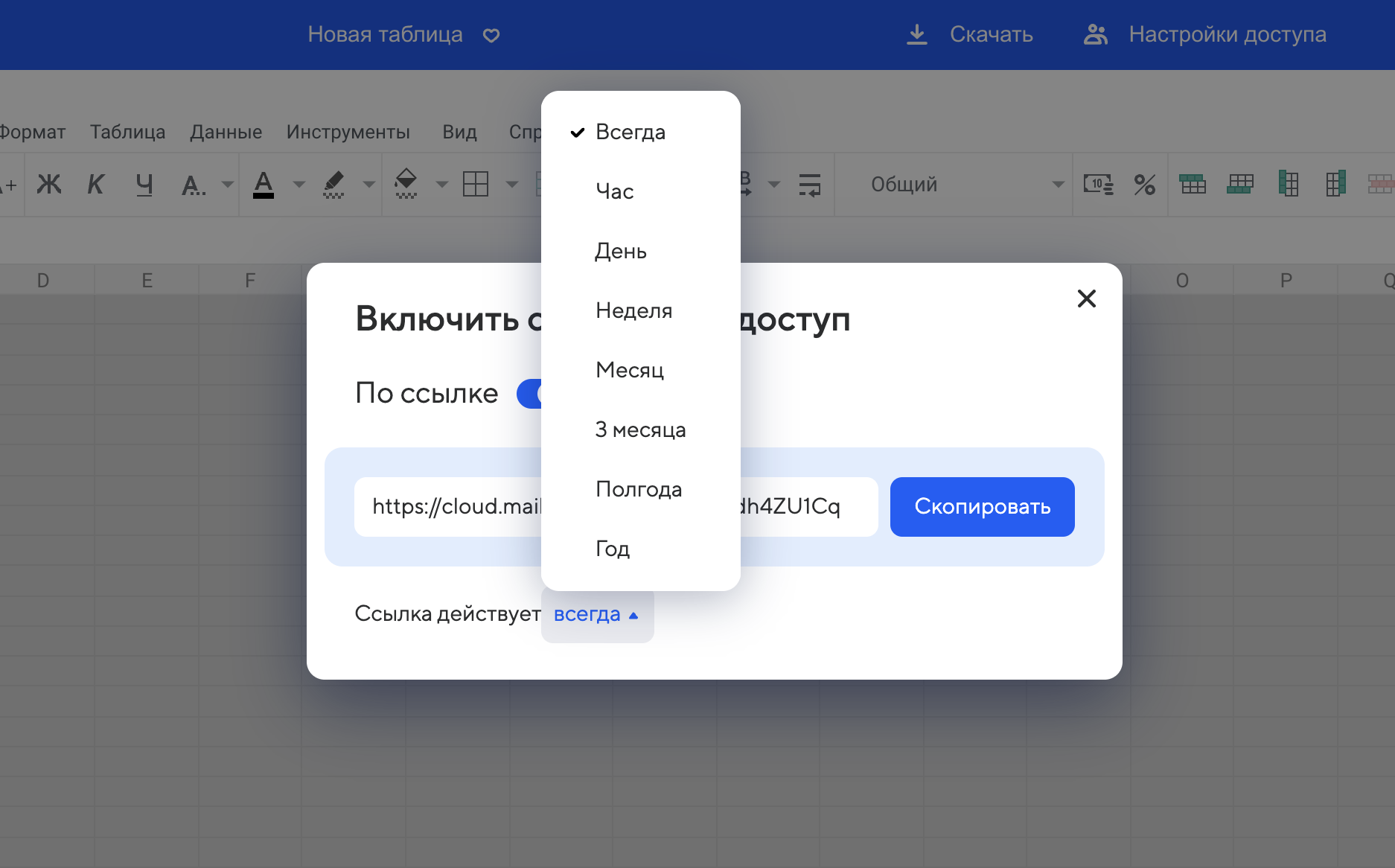
Делитесь документами любым удобным для вас способом – отправляя ссылки в мессенджерах или по почте. Во втором случае, проще всего открыть документ в режиме чтения, кликнуть на три точки на панели сверху и выбрать соответствующий вариант. Почта Mail.ru откроется автоматически, а нужный файл будет прикреплен вложением.
Просматриваем и редактируем почтовые вложения
Текстовые или табличные вложения к письмам также открываются в редакторах МойОфис. По умолчанию – в режиме просмотра. Для дальнейшего редактирования нажмите на «Сохранить в Облако» на панели инструментов. Копия документа для дальнейшего редактирования появится в вашем Облаке, а оригинал останется в Почте.
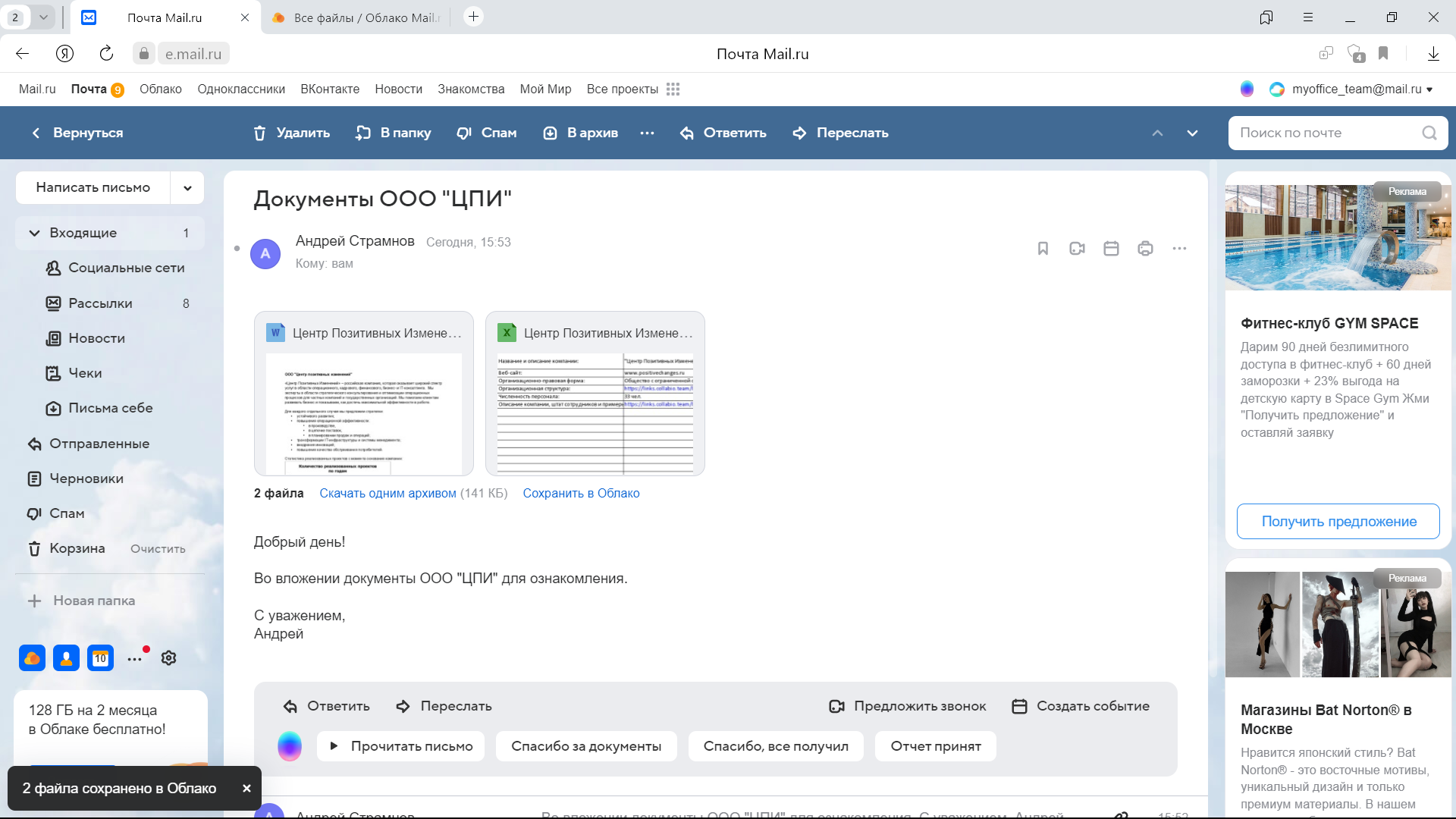
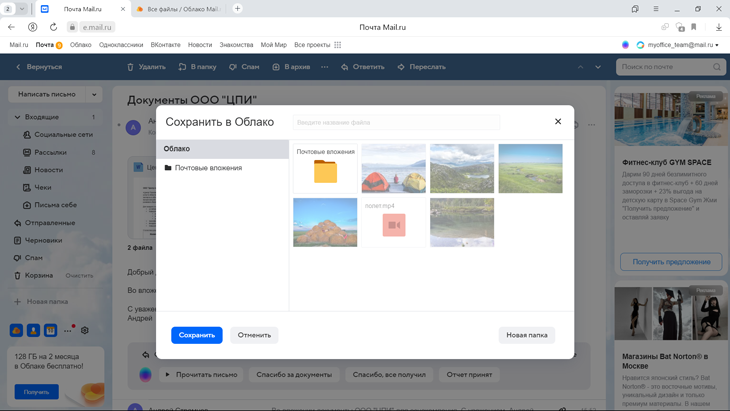
Снизу слева появится уведомление о том, что файлы успешно сохранены. Перейдите к ним, кликнув на это же уведомление, или самостоятельно найдите в Облаке папку «Почтовые вложения».
Дополнительные бонусы
Раз в несколько минут редакторы МойОфис автоматически сохраняют внесённые в документ изменения. В любой момент вы сможете посмотреть всё записанное, восстановить прежнюю версию документа или создать его копию.
Прямо из Облака можно легко скачать настольные приложения МойОфис – «МойОфис Текст» и «МойОфис Таблица». Это бесплатно, регистрация не потребуется, а рекламы продукты не содержат.
Как использовать Облако Mail.ru по максимуму
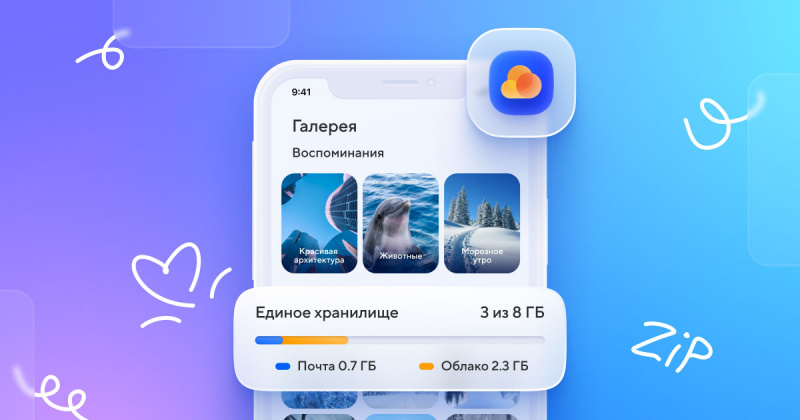
Облако Mail.ru — это не просто онлайн-хранилище, куда можно загружать свои файлы. Это многофункциональный облачный сервис, удобный для работы и общения. В нём можно редактировать файлы, открывать архивы ZIP и RAR, упорядочивать фото и многое другое. Рассказываем, какие особенные возможности есть у Облака Mail.ru и как их использовать.
О чём вы узнаете из статьи
- Онлайн-редактирование: работайте с файлами формата .doc и .xls.
- Файлообменник: делитесь папками и отдельными файлами одной ссылкой.
- Просмотр архивов онлайн: открывайте и сохраняйте ZIP и RAR.
- Резервная копия данных: дублируйте важные файлы на онлайн-диск.
- Безопасное хранение файлов: подключайте в Почте двухфакторную аутентификацию и другие настройки для входа в Облако.
- Упорядоченное хранение: находите нужный файл за пару секунд.
- Синхронизация с почтой: открывайте присланные файлы сразу в Облаке.
Онлайн-редактирование документов
Вы можете загрузить в Облако файлы формата .doc и .xls — они всегда будут под рукой. Также в нём легко создать новые документы и таблицы. Все эти файлы удобно редактировать в облачном диске через браузер.
В онлайн-редакторе есть все основные инструменты для работы с текстами и таблицами. В текстовых файлах можно менять форматирование, включать режим рецензирования и проверять правописание. В таблицах — строить графики, добавлять функции и многое другое. Все внесённые изменения автоматически сохраняются каждые несколько секунд. Можно отследить изменения по истории и, если нужно, вернуться к предыдущей версии. Любой документ из облачного хранилища конвертируется в формат Microsoft Office для загрузки на жёсткий диск.
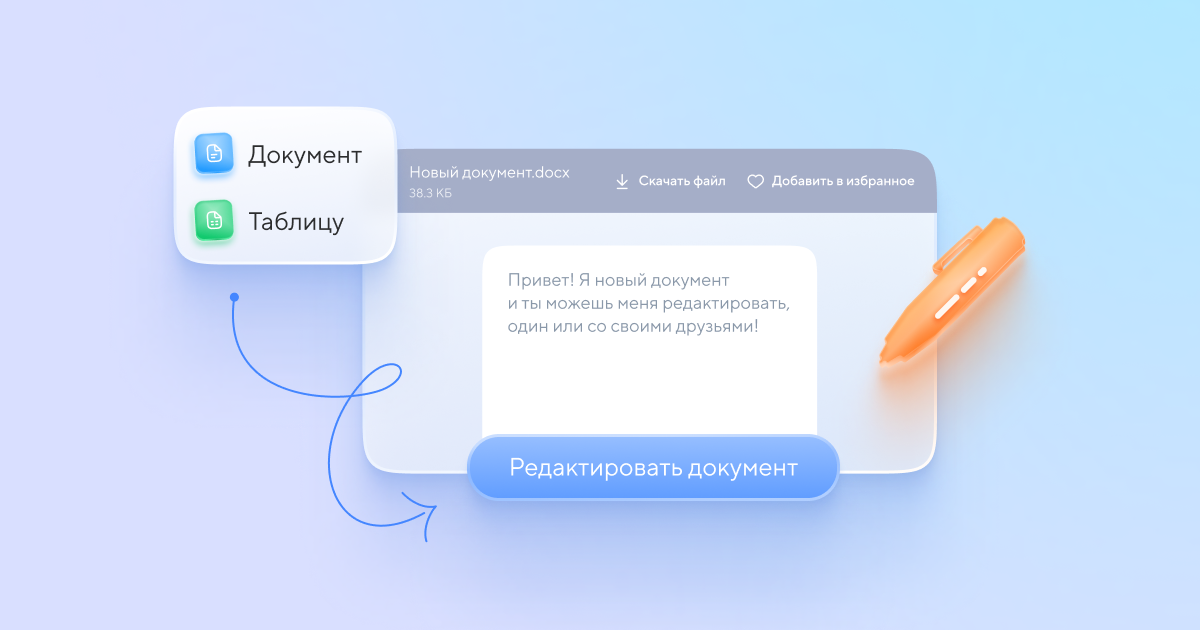
Как редактировать файл в Облаке.
- Откройте документ или таблицу в Облаке.
- Нажмите «Редактировать документ».
- Нажмите «Скачать», если нужно сохранить документ.
Файлообменник
Отправлять десятки фотографий по мессенджеру или почте долго и неудобно. Ещё сложнее пересылать видеоролики и аудиозаписи. Однако если медиафайлы хранятся в Облаке, то поделиться ими можно за несколько секунд. Нужно просто открыть доступ к файлу или папке, скопировать ссылку и прислать только её.
Эта функция облачного хранилища пригодится и в работе. Не придётся пересылать друг другу десятки писем с разными редакциями документа или таблицы — все изменения можно внести онлайн, отследить их по истории этого файла, а финальную версию скачать в формате .doc или .xls.
Кстати, вы можете указывать время действия ссылки — от 1 часа до 1 года — и в любой момент закрыть доступ по ней.
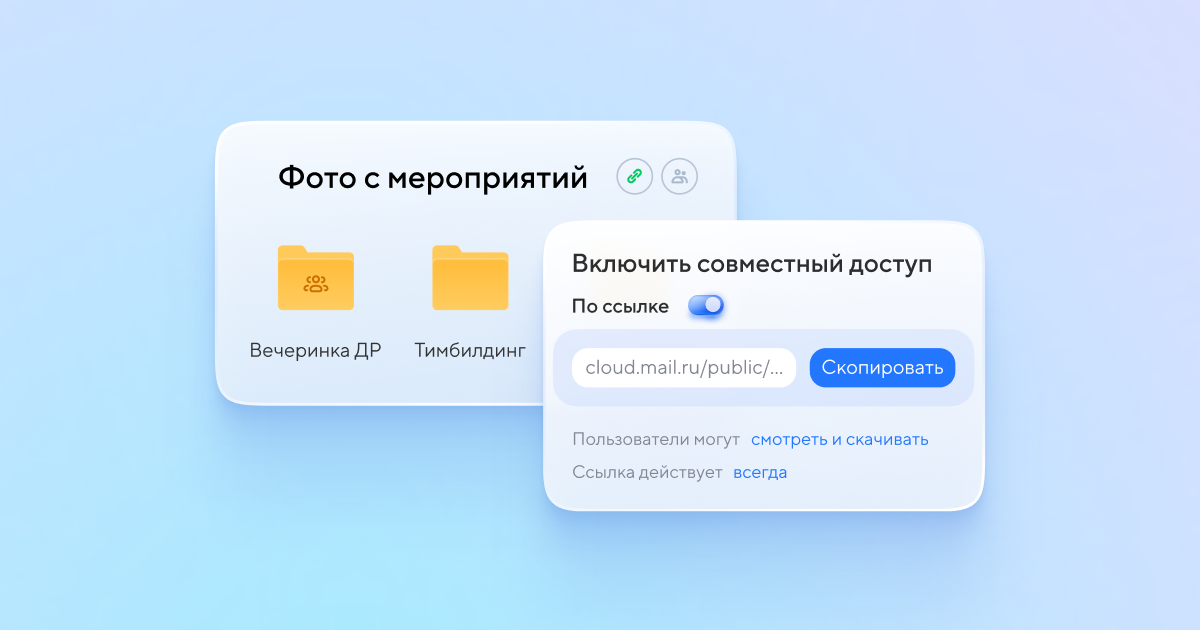
Как поделиться папкой в веб-версии Облака.
- Откройте папку.
- Нажмите «Поделиться».
- Скопируйте ссылку и отправьте её адресату.
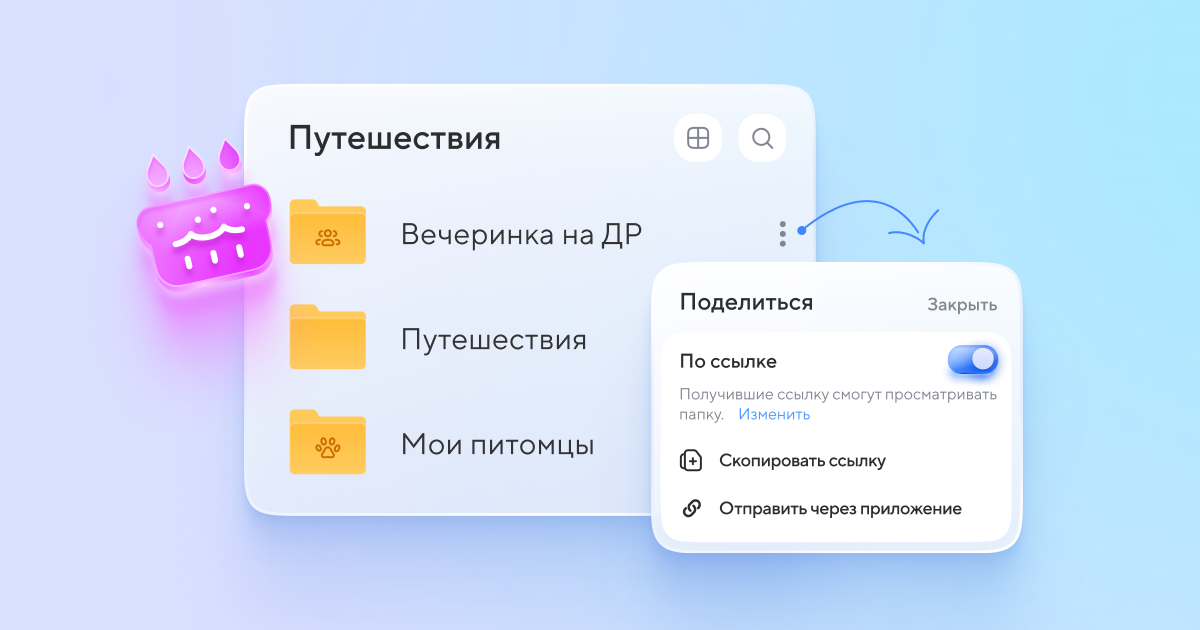
Как поделиться папкой в приложении Облака.
- Откройте нужную папку.
- Нажмите «Поделиться».
- Выберите «Скопировать ссылку», «Отправить через приложение» или «Включить доступ по приглашению».
Просмотр архивов онлайн
Вам прислали файлы ZIP или RAR, а вы далеко от компьютера и на телефоне нет программы для их загрузки? Эти форматы можно смотреть с планшета и смартфона в мобильной версии. Они выглядят как папки: слева перечень файлов, а справа — предпросмотр. Вы можете изучить содержимое архива и загрузить файлы по отдельности себе на устройство. Кроме того, одним кликом вы можете сохранить все файлы в Облако или поделиться ссылкой на эту папку с другими пользователями.
При работе на компьютере теперь не нужно скачивать архив, открывать его в специальной программе, потом заходить в папку «Загрузки» и удалять файл. Можно обойтись без лишних действий — открыть ZIP и RAR сразу в Облаке, посмотреть, что внутри, и скачать только то, что вам нужно.
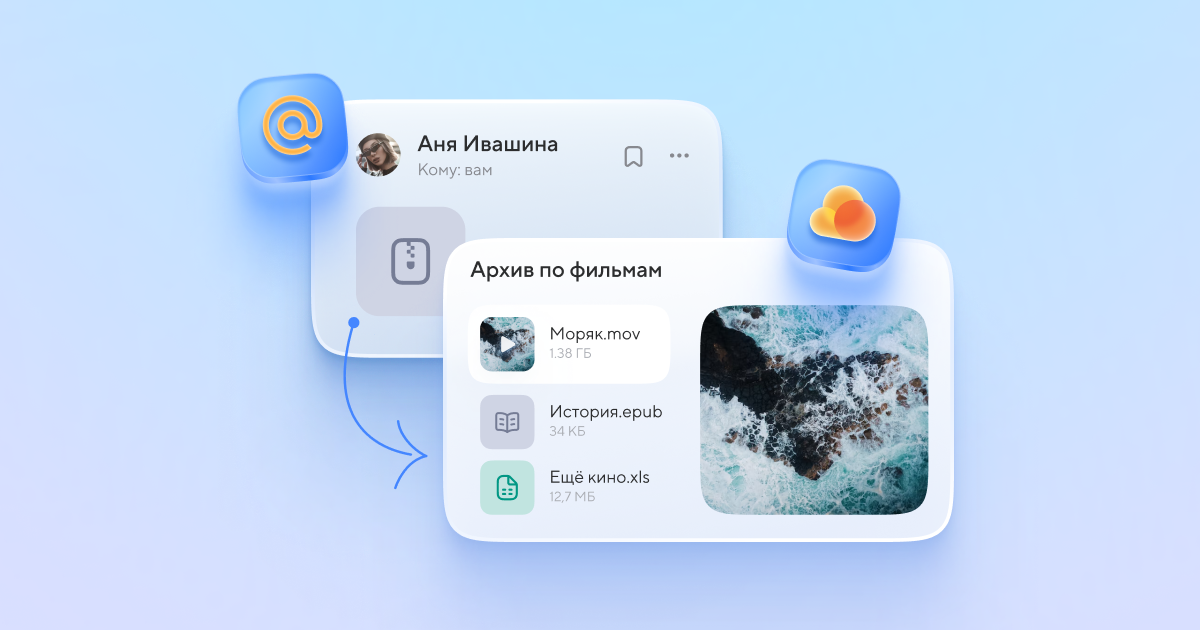
Как посмотреть и скачать в Облаке ZIP и RAR.
- Откройте письмо с архивом в Почте Mail.ru.
- Нажмите на архив.
- Выберите нужный файл в открывшемся окне.
- Если нужно скачать файл, нажмите на знак загрузки справа.
Резервная копия данных
Жёсткие диски ломаются, телефоны теряются, а с ними исчезают важные рабочие документы и бесценные фотографии. Чтобы все эти файлы не пропали, стоит добавить их на облачный диск. В Облаке они надёжно защищены, потому что данные хранилища дублируются на разные серверы. Кроме того, Облако синхронизируется на всех устройствах. Так, например, если вы потеряли телефон с приложением, можете зайти в веб-версию и увидеть там все сохранённые фото.
В мобильном приложении перенести все файлы в Облако поможет автозагрузка: новые фото и видео с телефона будут автоматически загружаться в онлайн хранилище. Если захотите освободить память на телефоне, сделайте это прямо из приложения — оно удалит с устройства те файлы, что уже сохранены на облачном диске.
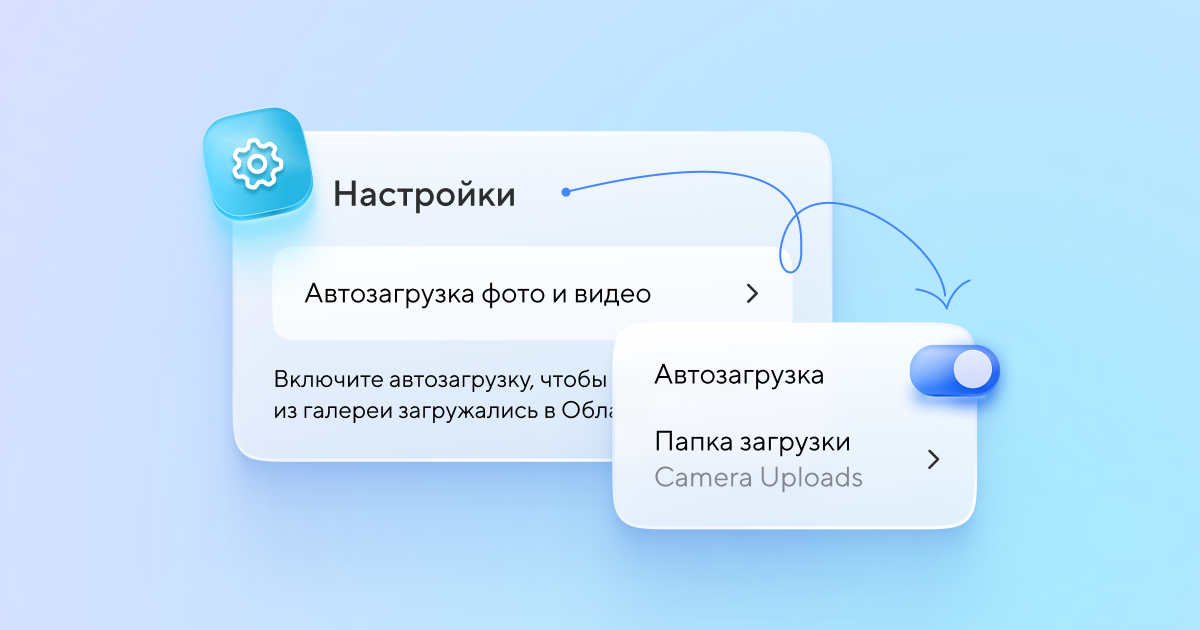
Как настроить автозагрузку в приложении Облака.
- Нажмите на иконку вашего профиля в левом верхнем углу.
- Зайдите в «Настройки».
- Включите «Автозагрузка фото и видео».
- Выберите, загружать медиафайлы только по WI-FI или также по мобильной сети.
Безопасное хранение файлов
Без вашего разрешения никто не получит доступ к хранилищу. Облако обеспечивает всестороннюю защиту: вы получите уведомление, если мы заметим подозрительные попытки входа в облачный диск через ваш ящик на Почта Mail.ru. А ещё можно настроить вход в приложение по Face или Touch ID — так защита станет ещё сильнее.
Дополнительная функция для безопасности Облака — двухфакторная аутентификация на Почте Mail.ru, которая работает с ним в связке. Тогда для входа с нового устройства или из новой локации нужно будет вводить код из смс.
Помимо этого, абсолютно все файлы при загрузке проходят проверку антивирусом Касперского. Если есть вредоносные файлы, они блокируются.
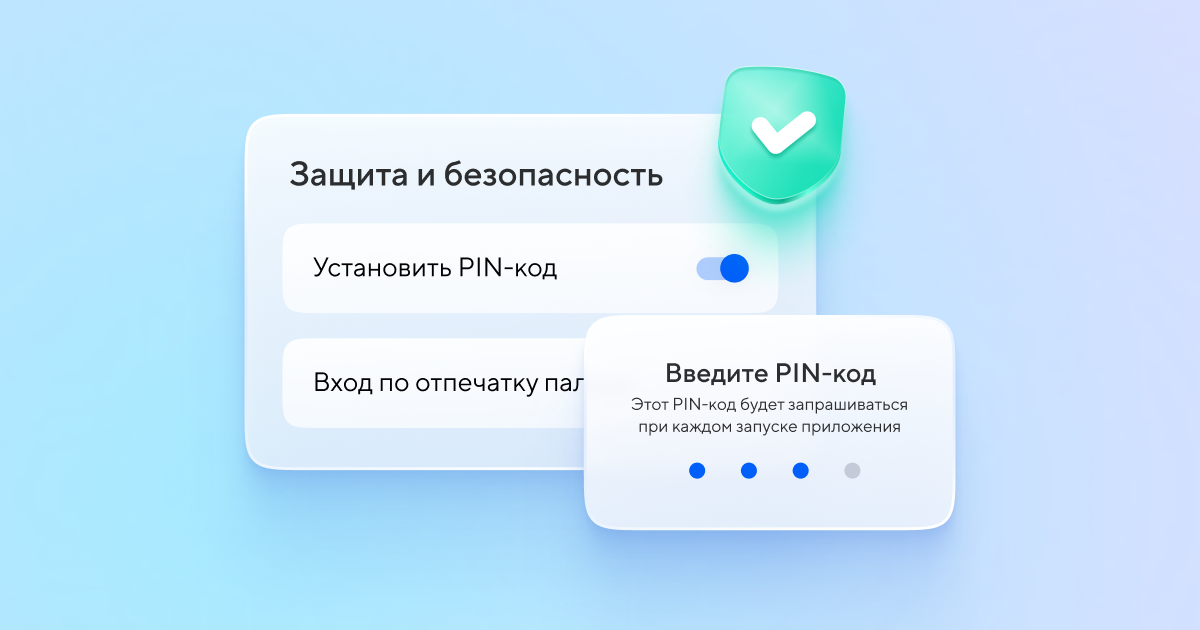
Как настроить вход по PIN-коду в приложении Облака.
- Нажмите на иконку вашего профиля в левом верхнем углу.
- Зайдите в «Настройки».
- Зайдите в «Защита и безопасность».
- Установите PIN-код.
Упорядоченное хранение документов и медиафайлов
Облако помогает разложить ваши файлы по полочкам. После загрузки фото группируются по дате и алфавиту, поэтому не нужно скроллить бесконечную ленту в поисках нужного файла.
Приложение умеет распознавать на фото людей, достопримечательности и предметы. Оно автоматически сортирует все загруженные снимки по тематическим альбомам с лицами и локациями. Фото получают геометку, и вы можете пересматривать их на карте мира.
В отдельную папку попадают личные документы. Нужно лишь включить функцию «Распознавание документов», и они распределятся по категориям: паспорт, ИНН, СНИЛС, медицинский полис и тому подобное.
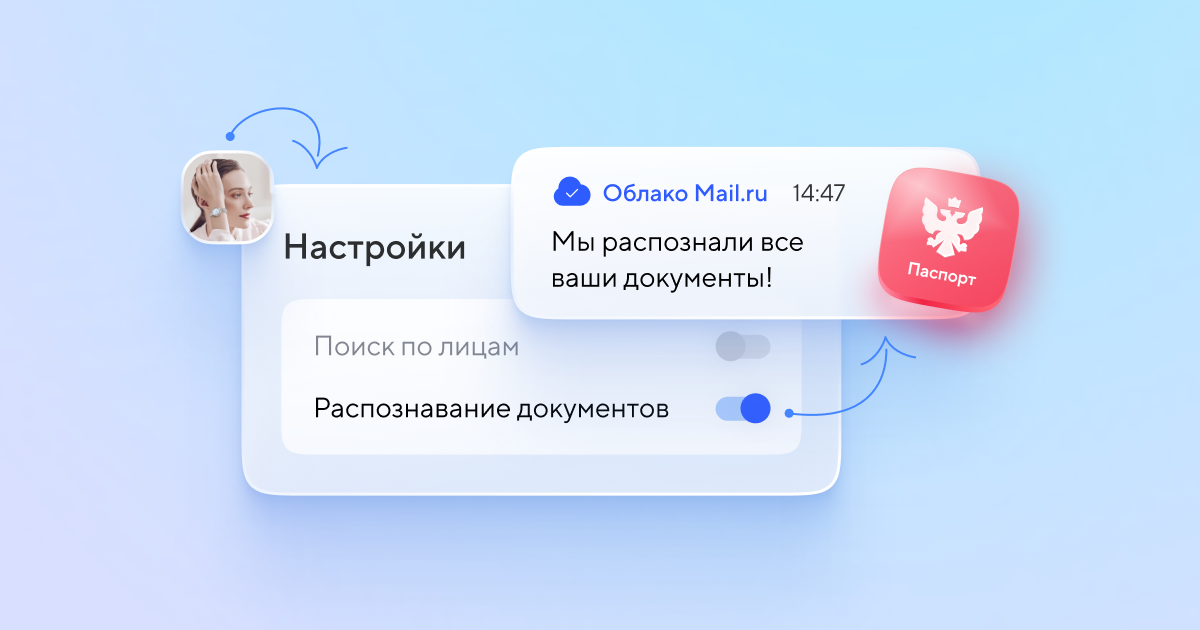
Как подключить распознавание документов в приложении Облака.
- Нажмите на иконку вашего профиля в левом верхнем углу.
- Зайдите в «Настройки».
- Включите «Распознавание документов».
Синхронизация с почтой
Облако и Почта Mail.ru работают вместе. При отправке писем легко прикреплять фото и документы из онлайн хранилища — эта опция встроена в окно нового письма. Нужно лишь нажать на кнопку «из Облака» и выбрать нужный файл.
В веб-версии также есть специальный раздел «Из почты», где хранятся присланные документы и медиафайлы. Искать нужную таблицу или фотографию там гораздо удобнее, чем во входящих.
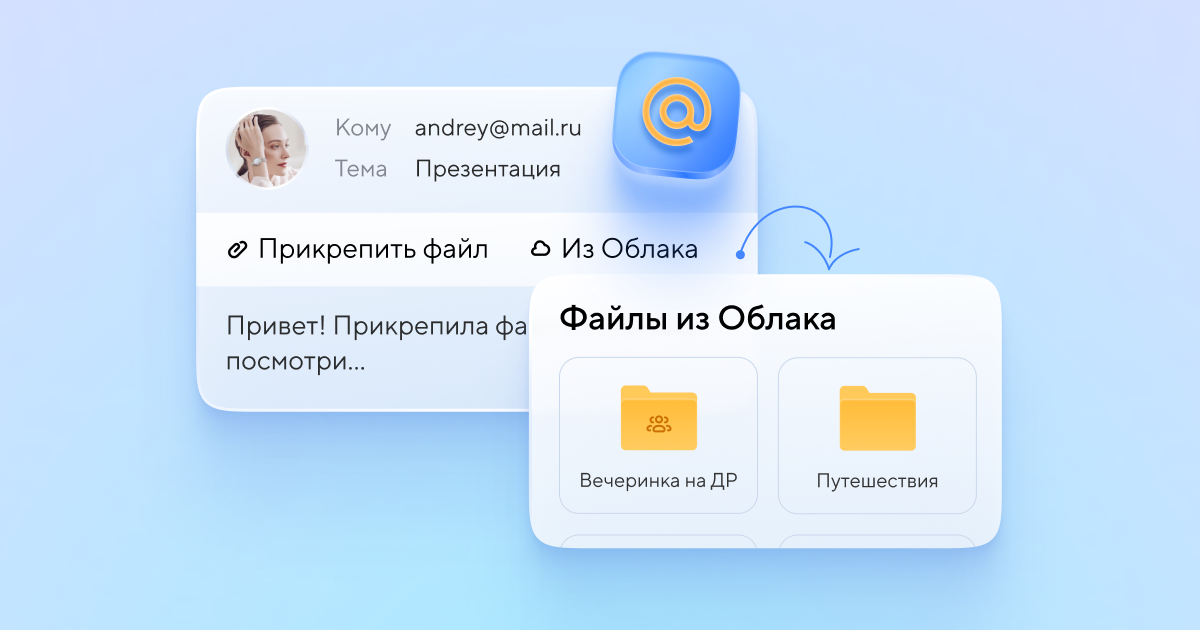
Как прикрепить к письму в Почте Mail.ru файл из Облака.
- Откройте окно нового письма.
- Выберите «Из облака».
- Нажмите «Прикрепить».
Хотите рассказать на Коссе о своих продуктах или услугах? Изучите наши возможности и напишите на sales@cossa.ru — поможем выпустить эффективный текст.
Как разрешить редактирование файлов Word в Облаке@Mail.ru?
Мобильный Word на Android не может редактировать файлы: при открытии файла возникает пометка «Только для чтения. Вы не можете сохранить изменения в этом файле». Можно сохранить только локально, но перезаливать после каждого редактирования неудобно. При этом в Яндекс. Диске и OneDrive такой проблемы нет — там можно редактировать и сразу сохранять в облако. Но эти сервисы нестабильны и не подходят по функционалу. В Microsoft отправляют к разработчикам облаков, но связаться с техподдержкой Облака@Mail.ru нельзя (по крайней мере, не нашёл форм обратной связи ни на сайте, ни в мобильном приложении). Можно ли где-то включить функцию редактирования или это фундаментальное ограничение?
Лучший ответ
С информацией об онлайн-редакторе в Облако Mail.Ru
можно ознакомиться в помощи здесь:
https://help.mail.ru/cloud_web/edit
Попробуйте по данному поводу обратиться напрямую
в службу поддержки Облако Mail.Ru на этот адрес:
support@cloud.mail.ru
(в заголовке письма укажите тему проблемы)
Ответ от службы поддержки приходит в течение 5 рабочих дней.
Либо обращайтесь в службу поддержки сервиса
с помощью этой формы обратной связи:
https://help.mail.ru/cloud_web/confines#form
Нурлан СултановЗнаток (424) 4 года назад
Надо же, как нелогично спрятали форму. Спасибо 🙂
Лена Добровольская-Forever•.♥.ツ Высший разум (3140865) раньше было проще и понятнее, теперь. пожалуйста 🙂
Работа с файлами и папками

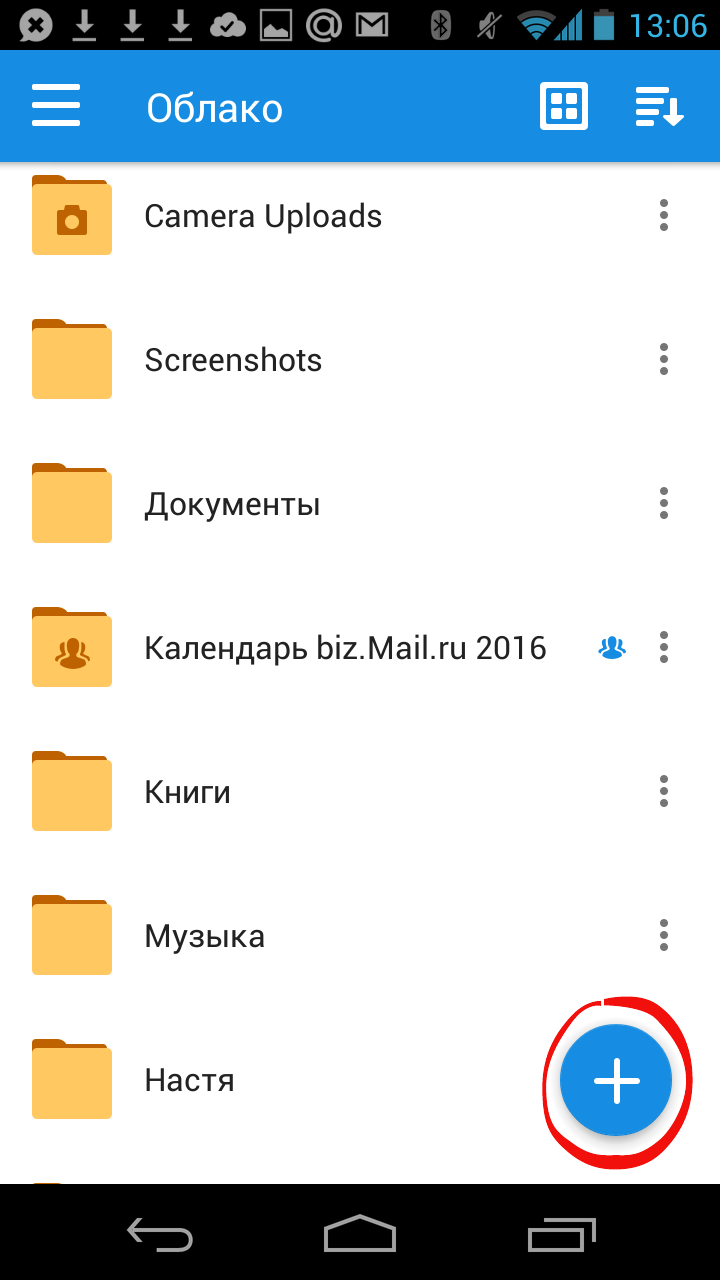
- Коснитесь в правом нижнем углу экрана.
- Нажмите:
- «Снять видео» или «Сделать фото», чтобы снять видео или фото и сразу добавить их в Облако;
- «Из других приложений», чтобы загрузить файл из любого другого приложения, если в нем есть такая возможность.
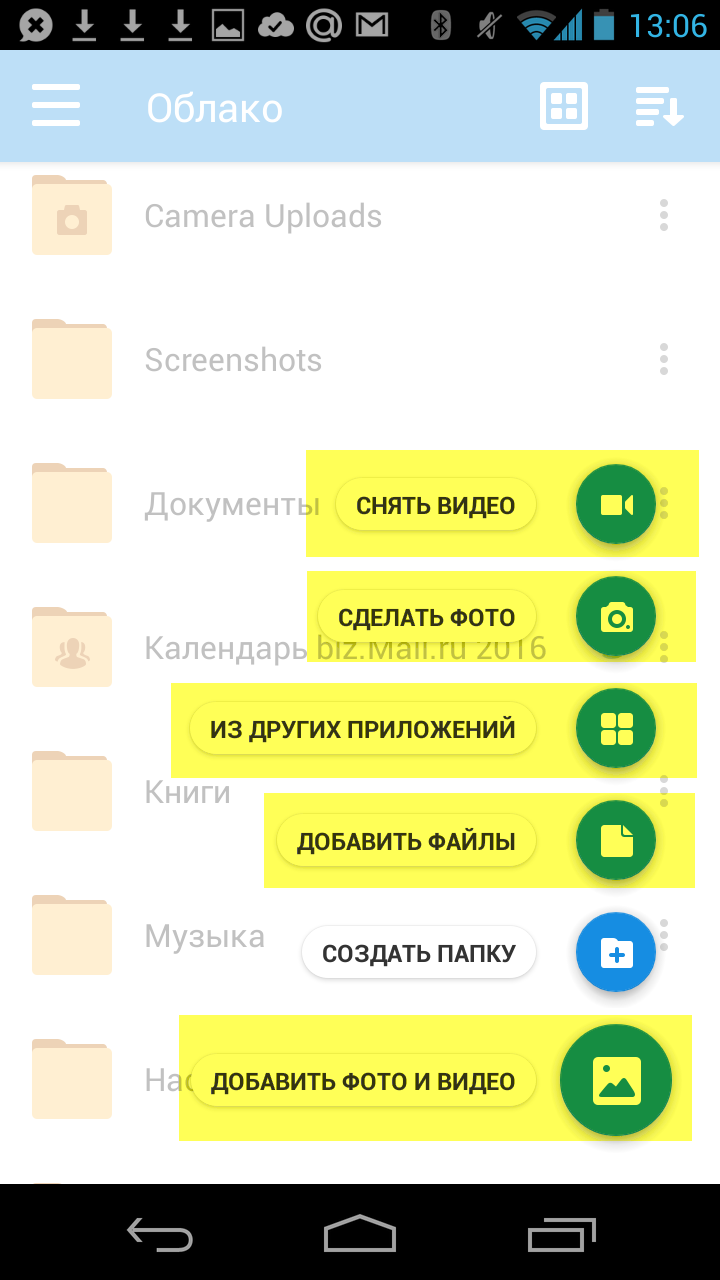
После того как вы загрузите файл в Облако, он будет доступен там, даже если вы удалите или измените исходный файл на телефоне.
Обратите внимание, что файлы, добавленные вручную в загрузку, будут закачиваться по любому доступному в данный момент каналу — Edge, 3G, LTE, WiFi.
Максимальный размер файла, загружаемого через мобильное приложение — 2 ГБ.
Получить ссылку на файл или папку
Чтобы получить ссылку на файл (папку):

- Нажмите на значок «Меню» напротив файла (папки), ссылку на который вы хотите отправить.
- Нажмите «Получить ссылку» в появившемся списке.
- Нажмите «Копировать».
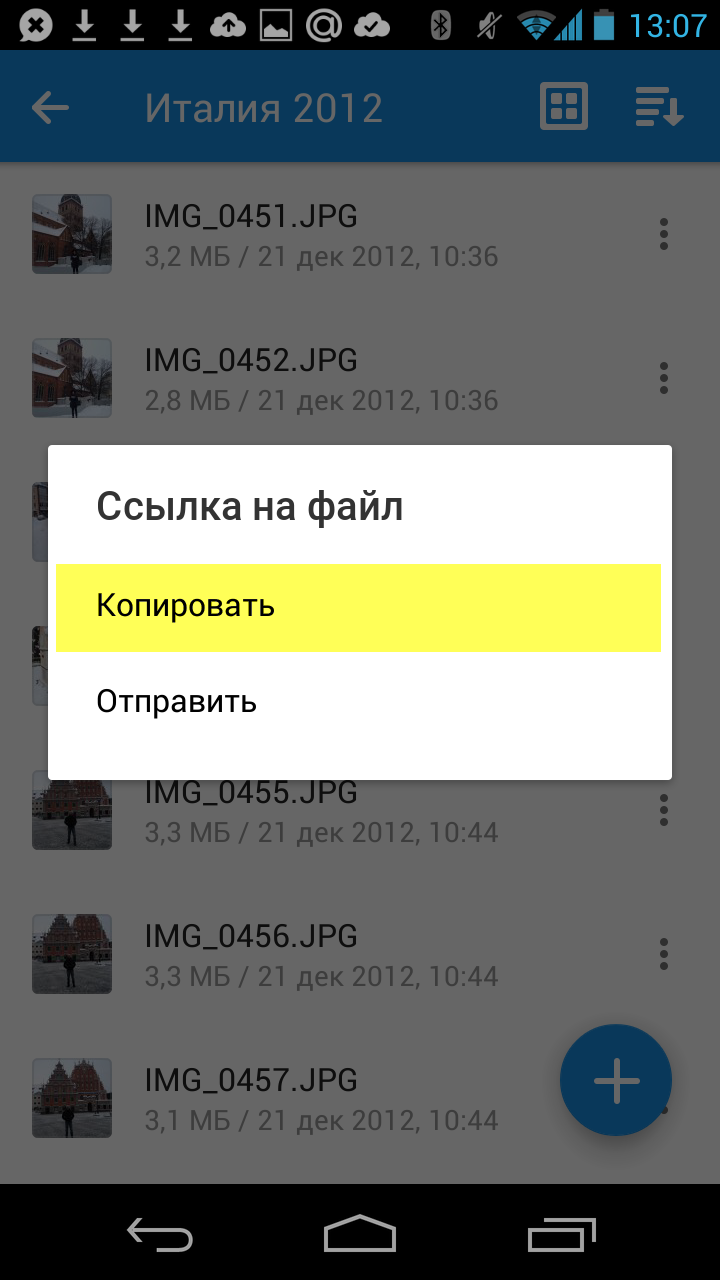
Вы также можете сразу выбрать программу, в которую необходимо скопировать ссылку. Для этого вместо «Копировать» нажмите «Отправить».
Отправить файл
С помощью приложения вы можете отправить не только ссылку на файл в Облаке, но и сам файл из Облака. Для этого:
- Нажмите на значок «Меню» напротив файла, который вы хотите отправить.
- Нажмите «Отправить» в появившемся списке.
- В возможном списке программ выберите ту, в которой вы хотите открыть файл.
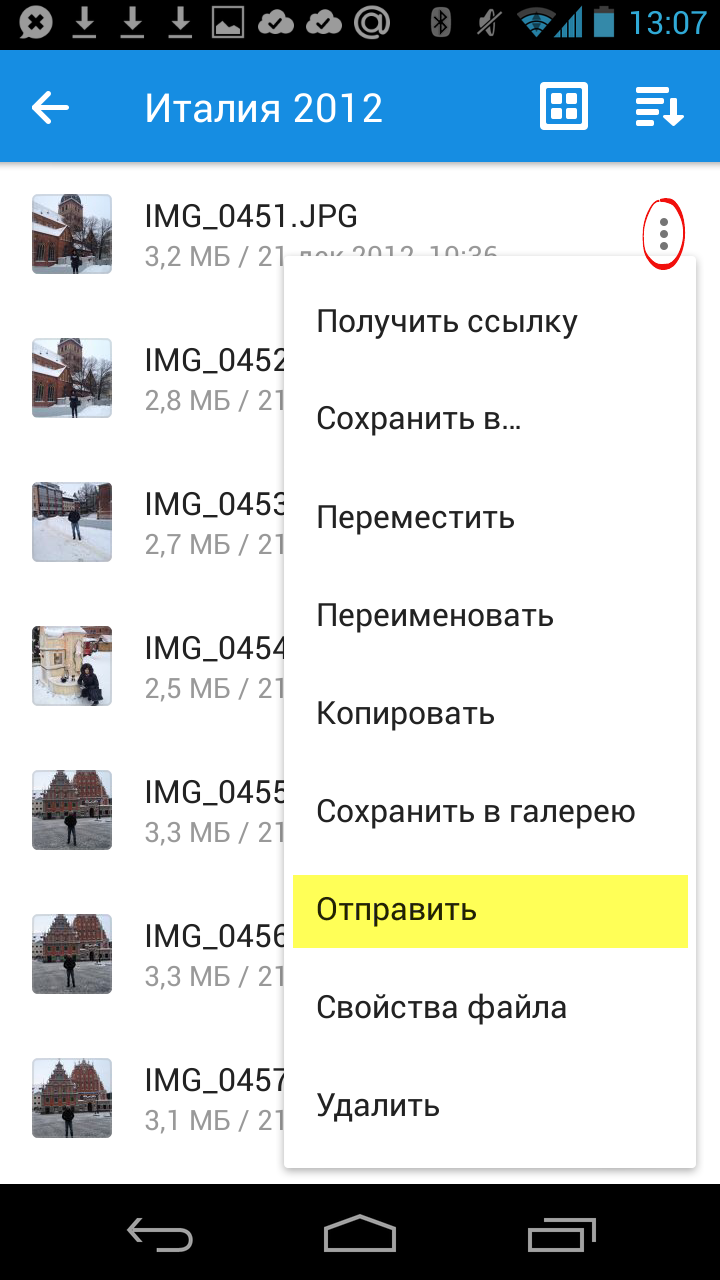
Если вы выберите приложение Почта Mail.ru, то перед вами откроется страница написания письма, выбранный вами файл уже будет прикреплен к письму.
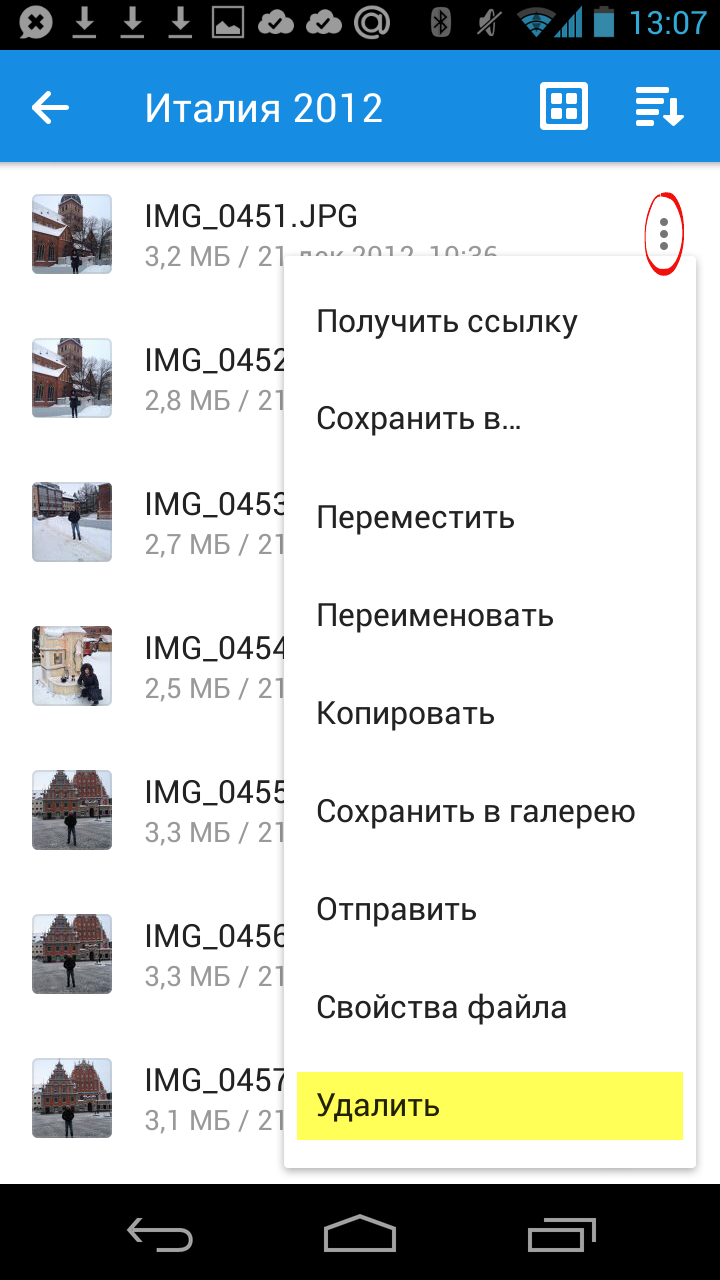
Удалить файл или папку
- Нажмите на значок « Меню » напротив файла или папки.
- Нажмите «Удалить» в появившемся списке.
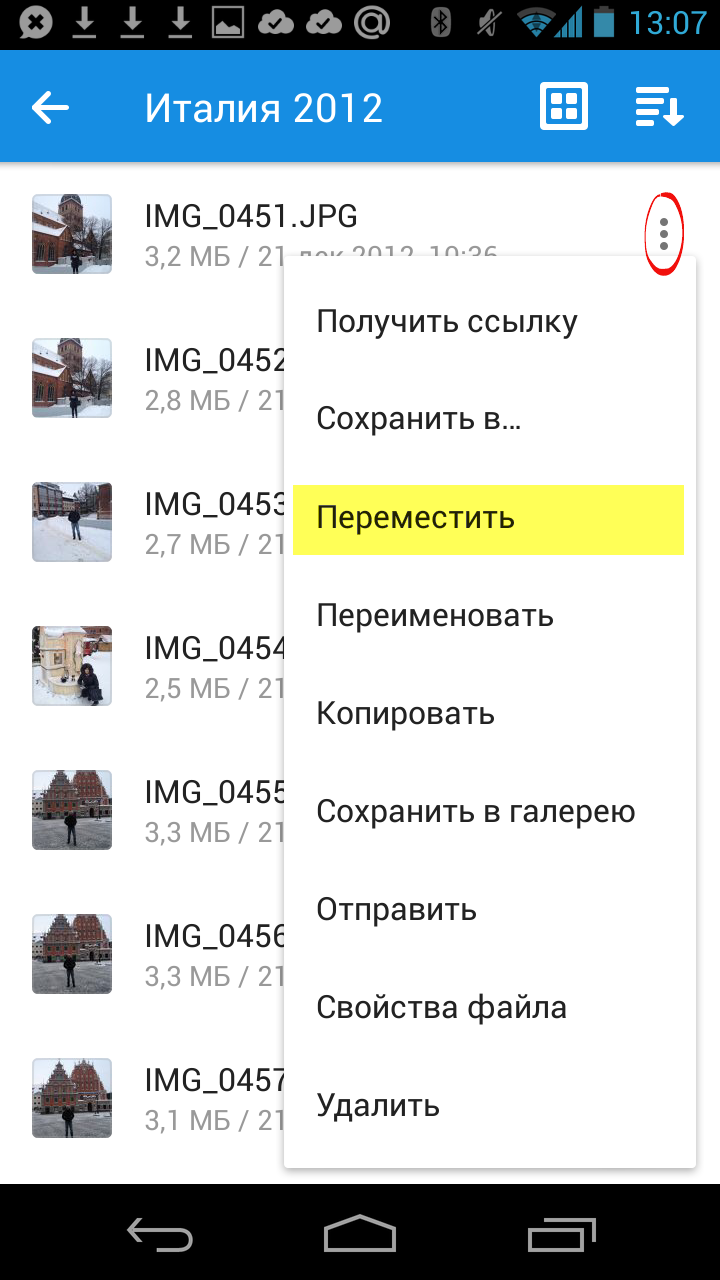
Переместить файл (папку)
- Нажмите на значок « Меню » напротив файла или папки.
- Нажмите «Переместить» в появившемся списке.
- Коснитесь названия папки, в которую вы хотите переместить файл или папку и нажмите «Переместить».
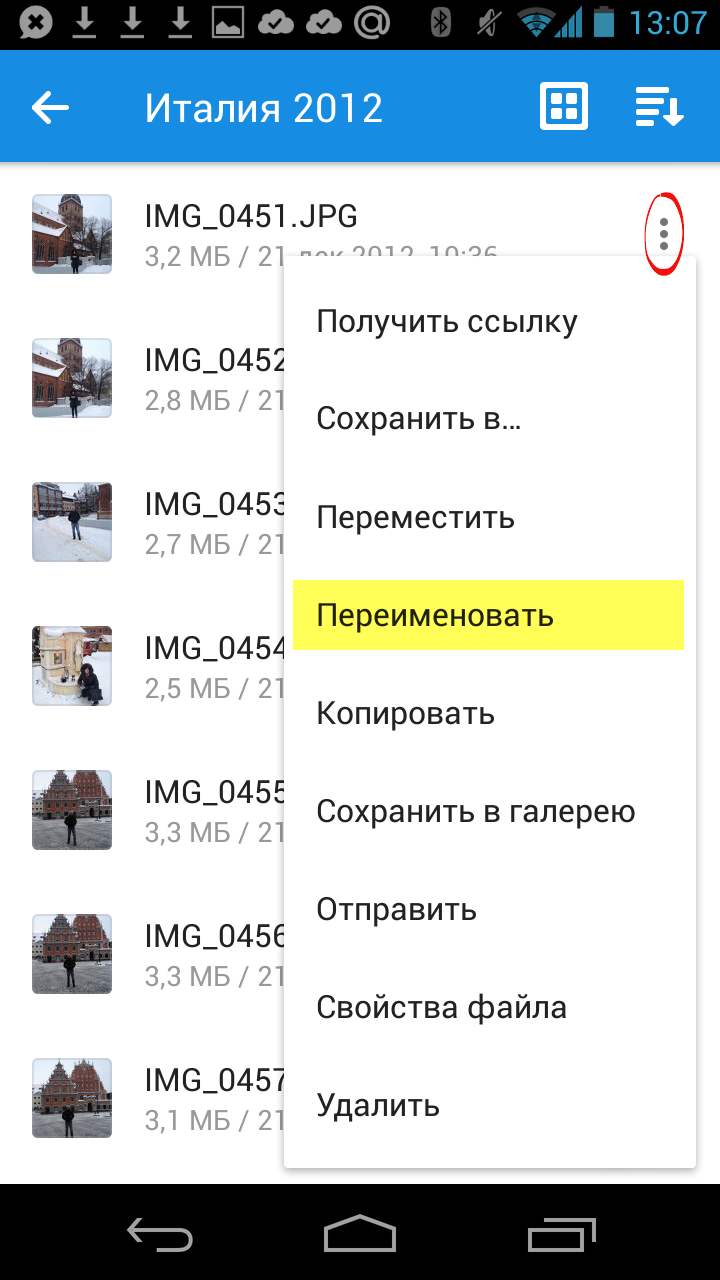
Переименовать файл или папку
- Нажмите на значок « Меню » напротив файла (папки).
- Нажмите «Переименовать» в появившемся списке.
- Введите новое имя и нажмите ОК.
Массовые действия с файлами или папками
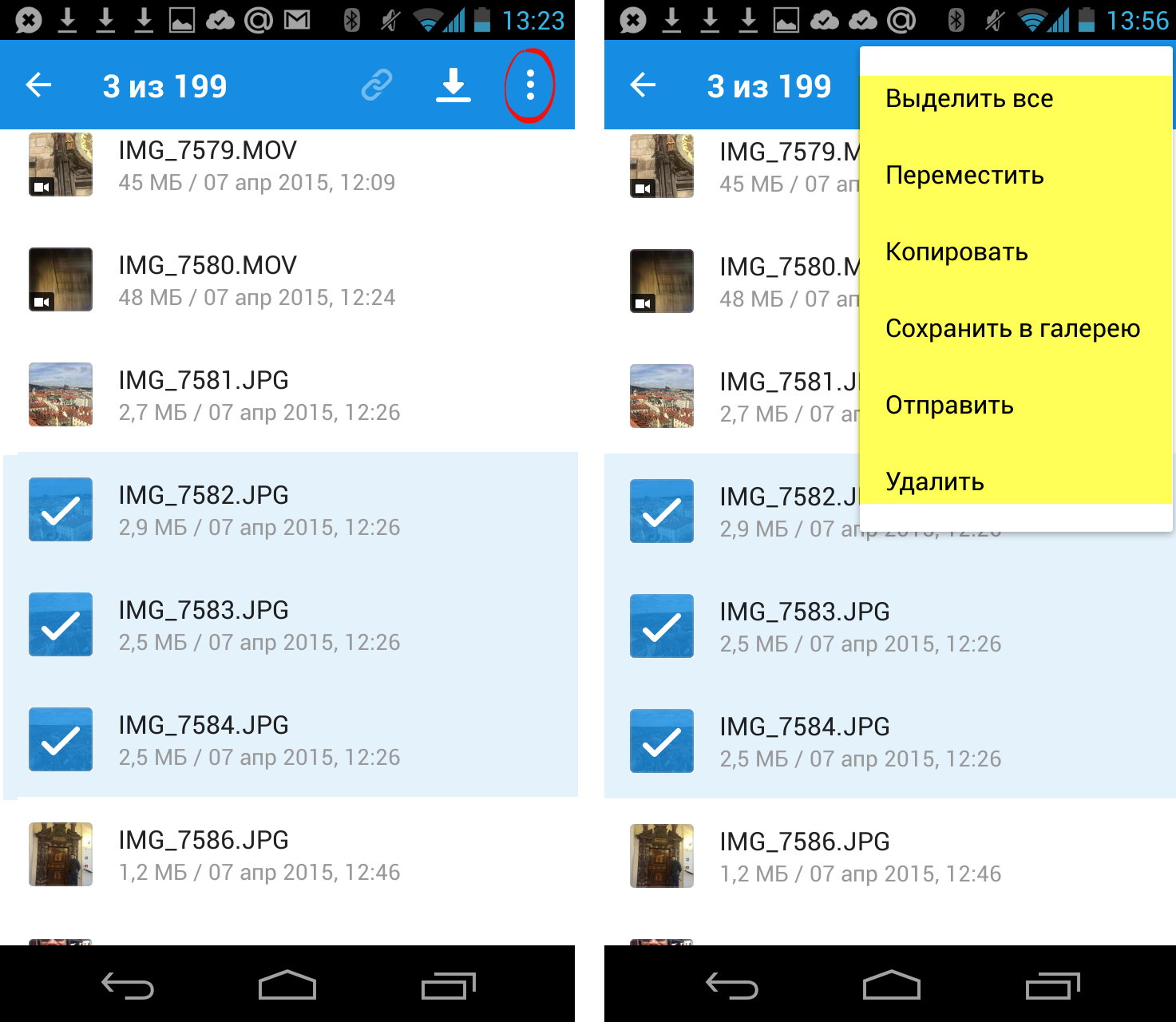
Чтобы выделить несколько файлов или папок для дальнейших действий с ними, нажимайте на иконку рядом с именем файла или папки.
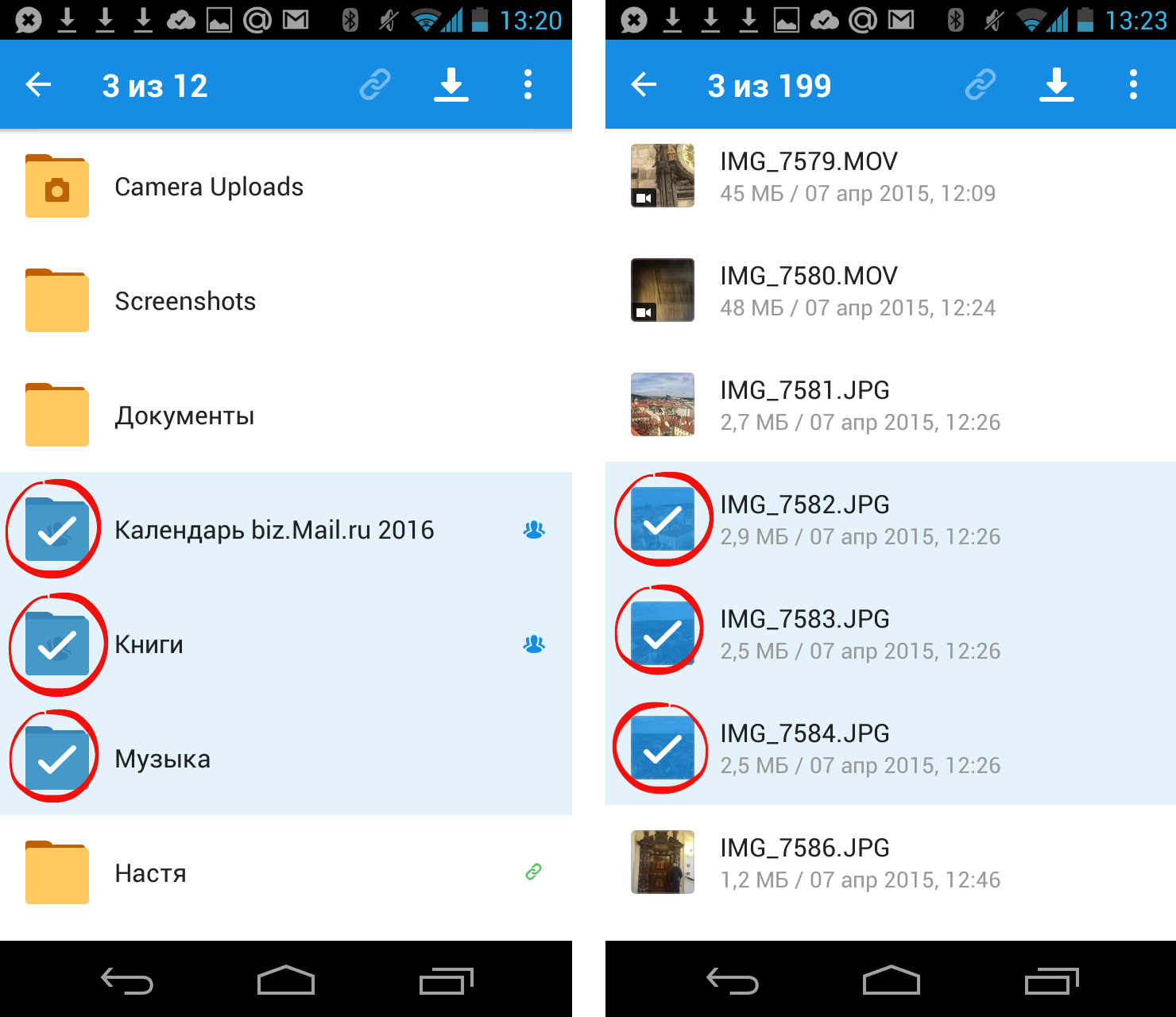
После того как файлы выбраны, вы можете:
- Скачать — для этого нажмите на иконку
 «Загрузить», расположенную справа сверху экрана;
 - Выделить все / переместить в другую папку / копировать / сохранить в галерею (доступно для изображений) / отправить (не доступно для папок) / удалить — для этого нажмите на значок
 «Меню» и выберите необходимую опцию в появившемся списке.
Сохранить файл или папку из Облака на телефон (стандартная папка, выбранная папка или SD-карта)
Вы можете сохранять файлы или папки из Облака как в стандартной папке на телефоне, в выбранной вами папке, так и на SD-карту.
Чтобы сохранить файл или папку из Облака на телефон:
- Нажмите на значок «Меню» напротив файла (папки) ;
- В появившемся меню выберите «Сохранить в галерею» (доступно для изображений), чтобы сохранить в стандартной папке, или «Сохранить файл в. », если хотите выбрать папку для сохранения в памяти телефона или на SD-карте ;
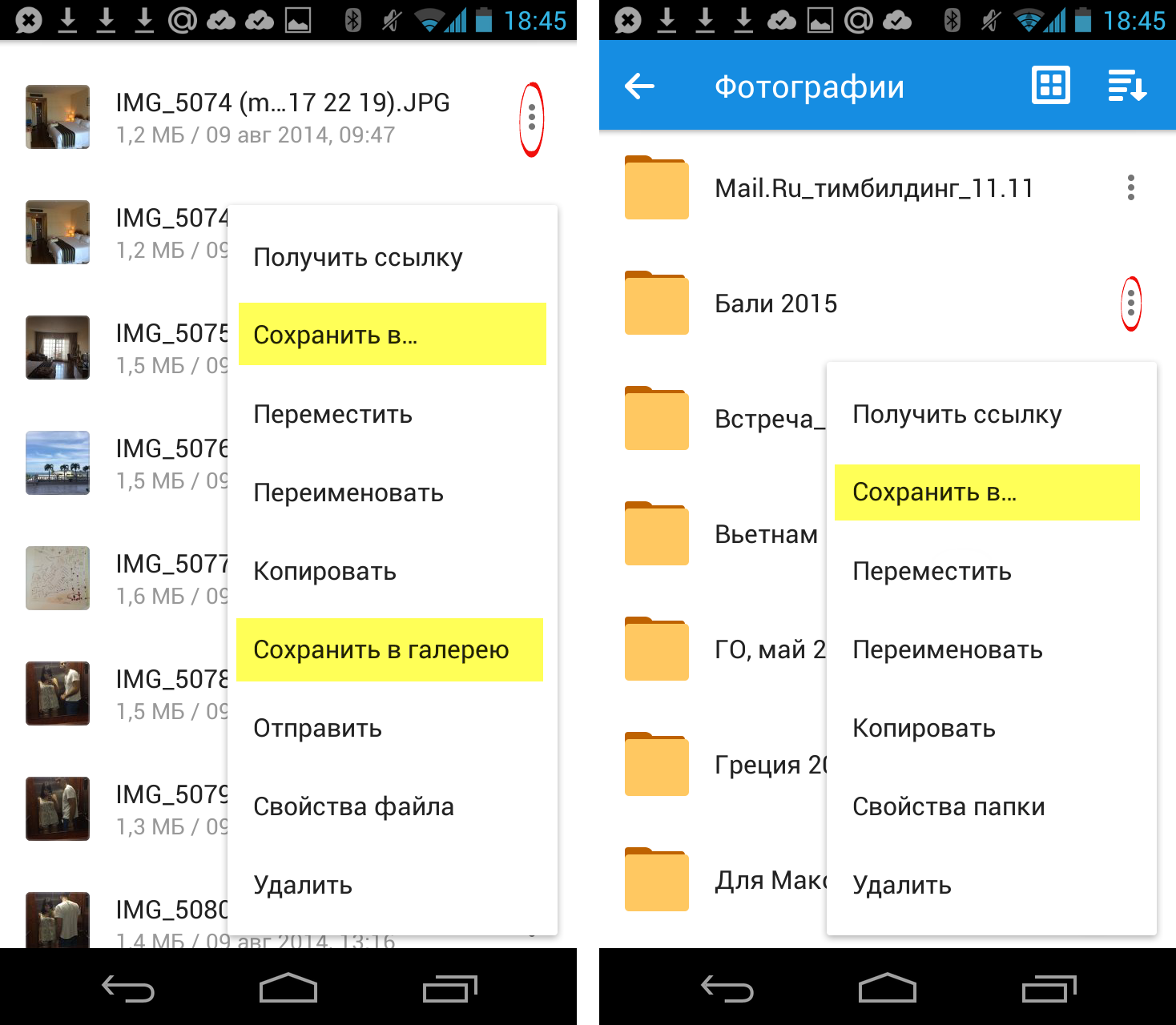
Если вы сохраняете на телефон папку из Облака, то структура данной папки остается неизменной.
Например, если в сохраняемой папке находятся 4 вложенные папки, то при сохранении на телефон все вложенные папки и файлы будут также перенесены.
Создать папку
- Коснитесь значка «Добавить», который расположен в правом нижнем углу экрана.
- Нажмите «Создать папку».
- Введите имя новой папки и нажмите «Создать».