Общий доступ и совместная работа в Excel в Интернете
Вы можете поделиться книгой с другими пользователями, чтобы одновременно работать над файлом. Дополнительные сведения см. в статье Одновременная работа нескольких пользователей над книгами Excel с помощью функции совместного редактирования.
Предоставление доступа к книге
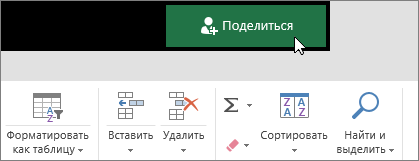
- Нажмите кнопку Поделиться.
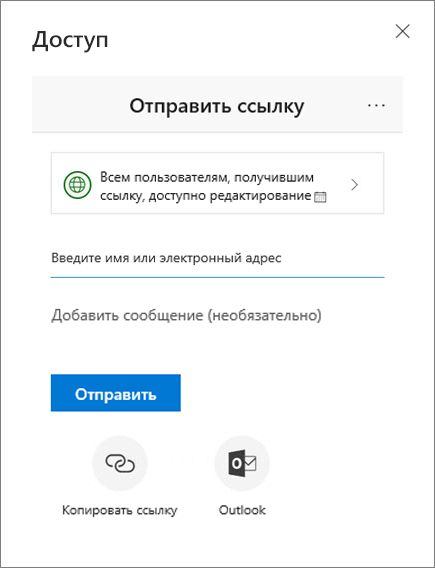
- Задайте разрешения. Флажок Разрешить изменение в параметрах ссылки устанавливается автоматически. Если вы не хотите предоставлять разрешение на изменение файла, а только на его просмотр, снимите этот флажок. Нажмите кнопку Применить.
- Введите имена или адреса электронной почты людей, с которыми хотите поделиться файлом.
- Добавьте сообщение (необязательно).
- Нажмите кнопку Отправить. Или выберите значок Копировать ссылку, чтобы получить ссылку на файл.
Совместное редактирование книги
Поделившись файлом, вы можете работать над ним одновременно с другими пользователями.
- Лучше всего работать вместе в Excel в Интернете, чтобы сразу видеть вносимые изменения.
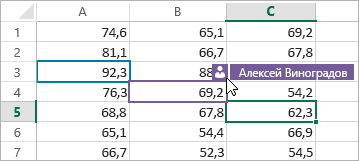
- В разделе Общий доступ отображаются имена пользователей, которые также редактируют файл.
- Ячейки, с которыми работают другие пользователи, выделяются цветом. Щелкните цвет, чтобы узнать, кто редактирует эту ячейку.
Добавление, изменение, удаление, разрешение и отображение примечаний
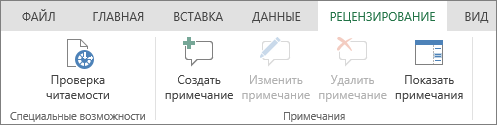
- Добавить примечание: выделите ячейку, к которой нужно добавить примечание, щелкните Рецензирование >Примечания >Новое примечание, введите текст примечания и нажмите клавиши CTRL+Enter. В правом верхнем углу ячейки, содержащей примечание, появится небольшой лиловый флажок. Наведите на него указатель мыши, чтобы отобразить текст примечания.
- Изменение: выделите примечание и нажмите Рецензирование >Примечания >Изменить примечание.
- Удаление: выделите примечание и нажмите Рецензирование>Примечания >Удалить примечание.
- Разрешение : выделите примечание, затем щелкните многоточие в правом верхнем углу и нажмите Пометить разрешенным.
- Отображение выберитеРецензирование >Примечания>Показать примечания.
Беседа в процессе редактирования
Если другой пользователь работает над файлом вместе с вами, вы можете общаться с ним в чате.
- Нажмите значок Чат.
- Введите сообщение и нажмите клавишу ВВОД.
После закрытия файла беседы не сохраняются. Чтобы записи бесед сохранялись, используйте Microsoft Teams.
Совместный доступ к файлу Excel одновременно
Совместный доступ в Microsoft Excel дает возможность работать с одним файлом сразу нескольким пользователям. Десять-двадцать человек на разных компьютерах одновременно вносят какие-то данные в один документ. Где находится определенная информация, работают определенные формулы.
«Главный пользователь» имеет возможность отслеживать действия рабочей группы, добавлять/удалять участников, редактировать противоречивые изменения. Как настроить совместную работу в Excel.
Особенности работы с общим файлом
В книге Excel со совместным доступом не все задачи можно выполнять.
- Создавать таблицы Excel.
- Создавать, менять или просматривать сценарии.
- Удалять листы.
- Объединять либо разделять ячейки.
- Работать с XML-данными (импортировать, добавлять, обновлять, удалять и т.д.).
Выход: отключить общий доступ – выполнить запрещенную задачу – снова включить доступ.
Совместное пользование ограничивает для участников еще ряд задач:
| Недопустимо | Реально |
| Вставлять либо удалять группу ячеек | Добавлять строку или столбец |
| Добавлять либо изменять условные форматы | Работать с существующими форматами |
| Включать или изменять инструмент «Проверка данных» | Работать с существующими настройками проверки |
| Создавать или редактировать диаграммы, сводные отчеты | Работать с имеющимися диаграммами и сводными таблицами |
| Вставлять или редактировать рисунки и графические объекты | Просматривать имеющиеся рисунки и графические объекты |
| Вставлять или менять гиперссылки | Переходить по имеющимся гиперссылкам |
| Назначать, редактировать либо удалять пароли | Существующие пароли функционируют |
| Ставить либо снимать защиту листов и книг | Существующая защита работает |
| Группировать, структурировать данные; вставлять подуровни | Работать с имеющимися группами, структурами и подуровнями |
| Записывать, изменять или просматривать макросы | Запускать имеющиеся макросы, которые не связаны с недоступными задачами |
| Изменять или удалять формулы массива | Пользоваться существующими формулами |
| Добавлять в форму данных новую информацию | Искать информацию в форме данных |
Как сделать совместный доступ к файлу Excel?
Сначала определяемся, какую книгу мы «откроем» для редактирования сразу несколькими участниками. Создаем новый файл и наполняем его информацией. Либо открываем существующий.
- Переходим на вкладку «Рецензирование». Диалоговое окно «Доступ к книге».

- Управление доступом к файлу – правка. Ставим галочку напротив «Разрешить изменять файл нескольким пользователям одновременно».
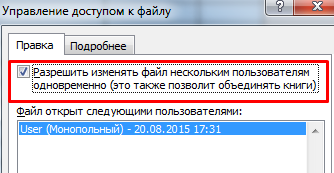
- Переходим к инструменту «Подробнее», чтобы настроить параметры многопользовательского редактирования.
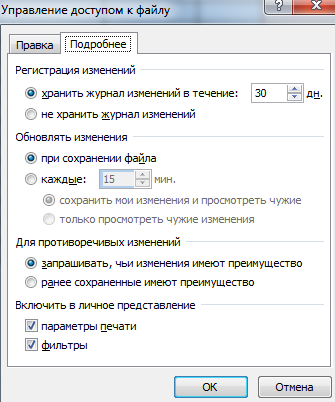
- Нажимаем ОК. Если мы открываем общий доступ к новой книге, то выбираем ей название. Если совместное пользование предполагается для существующего файла – жмем ОК.
- Открываем меню Microsoft Office. Выбираем команду «Сохранить как». Выбираем тот формат файла сохранения, который «пойдет» на всех пользовательских компьютерах.
- Местом сохранения выбираем сетевой ресурс / сетевую папку, которую откроют предполагаемые участники. Нажимаем «Сохранить».
Внимание! Нельзя использовать для сохранения общего файла веб-сервер.
Теперь проверим и обновим ссылки:
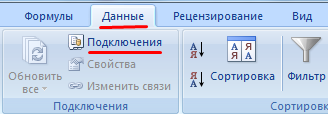
- Вкладка «Данные». «Подключения».
- Изменить ссылки / изменить связи. Если такая кнопка отсутствует, в листе нет связанных файлов.
- Переходим на вкладку «Состояние», чтобы проверить имеющиеся связи. На работоспособность связей указывает кнопка ОК.
Открытие книги с совместным доступом
- Открываем меню Microsoft Office.
- Нажимаем «Открыть».
- Выбираем общую книгу.
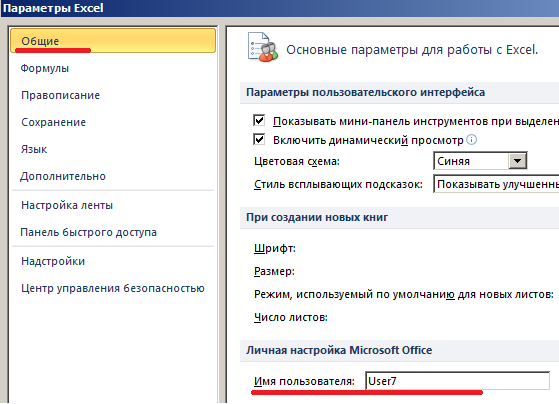
- Когда книга открыта, нажимаем на кнопку Microsoft Office. Переходим на вкладку «Параметры Excel» (в нижней части меню).
- «Общие» — «Личная настройка» — «Имя пользователя». Вводим опознавательную информацию (имя, ник-нейм).
Все. Можно редактировать информацию, вводить новую. После работы – сохранить.
Случается, что при открытии книги Excel с совместным доступом к файлу появляется запись «Файл заблокирован». Сохранить не получается. При последующем открытии оказывается, что общий доступ отключен. Возможные причины проблемы:
- Одну и ту же часть документа редактируют несколько пользователей. К примеру, вбивают разные данные в одну ячейку. Возникает блокировка.
- Во время пользования совместным файлом ведется журнал изменений (кто входил, когда, что делал). Книга увеличивается. Начинает «глючить».
- Удалили кого-то из пользователей, но пока ему не сказали об этом. Тогда блокировка может появиться только на его компьютере.
- Большая нагрузка на сетевой ресурс.
Что можно сделать, если совместный доступ к файлу файл заблокирован:
- Почистить либо удалить журнал изменений.
- Почистить содержимое файла.
- Отменить, а потом снова активировать совместный доступ.
- Открыть книгу xls в OpenOffice. И снова сохранить ее в xls.
Замечено, что запись «Файл заблокирован» реже появляется в новейших версиях Excel.
Как удалить пользователя
- На вкладке «Рецензирование» открываем меню «Доступ к книге».

- В разделе «Правка» мы видим перечень пользователей.
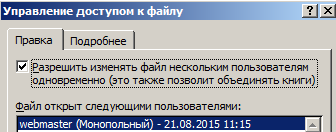
- Выбираем имя – нажимаем «Удалить».
Перед удалением проверьте, что пользователи закончили работу с файлом.
Как отключить режим совместного доступа в Excel
Все пользователи должны сохранить информацию и закрыть общий файл. Если необходимо оставить журнал, соблюдаем инструкцию:
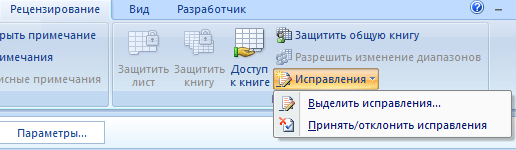
- Вкладка «Рецензирование» — «Исправления» — «Выделить исправления».
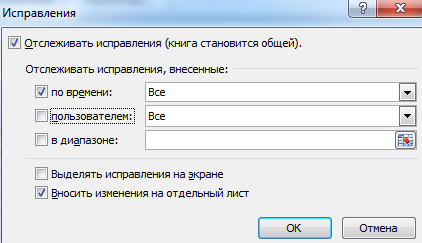
- Устанавливаем параметры «Исправлений». По времени – «все». Галочки напротив «Пользователем» и «В диапазоне» сняты. Напротив «вносить изменения на отдельный лист» — стоит. Жмем ОК.
- Откроется Журнал изменений. Его можно сохранить либо распечатать.
Чтобы отключить совместный доступ к файлу Excel, на вкладке «Рецензирование» нажать «Доступ к книге» и снять галочку напротив «Разрешить изменять файл нескольким пользователям».
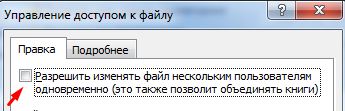
В списке должен остаться один пользователь – Вы.
- Excel Formula Examples
- Создать таблицу
- Форматирование
- Функции Excel
- Формулы и диапазоны
- Фильтр и сортировка
- Диаграммы и графики
- Сводные таблицы
- Печать документов
- Базы данных и XML
- Возможности Excel
- Настройки параметры
- Уроки Excel
- Макросы VBA
- Скачать примеры
Общие книги
Excel для Microsoft 365 Excel для Microsoft 365 для Mac Excel для Интернета Excel 2021 Excel 2021 для Mac Excel 2019 Excel 2019 для Mac Excel 2016 Excel 2016 для Mac Excel 2013 Excel 2010 Excel 2007 Еще. Меньше
Важно: Общие книги ранее использовались для организации совместной работы с книгой. Эта функция имеет множество ограничений и была заменена функцией совместного редактирования. Совместное редактирование Excel доступно в классическом клиенте Excel Приложения Microsoft 365 и Excel в Интернете для подписчиков Microsoft 365.
Включение общих книг
- Прежде чем продолжить, вы должны быть уверены, что хотите использовать этот способ. Общие книги имеют ограничения, и одним из них, в частности, является невозможность редактирования с помощью Excel в Интернете. Поэтому мы настоятельно рекомендуем совместное редактирование, которое является заменой общих книг.
- Создайте новую книгу или откройте существующую. Затем добавьте ее в сетевую папку. Например, поместите его в такое расположение, как \\server_name\folder_name. Не сохраняйте файл в OneDrive или на SharePoint. Если вы хотите сохранить ее в эти расположения, используйте совместное редактирование.
- На вкладке Рецензирование нажмите кнопку Общий доступ к книге. Имейте в виду, что в последних версиях Excel эта кнопка скрыта. Ниже описано, как ее отобразить.
- На вкладке Правка установите флажок Разрешить изменять файл нескольким пользователям одновременно.
- На вкладке Подробнее выберите параметры для отслеживания и обновления изменений, а затем нажмите кнопку ОК.
- Если книга новая, введите ее имя в поле Имя файла. Если используется существующая книга, нажмите кнопку ОК, чтобы сохранить ее.
- Если книга содержит ссылки на другие книги и документы, проверьте их и исправьте все неработающие ссылки.
- В меню Файл нажмите кнопку Сохранить.
- Когда все будет готово, в верхней части окна Excel рядом с именем файла появится надпись — общая.
Дополнительные сведения
Неподдерживаемые возможности
Имейте в виду, что общие книги — это устаревший метод предоставления общего доступа. Поэтому при его использовании не поддерживаются различные возможности и действия. В таблице ниже приведн неполный список функций, которые не поддерживаются.
Неподдерживаемые возможности
Неподдерживаемые действия
Создание и вставка таблиц
Вставка и удаление групп ячеек
Добавление и изменение условного форматирования
Добавление или изменение проверки данных
Объединение ячеек и разделение объединенных ячеек
Создание и изменение диаграмм или отчетов сводных диаграмм
Сортировка и фильтрация по формату
Вставка или изменение рисунков и других объектов
Использование инструментов рисования
Вставка и редактирование гиперссылок
Назначение, изменение или удаление паролей
Создание, изменение и просмотр сценариев
Защита листов или книг и снятие защиты
Автоматическая вставка промежуточных итогов
Группировка или структурирование данных
Создание таблиц данных
Написание, запись, изменение, просмотр и назначение макросов
Создание и изменение отчетов сводных таблиц
Изменение или удаление формул массива
Создание и применение срезов
Добавление, переименование или удаление карт XML
Создание и изменение спарклайнов
Сопоставление ячеек с XML-элементами
Добавление или изменение листов диалогов Microsoft Excel 4
Использование области задач «XML-источник», панели инструментов XML или XML-команд в меню «Данные»
Использование формы данных для добавления новых данных
Добавление примечаний в потоке
Редактирование или удаление цепочки примечаний
Отключение пользователя
Перед отключением пользователей убедитесь, что они завершили работу с этой книгой. При удалении активных пользователей будут потеряны все их несохраненные изменения.
- На вкладке Рецензирование нажмите кнопку Общий доступ к книге. Имейте в виду, что в последних версиях Excel эта кнопка скрыта. Ниже описано, как ее отобразить.
- На вкладке Правка в списке Файл открыт следующими пользователями просмотрите имена пользователей.
- Выберите имя пользователя, которого вы хотите отключить и нажмите кнопку Удалить пользователя. Хотя данное действие отключает пользователя от книги, это не мешает ему снова начать ее редактирование.
- Для удаления личных параметров просмотра удаленного пользователя щелкните Вид >Представления и удалите представления других пользователей.
Перед отключением общих книг
Прежде чем отключить эту функцию, может потребоваться создать копию журнала изменений. Убедитесь, что все пользователи завершили свою работу.
- На вкладке Рецензирование нажмите кнопку Отслеживание изменений и выберите команду Выделить исправления. Имейте в виду, что в последних версиях Excel эта кнопка скрыта. Ниже описано, как ее отобразить.
- В списке по времени выберите вариант Все.
- Снимите флажки пользователем и в диапазоне.
- Установите флажок Вносить изменения на отдельный лист, а затем нажмите кнопку ОК.
- Теперь можно распечатать лист журнала или скопировать его и вставить в другую книгу.
Отключение общих книг
- На вкладке Рецензирование нажмите кнопку Общий доступ к книге. Имейте в виду, что в последних версиях Excel эта кнопка скрыта. Ниже описано, как ее отобразить.
- На вкладке Правка убедитесь, что вы — единственный пользователь, находящийся в списке Файл открыт следующими пользователями.
- Снимите флажок Разрешить изменять файл нескольким пользователям одновременно. Если этот флажок недоступен, необходимо сначала отменить защиту книги. Для этого сделайте следующее:
- Нажмите кнопку ОК, чтобы закрыть диалоговое окно Управление доступом к файлу.
- На вкладке Рецензирование в группе Изменения нажмите кнопку Снять защиту общей книги.
- Если будет предложено, введите пароль, а затем нажмите кнопку ОК.
- На вкладке Рецензирование в группе Изменения нажмите кнопку Доступ к книге.
- На вкладке Правка снимите флажок Разрешить изменять файл нескольким пользователям одновременно.
- Если появится сообщение о влиянии на других пользователей, нажмите кнопку Да.
Включение общих книг
- Прежде чем продолжить, вы должны быть уверены, что хотите использовать этот способ. Общие книги имеют ограничения, поэтому мы настоятельно рекомендуем использовать вместо них совместное редактирование.
- Создайте новую книгу или откройте существующую. Затем добавьте ее в сетевую папку. Не сохраняйте файл в OneDrive или на SharePoint. Если вы хотите сохранить ее в эти расположения, используйте совместное редактирование.
- На вкладке Рецензирование нажмите кнопку Общий доступ к книге.
- На вкладке Правка установите флажок Разрешить изменять файл нескольким пользователям одновременно.
- На вкладке Подробнее выберите параметры для отслеживания и обновления изменений, а затем нажмите кнопку ОК.
- Если книга новая, введите ее имя в поле Имя файла. Если используется существующая книга, нажмите кнопку ОК, чтобы сохранить ее.
- Если книга содержит ссылки на другие книги и документы, проверьте их и исправьте все неработающие ссылки.
- В меню Файл нажмите кнопку Сохранить.
- Когда все будет готово, в верхней части окна Excel рядом с именем файла появится надпись — общая.
Дополнительные сведения
Неподдерживаемые возможности
Имейте в виду, что общие книги — это устаревший метод предоставления общего доступа. Поэтому при его использовании не поддерживаются различные возможности и действия. В таблице ниже приведн неполный список функций, которые не поддерживаются.
Неподдерживаемые возможности
Неподдерживаемые действия
Создание и вставка таблиц
Вставка и удаление групп ячеек
Добавление и изменение условного форматирования
Добавление или изменение проверки данных
Объединение ячеек и разделение объединенных ячеек
Создание и изменение диаграмм или отчетов сводных диаграмм
Сортировка и фильтрация по формату
Вставка или изменение рисунков и других объектов
Использование инструментов рисования
Вставка и редактирование гиперссылок
Назначение, изменение или удаление паролей
Создание, изменение и просмотр сценариев
Защита листов или книг и снятие защиты
Автоматическая вставка промежуточных итогов
Группировка или структурирование данных
Создание таблиц данных
Написание, запись, изменение, просмотр и назначение макросов
Создание и изменение отчетов сводных таблиц
Изменение или удаление формул массива
Создание и применение срезов
Добавление, переименование или удаление карт XML
Создание и изменение спарклайнов
Сопоставление ячеек с XML-элементами
Добавление или изменение листов диалогов Microsoft Excel 4
Использование области задач «XML-источник», панели инструментов XML или XML-команд в меню «Данные»
Импорт, обновление и экспорт данных XML
Использование формы данных для добавления новых данных
Отключение пользователя
Перед отключением пользователей убедитесь, что они завершили работу с этой книгой. При удалении активных пользователей будут потеряны все их несохраненные изменения.
- На вкладке Рецензирование нажмите кнопку Общий доступ к книге.
- На вкладке Правка в списке Файл открыт следующими пользователями просмотрите имена пользователей.
- Выберите имя пользователя, которого вы хотите отключить и нажмите кнопку Удалить пользователя. Хотя данное действие отключает пользователя от книги, это не мешает ему снова начать ее редактирование.
- Для удаления личных параметров просмотра удаленного пользователя щелкните Вид >Представления и удалите представления других пользователей.
Перед отключением общих книг
Прежде чем отключить эту функцию, может потребоваться создать копию журнала изменений. Убедитесь, что все пользователи завершили свою работу.
- На вкладке Рецензирование нажмите кнопку Отслеживание изменений и выберите команду Выделить исправления.
- В списке по времени выберите вариант Все.
- Снимите флажки пользователем и в диапазоне.
- Установите флажок Вносить изменения на отдельный лист, а затем нажмите кнопку ОК.
- Теперь можно распечатать лист журнала или скопировать его и вставить в другую книгу.
Отключение общих книг
- На вкладке Рецензирование нажмите кнопку Общий доступ к книге.
- На вкладке Правка убедитесь, что вы — единственный пользователь, находящийся в списке Файл открыт следующими пользователями.
- Снимите флажок Разрешить изменять файл нескольким пользователям одновременно. Если этот флажок недоступен, необходимо сначала отменить защиту книги. Для этого сделайте следующее:
- Нажмите кнопку ОК, чтобы закрыть диалоговое окно Управление доступом к файлу.
- На вкладке Рецензирование нажмите кнопку Защитить книгу.
- Если будет предложено, введите пароль, а затем нажмите кнопку ОК.
- На вкладке Рецензирование нажмите кнопку Общий доступ к книге.
- На вкладке Правка снимите флажок Разрешить изменять файл нескольким пользователям одновременно.
Перед отключением общих книг
Прежде чем отключить эту функцию, может потребоваться создать копию журнала изменений. Убедитесь, что все пользователи завершили свою работу.
- На вкладке Рецензирование нажмите кнопку Отслеживание изменений и выберите команду Выделить исправления.
- В списке по времени выберите вариант Все.
- Снимите флажки пользователем и в диапазоне.
- Установите флажок Вносить изменения на отдельный лист, а затем нажмите кнопку ОК.
- Теперь можно распечатать лист журнала или скопировать его и вставить в другую книгу.
Отключение общих книг
- На вкладке Рецензирование нажмите кнопку Общий доступ к книге.
- На вкладке Правка убедитесь, что вы — единственный пользователь, находящийся в списке Файл открыт следующими пользователями.
- Снимите флажок Разрешить изменять файл нескольким пользователям одновременно. Если этот флажок недоступен, необходимо сначала отменить защиту книги. Для этого сделайте следующее:
- Нажмите кнопку ОК, чтобы закрыть диалоговое окно Управление доступом к файлу.
- На вкладке Рецензирование нажмите кнопку Защитить книгу.
- Если будет предложено, введите пароль, а затем нажмите кнопку ОК.
- На вкладке Рецензирование нажмите кнопку Общий доступ к книге.
- На вкладке Правка снимите флажок Разрешить изменять файл нескольким пользователям одновременно.
Как редактировать файл Excel нескольким пользователям

Процесс совместной работы над файлами в Microsoft Excel может быть вызовом для команды, особенно если у вас нет доступа к облачным сервисам для хранения данных, таким как Google Sheets. Тем не менее, существуют способы, которые позволяют нескольким пользователям редактировать файл Excel одновременно без проблем с совместной работой и потерей данных.
Один из таких способов — использование функции совместной работы в программе Excel. Для этого вам нужно сохранить файл в общем доступе, например, на общем сетевом диске или в облаке, чтобы несколько пользователей могли получить к нему доступ. Когда файл открыт, каждый пользователь может видеть изменения, внесенные другими пользователями в режиме реального времени. Это позволяет быстро обмениваться информацией и актуализировать данные в файле.
Еще один способ — использовать программное обеспечение для совместной работы, специально разработанное для Excel. Такие программы позволяют нескольким пользователям работать в режиме реального времени над одним и тем же файлом. Они обеспечивают удобные инструменты для комментирования и обсуждения изменений, а также автоматическое сохранение всех внесенных пользователем данных. Подобные программы могут быть платными или бесплатными, как самостоятельными приложениями, так и расширениями для Excel.
Важно отметить, что при работе с разными инструментами совместной работы в Excel должны соблюдаться правила согласования изменений и конфликтов совместного доступа. Также следует обратить внимание на безопасность данных и ограничения доступа к файлу, чтобы предотвратить несанкционированное изменение информации.
Использование совместной работы в Excel позволяет ускорить процесс совместной работы и повысить эффективность команды. Оно идеально подходит для проектов, требующих совместного внесения изменений и моментального обновления данных. Выберите наиболее удобный и безопасный способ для вашей команды и наслаждайтесь результатами эффективной совместной работы!
Многопользовательская редакция эксель: возможности и преимущества
Совместное редактирование файлов эксель несколькими пользователями стало возможным благодаря современным технологиям и инструментам. Эта функция позволяет не только улучшить сотрудничество и координацию работы, но и значительно повысить эффективность процесса редактирования.
Одной из основных возможностей многопользовательской редакции эксель является одновременный доступ к документу для нескольких пользователей. Каждый участник может добавлять, изменять или удалять данные в файле, независимо от действий других участников. Это позволяет сэкономить время и избежать конфликтов при работе с общими данными.
Синхронизация изменений – еще одно преимущество многопользовательской редакции. Все изменения, внесенные одним пользователем, мгновенно отображаются у других участников работы. Это позволяет немедленно видеть результаты редактирования и замечать возможные ошибки, а также сделать необходимые корректировки.
Удобный интерфейс и функциональность инструментов также важны для успешной многопользовательской редакции эксель. Инструменты совместной работы должны обеспечивать возможность комментирования, отслеживания изменений, контроля версий, а также обеспечивать простоту и удобство использования для всех участников процесса.
Многопользовательская редакция эксель имеет ряд преимуществ. Во-первых, она значительно сокращает время, затрачиваемое на согласование и совместное редактирование документов. Во-вторых, она позволяет избежать ошибок, связанных с неправильным вводом данных или их дублированием. В-третьих, она повышает прозрачность работы и снижает возможность конфликтов между участниками.
Многопользовательская редакция эксель – это эффективный инструмент для совместной работы над таблицами и документами. Благодаря его использованию, командная работа становится более организованной, эффективной и продуктивной.
Подготовка документа к коллективному редактированию
Для того чтобы позволить нескольким пользователям одновременно редактировать файл эксель, необходимо выполнить несколько предварительных шагов.
1. Сохраните документ в облачном хранилище.
Подготовка к коллективному редактированию начинается с сохранения файла в облачном хранилище, таком как Google Диск, Dropbox или OneDrive. Это позволит пользователям получить доступ к документу из любого места и одновременно редактировать его.
2. Предоставьте доступ к файлу для участников.
Чтобы пользователи смогли редактировать файл, им необходимо предоставить соответствующие права доступа. В облачных хранилищах это обычно делается путем отправки приглашения на электронную почту или создания общей ссылки на файл.
3. Установите права доступа для каждого участника.
Важно установить нужные права доступа для каждого участника коллективного редактирования. Обычно можно выбрать между правами «Редактор», которые позволяют вносить изменения в документ, и правами «Простой просмотр», которые позволяют только просматривать документ без возможности его редактирования.
4. Установите правила использования и согласования изменений.
Рекомендуется установить правила использования и согласования изменений для предотвращения конфликтов и смешения данных. Это может быть согласованная система номерации строк или другие соглашения, например, использование комментариев или специфической кодировки цветов.
5. Объясните правила работы с документом участникам.
Последний шаг — объяснить участникам, как использовать файл и правила коллективного редактирования. Необходимо рассказать, какие изменения могут быть внесены, как избежать ошибок и конфликтов, а также о других подробностях работы с документом.
Следуя этим шагам, вы сможете успешно подготовить документ к коллективному редактированию и дать возможность нескольким пользователям одновременно вносить изменения в файл эксель.
Доступ к файлу через платформы облачного хранения
При использовании платформы облачного хранения пользователи могут загружать файл на свои аккаунты и получать доступ к нему через веб-интерфейс или специальные приложения на различных устройствах.
Если файл является общедоступным, каждый пользователь может открыть его для редактирования и все изменения будут отображаться в режиме реального времени для всех пользователей, имеющих доступ к файлу.
При использовании платформы облачного хранения, также можно управлять правами доступа к файлу, чтобы разрешить или ограничить возможность редактирования или просмотра файла разным пользователям. Таким образом, можно предоставить доступ только определенным людям или группам работников.
Кроме того, платформы облачного хранения обеспечивают автоматическую синхронизацию изменений, что позволяет пользователям сразу видеть все внесенные изменения и избежать конфликтов при одновременном редактировании файла.
В целом, использование платформ облачного хранения обеспечивает удобный и эффективный способ одновременного редактирования файла эксель несколькими пользователями без необходимости установки дополнительного программного обеспечения и с легким доступом к файлу с разных устройств.