Увеличиваем частоту процессора через Биос
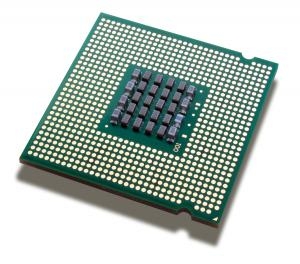
Здравствуйте, уважаемые читатели! В этой статье мы поговорим о том, как разогнать процессор через Биос.
Cразу стоит сказать, что дело это достаточное опасное. Потому что компьютер можно элементарно испортить.
Поэтому, если Вы не уверены, что действительно готовы рисковать своим компьютером, то лучше даже и не пытаться разгонять процессор через БИОС.
Чтобы разгонять процессор, нужно предварительно обеспечить нормальное охлаждение для него — потому что разогнанный процессор греется весьма сильнее. В общем, обязательно до разгона установите более мощный кулер или даже систему азотного охлаждения. Также используйте программы для проверки температуры.
Этап 1. Загрузка Биос
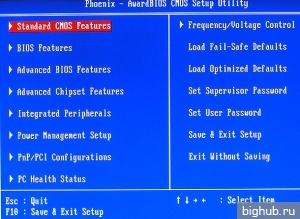
Для начала нужно открыть БИОС. Для этого перезагрузите компьютер, и на самом старте его загрузки читайте внимательно текстовую информацию, которая появляется на экране. Вас интересуют надписи наподобие «Enter Setup» или просто «Setup». И рядом сразу же указана клавиша, которую нужно нажать. Обычно это кнопка F2 либо DEL. Однако ещё раз обращаем Ваше внимание на то, что конкретная клавиша зависит от модели Вашей материнской платы.
В общем, сразу же жмите нужную клавишу, пока не упустили момент. Если же Вы запутались и не успели нажать кнопку, то ещё раз перезагружайтесь и снова жмите кнопку сразу после загрузки. Если Вы всё сделали по этой инструкции, то, скорее всего, Вы уже в меню BIOS.
Этап 2. Поиск нужной опции
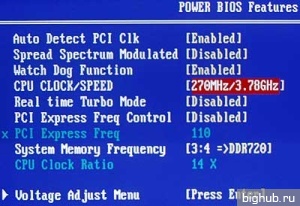
Разные производители не одинаково относятся к разгону процессора через БИОС. Поэтому, даже обыскав все разделы БИОСа, не факт, что Вы найдёте необходимые пункты для разгона процессора. Также ещё один момент заключается в том, что если настройки и есть, то они могут быть сгруппированы в совершенно неожиданных местах БИОСа. То есть у конкретных производителей свои порядки.
Поэтому самостоятельно ищите такие настройки, как Advanced Frequency Settings и подобные — универсального названия для этой опции, к сожалению, не имеется.
Этап 3. Изменение настроек
Иногда для разгона необходимо настроить в биосе сразу два параметра — коэффициент умножения процессора и рабочую частоту шины, но чаще всего для разгона доступна только частота шины.
Что же, начнём увеличивать частоту шины, поскольку на большинстве процессоров коэффициент умножения заблокирован. Тут стоит сразу сказать, что общее правило заключается в том, чтобы делать это постепенно. То есть нужно повышать частоту, допустим, на 5%. После этого сохранять настройки в БИОС. Перезагружать компьютер. Запускать операционную систему. И начинать тестирование со всех сторон, выполняя свои обычные компьютерные дела. И если всё работает без сбоев и стабильно, то как вариант — снова вернуться в БИОС и опять ускорить частоту шины. После чего провести очередное тестирование. И так — раз за разом. И как только Вы получите нестабильную работу компьютера, значит надо вернуться немного назад, то есть несколько снизить частоту. Потому что, видимо, Ваш компьютер уже достиг предельных показаний по разгону.
В заключение можно сказать, что используя эти весьма нехитрые методики разгона, можно достигнуть увеличения производительности на 20-30%. Что весьма неплохо для обычных домашних компьютеров. Однако под конец ещё раз напоминаем про важность хорошей системы охлаждения. Если не обеспечить процессор этим, то можно его запросто угробить.
Также финальный совет — не рискуйте, если не уверены, что действительно готовы пожертвовать компьютером в случае чего. И, может быть, вместо разгона имеет смысл просто приобрести более мощный компьютер. То есть сделать апгрейд за деньги. Всего доброго!
За обновлениями нашего сайта можно следить в Вконтакте, Facebook, Twitter, Одноклассники или Google+, а также предлагаем подписаться на них по email.
Безопасный разгон процессора: что может быть проще!
Разогнать ПК – это повысить его производительность программными, реже аппаратным и средствами. Но если раньше, разгону подвергался исключительно один процессор, то сейчас можно повысить быстродействие ПК и за счет разгона чипа видеоадаптера, грамотного подбора оперативной памяти и других компонентов компьютера. Например, блок питания не поддается разгону, но может непосредственно участвовать в этом процессе.
Такое улучшение производительности ЦП всегда связано с повышением его температуры. Если ваша «машина» и так работает с современным ПО, как говорится, на пределе, а вы решили увеличить быстродействие ПК для экономии нескольких у.е, то готовьтесь к вложениям в улучшенную систему охлаждения ЦП. В противном случае вы можете получить нестабильность в работе ПК, или выход дорогостоящего оборудования из строя. Не следует забывать и о том, что повышение частоты ЦП тянет за собой увеличение частоты шины PCI. При повышении ее частоты выше 41 мГц существует риск появления нестабильности работы ПК, а также потери данных с жестких дисков, работающие с интерфейсом PCI.
Способы увеличения производительности ЦП
К разным чипам следует применять разный алгоритм действий: это понимает даже новичок. Среди оверклоккеров идут давние споры, о том, какой чип лучше всего поддается разгону. Среди фаворитов спора фигурируют, конечно же, продукция компании INTEL, и их извечный канадский конкурент – AMD. На самом деле, при разгоне этих устройство одинаковыми средствами, они демонстрируют практически идентичные показатели: + — 5 %. Несмотря на показатели, разгон процессора AMD считается более безболезненным для ПК и приоритетным для специалистов.
Немного теории
Наиболее простой способ увеличения производительности ЦП является изменение его тактовой частоты, которая, в свою очередь, является произведением коэффициента умножения на частоту шины. Эти два показателя меняются прямо в BIOS, что имеет свои достоинства и недостатки. К достоинствам можно отнести:
- Простота проведения операции.
- Разгон из BIOS позволяет сразу после старта увеличить быстродействие ПК. Специализированный софт делает это после загрузки операционной системы.
Основным недостатком увеличения быстродействия ЦП из Bios считается ограничения производительности ЦП из-за материнских плат некоторых моделей.
Многих пользователей ПК интересует вопрос: существуют ли специализированные программы для разгона процессора? Ответ напрашивается сам собой – конечно, существуют и достаточно много. Существуют утилиты, с помощи которых можно увеличить частоту ЦП прямо из операционной системы. Кроме того, многие производители системных плат, предлагают пользователю программы такого рода, которые идут вместе с необходимыми драйверами на диске к материнской плате. Использование их для разгона не составит проблем даже новичку, если он будет вдумчиво подходить к каждой операции.
Подготовка к увеличению тактовой частоты ЦП
Прежде всего, необходимо тщательно взвесить все за и против и выяснить, действительно ли испробованы все способы увеличения быстродействия компьютера, кроме разгона и насколько это необходимо? Если на эти вопросы ответ утвердительный, тогда следует проверить систему охлаждения вашего ПК, при необходимости заменить маломощные вентиляторы на более производительные.
Инструкция по повышению быстродействия процессоров AMD
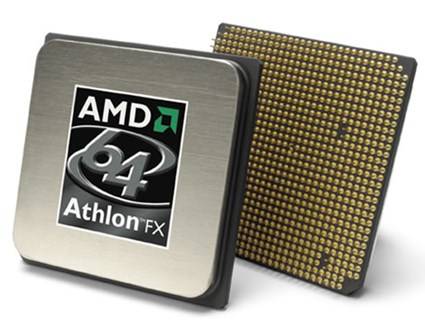
Для разгона ЦП рассмотрим использование специального ПО. По мнению продвинутых оверклоккеров, лучшая программа для разгона процессора amd, всех времен и народов – это AMD OverDrive , которая является универсальной и подходит для большинства канадских процессоров. Кроме нее, понадобиться утилита, для измерения температуры ЦП в реальном времени. Наиболее популярным софтом такого плана у специалистов является Speed Fan. И ту и другую утилиту можно легко найти на просторах интернет, но лучше всего cкачать с сайта производителя.
- Запустите программы OverDrive и Speed Fan.
- В утилите следует открыть вкладку Advanced.
- Во вкладке необходимо выбрать опцию Clock/Voltage.
- Отметьте галочкой строчку Select All Cores.
После этих «танцев с бубном» можно начинать постепенно поднимать частоту ЦП через множитель. Большинство IT – специалистов в один голос утверждают, что в ЦП AMD можно сразу выставлять множитель равный 16. После работы процессора на этой частоте, замерить его температуру утилитой Speed Fan. Если температура ЦП повысилась незначительно и не превышает 70 С°, ПК работает без сбоев, то можно попробовать увеличить множитель на 1.
В этой части статьи, вы узнали: как разогнать процессор AMD, не делая изменений в BIOS вашего ПК. Далее будет рассмотрена пошаговая инструкция по программному разгону процессоров INTEL.
Как повысить быстродействие чипов INTEL
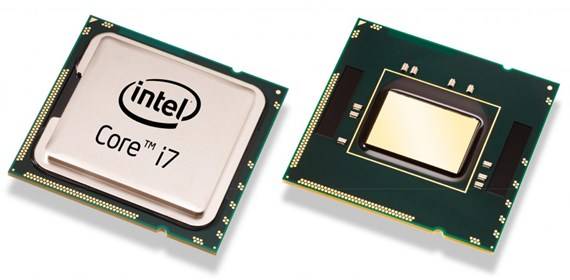
Шаги, предпринимаемые пользователем ПК для увеличения производительности компьютера на платформе Intel, не сильно отличаются от разгона ЦП AMD. Для полноты картины, в нашей публикации будет предложен вариант разгона ЦП именно через BIOS.
При запуске системного блока, после инициализации BIOS компонентов ПК, следует нажать кнопку DEL для входа в систему ввода-вывода (BIOS).
- Войдите в опцию BIOS FEATURES.
- Войдите в опцию Super Speed.
- Войдите в раздел Overlock и выставьте опцию Optimal Referens
- В этом разделе выставьте Manual.
После проделанных процедур, перед вами откроется вся информация о процессоре: его множитель, частота шины. Вам будут нужны именно эти пункты BIOS.
- В пункте BSLK frequency необходимо постепенно увеличивать частоту. Оптимальный результат можно получить лишь опытным путем. После чего выйти из БИОСа. Сохранив настройки.
- Презагрузите ПК.
Вот в принципе и все. Изменения частоты ЦП можно проверить в свойствах компьютера. Если работа в BIOS для вас неудобна, то воспользуйтесь одной из специальных программ. По мнению большинства IT-специалистов, лучшая программа для разгона процессора intel – это CPU-Z. Она русскоязычная, информативная, имеет малый размер дистрибутива и может запускаться без предварительной инсталляции.
© 1999-2023 System Technologies
Челябинск , Кыштымская, д. 7А
+7 (351) 799-59-03
Как разогнать компьютер через биос

Разгон процессора сейчас, очень популярен, и считается опасной практикой. Если неправильно сделать разгон процессора, то можно испортить не только процессор, но и материнскую плату, оперативную память, и дополнительные карты. Прежде чем пытаться разогнать процессор, вы должны убедиться, что компьютер правильно оптимизировать. Много новых компьютеров, можно разгонять, с помощью системы BIOS.
1. Резервное копирование важных файлов, данных пользователя. Они включают проверку вашей программы, текстопроцессорные документы, семейные фотографии и любой текстовый документ, который вы бы хотели сохранить.
2. Флэш компьютер, с последним обновлением BIOS. Это в целом можно найти на сайте производителя вашего компьютера. Обновить всё программное обеспечение и драйверы для компьютера, включая критические обновления операционной системы. Убедитесь, что все нынешние из руководств пользователя, есть на компьютере. Если они отсутствуют, нужно загрузить их с сайта производителя, а также.
3. Загрузить программное обеспечение, для мониторинга компьютера. Получить хорошую бесплатную программу тестов, как FreshDiagnose, либо передавать на веб-сайте PCPitstop, запускать диагностику. FreshDiagnose могут также следить за теплом процессора через опцию «Датчики», и такие программы, как ShutDown NOW! Можно отключить его автоматически, если она перегревается. Также проверьте BIOS компьютера, чтобы увидеть, если она имеет автоматическое отключение опций.
4. Убедитесь, что у вас есть хороший вентилятор на процессоре. Это будет необходимо, для уменьшения любого избыточного тепла, которое производится, путем разгона. В некоторых случаях, в зависимости от величины разгона процессора, понадобится обновить ваш блок питания, предоставить любую дополнительную напряжённость процессору.
5. Перезагрузите компьютер. Когда компьютер снова заработает, нужно войти в программу установки BIOS. На экране появится, поиск дополнительных параметров микросхем. Обязательно посмотрите на «часы», «Frequency / Voltage Control» или «Параметры напряжения.»Это будет выглядеть по-разному на каждом компьютере. Большинство процессоров, должны быть разогнаны, путем повышения частоты шины на передней стороне. В параметре BIOS, это обычно представляется как «процессор частотой шины» или «CPU FSB частоты». Увеличить это значение немного. В некоторых случаях, вы сможете увеличить ваш «множитель процессора» через BIOS. Если ваш BIOS имеет ни один из этих вариантов, остановитесь. В этом случаи, вы не сможете разогнать процессор через BIOS. Если вы смогли установить параметры в BIOS, перейдите к шагу 6.
6. Проверьте вашу память, параметры в BIOS. Во многих компьютерах, при разгоне процессора, разгон памяти и видеокарты, а также. Однако, некоторые компьютеры, позволят вам настроить скорость памяти отдельно. Ищите «Несвязанные» опцию в BIOS. Если нет варианта, чтобы отделить вашу память, от вашей скорости процессора, возможно, потребуется незначительно уменьшить скорость памяти.
7. Откройте меню, для напряжения в системе. Найдите нужное напряжение, для выбора текущей скорости процессора.
8. Проверка компьютера, материнской платы, если вы не смогли разогнать процессор через BIOS. Если материнская плата, и её модель, не является очевидным для разгона, скачайте и установите Belarc Advisor. Это бесплатная программа, которая скажет вам, вашу конфигурацию системы, в том числе и модель материнской платы, без необходимости открывать корпус. Узнайте модель материнской платы, это звучит термином, «Спецификации» или «Технические характеристики».
Если вы не можете найти спецификации к материнской плате, то тогда остановитесь, и не разгоняйте процессор, пока не узнаете её «Спецификации» или «Технические характеристики».
Андрей Янгер – системный администратор pcQuality
ИТ Аутсорсинг:
- Обслуживание компьютеров и серверов
- Приходящий системный администратор
- Обслуживание компьютерных сетей
- Проектирование и монтаж СКС и ЛВС
- Установка и настройка АТС
- Настройка периферийных устройств: оргтехники, принтеров
- Списание компьютеров и оборудования
Выжимаем соки из ПК: разгон процессора

Рассказываем о том, как с помощью простых действий в БИОСе можно значительно увеличить производительность компьютера.
Все мы хотим, чтобы внутренности нашего компьютера как можно дольше оставались высокопроизводительными и актуальными. Но рынок компьютерного железа очень динамичный и быстрорастущий. Не успеваешь и глазом моргнуть, как только что купленный ПК, превращается в груду металлолома, которая ничего не тянет. В серии материалов «Выжимаем соки из ПК» мы рассказываем вам о простых способах повышения производительности вашего компьютера. Сегодня наш взгляд упал на процессор.
Тема разгона комплектующих очень глубокая и имеет много тонкостей. Мы поделимся с вами лишь общими рекомендациями. А более подробную информацию именно о вашей модели процессора вы сможете найти на широких просторах интернета. В нашей же статье содержится много общеобразовательных моментов, чтобы даже самые неопытные пользователи могли составить общее представление о процессе разгона.
Что такое оверклокинг
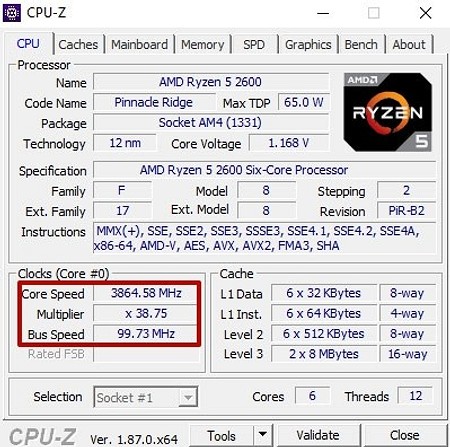
Оверклокинг — сленговое название разгона компьютерного железа, пришедшее к нам из английского языка. Разгон предназначен для повышения производительности за счет изменения технических характеристик продукта. В зависимости от комплектующей, процесс разгона может быть разным. Например, процессор разгоняют с помощью настроек в БИОСе операционной системы. Оперативную память — тоже. А видеокарту — с помощью софта. Производительность процессора зависит от тактовой частоты ядер. А частота ядер рассчитывается по простой формуле: частота шины * множитель. Эти два параметра и доступны нам для настройки.

На скриншоте ниже показаны: частота ядер (core speed), множитель (multiplier), частота шины (bus speed). Похожие обозначения будут у вас и в БИОСе, если он не поддерживает русский язык. Мониторить технические характеристики процессора поможет программа CPU-Z.
Вы замечали, что компания Intel выпускает модели с индексами на конце? Например, индекс «К» означает, что у процессора разблокирован множитель, и мы можем его изменять, если материнская плата это позволяет (Intel Core i5-13600K, i7-13700K). Другие маркировки в конце названия могут обозначать энергоэффективность, отсутствие встроенного видеоядра и т.д. Современные процессоры без индекса «К» на конце, не предназначены для разгона, потому что у них заблокирован и множитель, и частота шины. Однако, благодаря энтузиастам, пользователям всё же иногда становится доступен разгон таких ЦПУ. Например, знаменитый камень (сленг. название процессора) i5-6400, благодаря модифицированному БИОСу, мог разгоняться по шине, хотя разработчиками это было запрещено. Современные процессоры от AMD тоже разгоняются с помощью увеличения множителя и только немногие материнки открывают доступ к шине.
- Читайте нас там, где вам удобно: �� Телеграм �� Дзен �� Вконтакте
Впрочем, даже если у вас есть выбор, и вы можете делать разгон с помощью увеличения и множителя, и шины, то лучше выбирать первый вариант т.к. он считается более стабильным. Разработчики процессоров так же заявляют, что при разгоне по шине, гарантия на девайс прекращается. Но как они узнают, что выполнялся разгон, если настройки БИОСа можно скинуть на стандартные? Вопрос остается открытым, но имейте это в виду.
Что нужно учесть
Нет напряжения — нет результата
Как вы уже поняли, повысить производительность процессора можно увеличив множитель или частоту шины, но это не всё. Изменение одного из двух параметров не даст результата. Чтобы камень стабильно работал на повышенной частоте, ему потребуется более высокое напряжение. Тут-то и кроется самое интересное.