Проблемы с микрокодом на винчестерах Western Digital
Довольно распространенная неисправность современных жестких дисков WD (Western Digital) с которой приходится сталкиваться инженеру по ремонту HDD в своей практике это проблема со служебной информацией вышедшего из строя hdd. По другому говорят — сбой микропрограммы жесткого диска, слетела прошивка на WD, нужно перепрошить жесткий диск и т.п. Суть у этого явления одна — один или несколько модулей, критичных для корректной инициализации винчестера не могут быть прочитаны, в результате чего накопитель не в состоянии корректно выполнить стартовую инициализацию.
Сразу нужно отметить, что в случаях сбоя накопителя WD на уровне микрокода, никакие комплексные, заводские прошивки не помогут — их просто нет в природе. Вам нужно будет обратиться в нашу лабораторию для проведения диагностики и ремонта.
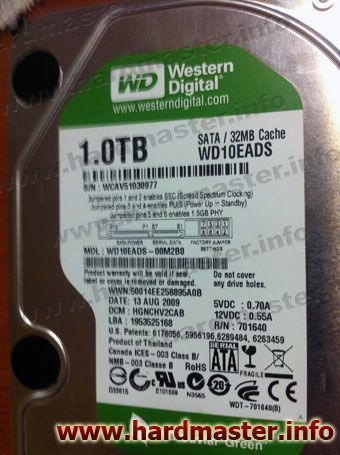
Жесткий диск WD нуждающийся в коррекции микрокода
На восстановление принесли жесткий диск WD10EADS-00M2B0 относящийся к семейству DragFly2, который при старте раскручивает двигатель, распарковывает головки, на слух рекалибруется, выдает в регистрах состояния сочетание DRDY и DRSC в среде специалистов по восстановлению данных и ремонту жетских дисков именуемое «готовность» но на запрос Get Drive ID отдает пустой паспорт.
Часто такое поведение накопителя WD вызвано нечитаемостью модулей таблиц SMART или пользовательского дефект-листа (G-List). И это в принципе легко объяснимо, ведь именно эти модули микрокода жесткого диска чаще всего подвергаются модификации самим накопителем в процессе его работы. Но в данной ситуации все оказалось необычнее.
Попытка подать команду Get DIR из kernel или safe mode к успеху не приводила — диск выдавал ошибку. При том, что головы чтения\записи были исправны и поверхность по ABA читалась без ошибок. Dir или таблица модулей является ключевым модулем в микропрограмме HDD Western Digital, если диск не читает по той или иной причине таблицу модулей, то он не в состоянии вычитать с service area ничего более.
Углубленный анализ ситуации выявил достаточно интересную поломку, которая на моей практике крайне редко встречается у дисков WD — нарушение контрольной суммы модуля Dir при том, что сам модуль читается без ошибок. Для того чтобы исправить проблему (или, как говорят в простонародье, прошить жесткий диск WD) в такой ситуации требуется прогрузить в ОЗУ платы электроники основной оверлей (id11), после чего считать оригинальный модуль dir, пересчитать контрольную сумму и записать обе копии исправленного модуля на диск назад. После рестарта по питанию диск заработал в штатном режиме и всю необходимую пользователю информацию удалось скопировать в полном объеме.
Поделитесь
Читать так же:
Ложное заклинивание жесткого диска
Описание ситуаций, когда есть риск поставить ложный диагноз «клин двигателя жесткого диска HDD»
Диагностика и ремонт новых дисков WD20EFRX
В продажу и как следствие в ремонт стали поступать новые накопители от Western Digital WD20EFRX
Как прошить жесткий диск
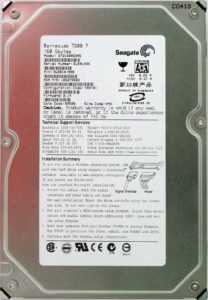
Сегодняшняя тема в нашей виртуальной школе — это чисто технический вопрос. Разберемся, как прошить HDD Seagate. Для новичков в этих вопросах отметим, что речь идет о переустановке микропрограммы для жесткие диски фирмы Seagate, так называемой прошивки.
Что такое «прошивка»?
Во многим технических и сервисных центрах достаточно часто говорится и пишется о возможности новой прошивки или перепрошивки устройств. В большинстве случаев это касается персональных embedded-устройств с встроенной операционной системой, иными словами — о мобильных телефонах, смартфонах и планшетах. А вот, как прошить HDD Seagate бесплатно, технари не спешат сообщать.
Чтобы объяснить, что такое прошивка начинающим, обратимся к истории. Протоверсия архитектуры компьютеров появилась на 100 лет раньше, чем мы считаем. Это произошло в промежутке с 1820 по 1840 год в период, когда составлялись первые логарифмические и тригонометрические таблицы методом интерполяции или так называемых «конечных разностей». Несмотря на то, ранее первые автоматические вычисления делались примитивными машинами Лейбница, Паскаля, Шиккарда, полноценным механическим устройством для автоматического счета можно считать машину Чарльза Бэббиджа.
В 1930-х годах архитектура Бэббиджа заинтересовала американского ученого Говарда Эйкена, который вместе с IBM создал один из первых электромеханических компьютеров Гарвардский Марк 1. Эта машина стала прототипом современных вычислительных устройств, а также базой для так называемой высокопроизводительной Гарвардской архитектуры. В 1940х годах за счет высокой сложности и дороговизны в качестве мейнстрима была принята немного видоизмененная и более экономная архитектура фон Неймана.
В этот период компьютеры и периферийные устройства разных фирм были абсолютно не совместимы. Характеризовались несовместимостью и программы. Иными словами до 1960х годов все программы, комплектующие и устройства не были кроссплатформенными. Ситуация в корне изменилась с разработкой архитектуры IBM System/360 в 1964 году. Маркировка “360” обозначала полную совместимость нового компьютера, как программную, так и аппаратную. Это было решено с помощью введения понятия «интерфейса», который, в свою очередь, мог быть как программным, так и аппаратным. К аппаратным интерфейсам относятся всем известные шины PCI или более современные PCI Express. В качестве аппаратного интерфейса для жесткого диска использовались стандарты: ранний IDE или ATA, далее SATA, SATA I, SATA II и SATA III и так далее, вплоть до Firmware, USB и Thunderbolt. Для программной совместимости использовалось специальное микро приложение, которая может быть рассчитана на разные интерфейсы подключения жесткого диска и функциональные особенности. Именно эта микропрограмма и называется «прошивкой» и относится к программному обеспечению уровня Hardware. И если вы хотите, чтобы ваш диск работал максимально быстро и корректно, следует постоянно обновлять низкоуровневое программное обеспечение, предоставляемое производителем. Прошивка обычно доступна бесплатно. Об обновлениях и новых версиях микропрограммного обеспечения на диски Seagate можно узнать, используя приложение Download Finder.
Далее, расскажем, как прошить HDD Seagate и сделать это самостоятельно.
Драйверы, «прошивка»: влияние на производительность Разберемся, в чем отличия микропрограммы от драйвера. Драйвер представляет собой модули ядра, то есть обеспечивает функциональность устройства. «Прошивка» — это более широкое понятие, включающее в себя ядро, модули ядра (драйвер), процесс-демон, с помощью которого программа работает на компьютере в фоновом режиме, а также скрипты инициализации.
Микропрограмма со временем совершенствуется, устраняются недостатки, внедряются более современные технологические решения. В течение жизненного цикла выходит несколько версий прошивок, установка которых гарантирует улучшение производительности и надежности жесткого диска. Если фирма выпустила новую микропрограмму, то она непременно содержит улучшения и новую более современную функциональность. Неподдерживаемые диски имеют окончательную версию прошивки, которая больше не совершенствуется.
Прошивка: соблюдайте инструкцию
Переходим непосредственно к вопросу, как прошить HDD Seagate. Для этого нужно перейти на сайт с обновлениями https://knowledge.seagate.com/ и по поиску найти свой диск. Чтобы узнать, какая микропрограмма подходит для вашего HDD. Для получения информации об установленном диске, можно воспользоваться ПО Drive Detect.
На странице обновлений будут указаны модели и версии микропрограмм. С правой стороны таблицы в столбце «Файлы микропрограммы для загрузки» находятся ссылки на файлы инсталляции и документацию по установке прошивки. В качестве примера приведем страницу обновлений для Barracuda (1TB/disk platform): https://knowledge.seagate.com/articles/ru/FAQ/223651ru.
Обратите внимание, что нужно дотошно соблюдать инструкции, ошибки могут привести к повреждению данных, а также выходу из строя жесткого диска. Гарантия Seagate не распространяется на ваши файлы, а только на продукт, согласно времени действия гарантии. За более точной информацией вам надо обратиться к гарантийной документации, полученной в момент покупки. Также перед обновлением микропрограммы рекомендуем сделать резервное копирование с помощью бесплатного программного обеспечения DiscWizard Seagate или просто сохранить файлы на отдельном жестком диске. Также отметим, что приобретенные HDD-диски Seagate имеют ограниченное право на обновление прошивки, подробную информацию об этом можно узнать по ссылке на странице инструкции.
Как обновить прошивку жесткого диска Seagate поэтапно:
- После запуска программы инициализации потребуется выбрать язык установки: в нашем случае русский.
- На экране приветствия будут выведены поддерживаемые продукты и номер устанавливаемой версии прошивки.
- На следующем этапе программа предупреждает о риске потери данных и предлагает варианты по резервному копированию.
- На четвертом шаге пользователь должен согласиться с лицензионным соглашением.
- На пятом шаге файл инициализации дает важные предупреждения, например: — программа не рассчитана для обновлений RAID-систем; — во время инсталляции нельзя выключать компьютер (следует исключить аварийное отключение).
- А также: — прервите программу, если вы не сохранили важные данные; — сохраните все открытые файлы; — закройте все приложения; — отсоедините все внешние хранилища. Программа также сообщает, что нельзя выключать компьютер и вмешиваться в процесс инсталляции прошивки. Для продолжения потребуется поставить галочку напротив «Начать процесс апдейта прошивки».
- Если вы нажмете «Продолжить», система Windows OS будет перегружена, после вы увидите на экране сообщение «Seagate Загрузка». Данную процедуру нельзя прерывать.
- В формате Dos в командной строке приложение будет выводить информацию отекущем выполняемом процессе. На восьмом шаге утилита SeaTools Express просканирует все диски и отобразит номер модели, её серийный номер, а также установленную версию микропрограммы для каждого HDD.
- На следующем шаге утилита обновления загрузит новую прошивку и автоматически установит ее. Процесс загрузки и установки занимает несколько минут. После окончания программа перезагрузит систему. Если же по какой-то причине этого не случилось, это нужно сделать в ручном режиме. Также обратите внимание. Если утилита определила, что обновление не может быть установлено ни для одного из имеющихся дисков, она завершит программу и произведет перезагрузку в Windows. При этом выдаст одно из перечисленных сообщений об ошибке, при установке на английском это может выглядеть так: — «Firmware already updated» — программа уже обновлена; — «Model matched, no firmware matched» — модель соответствует, но несовместима версия прошивки; — «No model matched» — модель не соответствует. Как видно, при нормальной загрузке программа должна корректно проверить информацию о диске и прошивке и вернуться в систему, не повредив данные. В некоторых случаях могут быть непредвиденные ситуации, при которых нельзя гарантировать исправность диска и/или сохранение личных файлов. Именно поэтому рекомендуется резервное копирование.
В завершении обзора приведем ссылки на обновления наиболее распространенных моделей: — Barracuda (1TB/disk platform):
https://knowledge.seagate.com/articles/ru/FAQ/223651ru; — Barracuda 7200.12: https://knowledge.seagate.com/articles/ru/FAQ/223651ru; — Barracuda LP: https://knowledge.seagate.com/articles/ru/FAQ/213915ru; — Barracuda Green: https://knowledge.seagate.com/articles/ru/FAQ/218171ru; — Barracuda 7200.11: https://knowledge.seagate.com/articles/ru/FAQ/207951ru; — Barracuda ES.2 (SATA): https://knowledge.seagate.com/articles/ru/FAQ/207963ru; — DiamondMax 22: https://knowledge.seagate.com/articles/ru/FAQ/207969ru.
В качестве рекомендации. При возникновении проблемы с системой следует сначала устранить её, используя стандартную процедуру. Также рекомендуется проверить файловую систему на наличие ошибок и очистить диски от вирусов. Установка прошивки после проведения всех процедур будет максимально быстрой. Из этого следует, что проблемы системы не всегда связаны с жестким диском и корректной работой микропрограммы. Перед запуском приложения обновления следует сделать ряд стандартных действий по администрированию вашей системы
Похожие статьи
Как правильно прошить или HDD WD — простая инструкция
Как правильно прошить или HDD WD — простая инструкция
Как прошить HDD WD?
HDD не является таким простым устройством, каким кажется. С момента создания, они непрерывно эволюционировали – если раньше это были простейшие устройства, то теперь это весьма сложные девайсы с непростым алгоритмом работы, на который можно, так или иначе, повлиять. В данном руководстве мы рассмотрим методы, благодаря которым можно расширить функционал винчестера. Перед нами стоит задача – настроить накопитель для нестандартных задач, поэтому есть смысл задуматься о перепрошивке.
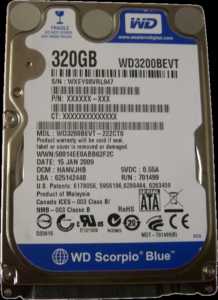
Так как прошить HDD WD?
С целью получить доступ к ядру, мы можем задействовать режим, когда обмен данными между устройством и основной памятью происходит без участия ЦПУ (Direct Memory Access) – это будет необходимо для того, чтобы перепрошить HDD WD. Местом, где хранятся служебные данные, в данном случае будет кэш жёсткого диска из-за возможности скоростного доступа – прочитанная с HDD информации будет там, поэтому к ней возможно будет получить незамедлительный доступ, а потом скопировать её.
Но метод непростой – не особо комфортно постоянно “коннектиться” с помощью JTAG и что-то искать в кэше. Для упрощения процесса без использования дополнительных устройств существует возможность изменить прошивку в микросхеме флэш-памяти путём пайки и подключения программатора. К счастью, есть более простой способ.
С помощью утилиты fwtol можно редактировать файл прошивки, а потом загрузить во флэш-память. Набор команд можно посмотреть в руководстве, которым сопровождается данная программа.
Меняем прошивку HDD WD?
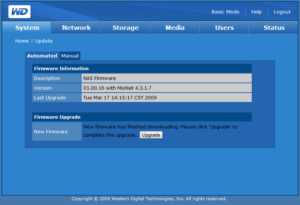
Вышеописанные методы не являются простыми и требуют произвести множество телодвижений. По этой причине хочется найти более доступный способ перепрошивки жёсткого диска WD, без механического вмешательства. Для HDD от Western Digital имеются программные пакеты для решения подобных задач – они работают из командной строки и с помощью них можно перепрошить контроллер или редактировать ячейки во флэш-памяти. Ещё есть комплект утилит, который называется idle3-tools, с помощью которого модифицируется flash HDD, весь этот функционал доступен теперь и в fwtool, благодаря нему есть возможность переписывать данные на микросхеме флэш- памяти.
Воспользовавшись утилитой fwtool, можно редактировать флэш-память винчестера, а вовремя считав информацию оттуда – есть шанс получить данные учётных записей, если к примеру машина находится под управлением Linux/Unix. Описанный способ можно использовать и в целях защиты от подобного варианта взлома – для этого нужно будет создать не клонируемый раздел HDD c случайным шаблоном доступа секторов. В случае исключительно последовательной работы при попытке доступа данные будут повреждены. Для взаимодействия с накопителем с помощью команд диагностики, необходимо переключиться в режим терминала. Данный режим создан с целью предупреждения неисправностей и их исправления в винчестерах разных производителей, а вот в WD подобного режима нет.
Работа с сервисным разделом HDD
Во всех винчестерах имеются сервисные разделы. Там хранятся служебные программы (например, утилита SMART и другие диагностические утилиты), они занимают далеко не всё пространство, в нашем распоряжении остаётся некоторая часть.
Сервисный раздел – самое надёжное место для хранения конфиденциальной информации, к ней едва ли смогут получить доступ сотрудники правоохранительных органов, так что здесь можно хранить текстовые документы с логинами и паролями от всего. Для получения доступа к этому потайному хранилищу в HDD Western Digital можно использовать утилиту wdidle3.exe или альтернативную свободно распространяемую idle3-tool.exe. Также есть программный пакет HDDHackr для редактирования записей в таких разделах. ПРЕДУПРЕЖДЕНИЕ! Информация, которая присутствует на сервисном разделе, необходима для нормального функционирования жёсткого диска. Уничтожив или повредив важные данные, вы рискуете вывести ваш накопитель из строя, а процесс восстановления получается не из простых – в нём задействуется утилита Ace Laboratory PC3000. Размер сервисного раздела у различных моделей HDD отличается, нужно иметь это в виду.
Похожие статьи
Расширяем стандартные возможности жесткого диска — «Хакер»
Жесткий диск, он же винчестер, не такое уж и простое устройство, каким может показаться на первый взгляд. За всю историю своего существования, начиная с 1956 года, накопители претерпели огромное количество изменений. Теперь это не просто пластина и считывающие головки, а целая система со своей логикой и программным обеспечением, а следовательно, со своими фичами и секретами. В этой статье мы попробуем разобраться, что собой представляет современный жесткий диск, а также попытаемся расширить его стандартные возможности для своих хакерских целей.
Вся информация предоставлена исключительно в ознакомительных целях. Ни редакция, ни автор не несут ответственности за любой возможный вред, причиненный материалами данной статьи.
Конструкция винчестера в какой-то степени наверняка известна каждому. По сути, это несколько пластин, которые вращаются со скоростью 15 000 об/мин, устройство позиционирования и блок управляющей электроники. Добавим к этому систему самоконтроля S.M.A.R.T. и другие интеллектуальные атрибуты. Короче, без пол-литра не разберешься, тем более технология отдельных элементов составляет коммерческую тайну.
Высокой точности позиционирования, плотности записи и прочим тонкостям современных HDD можно посвятить не один десяток статей, но мы, не углубляясь в механику диска и физику процессов, рассмотрим наиболее интересную для нас часть — электронику.
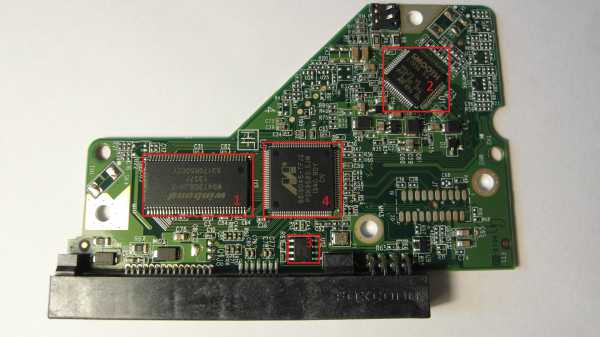
Рис. 1. Плата жесткого диска
В старых моделях жестких дисков часть функций управляющей электроники брал на себя MFM- или RLL-контроллер компьютера. Но со временем из-за высокой скорости передачи данных потребовалось сократить тракт передачи данных, и разработчики отказались от этой идеи.
Итак, перед нами плата типичного жесткого диска Western Digital WD5000AAKX объемом в 500 Гб (рис. 1). Что мы имеем:
- Микросхема DRAM. Интереса как такового не представляет, мануал легко можно найти в Сети. Память этих чипов колеблется от 8 до 64 Мб и соответствуют размеру кеша жесткого диска.
- Контроллер двигателя шпинделя. Отвечает за управление механикой, регулирует мощность и имеет некоторые аналоговые/цифровые каналы. На чип Smooth L7251 3.1 мануалы отсутствуют, но можно попробовать поискать похожие микросхемы.
- Флеш-память. На некоторых винчестерах микросхема отсутствует, но флеш-память бывает встроена в чип контроллера диска. Обычно имеет размер в пределах от 64 до 256 Кб. Используется для хранения программы, от которой загружается контроллер жесткого диска.
- И самая любопытная для нас вещь — контроллер жесткого диска. Их производят компании Marvell, ST, LSI и другие. Некоторые компании, производящие винчестеры, делают свои собственные контроллеры, как, например, Samsung и Western Digital.
Контроллер жесткого диска предназначен для управления операциями преобразования и обмена данными от головок чтения/записи к интерфейсу накопителя. К сожалению, компания Marvell не хочет выкладывать документацию на свою продукцию в открытый доступ. Ну что ж, попробуем разобраться сами.
Наш зарубежный коллега Джероен «Sprite_tm» Домбург нашел интересный выход из данной ситуации — для исследования контроллера он использовал интерфейс JTAG (от англ. Joint Test Action Group). Этот интерфейс предназначен для тестирования и отладки печатных плат. То есть с помощью JTAG мы можем спокойно подключиться к интересующему нас устройству, поддерживающему стандарт IEEE 1149. В микросхему интегрируется порт тестирования (TAP — Test Access Port), состоящий из четырех или пяти выводов: TDI, TDO, TMS, TCK и, возможно, TRST. Расположение этих выводов для контроллера Marvell нашел некий dex, любезно поделившийся результатами на форуме HDDGURU.
Джероен выяснил, что у контроллеров Western Digital есть ARM-ядро, доступное через JTAG-порт. А также последовательный порт, который обычно не используется, но может быть полезен для наших целей.
Для исследования контроллера жесткого диска использовалась плата FT2232H, которую можно заказать в интернете за 30 евро. Она поддерживает JTAG, связь через последовательный порт, а также SPI. Для работы с ней использовалась программа OpenOCD.
В результате оказалось, что у микросхемы есть целых три ядра. Два Feroceon, которые являются довольно сильными ARM9-подобными ядрами, и Cortex-M3, которое немного слабее. У всех ядер разное предназначение:
- Feroceon 1 обрабатывает физические чтение/запись на жесткий диск;
- Feroceon 2 -обрабатывает SATA-интерфейс, кеш и преобразует LBA в CHS;
- Cortex-M3 — предназначение неизвестно. Можно просто остановить его, но жесткий диск будет продолжать работать.
Так как мы ставили перед собой цель использовать жесткий диск для своих коварных целей, то самое время подумать о модернизации его прошивки. Самый простой и, вероятно, сложный в обнаружении способ — изменять данные на лету. Чтобы сделать это, нужно найти подходящее ядро — ядро, которое имеет доступ к данным, путешествующим между диском и SATA-кабелем.
Для доступа к ядру можно использовать режим DMA (Direct Memory Access). Это такой режим, когда обмен данных происходит непосредственно с головки считывания в память, без активного участия процессора. То же самое относится и к SATA-порту: процессору нужно только указать, где данные, и логика DMA позаботится о чтении информации непосредственно из памяти.
Источником информации в этом случае послужит кеш-память винчестера из-за ее хорошего расположения: данные, считанные с диска, будут в кеше, так что их можно будет сразу оттуда скопировать.
Способ довольно сложный — неудобно каждый раз подключаться через JTAG и ковыряться в кеше во время работы жесткого диска. Вместо этого для сохранения доступа без подключения дополнительной платы можно перепрошить микросхему флеш-памяти, выпаяв и подключив к программатору.
Однако было бы сложно модернизировать код из-за неизвестного алгоритма сжатия, вместо этого можно просто изменить адрес выполнения и добавить специальный блок, который будет прочитан раньше остальных. Это делает положение дел немного проще.
В результате своего исследования Джероен создал инструмент fwtool, который может сбрасывать различные блоки во флеше и переводить код в текстовый файл. Затем можно изменить, удалить или добавить блок и вновь собрать все в одном файле прошивки, который потом спокойно загрузить во флеш.
Подобные манипуляции с жестким диском требуют значительных усилий, и вряд ли кто-нибудь добровольно отдаст свой накопитель для взлома. Поэтому было бы неплохо найти способ перепрошивки винчестера без каких-либо посторонних устройств или снятия чипа.
У компании Western Digital есть специальные программные утилиты для работы с жестким диском — это инструменты, работающие под DOS, которые могут загрузить новую прошивку контроллера, микросхемы флеш-памяти или сервисного раздела. Инструменты используют так называемые Vendor Specific Commands (VSC), впрочем, об этом чуть позже.
Также есть набор инструментов под названием idle3-tools, которые можно взять на вооружение для модификации прошивки жесткого диска. Он также использует VSC, применяя Linux SCSI PassThrough IOCTLs. Джероен взял этот код, изменил его и интегрировал в fwtool. После этой модификации fwtool научился читать и писать на микросхему флеш-памяти.
Теперь если хакер каким-то образом сможет воспользоваться fwtool на удаленной машине, то получит возможность сбросить флеш-память диска, изменить ее и «зашить» обратно. Правда, в конце концов владелец узнает о взломе и, вероятно, переустановит систему, но злоумышленник может внедрить что-нибудь, что проявит себя и после переустановки. Например, подождать, пока машина зачитывает из файла /etc/shadow/, где хранятся все пароли в системах UNIX/Linux, и изменить содержимое. После чего можно будет просто войти под своим паролем.
Кстати говоря, описанная методика может служить не только для подпольных экспериментов, но и для целей защиты. Например, можно создать неклонируемый жесткий диск, который будет работать нормально, если шаблон доступа секторов, как обычно, окажется случайным. Если же винчестер будет доступен только последовательно, то данные будут испорчены, что сделает клон отличным от оригинала.
Кстати говоря, Джероен решил поделиться результатами своих исследований и выложил почти весь исходный код на своем сайте.
При работе в терминальном режиме пользователь может взаимодействовать с жестким диском посредством диагностических команд. Этот метод применяется для диагностики и ремонта накопителей Seagate и Toshiba, в Western Digital такая возможность отсутствует из-за сложности подключения. Терминальный режим фактически предоставляет полный root — управление механикой и логикой устройства. С его помощью можно также обновить или перезагрузить прошивку винчестера. Список команд для большинства накопителей можно посмотреть в интернете. А на плате жесткого диска имеется специальный разъем для подключения через последовательный порт.
Рис. 2. Разъем для подключения через последовательный порт. Одной тайной меньше
Для доступа в терминальный режим понадобится устройство-адаптер, необходимое для преобразования уровней сигналов RS-232 в уровни TTL (такие адаптеры имеются в продаже, но можно собрать и самому — все необходимые схемы находятся в свободном доступе, а в качестве основы можно взять некоторые модели Arduino). Мы же возьмем готовый чип FTDI, который преобразует USB в последовательный интерфейс для микроконтроллера Atmega. Нужно соединить GND и RESET, а для подключения использовать контакты RX и TX.
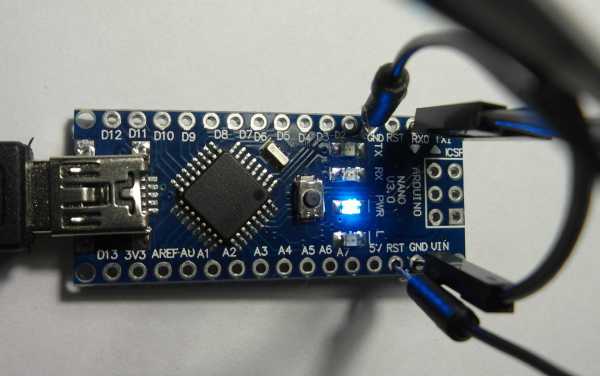
Рис. 3. Arduino Nano в качестве адаптера
Для работы с COM-портом используем любую понравившуюся программу — например, PuTTY или Hiperterminal. Выбираем тип подключения, вводим номер COM-порта и другие настройки:
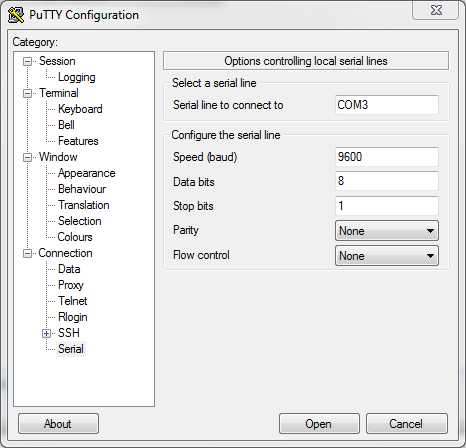
Speed : 9600 Data Bits : 8 Stop Bits : 1 Parity : None Flow Control : None Рис. 4. Окно настроек PuTTY
Для проверки работоспособности схемы нужно замкнуть RX и TX между собой. В результате все набираемые символы отобразятся в двойном количестве. Это происходит из-за того, что введенные данные будут передаваться по линии TX, а затем они же вернутся по линии RX. Делается это так: отключив SATA-кабель, соединяем выход TX диска с входом RX адаптера, и наоборот — RX адаптера с TX диска. Подключаем питание. После нажатия клавиш , получаем приглашение Т> (или F> для неисправных HDD) и вводим команды. Для получения списка команд вводим /C, а затем Q.
Из-за большого количества команд инженеры Seagate разделили их структуру на уровни. Такие команды, как чтение, запись, поиск, лог ошибок, доступны сразу на нескольких различных уровнях. Чтобы переключить жесткий диск для работы на другом уровне, надо воспользоваться командой /x.
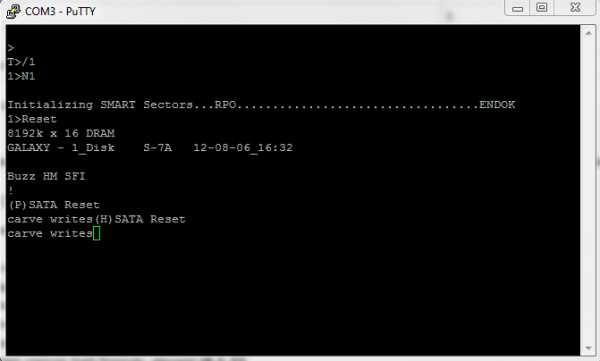
Уровень Т — сертификационные испытания. Уровень 1 — команды управления памятью. Уровень 2 — команды настройки механики привода. Уровень 3 — поисковые команды. Уровень 4 — команды слежения серводвигателя. Уровень 5 — используется только в заводских условиях. Уровень 6 — адаптивные команды управления. Уровень 8 — специальные команды настройки записи. Уровень 9 — команды режима системы контроля дефектов. Рис. 5. Обнуление S.M.A.R.T.
Кроме этих девяти уровней, есть еще два дополнительных набора команд: сетевые и общие. Основной целью сетевых команд является отображение изменения текущего состояния системы. Общие команды используются для доступа к регистрам, буферной памяти и данным.
Вообще, терминальный режим предоставляет много интересных возможностей. Например, команда низкоуровневого форматирования может не только снести данные подчистую без возможности восстановления, также, если во время форматирования кто-нибудь отключит питание, винчестер сможет сам «доформатироваться» при первом же его включении. В общем, это тема, достойная отдельной статьи. Мы же движемся дальше.
В любом жестком диске присутствуют сервисные разделы. Они предназначены для хранения служебных программ винчестера, таких как S.M.A.R.T., модули раннего обнаружения ошибок, модули самодиагностики и так далее. К счастью, все эти данные не занимают выделенное место полностью, а значит, при правильном подходе мы можем использовать это бонусное пространство. Сервисные разделы не следует путать с DCO или HPA, которые могут быть легко обнаружены и доступны через стандартные ATA-команды.
В отличие от остальных методов скрытия информации запись в сервисный раздел не оставляет за собой никаких следов и незаметна для специальных программ поиска, которыми пользуются правоохранительные органы. Одним словом, это место идеально подойдет для хранения текстовых файлов с адресами, паролями, явками и прочего.
Для доступа к информации из сервисных разделов не подойдут стандартные ATA-команды, вместо этого для записи и чтения используются специальные команды VSC (Vendor Specific Commands). Как правило, производители держат в секрете эти команды, но порой выпускают утилиты для работы с сервисными разделами — например, программа wdidle3.exe от компании Western Digital и ее опенсорсный аналог idle3-tools. Еще один пример для WD — программа HDDHackr, меняющая записи в системных разделах HD.
Данные в сервисных разделах очень важны для правильной работы винчестера. Повреждение записанной информации ведет к потере работоспособности диска. Восстановить ее будет не так уж и просто — для перезаписи данных в сервисных разделах понадобятся специализированные программы (например, Ace Laboratory PC3000).
Объем сервисного раздела зависит от модели винчестера. Например, в диске WD2500KS-00MJB0 семейства Hawk объемом 250 Гб (прошивка 02AEC) в сервисный раздел записывается две копии файлов, около 6 Мб каждая. Размер зоны на каждой поверхности составляет около 23 Mб (64 трека по 720 секторов на каждом). Поскольку этот диск имеет шесть поверхностей (головки от 0 до 5), модули сервисных разделов располагаются на месте, сопоставленном с головками 0 и 1, а место, закрепленное за головками со 2 по 5, зарезервировано, но не используется. Таким образом, зарезервированный раздел занимает около 141 Мб, из которых 12 Мб находится в использовании.
Для сравнения: модель WD10EACS-00ZJB0, емкостью в терабайт и с восемью поверхностями, имеет зарезервированное пространство 450 Мб, из которых занято 52 Мб. Ариэль Беркман (Ariel Berkman) из компании Recover Information Technologies LTD написал статью о работе с сервисными отделами HDD, а также выложил PoC-код для записи 94 Мб информации в сервисный отдел диска Western Digital 250GB Hawk. Делается это следующим образом:
- Узнаем свой SATA IO адрес, используя lspci -v.
- Для компиляции используем команду gcc -Wall -O -g -o SA-cover-poc SA-cover-poc.c.
- Создаем рандомный файл (94 Мб в размере) и вычисляем его MD5-хеш.
- Записываем файл в сервисный раздел.
- Очищаем винчестер с помощью команды dd-ing /dev/zero, которую следует распространить на весь жесткий диск (или на отдельную часть, предварительно заблокировав доступ к остальному). Достаточно один раз прогнать этот код, чтобы уничтожить данные безвозвратно.
- Читаем содержимое сервисного раздела, вычисляем его хеш и убеждаемся в целостности данных. root@Shafan1:~/SA# dd if=/dev/urandom count=184320 > random-file ; md5sum random-file root@Shafan1:~/SA# ./SA-cover-poc -p 0x0170 -w ./random-file root@Shafan1:~# dd if=/dev/zero of=/dev/sdb bs=1M root@Shafan1:~/SA# ./SA-cover-poc -p 0x0170 -r after-dding-dev-zero root@Shafan1:~/SA# md5sum after-dding-dev-zero
Автор предупреждает, что его код может привести к потере данных и выходу из строя жесткого диска, так что использовать этот метод можно только на свой страх и риск.
При низкоуровневых экспериментах возможно столкнуться с такой неприятностью, как поломка винчестера. Не стоит сразу прибегать к драконовским мерам и форматировать диск, можно попробовать восстановить его работоспособность с помощью некоторых программ.
- TestDisk — самая простая и эффективная программа для восстановления HDD. Предназначена для поиска и реконструкции потерянных разделов, загрузочного сектора, удаленных файлов; исправляет таблицу разделов. Работает с большим количеством файловых систем. Работает в консольном режиме, чем достигается высокая скорость.
- Acronis Disk Director — целый программный пакет, в который включено немалое количество инструментов для работы с HDD. Содержит в себе утилиту Acronis Recovery Expert, которая служит для реконструкции файлов и разделов. В отличие от предыдущей программы имеет графический интерфейс, но работает с меньшим количеством файловых систем.
- Paragon Partition Manager — бесплатная программа от отечественных разработчиков, умеет почти все то же самое, что и Acronis, но ужасно медленная.
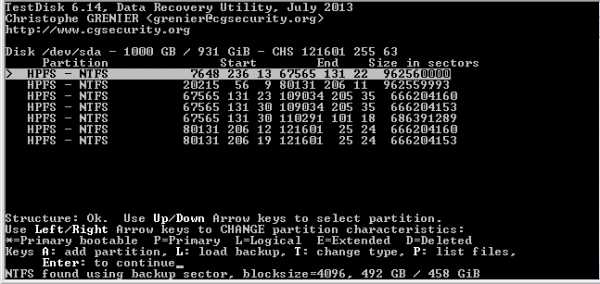
Рис. 6. Восстанавливаем поврежденные разделы с помощью TestDisk
Однако настало время закругляться. В этой статье я попытался показать неизведанные уголки и возможности жесткого диска. Не углубляясь в код, мы рассмотрели способ слива информации с накопителя. Если даже слегка приподнять этот занавес, открывается огромное поле для полета фантазии. Можно, например, перепрошить контроллер, чтобы скрыть от посторонних глаз особо важный раздел. Или портить данные при попытке клонировать жесткий диск, обезопасив себя таким образом от криминалистических утилит. Одним словом, вариантов много, так что каким образом использовать жесткий диск — выбор за тобой.
как перепрошить винчестер?
- Вы не можете создать новую тему
- Вы не можете ответить в тему
Отправлено 07 Февраль 2013 — 11:02
Имею Seagate Barracuda 1,5 Тб, на котором уже второй раз слетает прошивка (диагноз ставили в мастерской). Подскажите, можно ли его перепрошить в домашних условиях? каким софтом и где почитать мануалы про это?
Отправлено 07 Февраль 2013 — 11:19
Я свой WD с не стандартным размером кластера (что б он работал с ХР) перепрошивал програмулькой с их сайта и их же прошивкой. Т.е. по логике вещей, вам надо пойти на сайт Сегейта и поискать утилиты и саму прошивку под вашу конкретную модель винта. А дальше там будет инструкция к действиям, ничего сложного.
Отправлено 07 Февраль 2013 — 11:22
Оффтопик: благодаря вам я сегодня попал в будущее .
Отправлено 07 Февраль 2013 — 20:32
Там может и с самой флешкой быть проблема.
А кому не нравится-затянем потуже на шее!
Отправлено 07 Февраль 2013 — 21:27
вобщем то на сайте Seagate и были раньше выложены прошивки для других моделей. Часто у них это что то.
Отправлено 08 Февраль 2013 — 09:16
WereWolf (07 Февраль 2013 — 20:32) писал:
Там может и с самой флешкой быть проблема.
Флеш память, на которую пишится сама прошивка (типа биоса у компа)?
Как её отдельно протестировать на запись-чтение?
Отправлено 08 Февраль 2013 — 11:37
Флеш память, на которую пишится сама прошивка (типа биоса у компа)?
попытайтесь прошиться родной утилитой, если есть. Я детей вообще то боюсь, милостивый мой государь, — шумливы, жестоки и себялюбивы, а коли дети правят державой? ©Юлиан Семёнов Ничего не делается к лучшему © Борис Раушенбах Люди, люди — это самое главное. Люди дороже даже денег. © Ф.М. Достоевский Какой ты любопытный.
Отправлено 19 Февраль 2013 — 10:55
Rumlin (08 Февраль 2013 — 11:37) писал:
попытайтесь прошиться родной утилитой, если есть.
на сайте для моего номера выложен ЕХЕшник с прошивкой для винчестера. Комп сам пошел в ребут, на экране немного поплясали пингвины ( привет линуксу?) , снова ребут и вуаля. Неотформатированный диск увидела винда. Форматнул, перенёс под 100 гектар фильмов и баиньки Утром включаюсь и неверю своим глазам — «неизвестный девайс на SАТА порте»
Отправлено 19 Февраль 2013 — 20:44
есть отличный шанс попрощаться с флешкой на жестком диске.
А кому не нравится-затянем потуже на шее!
Отправлено 19 Февраль 2013 — 20:52
Ростислав (07 Февраль 2013 — 11:02) писал:
Имею Seagate Barracuda 1,5 Тб, на котором уже второй раз слетает прошивка (диагноз ставили в мастерской).
В какой мастерской так сказали, если не секрет?
Ростислав (07 Февраль 2013 — 11:02) писал:
Подскажите, можно ли его перепрошить в домашних условиях? каким софтом и где почитать мануалы про это?
Firmware Updates for Seagate Products
но не имея опыта Вы запросто можете его прибить совсем.
Флеш память, на которую пишится сама прошивка (типа биоса у компа)? Как её отдельно протестировать на запись-чтение?
ну так, Вы его точно доломаете. Firmware Update обновляет не только флэшку на плате, но и оверлеи в служебной области винта.
на сайте для моего номера выложен ЕХЕшник с прошивкой для винчестера. Комп сам пошел в ребут, на экране немного поплясали пингвины ( привет линуксу?) , снова ребут и вуаля. Неотформатированный диск увидела винда. Форматнул, перенёс под 100 гектар фильмов и баиньки Утром включаюсь и неверю своим глазам — «неизвестный девайс на SАТА порте» вот столько много букв и не о чем. в BIOS детектится? программой Victoria детектится?
Victoria 3.52 rus
Сообщение отредактировал Smyg: 19 Февраль 2013 — 21:21
Восстановление информации. Профессиональный ремонт HDD, Симферополь
Отправлено 20 Февраль 2013 — 10:54
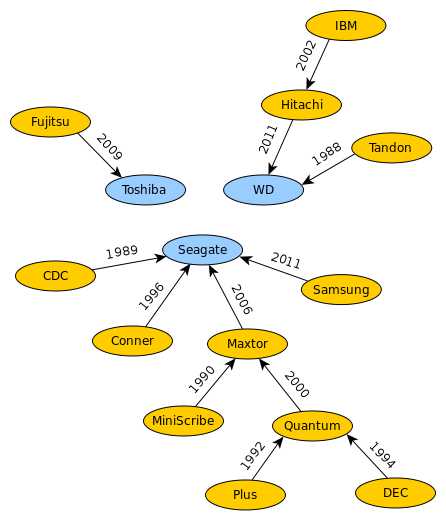
кстати картика какие производители винтов остались:
Алекс Блеквелл сказал:
Ответ на вопрос, что мы будем делать с Hitachi: мы не будем делать с ней ничего. Таково правило, которое для нас установило китайское министерство торговли. Мы должны сохранить две полностью независимые конкурирующие компании в течение, по меньшей мере, двух лет. Есть главная компания WD Corporation и есть две полностью независимые дочерние компании — WD и HGST. Нам в WD не позволено говорить с HGST ни о технологиях, ни о ценах, ни о чем вообще! Если бы вы работали в Hitachi, мне сейчас пришлось бы встать и уйти.
Сообщение отредактировал Smyg: 20 Февраль 2013 — 10:55
Восстановление информации. Профессиональный ремонт HDD, Симферополь
Отправлено 21 Февраль 2013 — 12:06
Smyg (19 Февраль 2013 — 20:52) писал:
в BIOS детектится? программой Victoria детектится? BIOS — не видит. Victoria — не видит.
кажись ему совсем каюк
Отправлено 21 Февраль 2013 — 14:03
Отправлено 21 Февраль 2013 — 16:09
Rumlin (21 Февраль 2013 — 14:03) писал:
На сегодняшний момент решением является отказ от выключения компьютера, плюс рекомендуется наличие блока бесперебойного питания.
Отправлено 21 Февраль 2013 — 16:24
Да, этот метод был озвучен еще, кажется, в 2009м.
Я детей вообще то боюсь, милостивый мой государь, — шумливы, жестоки и себялюбивы, а коли дети правят державой? ©Юлиан Семёнов Ничего не делается к лучшему © Борис Раушенбах Люди, люди — это самое главное. Люди дороже даже денег. © Ф.М. Достоевский Какой ты любопытный.
Отправлено 02 Февраль 2015 — 10:19
Rumlin (21 Февраль 2013 — 14:03) писал:
Теперь можно развлекаться. https://habrahabr.ru/post/140289/
Развлекаюсь запустив через консоль тест самодиагностики. С некоторых сообщений удивляюсь:
( 31 C )Too cold, do random seek ( 33 C )Too cold, do random seek ( 34 C )Too cold, do random seek ( 36 C )Too cold, do random seek ( 37 C )Too cold, do random seek ( 38 C )Too cold, do random seek ( 39 C )Too cold, do random seek ( 39 C )Too cold, do random seek ( 40 C )Too cold, do random seek ( 41 C )Too cold, do random seek ( 42 C )Too cold, do random seek ( 43 C )Too cold, do random seek Temp Diode 7B69 ( 43 C ) Для прохождения очередного этапа теста необходимо было «разогреть» — минут 10 жужал, пока до 43С прогрелся. Я детей вообще то боюсь, милостивый мой государь, — шумливы, жестоки и себялюбивы, а коли дети правят державой? ©Юлиан Семёнов Ничего не делается к лучшему © Борис Раушенбах Люди, люди — это самое главное. Люди дороже даже денег. © Ф.М. Достоевский Какой ты любопытный.
Отправлено 15 Октябрь 2016 — 22:07
Ростислав (21 Февраль 2013 — 16:09) писал:
На сегодняшний момент решением является отказ от выключения компьютера, плюс рекомендуется наличие блока бесперебойного питания.
Еще лучшим решением является отказ от включения компьютера
Восстановление информации. Профессиональный ремонт HDD, Симферополь
- Вы не можете создать новую тему
- Вы не можете ответить в тему
«Воскрешаем» HDD
Хочу поделиться опытом восстановления жесткого диска Seagate Barracuda 7200.11 ST3500320AS после сбоя. Короткая предыстория: один мой друг решил сделать полное форматирование своему жесткому диску, после чего тот больше не определялся в BIOS. Выкидывать 500-гигабайтный винчестер было жалко, и он отдал жесткий диск мне на растерзание. Забегая наперед, скажу, что прокачанные навыки «гугление» и «очумелые ручки» позволили добиться отличных результатов. Итак, данный метод подходит для жестких дисков Seagate и Maxtor (для Samsung существует похожий способ, но в этой статье он не освещен). Информации касательно жестких дисков остальных производителей найдено не было. В конце статьи рассматриваются возможные проблемы. Я настоятельно рекомендую прочитать статью полностью, перед тем как повторять описанные здесь действия.
Конвертер
Конвертер можно купить (в продаже есть USB-TTL и COM-TTL) или сделать самому (привожу несколько схем ниже). 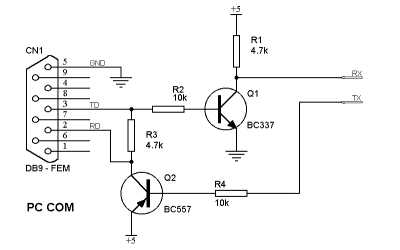
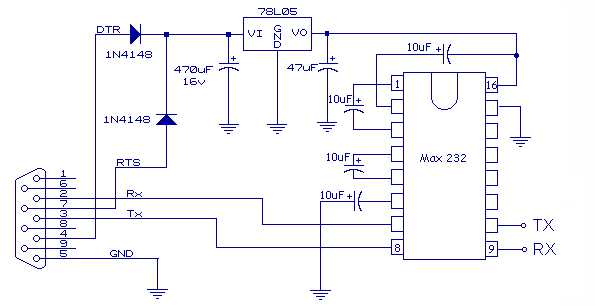
Для тех, у кого есть Arduino: соединяем GND и RESET, используем контакты RX и TX.
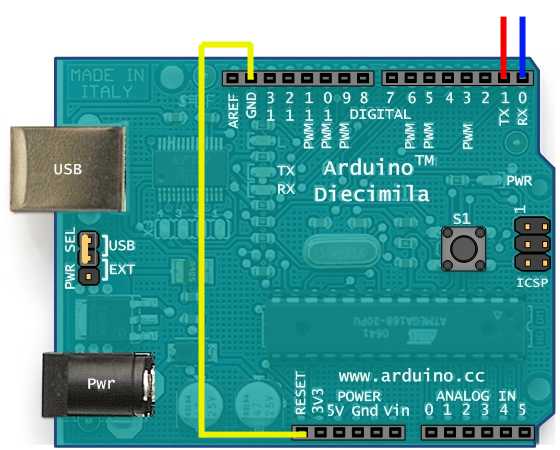
Для проверки схемы можно замкнуть RX и TX, — в результате все, что мы введем, должно вернуться.
Подключение
Подключаем RX и TX, как на рисунке ниже, отключаем SATA-кабель, подключаем питание.
Для работы с COM-портом я использовал PuTTY, с задачей также отлично справится ваша любимая программа. Итак, открываем PuTTY, выбираем тип подключения Serial, вводим порт и остальные настройки:
| Speed | 38400 |
| Data Bits | 8 |
| Stop Bits | 1 |
| Parity | None |
| Flow Control | None |
Открываем окно терминала, нажимаем Ctrl+Z и видим приглашение: F3 T> Чтобы увидеть список команд и описание к ним для вашего жесткого диска, необходимо ввести /C, а затем Q.
Восстановление
Пришло время приступить к восстановлению.
Важно: соблюдайте регистр при вводе команд!
- Перейдем на уровень 1, введя /1
- Очистим S.M.A.R.T. командой N1
- Выключаем питанием и ждем, когда остановится двигатель (~10 сек)
- Включаем питание и снова нажимаем Ctrl+Z
- Очищаем список bad-блоков: вводим i4,1,22
- Повторяем пункты 3-4
- Вводим в консоли: m0,2,2,0,0,0,0,22 (для жестких дисков «Made in China» — m0,2,2. 22)
- Переходим на уровень 2: /2
- Останавливаем двигатель: вводим Z
- Выключаем питание
О том, что осталось за кадром
Поскольку эта статья — результат собственных экспериментов, основаных на различных материалах по восстановлению HDD, далее я опишу те проблемы, с которыми столкнулся сам.
| Проблема | Решение |
| Шум в консоли | Подключите контакт GND к «земле» на блоке питания. Я использовал провод от клавиши включения. Также вытяните джампер SATA I из жесткого диска. |
| На экране после нажатия Ctrl+Z ничего не появляется | Скорее всего, неправильно подключены RX и TX. |
| При первом включении появляется ошибка LED:000000CC FAddr:0025BF67 или LED:000000CC FAddr:0024A7E5 | Сначала попробуем отключить головки. Для этого откручиваем плату (заодно можно и почистить контакты ластиком: у меня там было очень много грязи), подкладываем изолятор (бумага, изолента и т.д.) на контакты, ведущие к головкам, и обратно прикручиваем плату (не всеми винтами, а так, чтобы было питание на мотор). Включаем питание, нажимаем Ctrl+Z, вводим /2, потом Z. Ждем сообщение об успешной остановке. Spin Down Complete Elapsed Time 0.138 msecs Не отключая питания, откручиваем плату, достаем наш изолятор и прикручиваем обратно плату, вводим команду запуска двигателя: U. |
Если не помог метод отключения головок, нужно замкнуть контакты на плате острым пинцетом или тонким проводком. На фото (доступны по ссылкам ниже) показаны точки замыкания на разных жестких дисках.
- rev. A
- rev. A (прямоугольная)
- rev. С
UPD: Ссылки по теме.
- восстановление жесткого диска
- seagate barracuda 7200.11
- arduino
Смотрите также

Copyright (c) HTFI. Копирование информации разрешено, при условии указания активных ссылок на источники.
Прошивка жесткого диска: пошаговая инструкция

Наиболее распространенная причина, по которой компьютер не распознает внешний жесткий диск, заключается в том, что внешний диск плохо отформатирован или необходимо обновить драйверы. Но надо понимать, чудеса случаются не всегда. Когда прошивка жесткого диска сильно повреждена, даже самая опытная компания по ремонту не сможет восстановить данные на нем.
Проверка наличия повреждений
Прошивка на внутреннем диске ПК — это программное обеспечение, отвечающее за его основные функции, включая доступ к данным, а также чтение и запись на нем. Она записывается в системной области накопителя и состоит из группы информационных модулей, отвечающих за определенные функции. Некоторые из них могут восстановить другие, если они повреждены.
Иногда визуально нельзя определить о состоянии прошивки жесткого диска, но существуют некоторые симптомы, указывающие на повреждения:
- Диск не запускается.
- Шум при работе.
- Диск реагирует медленно.
- Диск не работает должным образом.
- Диск не распознается компьютером.
- Поцарапанные платтеры.
- Удаленные данные.
- Щелчки или звуковые сигналы.
- Сбой обновления прошивки жесткого диска.
Зачастую для ремонта жесткого диска требуется специальное оборудование, которое есть только у специалиста по восстановлению данных, но также необходимы экспертные знания и навыки, чтобы узнать, как выявлять и ремонтировать поврежденные модули.
Ошибки логического типа
Сбои логического типа на жестком диске — это те, которые вызываются ошибками или несоответствиями в базовой файловой системе, что препятствует доступу пользователя к данным. Жесткий диск с ошибками логического типа имеет следующие симптомы сбоя:
- Несколько файлов или папок исчезли без предварительного уведомления.
- При попытке доступа к жесткому диску система указывает, что он должен быть отформатирован.
- Система запрещает доступ к определенным файлам или каталогам.
Эти сбои могут быть вызваны главным образом компьютерными вирусами и другими вредоносными программами, человеческими ошибками и могут быть следствием других распространенных сбоев в работе прошивки жесткого диска. Есть также вирусы, которые шифруют информацию, восстановление данных в этом случае становится сложным или даже невозможным.
Неисправность электронной платы
Неисправности в электронной плате или печатной плате жесткого диска препятствуют запуску и замене прошивки жесткого диска. Обычно это происходит потому, что диск не подает необходимый токовый сигнал в различные части, такие как двигатель, микроконтроллер основной или всей печатной платы. Когда печатная плата повреждена, в 99 % случаев она не заменяема, В процессе производства каждого диска существуют микроскопические различия в форме, положении и адаптации головок чтения и записи, которые требуют индивидуальной калибровки каждого устройства.
Результаты этой калибровки частично сохраняются на печатной плате, и без них диск не знает, как работать, поэтому очень важно иметь оригинальную печатную плату. Есть очень сложные случаи, когда пораженная электронная часть находится внутри жесткого диска. В этих случаях наиболее подверженным воздействию компонентом обычно является предварительный усилитель сигнала, поступающего от головок, обычно расположенных во внутреннем механическом рычаге.
Симптомы поражения
Это более сложные случаи для ремонта и диагностики. Сбои электронной платы жесткого диска обычно представляют следующие симптомы:
- Диск выделяет дым или жгучий запах при включении.
- Диск имеет заметно выгоревшие участки.
- Жесткий диск не показывает признаки жизни или не реагирует на электрические раздражители.
- Когда жесткий диск подключен к компьютеру, он не включается.
- Диск вращается, но головки не покидают своего парковочного положения.
Сбои в печатной плате и в остальной части электроники могут быть связаны главным образом с перепадами напряжения, неправильным соединением кабелей, работой диска, а иногда также с ударами и падениями.
Неудачная прошивка HDD
Когда на диске нет никаких симптомов других сбоев, а компьютер не может его распознать или обеспечить доступ к данным, скорее всего, сбой связан с внутренним программным обеспечением и требует обновления прошивки жесткого диска. Жесткий диск с ошибками микропрограммы сложно диагностировать, поскольку существуют сотни микропрограмм, которые могут выйти из строя. Иногда небольшой электронный сбой мог вызвать повреждение какого-либо модуля прошивки, в результате чего после выключения диск не сможет снова правильно инициализироваться.
Также возможно, что жесткий диск имеет слабую или дефектную головку, либо из-за использования или из-за небольшого удара. Диск регистрирует многочисленные дефектные сектора, которые переполняют таблицы дефектов, вызывая общий сбой встроенного программного обеспечения.
Большинство случаев сбоев, связанных с микропрограммным обеспечением, происходит из-за неисправных или поврежденных головок, поскольку некоторые модули, необходимые для инициализации жесткого диска, повреждены из-за них. Для успешного восстановления данных в этих случаях необходима модифицированная программа прошивки жестких дисков.
Последствия неудачного программирования
Ошибка в прошивке диска останавливает его работу. Прошивка представляет собой набор логических инструкций, которые позволяют диску манипулировать информацией, хранящейся в нем. Цель состоит в том, чтобы на диске были необходимые инструкции для чтения и записи информации. Прошивка также контролирует электронные схемы. Сбои микропрограммы следует интерпретировать как проблему во внутреннем программном обеспечении диска. Решение должно быть принято экспертом, отвечающим за перепрограммирование неисправных компонентов, чтобы диск снова заработал, хотя бы временно, для резервного копирования находящейся там информации.
Как правило, сбои встроенного ПО возникают из-за пиков напряжения, которые хотя и не повреждают механические компоненты или сами платы, являются достаточно мощными для данных встроенного ПО. Другие причины сбоев встроенного программного обеспечения могут быть связаны с ударами или вибрацией, которые повреждают считывающие головки. Неисправности внутренней проводки диска также являются частой причиной сбоев прошивки.
Тестирование жесткого диска
Большинство жестких дисков не требуют обновления прошивки. Микропрограмма определяется как компьютерная программа, которая жестко запрограммирована на жестком диске и содержит базовое программирование оперативной памяти. Это программный посредник, который позволяет оборудованию взаимодействовать с программным обеспечением и управляет поведением и заводскими настройками. Перед тем как обновить прошивку жесткого диска, рекомендуется хорошо протестировать устройство.
Все приводы последнего поколения поставляются с технологией мониторинга SMART (технология самоконтроля и анализа). Этот инструмент предназначен для постоянного мониторинга определенного количества параметров на жестком диске. С помощью SMART можно эффективно отслеживать различные параметры, которые также включают частоту ошибок чтения и записи, время раскрутки, частоту ошибок поиска, температуру и другие важные элементы.
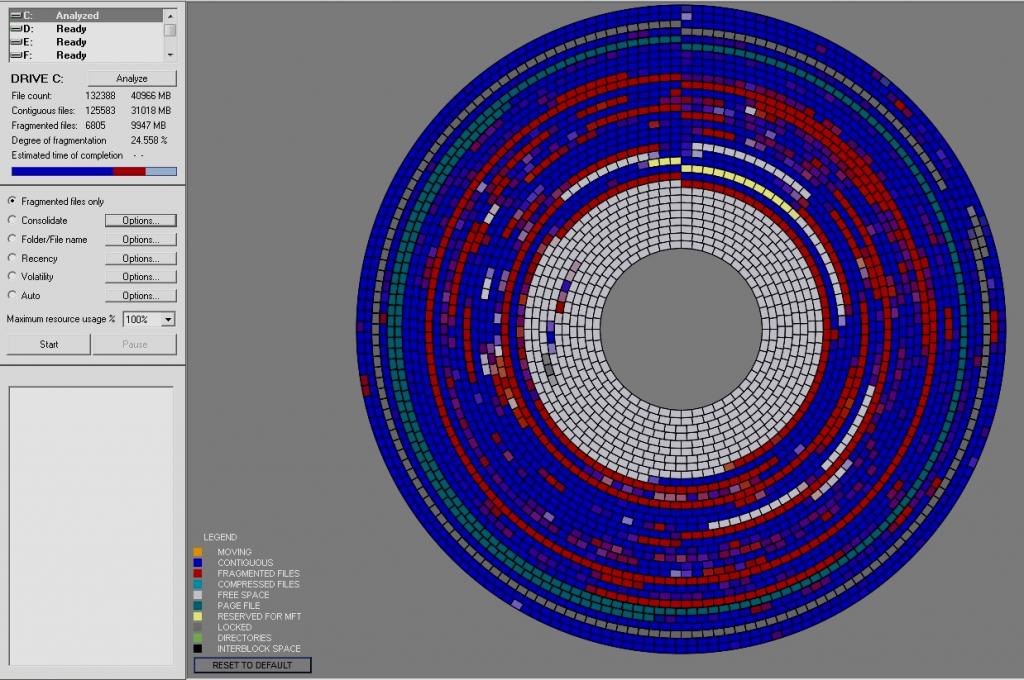
Лучшее программное обеспечение для проверки, если нужно восстановить прошивку жесткого диска:
- IOLO System Mechanic Pro.
- HD Tune.PassMark DiskCheckup.
- Samsung HUTIL.
- Seagate SeaTool.
- CrystalDiskInfo.
- Тест Барта.
- GSmartControl.
- Fujitsu — диагностический инструмент.
- HDDScan.
Алгоритм перепрограммирования накопителя
Перед тем как обновить программное обеспечение, нужно знать серийный номер накопителя и ввести его в Download Finder, чтобы узнать, доступно ли обновление для продукта. Если пользователь обнаружит обновление, то необходимо выполнить все инструкции на мониторе ПК.
- В Windows выбирают свойства системы. На этом экране появится информации о том, какая версия ОС установлена — 32-битная или 64-битная, а также марка процессора материнской платы — Intel или AMD.
- Перед тем как узнать прошивку жесткого диска, открывают Диспетчер устройств в левом верхнем углу и Дисковые накопители.
- Открывают диск, нажав его мышью, и выбирают свойства.
- Проверяют обновления прошивки, она должна соответствовать диспетчеру устройств.
- Если потребуется обновление открывают веб-браузер и переходят на сайт производителя жесткого диска.
- Получают доступ к разделу поддержки или загрузки, и находят нужный номер модели компьютера или жесткого диска.
- Нажимают на ссылку для скачивания обновления прошивки.
- Переносят файл обновления прошивки на дискету, USB или другой внешний накопитель, который принимает ПК.
- Дважды нажмите загруженный файл и следуйте инструкциям на экране, чтобы установить программу ISO.
- Открывают программу после установки и следуя процедуре, чтобы получить копию обновления прошивки на перезаписываемом компакт-диске.
- Перезагружают компьютер и дожидаются появления нового экрана меню, и перебирают опции с помощью клавиш со стрелками на клавиатуре.
- Выделяют жесткий диск и нажимают клавишу «Ввод».
- После того, как операционная система завершит загрузку, открывают значок «Компьютер» на рабочем столе.
- Переходят к внешнему накопителю.
- Дважды нажимают исполняемый файл, сохраненный на диске, и следуют инструкциям, появляющимся на экране, чтобы обновить прошивку жесткого диска.
Советы профессионалов
Если пользователь не инженер по аппаратному обеспечению или не разбирается в технологиях, он больше должен заботиться о том, как восстановить ценные файлы, вместо того, чтобы выяснить точную причину, почему слетела прошивка жесткого диска. Самый главный совет для обычных пользователей, чтобы избежать потери данных — всегда использовать систему резервного копирования, которая сохраняет файл документа отдельно от оригиналов.
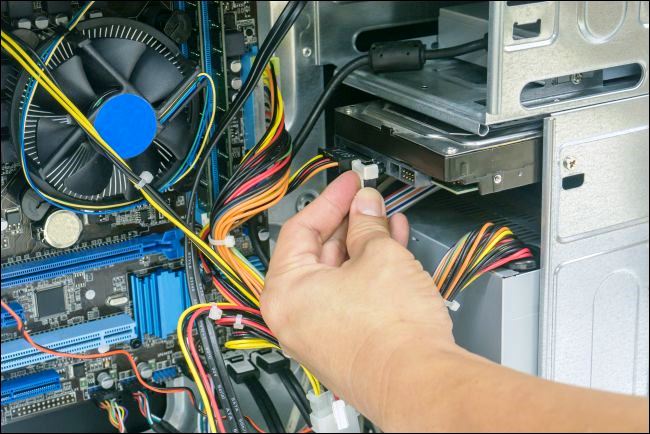
Если мертвый жесткий диск содержит операционную систему его нужно подключить его к ПК. Владельцы настольных компьютеров могут открыть корпус и включить поврежденный диск используя кабель SATA, представляющий собой интерфейс компьютерной шины, соединяющий адаптеры главной шины с устройствами хранения данных. Можно купить кабель SATA в интернете или в местном магазине бытовой техники. Один конец кабеля идет к жесткому диску, а другой — к материнской плате. Конструкция соединения выполнена таким образом, что нет возможности подключить что-то неправильно, так пользователям не стоит волноваться по этому поводу.
Владельцы ноутбуков могут приобрести внешнюю USB-подставку, предназначенную для всех типов жестких дисков. Преимущество такой базы заключается в ее удобстве. Жесткий диск просто попадает внутрь, а сама база подключается к ноутбуку через обычный USB-кабель. Когда неисправный диск присоединен к работающему ПК, у пользователя есть все необходимое для оценки степени повреждения. В некоторых случаях он будет отображаться как другое устройство хранения, можно перенести все файлы с него. Это может произойти, если неисправен не жесткий диск, а установленная на нем операционная система. К сожалению, большинство случаев восстановления данных выполнить не так просто. Содержимое жесткого диска часто видно, но Windows или Mac OS X не могут передавать с него данные. Хуже того, диск может оказаться пустым.

Когда все варианты терпят неудачу, то ПО Disk Drill приходит на помощь. ПО отличается огромным количеством программ и приложений для восстановления файлов благодаря своему тщательно отточенному пользовательскому интерфейсу, который позволяет любому восстанавливать файлы с поврежденного диска или SD-карты или просто с любого другого устройства хранения информации.
Фактически требуется всего несколько секунд, чтобы сообщить Disk Drill, что делать, после чего следует короткое ожидание, пока программа применит свои передовые алгоритмы восстановления данных для более 200 типов файлов на все случаи жизни.
Как прошить жесткий диск wd
HDD — Прошивка для WD
Сообщения: 23
Благодарности: 0
Здравствуйте! Такая ситуация, на ноутбуке установлен жесткий диск Western Digital WD5000BEVT. С помощью wdidle3 хотел отключить парковку головок на жестком диске, так как он часто щелкал. Victoria и HD Sentinel сообщали и сообщают что HDD в порядке. Но дело в том, что wdidle3 оказывается не поддерживается WD5000BEVT и вместо того, чтобы отключить парковку, жесткий стал еще чаще парковаться и система стала думать долго перед каждым действием. Скорее всего wdidle3 нарушила работу прошивки жесткого диска. Решил проблему включением APM в HD Sentinel. Но вот задался вопросом, может попробовать прошить жесткий диск? Дайте ссылочку на прошивальщик и саму прошивку для жесктого диска Western Digital WD5000BEVT-22A0RT0. На оф. сайте нет, гугл тоже не находит.