Распознавание текста на изображении онлайн
Главное нужно указать изображение с текстом на вашем компьютере или телефоне, обязательно выбрать основной язык текста и нажать кнопку OK внизу страницы. Остальные настройки уже выставлены по умолчанию.
Пример сфотографированного текста из книги и скриншот распознанного текста на этой фотографии: 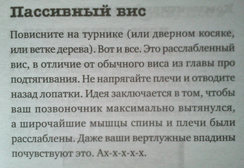
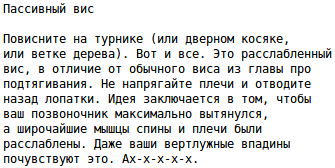
В зависимости от размера исходного изображения и количества текста обработка может продлиться около 1 минуты.
Для достижения лучшего результата распознания текста желательно обратить внимание на подсказки возле настроек. Перед обработкой изображение нужно повернуть на нормальный угол, чтобы текст шёл в правильном направлении и небыл перевёрнут вверх ногами, а также желательно обрезать лишние однотонные края без текста, если они есть.
Обе OCR-программы для распознования текста отличаются друг от друга и могут давать разные результаты, что позволяет выбрать наиболее приемлемый вариант из двух.
Исходное изображение никак не изменяется, вам будет предоставлен распознанный текст в обычном текстовом документе в формате .txt с кодировкой utf-8 и после обработки его можно будет открыть прямо в окне браузера или же после скачивания – в любом текстовом редакторе.
Как прочитать размытый текст на фото
Unredacter — позволит распознать размытый текст на изображениях
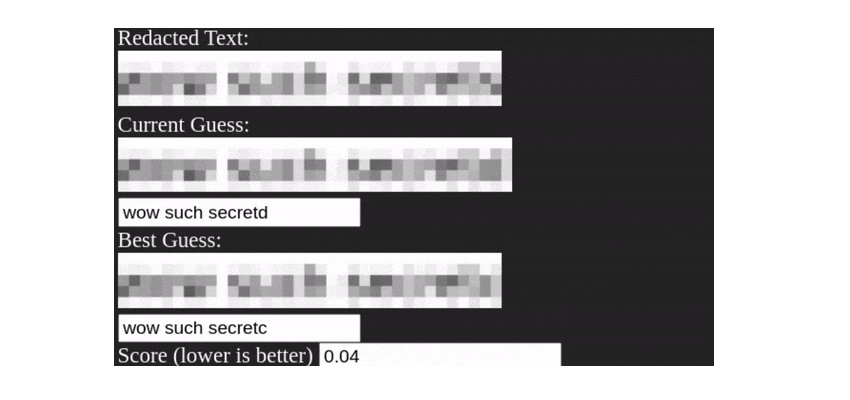
Иногда в видео и скриншотах можно встретить личную информацию или текст, который был скрыт выкладывающим. Чаще всего для этого используют эффект размытия. Текст становится действительно нечитабельный человеческому взгляду. Вот только в современности машинное обучение и нейронный сети могут очень многое.
Одна из таких возможностей, которую смогли получить энтузиасты с использованием нейронных сетей — распознавание размытого текста. Машинные алгоритмы побуквенно изучают текст и восстанавливают его для прочтения. Этот не очень этичный инструмент получил название Unredacter.
Использовать Unredacter стоит только в образовательных целях и для изучения кода и возможностей нейронных сетей. Мы не рекомендуем использовать возможности Unredacter в других целях. Так стоит дать совет, если вы ходите скрыть текст, не используйте размытие, за полностью закрашивайте его прямоугольниками или другими фигурами. Также стоит упомянуть, что утилита не подойдет для рядовых пользователей – только для опытных.
Если вы нашли ошибку, пожалуйста, выделите фрагмент текста и нажмите Ctrl+Enter.
Восстановление расфокусированных и смазанных изображений. Практика
Не так давно я опубликовал на хабре первую часть статьи по восстановлению расфокусированных и смазанных изображений, где описывалась теоретическая часть. Эта тема, судя по комментариям, вызвала немало интереса и я решил продолжить это направление и показать вам какие же проблемы появляются при практической реализации казалось бы простых формул.
В дополнение к этому я написал демонстрационную программу, в которой реализованы основные алгоритмы по устранению расфокусировки и смаза. Программа выложена на GitHub вместе с исходниками и дистрибутивами.
Ниже показан результат обработки реального размытого изображения (не с синтетическим размытием). Исходное изображение было получено камерой Canon 500D с объективом EF 85mm/1.8. Фокусировка была выставлена вручную, чтобы получить размытие. Как видно, текст совершенно не читается, лишь угадывается диалоговое окно Windows 7.
И вот результат обработки:
Практически весь текст читается достаточно хорошо, хотя и появились некоторые характерные искажения.
Под катом подробное описание проблем деконволюции, способов их решения, а также множество примеров и сравнений. Осторожно, много картинок!
Вспомним теорию
Подробное описание теории было в первой части, но все же напомню вкратце основные моменты. В процессе искажения из каждого пикселя исходного изображения получается некоторое пятно в случае расфокусировки и отрезок для случая обычного смаза. Все это друг на друга накладывается и в результате мы получаем искаженное изображение — это называется сверткой изображения или конволюцией. То, по какому закону размазывается один пиксель и называется функцией искажения. Другие синонимы – PSF (Point spread function, т.е. функция распределения точки), ядро искажающего оператора, kernel и другие.
Чтобы восстановить исходное изображение нам необходимо каким-то образом обратить свертку, при этом не забывая про шум. Но это не так-то просто – если действовать, что называется, «в лоб», то получится огромная система уравнений, которую решить за приемлемое время невозможно.
Но на помощь к нам приходит преобразование Фурье и теорема о свертке, которая гласит, что операция свертки в пространственной области эквивалентна обычному умножению в частотной области (причем умножение поэлементное, а не матричное). Соответственно, операция обратная свертке эквивалентна делению в частотной области. Поэтому процесс искажения можно переписать следующим образом:

(1),
где все элементы — это фурье-образы соответствующих функций:
G(u,v) – результат искажения, т.е. то, что мы наблюдаем в результате (смазанное или расфокусированное изображение)
H(u,v) – искажающая функция, PSF
F(u,v) – исходное неискаженное изображение
N(u,v) – аддитивный шум
Итак, нам нужно восстановить максимальное приближение к исходному изображению F(u,v). Просто поделить правую и левую часть на H(u,v) не получится, т.к. при наличии даже совсем небольшого шума (а он всегда есть на реальных изображениях) слагаемое N(u,v)/H(u,v), будет доминировать, что приведет к тому, что исходное изображение будет целиком скрыто под шумом.
Чтобы решить эту проблему, были разработаны более устойчивые методы, одним из которых являтся фильтр Винера (Wiener). Он рассматривает изображение и шум как случайные процессы и находит такую оценку f’ для неискаженного изображения f, чтобы среднеквадратическое отклонение этих величин было минимальным:

(2)
Функцией S здесь обозначаются энергетические спектры шума и исходного изображения соответственно – поскольку, эти величины редко бывают известны, то дробь Sn / Sf заменяют на некоторую константу K, которую можно приблизительно охарактеризовать как соотношение сигнал-шум.
Способы получения PSF
Итак, возьмем за отправную точки описанный фильтр Винера — вообще говоря, существует множество других подходов, но все они дают примерно одинаковые результаты. Так что все описанное ниже будет справедливо и для остальных методов деконволюции.
Основная задача — получить оценку функции распределения точки (PSF). Это можно сделать несколькими способами:
1. Моделирование. Очень непросто и трудоемко, т.к. современные объективы состоят из десятка, другого различных линз и оптических элементов, часть из которых имеет асферическую форму, каждый сорт стекла имеет свои уникальные характеристики преломления лучей с той или иной длиной волны. В итоге задача корректного расчета распространение света в такой сложнейшей оптической системе с учетом влияния диафрагмы, переотражений и т.п. становится практически невозможной. И решение ее, пожалуй, доступно только разработчикам современных объективов.
2. Непосредственное наблюдение. Вспомним, что PSF — это то, во что превращается каждая точка изображения. Т.е. если мы сформируем черный фон и одну белую точку на нем, а затем сфотографируем это с нужным значением расфокусировки, то мы получим непосредственно вид PSF. Кажется просто, но есть много нюансов и тонкостей.
3. Вычисление или косвенное наблюдение. Присмотримся к формуле (1) процесса искажение и подумаем, как можно получить H(u,v)? Решение приходит сразу — нужно иметь исходное F(u,v) и искаженное G(u,v) изображения. Тогда поделив фурье-образ искаженного изображения на фурье-образ исходного изображения мы получим искомую PSF.
Про боке
Перед тем как перейдем к деталям, расскажу немного теории расфокусировки применительно к оптике. Идеальный объектив имеет PSF в виде круга, соответственно каждая точка превращается в круг некоторого диаметра. Кстати, это для многих неожиданность, т.к. с первого взгляда кажется, что дефокус просто растушевывает все изображение. Это же объясняет и то, почему фотошоповское размытие Гаусса совсем не похоже на тот рисунок фона (его еще называют боке), который мы видим у объективов. На самом деле это два разных типа размытия — по Гауссу каждая точка превращается в нечеткое пятно (колокол Гаусса), а дефокус каждую точку превращает в круг. Соответственно и разные результаты.
Но идеальных объективов у нас нет и в реальности мы получаем то или иное отклонение от идеального круга. Именно это и формирует неповторимый рисунок боке каждого объектива, заставляя фотографов тратить кучу денег на объективы с красивым боке �� Боке можно условно разделить на три типа:
— Нейтральное. Это максимальное приближение к кругу
— Мягкое. Когда края имеют меньшую яркость, чем центр
— Жесткое. Когда края имеют большую яркость, чем центр.
Рисунок ниже иллюстрирует это:
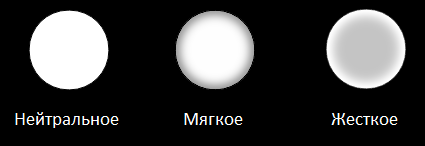
Более того, тип боке — мягкое или жесткое зависит еще и от того, передний это фокус или задний. Т.е. фотоаппарат сфокусирован перед объектом или же за ним. К примеру, если объектив имеет мягкий рисунок боке в переднем фокусе (когда, скажем, фокус на лице, а задний план размыт), то в заднем фокусе боке того же объектива будет жестким. И наоборот. Только нейтральное боке не меняется от вида фокуса.
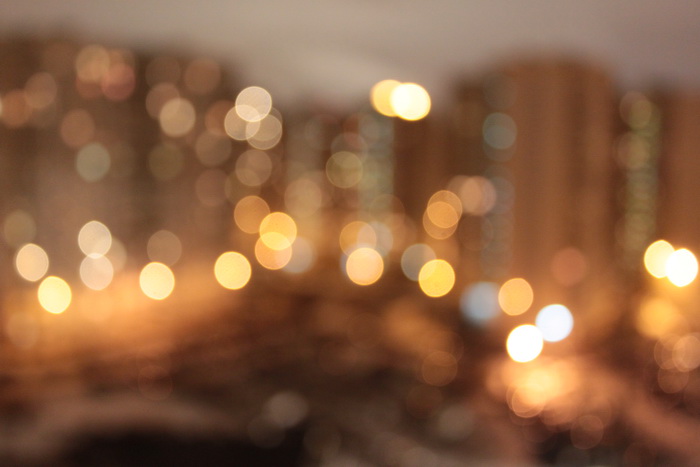
Но и это еще не все — поскольку каждому объективу присущи те или иные геометрические искажения, то вид PSF зависит еще и от положения. В центре — близко к кругу, по краям — эллипсы и другие сплюснутые фигуры. Это хорошо видно на следующем фото — обратите внимание на правый нижний угол:
А теперь рассмотрим подробнее два последних метода получения PSF.
PSF — Непосредственное наблюдение
Как уже говорилось выше, необходимо сформировать черный фон и белую точку. Но просто напечатать на принтере одну точку недостаточно. Необходим намного большее отличие в яркости черного фона и белой точки, т.к. одна точка будет размываться по большому кругу — соответственно должна иметь большую яркость, чтобы быть видной после размытия.
Для этого я распечатал черный квадрат Малевича (да, тонера много ушло, но чего не сделаешь ради науки!), наложил с другой стороны фольгу, т.к. лист бумаги все же неплохо просвечивает и иголкой проколол маленькую дырочку. Затем соорудил нехитрую конструкцию из 200-ваттной лампы и сэндвича из черного листа и фольги. Выглядело это вот так:
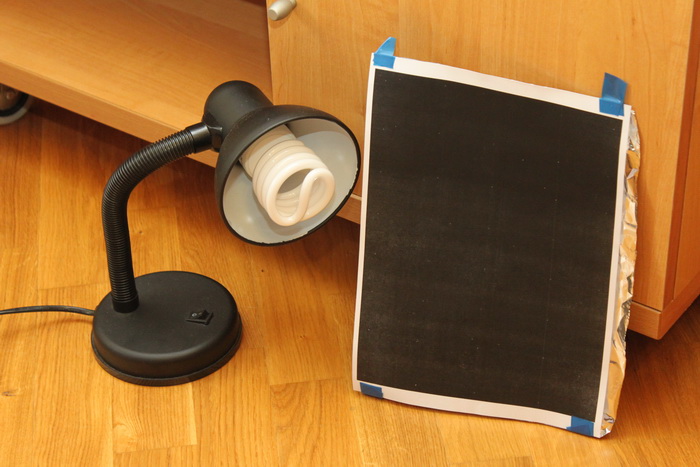
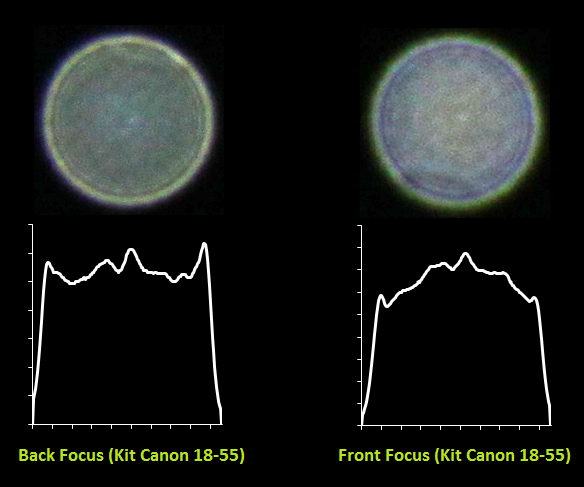
Далее включил лампу, закрыл ее листом, выключил общий свет и сделал несколько фоток используя два объектива — китовый Canon EF 18-55 и портретник Canon EF 85mm/1.8. Из получившихся фоток я вырезал PSF и затем построил графики профилей.
Вот что получилось для китового объектива:
И для портретника Canon EF 85mm/1.8:
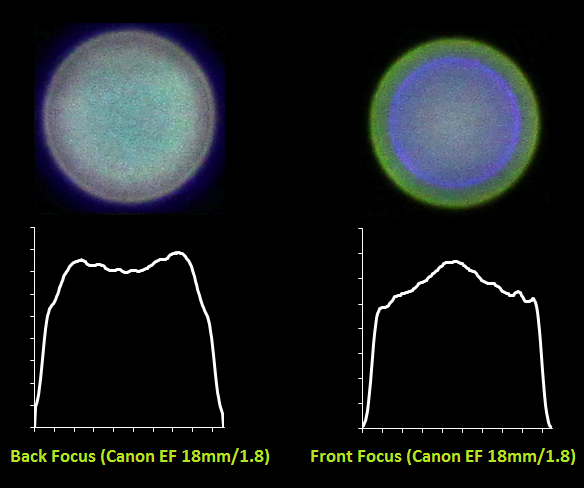
Хорошо видно как меняется характер боке с жествкого на мягкий для одного и того же объектива в случае переднего и заднего фокуса. Также видно, какую непростую форму имеет PSF — она весьма далека от идеального круга. Для портретника также видны большие хроматические аберрации из-за большой светосилы объектива и малой диафрагмы 1.8.
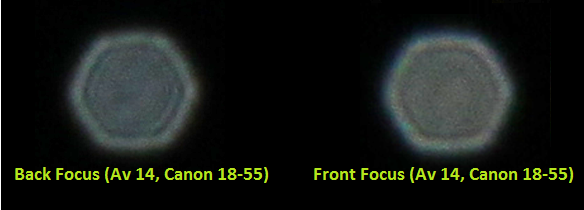
И вот еще пара снимков при диафрагме 14 — на нем видно, как поменялась форма с круга на правильный шестиугольник:
PSF — Вычисление или косвенное наблюдение
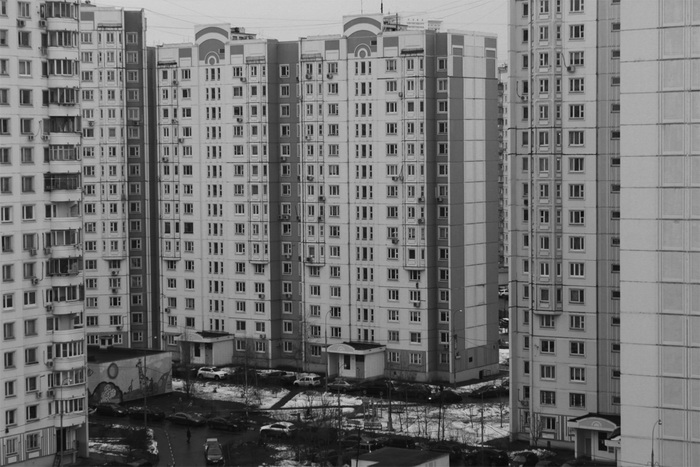
Следующий подход — косвенное наблюдение. Для этого, как писалось выше, нам нужно иметь исходное F(u,v) и искаженное G(u,v) изображения. Как их получить? Очень просто — необходимо поставить фотоаппарат на штатив и сделать один резкий и один размытый снимок одного и того изображения. Далее с помощью деления фурье-образа искаженного изображения на фурье-образ исходного изображения мы получим фурье-образ нашей искомой PSF. После чего применив обратное преобразование Фурье получим PSF в прямом виде.
Я сделал два снимка:
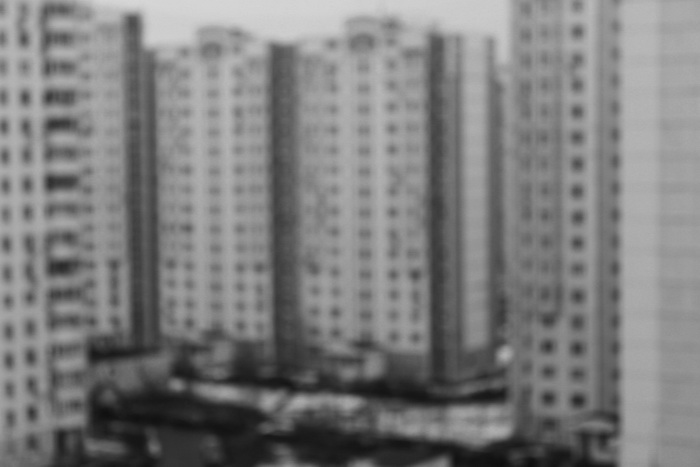
И в результате получил вот такую PSF:
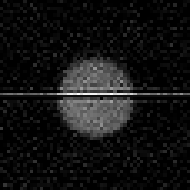
На горизонтальную линию не обращайте внимания, это артефакт после преобразования Фурье в матлабе. Результат, скажем так, средненький — очень много шумов и детали PSF видны не так хорошо. Тем не менее, метод имеет право на существование.
Описанные методы можно и нужно использовать для построения PSF при восстановлении размытых изображений. Т.к. от того, насколько эта функция приближена к реальной напрямую зависит качество восстановления исходного изображения. При несовпадении предполагаемой и реальной PSF будут наблюдаться многочисленные артефакты в виде «звона», ореолов и снижения четкости. В большинстве случаев предполагается форма PSF в виде круга, тем не менее для достижения максимальной степени восстановления рекомендуется поиграться с формой этой функции, попробовав несколько вариантов от распространенных объективов — как мы видели, форма PSF может варьироваться в значительной степени в зависимости от диафрагмы, объектива и прочих условий.
Краевые эффекты
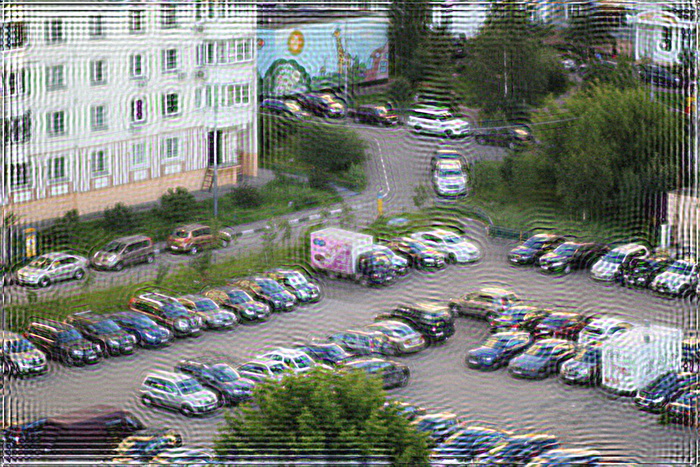
Следующая проблема заключается в том, что если напрямую применить фильтр Винера, то на краях изображения будет своеобразный «звон». Его причина, если объяснять на пальцах, заключается в следующем — когда делается деконволюция для тех точек, которые расположены на краях, то при сборке не хватает пикселей, которые находятся за краями изображения и они принимаются либо равным нулю, либо берутся с противоположной стороны (зависит от реализации фильтра Винера и преобразования Фурье). Выглядит это так:
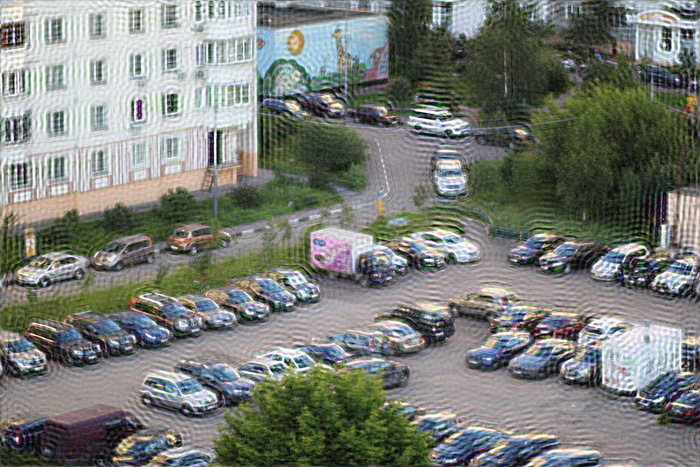
Одно из решений, чтобы избежать этого состоит предобработке краев изображения. Они размываются с помощью той же самой PSF. На практике это реализуется следующем образом — берется входное изображение F(x,y), размывается с помощью PSF и получается F'(x,y), затем итоговое входное изображение F»(x,y) формируется суммированием F(x,y) и F'(x,y) с использованием весовой функции, которая на краях принимает значение 1 (точка целиком берется из размытого F'(x,y)), а на расстоянии равном (или большем) радиусу PSF от края изображения принимает значение 0. Результат получается такой — звон на краях исчез:
Практическая реализация
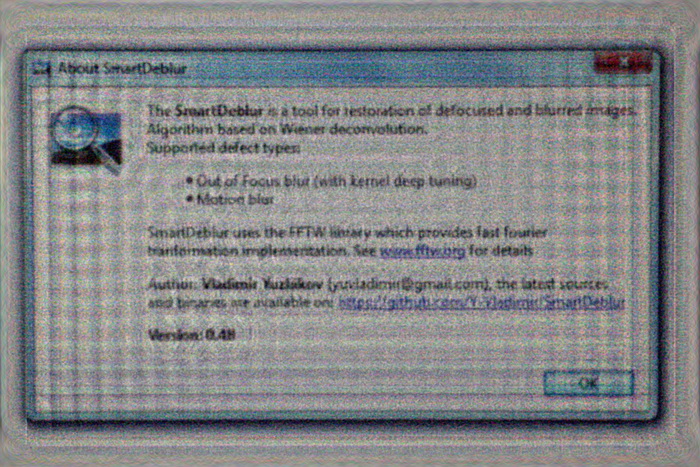
Я сделал программу, демонстрирующую восстановление смазанных и расфокусированных изображений. Написана она на C++ с использованием Qt. В качестве реализации преобразования Фурье я выбрал библиотеку FFTW, как самую быструю из опен-соурсных реализаций. Называется моя программа SmartDeblur, скачать ее можно на странице github.com/Y-Vladimir/SmartDeblur, все исходники открыты под лицензией GPL v3.
Скриншот главного окна:
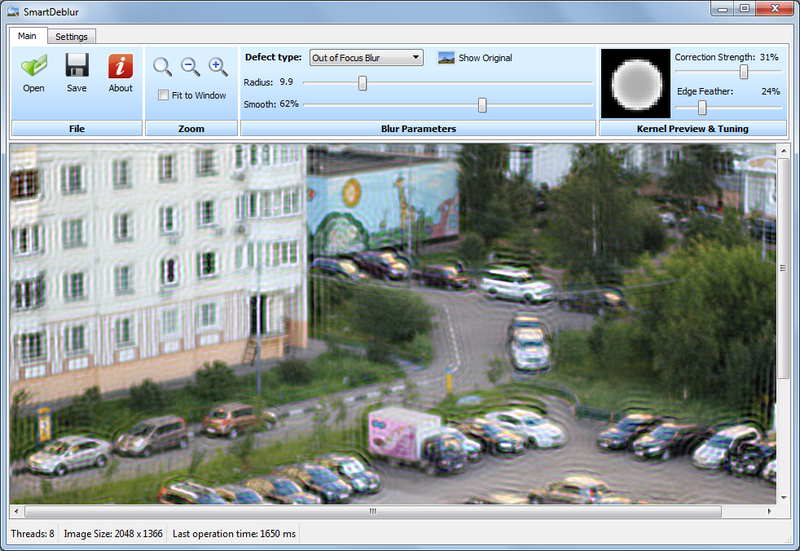
Основные функции:
— Высокая скорость. Обработка изображения размером 2048*1500 пикселей занимает около 300мс в режиме Preview (когда перемещаются ползунки настроек) и 1.5 секунды в чистовом режиме (когда отпустили ползунки настроек).
— Подбор параметров в Real-time режиме. Нет необходимости нажимать кнопки Preview, все делается автоматически, нужно лишь двигать ползунки настроек искажения
— Вся обработка идет для изображения в полном разрешении. Т.е. нет никакого маленького окошка предпросмотра и кнопок Apply.
— Поддержка восстановления смазанных и расфокусированных изображений
— Возможность подстройки вида PSF
Основной упор при разработке был сделан на скорость. В итоге она получилась такая, что превосходит коммерческие аналоги в десятки раз. Вся обработка сделана по-взрослому, в отдельном потоке. За 300 мс программа успевает сгенерить новую PSF, сделать 3 преобразования Фурье, сделать деконволюцию по Винеру и отобразить результат — и все это для изображения размером 2048*1500 пикселей. В чистовом режиме делается 12 преобразований Фурье (3 для каждого канала, плюс одно для каждого канала для подавления краевых эффектов) — это занимает около 1.5 секунд. Все времена указаны для процессора Core i7.
Пока в программе есть ряд багов и особенностей — скажем, при некоторых значениях настроек изображение покрывается рябью. Точно причину выяснить не удалось, но предположительно — особенности работы библиотеки FFTW.
Ну и в целом в процессе разработки пришлось обходить множество скрытых проблем как в FFTW (например не поддерживаются изображения с нечетным размером одной из сторон, типа 423*440.). Были проблемы и с Qt — выяснилось, что рендеринг линии со включенным Antialiasing работает не совсем точно. При некоторых значениях углов линия перескакивала на доли пикселя, что давало артефакты в виде сильной ряби. Для обхода этой проблемы добавил строчки:
Сравнение
Осталось сравнить качество обработки с коммерческими аналогами.
Я выбрал 2 самые известные программы
1. Topaz InFocus — www.topazlabs.com/infocus
2. Focus Magic — www.focusmagic.com
Для чистоты эксперимента будем брать те рекламные изображения, которые приведены на официальных сайтах — так гарантируется, что параметры тех программ выбраны оптимальными (т.к. думаю, разработчики тщательно отбирали изображения и подбирали параметры перед публикацией в рекламе на сайте).
Итак, поехали — восстановление смаза:
Берем пример с сайта Topaz InFocus:
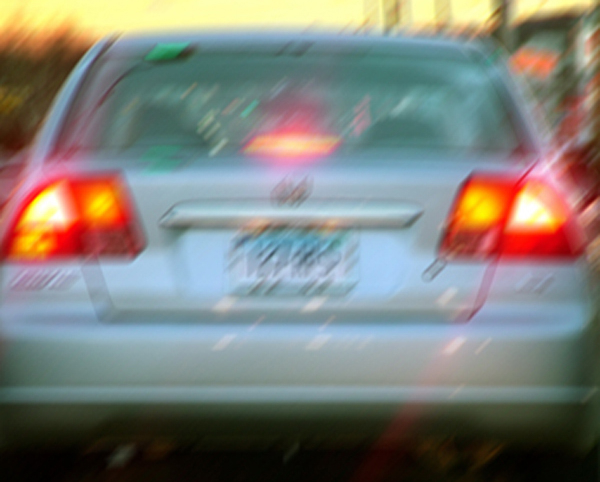
www.topazlabs.com/infocus/_images/licenseplate_compare.jpg
Обрабатываем с вот такими параметрами:
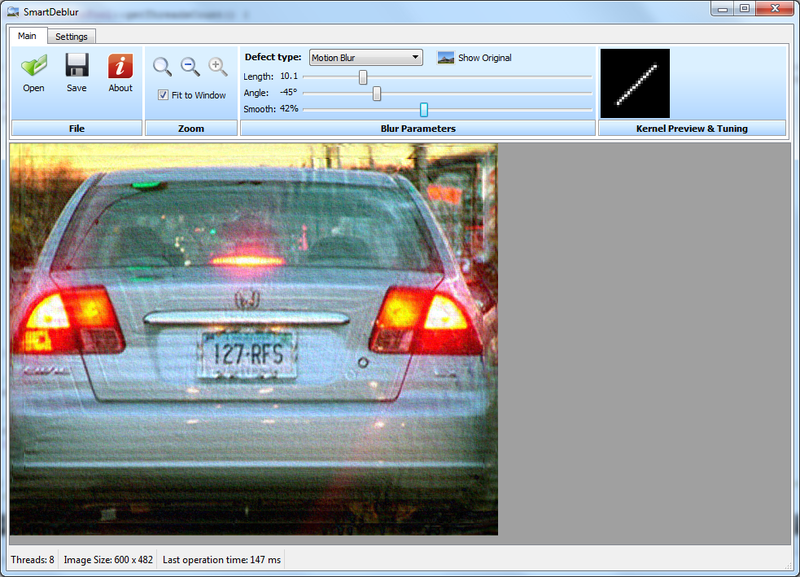
и получаем такой результат: 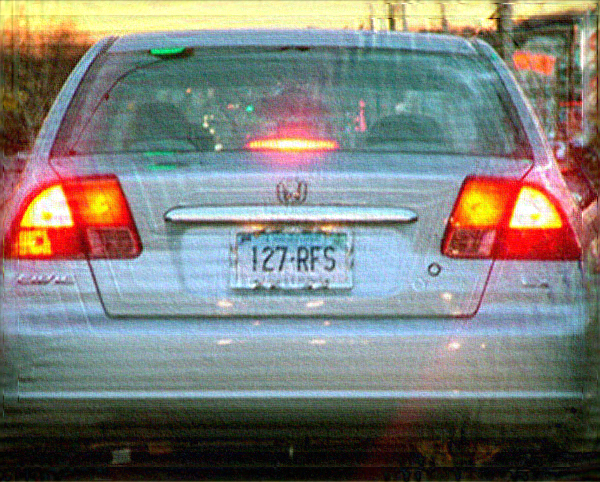
Результат с сайта Topaz InFocus:
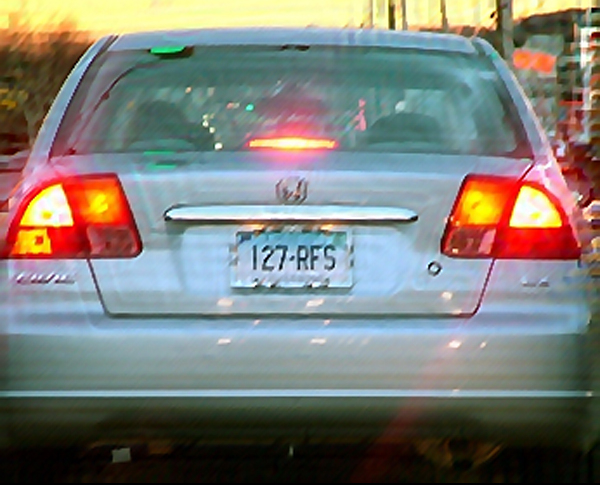
Результат весьма схожий, это говорит о том, что в основе Topaz InFocus используется похожий алгоритм деконволюции плюс постобработка в виде заглаживания-удаления шумов и подчеркивания контуров.
Примеров сильно дефокусировки на сайте этой программы найти не удалось, да и она не предназначена для этого (максимальный радиус размытия составляет всего несколько пикселей).
Можно отметить еще один момент — угол наклона оказался ровно 45 градусов, а длина смаза 10 пикселей. Это наводит на мысль о том, что изображение смазано искусственно. В пользу этого факта говорит и то, что качество восстановления очень хорошее.
Советы и хитрости для распознавания размытого текста на изображениях в режиме реального времени
Распознавание текста на изображениях может столкнуться с проблемой размытости изображения, что усложняет и затрудняет распознавание. В этой статье мы рассмотрим несколько советов и хитростей для распознавания размытого текста на изображениях в режиме реального времени.
Использование алгоритмов снижения шума
Для улучшения качества изображения и уменьшения размытости можно использовать алгоритмы снижения шума. Они позволяют устранить шум на изображениях и улучшить четкость изображения.
Использование фильтрации изображений
Фильтрация изображений может быть полезна для уменьшения размытости изображения. Она может избавить изображение от помех и уменьшить эффект размытости.
Экспериментирование с настройками
При работе с OCR можно попробовать различные настройки, такие как изменение порога бинаризации, изменение размера изображения и изменение формата изображения.
Использование нейронных сетей
Нейронные сети имеют большой потенциал для распознавания размытого текста. Они могут обработать изображение и определить наилучшую стратегию для распознавания текста.
Оптимизация обработки изображений
При обработке изображений можно оптимизировать некоторые параметры, такие как размеры блоков для обработки изображений и пороги для бинаризации изображений, чтобы улучшить качество изображения и уменьшить размытость.
Конвертация изображения в другой формат
Иногда проблема размытости может быть связана с форматом изображения. В этом случае можно попробовать конвертировать изображение в другой формат, чтобы уменьшить эффект размытости.
Использование специализированного программного обеспечения
Существует специализированное программное обеспечение для распознавания текста на изображениях, которое имеет высокую точность распознавания даже в случае размытости изображения. Оно может быть полезно, если часто возникают проблемы с размытым текстом.
Вывод
Распознавание размытого текста может быть сложной задачей, но с помощью вышеуказанных советов и хитростей можно уменьшить эффект размытости и достичь более высокой точности распознавания текста на изображениях.
Как сделать размытое фото более чётким?
by Игорь Владимиров
Расфокусированные фотографии с эффектом боке становятся всё более популярными, но обычно они только раздражают. Допустим, вы постарались снять уникальное в своем роде семейное видео только лишь для того, чтобы обнаружить, что изображение размыто и дрожит.
Оказывается, существуют программы, которые могут улучшить резкость фотографий без возни в Photoshop. Хотя в большинстве случаев из размытого фото или видео никогда не сделать резкую и красивую копию, эти инструменты можно использовать для восстановления важных деталей и вернуть резкость, чтобы сделать материал чуть более качественным.
Естественно, не стоит ожидать, что, сделав ряд сильно расфокусированных фотографий, вы отредактируете их так, что они сгодятся на обложку журнала, однако вы можете изощряться в стиле сериала CSI , используя эти приложения, и получить удивительные результаты.
SmartDeblur
SmartDeblur — полностью бесплатное приложение, которым можно пользоваться сколько угодно раз, и во многих отношениях оно дружелюбнее, чем Focus Magic. С другой стороны, его работа не отличается стабильностью (программа зависала несколько, пока я ее тестировал, особенно при загрузке слишком тяжелых изображений), а результаты, которые выдает программа, могут быть разными.
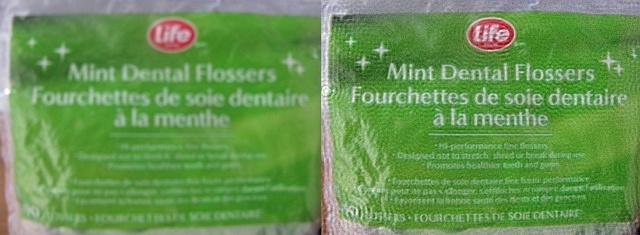
Есть несколько полезных возможностей в SmartDeblur — наличие zoom-опции, а также опции Fit To Window (Подстроить под размер окна). Также можно сравнивать результаты с оригиналом, нажав на «Show Original». Предобзор доступен для всего изображения. Программа содержит образец на котором можно научиться увеличивать резкость, чтобы прочесть размытый текст.
Испытав инструмент на своих собственных фотографиях, я обнаружил, что он не работает так же хорошо как Focus Magic. Но мне удалось получить хорошие результаты с картинкой, содержащей текст.
- Плюсы: Абсолютно бесплатное, обладающее дружелюбным интерфейсом, очень полезное для прочтения на фотографии размытого текста.
- Минусы: Не очень стабильное, не так уж хорошо работает с реальными фотографиями (но испытайте приложение сами, чтобы вынести свой вердикт).
Пытаясь восстановить потерянные детали, вы почувствуете, будто работаете с CSI, но не ожидайте ничего выдающегося.
Focus Magic
Focus Magic — это нечто большее, чем просто программа увеличения резкости. Согласно заявлениям с их сайта, используются «продвинутые криминалистические деконволюционные технологии, которые буквально, как рукой, снимают размытие». В теории, приложение справляется с расфокусированными изображениями и размытыми видео, восстанавливая потерянные детали. Но действительно ли это работает?
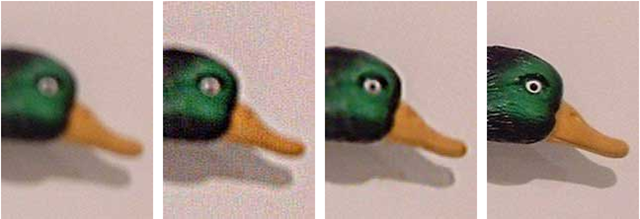
Программа Focus Magic далеко не автоматический инструмент. И это огромный минус, поскольку бесплатная пробная версия позволяет выполнить только 10 операций. После этого нужно будет приобрести полную лицензию, которая стоит 45 долларов. После загрузки изображения вам сперва необходимо решить, будете ли фокусировать, убирать размытие при движении, дефокусировать или очищать изображение от мусора. Потом начинается долгий процесс подстройки параметров.
Поскольку возможно увидеть привью лишь для небольшой области изображения, уходит множество попыток, чтобы достичь хорошего эффекта для всей фотографии.
- Плюсы: Выглядит как профессиональный инструмент, с помощью которого действительно можно достичь хороших результатов.
- Минусы: Работа требует множества попыток, но их у пользователя бесплатной версией только 10. К тому же, отсутствует опция изменения масштаба (зума), что доставляет неудобства.
С помощью приложения можно вернуть резкость изображениям, если у вас есть терпение и деньги.
Blurity
Приложение Blurity в отличие от своих конкурентов обладает несколькими особенностями: очень подробным руководством и самодостаточностью. Под самодостаточностью я понимаю способность программы взять на себя тяжелую работу по настройке, если того пожелаете. Если знаете, что делаете, можете получить доступ к продвинутым настройкам, но это совсем необязательно.
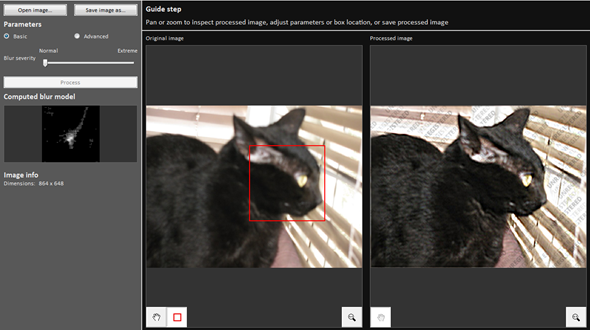
После прохождения обучения, можно приступать к обработке. Для этого необходимо поместить красный квадрат на область с сильной размытостью и нажать на кнопку Process. В большинстве случаев на этом всё. Если результаты вас не удовлетворяют, можно переместить квадрат в другую область и попытаться снова. Приложение выполняет свою работу хорошо, ему удалось превратить некоторые размытые фотографии во вполне достойные.
Как видите, минусом являются водяные знаки, которые накладываются на все фотографии, которые вы обрабатываете, используя бесплатную версию приложения. Если вам действительно нравится программа и хотите избавиться от водяных знаков, лицензия будет стоить вам 39$.
- Плюсы: Легкость в использовании, хорошие результаты обработки, с текстом — хуже.
- Минусы: На все обработанные фото накладываются водяные знаки. Лицензия стоит 39$.
Выводы
Хотите – верьте, хотите – нет, но я потратил полдня, исследуя данную тему. Попытавшись повысить резкость у множества размытых фото и видео, я осознал одну вещь — лучше сразу снимать хороший материал. Но если по какой-то причине «план А» не сработал, то вышеперечисленные приложения способны выжать кое-что из вашего материала, но это на самом деле зависит от того, чего вы стремитесь достичь.
Похожие публикации:
- Как восстановить виндовс 10 на ноутбуке hp
- Как скачать стим на ноутбук
- Как увеличить размер bootcamp на mac
- Какой шрифт в либре офис похож на таймс нью роман
Как увидеть замазанный текст на фотографии или скриншоте

Чтобы скрыть важную информацию на скриншоте (данные карт, логины и пароли, лицо и т. д.), многие закрашивают область маркером или размывают кадр специальном инструментом в редакторе. Немногие знают, что этот способ обезопасить данные от утечки не совсем надежный. В некоторых случаях можно убрать замазанную часть на фотографии в обычном фоторедакторе, и тем самым рассекретить данные. Покажем, как это можно сделать и при каких обстоятельствах.
Онлайн-сервисы
Если у вас есть доступ к ПК и нет желания устанавливать фоторедактор ради одного скрина, воспользуйтесь онлайн-сервисом для обработки изображений.
Pixlr
Pixlr – популярный графический редактор, который можно использовать для ретуши готовых фотографий или для создания картинок с нуля. Как и в любом подобном сервисе, в Pixlr можно настроить основные параметры снимков: яркость, экспозицию, контраст, оттенки белого и черного. За счет них мы и попробуем «проявить» закрашенный текст. Нам нужно осветлить фотографию, всего лишь передвигая определенные ползунки.
Способ сработает только в том случае, если автор картинки использовал прозрачный маркер темного цвета. Если это было классическое размытие кадра или насыщенный непрозрачный яркий карандаш, посмотреть закрашенный фрагмент вряд ли удастся. Также данный способ может не подойти для белого маркера. Можно попробовать с цветным, но шансы будут также малы.
Основными функциями сервиса можно пользоваться бесплатно. Но также можно купить доступ к расширенным возможностям: больше шаблонов и стикеров, поддержка высокого разрешения фото и т. д. Стоит подписка от 5 до 15$ в зависимости от тарифа.
Как стереть замазку в Pixlr:
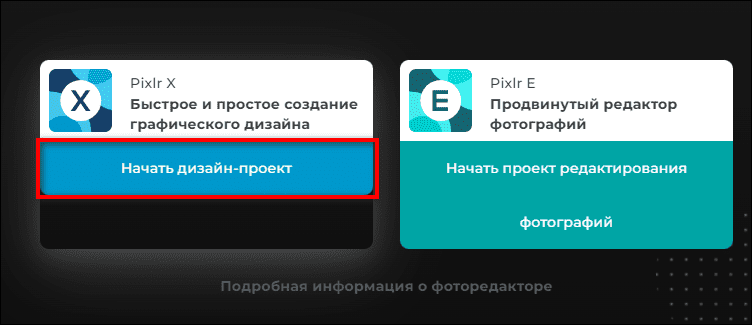
- Перейдите на сайт сервиса. Откройте редактор «Pixlr X». Для этого нажмите на кнопку «Начать дизайн-проект».
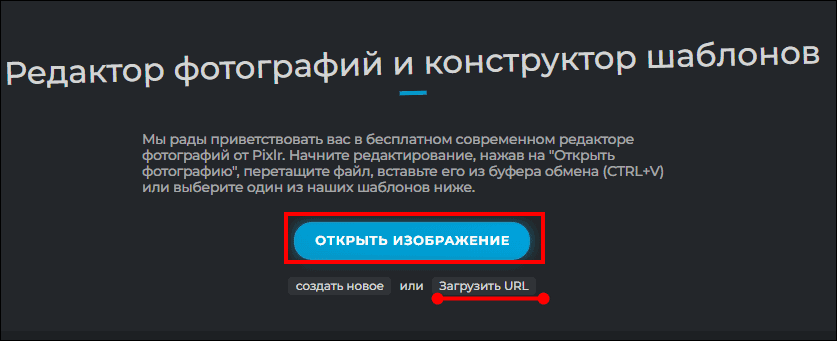
- Загрузите скриншот с замазанной частью с помощью кнопки «Открыть изображение» (если он хранится на вашем ПК). Если картинка опубликована в интернете, кликните «Загрузить URL» и вставьте ссылку на нее.
- Подождите, пока снимок появится в редакторе.

- На панели слева выберите инструмент «Отрегулировать».

- Раскройте меню «Свет».

- Поставьте на максимум параметры «Яркость», «Белый» и «Тени» (в зависимости от ситуации это значение можно увести влево: установить «-100», если «+100» не сработает).

- На экране должна появиться фраза, которая скрывалась за маркером. Если этого не произошло, попробуйте поменять значения параметров «Экспозиция» и «Контраст».

Мобильное приложение Pixlr
У онлайн-редактора также есть мобильный вариант – приложение с тем же названием (Андроид, iOS). Попробуем восстановить закрашенный участок с помощью него:
- Запустите программу. Тапните «Я принимаю», чтобы согласиться с условиями использования сервиса.

- Нажмите «Фотографии», чтобы открыть галерею. Загрузите в приложение скрин с закрашенным участком.

- Кликните по портфелю на панели снизу.

- Зайдите в настройки фотографии.

- Поставьте экспозицию на максимум.

- Настройте контрастность – попробуйте сначала ее увеличить. Если текст так и не проявится, наоборот, уменьшите ее.


Таким же образом отрегулируйте яркость в большую или меньшую сторону – в зависимости от ситуации.


Таким образом, замазанный текст на скрине – не гарантия того, что его больше никто никогда не увидит. Чтобы самому не стать жертвой такого лайфхака, лучше обрезать сразу изображение в тех местах, где есть важная информация.
Fotor
Fotor по функционалу схож с Pixlr. Здесь также доступны коллажи, коррекция фото, фильтры и эффекты, готовые темы для создания картинок. Можно регулировать яркость, резкость, контраст и другие основные параметры изображений.
В бесплатной версии возможности ограничены, но их вполне хватит для «проявления» закрашенного участка. Платная версия стоит около 250 рублей в месяц.
Как пользоваться онлайн-сервисом:
- Перейдите на сайт Fotor. Откройте вкладку «Обработать изображение».

- Щелкните «Загрузить фото».

- Перетащите файл со скрином на белую область редактора либо нажмите «Открыть изображение» и выберите картинку в «Проводнике Windows».

- Откройте раздел «Корректировка». В блоке настроек «Яркость и цвет» раскройте меню «Основная регулировка». Передвиньте вправо ползунки яркости, контраста и четкости. Насыщенность настройте в зависимости от ситуации.

- Также можете раскрыть меню «Тон» и отрегулировать световой эффект и тени.

- Оцените результат обработки.

- В меню «Цветовая гамма» поставьте холодные оттенки изображения (передвиньте ползунок «Цветовая температура» влево до упора). Это поможет еще больше осветлить темный маркер.

Мобильное приложение Fotor
В программе тот же набор функций, только в более компактном интерфейсе. Скачать приложение можно и на Андроид, и на iOS.
Как осветлить затемненный участок в этом редакторе:
- Запустите программу и тапните по кнопке «Следующий шаг» несколько раз.

- На экране появится предложение попробовать платную версию – смахните его вниз либо нажмите на крестик слева вверху.

- Щелкните «Изменить», чтобы загрузить в приложение скрин. Выберите его в галерее устройства.

- Зайдите в раздел «Корректировка».

- Ползунок экспозиции передвиньте вправо до упора. Возможно, закрашенная часть уже начнет проявляться на ваших глазах.

- Яркость также уведите вправо, но не до конца – смотрите по ситуации.

- При необходимости дополнительно настройте контрастность, вибрацию, насыщенность, резкость и другие параметры для улучшения результата обработки. Нажмите на галочку справа внизу, чтобы изменения на скрине вступили в силу.

- Кликните «Сохранить», чтобы скачать обработанное фото в галерею смартфона.

Вместо Pixlr и Fotor вы можете использовать любой другой графический онлайн-редактор. Например: Canva, Polarr, Fotostars и другие. Во всех них есть настройки яркости, экспозиции и другие параметры картинок. Работать на данных сайтах можно аналогичным образом: загружаете снимок с закрашенным участком, заходите в настройки изображения и регулируете ползунки, пока не получите нужный результат.
Мобильные приложения
Если у вас нет возможности отредактировать снимок на компьютере, для удобства лучше взять приложение для телефона – мобильную версию Pixlr и Fotor или любую программу, описанную ниже.
Системные функции Андроид
Необязательно сразу устанавливать сторонний фоторедактор. Не все знают, что параметры изображений можно изменить прямо в галерее Андроид. Возможно, уже они помогут вам узнать, что скрывается за замазанным участком.
Как открыть встроенный редактор фото (на примере версии Андроид 8.0):
- Откройте галерею и скриншот, который нужно отредактировать. Нажмите на кнопку «Изменить» на нижней панели.

- Перейдите в настройки фотографии на панели снизу.

- Перетащите ползунок яркости вправо до максимума.

- Уменьшите либо, наоборот, увеличьте контраст (в зависимости от ситуации), чтобы надпись под маркером стала более четкой и различимой.


Встроенный фоторедактор есть также на iPhone. Вы можете попробовать отрегулировать ползунки яркости, экспозиции и теней прямо там. Если не получится ничего проявить, попытайте удачу в сторонних приложениях.
Snapseed
Snapseed (Android, iOS) – еще один популярный фоторедактор, который можно использовать для осветления замазанных участков фото.
С его помощью можно также попробовать отредактировать скрины с белым и цветными маркерами. Гарантии, что текст проявится, нет, но шанс всегда есть.
Как работать в Snapseed:
- Запустите программу и нажмите на плюс на главном экране, чтобы отрыть изображение.

- Перейдите в раздел «Инструменты» на панели снизу.

- Зайдите в «Коррекцию».

- Откройте настройки фото с помощью нижней панели. Поставьте на максимум первые пять параметров (яркость, контраст, насыщенность, световой баланс, светлые участки).

- Следующий параметр «Тени» увеличивайте постепенно, пока текст под маркером не начнет проявляться.

- Если при первых пяти максимальных параметрах ничего не появилось, можете немного изменить их – в меньшую сторону. Протестируйте разные значения. Когда добьетесь нужного эффекта, нажмите на галочку на панели снизу, чтобы сохранить изменения.

- Тапните «Экспорт».

- Сохраните изображение в галерею смартфона.

Adobe Photoshop Express
Adobe Photoshop Express (Андроид, Айфон) – мобильный вариант известного Фотошопа, разработанный для обычных пользователей, не профессиональных дизайнеров и фотографов. Функционал сильно отличается от возможностей основной программы разработчика, но даже его хватает для качественной обработки фото.
Здесь можно настраивать основные параметры снимков, добавлять различные эффекты и фильтры, создавать коллажи, заменять или удалять фон, ретушировать несовершенства кожи.
Основной функционал доступен бесплатно. Расширенные возможности открываются после покупки подписки. За нее придется отдать от 104 до 3200 рублей в зависимости от периода.
Рассмотрим, как посмотреть замазанный текст на скрине в мобильном Фотошопе:
- Запустите приложение и нажмите несколько раз на кнопку «Далее».

- Тапните «Продолжить», чтобы начать работу в редакторе.

- Авторизуйтесь в системе. Если у вас есть учетная запись Adobe, нажмите на голубую кнопку. Войдите в аккаунт либо создайте новый. Авторизация также доступна через аккаунт Google.

- Щелкните «Продолжить», чтобы согласиться на передачу данных о своих действия в компанию Adobe.

- Кликните «ОК» и разрешите программе доступ к памяти устройства.

- На экране появится содержимое вашей галереи. Выберите фото с закрашенным участком.

- Первое, что вы можете попробовать сделать, – зайти в раздел с фильтрами и установить эффект «Инверсия». Возможно, часть текста уже проявится – полностью или частично.

- Если текст так и не удалось рассмотреть, откройте центральную вкладку с настройками. Зайдите в раздел «Исправления».

- Увеличьте экспозицию, контраст и тень.

- Также включите на максимум подсветку и белые оттенки. Если удалось добиться нужного эффекта, кликните «Далее» и сохраните изменения в изображении.

Восстановить закрашенную часть фото можно, но не во всех случаях. На руку может сыграть уровень прозрачности маркера. Если он высокий, шанс осветлить изображение и увидеть его скрытую часть есть. Если маркер слишком яркого и насыщенного цвета, возможно, вам так не удастся проявить фото.
В статье мы привели только примеры значений, которые нужно установить для яркости, контрастности, экспозиции и других параметров, но они не универсальные. Если наши значения не сработали, вы можете установить другие числа, чтобы хотя бы часть замазанного текста появилась на экране.
Как прочитать размытый текст на фото
Щелкните внутри области размещения файла, чтобы загрузить файл изображение, или перетащите файл изображение.
Начать процесс распознавания
Нажмите кнопку «Сканировать изображение», чтобы начать процесс распознавания текста.
Подожди несколько секунд
Подождите, пока не отобразится результат распознавания.
Получить результат
Нажмите кнопку «Загрузить», чтобы загрузить результаты распознавания текста, или просто скопируйте их в буфер обмена.
Часто задаваемые вопросы
Как преобразовать изображение в текст или извлечь текст из изображения?
Преобразование изображение в текст с помощью программного обеспечения OCR: щелкните внутри области перетаскивания файлов, чтобы загрузить файл изображение, или перетащите файл изображение. Нажмите Сканировать «Сканировать изображение», чтобы начать процесс распознавания текста. Отобразятся результаты распознавания, которые можно скопировать.
Приложение Aspose OCR бесплатное?
Наши приложения для оптического распознавания текста абсолютно бесплатны. Не стесняйтесь использовать его столько, сколько хотите.
Как я могу сохранить результаты распознавания текста?
С помощью приложения OCR Scan Image вы можете скопировать распознанный текст или сохранить его в формате txt. Приложение OCR в PDF предоставляет результаты в формате PDF с возможностью поиска.
Как превратить картинки в текст и скопировать текст с изображения?
Загрузите свой файл изображения. Нажмите «Сканировать изображение». Получить результат.
Могу ли я создавать изображения OCR в Linux, Mac OS или Android?
OCR Recognize работает онлайн и не требует установки программного обеспечения.
Как отличить текст от изображения?
Щелкните внутри области размещения файла, чтобы загрузить файл изображение, или перетащите файл изображение. Нажмите кнопку «Сканировать изображение», чтобы начать процесс распознавания текста. Подождите, пока не отобразится результат распознавания.
Функции, которые вам понравятся
Быстрое и простое распознавание текста Загрузите изображения и нажмите кнопку «Pапустить OCR», чтобы преобразовать изображения в текст. Вы получите результат, как только будет выполнено распознавание текста.
Выполняйте распознавание текста из любого места Он работает на всех платформах, включая Windows, Mac, Android и iOS. Все файлы обрабатываются на наших серверах. Вам не требуются плагины, установка программного обеспечения или аппаратные ресурсы.
Высокое качество распознавания Все файлы обрабатываются с использованием API Aspose, которые используются многими компаниями из списка Fortune 100 в 114 странах.
Автоматическое определение макета документа Вам не нужно беспокоиться о ручной настройке расположения текстовых областей. Наш алгоритм автоматического определения макета документа работает автоматически.
Расширенная коррекция перекоса и улучшение изображения OCR может успешно считывать сканы низкого качества и выполнять автоматическую предварительную обработку изображений для исправления низкого разрешения, низкой контрастности, шума и перекоса.
Высокая скорость без ресурсов Не беспокойтесь об оборудовании, все вычислительные операции выполняются на нашей стороне. Мы используем высоконадежные и высокопроизводительные серверы на базе графических процессоров для размещения нашего ядра, построенного на новейших быстрых нейронных сетях.