Как в экселе продлить таблицу?
Продлить таблицу в программе эксель можно двумя способами. Способ зависит от задачи, которая перед вами стоит и можно выделить два варианта:
- Продлить таблицу без формул;
- Продлить таблицу с формулами.
Давайте рассмотрим обе ситуации, на примере вот этой небольшой таблицы.

Первый вариант. Выделите самую последнюю строку таблицы, в нашем случае это ячейки «А5» по «С5». Переводите курсор на верхнюю панель настроек, в которой на листе «Главная», слева находите иконку в виде кисточки и с подписью «Формат по образцу», и нажимаете на неё.

На экране отобразится кисточка с большим плюсом, нужно зажать левую клавишу мышки, и, например, выделить область ячеек с «А6» по «С7», после отпустить кнопку. В итоге таблица продлится с форматами и так можно добавить сколько угодно новых строк.

Второй вариант. Чтобы продлить таблицу с формулами, нужно выделить последнюю строку и нажать на правую клавишу мыши, в появившемся меню нажать на строку «Копировать».

После выделяем, например область ячеек с «А6» по «С7» и жмем на правую кнопку мыши, в появившемся меню выбираем строку «Вставить».

В итоге вы скопируете не только форматы, но и формулы, которые затем стоит отредактировать с учетом новых данных.
Как продлить таблицу вниз с формулами в Excel
Excel — мощный инструмент, который позволяет создавать сложные таблицы с расчетами и формулами. Часто возникает необходимость продлить таблицу вниз с сохранением формул и операций. Это позволяет автоматизировать процесс и избежать ошибок при копировании данных.
Если вам нужно продлить таблицу вниз, например, для добавления новых строк или продолжения расчетов, вам не нужно копировать формулы вручную для каждой строки. В Excel существует простой и эффективный способ продлить таблицу вниз с автоматическим копированием формул.
Для начала выберите ячейку, содержащую формулу или данные, которую вы хотели бы продлить вниз. Затем дважды нажмите на маленький квадратик в правом нижнем углу ячейки и перетащите его на нужное количество строк. Excel автоматически скопирует формулу и применит ее ко всем выбранным ячейкам.
Примечание: Если в таблице имеются пустые строки, Excel может прервать автоматическое копирование формул. В этом случае вам придется скопировать формулы вручную.
Таким образом, с помощью простой операции перетаскивания можно продлить таблицу вниз и автоматически скопировать формулы. Это экономит время и помогает избежать ошибок при копировании данных. Теперь вы знаете, как удобно продлить таблицу вниз с формулами в Excel.
Продление таблицы в Excel
В Excel есть возможность автоматического продления таблицы вниз, чтобы формулы и форматирование применялись ко всем нужным строкам. Это очень удобно и позволяет экономить время при работе с данными. В этой статье мы расскажем, как продлить таблицу в Excel с помощью нескольких простых шагов.
Для начала необходимо выделить область, в которой нужно продлить таблицу. Выделить можно как одну строку или столбец, так и несколько строк или столбцов. Затем просто перетяните нижний правый угол выделенной области вниз или вправо. Excel автоматически продлит таблицу, применяя формулы и форматирование ко всем новым строкам или столбцам.
Если в выделенной области есть пустые ячейки или ячейки с данными, которые Excel не может автоматически распознать как продолжение, то при продлении таблицы появится диалоговое окно, в котором можно указать, какие данные нужно продолжить. Для этого необходимо выбрать опцию «Скопировать ячейки», чтобы скопировать форматирование и формулы с верхней ячейки, или опцию «Сохранить только форматирование», чтобы скопировать только форматирование без формул.
Также в Excel есть возможность автоматического продления таблицы с помощью функций. Например, можно использовать функцию ROWS для определения количества строк в таблице и функцию INDIRECT для указания диапазона, который нужно продлить.
| Функция | Описание |
|---|---|
| ROWS | Возвращает количество строк в указанном диапазоне |
| INDIRECT | Возвращает ссылку на ячейку или диапазон, указанный в виде текстовой строки |
Например, чтобы продлить таблицу на 10 строк, можно использовать следующую формулу:
=INDIRECT(«A1:B» & ROWS(A:B) + 10)
Эта формула сначала определяет количество строк в диапазоне A:B с помощью функции ROWS, а затем прибавляет к этому числу 10. С помощью функции INDIRECT формируется ссылка на нужный диапазон, который затем можно использовать для дальнейшей обработки данных.
Таким образом, Excel предлагает несколько способов продления таблицы, чтобы упростить работу с данными. Вы можете выбрать наиболее удобный для вас способ и применять его в своей работе.
Создаем новую строку в таблице
Чтобы создать новую строку в таблице, выполните следующие действия:
1. Выберите последнюю заполненную строку в таблице. Для этого нажмите на номер строки справа от таблицы.
2. Нажмите на правую кнопку мыши и выберите опцию «Вставить». В появившемся контекстном меню выберите «Целые строки» или «Строки».
3. После этого в таблице будет создана новая пустая строка, которую вы сможете заполнить данными или формулами.
Таким образом, вы можете легко создать новую строку в таблице и продолжить заполнять ее данными или формулами по необходимости.
Как в Экселе протянуть формулу по строке или столбцу: 5 способов

Работая с таблицами Excel, пользователям часто приходится использовать для вычислений одни и те же формулы. Причем расположенные не просто рядом, а вдоль всей строки или столбца. Работу можно заметно упростить — для этого надо познакомиться с различными способами, как протянуть формулу в Эксель в нужном направлении.


Наши советы помогут работать с обычными суммами значений в выбранном диапазоне ячеек или сложными вычислениями с десятками аргументов. Главное, что при большом количестве формул их будет легко расположить в нужных местах.
1 Простое протягивание формулы
Это самый простой и привычный для многих пользователей способ распространения формулы сразу на несколько ячеек строки или столбца. Он требует выполнения следующих действий:
- В первую ячейку с одной из сторон (например, сверху) надо записать нужную формулу и нажать Enter.
- После появления рассчитанного по формуле значения навести курсор в нижний правый угол ячейки. Подождать, пока толстый белый крестик не превратиться в тонкий черный.
- Нажать на крестик и, удерживая его, протянуть формулу в нужном направлении. В указанном примере — вниз.
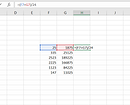
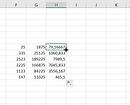
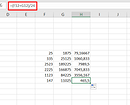
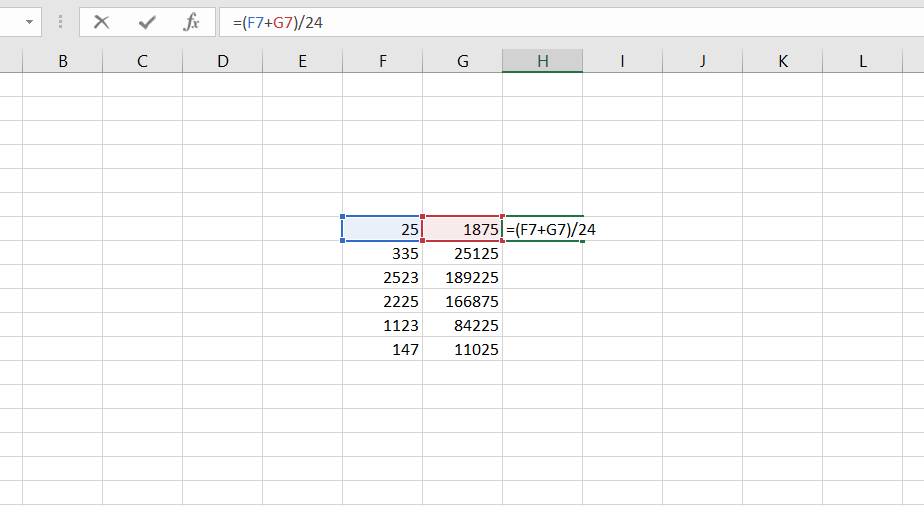
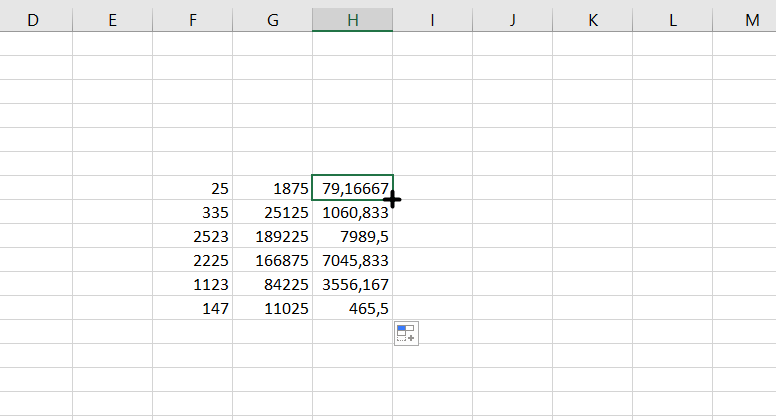
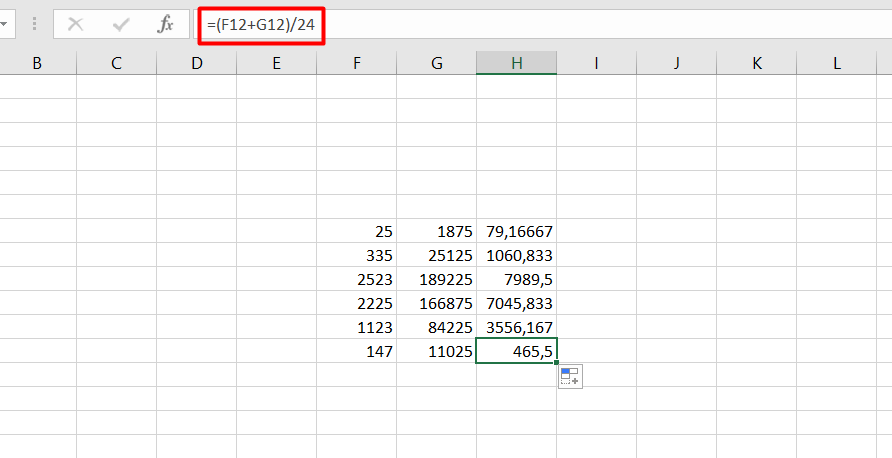
Аргументы в формуле будут изменяться соответственно новому расположению. И если в самой первой ячейке это были F7 и G7, в последней позиции столбца это будет уже F12 и G12. Соответственно, если начинать распространять формулы по строкам, изменяться будут не цифры, а буквы в обозначениях ячеек.
Способ отличается простотой и высокой скоростью. Но не всегда подходит для больших таблиц. Так, если в столбце несколько сотен или даже тысяч значений, формулу проще растягивать другими способами, чтобы сэкономить время. Один из них — автоматическое копирование, требующее всего лишь двойного клика кнопкой мыши.
2 Быстрое автозаполнение
Еще один способ в Excel протянуть формулу до конца столбца с более высокой по сравнению с первой методикой скоростью. Требует от пользователя применить такие действия:
- Ввести в верхнюю ячейку формулу, в которой применяются аргументы из соседних столбцов. Нажать кнопку Enter.
- Навести курсор на правый нижний угол, чтобы он приобрел форму черного крестика.
- Кликнуть два раза по нижнему правому углу ячейки. Результатом станет автоматическое распространение формулы по столбцу с соответствующим изменением аргументов.
Как продолжить таблицу в Excel

Таблица – основной элемент программы Excel, с которым взаимодействует практически каждый пользователь, составляющий отчетности и документы другого типа. Иногда, когда данные в таблицу уже внесены, оказывается, что ее нужно продолжить, а затем добавить еще несколько значений. Если вам понадобилось выполнить такие действия, обратите внимание на следующие способы и выберите подходящий.
Учитывайте, что представленные ниже инструкции актуальны только в том случае, если ранее вы использовали функцию создания таблицы с уже готовыми данными или заносили их вручную. Если значения просто указаны в клетках, продолжать таблицу смысла нет, поскольку вы можете просто вписать данные ниже.
Функция «Размер таблицы»
Взаимодействие с готовой таблицей осуществляется через вкладку «Конструктор», где присутствуют разные инструменты. Один из них позволяет изменить размер элемента, что отлично подойдет для выполнения поставленной задачи.
- Выделите таблицу, чтобы переход на упомянутую вкладку произошел автоматически.
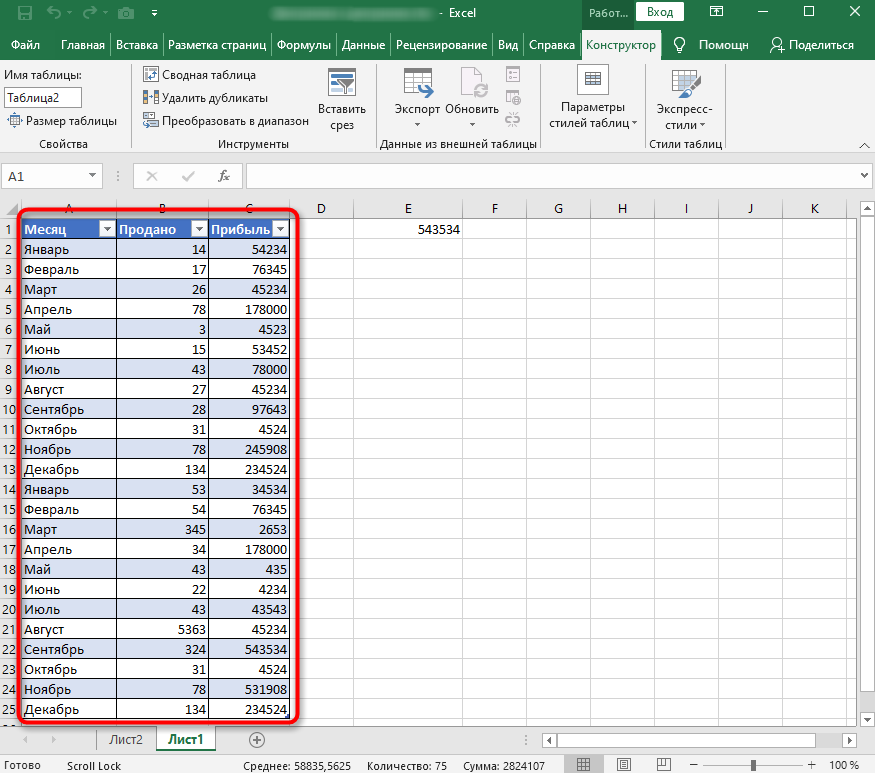
- На панели сверху нажмите кнопку «Размер таблицы».
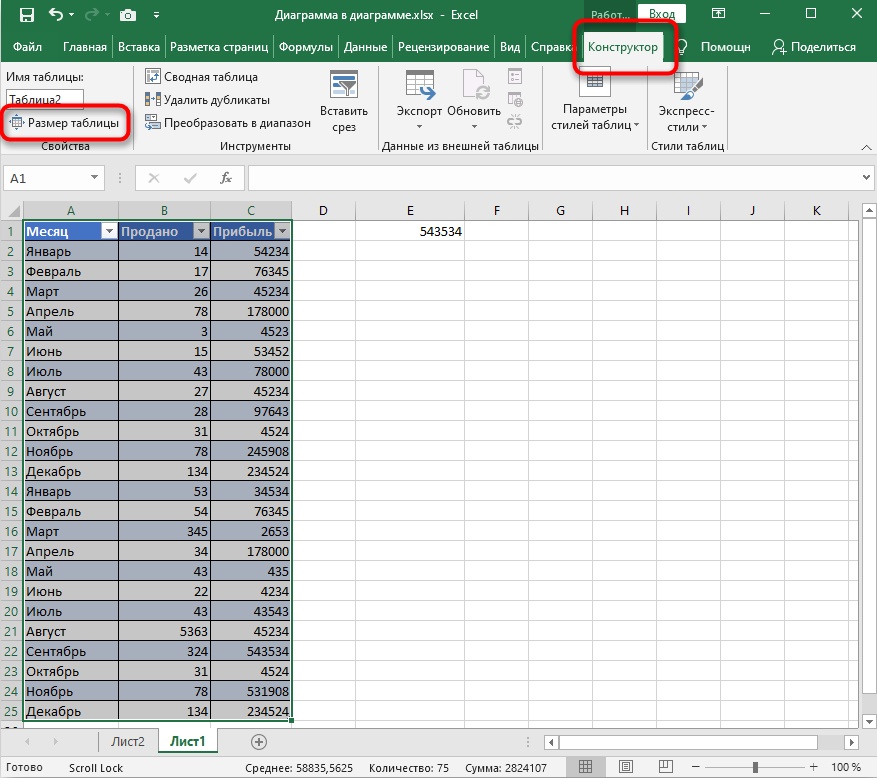
- Появится небольшое окошко, в котором вам предстоит самостоятельно указать границы или вернуться к листу и выделить область самостоятельно.
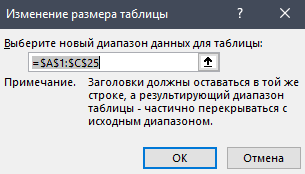
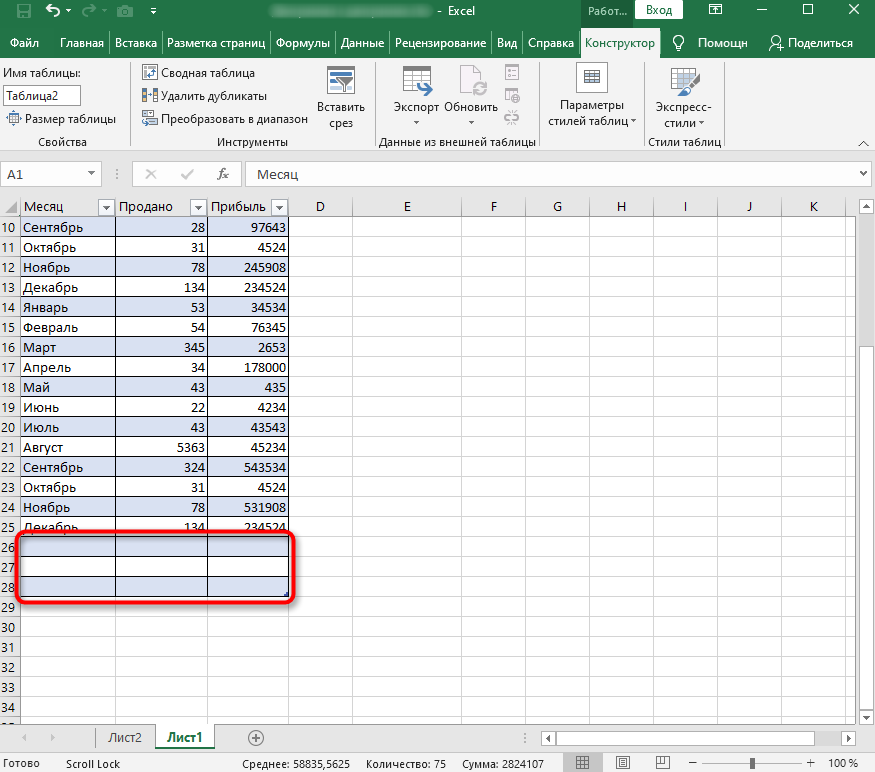
- На следующем изображении вы видите пример того, как добавляются клетки в конец таблицы. Теперь вам ничего не помешает добавить туда необходимые значения.
Комьюнити теперь в Телеграм
Подпишитесь и будьте в курсе последних IT-новостей
Вставка строк
Приведенный выше метод не подойдет, если вы хотите продолжить таблицу, вставив новые строки где-то в центре, поскольку тогда придется вручную переносить все значения, что не очень удобно. В таком случае можно воспользоваться обычной вставкой строки через контекстное меню.
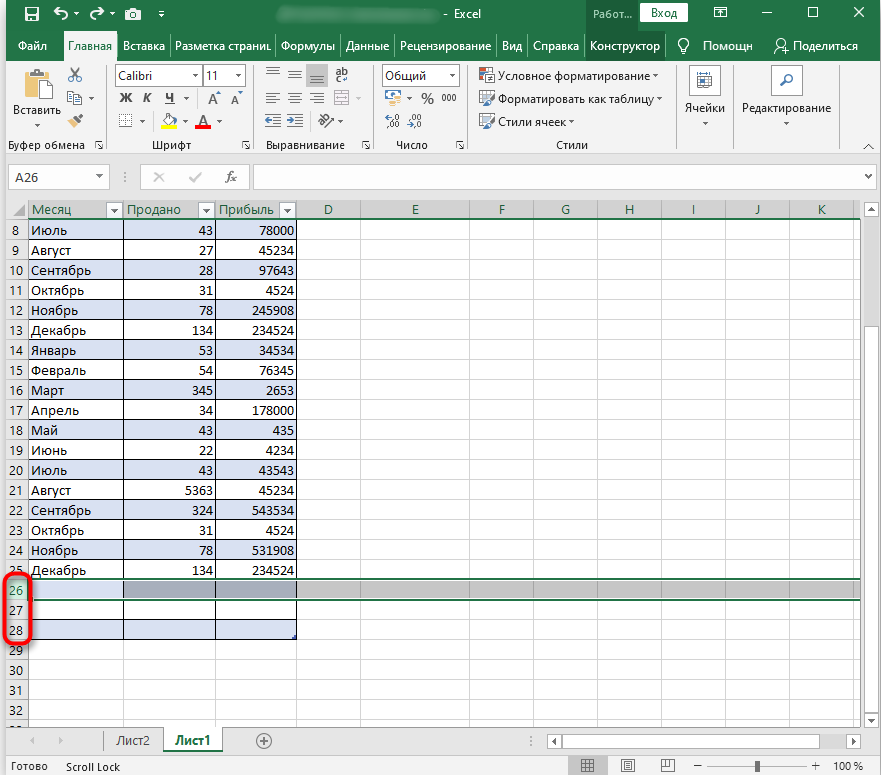
- Щелкните правой кнопкой мыши по цифре строки, рядом с которой хотите добавить пустую.
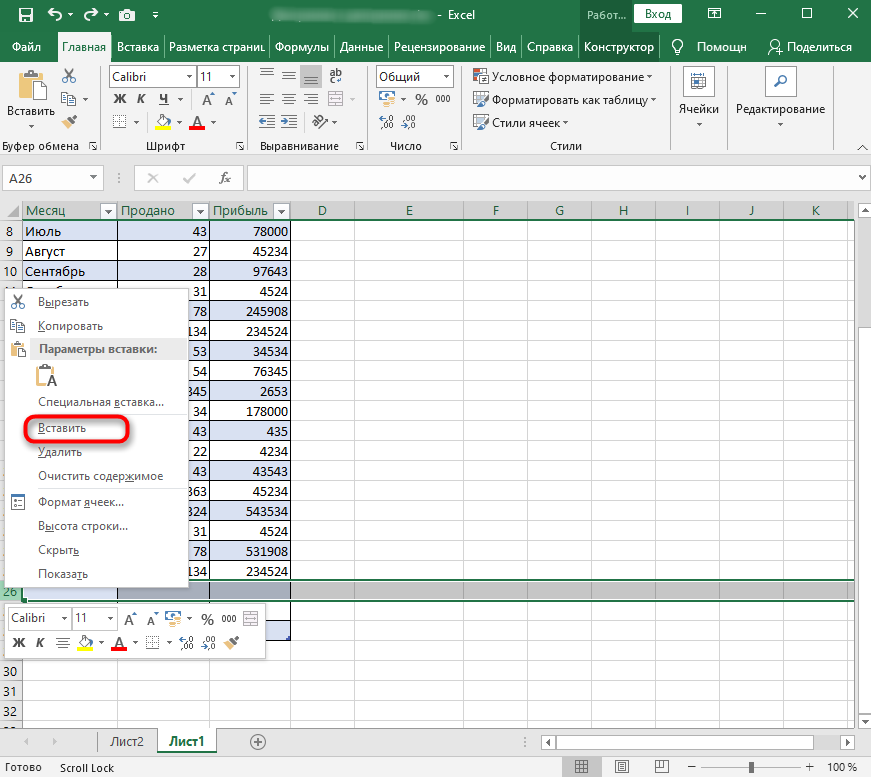
- Из появившегося контекстного меню выберите пункт «Вставить».
- Сделайте так необходимое количество раз в любых местах таблицы и ознакомьтесь с получившимся результатом.
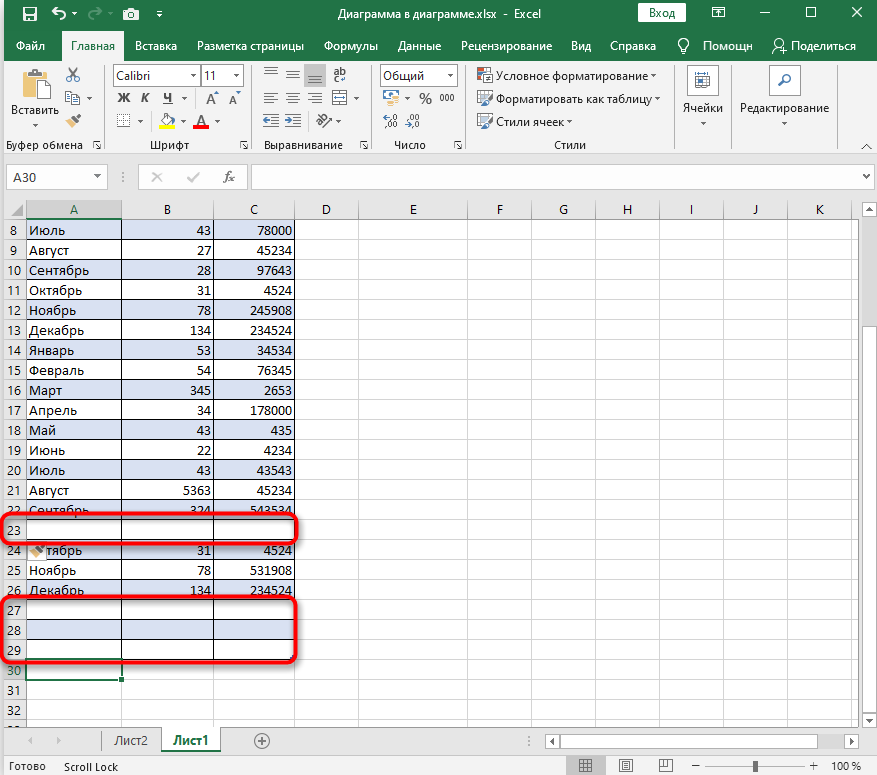
Вставка через ячейки
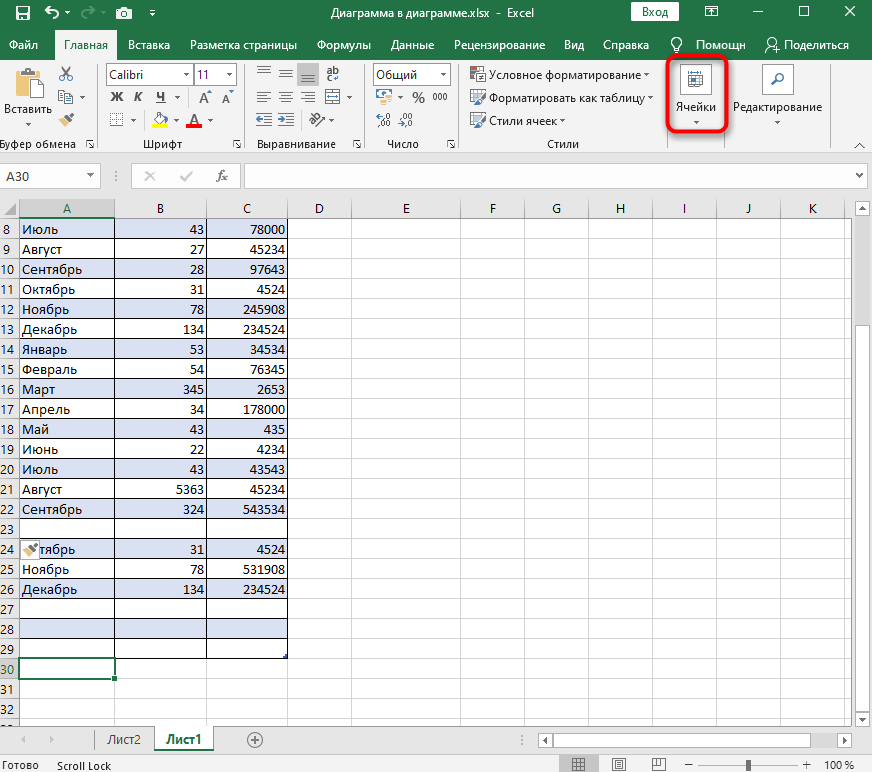
«Ячейки» – еще один инструмент Excel, позволяющий взаимодействовать с составляющими листа. Он автоматически определит, есть ли в документе таблица, что позволит вставить необходимое количество строк или столбцов и не беспокоиться о правильности оформления.
- В главном окне на панели сверху выберите пункт «Ячейки», нажав по плитке левой кнопкой мыши.
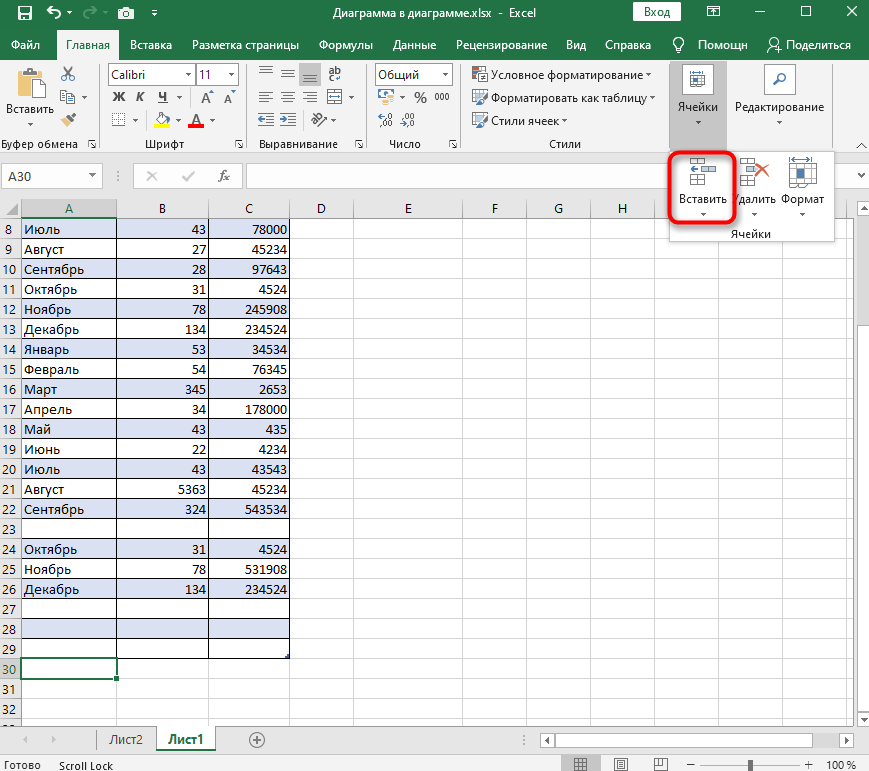
- Появится меню, в котором нас интересует «Вставка».
- Выберите вариант вставки строки или столбца, смотря куда именно вы хотите продолжить текущую таблицу.
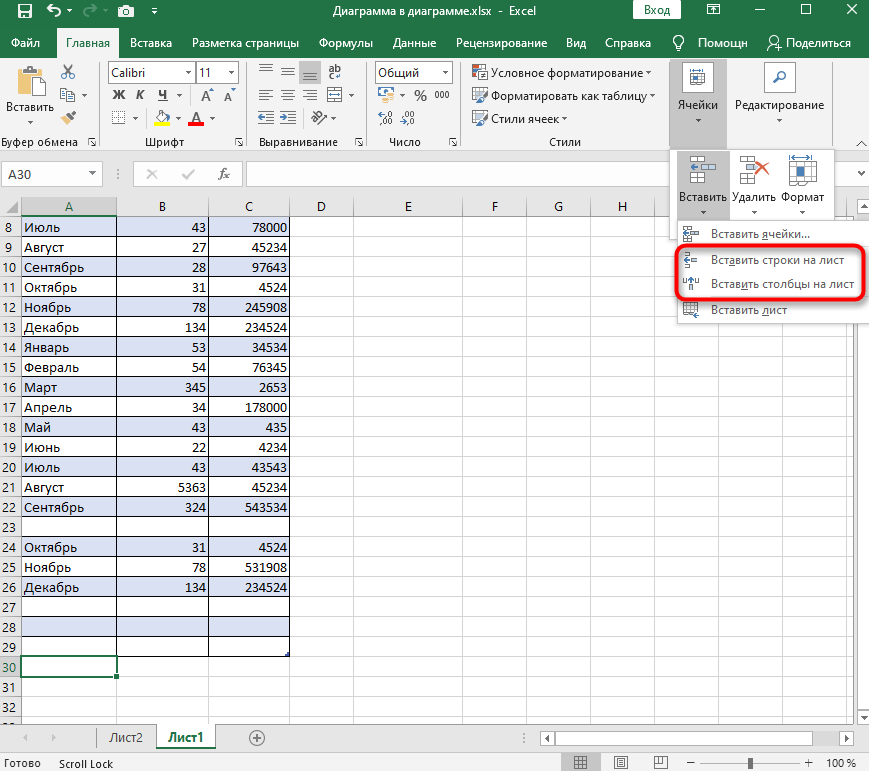
Вы можете выбрать любой из предложенных методов, чтобы продолжить таблицу в Excel в нужном направлении. Ничего не мешает комбинировать доступные функции, применяя каждую из них в максимально подходящей для этого ситуации. Теперь вы можете не беспокоиться о том, что созданной таблицы не хватит для внесения всех значений.