Как создать конференцию в Zoom в телефоне
В основном из-за видеоконференций платформа Зум стала такой популярной, ведь разработчики сделали данную функцию очень удобной для пользователей. При необходимости любой желающий может создать свою онлайн-беседу, даже со смартфона, и пригласить в нее других участников. Причем для этого хватит даже бесплатного аккаунта. Из этой статьи вы узнаете, как организовать конференции в Zoom с телефона. Мы разберем эту процедуру пошагово.
Детальная инструкция
Всю процедуру можно разделить на три глобальных этапа:
- Регистрация учетной записи в сервисе.
- Непосредственно запуск собственной видеоконференции.
- Ее настройка и приглашение других участников.
Разумеется, еще нужно установить мобильное приложение, но этот процесс мы уже разбирали в отдельной инструкции. Так что перейдем к основной теме статьи и разберем каждый из этапов.
Создание учетной записи
В мобильном приложении Зум без учетной записи можно только подключиться к существующей онлайн-беседе. А вот для создания собственной необходимо пройти регистрацию.
Если аккаунт у вас уже имеется, то переходите к следующему разделу статьи.
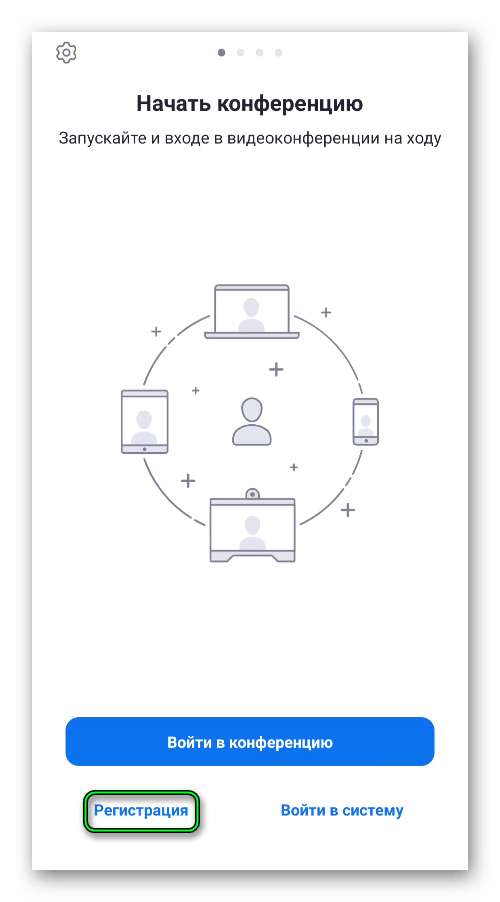
- Откройте мобильное приложение Zoom.
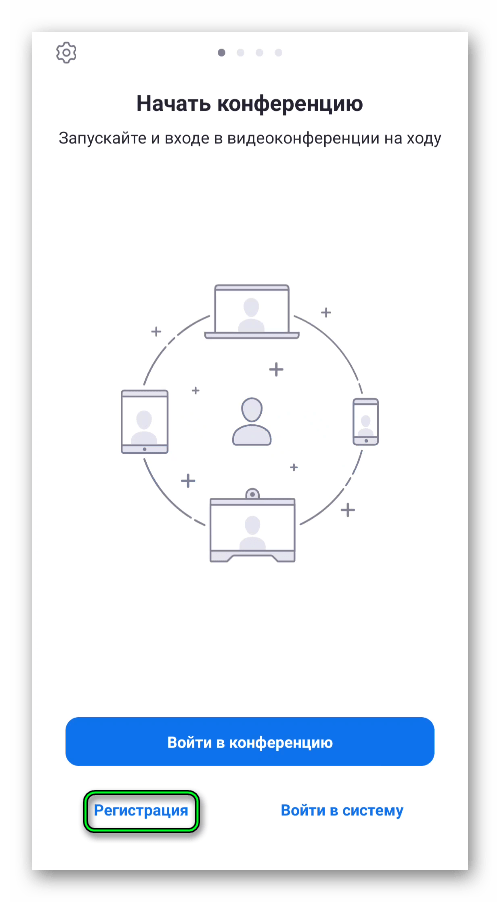
- Теперь тапните по кнопке «Регистрация» в нижнем левом углу.
- В поле по центру укажите месяц, день и год своего рождения.
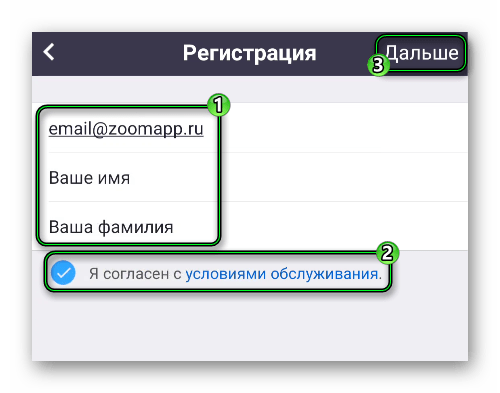
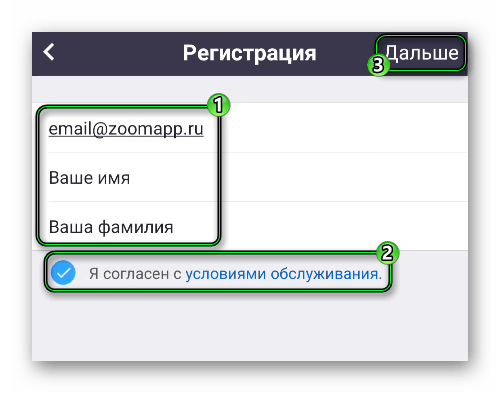
- Затем поочередно впечатайте в соответствующие графы электронную почту, имя и фамилию
- Отметьте галочкой пункт «Я согласен с условиями обслуживания».
- Тапните по кнопке «Дальше».
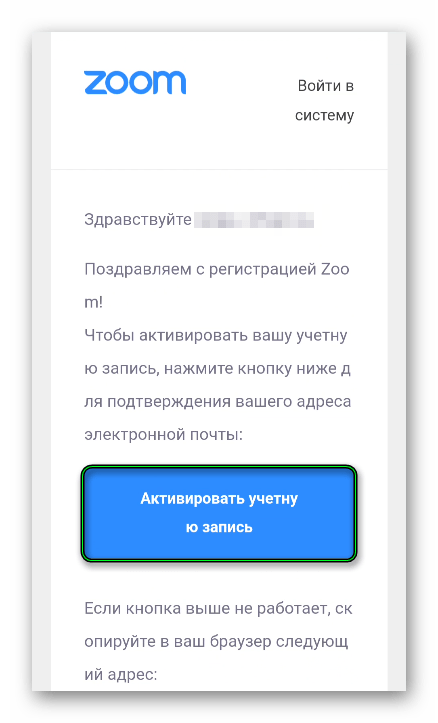
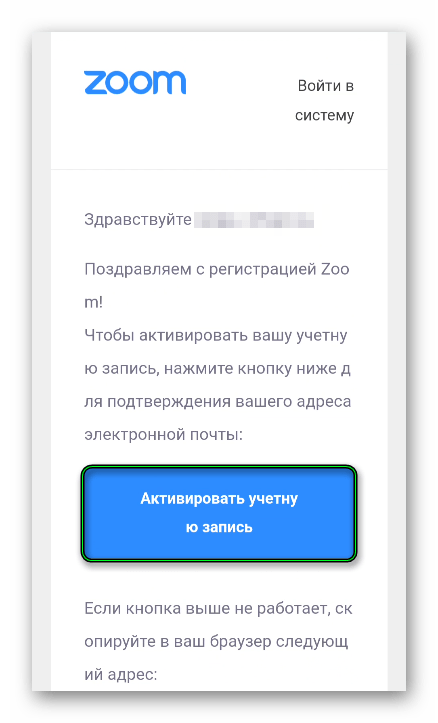
- Откройте указанный ранее электронный ящик и в нем новое письмо.
- Нажмите на надпись «Активировать учетную запись».
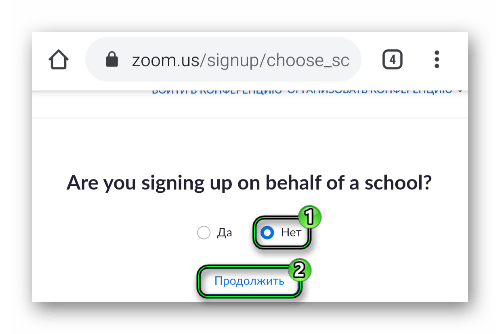
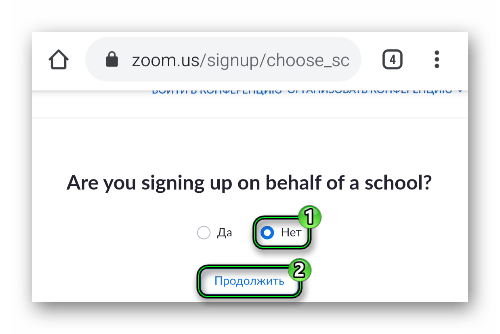
- В результате появится страница браузера с вопросом на английском языке. Выберите ответ «Нет» и нажмите «Продолжить».
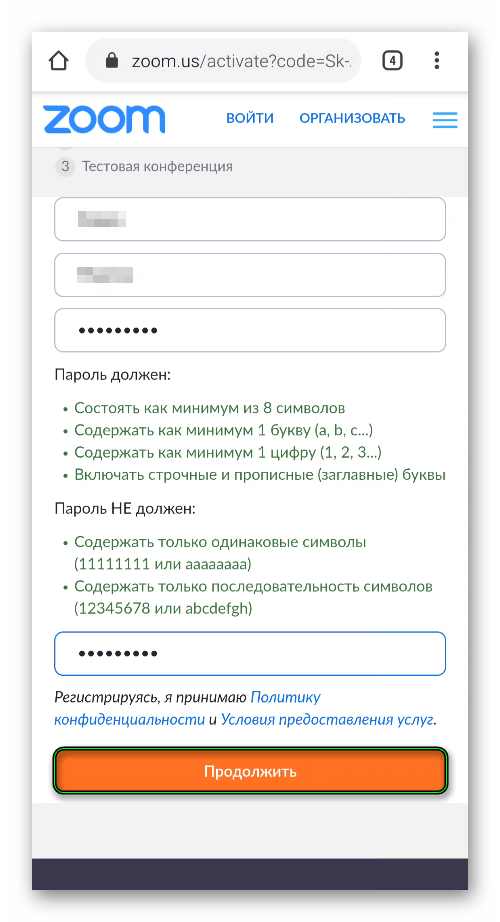
- На новой страничке введите пароль для доступа и опять тапните по кнопке «Продолжить».
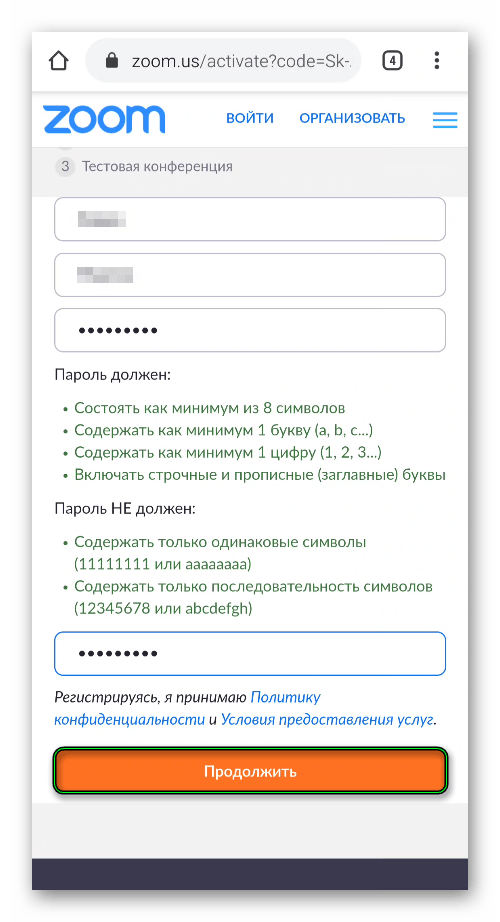
- И в конце нажмите «Пропустить…».
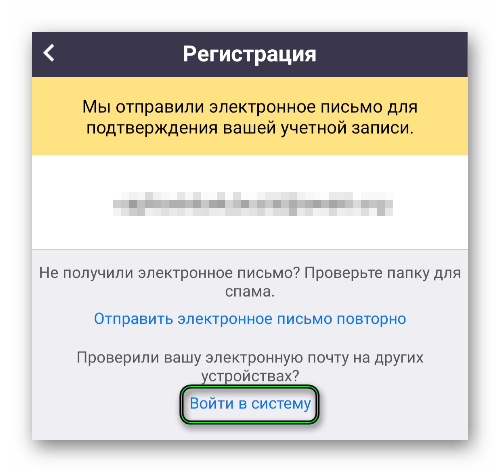
- Вернитесь к мобильному приложению.
- Нажмите «Войти в систему».
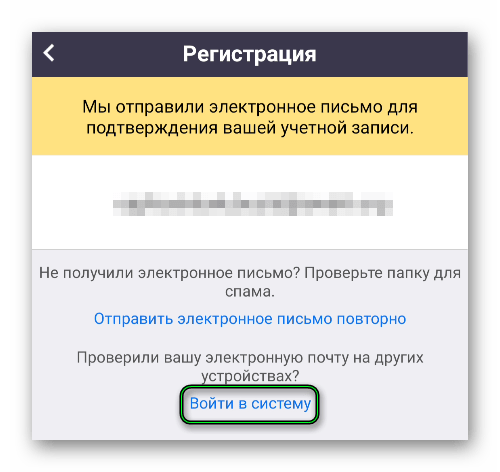
- Укажите email и пароль от аккаунта и авторизуйтесь.
Запуск видеоконференции
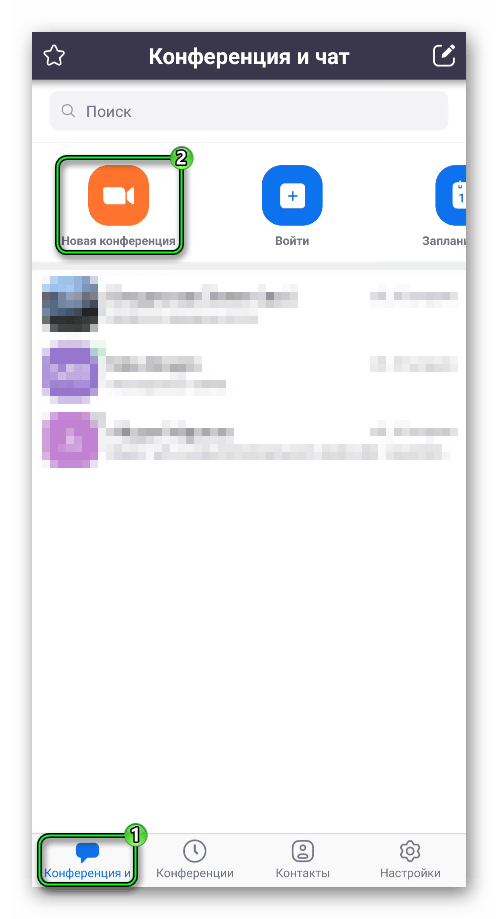
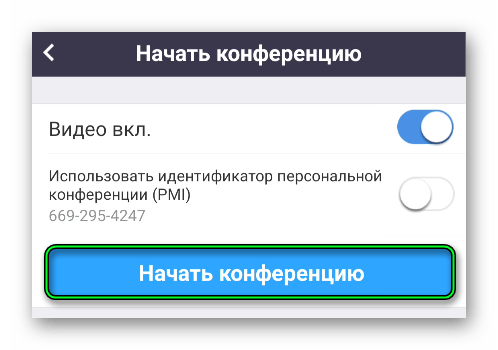
В главном окне приложения (самая левая вкладка) имеется кнопка «Новая конференция».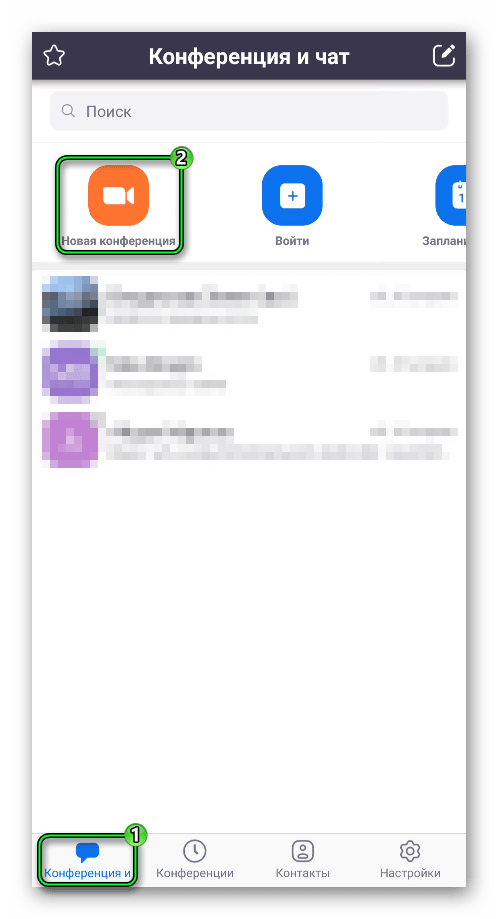 Собственно говоря, просто тапните по ней. По желанию отключите свою камеру (верхний ползунок). И затем нажмите на пункт «Начать…».
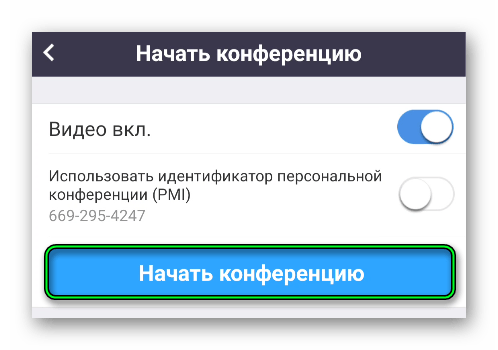 Дождитесь соединения с серверами Зум. По запросу – предоставьте требуемые разрешения.
Наладка и добавление других пользователей
Самое время позвать в онлайн-видеобеседу других людей. Для этого:
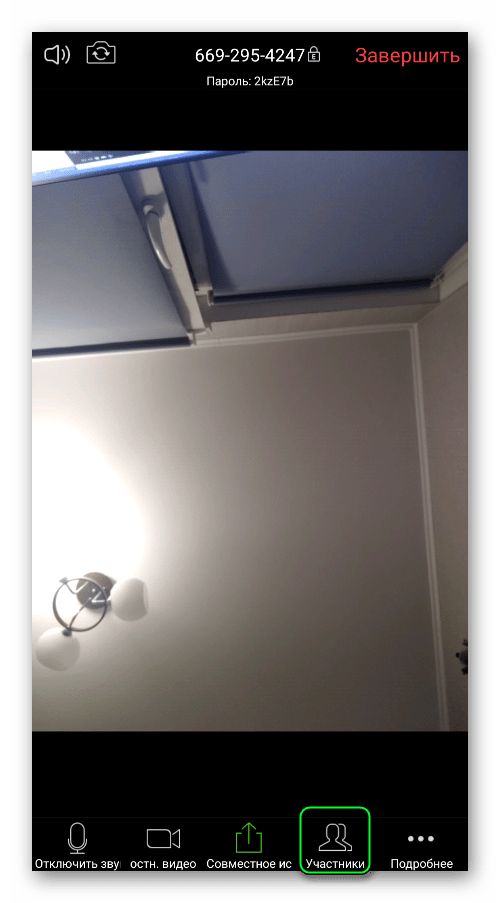
- Нажмите на кнопку «Участники» снизу экрана.
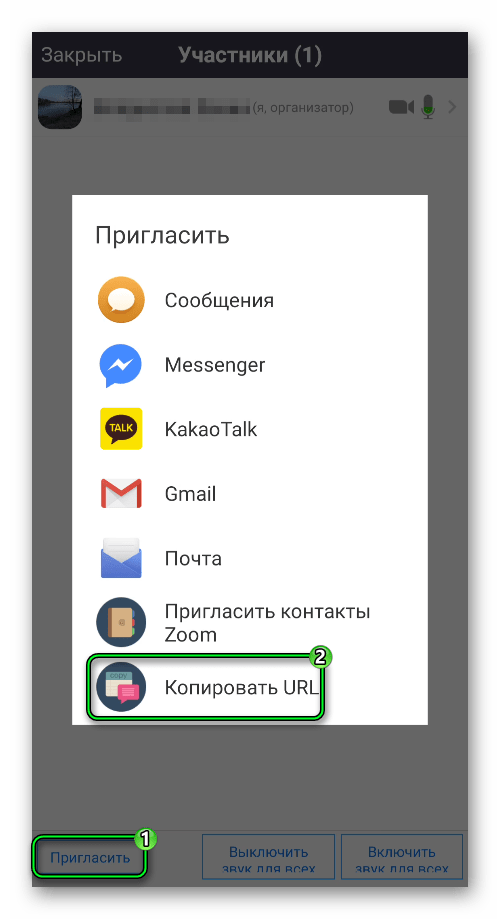
- Далее, нажмите «Пригласить».
- Выберите «КопироватьURL».
- Отправьте скопированную ссылку другим участникам.
- Дождитесь их подключения.
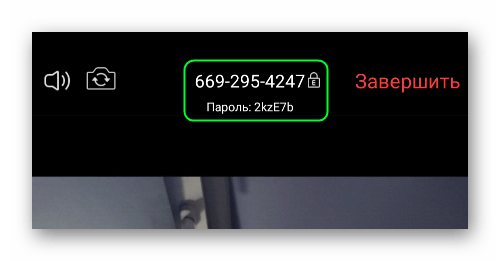
Альтернативный вариант – сказать человеку идентификатор встречи и пароль доступа. Они указаны в верхней части окна.
Перейдем уже к настройкам. Попасть на эту страницу выйдет так:
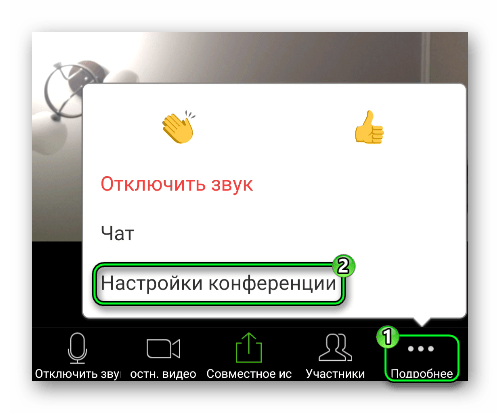
- Тапните по кнопке «Подробнее».
- Выберите в меню соответствующий пункт:
- По желанию отключится «Зал ожидания».
- Настройте прочие параметры.
Кроме того, вы можете отключить пароль для входа и зал ожидания. Делается это следующим образом:

- В приложении перейдите ко вкладке «Конференции».
- Тапните по кнопке «Редактировать».
- Отключите опцию «Пароль конференции» и «Вкл. Зал ожидания».
А для запуска вернитесь к предыдущей странице и нажмите «Начать».
Итоги
Мы предложили пошаговую инструкцию по созданию конференции в Zoom на телефоне. Разработчики сделали так, что данная функция доступна даже на бесплатном аккаунте, но требуется регистрации. Кроме того, в базовом тарифе действует несколько ограничений, в том числе:
- Максимальное количество участников – 100 человек.
- Максимальная длительность – до 40 минут.
Снять их получится, если приобрести один из платных тарифов.
Как войти в конференцию Zoom через телефон
Общаться на платформе Зум можно не только с компьютера, через официальный клиент или веб-версию. Также разработчики выпустили мобильное приложение для Android и iOS. В нем можно как организовывать видеоконференции, так и вступать в них. По некоторым причинам не всем пользователям понятно, что нужно делать. Мы подготовили пошаговую инструкцию, как подключиться к конференции Zoom с телефона.
Пошаговая инструкция
Всего в приложении предусмотрено два способа входа:
- Через идентификатор встречи.
- Через ссылку от организатора.
Причем они оба доступны даже без регистрации учетной записи. Так что никаких дополнительных действий не нужно, только установка Зум на смартфон.
Разберем каждый из обозначенных вариантов в подробностях.
Вступление с помощью идентификатора
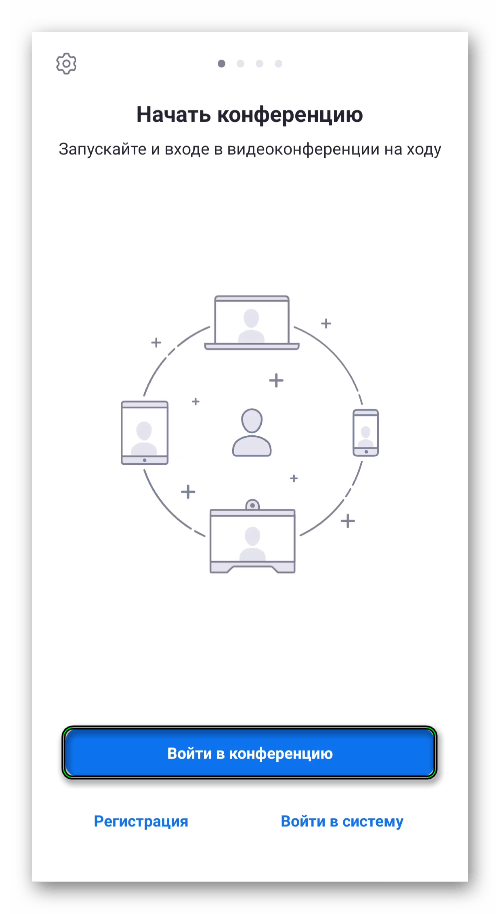
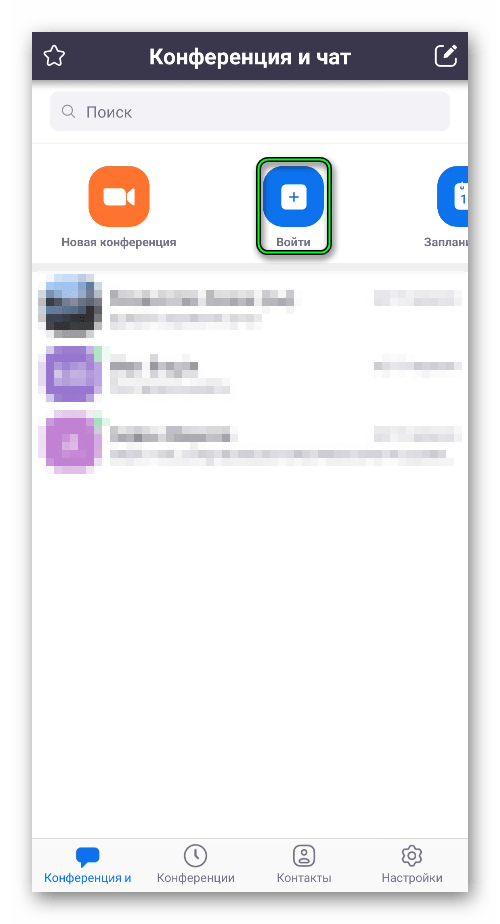
Непосредственно в мобильном приложении тапните по кнопке «Войти в конференцию» на окне авторизации или же «Войти» в главном окне.
Теперь в верхнюю графу введите идентификатор встречи, который состоит из восьми цифр. В графу ниже – имя, его будет видно другим участникам. В блоке «Параметры входа» имеется две опции:
- Не подключать звук – изначально ваш микрофон будет заглушен.
- Выключить мое видео – при подключении камера будет отключена.
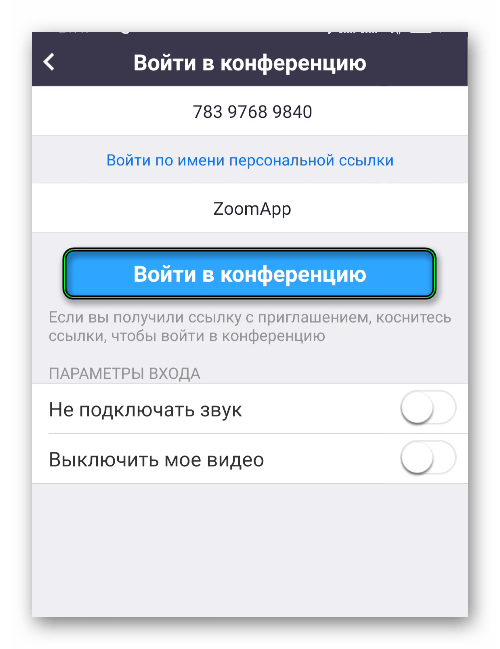
Для подтверждения нажмите на синюю кнопку. Если на беседу установлен пароль, то его тоже придется ввести. Как только соединение завершится, вы войдете к другим участникам.
Использование специальной ссылки
Организатор конференции может выслать ссылку на подключение. Это очень удобный способ, как вступить в онлайн-встречу. Используется он так:
- Откройте полученный URL в веб-обозревателе.
- Подтвердите ее запуск через установленное приложение Zoom.
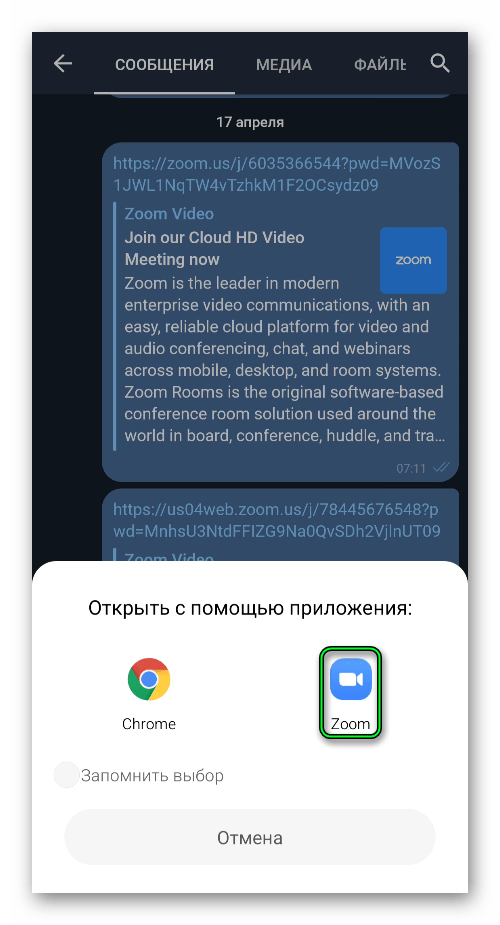
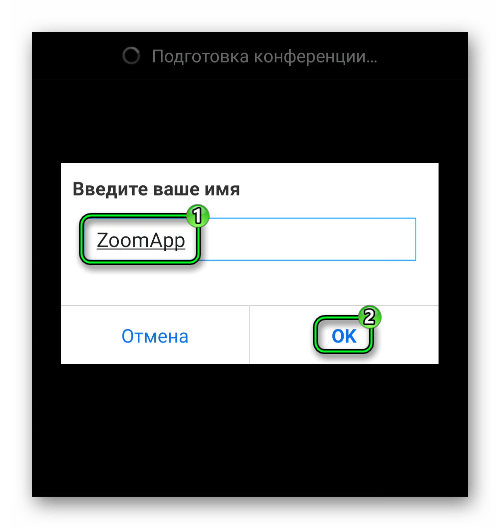
- В предложенное поле впечатайте собственное имя.
- Теперь нажмите на кнопку «ОК».
Завершение
В нижнем левом углу экрана имеется две иконки, отвечающие за включение и выключение микрофона и камеры в ходе беседы.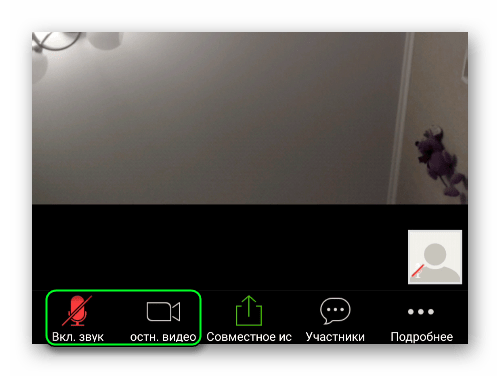 Если голосом вам общаться неудобно, то воспользуйтесь предусмотренным чатом. Вызвать его выйдет из меню «Подробнее».
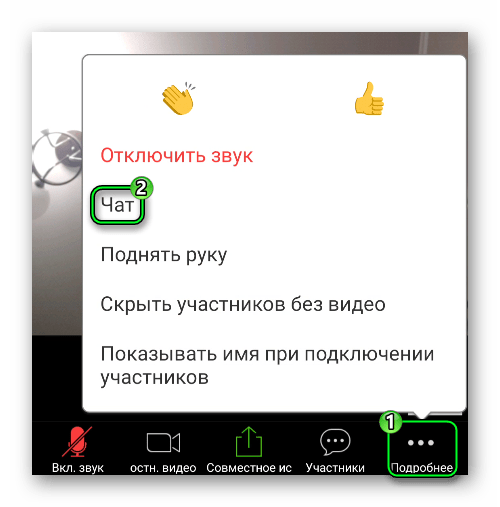 Все отправленные сообщения увидят и другие участники.
Как организовать конференцию в Зуме с телефона
Платформа Zoom стремительно набирает популярность: всего за два с небольшим года сервис выбился на лидирующие позиции, и теперь его используют миллионы людей по всему миру. Обусловлено это в первую очередь удобством, доступностью и кроссплатформенностью приложения, благодаря чему все желающие могут создавать видеоконференции даже со смартфона, или планшета. Дополнительный толчок к популярности Zoom дала и пандемия COVID-19, — у людей не остаётся другого выбора, кроме как решать актуальные вопросы через рабочие видеоконференции.
Интерфейс мобильного приложения
Для мобильных устройств предусмотрено приложение Zoom Cloud Meeting, причём оно имеет идентичный набор функций как для IOS, так и для Android. В целом интерфейс Zoom на мобильных гаджетах не сильно отличается от десктопной версии и предлагает схожий набор функций:
Позволяет открывать доступ к камере одного, или нескольких участников в момент разговора, то есть функция, позволяющая сконцентрировать внимание на человеке, который в непосредственный момент ведёт беседу. Переключать камеру можно свайпом влево-вправо.
Здесь всё стандартно: позволяет отсылать сообщения, или оставлять вопросы в момент активной видеоконференции.
Инструмент, позволяющий оратору обратить внимание на конкретно выраженный вопрос одного из участников конференции. Дословно иллюстрирует поднятую вверх руку.
Позволяет включать, или отключать микрофон при необходимости.
Позволяет активировать, или остановить видеопоток в удобное время.
Базовая функция: позволяет войти в систему и перейти к пункту создания конференции.
Функция инициализации конференции с последующей настройкой данных (идентификатор, URL, пароль).
Позволяет запланировать одну, или несколько конференций на конкретное время с последующим редактированием каждой из них.
При желании можно воспользоваться инструментом настройки конференции, где доступны широкие возможности: например, проверить качество аудио-видеосвязи, работу камеры, микрофона, динамиков. Дополнительно можно исключать и блокировать определенных участников (функция модерации).
Организация конференции через мобильное приложение
С нуля организовать конференцию в Zoom с телефона несколько сложнее: придётся выполнить ряд определённых пошаговых действий.
Создание аккаунта
Регистрация, или создание активного аккаунта необходимо для того, чтобы разблокировать основные функции сервиса. Ниже детальная пошаговая инструкция.
- После запуска установленного приложения выберите пункт «Регистрация».
- Укажите достоверную дату рождения и адрес электронной почты в выпавшем окошке.
- Дождитесь официального письма на указанную почту и активируйте аккаунт через соответствующую кнопку.
- Далее произойдёт переход на страницу официального сайта в браузере.
- Теперь необходимо придумать надежный пароль (соблюдая регистр, числовые и буквенные символы).
- Регистрация завершена. Осталось войти в систему через соответствующий пункт приложения.
В некоторых случаях можно не создавать аккаунт. Например, если вам пришло гостевое приглашение на видеоконференцию с привязанным URL адресом и паролем для входа. Однако, создать конференцию в Zoom в телефоне и ПК без активного аккаунта не получится.
Запуск видеоконференции
Порядок действий следующий:
- Нажмите на вкладку «Новая конференция».
- Вы попадете на конфигурационное меню, где необходимо обозначить пароль для входа в конференц-зал, URL адрес для доступа к беседе, уникальный идентификатор и некоторые другие параметры.
- После настройки всех необходимых параметров видеоконференция будет запущена.
Добавление новых пользователей
Существует несколько способов:
Вариант №1:
- Сообщить идентификатор и пароль конкретным участникам любым удобным способом (рассылка через почту, на номер мобильного телефона, или в приватной беседе через общение в другом мессенджере).
- Дождаться подключения и сбора необходимой группы людей, чтобы начать беседу.
Вариант №2:
- Щёлкните на вкладку «Участники».
- Выберите пункт «Пригласить».
- Выберите пункт «Копировать URL».
- Ссылка на приглашение будет скопирована в буфер обмена. Осталось передать её нужным участникам (рассылка через другие мессенджеры, через смс на номер телефона, адрес почты) и многие другие способы по желанию.
- Теперь дожидайтесь подключения всех приглашенных участников конференции.
Базовый тариф имеет ограничения. Например, время конференции в бесплатном Zoom не превышает 40 минут, а количество участников ограничивается до предела в 100 человек.
Ограничения будут сняты сразу после приобретения платного пакета.
Проводите конференции лицом к лицу с любого устройства
Налаживайте связь, ведите коллективную работу и получайте больше результатов, объединив усилия, с помощью надежного решения для проведения видеоконференций Zoom.

Упрощенная видеоконференцсвязь и обмен сообщениями на любых устройствах
Непревзойденная простота использования
Быстрое внедрение с возможностями организации виртуальных конференций, позволяющими начинать и планировать конференции, а также присоединяться к ним и вести коллективную работу на любых устройствах.
Вход с любых устройств откуда угодно
Приложение Zoom Meetings синхронизируется с вашей системой календаря и транслирует потоковые видеоконференции на уровне предприятия с ПК, мобильных устройств и специальных устройств Zoom for Home.
Высокий уровень безопасности виртуальных конференций
Надежные настройки безопасности позволят проводить виртуальные конференции без посторонних вмешательств благодаря шифрованию, обеспечению безопасности пользователя в зависимости от его роли, защите кодом доступа, залам ожидания и множеству других функций.
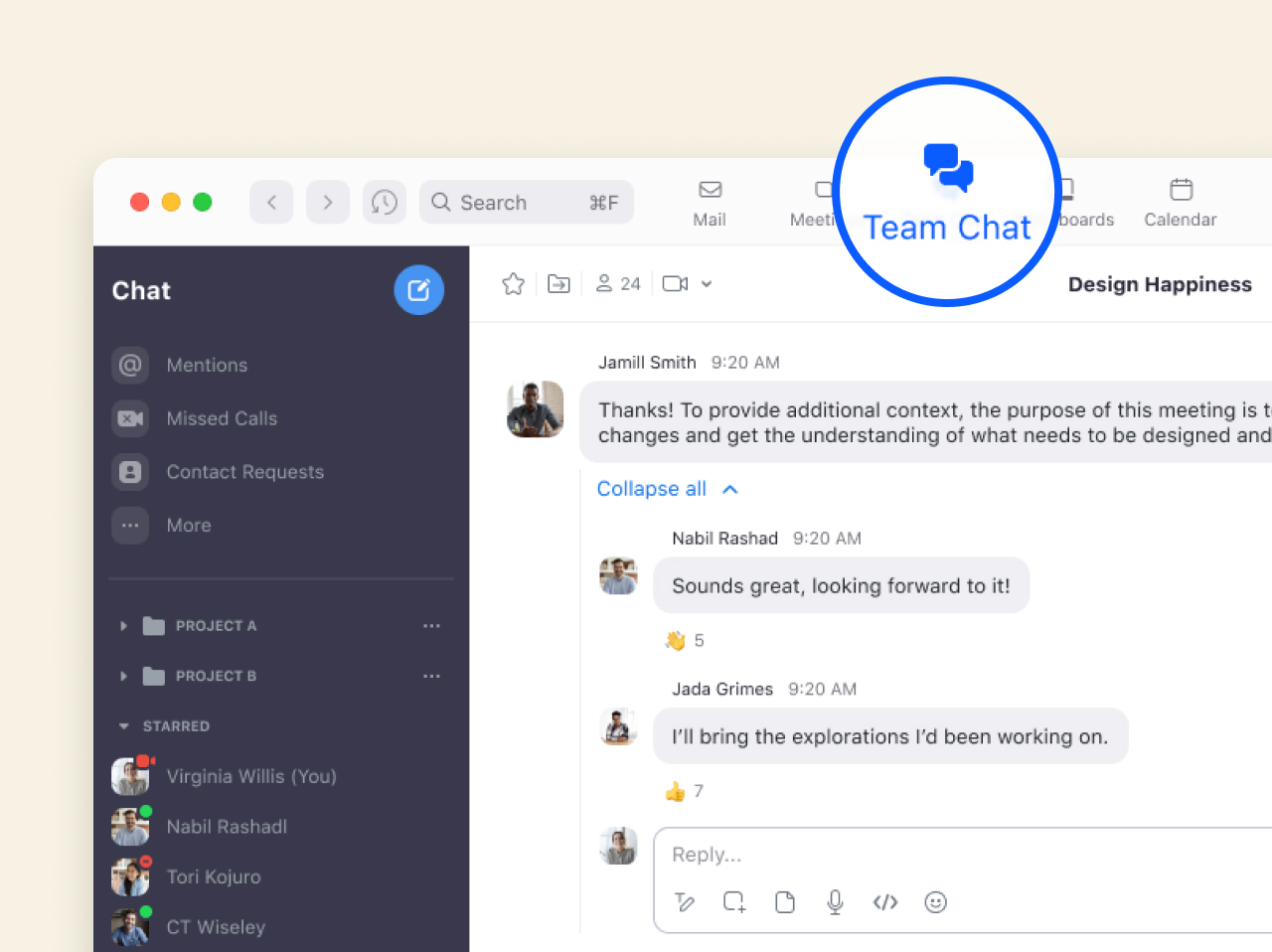
Решение Meetings со встроенным коллективным чатом
Zoom Meetings включает Zoom Team Chat, что позволяет вести коллективную работу через чат до, во время и после конференций в едином приложении.
Получить помощь и начать работу или зарегистрировать учетную запись можно, перейдя по ссылкам ниже.
Создано для современных коллективов
Откройте для себя современные методы ведения коллективной работы в команде с помощью единого предложения, включающего следующие решения: коллективный чат и каналы, система телефонии, доска сообщений и конференции.

Аудио- и видеоконференции в формате HD
Обеспечьте HD-видео и звук для ваших виртуальных конференций с поддержкой до 1000 видеоучастников и 49 видео на экране.
Встроенные инструменты коллективной работы
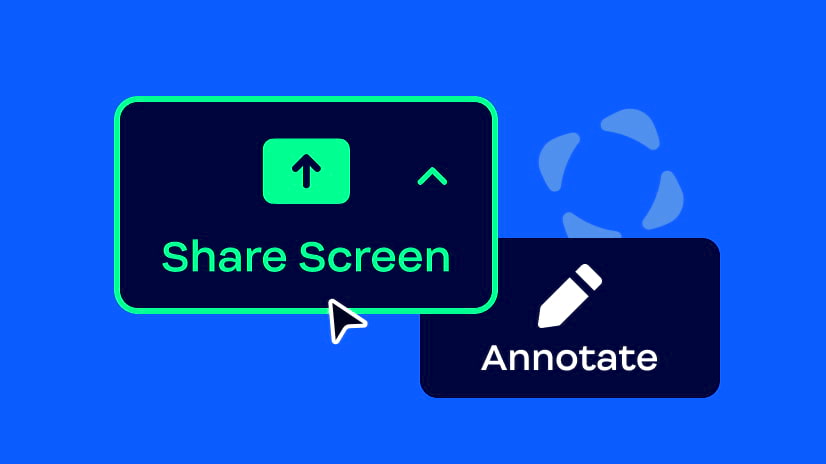
Еще больше интерактивности: множество участников виртуальной конференции с видео могут демонстрировать свои экраны и совместно оставлять комментарии.
Создано для связи
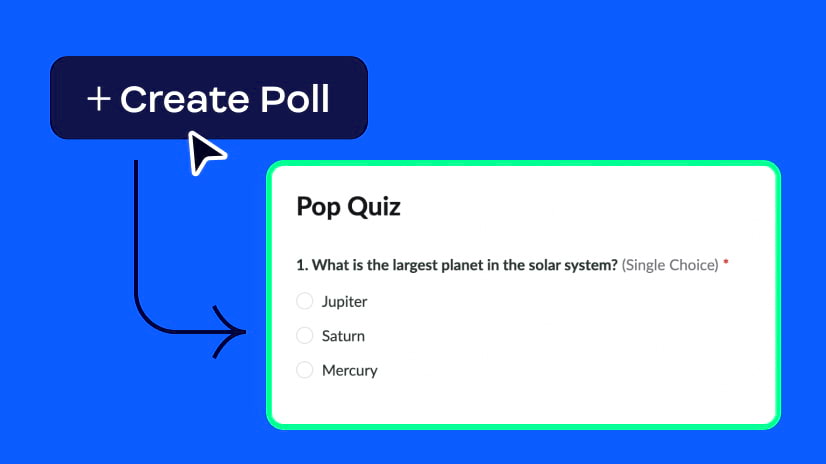
Фильтры, реакции, опросы, функции поднятия руки и обмена музыкой или видео делают виртуальные конференции более веселыми и увлекательными.

Запись и расшифровка конференций
Записывайте виртуальные конференции локально и в облако и создавайте расшифровку, по которой можно выполнять поиск.

Ускоренное планирование
Легко начинайте или планируйте конференции непосредственно в Outlook, Gmail или iCalendar.

Коллективный чат
Чаты в группах, поиск по истории, интеграция обмена файлами и 10-летний архив. Простота масштабирования вызовов 1 на 1 или групповых видеозвонков.
Клиенты, перешедшие на решения Zoom, отмечают повышение эффективности, уровня доверия и уровня активности
95%
отмечают повышение эффективности
95%
сообщают о повышении уровня доверия
93%
сообщают о повышении уровня активности
85%
отмечают увеличение показателя использования видеосвязи
Zoom One
Откройте для себя современные методы ведения коллективной работы в команде с помощью единого предложения, включающего следующие решения: коллективный чат и каналы, система телефонии, доска сообщений и конференции.
Начинайте телефонный вызов или видеоконференцию из сообщения чата.
Ведите коллективную работу на доске сообщений, сидя за своим рабочим столом или в конференц-зале, и с легкостью делитесь своими идеями с другими
Определяйте, на связи ли коллега, по его состоянию присутствия.
Загрузить Zoom Mobile Apps для iPhone или Android
Загрузить Zoom Client for Meetings

Уверенная работа из дома
Предусмотренные в решении функции помогут вам работать из дома и делать это с удовольствием.
Чистый звук с усовершенствованным подавлением фонового шума.
Больше реакций, позволяющих показать ваши эмоции.
Демонстрация слайдов в качестве виртуального фона.
Фильтры добавят веселья в ваш день.
Подготовьтесь к съемке благодаря возможности подправить свой внешний вид.
Попробуйте вид с эффектом присутствия и сделайте виртуальные конференции более увлекательными.
Хорошее освещение в любой ситуации благодаря регулированию расширенных возможностей света.
Модернизация программного обеспечения для виртуальных конференций
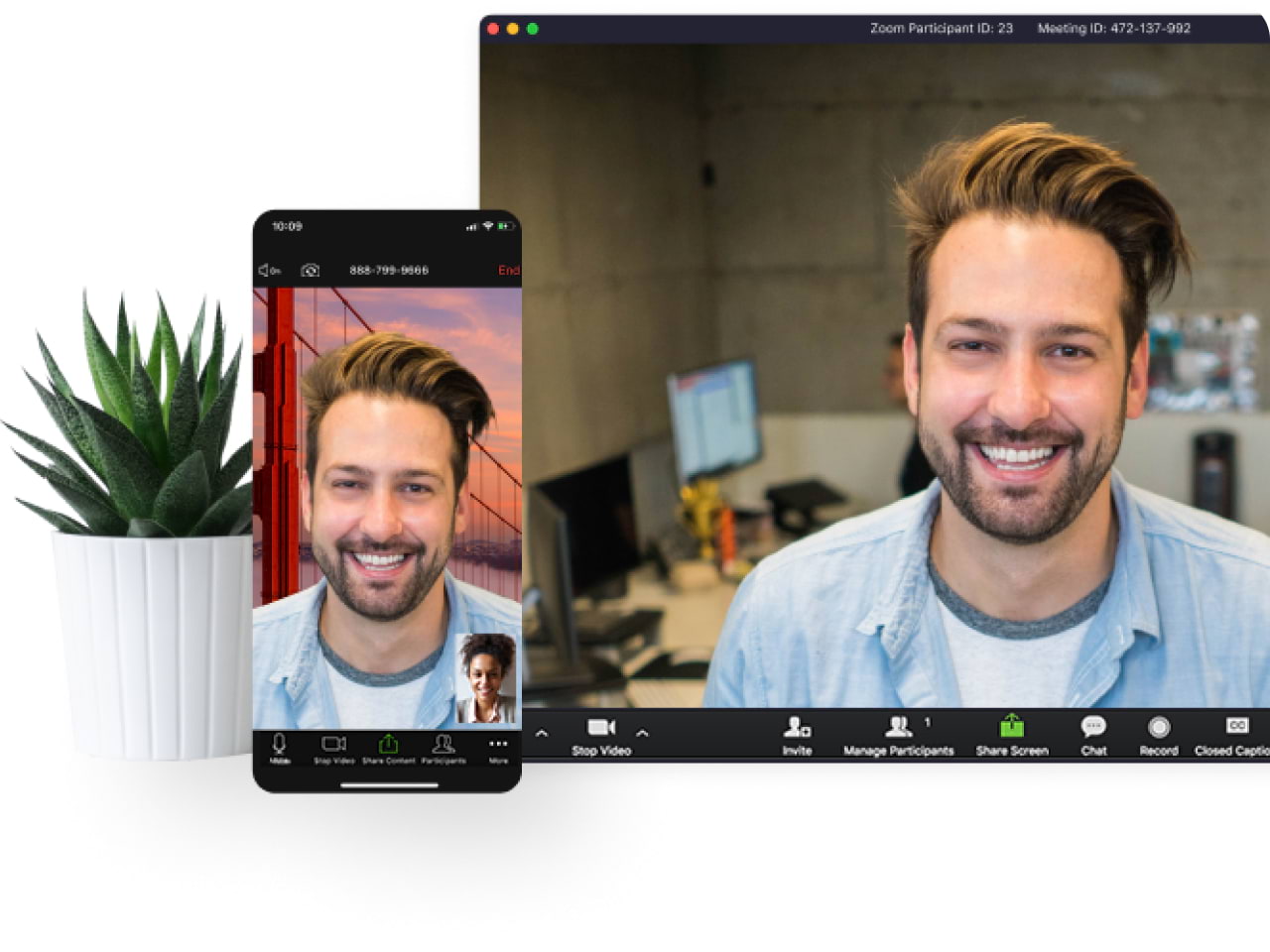
Zoom Meetings для ПК и мобильного устройства предоставляет вам инструменты, позволяющие сделать каждую виртуальную конференцию неповторимой.
Сосредоточьтесь на вашей виртуальной конференции, включите функцию записи, чтобы заметки были занесены в автоматически генерируемую расшифровку Zoom с возможностью поиска.
Совместно используйте и проигрывайте видео с моментальной передачей видео и звука без выгрузки контента на сервер.
Готовьтесь к конференциям с помощью виртуальных фонов, функции «Подправить мой внешний вид» и элементов управления светом.
Загрузить Zoom Mobile Apps для iPhone или Android
Загрузить Zoom Client for Meetings
Продуманный подход к мобильным конференциям
Сегодня специалисты нуждаются в возможности выполнения работы и организации видеоконференций из любых точек мира. Zoom Meetings для мобильных устройств предоставляет тот же потрясающий набор функций видео-конференц-связи, свойственный desktop client, и не только.
Включите виртуальные фоны и выберите изображение на ваш вкус (требуется iPhone 8 или более поздней версии).
Пользуйтесь функциями демонстрации экрана и совместных комментариев.
Используйте безопасный специальный режим или Apple Carplay (только для iPhone).
Zoom for Home
Общайтесь в реальном времени с помощью Zoom Team Chat
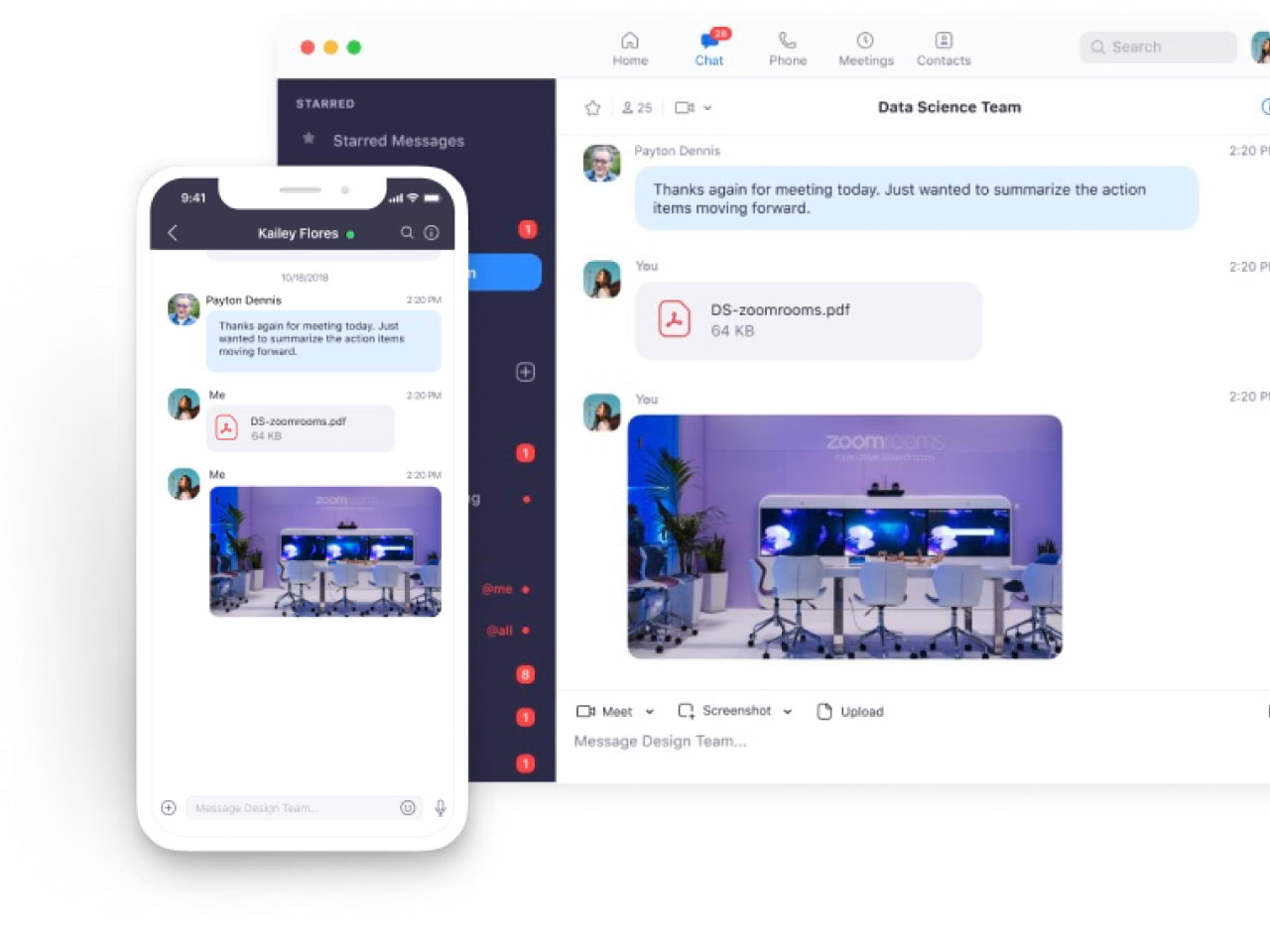
Интегрированный постоянный обмен мгновенными сообщениями упрощает коллективную работу на рабочем месте для участников команд, использующих desktop client и мобильное приложение.
Мгновенно начинайте виртуальную конференцию или телефонный вызов.
Делитесь файлами и ищите контент в общедоступных или закрытых группах.
Подключайте внешних пользователей, обеспечивая при этом защиту информации.

Представляем совершенно новую доску сообщений Zoom Whiteboard
Проводите мозговой штурм, делитесь идеями и занимайтесь творчеством в любое время и в любом месте без необходимости организовывать конференцию. Доска полностью интегрирована с платформой Zoom.

Zoom for Home
Офисная коллективная работа с эффектом присутствия прямо из дома
Zoom for Home — это функции календаря, интернет-конференций и телефонии, объединенные в одном специальном устройстве.
Микрофон, камера и динамики высокого качества.
Сенсорные дисплеи для простоты работы с досками сообщений и комментариями.
Простота внедрения и управления в сфере ИТ.
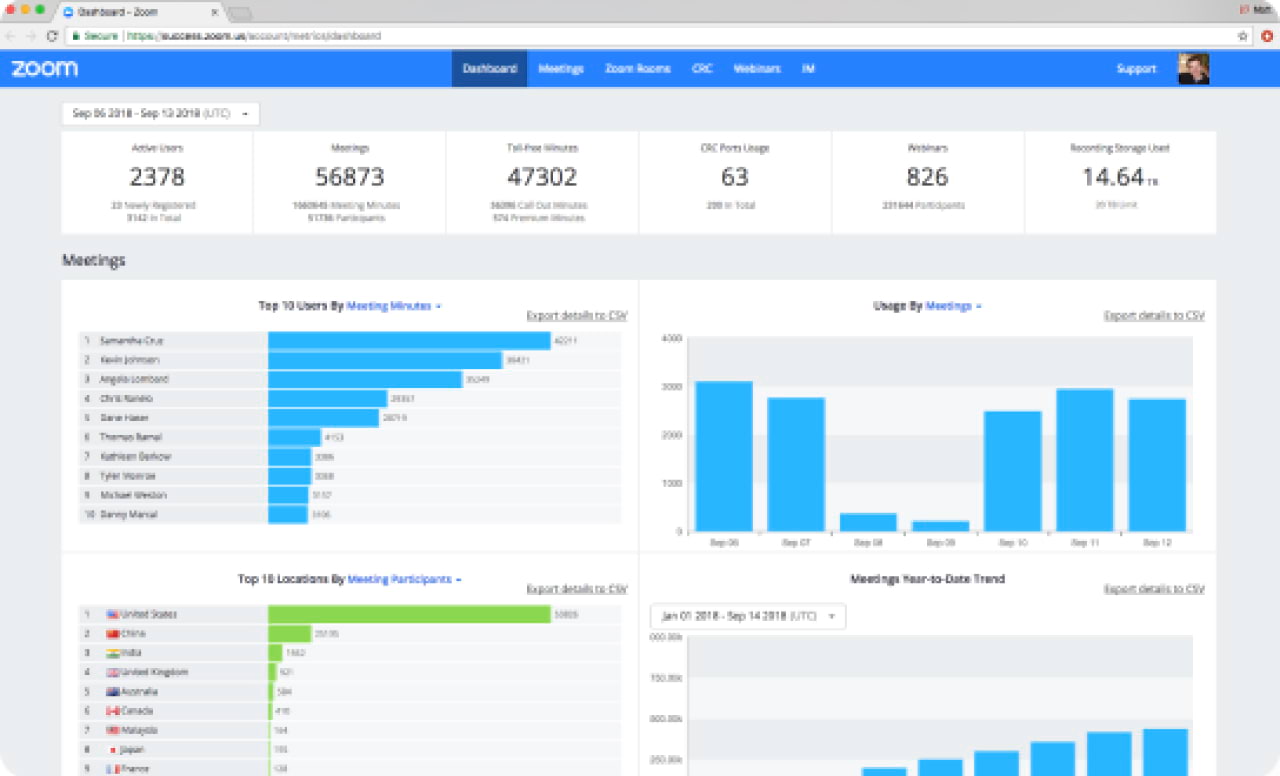
Простота администрирования и удаленной поддержки
Централизованное управление ИТ и удаленная помощь позволяют упростить развертывание и поддержку всех аспектов платформы Zoom для виртуальных конференций.
Отслеживайте тенденции загрузки и использования.
Просматривайте распределение версий.
Назначайте детализированные настройки разрешений (учетная запись, группа и уровень пользователя).

Расширенный звук
Добавьте опцию воспроизведения звука для каждого участника.
Бесплатная IP-телефония и набор тарифных номеров более чем для 55 стран.
Международные бесплатные входящие и ответные вызовы.
Выделенные номера для исходящих соединений.
Ресурсы в части Zoom Meetings
Легко планируйте виртуальные конференции и присоединяйтесь к ним с помощью текущего сервиса электронной почты или приложения календаря.

Аппаратные средства для оптимизации качества виртуальных конференций
Повысьте качество звука и видео своих интернет-конференций с помощью гарнитур, веб-камер и прочих устройств.
Посмотреть рекомендуемые аппаратные средства

Интеграция для улучшения коллективной работы
Zoom Meetings можно подключить к некоторым вашим избранным приложениям для повышения эффективности коллективной работы.
Просмотреть в App Marketplace
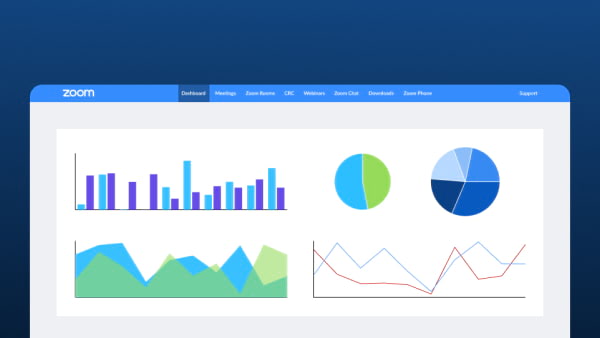
Аналитика Zoom
Ознакомьтесь с возможностями панели управления Zoom.
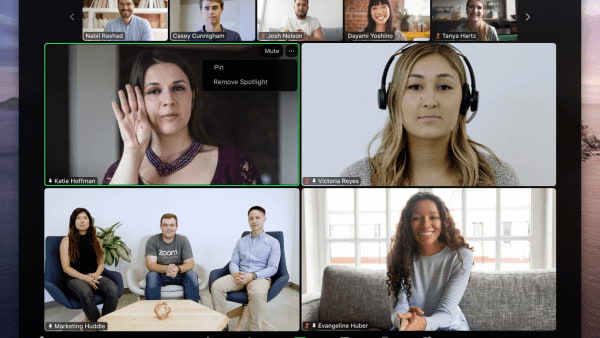
Специальные возможности Zoom
Узнайте подробнее о специальных возможностях Zoom.

Разработка на платформе Zoom
Выполняйте настройку с помощью Zoom Developer Platform.

Исследование Wainhouse Research, посвященное качеству конференций и телефонных вызовов
В аналитическом исследовании рассматривается качество конференций и телефонных звонков.
Инструменты и интеграции для виртуальных конференций
Легко планируйте виртуальные конференции и присоединяйтесь к ним с помощью текущего сервиса электронной почты или приложения календаря.