Ошибка ‘Operating system wasn’t found’ при загрузке компьютера

15.07.2023

itpro

VMware, Windows 10, Windows 11, Windows Server 2016

комментария 54
Сообщение ‘ Operating System not found’ ‘ или ‘ Missing Operating System ‘ при включении компьютера говорит о том, что на диске отсутствует загрузчик операционной системы. Соответственно ваш компьютер не может найти и запустить загрузчик Windows (или другой ОС, установленной на компьютере) или среду восстановления Windows (WinRE)
Ошибка при загрузке также может выглядеть так:
An operating system wasn't found. Try disconnecting any drives that don't contain an operating system. Press Ctrl+Alt+Del to restart.
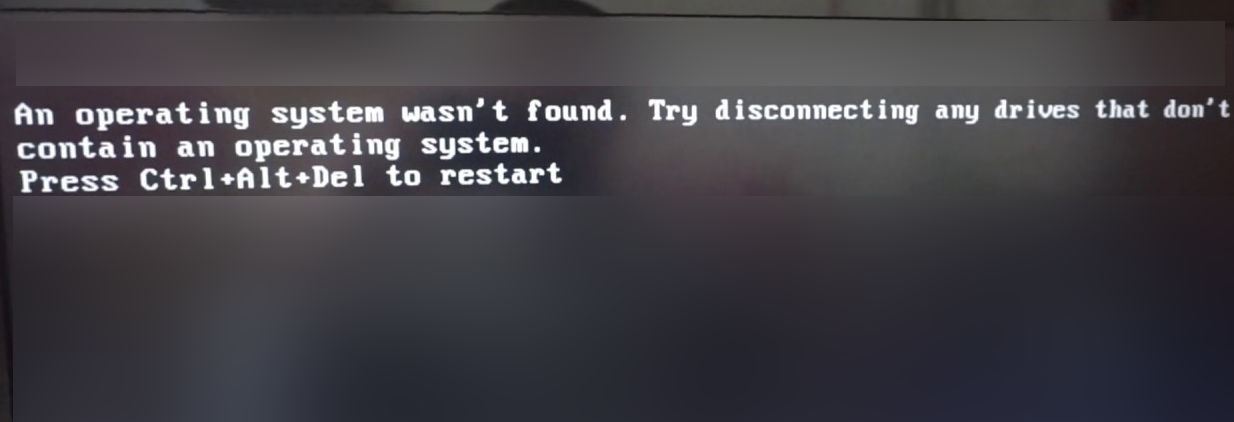
Конкретный текст ошибки может отличаться в зависимости от вендора, или версии UEFI/BIOS. Во всех случаях ошибка указывает на то, что на диске не обнаружен загрузчик операционной системы.
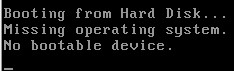
Например, на компьютерах и ноутбуках Lenovo аналогичная ошибка выглядит так:
Error 1962: No operating system found. Boot sequence will automatically repeat.

Missing operating system. No bootable device.
Причины ошибки ‘Operating System not found’
Самый частые причины, из-за которых при загрузке появляется ошибка “операционная система не найдена”:
- испорченный системный раздел; отсутствует или повреждена MBR запись; нет активных разделов (или неверный раздел диска помечен активным);
- поврежден загрузчик Windows (BCD) или удален загрузочный раздел;
- не подключен HDD/SSD с установленной операционной системой (включая: плохое соединение шлейфа, аппаратные проблемы с диском, RAID или контроллером).
Поэтому для исправления ошибки с обнаружением загрузчика операционной системы в первую очередь нужно проверить:
- Жесткий диск с ОС должен быть подключен к компьютеру. Отключите все дополнительные диски, извлеките подключенные USB накопители ( на это указывает наличие надписи Try disconnecting any drives that don’t contain an operating system);
- проверьте надежность подключения кабелей питания и шлейфов жетских дисков;
- убедитесь, что ваш жесткий диск определяется в BIOS/UEFI и выставите его в качестве первичного загрузочного устройства (в разделе Hard Disk Priority / Boot Device Priority);
- Если перед возникновением проблемы вы переключали ражим работы SATA контроллера в BIOS, например, с AHCI на IDE или RAID (или наоборот), верните исходный режим SATA);
- В некоторых случаях может помочь сброс настроек BIOS на стандартные (опция Restore Defaults, Load Setup Defaults, или Load Fail-Safe Defaults»;
- проверьте настройки Secure Boot в UEFI, возможно он были изменены (проверьте загружается ли Windows с включенным и отключенным режимом Secure Boot и в Legacy режиме).
Если все это выполнено, а Windows не загружается, нужно восстановить загрузчик и загрузочную запись Windows.
Как определить разметку диска и найти диск с установленной Windows
Для восстановления загрузчика вам понадобится загрузочная USB флешка с Windows или Live CD.
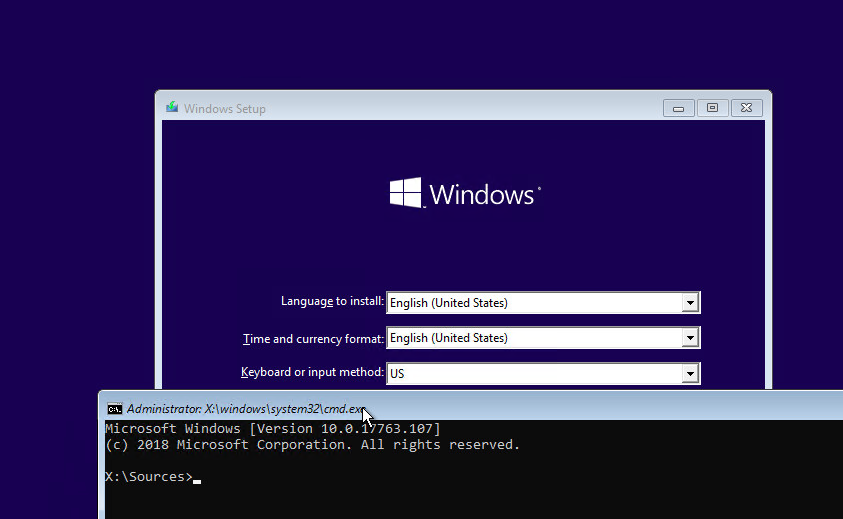
Измените порядок загрузки в BIOS (UEFI) и загрузитесь с вашего загрузочного/ установочного диска и запустите командную строку (если у вас установочный диск, на экране выбора языковых параметров нажмите сочетание клавиш Shift+F10 ).
В первую очередь нужно определить тип таблицы разделов на вашем диске: GPT или MBR. От этого зависит способ восстановления загрузчика Windows.
Запустите:
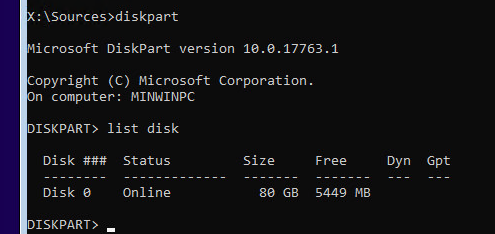
diskpart
Выполните: list disk
Если у диска в столбце Gpt указана звездочка (*), тогда используется таблица разделов GPT, если нет – MBR.
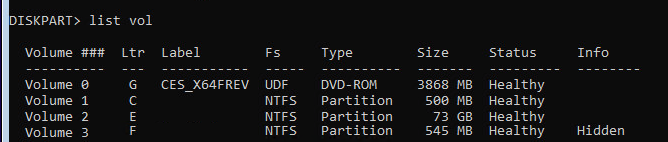
Выведите список томов на диске:
Завершите сеанс:
exit
Судя по размеру дисков, Windows скорее всего установлена на диске E:. Проверим этом, выполнив команду:
dir e:
Как вы видите, на диске имеются каталоги Windows , Program Files , Users и прочие.
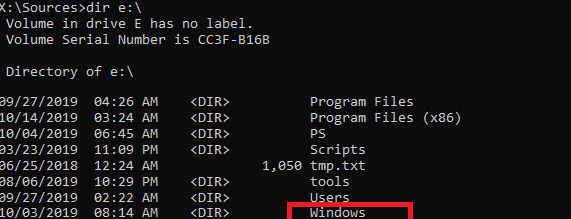
Итак, мы определили тип разметки диска и букву раздела, на котором установлена Windows. В зависимости от типа разметки перейдите в соответствующий раздел статьи.
Восстановить загрузчик Windows на MBR диске BIOS системы
Итак, вы определили, что на диске с Windows используется таблица разделов MBR. Это означает, что на вашем компьютере используется BIOS (или компьютер содержит UEFI прошивку, но вы загружаете операционную систему в режиме совместимости: Legacy/CSM).
Подробная статья о восстановлении MBR загрузчика Windows на компьютере с BIOS системе.
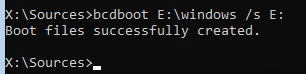
Создайте конфигурационные файлы загрузчика на диске E:\ :
bcdboot E:\Windows /S E:
Должно появится сообщение Boot files successfully created .
Пересоздайте MBR (Master Boot Record) запись:
bootrec.exe /FixMbr
bootrec.exe /FixBoot
bootrec.exe /RebuildBcd
При запуске команды bootrec.exe /FixBoot может появится ошибка Access Denied.
В этом случае нужно сначала выполнить:
bootsect /nt60 all
Эта команда проверит и обновит загрузочный код bootmgr (master boot code) на всех разделах.
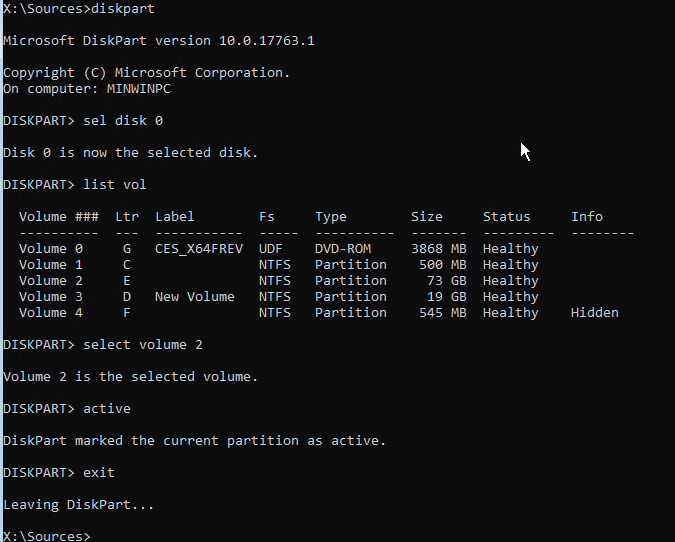
Теперь нужно сделать активным раздел с Windows (BIOS передает управлению загрузчику операционной системе на активном MBR разделе):
В этой статье мы не показываем процесс пересоздания загрузочного раздела System Reserved, т.к. загрузчик bootmgr вполне может находится и на диске с Windows.
diskpart
list disk
sel disk 0
list vol
select volume 2 (ранее мы определили, что Windows установлена на этом томе)
active
exit
Перезагрузите компьютер, и убедитесь, что Windows загружается корректно без ошибки “Operating System not found”.
Восстановить загрузчик Windows на GPT разделе компьютера с UEFI
Если ваш диск размечен в таблице разделов GPT, значит компьютер использует UEFI архитектуру вместо BIOS. Полный гайд по восстановлению загрузчика Windows 10/11 на UEFI компьютере содержится в статье: Восстановление загрузчика Windows (UEFI). Вкратце рассмотрим основные шаги.
Сначала нужно найти и назначить букву системному разделу EFI (Extensible Firmware Interface, или EFI System Partition — ES) с файловой системой FAT32. По умолчанию размер EFI раздела 100 мб. Именно на этом разделе находится загрузчик EFI и Windows Boot Manager. Также здесь хранится файл с конфигурацией загрузчика BCD.
Подробнее об загрузочном EFI разделе в Windows.
Например, вы определили, что у вас это том Volume 1 с меткой System .
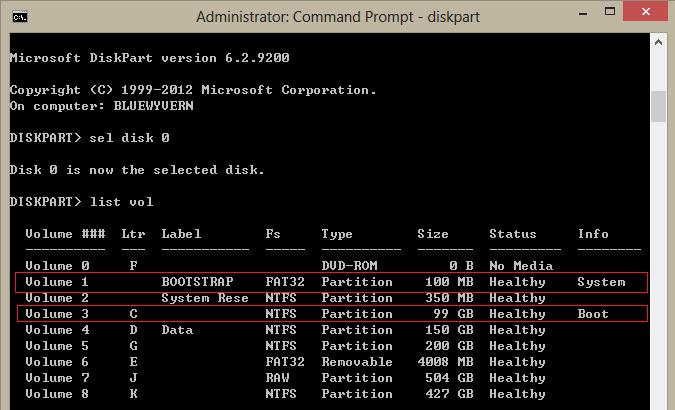
Выберите этот EFI раздел и назначьте букву диска:
select volume 1
assign letter M:
exit
Пересоздайте конфигурации загрузчика на EFI разделе:
cd /d m:\efi\microsoft\boot\
ren BCD BCD.bak
bcdboot E:\Windows /l en-us /s M: /f ALL
Эта команда должна скопировать файлы среды загрузки Windows из каталога E:\Windows (. ранее мы определили, что в нашем случае Windows установлена на диске E:).
Перезагрузите компьютер, извлеките загрузочный диск (флешку) и проверьте, что Windows загружается корректно
Operation System Not Found в виртуальной машине VMware
Ошибка Operating System not found может появится при заргрузке виртуальной машине на VMware ESXi или Workstation.
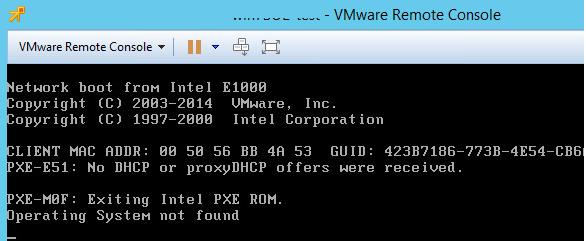
Для решения этой проблемы в вириальной машине VMware проверьте следующее:
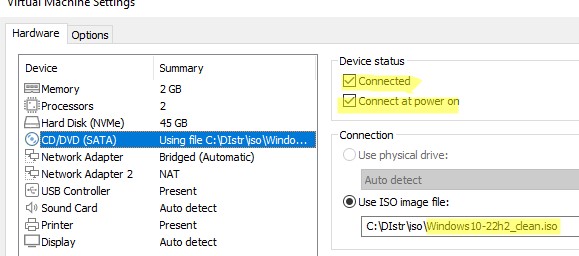
- Если вы пытаетесь загрузить ВМ с ISO файла, проверьте что в настройках CD/DVD включены опции Connected и Connected at power on и указан путь к существующему ISO файлу с установочным образом операционной системы. Убедитесь что установочный ISO образ не поврежден;
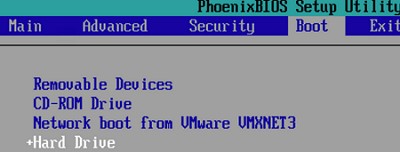
- Если при запуске ВМ вы видите надпись « PXE-M0F: Exiting Intel PXE ROM ”, нужно войти в настройки BIOS ВМ и проверить что для устройства CD-ROM Drive, Hard Disk и Removable Drives установлен более высокий порядок загрузки, чем для Network boot from VMware VMXNET3;
- Откройте свойства виртуальной машины и проверьте, что хранилище, на котором находится VMDK файлы ВМ доступно. Также может быть, что VMDK файлы ВМ повреждены и вам нужно восстановить их из резервной копии.
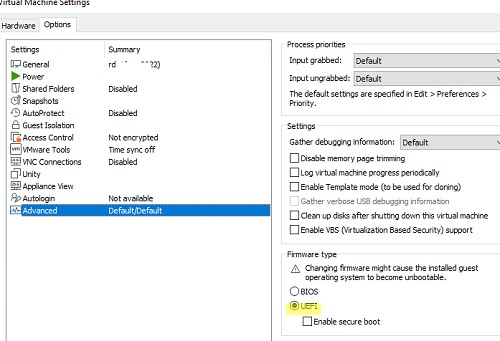
- Откройте свойства ВМ, перейдите на вкладку Options ->Advanced и проверьте что в качестве базового интерфейса ВМ (Firmware type) используется UEFI (по умолчанию).
 Предыдущая статья Следующая статья
Operating System
Если на экране появилось сообщение Missing Operation System, это значит, что BIOS не может загрузить операционную систему. Проблема возникает если:
- — Повреждена операционная система.
- — Недоступно устройство для загрузки ОС.
- — Неисправность устройства для загрузки ОС (например, повреждена таблица разделов НЖМД).
- — Неверно в БИОС выставлены параметры загрузочного устройства.
Ошибка также может иметь название:
Вариантов решения проблемы «Operating System» может быть несколько:
- Может быть у вас обнулился БИОС — или вы его сбросили на дефолт, при этом нарушилась последовательность загрузки с дисков (конечно если их несколько), как исправить смотри здесь — чуть ниже ( в следующим подпункте).
- Сбросилась опция выбора режима работы контроллера дисков: AHCI или IDE на противоположную от той которая стояла при установке системы (пункт 5 и 6 по ссылке)
- Перестал загружаться определяться жесткий диск (проверьте в статусе — определяется ли диск в БИОСЕ, например так )
- Просто слетела загрузочная запись – побился загрузочный сектор (грузимся с загрузочного диска системы и запускаем ее восстановление)
- Перепроверьте порты USB, — не вставлена ли в компьютер маленькая флешка (комп просто пытается грузиться с нее), а так же DVD-ром, может быть стоит опция грузиться с внешнего источника, но там вставлены (забыты) обычная флешка/компакт-диск
- Попробуйте переставить шлейфы в диске и материнке
Ошибка «Операционная система не найдена» при загрузке Windows
Операционная система не найдена. Попробуйте отключить все диски, которые не содержат операционную систему.
Нажмите CTRL+ALT+DEL для перезапуска.

Решение
Чтобы вывести командную строку, необходим загрузочный USB-накопитель или DVD-диск с ОС Windows 7 или более поздней версией. Если у вас нет загрузочного диска, вы можете сделать его, выполнив указания по его созданию, приведенные здесь.
Откройте командную строку:
- Загрузите систему из любого загрузочного DVD-диска или USB-накопителя с ОС Windows 7, 8 или 10.
- Дойдя до экрана «Установка Windows» (на котором необходимо выбрать язык, время и параметры клавиатуры), нажмите сочетание клавиш SHIFT + F10, чтобы вызвать командную строку.
Выясните, какой формат выбран для диска: таблица разделов GUID (GPT) или основная загрузочная запись (MBR):
- В командной строке введите команду diskpart и нажмите клавишу ВВОД.
- Введите команду list disk и нажмите клавишу ВВОД.
- Найдите свой диск и проверьте, отмечен ли он символом звездочка (*) в колонке GPT – если да, значит, диск имеет формат GPT. Если символа звездочки нет, значит, формат диска MBR.
- Введите команду exit и нажмите клавишу ВВОД.
Если формат диска MBR:
- В командной строке введите команду dir a: и нажмите клавишу ВВОД.
- Если диск A: обнаружен и отображается соответствующий каталог, проверьте в нем наличие папки \Windows. Если вы нашли папку, значит это – системный диск. Перейдите к выполнению шага 2.
- Если диск не был найден или в нем не было папки \Windows, введите команду «dir b:» и нажмите клавишу ВВОД. Продолжайте проверять наличие папки \Windows на дисках под другими буквами, кроме диска X:. На нем будут храниться установочные файлы USB-накопителя или DVD-диска, который вы используете. Наиболее распространенным расположением является диск C:, так что в дальнейшем мы будем использовать его в качестве примера.
- В данном примере C – это буква диска, на котором была найдена папка Windows. Если папка Windows была найдена на другом диске, используйте присвоенную ему букву вместо «C» в приведенной выше команде bcdboot.
- В данном примере C – это буква диска, на котором была найдена папка Windows. Если папка Windows была найдена на другом диске, используйте присвоенную ему букву вместо «C» в приведенной выше команде sel disk.
- В данном примере C – это буква диска, на котором была найдена папка Windows. Если папка Windows была найдена на другом диске, используйте присвоенную ему букву вместо «C» в приведенной выше команде sel disk.
- Вы должны получить подтверждение того, что том был успешно выбран в качестве активного тома. Если вы не получили подтверждения, это означает, что либо диск имеет формат GPT (а не MBR), либо он неисправен. Убедитесь, что вы работаете с нужным диском.
Если формат диска GPT:
- В командной строке введите команду dir a: и нажмите клавишу ВВОД.
- Если диск A: обнаружен и отображается соответствующий каталог, проверьте в нем наличие папки \Windows. Если вы нашли папку, значит это – системный диск. Перейдите к выполнению шага 2.
- Если диск не был найден или в нем не было папки \Windows, введите команду «dir b:» и нажмите клавишу ВВОД. Продолжайте проверять наличие папки \Windows на дисках под другими буквами, кроме диска X:. На нем будут храниться установочные файлы USB-накопителя или DVD-диска, который вы используете. Наиболее распространенным расположением является диск C:, так что в дальнейшем мы будем использовать его в качестве примера.
- В данном примере C – это буква диска, на котором была найдена папка Windows. Если папка Windows была найдена на другом диске, используйте присвоенную ему букву вместо «C» в приведенной выше команде sel disk.
- cd /d r:\EFI\Microsoft\Boot\
- ren BCD BCD.bak
- bcdboot c:\Windows /l en-us /s m: /f UEFI
- Примечание. Часть команды /l en-us устанавливает английский язык в качестве языка по умолчанию в Windows. Чтобы выбрать другой язык, замените фрагмент en-us на код другого языка (например, de-de для немецкого языка).
Ошибка «Missing Operating System» при включении компьютера: диагностика и лечение
Сегодня поговорим об ошибке «Missing Operating System», которая появляется при загрузке компьютера или ноутбука и полностью предотвращает запуск Windows. Давайте разберем, что это такое, почему появляется и что делать для ее исправления.
Что это за ошибка и что она означает
В переводе на русский язык «Missing operating system» означает «Отсутствует операционная система». Это значит, что компьютер не видит операционку и как следствие не может загрузиться.
Вот несколько причин, почему это происходит:
- Аппаратная неисправность.
- Повреждение системных файлов.
- Неправильное подключение жесткого диска или SSD.
- Неправильные настройки
- Несовместимость подключенного железа.
Теперь поговорим подробнее о каждом пункте и попробуем самостоятельно наладить запуск устройства.
Прежде чем приступать к конкретным действиям, отсоедините от компьютера лишние устройства, имеющие свой объем памяти (флешки, внешние HDD, телефоны и прочее).

Скорее всего проблема будет решена.
Изменение настроек и диагностика в БИОС
Первое, что рекомендую сделать, это убедиться накопитель отображается в БИОС и выставлены все необходимые настройки для его правильной работы.
- Заходим в BIOS и смотрим, распознается ли жесткий диск. Найдите вкладку, в которой отображаются подключенные носители. Обычно это «Boot» или главное окно. Если BIOS не видит носитель, то проверьте, правильно ли он подключен. При необходимости можно заменить SATA кабеля и почистить контактный разъем накопителя ластиком. Но прежде чем проверять подключение, нужно отключить ПК от сети и подождать несколько минут. Еще немаловажным моментом является пыль внутри корпуса. Поэтому, если компьютер долго не обслуживался и загрязнился, то проведите чистку.

- Некоторые версии БИОС имеют инструмент проверки диска. Обычно он располагается в подразделе диагностики «Diagnostics». Запустите средство проверки. Если в результате отобразится сообщение о провале теста «Testfailed», то скорее всего накопитель неисправен и возможно, требует замены. Об этом мы еще поговорим ниже.

- Сбросьте настройки. Делается это через опцию «LoadDefaults» или похожую. Сохраните изменения и перезапуститесь.

- Порядок загрузки. Найдите раздел «Boot» и укажите для «BootOption1» диск с Windows. Обращаю внимает на то, что в каждой версии БИОС названия разделов и опций разные. Поэтому ищите похожие по смыслу настройки.

Если все сделали, но проблема осталась, переходите к пунктам ниже.
Восстановление запуска
Есть несколько вариантов восстановления запуска. Каждый из них потребует наличия установочного дистрибутива с ОС. Поэтому, обзаведитесь ним. Итак, поехали!
Простой вариант
Давайте воспользуемся доступным инструментом для автоматического исправления запуска.
- Загрузитесь с флешки и дойдите до окна с установкой.
- Выберите «Восстановление системы».

- В Windows 7 выберите «Восстановление запуска». В Windows 10, 8 нужно перейти по пути «Поиск и устранение неисправностей — Дополнительно — Восстановление при загрузке».

- Запустится средство автоматического исправления проблем.
На моей практике способ показал эффективность только в 50% случаев.
Продвинутый вариант
Если простое решение не сработало, воспользуйтесь более сложным. Проведем все операции в ручном режиме.
- Выполните 1 и 2 шаг из предыдущего подраздела.
- Запустите командную строку и введите в ней следующие команды. При этом важно соблюдать последовательность.
- chkdskC: /f/r— запустит проверку файловой системы раздела «C». Не используйте параметр «/r» для
В первую очередь командой chkdsk нужно проверять раздел с ОС. Чтобы узнать его букву, введите команду diskpart — list volume — exit.

- Раздел с ОС должен иметь метку «активный». Иногда эта метка слетает и ее нужно восстанавливать. В этом помогут следующие команды:
list disk — отобразит все имеющиеся диски.
select disc N — выберите тот, на котором установлена ОС.
list partition — покажет все разделы.
select partition N — поочередно выберите каждый и установите для него метку «active».

Иногда, наоборот, активным помечается ненужный том. Тогда надо снять с него эту метку, использовав команду inactive.
- Теперь воспользуемся утилитой «bootrec».


Эти команды направлены на исправление проблем с загрузочной областью, файловой системой и критически важными файлами ОС. Когда все будет выполнено, перезагрузите ПК.
Дополнительные варианты решений
Если ничего из предложенного выше не помогло, то вот еще список того, что можно сделать.
- Проверьте состояние жесткого диска. Особенно актуально при торможении ПК, появлении разных ошибок, синих экранов, гудения и шумов. Возможно, потребуется замена.
- Откат. Используйте контрольные точки для отката к предыдущему (рабочему) состоянию. При этом сами точки должны быть предварительно созданы.

- Переустановка. Если ошибка «Missing operating system» появляется при установке Windows или сразу после нее при первом включении компьютера, то следует проверить две вещи:
Флешку. Должна быть исправна.
Образ. Должен использоваться качественный образ (желательно лицензионный или хотя бы от проверенного автора «репака»).
Также не стоит исключать ошибки, которые могли возникнуть в процессе записи образа. Поэтому попробуйте его перезаписать и переустановить ОС.
- Если произошел скачок напряжения в сети и ПК резко выключился. То это могло нарушить целостность диска. Чаще они просто удаляются и приходится восстанавливать через дисковые утилиты (Acronis Disk Director и другие) или создавать раздел заново с последующей установкой операционки.

- Измените режим работы накопителя через BIOS с «IDEна ACHI» или наоборот. Опция находится в подразделе «SATA».

- Бывает даже такое, когда система ставится на частично несовместимый SSD и периодически слетает после обычной перезагрузки. Под фразой «частично несовместимый» я подразумеваю то, что в целом он работает и определяется устройством, но при этом ведет себя крайне нестабильно. Если подключить такой накопитель к другому компьютеру, то, как правило, он начинает работать как положено. Подобные случаи редки, но порой бывают.
Чтобы избавить себя от дальнейших проблем с восстановлением, рекомендую настроить автоматическое создание резервных копий. С их помощью работоспособность системы восстанавливается в течение 30–40 минут. На выходе вы получаете «машину», готовую к работе со всем установленным софтом, как это было до сбоя.
Если ничего не помогает
Ошибка «Missing Operating System» может возникать также при запуске или установке операционной системы Windows. Решение проблемы в этих двух случаях разное.
В первую очередь, нужно проверить корректность соединения кабелей и шлейфов внутри системного блока. Перед тем, как вскрывать и вмешиваться в аппаратную часть компьютера обязательно отсоедините кабель питания от системного блока. Ошибка часто возникает из-за того, что информационный шлейф SATA или кабель питания отсоединен от жесткого диска.
Также желательно прочистить контакты портов на жестком диске и шлейфах. Часто именно грязь, пыль и окисления мешают корректной загрузке системы и комфортному ее использованию.
Видео по теме