Как в Автокаде посчитать площадь
Рассмотрим, как в Автокаде измерить площадь. В первую очередь, советую ознакомиться с видеоматериалом, в котором я рассматриваю рациональный способ определения/измерения площади для объектов любой формы. Суть данного подхода состоит в том, чтобы определить площадь штриховки в Автокаде, которая и будет соответствовать искомому параметру для нужного контура (см. урок про площадь в Автокаде 2014).
Как найти площадь в Автокаде стандартным способом?
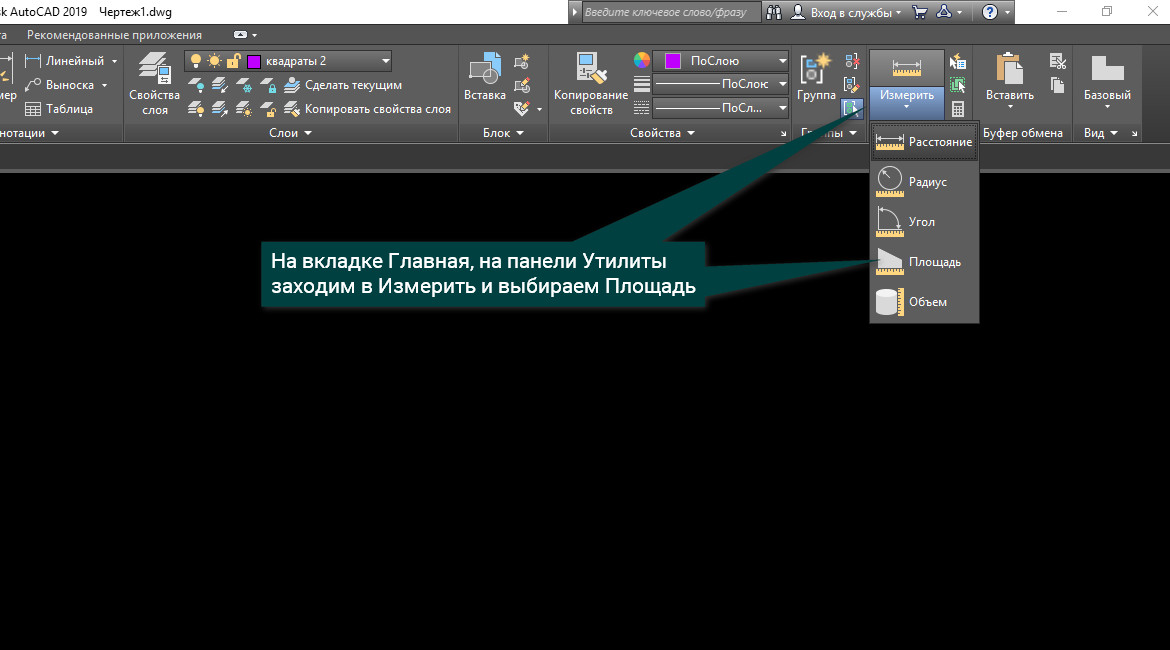
Определить площадь в Автокаде можно с помощью стандартного инструмента, который расположен на вкладке «Главная» — панель «Утилиты» — ниспадающий список «Измерить» — команда «Площадь» (см. рис.).
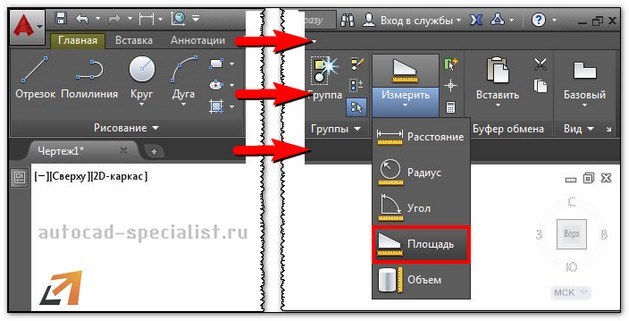
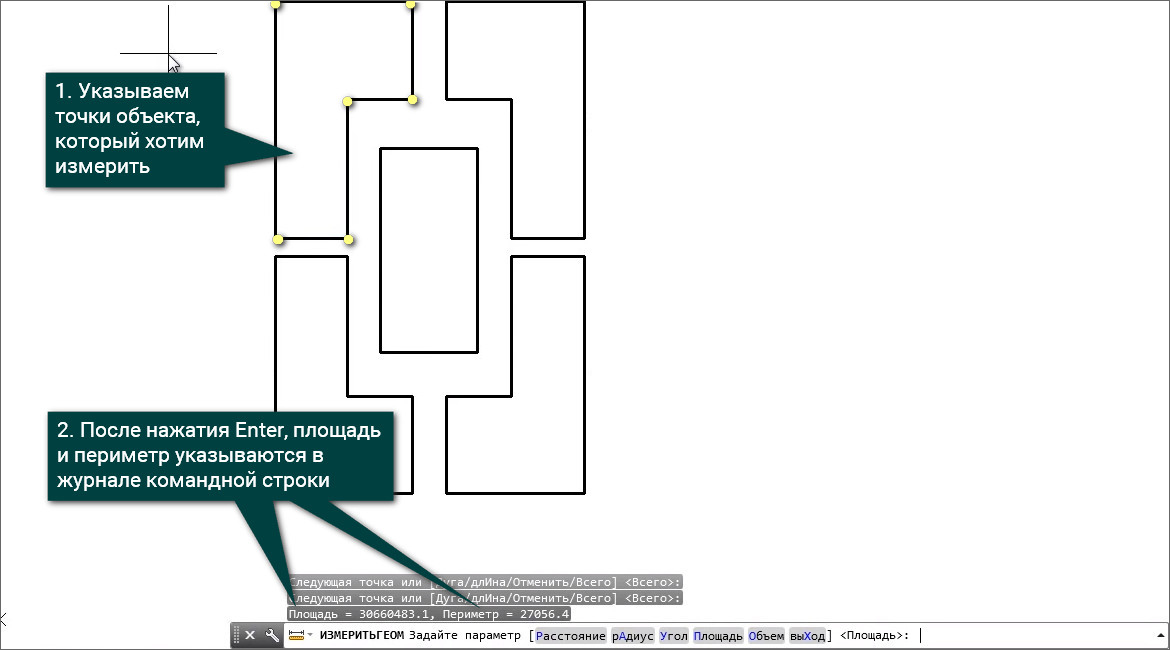
После выбора команды следует указать точки по периметру фигуры. Значение площади отобразится в Журнале командной строки. Там же появится и периметр объекта. Площадь отображается в мм 2 . Позже рассмотрим, как ее переводить в м 2 .
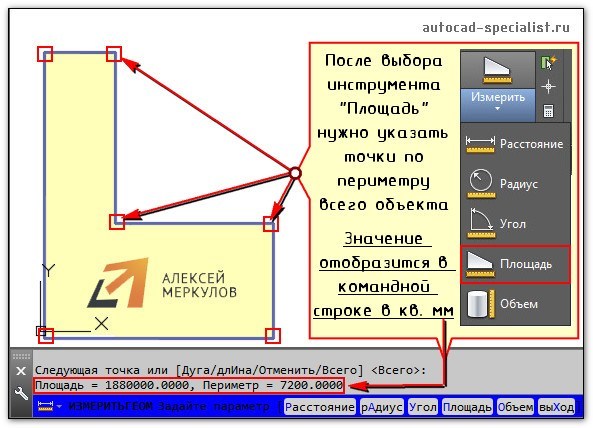
Особый интерес представляют субопции команды «Площадь»:
- о Б ъекты — для отображения площади нужно указать контур замкнутой фигуры;
- Д обавить площадь — позволяет подсчитывать площадь сразу нескольких объектов. Для этого нужно активировать данную субопцию, после чего здесь же обратиться к параметру «объекты» и в графическом поле выбрать замкнутые фигуры в нужном количестве.
- В ычесть площадь — действие противоположное. Позволяет убрать объекты из ранее выбранных для подсчета общей площади.
Как изменить единицы измерения площади в AutoCAD/Автокад?
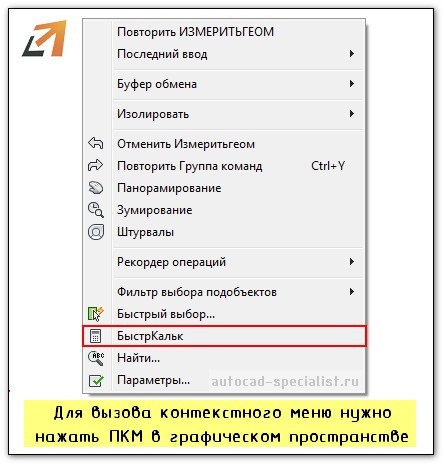
Как в Автокаде померить площадь — мы уже знаем, однако значения отображаются в мм 2 , а это не очень удобно. Чтобы перевести их в привычные м 2 , воспользуемся быстрым калькулятором. В свободном месте графического пространства нажимаем ПКМ и выбираем «БыстрКальк» (см. рис.).
Журнал командной строки можно увеличить путем растягивания его границ с помощью мышки. Далее находим нужное значение площади/периметра, копируем его (Ctrl+C) и вставляем значение в калькулятор. Здесь следует немного поработать со списком «Преобразование единиц» (см. рис.).
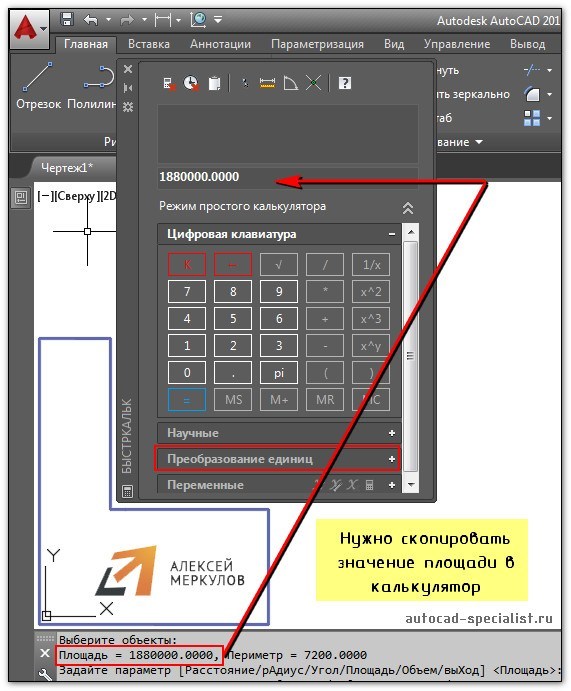
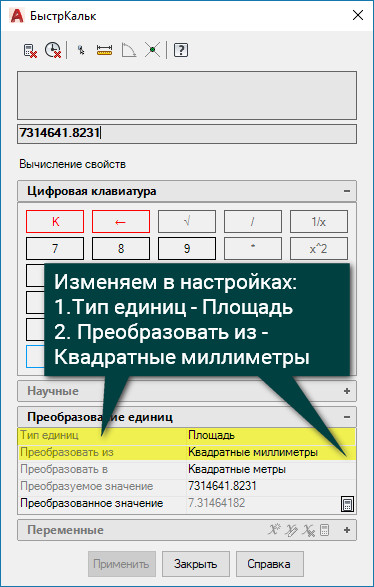
Нажав на знак «+» возле «Преобразование единиц», нужно установить «Тип единиц», выбрав из списка «Площадь». Далее следует изменить значение поля «Преобразовать из» на «Квадратные миллиметры». Чтобы преобразуемое значение отобразилось в соответствующем поле, достаточно щелкнуть ЛКМ внутри этого поля (см. рис.).
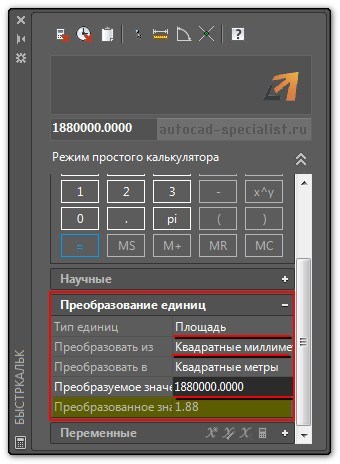
При таком подходе преобразование единиц площади из мм 2 в м 2 выполняется автоматически.
Как узнать площадь в Автокаде через свойства объекта?
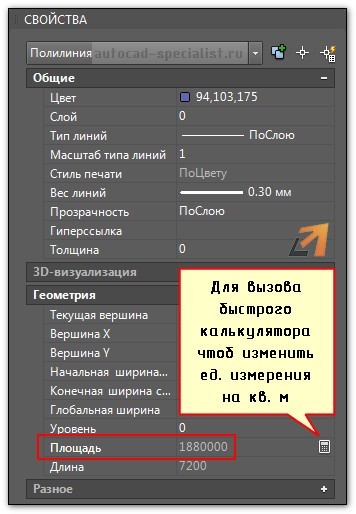
Подсчет площади в Автокаде выполняется автоматически и для стандартных замкнутых примитивов, таких как окружности, прямоугольники или, что намного интереснее, полилинии, создающей контур, данное значение можно посмотреть в палитре «Свойства» (горячая клавиша Ctrl+1).
ПРИМЕЧАНИЕ: Преобразование единиц площади из мм 2 в м 2 можно осуществлять путем вызова быстрого калькулятора, нажав на соответствующую кнопку в поле «Площадь» (см. рис.). Сам принцип аналогичен вышеописанному.
Площадь в Автокаде 2013 и 2015. Есть разница?
Существенные изменения программа претерпела, начиная с 2009 версии (читать подробнее про версии AutoCAD). Поэтому площадь в Автокаде 2012-2015 версии, так же, как и 2009-2010, определяется по одному и тому же принципу, описанному выше.
Как видите, простейшие расчеты в Автокаде выполняются автоматически, а их значения можно посмотреть в свойствах объекта. Теперь вы знаете, как определить площадь в Автокаде и преобразовать это значение в удобные для вас единицы измерения.
Освойте профессию проектировщика
Научитесь быстрому черчению, освоите прикладное 3D, автоматизируете создание ведомостей и спецификаций.
Специфический способ — Как в Автокаде посчитать площадь.
У многих пользователей в процессе работы с чертежами возникают трудности с подсчетом площадей в Автокаде. Есть конечно специализированный инструмент — «Площадь в AutoCAD», но он не всегда бывает результативным и быстрым.
В данном уроке я хочу Вам показать способ, к которому прибегаю сам. Он позволяет не только измерить площади любых фигур и контуров, но и отслеживать площади при изменении этих объектов.
Также в сегодняшнем видео мы рассмотрим, как работают стандартные инструменты измерения площадей в AutoCAD. И научимся переводить квадратные миллиметры в квадратные метры с помощью быстрого калькулятора.
В данном видео уроке мы поговорим об удобных способах подсчета площадей. В Автокаде есть множество инструментов для определения площадей и выбор остается за нами. Для начала на примере абстрактной фигуры рассмотрим стандартные инструменты подсчета площадей. Они располагаются на вкладке Главная, на панели Утилиты. Нажимаем на кнопку Разметить, выбираем Площадь.
Из перекрестия исчез квадратик и это значит, что опция активна и мы можем работать. Теперь обращаем свое внимание на командную строку, в которой нас просят указать первый угол точки, т. е. чтобы измерить площадь, нам необходимо указать все точки объекта. По окончании нажимаем Enter и устремляем свой взор на журнал командной строки. Видим, что площадь указана огромным числом, но не пугайтесь, это в квадратных миллиметрах, так же рядом указано значение периметра.
Теперь рассмотрим суббопции подсчета площадей. Выбрав инструмент площадь, в командной строке мы увидим такие команды: Объект, Добавить площадь, Вычесть площадь, Выход.
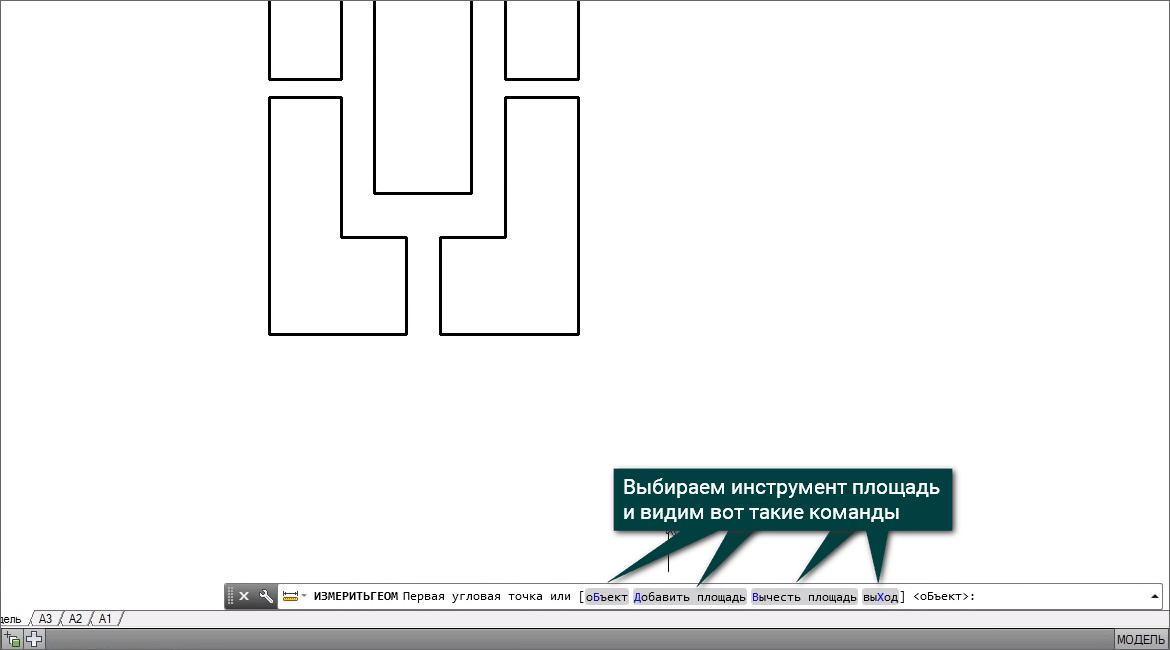
Итак, команда Объект позволяет нам выбирать замкнутый примитив (поллилиния, четырехугольник, многоугольник, окружность), наводим на полилинию и нажимаем правой кнопкой мыши. В журнале командной строки появляется значение площади и длины, т.е. периметра измеряемого объекта.
Теперь рассмотрим способ, позволяющий измерить площадь нескольких объектов. Выбираем инструмент Площадь, далее в субопциях Добавить площадь, Объект. После того, как мы выделили объекты, площадь которых измеряем, обратим наше внимание на журнал командной строки, в котором у нас указана площадь последнего объекта, а также общая площадь.
Далее мы нажимаем Enter и видим в командной строке опцию Объект, которую мы уже рассмотрели и опцию Вычесть Площадь, которая позволит нам убрать значение площади объекта, который нам не нужен. Нажимаем Вычесть площадь, далее Объект и выбираем ненужный нам объект.
Теперь рассмотрим более динамичный и интерактивный подход определения площади. У нас есть план 1 этажа, и мы хотим измерить площадь наружних стен, которые построены при помощи полилиний и отдельных отрезков.
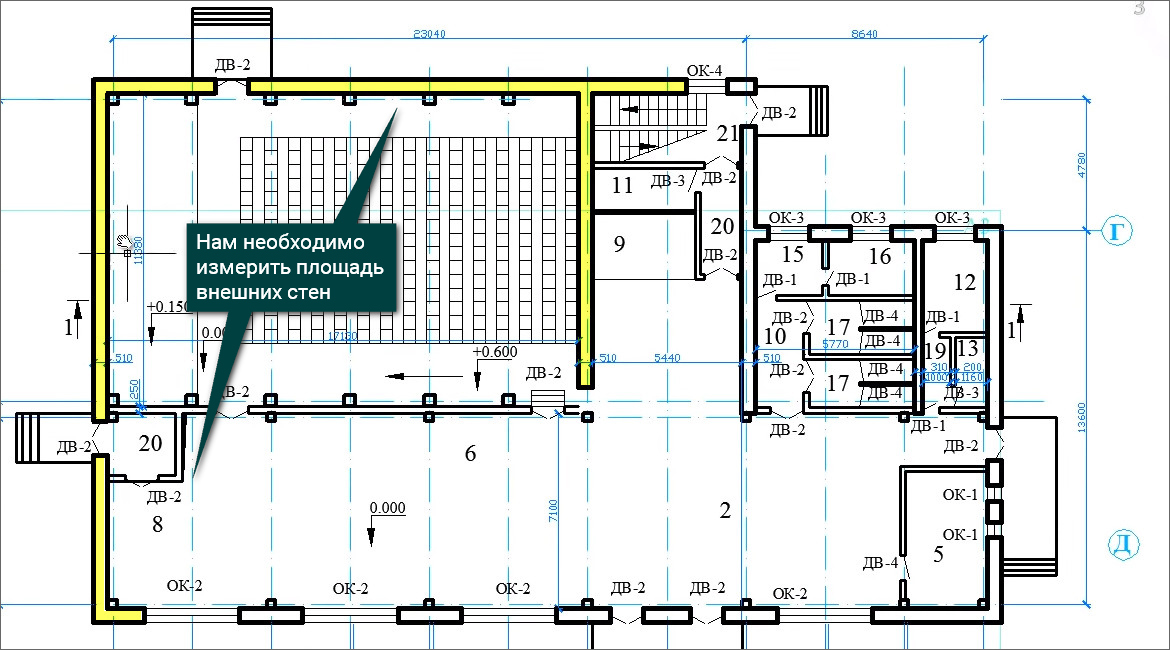
Но при помощи стандартной утилиты это сделать будет довольно проблематично и времязатратно. Для начала мы изолируем слой Стены наружние, выделяем полилинию, при помощи которой построены наши стены и на вкладке Главная, на панели Слои выбираем опцию Изолировать.
Теперь мы измерим площадь при помощи ассоциативных штриховок, которые расположу на непечатный и невидимый слой. Но т.к. заготовленного слоя у меня нету, то я воспользуюсь нулевым слоем. Установлю его текущим, на вкладке Создать штриховки вибираем штриховку и обращаем внимание на кнопку Ассоциативный, она должна быть активна.
Далее наносим штриховку на те места, которые нам нужны, нажимаем Enter, выделяем нанесенную штриховку и находим в ее свойствах значение площади.
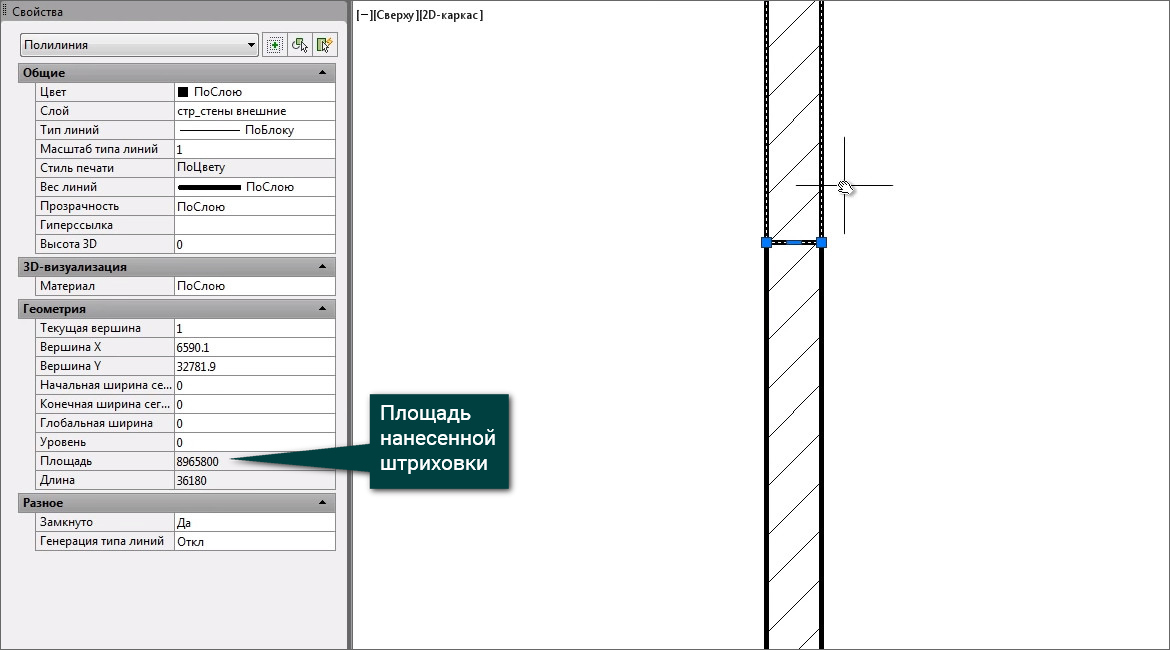
Она указана в квадратных миллиметрах и для того, чтобы ее перевести в метры, нажимаем на значок калькулятор, в появившемся окне находим опцию Преобразование единиц.
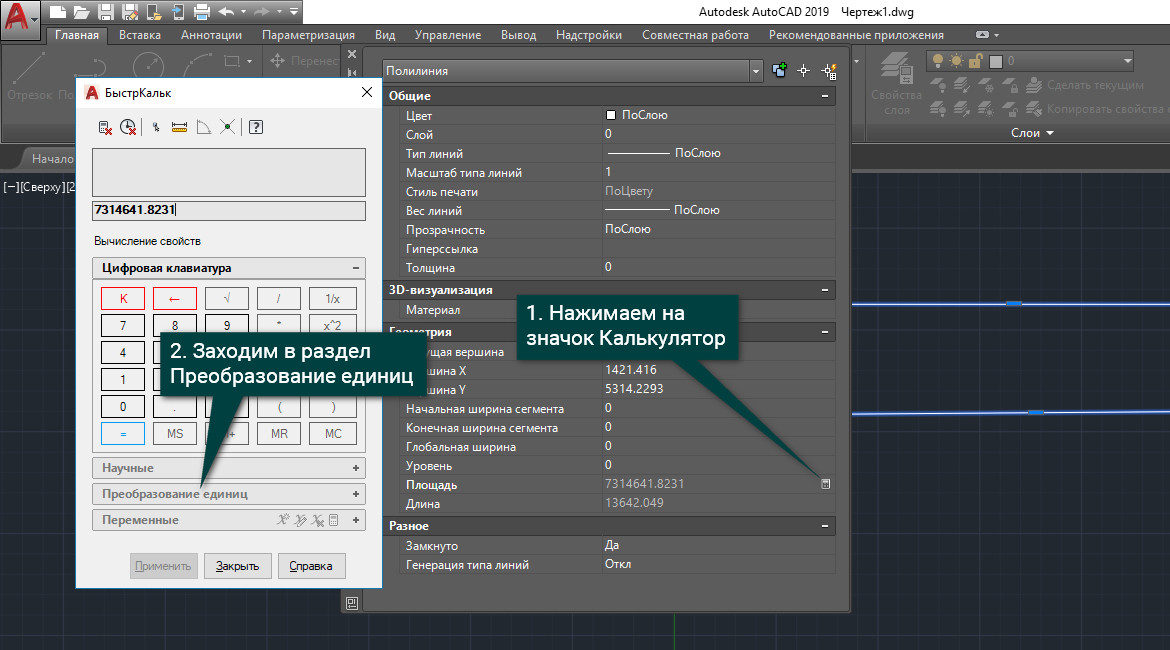
В настройках указываем Тип единиц Площадь, Преобразовать из выбираем Квадратные миллиметры и закрываем наш калькулятор.
Т.к. штриховка у нас ассоциативная, то при изменении стен изменяется и площадь. Но есть один нюанс, при разрыве контура измеряемого объекта, наша штриховка теряет ассоциативность и следовательно при изменении размера объекта площадь изменяться не будет. Поэтому, если мы хотим уменьшить или увеличить наш объект, то я советую использовать инструментом Растянуть, который находится на вкладке Главная.
Освойте профессию проектировщика
Научитесь быстрому черчению, освоите прикладное 3D, автоматизируете создание ведомостей и спецификаций.
Как измерить площадь в AutoCAD?
В процессе работы в AutoCAD при редактировании различных чертежей многие пользователи сталкиваются с задачей определения площади какой-либо произвольной замкнутой фигуры или же области, контур которой образован пересечением или сопряжением различных объектов. Для решения таких задач в AutoCAD существует несколько способов вычисления площади. Рассмотрим эти способы более подробно, а также проанализируем их сильные и слабые стороны.
Вычисление площади с помощью команды ПЛОЩАДЬ
Основным инструментом в AutoCAD, предназначенным для измерения площадей как произвольных фигур так и любых других областей — это команда ПЛОЩАДЬ . Данная команда специально предназначена для быстрого измерения площадей сравнительно простых геометрических фигур без построения дополнительных ограничивающих объектов вокруг них.
Процедура измерения площади с помощью команды ПЛОЩАДЬ сводится к ручному последовательному обходу узловых точек измеряемой фигуры (см. Рис. 1).
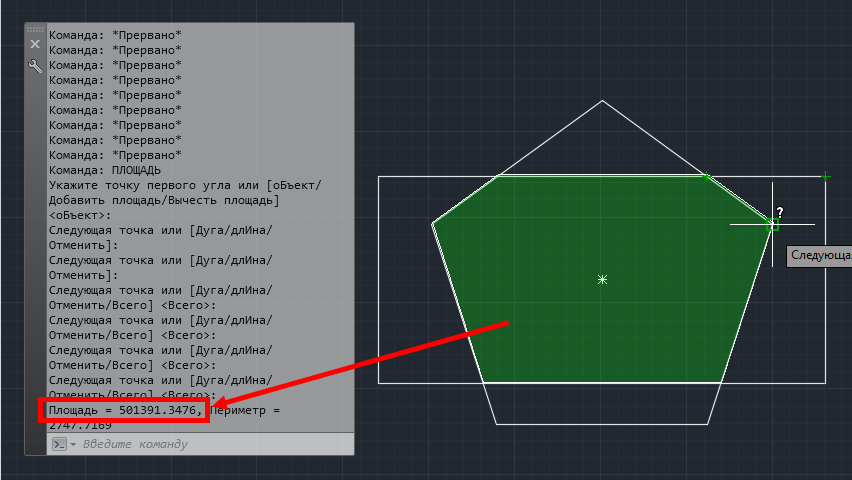
Рис. 1
Измерение площади в AutoCAD с помощью команды ПЛОЩАДЬ
Измерение площадей таким способом возможно для всех областей и фигур вне зависимости от того, из каких объектов состоит их внешняя граница.
К очевидным достоинствам команды ПЛОЩАДЬ можно отнести возможность измерения площадей незамкнутых областей, или же имеющих существенные разрывы вдоль контура фигуры. Но в основном этот способ более пригоден для вычисления площадей простых многоугольников. При работе же с большими и сложными фигурами и областями данный способ демонстрирует низкую эффективность, т.к. по сути пользователю приходится вручную, точка за точкой отрисовывать внешние контуры этих фигур. Если же граница анализируемой фигуры имеет существенную нелинейность, которая может быть образована различного рода кривыми, например, сплайнами или дугами, то точное вычисление площади в данном случае оказывается практически невыполнимым, в силу ограниченности возможностей команды ПЛОЩАДЬ при работе с подобными объектами.
Получение значения площади из свойств замкнутого объекта AutoCAD
Если искомая площадь фигуры образована одним ограничивающим объектом, например окружностью, замкнутой полилинией или регионом, то её площадь можно получить из свойств данного объекта. Палитру свойств можно вызвать посредством комбинации клавиш Ctrl+1 .
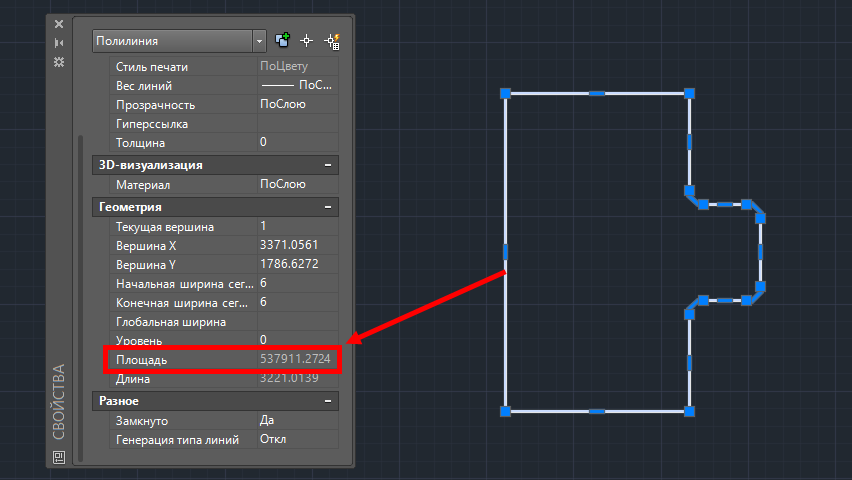
Рис. 2
Определение площади в AutoCAD с помощью палитры свойств
Команда СПИСОК также позволяет получить значение площади из свойств ограничивающего объекта. Только в этом случае значение площади объекта будет отображаться в командной строке AutoCAD.
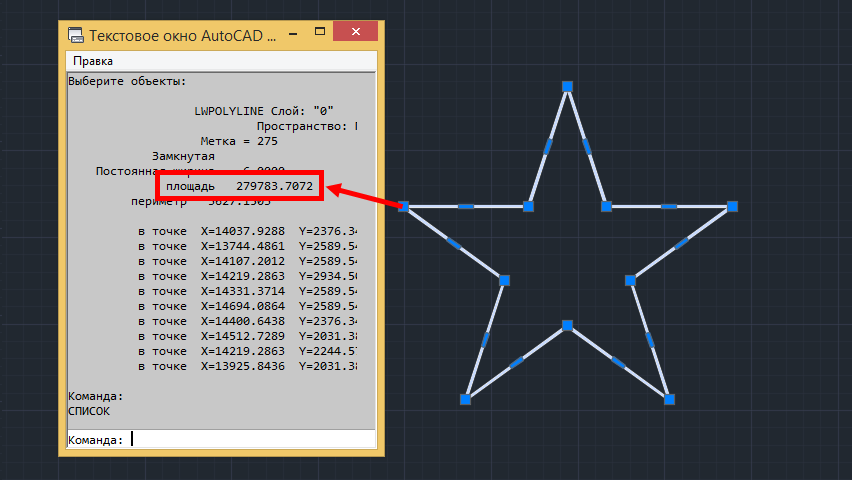
Рис. 3
Определение площади в AutoCAD с помощью команды СПИСОК
Определение площади через свойства замкнутого объекта — это наиболее простой и часто используемый метод вычисления площади в AutoCAD. Но не смотря на всю простоту данный метод имеет и некоторые недостатки. Например, такой объект обладающий свойством площадь (регион или полилиния) может быть случайно расчленён в процессе редактирования чертежа. А, следовательно, будет утрачено и свойство определяющее его площадь.
Другим слабым местом метода получения площади из свойств объекта является его низкая эффективность при работе с большим массивом подобных объектов. Манипуляции связанные с извлечением значений площадей у большого количества объектов, например для последующего определения их суммы, могут оказаться весьма трудоёмкими.
Определение площади фигуры с помощью построения временного объекта
В том случае, если существует необходимость определить площадь фигуры, образованной сопряжением или пересечением различных типов объектов, а вычисление площади такой фигуры командой ПЛОЩАДЬ затруднено, либо же крайне неэффективно, то здесь пользователю придётся создать дополнительный ограничивающий или заполняющий эту фигуру объект и получить значение площади из его свойств.
Так, например ограничивающий объект (полилинию) можно создать используя команды КОНТУР , ПЛИНИЯ , а заполняющий объект (штриховка) с помощью команды ШТРИХ . При этом надо помнить, что такой избыточный объект, скорее всего, потребует последующего удаления по окончании всех манипуляций, необходимых для вычисления площади в AutoCAD.
К недостаткам этого метода относятся все недостатки, описанные в разделе определения площади из свойств замкнутого объекта. Кроме того, могут возникнуть некоторые проблемы характерные для указанных команд КОНТУР и ШТРИХ , связанные с неточностью, а порой и невозможностью построения некоторых особо сложных контуров.
Вычисление площадей в AutoCAD с помощью приложения AreaTester
На текущий момент одним из самых эффективных способов измерения площадей в AutoCAD является способ с применением плагина AreaTester. В данном случае в AutoCAD появляется возможность подсчёта не только площадей замкнутых объектов, таких как полилиния или окружность, но и любых других областей, образованных пересечением и сопряжением различных типов объектов, к которым относятся линии, дуги, сплайны и многие другие базовые примитивы AutoCAD. При этом для вычисления площади какой-либо области необходимо лишь навести на неё перекрестие курсора и значение площади мгновенно отобразится в контекстном окне над ним.
Кроме того, для дальнейшей работы пользователь может сформировать необходимый список площадей в главном окне приложения. В созданном списке автоматически осуществляется подсчёт всех площадей. Итоговый результат суммирования отображается в нижней части главного окна.
Анимация 1
Определение площадей в AutoCAD с помощью приложения AreaTester
Одной из ключевых особенностей AreaTester, по сравнению с описанными выше стандартными инструментами AutoCAD, является возможность определения значений площадей любых замкнутых областей без учёта площадей образованных объектами, попавшими внутрь такой области (так называемых «островков»). Данная опция существенно облегчает пользователю работу по вычислению площадей в AutoCAD, позволяя не прибегать к дополнительным математическим действиям.
Дополнительным возможности плагина AreaTester для AutoCAD
- Автоматическое определение всех площадей на чертеже.
- Нанесение разметки площадей непосредственно в чертеже.
- Экспорт сформированного списка площадей в буфер обмена или какой-либо удобный формат данных (*.txt, *.csv).
- Добавление в чертёж таблицы списка площадей.
Расчет площади в AutoCAD
Иногда пользователи, работающие с различными чертежами в программе AutoCAD, сталкиваются с необходимостью расчета площади отдельных или нескольких элементов. Осуществить это можно с помощью двух встроенных инструментов, каждый из которых работает по особому алгоритму и подойдет в разных ситуациях. Сегодня мы хотим продемонстрировать примеры взаимодействия с каждой из этих двух функций, чтобы вы смогли подобрать оптимальный для себя вариант и использовать его при надобности выполнения расчетов.
Считаем площадь в AutoCAD
Вне зависимости от того, какой метод расчета будет выбран, результат всегда отобразится один и тот же, при этом можно быть уверенным, что он всегда будет правильным. Дополнительно следует учитывать, что стандартной единицей измерения в Автокаде выступают миллиметры, и число будет показано именно в этой величине. Поэтому важно отметить и конвертацию получившегося числа, о чем также будет рассказано далее.
Способ 1: Свойства объекта
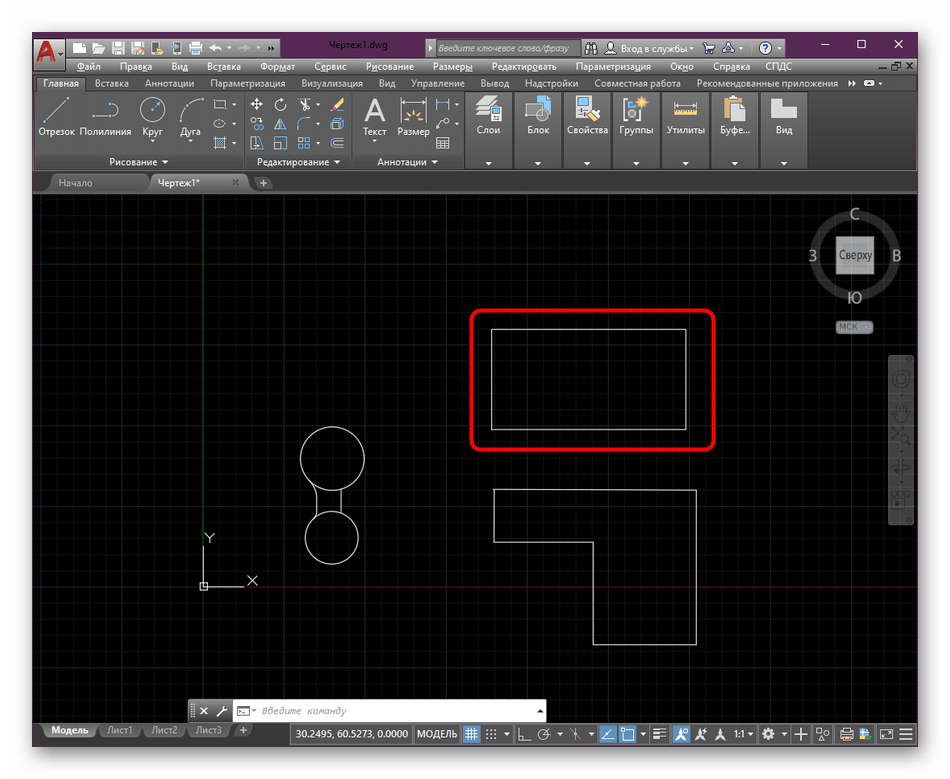
Для начала давайте рассмотрим самый простой вариант. У вас имеется один примитивный объект, состоящий из полилиний, например, прямоугольник или произвольная фигура. Этот объект выступает в виде одного элемента, поэтому его площадь всегда отображается в свойствах. Ее просмотр осуществляется следующим образом:
- Отыщите тот самый объект в модуле «Модель».
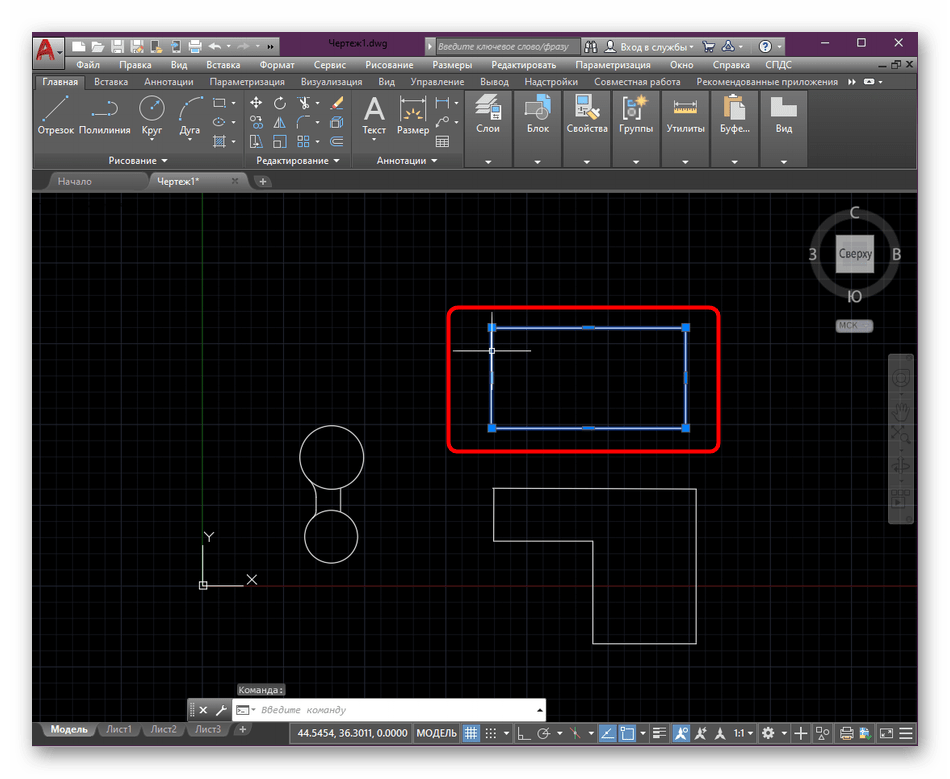
- Выделите его левым кликом мыши, чтобы он стал светиться синим цветом.
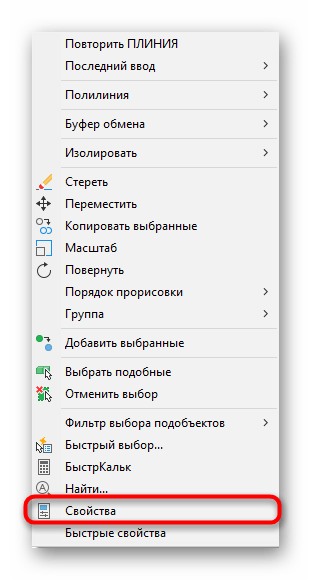
- Затем щелкните по нему ПКМ и в контекстном меню выберите вариант «Свойства».
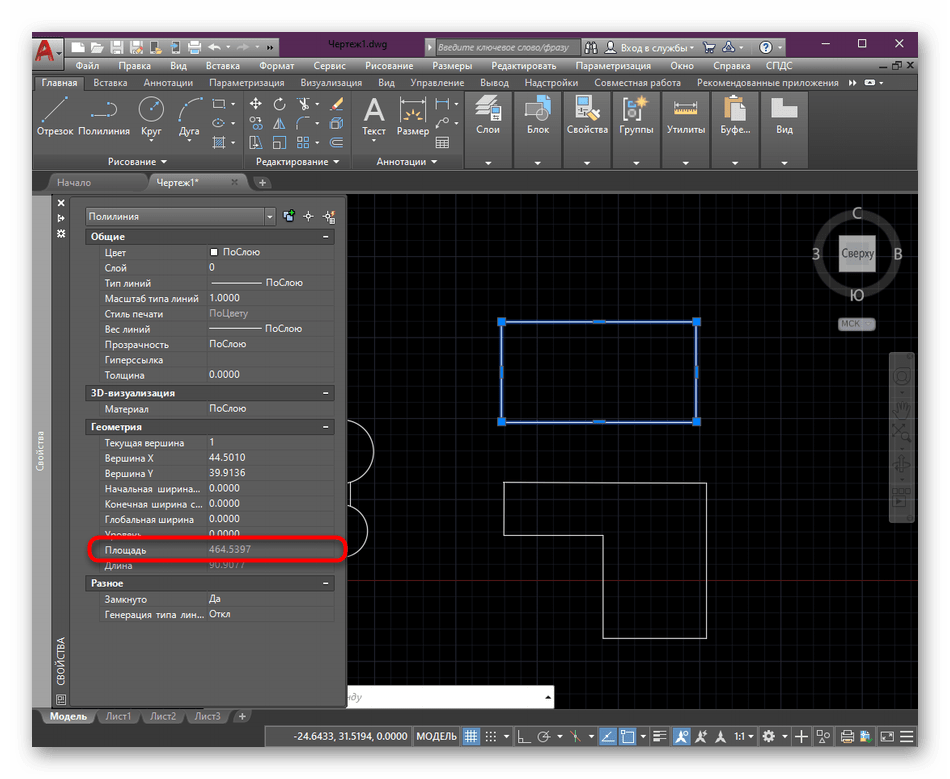
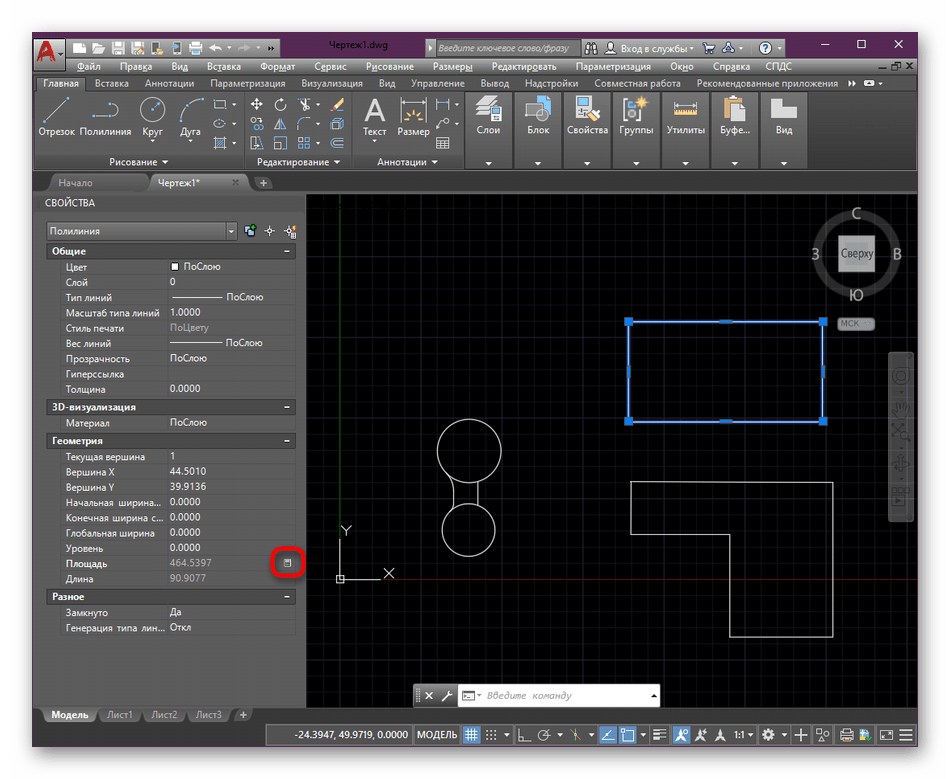
- Слева отобразится дополнительная панель, где указываются основные свойства примитива или другого объекта. Здесь в разделе «Геометрия» просмотрите значение пункта «Площадь».
- Если необходимо перевести миллиметры в другую величину, кликните по значению, а затем по появившемуся значку калькулятора.
- В открывшемся окне разверните дополнительный раздел «Преобразование единиц».
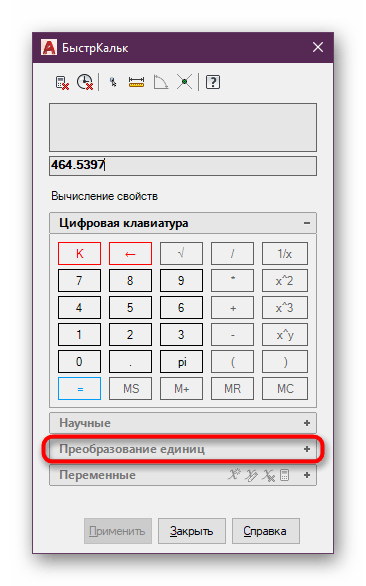
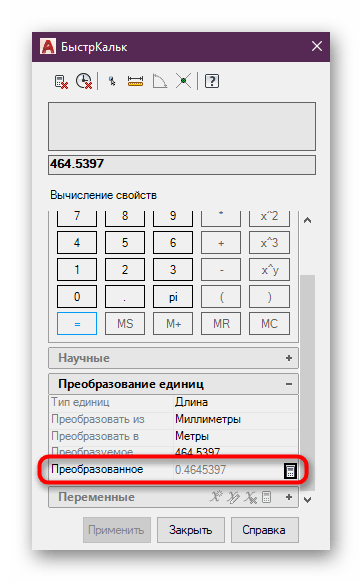
- Задайте параметры конвертирования, указав соответствующие значения.

- Ознакомьтесь с получившимся результатом.
Если этот расчет требуется произвести с объектом, состоящим из нескольких простых элементов, например, из полилинии и мультилинии, лучше узнать площадь штриховки, которая и будет соответствовать узнаваемому параметру. Вычисления происходят точно так же, но при этом выбирается штриховка, а о ее создании рекомендуем прочесть в другом материале на нашем сайте по ссылке далее.
Способ 2: Инструмент «Измерить»
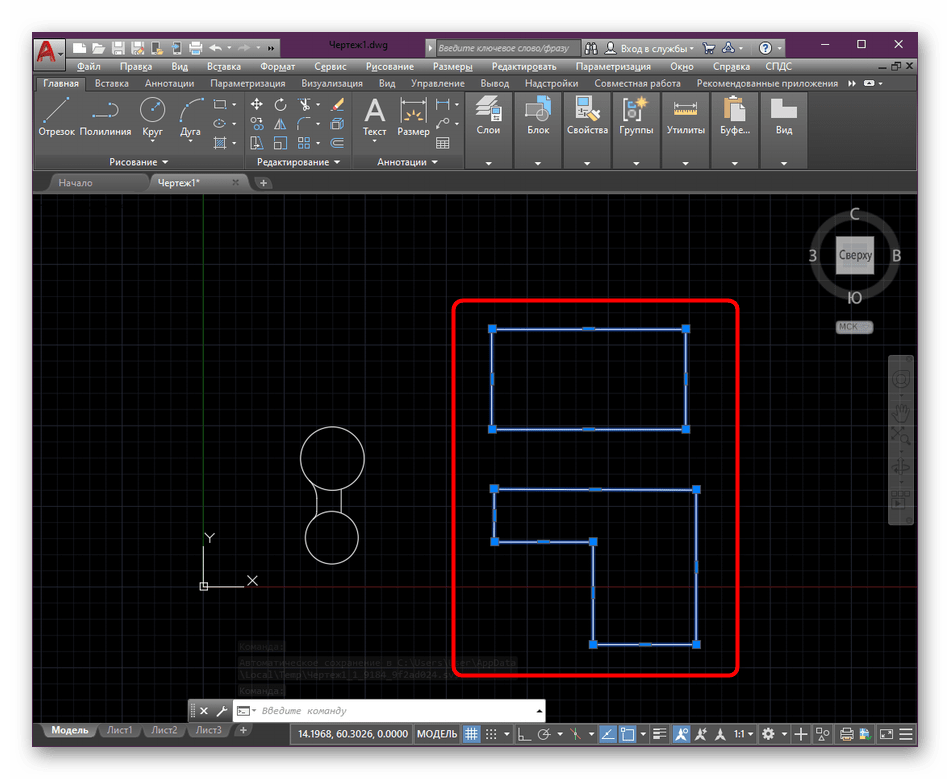
Иногда требуется вычислить площадь сразу нескольких объектов, однако при переходе в свойства можно заметить, что нужное значение не отображается. В таком случае лучшим вариантом будет использование другого вспомогательного инструмента, расположившегося в разделе «Утилиты».
- Выделите все необходимые элементы, чтобы они подсвечивались синим цветом.
- Затем в ленте разверните раздел «Инструменты».
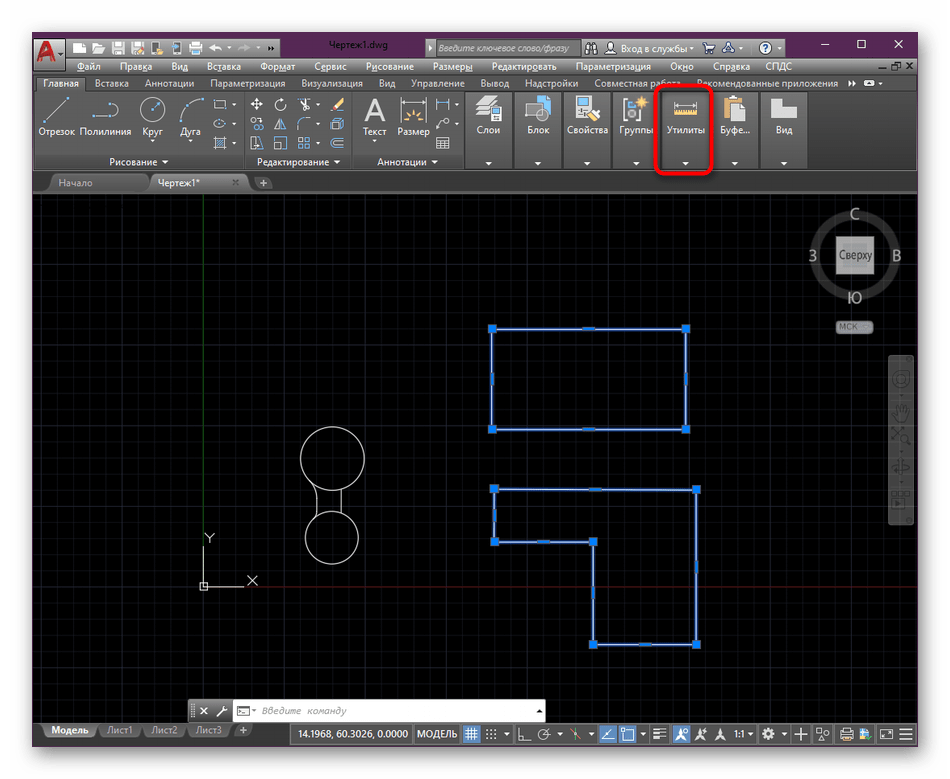
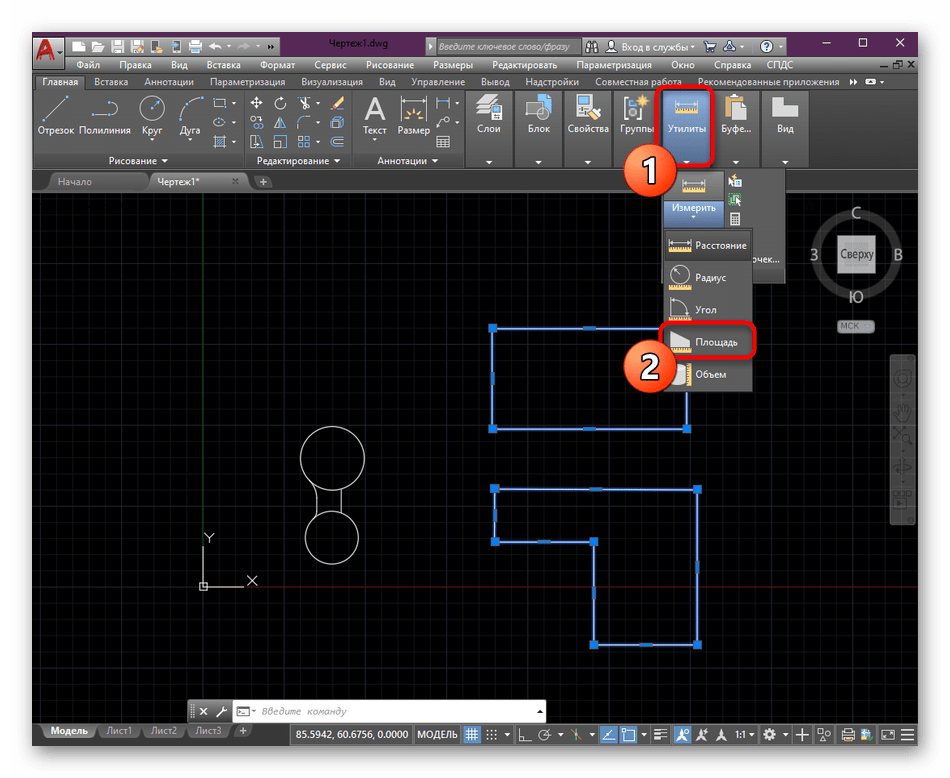
- Здесь в категории «Измерить» выберите вариант «Площадь».
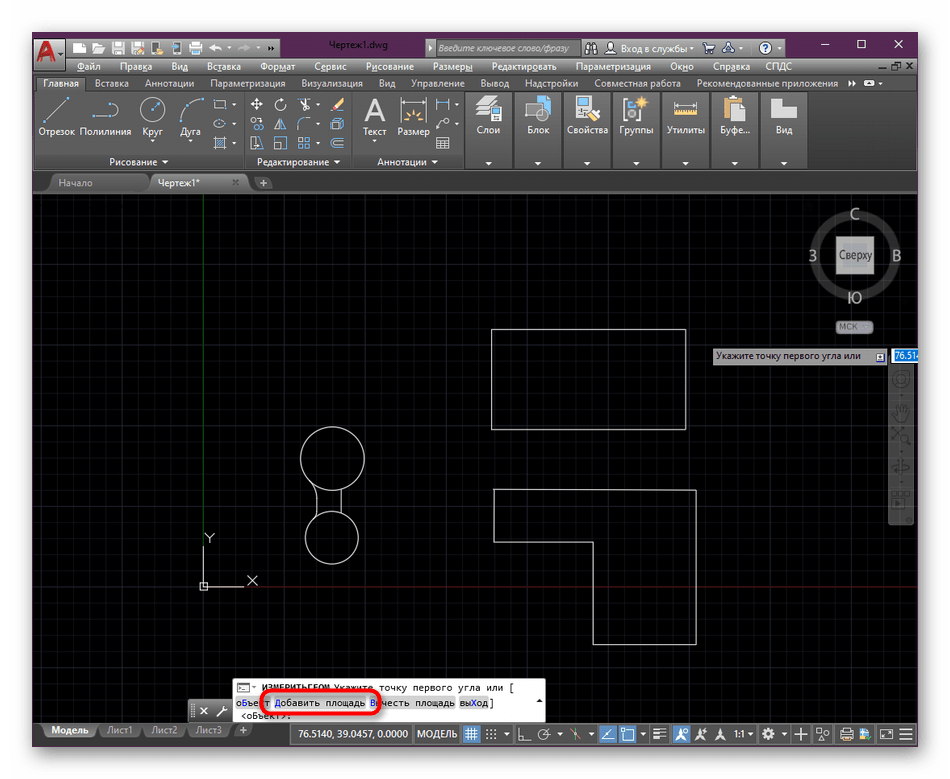
- Обратите внимание на командную строку. Сейчас там будут отображаться параметры измерения. В первую очередь потребуется выбрать пункт «Добавить площадь».
- Далее укажите пункт «Объект».
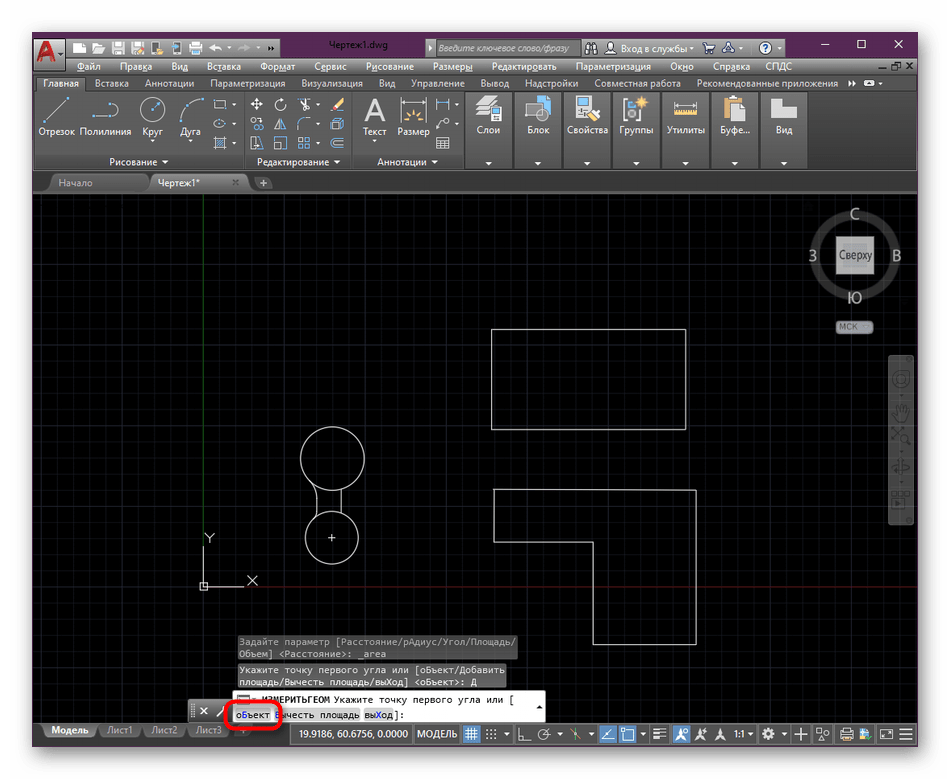
- С помощью левого клика мышкой укажите все объекты, общая площадь которых и будет вычисляться.
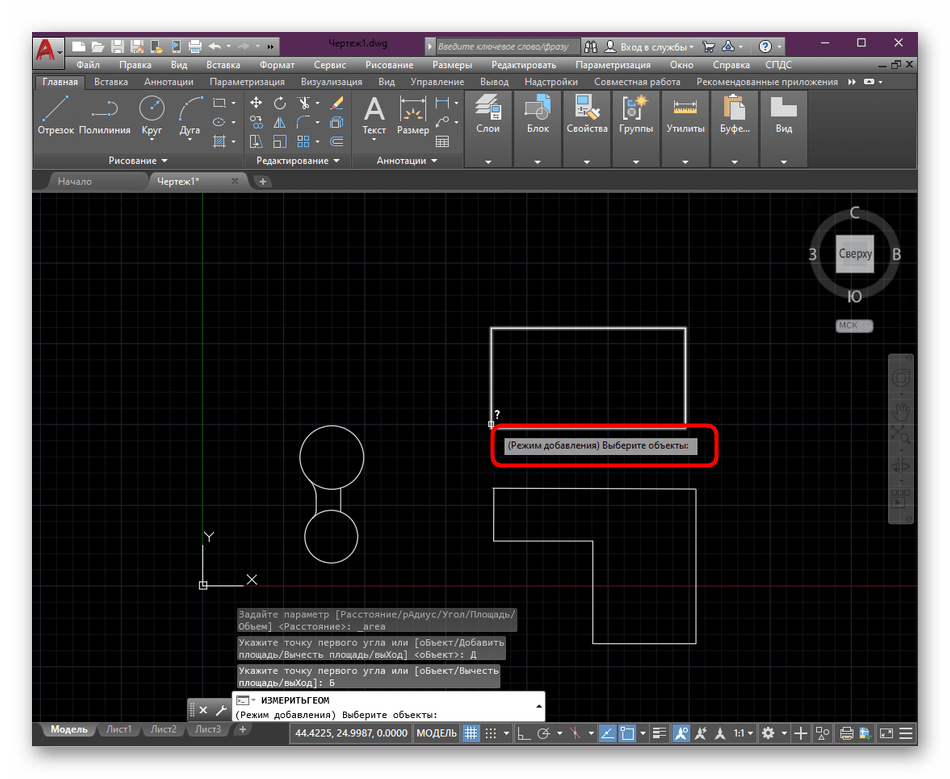
- Чуть выше командной строки теперь отобразится значение общей площади в миллиметрах. При надобности его можно довольно просто преобразовать в метры или сантиметры с помощью функции деления в любом калькуляторе.

Вот такие нехитрые способы позволят быстро измерить площадь одного или нескольких объектов чертежа в AutoCAD. Если вы только начинаете осваивать данное программное обеспечение и заинтересованы в получении обучающих материалов по другим темам, рекомендуем ознакомиться с отдельным общим материалом на нашем сайте, перейдя по указанной ниже ссылке.