Как установить Гисметео на рабочий стол

Гисметео — один из самых популярных и удобных сервисов для просмотра прогноза погоды. Он предлагает подробную информацию о погоде в разных городах, а также предупреждающие сообщения о возможных стихийных бедствиях. Если вы являетесь поклонником Гисметео и хотите иметь быстрый доступ к этому сервису, то установка иконки на рабочем столе может быть очень полезной. В этой статье мы предоставим вам пошаговую инструкцию о том, как сделать это.
Прежде всего, установите Гисметео на свое устройство. Вы можете скачать и установить Гисметео для разных операционных систем, включая Windows, MacOS и Android. Просто перейдите на официальный сайт Гисметео и следуйте инструкциям для вашей операционной системы. Если у вас уже установлен Гисметео на вашем устройстве, перейдите к следующему шагу.
Откройте Гисметео на вашем устройстве и найдите иконку приложения. Обычно она находится на рабочем столе или в меню приложений. Когда вы находитесь на рабочем столе, кликните правой кнопкой мыши и выберите «Создать ярлык» из контекстного меню. Ярлык появится на вашем рабочем столе. Если вы пользуетесь MacOS, зажмите клавишу Control и кликните по иконке приложения, затем выберите «Создать ярлык».
Теперь, после того как вы создали ярлык, вы можете переместить его на ваш рабочий стол или на любое другое место, которое вам нравится. Если вы желаете, вы можете изменить название ярлыка, нажав на него правой кнопкой мыши и выбрав «Переименовать». Теперь у вас есть быстрый и удобный доступ к Гисметео прямо с рабочего стола!
Шаг 1: Загрузка Гисметео для ПК
Первый шаг для установки Гисметео на рабочий стол состоит в загрузке приложения на ваш компьютер. Для этого нужно выполнить следующие действия:
- Откройте любой веб-браузер на вашем компьютере.
- Перейдите на официальный сайт Гисметео по адресу https://www.gismeteo.ru/.
- На главной странице сайта найдите кнопку «Скачать» или «Загрузить». Часто она находится в верхней части страницы или в нижнем правом углу.
- Нажмите на эту кнопку, чтобы начать загрузку приложения.
- После того как загрузка завершится, найдите скачанный файл. Обычно это файл с расширением .exe для Windows или .dmg для Mac.
- Дважды щелкните по скачанному файлу, чтобы запустить установщик программы.
Теперь у вас есть загруженное приложение Гисметео на вашем компьютере, и вы готовы переходить к следующему шагу — установке.
Шаг 2: Запуск установщика Гисметео
После успешного завершения загрузки установочного файла Гисметео, откройте папку, в которую был скачан файл с расширением .exe. Для этого щелкните правой кнопкой мыши на значок загрузки и выберите «Показать в папке».
Затем найдите установочный файл и дважды щелкните на нем, чтобы запустить процесс установки Гисметео на ваш рабочий стол.
Вы можете обратить внимание на сообщение безопасности от вашей операционной системы. В таком случае, подтвердите, что вы желаете запустить установочный файл, нажав на кнопку «Да».
После этого откроется окно установки, в котором вы сможете выбрать язык интерфейса и путь установки Гисметео.
Следуйте указаниям установщика и нажмите на кнопку «Установить», чтобы начать процесс установки программы на ваш рабочий стол.
После завершения установки вы сможете найти ярлык Гисметео на своем рабочем столе, а также в меню «Пуск» вашей операционной системы.
Шаг 3: Процесс установки Гисметео на рабочий стол
Для установки Гисметео на рабочий стол, следуйте этим простым шагам:
- Откройте веб-браузер и перейдите на официальный сайт Гисметео.
- На главной странице найдите кнопку «Скачать» и нажмите на нее.
- В появившемся окне выберите версию приложения, соответствующую вашей операционной системе (Windows, macOS или Linux).
- Нажмите на кнопку «Скачать», чтобы начать загрузку файла установки.
- По завершении загрузки, откройте папку, в которую был сохранен файл установки Гисметео.
- Запустите файл установки, следуя инструкциям на экране.
- Дождитесь завершения процесса установки.
- После установки, иконка Гисметео появится на вашем рабочем столе.
Теперь вы можете наслаждаться установленным Гисметео на вашем рабочем столе и получать актуальную информацию о погоде прямо с рабочего стола своего компьютера.
Шаг 4: Настройка Гисметео на рабочем столе
После того, как вы установили Гисметео на свой рабочий стол, настало время настроить приложение по своим предпочтениям. В настройках Гисметео вы сможете выбрать город, отображаемую информацию о погоде и другие параметры.
Для начала, щелкните правой кнопкой мыши на ярлыке «Гисметео» на вашем рабочем столе. В контекстном меню выберите опцию «Настройки».
Откроется окно с настройками Гисметео. В левой панели вы увидите различные разделы настроек. Выберите интересующий вас раздел и откройте его, щелкнув по нему.
В каждом разделе настроек вы сможете выбрать опции, которые наиболее соответствуют вашим потребностям. Например, в разделе «Город» можно задать город, для которого будет отображаться прогноз погоды.
После того как вы настроили все необходимые параметры, не забудьте сохранить изменения, нажав на кнопку «Сохранить» или «ОК». После этого Гисметео будет работать согласно вашим настройкам.
Теперь вы можете наслаждаться удобным и персонализированным прогнозом погоды, который будет отображаться прямо на вашем рабочем столе!
Шаг 5: Наслаждайтесь прогнозом погоды на рабочем столе
Теперь, когда вы успешно установили Гисметео на рабочий стол, вы можете наслаждаться прогнозом погоды прямо на вашем компьютере. Каждый раз, когда вы включаете компьютер, информация о погоде будет автоматически обновляться и отображаться на вашем рабочем столе.
Вы сможете видеть текущие температуру, а также прогноз на несколько дней вперед. Это особенно удобно, если вы часто проводите время за работой или изучаете погоду перед выходом из дома. Благодаря Гисметео на рабочем столе, вы всегда будете в курсе свежей погодной информации.
Теперь вы готовы наслаждаться простотой и удобством использования Гисметео на своем рабочем столе. Будьте в курсе погоды и планируйте свои дела с уверенностью!
Вопрос-ответ
Как установить Гисметео на рабочий стол?
Для установки Гисметео на рабочий стол, нужно открыть официальный сайт Гисметео, найти раздел «Скачать», нажать на кнопку «Скачать на рабочий стол» и следовать инструкциям установщика. После установки, значок Гисметео появится на рабочем столе.
Как найти официальный сайт Гисметео?
Для поиска официального сайта Гисметео можно воспользоваться поисковой системой, например, Google или Яндекс. Введите в поисковой строке «Гисметео официальный сайт» и выберите подходящий результат. Перейдите на сайт и выполните описанные выше действия для установки на рабочий стол.
Можно ли установить Гисметео на рабочий стол с помощью мобильного устройства?
Нет, установка Гисметео на рабочий стол возможна только на персональных компьютерах и ноутбуках. Для установки приложения Гисметео на мобильное устройство, необходимо воспользоваться магазином приложений (App Store или Google Play) и скачать приложение для смартфона или планшета.
Обои Windows 10 — как изменить, где хранятся, автоматическая смена и другое
Настройка обоев рабочего стола — довольно простая тема, почти все знают, как поставить обои на рабочий стол Windows 10 или изменить их. Все это хоть и изменилось по сравнению с предыдущими версиями ОС, но не так, чтобы могло вызвать существенные сложности.
Но некоторые другие нюансы могут быть не очевидны, особенно для начинающих пользователей, например: как изменить обои на не активированной Windows 10, настроить автоматическую смену обоев, почему фото на рабочем столе теряют качество, где они хранятся по умолчанию и можно ли сделать анимированные обои на рабочий стол. Всё это — предмет данной статьи.
- Как установить и изменить обои (в том числе, если ОС не активирована)
- Автоматическая смена (слайд-шоу)
- Где хранятся обои Windows 10
- Качество обоев рабочего стола
- Анимированные обои
Как поставить (изменить) обои рабочего стола Windows 10
Первое и самое простое — как установить свою картинку или изображение на рабочий стол. Для этого в Windows 10 достаточно нажать правой кнопкой мыши по пустому месту рабочего стола и выбрать пункт меню «Персонализация».
В разделе «Фон» настроек персонализации выберите «Фото» (если выбор недоступен, так как система не активирована, информация о том, как это обойти есть далее), а потом — фото из предлагаемого списка или же, нажав по кнопке «Обзор» установите собственное изображение в качестве обоев рабочего стола (которое может храниться в любой вашей папке на компьютере).
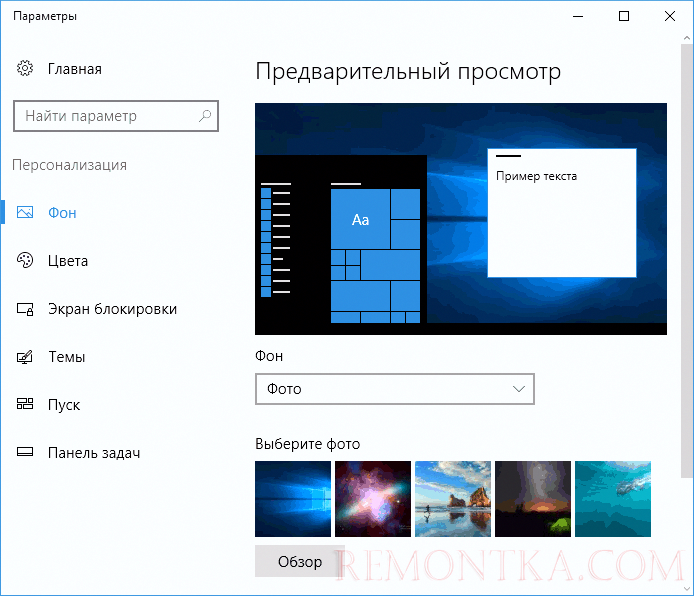
Помимо прочих настроек, для обоев доступны опции расположения «Расширение», «Растянуть», «Заполнение», «По размеру», «Замостить» и «По центру». В случае если фотография не соответствует разрешению или пропорциям экрана можно привести обои в более приятный вид с помощью указанных опций, однако рекомендую просто найти обои, соответствующие разрешению вашего экрана.
Тут же вас может поджидать и первая проблема: если с активацией Windows 10 не все в порядке, в параметрах персонализации вы увидите сообщение о том, что «Для персонализации компьютера нужно активировать Windows».
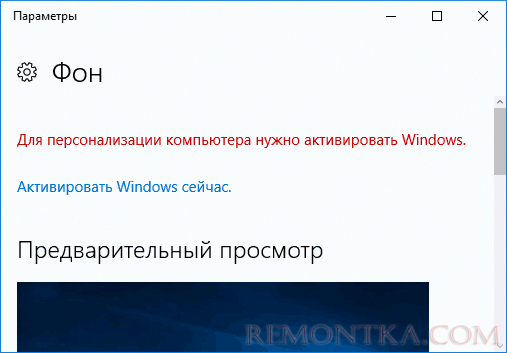
Однако и в этом случае у вас есть возможность изменить обои рабочего стола:
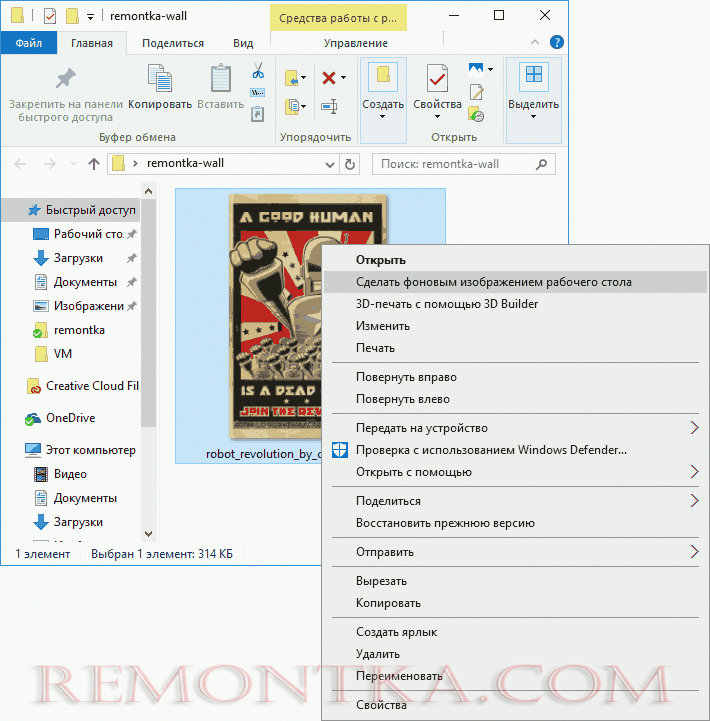
- Выберите любое изображение на компьютере, кликните по нему правой кнопкой мыши и выберите пункт «Сделать фоновым изображением рабочего стола».
- Аналогичная функция поддерживается и в Internet Explorer (причем он вероятнее всего есть в вашей Windows 10, в Пуск — Стандартные Windows): если открыть изображение в этом браузере и кликнуть по нему правой кнопкой мыши, можно сделать его фоновым рисунком.
Так что, даже если ваша система не активирована, изменить обои рабочего стола все равно можно.
Автоматическая смена обоев
Windows 10 поддерживает работу слайд-шоу на рабочем столе, т.е. автоматическую смену обоев среди выбранных вами. Для того, чтобы использовать эту возможность, в параметрах персонализации, в поле «Фон» выберите «Слайд-шоу».
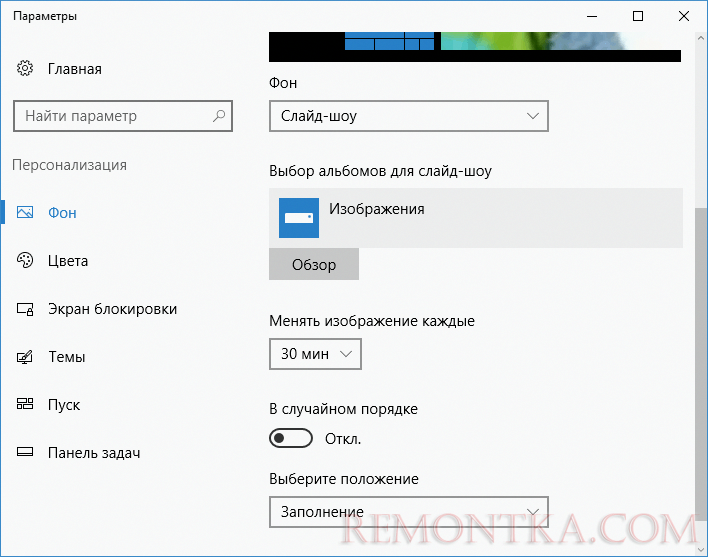
После этого вы сможете задать следующие параметры:
- Папку, содержащую обои рабочего стола, которые должны использоваться (при выборе выбирается именно папка, т.е. после нажатия «Обзор» и входа в папку с изображениями вы увидите, что она «Пустая», это нормальная работа данной функции в Windows 10, содержащиеся обои все равно будут показываться на рабочем столе).
- Интервал автоматического изменения обоев (их также можно будет менять на следующие в меню правого клика мышью по рабочему столу).
- Порядок и тип расположения на рабочем столе.
Ничего сложного и для кого-то из пользователей, кому скучно все время лицезреть одну и ту же картинку, функция может быть полезной.
Где хранятся обои рабочего стола Windows 10
Один из часто задаваемых вопросов, касающихся функционала изображений рабочего стола в Windows 10 — где находится стандартная папка с обоями на компьютере. Ответ не совсем четкий, но для интересующихся может оказаться полезным.
- Некоторые из стандартных обоев, в том числе использующихся для экрана блокировки вы можете найти в папке C: Windows Web в подпапках Screen и Wallpaper .
- В папке C: Users имя_пользователя AppData Roaming Microsoft Windows Themes вы найдете файл TranscodedWallpaper , который представляет собой текущие обои рабочего стола. Файл без расширения, но по факту это обычный jpeg, т.е. вы можете подставить расширение .jpg к имени этого файла и открыть любой программой для обработки соответствующего типа файлов.
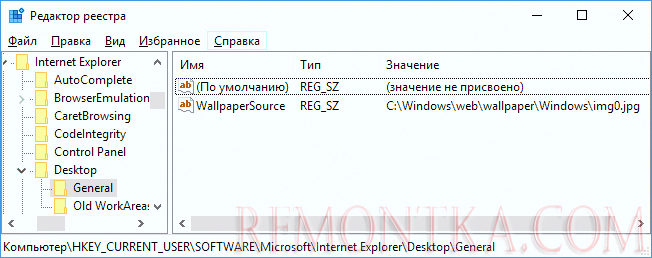
- Если вы зайдете в редактор реестра Windows 10, то в разделе HKEY_CURRENT_USER SOFTWARE Microsoft Internet Explorer Desktop General вы увидите параметр WallpaperSource , указывающий путь к текущим обоям рабочего стола.
- Обои из тем оформления вы можете найти в папке C: Users имя_пользователя AppData Local Microsoft Windows Themes
Это все основные расположения, где хранятся обои Windows 10, если не считать тех папок на компьютере, где вы их храните сами.
Качество обоев на рабочем столе
Одна из частых жалоб пользователей — плохое качество обоев на рабочем столе. Причинами этого могут служить следующие моменты:
- Разрешение обоев не соответствует разрешению вашего экрана. Т.е. если ваш монитор имеет разрешение 1920×1080, следует использовать обои в том же разрешении, без использования опций «Расширение», «Растянуть», «Заполнение», «По размеру» в настройках параметров обоев. Оптимальный вариант — «По центру» (или «Замостить» для мозаики).
- Windows 10 перекодирует обои, которые были в отличном качестве, сжимая их в Jpeg по-своему, что приводит к более плохому качеству. Это можно обойти, далее описано, как это сделать.
Для того, чтобы при установке обоев в Windows 10 они не теряли в качестве (или теряли не столь существенно), вы можете изменить один из параметров реестра, который определяет параметры сжатия jpeg.
- Зайдите в редактор реестра (Win+R, ввести regedit) и перейдите к разделу HKEY_CURRENT_USER Control Panel Desktop
- Кликнув правой кнопкой мыши в правой части редактора реестра создайте новый параметр DWORD с именем JPEGImportQuality
- Дважды кликните по вновь созданному параметру и задайте ему значение от 60 до 100, где 100 — максимальное качество изображения (без сжатия).
Закройте редактор реестра, перезагрузите компьютер или перезапустите проводник и заново установите обои на рабочий стол, чтобы они отобразились в хорошем качестве.
Второй вариант использовать обои в высоком качестве на рабочем столе — подменить файл TranscodedWallpaper в C: Users имя_пользователя AppData Roaming Microsoft Windows Themes вашим оригинальным файлом.
Анимированные обои в Windows 10
Вопрос про то, как сделать живые анимированные обои в Windows 10, поставить видео в качестве фона рабочего стола — один из самых часто задаваемых у пользователей. В самой ОС встроенных функций для этих целей нет, и единственное решение — использовать стороннее ПО.
Из того, что можно рекомендовать, и что точно работает — программа DeskScapes, которая, правда, является платной. Причем функционал не ограничивается только анимированными обоями. Скачать DeskScapes можно с официального сайта http://www.stardock.com/products/deskscapes/
На этом завершаю: надеюсь, вы нашли здесь то, чего не знали раньше про обои рабочего стола и что оказалось полезным.
Как изменить фото рабочего стола в Windows 10: инструкция для начинающих

Фото на рабочий стол — это прекрасный способ добавить индивидуальность и настроить свой компьютер под себя. В операционной системе Windows 10 вполне возможно легко изменить фото рабочего стола, заменив стандартное изображение на собственное. Если вы не знаете, как это сделать, то наша подробная инструкция поможет вам разобраться в этом процессе.
Сначала необходимо выбрать фото, которое вы хотите установить на рабочий стол. Оно может быть любым: семейным снимком, любимым изображением, прекрасным пейзажем или абстрактной картиной. Главное, чтобы оно вам нравилось и создавало приятную атмосферу при работе на компьютере.
Для установки фото на рабочий стол в Windows 10 необходимо выполнить несколько простых шагов. Сначала нажмите правой кнопкой мыши на свободном месте на рабочем столе и выберите пункт «Персонализация». Затем в открывшемся окне выберите вкладку «Фон». Теперь вам нужно выбрать способ установки фото: можно выбрать одно из предложенных изображений, или установить свое собственное, нажав на кнопку «Обзор», и указав путь к файлу с выбранным фото на вашем компьютере.
Как изменить фото рабочего стола в Windows 10
Windows 10 позволяет пользователю настроить свой рабочий стол, включая изменение фотографии, которая будет использоваться в качестве фона. Изменение фото рабочего стола в Windows 10 возможно следующими способами:
- Использование готовых обоев из коллекции Windows
- Установка собственной фотографии в качестве обоев
Использование готовых обоев из коллекции Windows:

- Кликните правой кнопкой мыши на пустом месте рабочего стола
- Выберите пункт «Настройки»
- В открывшемся окне «Настройки» выберите раздел «Персонализация»
- Перейдите на вкладку «Фон»
- В разделе «Выберите фон рабочего стола» выберите один из готовых обоев
- Фото рабочего стола изменится на выбранное
Установка собственной фотографии в качестве обоев:
- Разместите желаемое фото в удобной для вас папке на компьютере
- Кликните правой кнопкой мыши на пустом месте рабочего стола
- Выберите пункт «Настройки»
- В открывшемся окне «Настройки» выберите раздел «Персонализация»
- Перейдите на вкладку «Фон»
- В разделе «Выберите фон рабочего стола» выберите пункт «Обзор»
- Откроется проводник, в котором вы сможете найти и выбрать свою фотографию
- Выберите фотографию и нажмите кнопку «Открыть»
- Фото рабочего стола изменится на выбранное
Теперь вы знаете, как изменить фото рабочего стола в Windows 10. Пользуйтесь этой возможностью, чтобы делать рабочий стол уникальным и персонализированным!
Инструкция для начинающих
Если вы хотите поставить свое фото на рабочий стол в Windows 10, следуйте этим простым шагам:

- Найдите подходящее вам изображение. Можете использовать свою личную фотографию или скачать изображение из интернета. Важно выбрать изображение с разрешением, подходящим для вашего экрана.
- Откройте панель управления Windows, нажав правой кнопкой мыши на кнопку «Пуск» и выбрав соответствующий пункт меню.
- В панели управления выберите категорию «Внешний вид и персонализация».
- В открывшемся окне выберите опцию «Персонализация рабочего стола».
- На странице «Персонализация рабочего стола» найдите раздел «Фон».
- В разделе «Фон» нажмите на кнопку «Обзор» и выберите файл с изображением, которое вы хотите установить в качестве фона рабочего стола. Если файл находится в другом месте на вашем компьютере, вам потребуется указать путь к нему.
- После выбора файла с изображением нажмите на кнопку «Применить».
Теперь вы должны увидеть выбранное вами фото на рабочем столе в Windows 10. Если вы хотите изменить фото в будущем, просто повторите эти шаги и выберите новое изображение.
Не забудьте, что вы всегда можете вернуться к стандартному фону рабочего стола Windows 10, выбрав опцию «Windows» в разделе «Фон» на странице «Персонализация рабочего стола».

Как поставить фото на рабочий стол Windows
Шаг 1: Откройте настройки рабочего стола Windows. Для этого щелкните правой кнопкой мыши на свободном месте на рабочем столе и выберите «Настроить рабочий стол».
Шаг 2: В открывшемся окне выберите вкладку «Фон».
Шаг 3: В разделе «Фоновое изображение» выберите пункт «Изображение». Далее нажмите на кнопку «Обзор» и выберите фото, которое вы хотите использовать как фон рабочего стола.
Шаг 4: После выбора фото, нажмите на кнопку «Открыть».
Шаг 5: Выберите, каким образом фото будет использоваться на рабочем столе. Вы можете выбрать «Заполнить» – чтобы фото масштабировалось для заполнения всей области рабочего стола; «Расположить» – чтобы фото оставалось в исходном размере и располагалось по центру рабочего стола; «Растянуть» – чтобы фото масштабировалось для заполнения всего рабочего стола; «Слайд-шоу» – чтобы фото менялось автоматически через определенный промежуток времени.
Шаг 6: Нажмите «Сохранить изменения», чтобы применить выбранные настройки фона рабочего стола.
Теперь фото будет установлено на рабочий стол Windows согласно выбранным настройкам.
Простая и понятная инструкция: как поставить фото на рабочий стол Windows 10
Если вам надоел стандартный обои на рабочем столе, вы можете легко изменить его, поставив собственную фотографию. В Windows 10 эта возможность доступна всем пользователям. Вот простая и понятная инструкция:
- Найдите на вашем компьютере фотографию, которую вы хотите использовать в качестве обоев. Убедитесь, что она имеет формат JPEG, PNG или BMP.
- Щелкните правой кнопкой мыши на свободной области рабочего стола и выберите пункт «Персонализация» из контекстного меню.
- Откроется окно «Персонализация». На левой панели выберите пункт «Фон».
- В разделе «Фон» вы можете выбрать один из предложенных вариантов, либо нажать на кнопку «Обзор» и выбрать свою фотографию.
- После выбора фотографии, она появится в предварительном просмотре. Вы также можете выбрать способ заполнения фона: «Растянуть», «По размеру» или «Заполнение».
- Установите галочку рядом с пунктом «Сменить изображение каждый» и выберите время, через которое будет меняться фотография. Если не хотите, чтобы фото менялось автоматически, снимите эту галочку.
- Нажмите кнопку «Сохранить изменения».
Теперь вы успешно поставили свою фотографию на рабочий стол Windows 10. Наслаждайтесь красивыми обоями и освежайте рабочий стол новыми изображениями по вашему желанию!
Мобильная помощь на форуме
Поместите любое изображение в качестве фона рабочего стола в Windows 10
Если темы на вашем компьютере не такие интересные, вы можете установить изображения, сохраненные на вашем жестком диске.
Следуя приведенным выше шагам, вы можете в категории персонализации выполнить настройки приложения.
Справа, вы можете увидеть предварительный просмотр Вашего нынешнего фонового изображения с заголовком фона чуть ниже.
Вы можете увидеть что используется пять слоев. Если ни один вас интересует, нажмите кнопку “Обзор”.
Направляйтесь в место, где ваш образ будет сохранен. Подберите подходящие изображения и нажмите кнопку Выбрать картинку для подтверждения.
Кроме того, вы можете открыть ваши любимые изображения. Щёлкните его правой кнопкой мыши и выберите установить как фон рабочего стола.
До сих пор это было все об одном изображении. Но что, если вы хотите, чтобы на на рабочем столе было слайд-шоу из фотографий? Это очень просто сделать!
Перейдите в папку, где у вас хранятся фотографии, которые вы хотите увидеть в фоновом режиме.
Примечание: если вы создали папку в которой не держите все любимые фотографии, Вам необходимо создать отдельную папку и сохранить все необходимые снимки в ней, вы сможете использовать только одну папку для слайд-шоу.
Как Изменить Фото Рабочего Стола Windows 10
В операционной системе Windows 10 смена сочетания клавиш по умолчанию задана комбинацией «Alt+Shift» или
Как поменять обои на рабочем столе Windows 10?
Установить обои на рабочий стол Windows 10 довольно легко, но нужно знать некоторые особенности. Поэтому следуйте пошаговой инструкции ниже, чтобы установить обои:
Обратите внимание, что здесь нет кнопки для сохранения ваших действий. Как только вы выбираете изображение или какую либо настройку, всё автоматически сохраняется.
Также обратите внимание, что зайти в настройки обоев на компьютере можно через Настройки Windows. Настройки — Персонализация — Фон.
Как изменить рабочий стол в windows 10
С выходом Windows 10 у многих ее пользователей возник вопрос о смене фона рабочего стола. Как это сделать? Ведь картинка на рабочем столе это действительно важно! Кто — то хочет видеть фото своих детей, кто — то любимый пейзаж и так далее.
Итак, чтобы поставить свою любимую картинку или фотографию на рабочий стол операционной системы Windows 10 нужно сделать следующее.
На любом свободном месте рабочего стола нажать правой кнопкой мыши и выбрать последний пункт «Персонализация»
В правой части экрана появится выбор типа фона (Фото, сплошной цвет, слайд -шоу), набор стандартных картинок, кнопка «Обзор», которая позволит установить свою картинку, а также положение.
Выбрав тип фона — «фото», вы можете нажать на кнопку «Обзор» и поставить свою любимую картинку или фотографию.
Тип — «Слайд-шоу» позволит вам выбрать несколько любимых изображений и задать интервал, через которые они будут меняться на рабочем столе в автоматическом режиме.
Установка автоматической смены картинок на рабочем столе windows 10
Здесь же можно поменять и картинку экрана блокировки. Это картинка экрана, на котором отображается имя пользователя, когда компьютер включается или выходит из ждущего режима.
Для смены изображения на экране блокировки переходим на вкладку «Экран блокировки» и по аналогии со сменой обоев рабочего стола меняем параметры и выбираем картинку.
Важно! Смена обоев рабочего стола в Windows 10 возможна лишь если ваша копия Windows 10 активирована!
Теперь вы знаете как легко и просто можно поменять обои на рабочем столе Windows 10, а также картинку на экране блокировки.
Как Изменить Фото Рабочего Стола Windows 10
В следующих параметрах приложения, вы будете противостоять различным категориям. Но ваш ход будет для персонализации.
Как установить обои на рабочем столе Windows 10
Когда у нас всё подготовлено, то мы опять возвращаемся на рабочий стол и кликаем правой кнопкой мыши на пустом месте. Открывается окно с выбором. Нужно выбрать параметр “Персонализация”.
Открываются дополнительные параметры, которые нужно настроить. Выбираем время замены слайдов, положение на экране и в каком порядке будут выводиться обои. Если всё устраивает по умолчанию, то ничего не трогаем.
После выбора настроек нажимаем “Обзор” и выбираем созданную ранее папку просто нажав на неё, а справа в окне нажимаем “Выбор этой папки”
Всё, слайд-шоу из обоев готово! Да, при выборе папки у вас может отображаться, что нет элементов удовлетворяющим условиям поиска или что-то в этом роде. Не обращайте внимания и нажимайте “Выбор этой папки”.
На этом у меня всё. Надеюсь, статья “Как установить меняющиеся обои на рабочий стол” была вам полезна. Самая лучшая поддержка для меня — это ваша обратная связь.
Пишите в комментариях, делитесь друзьями в соцсетях. Подписывайтесь на обновления и получайте свежие статьи прямо на почту. Без спама. Успехов и процветания вам!
Copyright (c) HTFI. Копирование информации разрешено, при условии указания активных ссылок на источники.
Как поменять обои на Виндовс 10 через браузер
Данный способ предполагает скачивание картинки из Интернета. Процесс выполнения поставленной задачи на начальном уровне выглядит следующим образом:
- Зайти в любой браузер на ПК, лучше в тот, который используется по умолчанию.
- В поисковике прописать название интересующего пользователя рисунка, изображения.
- Перейти в раздел «Картинки» и скачать выбранный элемент, разместив его на пространстве рабочего стола. Ставить рекомендуется именно здесь для простоты поиска в дальнейшем.
- Зайти в раздел операционной системы «Персонализация» по рассмотренной выше схеме.
- Тапнуть по кнопке «Обзор», указать путь на рабочий стол и выбрать скачанное ранее изображение. Picture можно устанавливать любого формата.
- Кликнуть по «Применить» и удостовериться, что фон системы удалось сменить.
Специально вернул все настройки в исходное состояние, здесь все выглядит не особо презентабельно и пользоваться таким рабочим столом не особо приятно.
Как изменить картинку на рабочем столе в Windows 10 через настройки персонализации
Один из самых простых и понятных способов, позволяющий изменять фон рабочего стола. Выполняется в следующей последовательности:
- Тапнуть кнопкой с правой стороны манипулятора по любому пустому пространству на рабочем столе.
- В меню контекстного типа отыскать пункт, отвечающий за персонализацию, и кликать по нему.
- В отобразившемся меню внимательно изучить значения, находящиеся в графе параметров слева.
- Найти строчку «Фон» и щёлкнуть по ней.
- В центральной части окна будет показано несколько вариантов установки заставки. Здесь пользователь может активировать либо «Фото», либо «Сплошной цвет», либо «Слайд-шоу». Также есть возможность загрузить собственную фотографию на заставку, нажав по кнопке «Обзор».
- Выбрать нужный вариант из списка предложенных и закрыть окно персонализации.
Обратите внимание! Перезагружать компьютер после внесения подобных настроек не обязательно. Изменения примутся автоматически.
Все настройки осуществляются в окне «Персонализация» на Виндовс десять
Как установить скачанный файл
В зависимости от формата экранной заставки существуют два способа её установки:
Так, при последующем открытии окна настроек заставки в выпадающем списке отобразятся новые скринсейверы. Выбрать и настроить их можно так же, как и предустановленные заставки.
Перед установкой экранной заставки рекомендуется проверить скачанный файл посредством антивируса на наличие вредоносного ПО.
Как поставить гисметео на рабочий стол
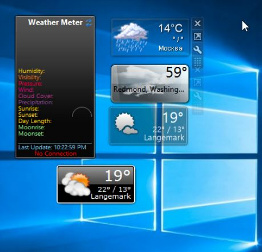
Гаджеты погоды также можно отнести к категории наиболее востребованных. Прогноз погоды на рабочем столе актуален не только для пользователей Windows 7. Обладатели Windows 8.1 и Windows 10 также хотят использовать эту замечательную функцию рабочего стола. Ведь гораздо удобнее просмотреть актуальный прогноз погоды прямо с рабочего стола, нежели искать в интернете метеорологически сайт. На нашем сайте win10gadgets.ru вы можете бесплатно скачать русские версии лучших гаджетов погоды, которые прекрасно подойдут на Windows 7, Windows 8.1 и Windows 10.
Моя погода – гаджет погоды на русском для windows 7, windows 8.1 и windows 10 ІІІ1
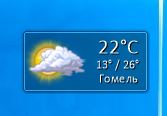
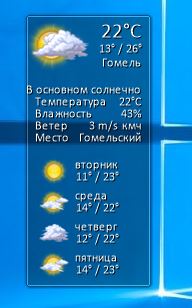
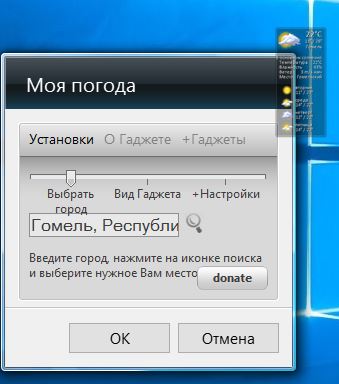
Стильный погодный гаджет на русском языке, выполненный в прозрачном стиле. Поддерживает большое количество городов и стран, в том числе Беларусь. Имеет понятные настройки, в которых можно конфигурировать как город, для которого отображается погода на рабочем столе, так и визуальное оформление. Гаджет может быть компактным и подробным. Делается это нажатием на стрелку вверху справа.
Центр погоды – гаджет погоды на русском для windows 7, windows 8.1 и windows 10 ІІІ2
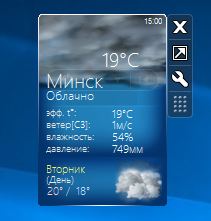
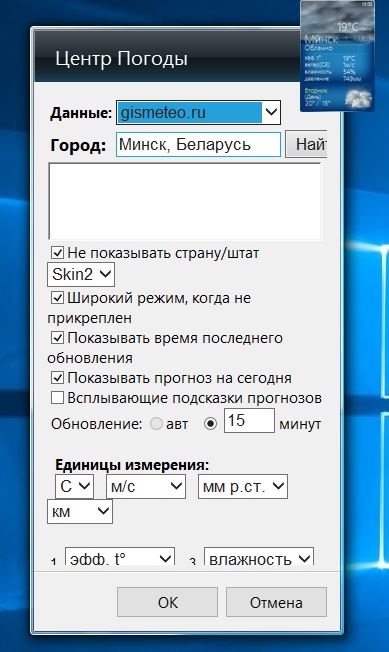
Еще один достойный погодный гаджет рабочего стола полностью на русском языке. Подробные настройки и отличительная черта – выбор сервера получения прогноза погоды. Два варианта оформления. Стильный современный дизайн. Очень удобно!
ProWeather – гаджет погоды на русском для windows 10, windows 8.1 и windows 7 ІІІ3
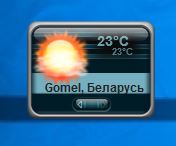
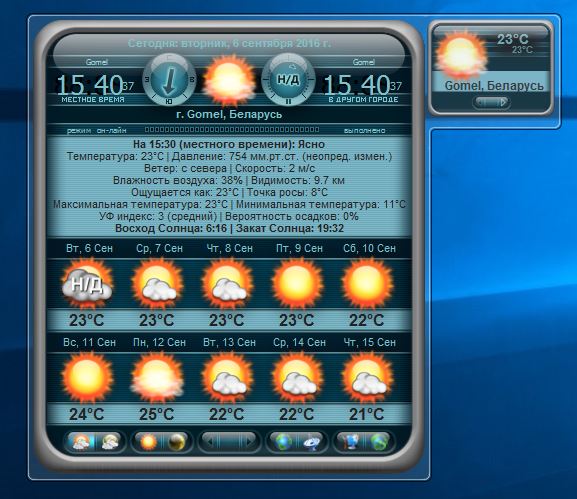
Очередной хороший русский погодный гаджет для рабочего стола windows, который имеет компактную и расширенную формы. Расширенная вызывается щелчком по любому месту компактного вида гаджета. ProWeather показывает подробный прогноз погоды на 5 дней!
MSN Weather – гаджет погоды на русском для windows 7, windows 8.1 и windows 10 ІІІ4
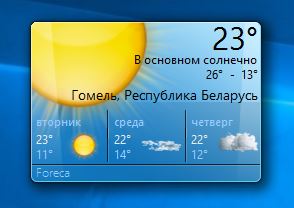
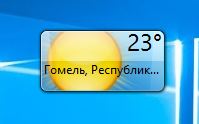
Многие считают этот погодный гаджет лучшим. Наверное потому что это гаджет из стандартного набора Windows 7. Какое – то время он не работал, но вот вышла его новая версия и MSN Weather гаджет снова заработал. Полная поддержка windows 7, Windows 8.1 и Windows 10.
Gismeteo – гаджет погоды на русском для windows 7, windows 8.1 и windows 10 ІІІ5
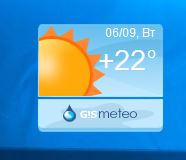
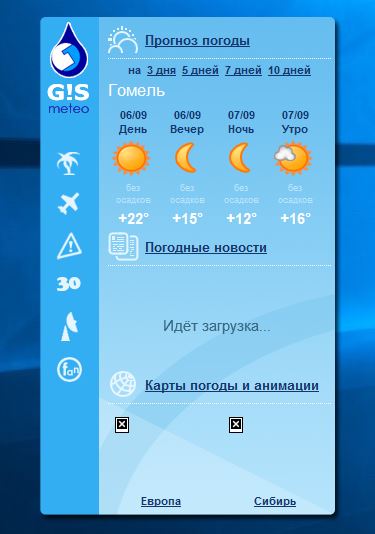
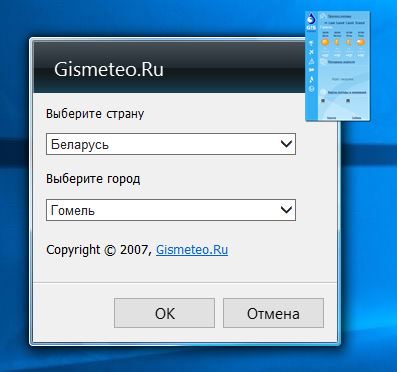
Финальный русский гаджет от известной метеорологической компании Gismeteo. Нажатием на стрелку отображает довольно подробный прогноз погоды по выбранному региону. Из настроек только самое нужное – выбор страны и города.
Хотите еще больше погодных гаджетов? Weather-gadgets.ru – огромный выбор погодных гаджетов не только для ОС Windows, но и для OC Android.
Расскажите о нас в социальных сетях. Помогите нашему сайту!
Для того, чтобы постоянно быть в курсе актуальных значений элементов погоды, достаточно установить на своем рабочем столе понравившийся гаджет погоды Windows 7. Он не только покажет текущие значение температуры воздуха, силы и направления ветра, уровня влажности в вашем регионе, но также предоставит точный прогноз на ближайшие несколько дней.
Удобный в использовании и полезный гаджет, который заблаговременно предупредит
Приятный и невероятно простой гаджет, который отображает достоверную информацию
Простой и симпатичный гаджет прогноза погоды в разных городах с прозрачным
Погодный гаджет от зарубежного сайта accuweather.com, с возможностью прогноза
Неофициальный погодный гаджет от GisMeteo, выполненный в красивом голубом цвете.
Отличный гаджет прогноза текущей погоды и погоды на четыре дня от Яндекса.
Симпатичный гаджет прогноза погоды на пять дней, с возможностью изменения
Погодный гаджет, умеющий показывать погоду в Градусах Фаренгейта, Цельсия и
Данный гаджет представляет собой метеорологическую карту, на который
Симпатичный погодный гаджет, показывающий погоду на утро, день вечер и ночь.
Симпатичное приложение для рабочего стола, показывающее текущий прогноз погоды
Новая версия одного из лучших гаджетов погоды Weather Center.
Еще один погодный гаджет от accuweather.com, но теперь уже с более крупными
Гаджет прогноза погоды на пять дней, имеющий несколько стилей и возможность
Симпатичный полупрозрачный гаджет погоды, обладающий широкими настройками
- Увеличить изображение Открыть изображение в новом окне «>
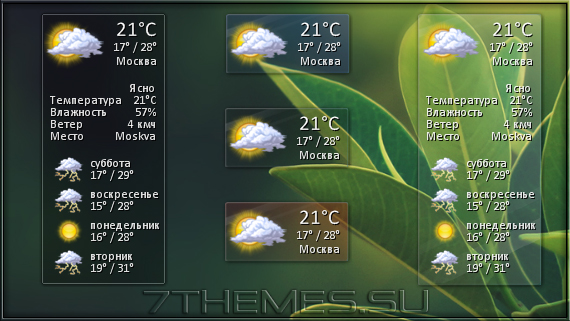
Очень красивый прозрачный гаджет погоды, полностью на русском языке. Отображает погоду на сегодня и четыре для вперед. Более того показывает влажность и скорость ветра. В настройках можно выбрать один из восьми стилей оформления обложки, цвет текста темный или светлый. Имеет два режима отображения, большой и компактный.
Как вывести погоду на главный экран телефона Андроид
Если пользователь желает установить погоду на главный экран телефона Андроид, он может сделать это двумя способами. Во-первых, это виджет, встроенный в операционную систему. Если же его возможностей недостаточно, есть ряд более функциональных решений от сторонних разработчиков. Чтобы воспользоваться любым из них, нужно знать, как разместить их на рабочем столе своего мобильного устройства.
Как установить системный виджет погоды на главный экран Андроид
Самый простой способ добавить прогноз погоды на экран смартфона — воспользоваться системным виджетом. Чтобы его установить, необходимо:
- Коснуться пальцем свободного места на рабочем столе и удерживать его, пока внизу не появится меню.
- Кликнуть « Виджеты ».
- Выбрать один из нескольких вариантов « Погоды ». Они отличаются количеством информации и способами ее отображения.
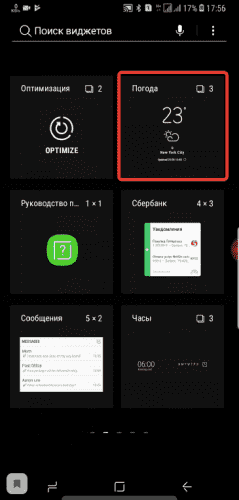
- Удерживая понравившийся виджет пальцем, переместить его на свободное пространство на экране.
Сторонние приложения погоды
Если визуальное оформление системного виджета или его возможности не устраивают пользователя, можно скачать любое из сторонних приложений.
Яндекс.Погода
Программа Яндекс.Погода сообщает прогноз на ближайшие дни и часы для любой точки на карте мира благодаря технологии « Метеум ». Предлагает следующие возможности:
- установка на рабочем столе или панели уведомлений (системной шторке);
- отображение данных о температуре, влажности воздуха, атмосферном давлении, ветре, осадках;
- прогноз на сегодня, завтра или на ближайшие 7 дней для города, района, станции метро или определенного дома;
- выбор нескольких мест, для которых требуется информация, и быстрое переключение между ними;
- предупреждение о резкой перемене погоды.
После установки приложения от Яндекса виджет автоматически появляется в панели уведомлений. Чтобы разместить его на основном экране, нужно:
- Нажать на рабочий стол пальцем и удерживать, пока внизу не откроется меню. Перейти в « Виджеты ».
- Выбрать один из нескольких видов « Яндекс.Погоды » и переместить на свободный участок.
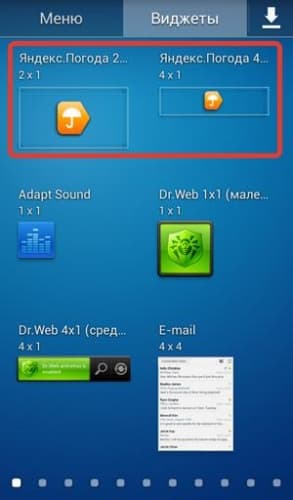
- Откроется меню настройки в приложении. Можно изменить фон и степень его прозрачности, цвет иконок, время обновления, назначить отображение прогноза на несколько дней. После нажатия на кнопку « Установить » информация появится на экране.
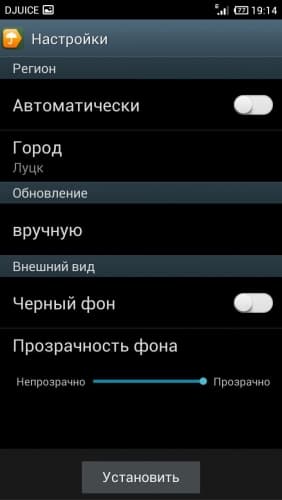
При необходимости виджет на системной шторке можно отключить или настроить в меню « Яндекс.Погоды ».
AccuWeather
Приложение от одноименного разработчика показывает точный прогноз и оповещает об экстремальных погодных условиях. Прочие возможности:
- отображение реальной и ощущаемой температуры воздуха;
- информирование об осадках, гололеде, влажности, ветре;
- обновление данных в режиме настоящего времени;
- прогноз на сегодня или ближайшие 15 дней.
Чтобы приложение показывало погоду на экране телефона по месту нахождения, нужно:
- Вызвать меню с виджетами.
- Найти AccuWeather и выбрать оптимальный вариант (на черном или белом фоне).
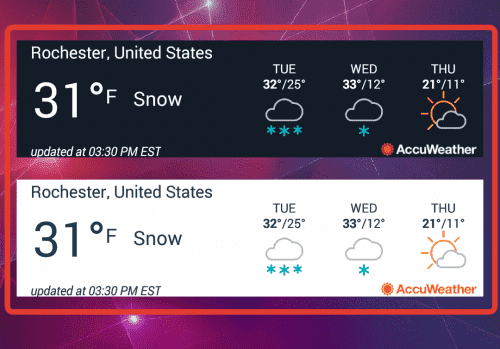
- Переместить на рабочий стол.
- Откроется меню настроек. Можно выбрать местоположение, скругленные углы и прозрачность фона. Затем кликнуть « Создать виджет », чтобы виджет появился в указанном месте.
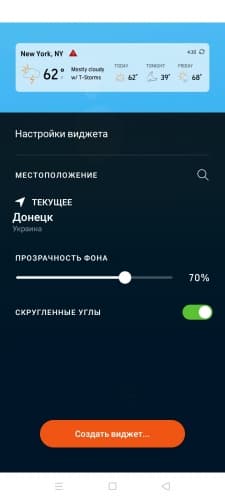
На экране будут показаны температура (реальная и ощущаемая), прогноз и время обновления информации.
Weather Underground
Популярное приложение от одноименной компании, являющейся первой метеорологической службой в интернете. Достоинства:
- прогноз на 10 дней по суткам и часам;
- отображение реальной и ощущаемой температуры, скорости и направления ветра, влажности, точки росы и видимости;
- интерактивная карта всех персональных погодных станций рядом;
- сохранение в памяти истории поиска и выбранных местоположений;
- вывод данных по здравоохранению: качество воздуха, индекс УФ, вспышки гриппа.
Weather Underground по умолчанию появляется на панели уведомлений. Показывает местоположение, температуру, прогноз. В настройках приложения можно выбрать, какая информация должна быть отображена, а также настроить тему оформления — темную или светлую.
Чтобы видеть информацию о погоде на рабочем столе, нужно:
- Отыскать в меню виджетов Weather Underground и нажать на него.
- В появившемся окне с настройками указать город проживания.
- Выбрать время обновления.
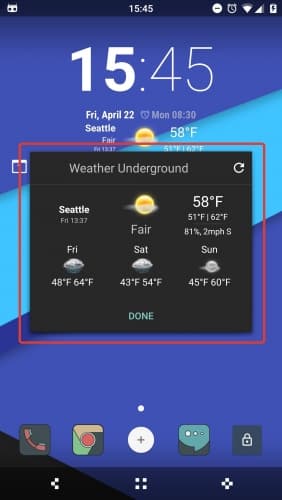
На экране будут показаны сведения о температуре, прогноз, влажность и местоположение.
Прогноз Погоды
« Прогноз погоды на 14 дней » от Meteored — бесплатное приложение от сайта pogoda.com . Возможности:
- почасовой вывод данных о температуре, атмосферном давлении, скорости и направлении ветра, влажности, дожде и снеге, восходе и заходе Солнца, лунных фазах;
- анимированные карты прогноза осадков, скорости и направления ветра, температуры, облачности, атмосферного давления;
- предупреждение об изменениях погоды на завтра;
- возможность поделиться прогнозом через мессенджер или социальную сеть.
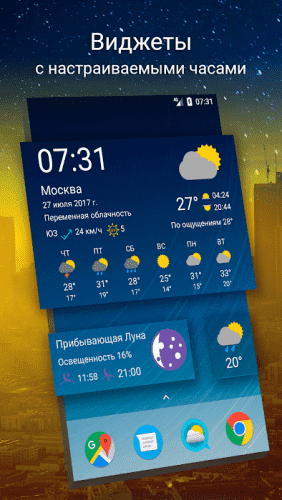
На рабочем столе предлагается разместить один из восьми вариантов виджетов, как упрощенных, показывающих только температуру и часы, так и подробных, с прогнозом погоды на ближайшие 7 дней, временем, местоположением, скоростью и направлением ветра и прочими данными. Для установки нужно выбрать понравившийся в меню и поставить на главный экран.
Погода Live
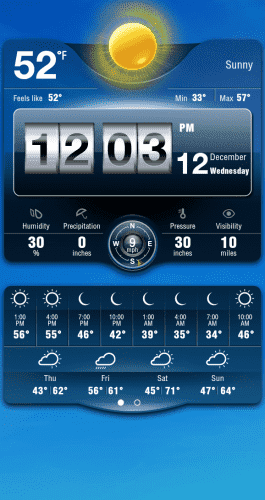
Особенность приложения — яркое и красивое оформление с завораживающей анимацией. Сообщает информацию о погоде на настоящий день или на неделю и определяет:
- реальную (минимальную и максимальную) и ощущаемую температуру;
- направление ветра;
- атмосферное давление;
- осадки;
- видимость на дороге;
- заходы и восходы солнца.
Погода Live предлагает 9 видов виджетов, как с минимальными данными, так и максимально информативные. Нужно выбрать понравившийся в меню и переместить на свободный участок экрана.
Как правильно настроить работу виджета на телефоне Андроид
Если установленный на рабочем столе виджет не показывает погоду или выводит неверную информацию, нужно включить геолокацию, развернув панель уведомлений. Это позволит программному обеспечению установить местоположение человека и вывести на экран правильные данные.
Если при загрузке приложения пользователь отклонил его запрос на доступ к геопозиции, потребуется включить последний вручную. Для этого нужно:
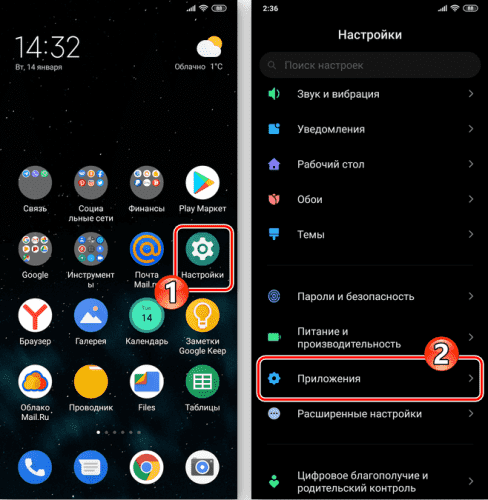
- Открыть настройки смартфона.
- Перейти в раздел « Приложения », найти интересующее, нажать на него.
- Кликнуть на строку « Разрешения ».
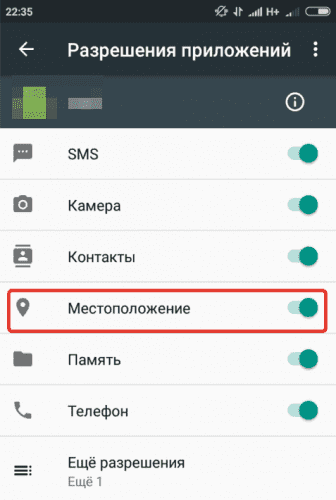
- Отыскать « Местоположение » и разрешить к нему доступ.
- При необходимости сохранить изменения.
Теперь виджет должен показывать верную погоду с учетом местоположения человека.
Как вынести скрытое приложение «Погода» из Google Assistant на рабочий стол
Несмотря на то что в Android всегда был доступен виджет погоды, сегодня им мало кто пользуется. Как ни крути, но он не оказывает положительного влияния на быстродействие рабочего стола, да и просто выглядит не ахти. При этом мало кто знает, что Google Assistant включает в себя скрытое приложение «Погода», которое не только отличается высокой информативностью, но и просто классно оформлено. Рассказываем, как вычленить его из состава голосового ассистента.

По умолчанию приложение «Погода», доступное в интерфейсе Google Assistant, скрыто от прямого доступа. Это значит, что хоть оно и доступно в операционной системе, из коробки оно будет скрыто в ее недрах, а открыть его можно, только обратившись к голосовому ассистенту. Однако Android предусматривает возможность вынести «Погоду» на рабочий стол, чтобы иметь возможность открывать ее без посредника в лице виртуального помощника.
Скрытое приложение Android
- Для этого вызовите Google Assistant командой «Окей, Google»;
- Теперь спросите у помощника: «Как погода?»;
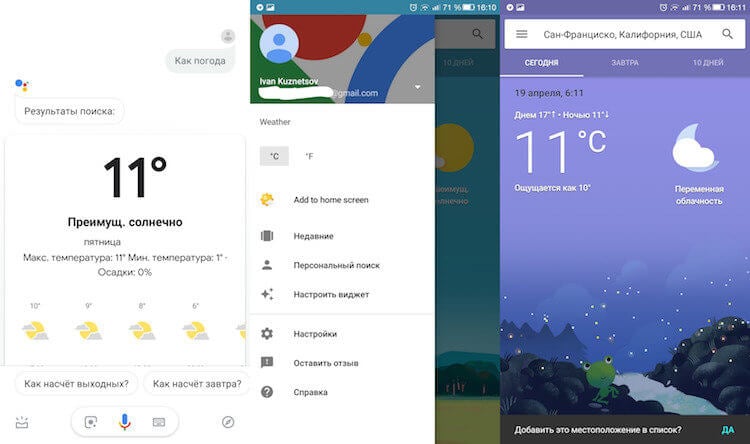
«Погода» из Google Assistant – это по-настоящему классное приложение, которое фактически скрыто от рядового пользователя. Если вынести его на рабочий стол, можно сэкономить несколько секунд, прежде чем получить подробную сводку о погоде на сегодня, завтра и на целую неделю вперед. Но больше всего меня умиляет рисованная анимация, которая сопровождает каждое открытие. Она меняется в зависимости от вашего местоположения и текущей погоды.
Подписывайся на наш канал в Яндекс.Дзен. Там регулярно выходят инструкции, которых нет на сайте.
Как установить погоду на экран Android-смартфона
Современные смартфоны – очень полезные устройства, которые могут обеспечить вас всей необходимой информацией. Например, вы без труда можете вывести погоду на главный экран, и всегда будете знать, как одеться, и стоит ли брать с собой зонт. Установить такой виджет на рабочий стол совсем не сложно, а пользоваться им будет очень удобно.
Как добавить погоду на главный экран смартфона с android-прошивкой
Скорее всего, в вашем смартфоне уже есть погодный виджет – его можно найти практически во всех прошивках. Таким образом, все, что требуется сделать – это установить погоду на экран. Для этого нужно зайти в раздел управления виджетами, и сделать это можно несколькими разными способами.
В большинстве прошивок для перехода к управлению виджетами нужно тапнуть по экрану и удерживать палец секунду или две, пока не откроется меню. В этом меню нужно выбрать раздел «Виджеты» или «Приложения и виджеты».
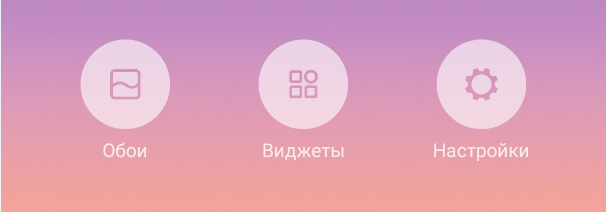
В других прошивках для активации этого меню потребуется провести по экрану двумя пальцами от краев к центру, как бы ущипнув его. Например, этот «щипок» используется в прошивке MIUI на смартфонах Xiaomi.
Третий вариант – отдельная кнопка «Приложения». Выглядит она примерно вот так:
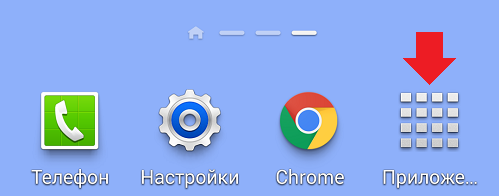
Нажав на нее, вы откроете раздел «Приложения», где можно будет выбрать подраздел «Виджеты».
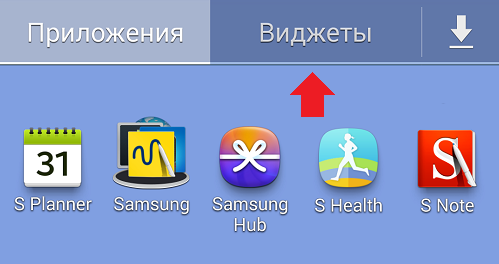
Открыв меню установки виджетов, поищите погодный. Обычно он выглядит так, что его трудно с чем-то перепутать.
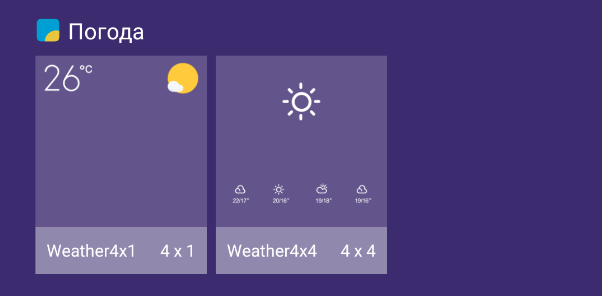
Чтобы установить виджет погоды на главный экран, вам нужно тапнуть по нему и удерживать палец, пока под виджетом не появится рабочий стол.
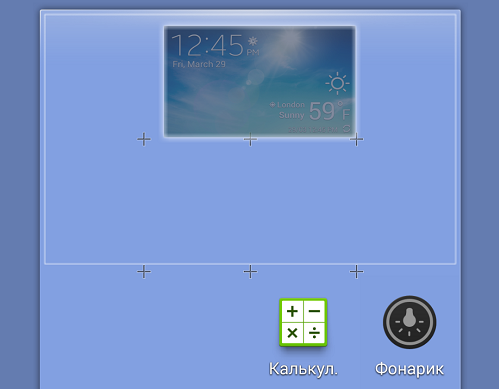
Теперь, не отпуская палец, нужно переместить виджет на нужное место.
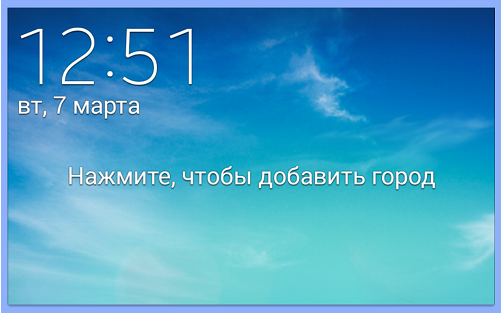
После того, как погодный виджет будет установлен, его нужно настроить, чтобы он показывал актуальный и точный прогноз. Для этого потребуется подключиться к сети и, если определение местоположения отключено, вручную указать город.
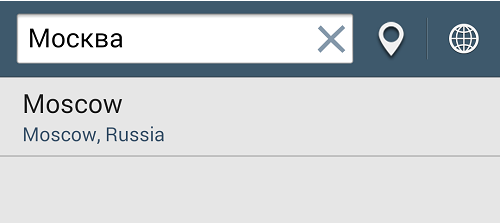
Теперь вы всегда сможете узнать текущую погоду, не подходя к окну, а также ознакомиться с прогнозом на ближайшее время.
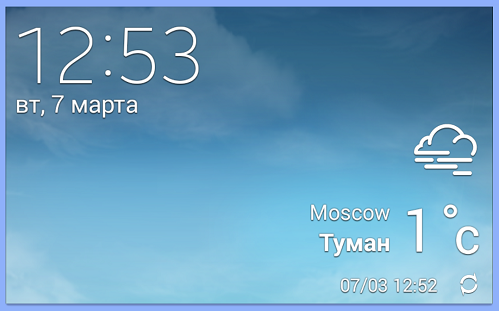
Если же вдруг вы не нашли погодного виджета в настройках своего смартфона, не спешите отчаиваться, ведь приложение погоды всегда можно бесплатно скачать из Google Play. Откройте магазин приложений и наберите в поиске «погода». Посмотрите скриншоты и выберите то, которое вам больше нравится.
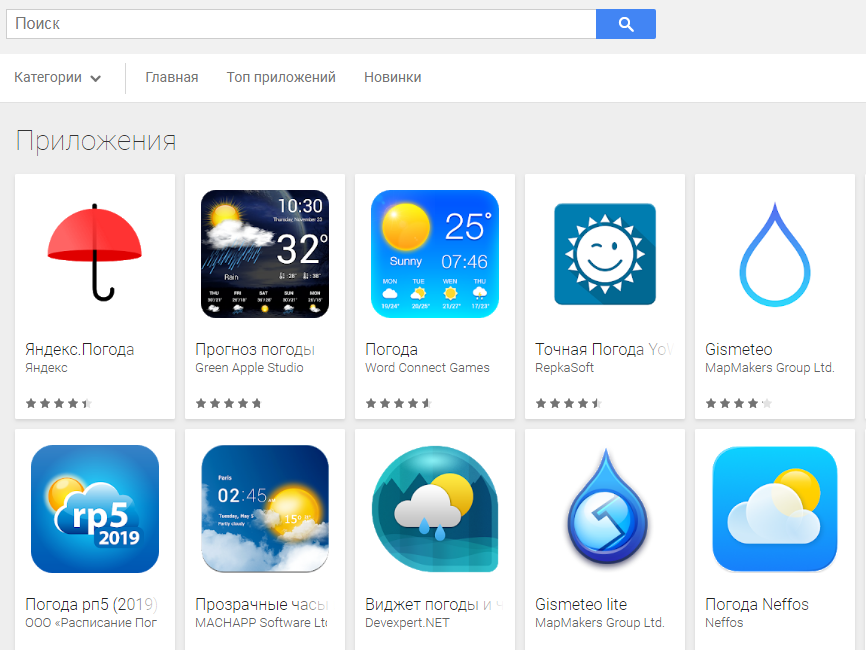
Вместе с приложением будет установлен и виджет, позволяющий вывести прогноз погоды на экран. Теперь вам нужно только зайти в настройки виджетов и установить его на свой рабочий стол.
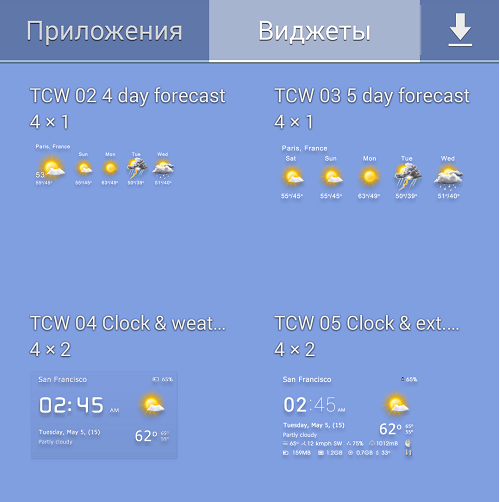
Некоторые приложения предлагают даже несколько погодных виджетов, так что вы сможете выбрать более компактный или более информативный вариант на свой вкус.
Похожие публикации:
- Как удалять листы в excel
- Как подключить наушники sony mdr zx330bt
- Как увеличить скорость загрузки в браузере
- Как изменить расширение файла в windows 11