Как самостоятельно проверить оперативную память

Оперативная память является одной из самых важных аппаратных частей вашего компьютера, благодаря ей он может запоминать некоторые участки данных, и быстро обмениваться ими с другими ресурсами компьютера. Скорость обработки данных в оперативной памяти превышает в 5-10 раз скорость обычного жесткого диска и в 25-50 раз — скорость флеш-накопителя. В конце концов, без оперативной памяти невозможен вообще запуск компьютера. Если вы покупаете компьютер с рук, то первое, что необходимо сделать при его запуске — протестировать оперативную память ПК. Ведь, как и в жестком диске, там могут попадаться «битые» блоки, которые могут привести к отображению BSOD с ошибками вроде «Система обратилась к адресу, память не может быть read». Это свидетельствует о том, что с планками ОЗУ все-таки что-то не в порядке.
На помощь к нам приходит утилита Memtest, которая стала давно популярной как одна из лучших программ по диагностике оперативной памяти. Принцип работы программы такой: она производит запись участка данных в каждый блок, параллельно считывая и тестируя его на ошибки. Сама проверка происходит в несколько проходов (всего 10), это нужно для полной и точной проверки всей емкости ОЗУ. Программа использует в качестве оболочки собственный загрузчик, который работает без участия операционной системы. То есть загружается напрямую из BIOS в маленькую выделенную часть ОЗУ и работает автономно. Рассмотрим где можно загрузить данную программу, как работать с ней и какие функции она выполняет.
Как скачать и установить утилиту Memtest
Сперва нам необходимо найти в Интернете образ загрузчика MemTest, в формате ISO, который необходимо записать на диск или USB-носитель, чтобы потом загрузиться с него. Сейчас существует множество дистрибутивов этой программы, в так называемых «реаниматорах», то есть загрузочных образов для восстановления системы. Но рекомендуется зайти на официальный сайт ПО и скачать оттуда образ, чтобы в нем не было лишнего вмешательства. Зайдите на сайт memtest.org. и скачайте последнюю версию, на момент написания статьи это версия 5.01. Перейдите в раздел Download — там имеются версии в формате ISO, предпочительном для компакт-диска, и со специальной утилитой AutoinstallerforUSB, которая позволит создать загрузочную флешку. Программа совместима со всеми операционными системами Windows.
Для того чтобы записать образ с программой Memtest на оптический диск, можно воспользоваться программой для записи дисков NeroBurningROM, UltraISO, Imgburn или другой, при этом важно чтобы носитель был загрузочным. Распакуйте архив с образом и выберите файл mt501.iso и выберите «Записать ISO образ на диск». Записывать желательно на низкой скорости 4х-8х, на хорошую болванку, чтобы не возникали ошибки при записи.
После того, как скачали, нужно распаковать архив в любое место на жестком диске архиватором WinZip, 7Zip, WinRar или любым другим. Затем запускаем утилиту. Вставляем флешку и указываем к ней путь.
ВНИМАНИЕ! Флешка будет отформатирована и стерта, затем на нее будет скопирован загрузочный образ MemTest. Поэтому убедитесь что вы скопировали с флешки все свои важные данные на другой диск!
Не забудьте поставить галочку WewillformatFAT32, это значит что флешка должна быть отформатирована в формате FAT 32. После этого начнется процесс копирования загрузчика, нужно подождать некоторое время. Если копирование образа прошло без ошибок, переходим к следующему этапу. А именно загрузки Memtest с помощью BIOS нашего компьютера.
Тестирование оперативной памяти с помощью Memtest

Вставляем нашу флешку в USB-порт или CD диск в привод и заходим в BIOS настройки. На стационарных компьютерах вызов этой утилиты обычно осуществляется зажатием клавиши Delete (DEL) на клавиатуре в момент включения компьютера. Но если у вас ноутбук, то кнопка вызова BIOS может быть другой — чаще всего F2 или ESC. Если вы не помните, какая именно клавиша отвечает за это, вам следует обратиться к инструкции вашего ноутбука. Экран загрузки BIOS также может быть разным, обычно фирма Award предоставляет интерфейс в виде таблицы на синем фоне.
Чтобы зайти в приоритеты загрузки носителей, нужно выбрать «Advanced BIOS Features», затем перейти на вкладку «Boot Sequence» («Порядок загрузки») и выбрать первое или второе загрузочное устройство 1 st , 2 nd BootDevice. CD привод в большинстве случаев выступает первым, нужно выбрать устройство с пометкой CD/DVD, нажимая на клавиши стрелок или + — в зависимости от версии BIOS, Для USB накопителя, нужно выбрать пункт USB-HDD, нажать F10 и выбрать «Save & Exit Setup» («Сохранить и выйти»), после чего компьютер перезагрузится и начнется загрузка с CD\USB носителя. Если у вас не получилось разобраться в настройках Bios, есть более быстрый способ вызова Boot Menu («Загрузочное меню») с помощью зажатия клавиши F8, F11 или F12 при включении компьютера, в зависимости от модели материнской платы. Перед вами будет просто список устройств, из которых нужно выбрать устройство, с которого вы хотите загрузиться. Как правило, такие устройства помечаются как «CD-ROM Drive» для дисковода оптических дисков или «Removable Device» для съемных USB-носителей.
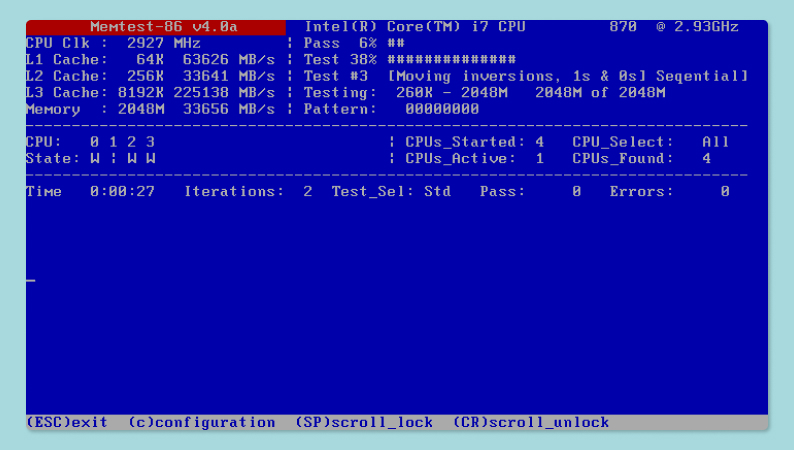
Теперь переходим к финальному шагу, а именно к разбору интерфейса программы и диагностике оперативной памяти. После перезапуска компьютера тест запускается автоматически, процесс проверки будет достаточно долгим (иногда может доходить до 8 часов), за это время происходит около девяти проходов теста, процесс илюстрируется решеточками и процентами в пунктах Pass и Test. Третья строчка показывает нам какая именно проходит стадия проверки. Что эти стадии значат мы распишем прямо сейчас.
Итак, как уже было описано выше всего существует десять стадий проверки оперативной памяти, и каждая из них должна пройти все 100 % теста:
- Test 0 AddressTest, walkingones, nocache — Идет проверка на ошибки адресации памяти без использования кэша.
- Test 1 AddressTest, owntest — Более подробная проверка ошибок с использованием ресурсов кэша в адресации памяти
- Test 2 Movinginversionsones & zeros — Здесь уже проходит проверка на аппаратные ошибки оперативной памяти
- Test 3 Movinginversions 8 bit — Тот же процесс, только тут проверяются 8-битные адреса памяти по принципу единиц и нулей
- Test 4 Movinginversionsrandompattern — Один из самых важных проходов в тесте, проверяются на ошибки абсолютно случайные ячейки памяти, он является особо чувствительным к сбоям ОЗУ. Работают около 60 схем для теста.
- Test 5 blockmove, 64 moves — Тест проверяет на ошибки сами схемы памяти
- Test 6 movinginversions 32 bitpattern — Проверяются уже 32-битные адреса памяти, наиболее долгий проход в диагностике памяти
- Test 7 (Randomnumbersequence) — Запись случайных блоков памяти, с последующей проверкой на ошибки
- Test 8 Modulo 20, ones&zeros — Проверка на ошибки «скрытых» единиц и нулей памяти, при помощи буфера и кэша
- Test 9 Bitfadetest, 90 min. 2 patterns — Самый глубокий тест, который срабатывает при ручном запуске в меню конфигурации (нужно нажать клавишу С). Здесь идет запись адресов в память, после чего тест уходит в сон на 90 минут и идет проверка — изменились ли биты в адресах данных. Самый долгий тест в программе, который требует до нескольких часов времени.
О чем говорят результаты проверки RAM

Если во время проверки (или по ее окончанию) вы видите адреса, которые помечены красным, это указывает на возможную неисправность планки (планок) оперативной памяти. Будет указан набор цифр с пометкой FailingAddress, то есть сбойные адреса. Это сигнал к тому, что вам нужно заменить оперативную память. Но такие ошибки могут возникать также и вследствие плохого контакта в слотах, попробуйте прочистить их, аккуратно проведя ластиком, после этого вставить в слот и запустить проверку заново. Также помогает перестановка планки в другой слот на материнской плате — это укажет на то, что один из слотов на вашей материнской плате, возможно, неисправен.
Если вы используете планки ОЗУ с разными таймингами или от разных производителей, причиной сбоя может быть несовместимость частот. При сборке или апгрейде вашего ПК важно подбирать модули ОЗУ от одинаковых производителей, с одинаковой скоростью и таймингами. Используйте только фирменные модули от Samsung, Kingston, Goodram и других, которые хорошо зарекомендовали себя на рынке комплектующих. Не стоит использовать память noname, то есть неизвестного производителя, так как там могут быть чипы памяти неизвестного происхождения, которые могут быть ненадежными. Для двух планок лучше всего использовать двухканальный режим, это увеличит производительность. Еще желательно проверять в Memtest каждую планку по отдельности, поможет заранее диагностировать неисправность, если вы покупали память парой.
Для обычного тестирования хватит двух-трех циклов проверки, чтобы удостовериться в том, что ваша память рабочая. Если тест прошел без ошибок и не было выявлено проблем, то перед вами будет надпись Pass Complete 0 errors — это значит, что все в порядке и, скорее всего, с работой компьютера будет все отлично!
Альтернативные средства диагностики оперативной памяти
В операционной системе Windows также имеется встроенная утилита диагностики и проверки памяти, но, в отличие от обозреваемого продукта, она не содержит таких глубоких способов диагностики, поэтому Memtest — это отличный инструмент, который нужно иметь всегда под рукой, особенно если вы занимаетесь ремонтом ПК и к вам обращаются люди с подобной проблемой. Главная особенность программы — это то, что она не требует наличия операционной системы и поэтому вы можете проверить абсолютно любой PC компьютер. Системные требования к утилите достаточно скромные, хватит даже Pentium II с 32 Мб ОЗУ, так как приложение DOS-совместимое, загрузить его можно даже с флоппи-дискеты.
С каждой новой версией программы добавляется поддержка новых процессоров, чипсетов и модулей оперативной памяти, а также добавляются новые функции в интерфейс программы. Программа имеет открытый исходный код по лицензии GPL и поэтому вы без проблем можете скачать его и внести какие-то дополнительные изменения. Программу также можно встретить в составе аварийного образа DrWebCureIt!, где имеется отдельный раздел для диагностики памяти. Это позволит вам перед проверкой вашей системы на вредоносное ПО проверить еще и состояние оперативной памяти. Также она встречается в средствах восстановления WindowsBartPE, и других подобных
Тест для проверки оперативной памяти на ошибки в Windows 10, 8 или 7
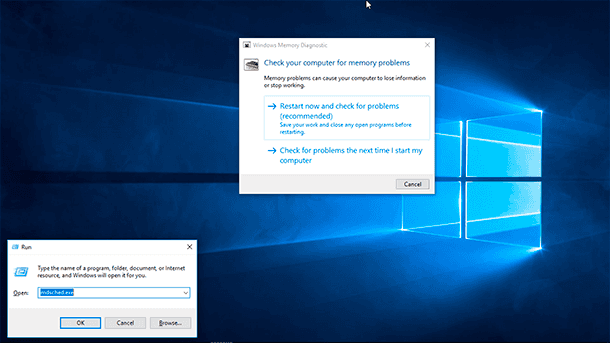
При использовании компьютера вы можете столкнуться с ошибками в работе оперативной памяти. И в этом руководстве, мы рассмотрим, как использовать встроенную в Windows 10, 8 или 7 утилиту для тестирования памяти.
- Суть проблемы
- Как диагностировать проблемы с памятью в Windows 10
- Проверка результатов тестирования
- Вопросы и ответы
- Комментарии
Перейти к просмотру

Суть проблемы
Если программы сбоят во время работы или работают очень медленно, или вы замечаете различные глюки в Windows, или система неожиданно перезагружается, зависает, выдает BSOD ошибку синего экрана, то очень сложно определить корень проблемы. Причина сбоев может скрываться как в программном обеспечении, так и в железе.
Оперативная память – это самое легкое что можно быстро проверить. В случае проблемы в работе одного из модулей памяти необходимо срочно провести замену, чтобы вернуть нормальную работоспособность компьютеру и избежать более серьезных проблем, связанных с повреждением системных или пользовательских файлов.
Не смотря на существование сторонних утилит доступных для загрузки в сети Интернет, операционные системы Windows 10, 8 или 7 имеет встроенную программу для проверки оперативной памяти ПК. В этом руководстве мы рассмотрим, как использовать утилиту диагностики памяти Windows, чтобы определить неисправность в планке памяти.
Как диагностировать проблемы с памятью в Windows 10
Перейти к просмотру
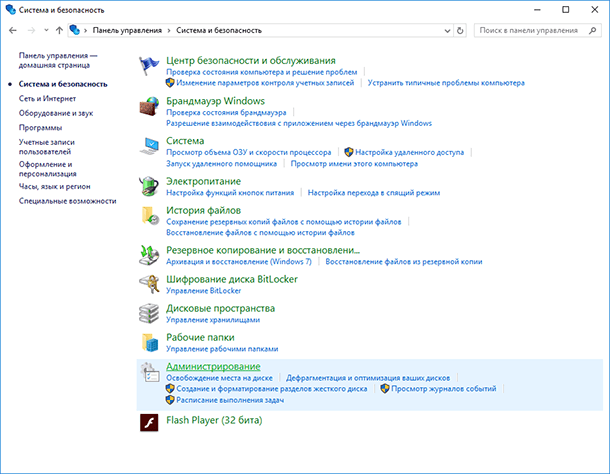
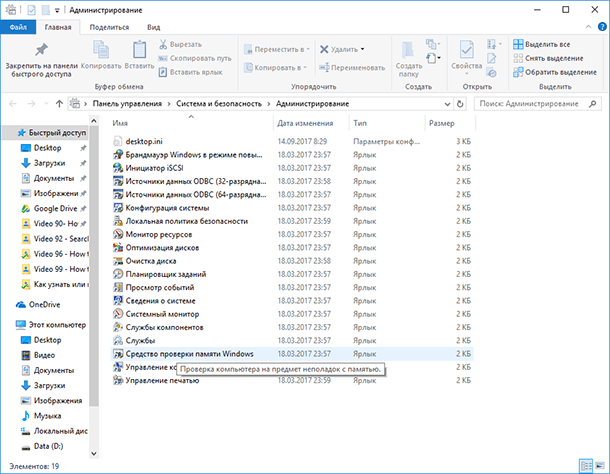
Для выполнения следующих инструкций необходимо перезагрузить компьютер, поэтому закройте все открытые файлы и завершите работу запущенных приложений. Дале выполните:
- Откройте Панель управления.
- Нажмите «Система и безопасность».
- Нажмите «Администрирование».
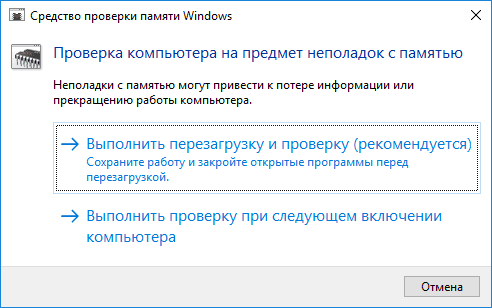
После перезагрузки компьютер автоматически запустится в среде диагностики Windows Memory Diagnostics, и начнется Cтандартное тестирование. Утилита будет запускать все проверки, доступные в Базовом режиме, а также LRAND, Stride6 (с кэшем), CHCKR3, WMATS + и WINVC.
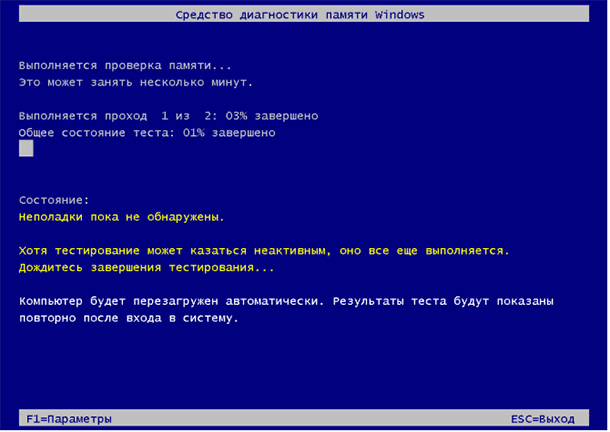
Вы можете дождаться окончания Обычной проверки, или изменить параметры сканирования используя клавишу F1.
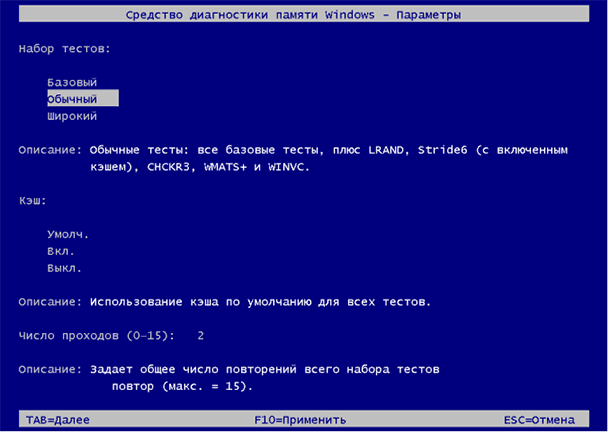
На странице Параметров сканирования можно изменить режим сканирования на Базовый, который запускает тесты MATS +, INVC и SCHCKR (с кэшем).
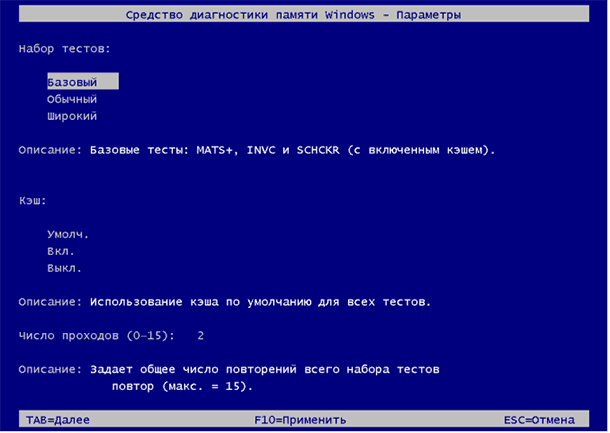
Вы также можете выбрать Расширенный режим, который включает в себя все тесты доступные в Обычном режиме плюс MATS+ (без кеша), Stride38, WSCHCKR, WStride-6, CHCKR4, WCHCKR3, ERAND, Stride6 (без кеша), и CHCKR8.
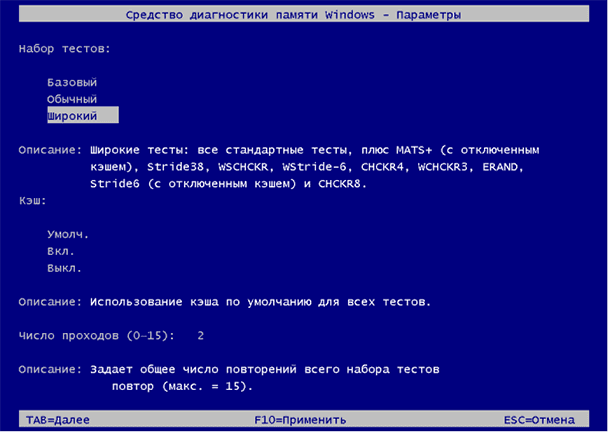
При необходимости вы можете перемещаться по различным параметрам с помощью клавиши TAB для изменения настроек кеша. Если вы отключите кеш, это позволит инструменту напрямую обращаться к данным в ОЗУ, что обеспечивает полный тест. Кроме того, вы также можете установить количество повторений сканирования, чтобы протестировать модули памяти вашей системы.
Для применения настроек нажмите F10, чтобы вернуться на главную страницу и начала нового сканирования.
Проверка результатов тестирования
Вы видите статус во время процесса сканирования, но как только тест завершиться компьютер автоматически перезагрузится. Вам нужно будет использовать средство просмотра событий, что бы увидеть результаты тестирования и узнать если у вас сбойный RAM модуль.
- Нажмите «Пуск».
- Введите eventvwr.exe и нажмите Enter, чтобы открыть Просмотр событий.
- Перейдите в папку Журналы Windows – Система.
- Щелкните правой кнопкой мыши на «Система» и выберите «Найти».
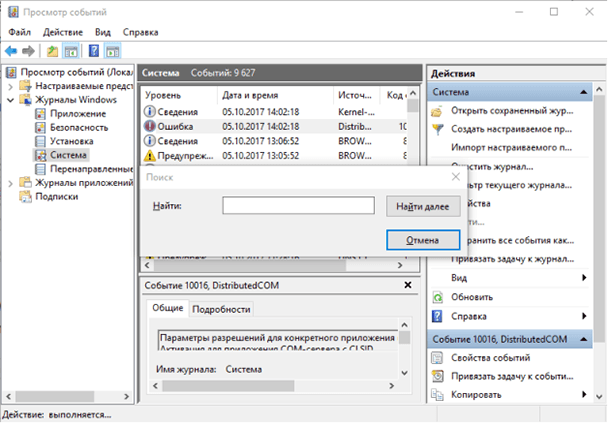
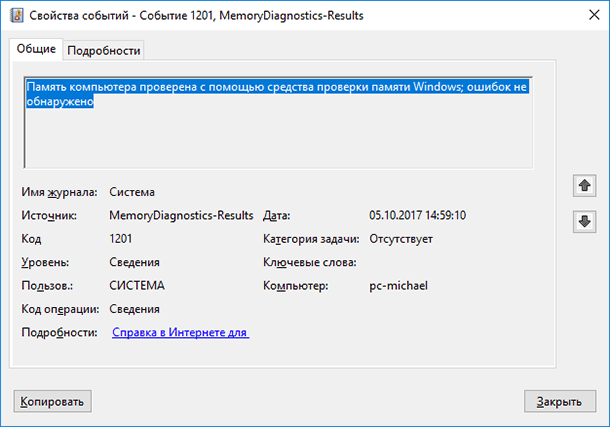
Если результат показывает одну или несколько ошибок, вы можете попробовать запустить тест расширенной памяти и перепроверить результаты. Если вы по-прежнему видите хотя бы одну ошибку, один из модулей ОЗУ, вероятно, имеет проблемы, и, возможно, его нужно будет заменить.
Иногда, когда тест выходит из строя, инструмент может указать, какой из модулей имеет проблему с результатами. Однако, если он не может предоставить эту информацию, вам может потребоваться удалить и протестировать каждый модуль памяти до тех пор, пока вы не узнаете тот, который неисправен.
Хотя мы ориентируемся на это руководство в Windows 10, средство диагностики памяти Windows доступно в течение многих лет, а это значит, что вы также можете использовать его в предыдущих версиях, включая Windows 8.1 и Windows 7.

Автор: Vladimir Mareev, Технический писатель
Владимир Мареев — автор и переводчик технических текстов в компании Hetman Software. Имеет тринадцатилетний опыт в области разработки программного обеспечения для восстановления данных, который помогает ему создавать понятные статьи для блога компании. Спектр публикаций довольно широк и не ограничивается только лишь темой программирования. Статьи включают также разнообразные обзоры новинок рынка компьютерных устройств, популярных операционных систем, руководства по использованию распространенных и специфических программ, примеры решений возникающих системных или аппаратных проблем и многие другие виды публикаций.

Редактор: Michael Miroshnichenko, Технический писатель
Мирошниченко Михаил – одни из ведущих программистов в Hetman Software. Опираясь на пятнадцатилетний опыт разработки программного обеспечения он делится своими знаниями с читателями нашего блога. По мимо программирования Михаил является экспертом в области восстановления данных, файловых систем, устройств хранения данных, RAID массивов.
- Обновлено:
- 1.11.2023 14:46
- На других языках:
- Английский
Поделиcь
Вопросы и ответы
Как проверить ОЗУ на ошибки?
- Нажмите клавиши «»Win + R»» на клавиатуре, чтобы открыть окно «»Выполнить»».
- Введите команду «»mdsched.exe»» и нажмите «»ОК»».
- Выберите «»Перезапустить сейчас и проверить на наличие проблем»» или «»Проверить на наличие проблем при следующем запуске компьютера»», в зависимости от того, когда вы хотите выполнить проверку.
- Дождитесь завершения проверки. Это может занять несколько минут или более в зависимости от объема установленной памяти.
- Если в результате проверки были обнаружены ошибки, то, вероятно, нужно заменить одну или несколько плашек ОЗУ.
Кроме того, существуют сторонние программы для тестирования ОЗУ, такие как MemTest86 и HCI Memtest. Эти программы предоставляют более подробную информацию о возможных ошибках и помогают выявить проблемы с ОЗУ.
Как определить неисправность оперативной памяти?
- Запустите диагностику памяти Windows, как описано в предыдущем ответе. Это поможет определить, есть ли ошибки в ОЗУ.
- Попробуйте удалить одну или несколько плашек ОЗУ и посмотреть, как компьютер работает без них. Если проблемы исчезнут, то вероятно, проблема была в вытащенных плашках.
- Попробуйте заменить плашки ОЗУ на новые и посмотреть, решит ли это проблему.
- Проверьте контакты плашек ОЗУ и убедитесь, что они хорошо соединены с разъемами на материнской плате.
- Проверьте температуру памяти с помощью утилиты мониторинга температуры, такой как HWMonitor или Open Hardware Monitor. Высокая температура ОЗУ может привести к его неисправности.
- Проверьте, обновлена ли BIOS до последней версии, поскольку некоторые проблемы с ОЗУ могут быть связаны с устаревшей версией BIOS.
- Попробуйте перенести плашки ОЗУ в другие слоты на материнской плате. Некоторые материнские платы могут иметь особенности, связанные с конфигурацией слотов памяти, которые могут вызывать проблемы.
Как проверить загруженность оперативной памяти Windows 10?
- Нажмите правой кнопкой мыши на панели задач и выберите «»Диспетчер задач»».
- В Диспетчере задач выберите вкладку «»Производительность»».
- На вкладке «»Производительность»» выберите «»Память»».
- В окне «»Память»» вы увидите информацию о загруженности оперативной памяти. Здесь вы увидите, сколько процентов памяти используется, сколько свободно, а также объем виртуальной памяти.
- Дополнительно можно посмотреть использование каждой отдельной программы или процесса, использующей оперативную память. Для этого необходимо выбрать вкладку «»Процессы»» и отсортировать их по столбцу «»Память»».
Здесь стоит отметить, что загруженность оперативной памяти может варьироваться в зависимости от того, какие программы запущены и как много памяти они используют. Если ваша система начинает замедляться или вы испытываете проблемы с производительностью, дополнительная загрузка оперативной памяти может быть одной из причин. В этом случае вы можете попробовать закрыть лишние программы или установить дополнительную оперативную память для улучшения производительности.
Как провести стресс тест оперативной памяти?
- Загрузите Memtest86 на флеш-накопитель или другой переносной носитель данных.
- Подключите флеш-накопитель к компьютеру, который вы хотите протестировать, и перезагрузите компьютер.
- При загрузке компьютера нажмите клавишу, которая вызывает меню загрузки BIOS. Обычно это клавиша F2, F10, Del или Esc, но может быть другой, в зависимости от производителя компьютера. Если вы не знаете, какая клавиша вызывает меню BIOS, проверьте документацию к компьютеру или обратитесь к производителю.
- В меню BIOS выберите флеш-накопитель в качестве устройства загрузки и сохраните изменения в BIOS.
- Компьютер загрузится с флеш-накопителя и запустит Memtest86.
- Memtest86 начнет автоматически проверять оперативную память компьютера. Тест может занять некоторое время в зависимости от объема памяти. Обычно для тестирования 8 ГБ памяти потребуется около часа.
Если Memtest86 обнаружит ошибки в оперативной памяти, это может свидетельствовать о неисправности модуля памяти или неправильной работе системной шины. В этом случае рекомендуется заменить неисправный модуль или обратиться к специалисту.
Важно отметить, что проведение стресс-теста оперативной памяти может повредить ее, поэтому не рекомендуется проводить эту процедуру слишком часто или на протяжении продолжительного времени.
Что такое задержка ОЗУ?
Задержка ОЗУ (CAS latency) — это параметр, который определяет время, необходимое оперативной памяти (ОЗУ) для доступа к определенному биту информации. Это время измеряется в тактовых циклах и обычно указывается в наносекундах (нс). Задержка ОЗУ является одним из факторов, влияющих на скорость работы ОЗУ. Чем меньше значение задержки, тем быстрее оперативная память может получить доступ к нужной информации. Однако, более быстрые модули памяти с меньшей задержкой обычно стоят дороже. Задержка ОЗУ важна при выборе оперативной памяти для компьютера или при апгрейде уже существующей системы. Выбор модулей с низкой задержкой может повысить производительность компьютера, особенно в приложениях, которые часто используют память, таких как игры или редакторы видео.
Комментарии (14)
Михаил 8.11.2023 06:31 #
Как запустить тест проверки памяти, если компьютер вообще не загружается? Даже в безопасном режиме. В любых случаях выдает ошибку 0х50
Hetman Software 8.11.2023 09:29 #
Если компьютер не загружается и вы не можете запустить тест проверки памяти в безопасном режиме, есть несколько альтернативных способов выполнить эту задачу: Используйте загрузочный USB-накопитель или DVD с программой для проверки памяти. Многие производители компьютеров предоставляют утилиты для проверки памяти, которые можно записать на загрузочный носитель. Загрузитесь с этого носителя и выполните тестирование памяти. Используйте программу для проверки памяти, которая работает из-под операционной системы. Некоторые программы, такие как MemTest86, могут быть запущены из-под Windows или других операционных систем. Загрузитесь в операционную систему с помощью загрузочного носителя или восстановительного режима и запустите программу для проверки памяти. Попробуйте заменить модули памяти. Если у вас есть несколько модулей памяти, попробуйте удалить их по очереди и запустить компьютер с каждым модулем отдельно. Если компьютер загружается только с одним модулем, это может указывать на проблему с другим модулем. Обратитесь к специалисту. Если вы не можете самостоятельно выполнить проверку памяти или заменить модули, рекомендуется обратиться к профессионалу или сервисному центру для диагностики и ремонта компьютера. Учтите, что ошибка 0x50 может быть вызвана не только проблемами с памятью, но и другими аппаратными или программными проблемами. Если проблема не решается после проверки памяти, рекомендуется обратиться к специалисту для дальнейшей диагностики и ремонта.
Юрий 19.07.2023 22:31 #
Я запустил на win10 и у меня просто черный экран после запуска диагностики , даже выключение не помогает
Hetman Software 20.07.2023 11:56 #
Если у вас возник черный экран после запуска диагностики в Windows 10 и даже выключение не помогает, вам может потребоваться предпринять несколько действий для устранения проблемы. Вот несколько шагов, которые можно попробовать: Перезагрузка в безопасном режиме: Попробуйте перезагрузить компьютер в безопасном режиме. Чтобы сделать это, удерживайте клавишу «F8» перед тем, как появится логотип Windows при запуске. Если это не сработает, попробуйте перезагрузить несколько раз до того, как появится опция для выбора режима загрузки. Затем выберите «Безопасный режим» и проверьте, загружается ли система. Использование средства «Починка» Windows: В Windows 10 есть встроенное средство «Починка», которое может помочь исправить различные проблемы. Попробуйте перезагрузить компьютер несколько раз, пока не появится автоматический запуск средства «Починка». Если этого не произойдет, попробуйте запустить «Починку» вручную. Чтобы сделать это, воспользуйтесь установочным USB-накопителем или загрузочным диском с Windows, выберите опцию «Починка» и следуйте инструкциям. Проверка железа: Черный экран может быть вызван проблемами с железом компьютера, например, поврежденными компонентами или неисправной видеокартой. Если у вас есть возможность, попробуйте подключить компьютер к другому монитору или телевизору, чтобы исключить проблемы с монитором. Восстановление системы: Если у вас была создана точка восстановления системы до возникновения проблемы, вы можете попробовать восстановить систему до более стабильного состояния. Это может помочь устранить проблемы, которые возникли после последнего обновления или установки программы. Обратитесь к специалисту: Если ничто из вышеуказанного не помогло, возможно, проблема более серьезная, и вам понадобится обратиться к квалифицированному специалисту или технической поддержке.
Алекс 6.11.2022 20:48 #
Проверял оперативку этим методом, все отлично ошибок нет. При этом ПК часто выдает синий экран код ошибки указывал виновником именно оперативную память. Снял крышку с системника и нашел причину сразу))) после продувки компрессором от пыли синий экран перестал выскакивать по три раза на день и греется не так сильно. Вывод: Держите ПК в чистоте)))
Как проверить оперативную память на работоспособность
Если у вас начали часто появляться синие экраны смерти на компьютере, запишите номер ошибки и посмотрите в интернете причины ее появления. Может быть, что неполадки вызваны сбоями работы какого-либо из компонентов (зачастую это жесткий диск или оперативная память). В сегодняшней статье мы рассмотрим то, как проверить на работоспособность RAM.
Признаки сбоев памяти
Существует несколько признаков, по которым можно определить, что причиной различных неполадок служит именно неисправность оперативной памяти:
- Часто появляются синие экраны смерти с номерами ошибок 0x0000000A и 0x0000008e. Также могут быть и другие ошибки, которые говорят о неисправности.
- Вылеты при высокой нагрузке на ОЗУ — во время игр, рендеринга видео, работе с графикой и другое.
- Не запускается компьютер. Могут быть звуковые сигналы, которые говорят о неисправности.
- Искаженное изображение на мониторе. Данный симптом больше говорит о проблемах видеокарты, но иногда причиной может выступать и память.
К слову, если вы наблюдаете какой-либо из указанных выше симптомов, то это еще не значит, что проблема именно с RAM компьютера. Но проверить все же стоит.
Способы проверки ОЗУ
Существует несколько доступных каждому пользователю способов проверить оперативную память как с использованием дополнительного программного обеспечения, так и прибегая исключительно к инструментам Windows. В данной статье мы рассмотрим несколько методов, которые могут вам пригодиться.
ССпособ 1: Windows Memory Diagnostic Utility
Одна из наиболее популярных утилит для проверки RAM — Windows Memory Diagnostic Utility. Данный продукт создан компанией Майкрософт для расширенного тестирования памяти компьютера на предмет наличия неполадок. Чтобы использовать софт, необходимо создать загрузочный носитель (флешку или диск). Затем вам останется подключить накопитель к компьютеру и в BIOS установить приоритет загрузки с флешки. Запустится Windows Memory Diagnostic и начнется тестирование RAM. Если во время проверки были выявлены ошибки, вероятно, стоит обратиться в сервисный центр.

Способ 2: MemTest86+
Одна из лучших программ для тестирования оперативной памяти — MemTest86+. Как и с предыдущим ПО, сперва необходимо создать загрузочную флешку с МемТест86+. От вас практически не потребуется никаких действий — просто вставьте носитель в разъем компьютера и через BIOS выберите загрузку с флешки. Начнется тестирование оперативной памяти, результаты которого будут тут же отображены.

Способ 3: Штатные средства системы
Также можно проверить оперативную память без помощи какого-либо дополнительного ПО, ведь в Windows для этого есть специальный инструмент.
1.Откройте «Средство проверки памяти Windows». Для этого нажмите комбинацию клавиш Win + R на клавиатуре, чтобы вызвать диалоговое окно «Выполнить» и введите команду mdsched . Затем нажмите «ОК».

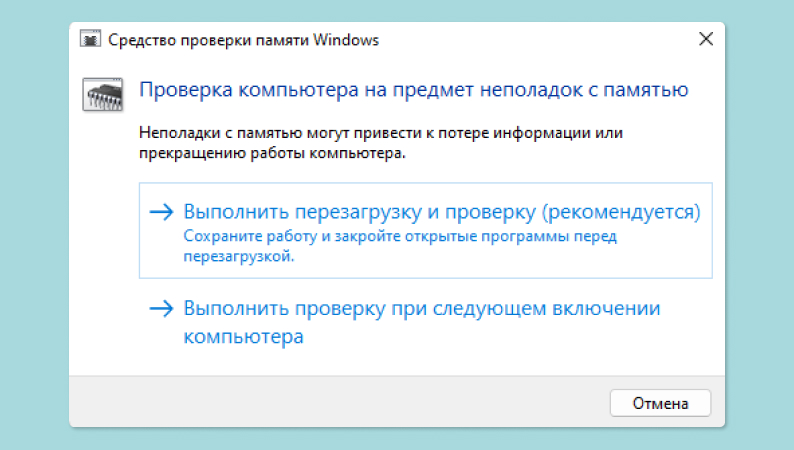
2. Появится окно, в котором будет предложено перезагрузить компьютер и провести проверку сейчас или позже, при следующем включении компьютера. Выберите подходящий вариант.

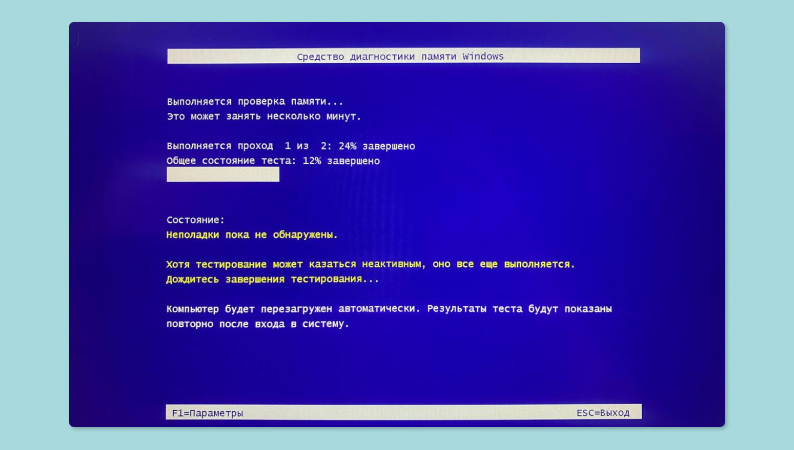
3. После перезагрузки вы увидите экран, где можно проследить за процессом проверки памяти. Нажав F1 на клавиатуре, вы перейдете в меню параметров проверки, где можно изменить набор тестов, указать количество проходов теста, а также включить или выключить использование кэша.
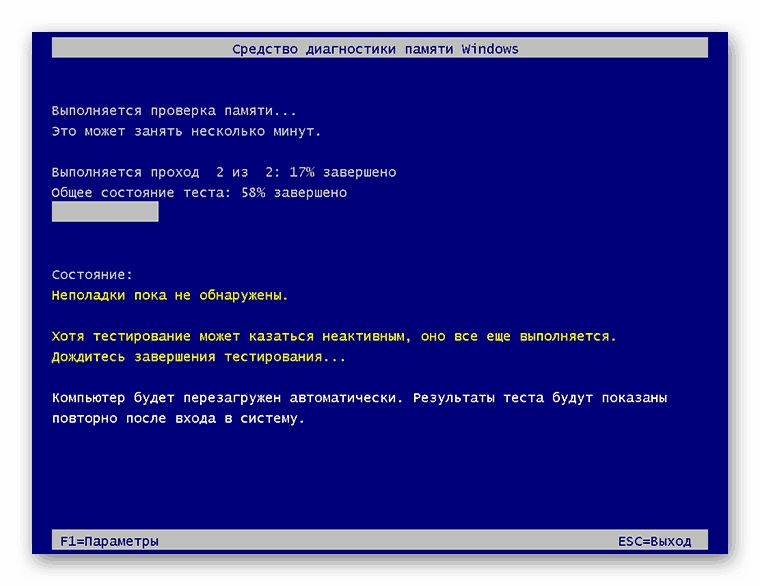
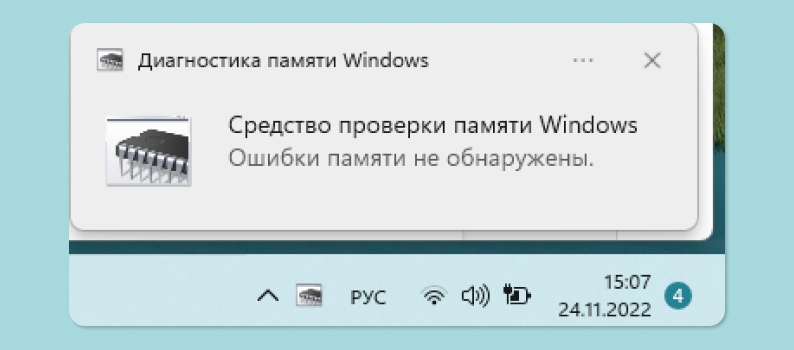
4. После того как сканирование будет завершено и компьютер снова перезагрузится, вы увидите уведомление о результатах прохождения теста.
Проверка оперативной памяти на ошибки: как правильно проверить ОЗУ на работоспособность?
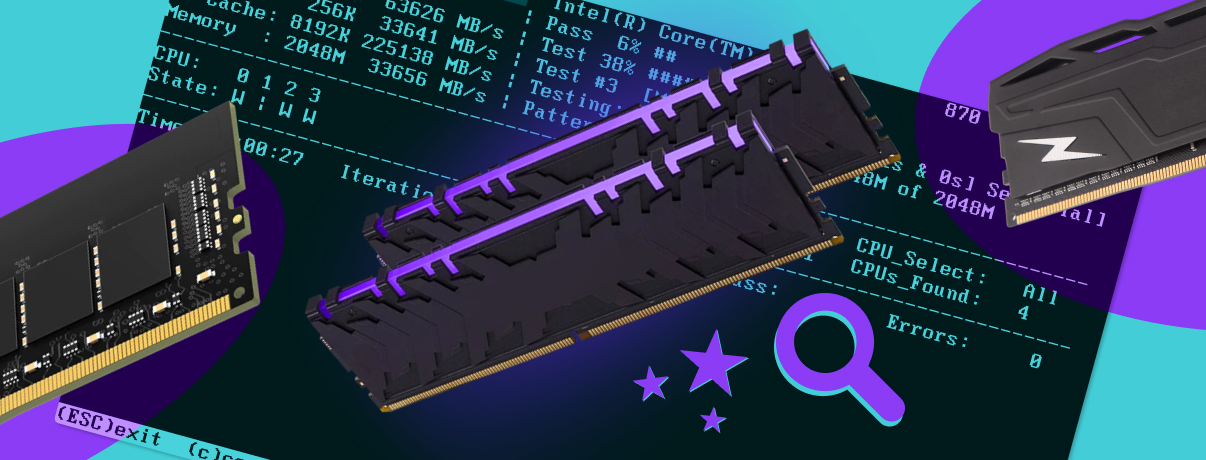
Многие неопытные пользователи слишком поздно задумываются о том, чтобы проверить оперативную память на компьютере. В отличие от более простых механизмов, модули озу при поломке не взрываются фейерверком, а просто мешают нормальной работе компьютера.
В качестве симптомов могут быть следующие ситуации:
- Частые ошибки при работе программ с непонятными номерами ошибок.
- Случайные перезагрузки компьютера.
- Частые подвисания и глубокие зависания компьютера.
- BSOD — знаменитый «синий экран смерти» Windows.
- Самостоятельное закрытие приложений — особенно ресурсоемких, вроде игр и программ, задействующих процессор и оперативную память.
- Странные звуковые сигналы при включении пк.
- Искаженное изображение или странные цвета на мониторе.
- Медленная работа компьютера в целом.
Сами по себе эти события могут по отдельности случиться с любым компьютером, но если происшествия начали происходить на регулярной основе, то с ПК явно что-то не так.
В таких случаях проверка оперативной памяти — первый шаг любого мастера к определению причин проблемы, ведь на самом деле ответственным за безобразия может быть и какой-то другой элемент. Однако при возникновении подобных ошибок лучше начать с оперативной памяти, поскольку попустительство может быть чревато утерей данных и повреждением пользовательских файлов в процессе работы.
Как проверить ОЗУ (RAM)
Проверка ОЗУ встроенными средствами Windows
Прежде чем делать что-то необдуманное, стоит проверить на ошибки оперативную память с помощью встроенных средств Windows. Впервые соответствующая утилита появилась еще в Windows 7 и до сих пор есть в том или ином виде.
Чтобы ее запустить, что в Windows 7, что в Windows 11 достаточно в строке поиска операционной системы набрать «Средство проверки памяти Windows». Альтернативный вариант — сочетанием клавиш Win + R вызвать меню «Выполнить», в котором набрать команду mdsched.
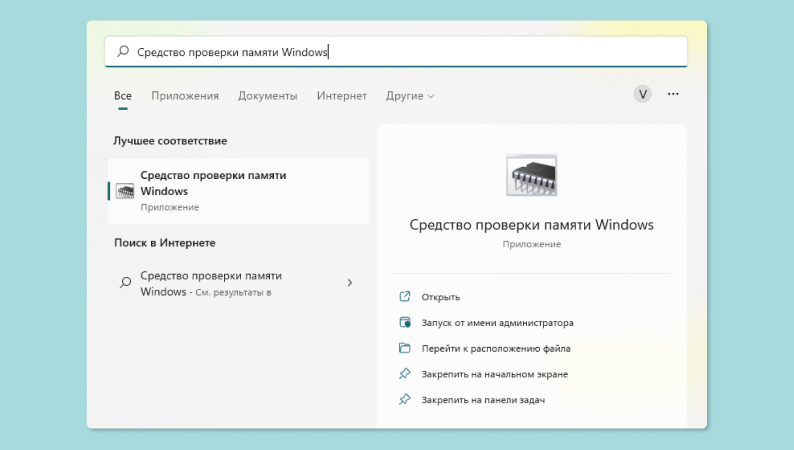
После запуска программа предложит выполнить перезагрузку и проверить оперативную память или запланировать, чтобы такая проверка была произведена при следующем включении компьютера.
В любом случае проверка когда-нибудь начнется, и в это время вы будете видеть системное меню Windows, демонстрирующее ход работы. Длительность проверки оперативной памяти зависит от ее количества, установленного в компьютер.
Результаты проверки будут отображены операционной системой во всплывающем уведомлении, также их можно будет найти в правом нижнем меню или списке системных уведомлений.
Плюсы этой утилиты в том, что она проста в освоении и встроена в Windows, так что никаких дополнительных действий для ее запуска производить не нужно. При этом сложные ошибки, вызванные серьезным повреждением оперативной памяти, она может и не обнаружить.
Ранее мы рассказывали:
Программы диагностики оперативной памяти
MemTest86+
Одна из самых известных и уважаемых программ для того, чтобы проверить оперативную память на работоспособность. Она бесплатна, и ее можно загрузить с официального сайта разработчика. MemTest86+ работает вне операционной системы, поэтому ее нужно установить на компакт-диск или флешку, скачав соответствующую версию.
При запуске компьютера нужно выбрать то загрузочное устройство, на которое установлена программа, после чего начнется ее загрузка. Дальше можно ничего не делать: тестирование оперативной памяти запустится автоматически.
Стоит учитывать, что по завершении проверки программа не перезапустит компьютер, а начнет работу заново. Чтобы прекратить выполнять тесты, нужно нажать клавишу Esc, однако для качественного тестирования ram нужно выполнить не менее десяти циклов.
MemTest86+ тщательно и подолгу тестирует оперативную память, поэтому даже один прогон занимает длительное время. Успешным прохождением можно назвать тот случай, когда количество прогонов превысило 10 (счетчик Pass на экране), а количество ошибок осталось равно нулю (счетчик Errors на экране).
Источник: Википедия, Chris Brady
TestMem5
Если состояние оперативной памяти проверить нужно, а делать это вне операционной системы не хочется, можно воспользоваться известной бесплатной программой TestMem5. Она также доступна на сайте разработчика.
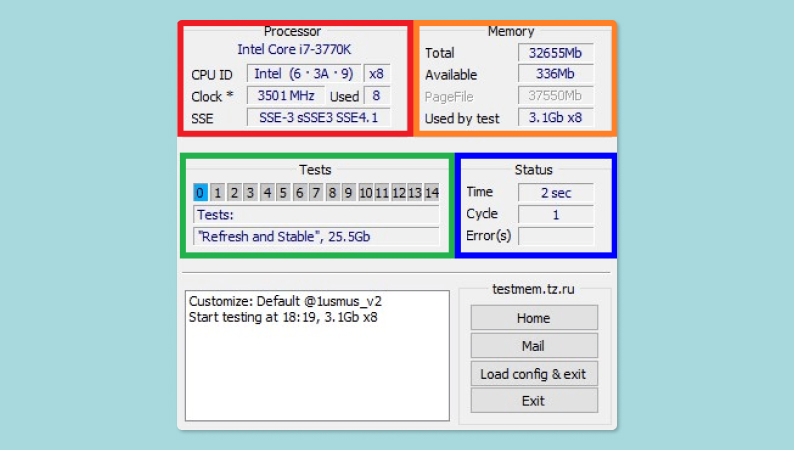
Загруженный архив нужно распаковать в любое удобное место, а затем запустить исполняемый файл TM5.exe от имени администратора (нажав правой кнопкой мыши и выбрав соответствующий пункт в контекстном меню). Программа автоматически начнет диагностику ram и через какое-то время покажет результат.
Оценить стабильность работы оперативной памяти можно в отдельном окошке Status, где показано количество тестов в ячейке Cycle и количество ошибок в ячейке Error(s). Хорошим результатом будет 10 прогонов и ни одной ошибки, в противном случае стоит задуматься.
Источник: TestMem5
Prime95
Еще одна программа, часто используемая в ситуациях, когда нужно проверить озу. Ее также можно бесплатно загрузить с официального сайта, после чего нужно лишь запустить исполняемый файл, предварительно распаковав скачанный архив в удобном месте.
Стоит отметить, что при первом запуске программа предложит пожертвовать немного вычислительных мощностей компьютера для проекта по поиску простых чисел Мерсенна — от этого лучше отказаться, нажав кнопку Just Stress Testing.
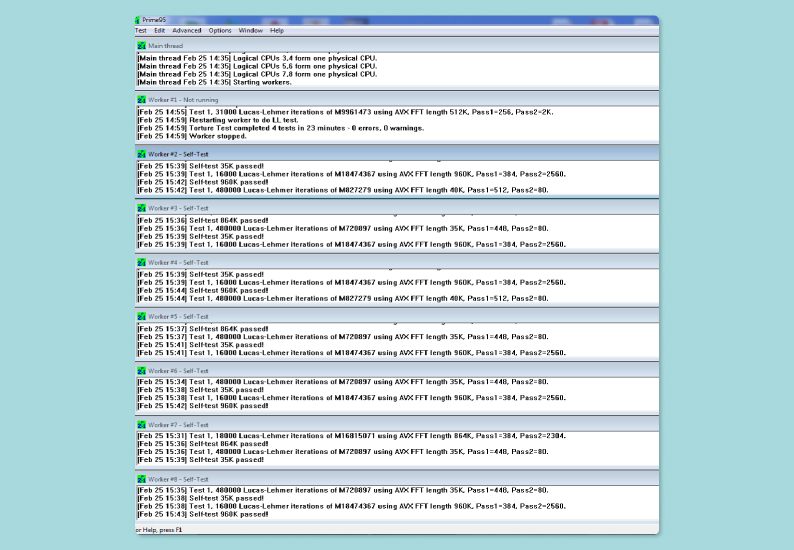
После этого станет доступна проверка ram памяти, хотя при первом запуске лучше настроить параметры тестирования. Для этого нужно выбрать режим тестирования Custom, установить в поле Memory to use (in MB) примерно 75% от вашей оперативной памяти (например, если у вас 8 Гб, то туда нужно вписать 6000), а в поле Time to run each FFT size (in minutes) вписать 120 — так проверка будет идти два необходимых часа.
После этого можно запускать проверку планок озу, по результатам которой будет четко видно, возникали ли в процессе ошибки или нет. Как и другие профессиональные программы, Prime95 сможет найти все проблемы, которые возникли с вашей оперативной памятью. Так что если результат оказался удовлетворительным, то проблемы с RAM можно вычеркнуть.
Это то, что касается плюсов программы: бесплатность и качество тестирования. Но, в отличие от других подобных приложений, Prime95 все-таки требует некоторой настройки, что может стать проблемой для неопытных пользователей.
Источник: Википедия, Quadoo
Ранее мы рассказывали:
Что делать, если ошибки найдены?
Если в ходе тестирования оперативной памяти ошибки все-таки появились, то с этим обязательно нужно что-то делать. Но паниковать не стоит: возможно, они вызваны программными ошибками, а не механическими повреждениями, так что сперва надо провести повторные тесты.
Во-первых, многие геймеры для достижения высокой производительности «разгоняют» свою оперативную память — то есть заставляют ее работать с повышенной частотой или пониженными таймингами. После возникновения ошибок рекомендуется в первую очередь вернуть все к изначальным настройкам.
Затем следует проверить оперативку физически, вынув ее из корпуса и протерев контактную площадку от пыли. Нелишним будет и заново провести тесты или воспользоваться другим средством для обнаружения неполадок. Также следует сбросить настройки BIOS.
Если после очистки контактной площадки, перезагрузки ПК и сброса BIOS проблемы остались, а тестировочное программное обеспечение сигнализирует об ошибках в оперативной памяти, то это очевидная неисправность озу. Теперь ее можно только заменить. В противном случае причину проблем стоит искать в других компонентах компьютера.
Видеоинструкция
Ранее мы рассказывали:
Посмотреть всю оперативную память и выбрать свою Выбрать Любите делиться своим мнением о технике? Тогда напишите обзор товара в «Эльдоблоге» и получите до 1000 бонусов на новые покупки!